
Så här tillåter du popup-fönster på Mac-enheter. Så här blockerar du popup-fönster i Safari på iOS

Kontrollera och uppdatera programvaran
Installera alltid de senaste uppdateringarna för alla Apple-produkter. Många programutgåvor innehåller viktiga säkerhetsuppdateringar och kan innehålla förbättringar som hjälper dig att kontrollera popup-fönster.
Det säkraste stället att ladda ner Mac-appar är från App Store. Om du behöver programvara från tredje part för din Mac som inte finns i App Store, skaffa den direkt från utvecklaren eller någon annan betrodd källa, inte via en annons eller länk.
Kontrollera Safari-inställningar och säkerhetsalternativ
Se till att Safari-säkerhetsalternativen är aktiverade, särskilt popup-blockerare och varning! Falsk webbplats. ”
På din iPhone, iPad eller iPod touch går du till Inställningar> Safari och aktiverar popup-blockerare och varning! Falsk webbplats. ”
På en Mac kan du hitta dessa alternativ genom att välja Safari> Inställningar. På fliken Webbplatser finns alternativ för att blockera vissa eller alla popup-fönster, och fliken Säkerhet ger dig möjlighet att aktivera Varning! Falsk webbplats. ”
Så här aktiverar du popup-fönster i webbläsaren Safari
Safari är standardwebbläsaren på Mac-enheter. Det gör det fortfarande enkelt att hantera popup-fönster. Du kan göra detta genom att följa dessa enkla steg:
Steg 01: öppna ett aktivt Safari-fönster och klicka på Safari. Den ligger längst upp till vänster på din Mac-enhet.
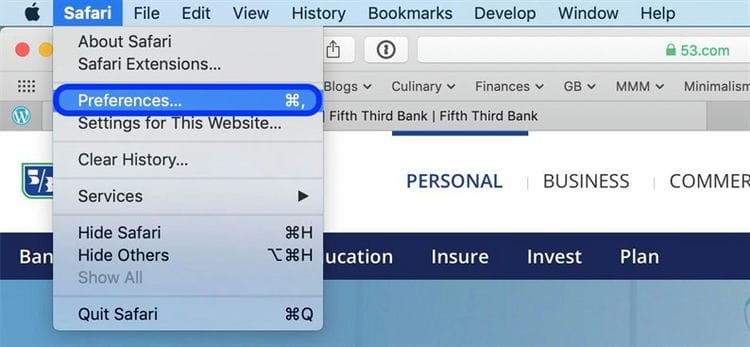
Steg 02: Välj Inställningar. Ett nytt fönster öppnas med olika ikoner för inställningar.
Steg 03: Klicka på ikonen högst upp som säger Säkerhet.
Steg 04: Leta nu efter avsnittet som säger webbinnehåll. Flera kryssrutor kommer att placeras bredvid den. Leta efter kryssrutan märkt Blockera Windows-popup-fönster. Avmarkera den här rutan.
Nu! Det är lika enkelt som 1-2-3. I det här fallet, 1-2-3-4. Du kan helt enkelt gå ut för att återgå till det tidigare aktiva Safari-fönstret. Därefter kan du starta om Safari för att se till att dina ändringar har skett.
Om popup-fönstret måste visas kommer Safari att blockera det och skicka ett meddelande i adressfältet. Han kommer att berätta att han har blockerat popup-fönstret. Du kan enkelt öppna den här popupen, speciellt om du vill använda en viss funktion i webbläsaren.
Vad du kan göra är att klicka på aviseringen i adressfältet så ger Safari dig möjligheten att visa den faktiska popupen. Du kanske märker att detta kan vara ganska besvärligt. Detta är inte ett av de bästa sätten att hantera popup-fönster i en webbläsare. Detta är dock fortfarande användbart om du bara tittar på popup-fönster ibland och inte vill ändra dina inställningar hela tiden.
5 sätt att blockera popup-fönster i Safari-webbläsaren
Pop-ups kan vara ett problem när du använder webbläsaren Safari på din iPhone för att surfa på webben. De stör din surfning när du försöker komma åt innehåll på sidan. Inte bara det, men de kan också vara skadliga genom att installera oönskade objekt på din enhet.
Dessa inställningar gör det möjligt för hackare att spionera på dina aktiviteter, så det är inte längre säkert att använda din telefon. För att undvika detta problem är det viktigt att vidta förebyggande åtgärder för att stoppa popup-annonser. Nedan finns 5 sätt att blockera popup-fönster i Safari på iPhone.
- Aktivera Safari Inbyggd popup-blockerare
I Safari kan du aktivera den inbyggda popup-blockeraren för att blockera annonser. Du ska gå till Inställningar> Safari> Blockera popup-fönster. När det här alternativet är aktiverat ändras omkopplaren till grönt. Ibland behöver du komma åt information som visas i ett popup-fönster. I det här fallet går du helt enkelt tillbaka till inställningarna och klickar på popup-blockeraren för att stänga av den.
- Installera en innehållsblockerare
I inställningarna kan du också aktivera blockeringen av den bedrägliga varningen på webbplatsen så att knepiga falska varnings-popup-fönster inte visas i din webbläsare. Ett annat alternativ är att installera en innehållsblockerare. En innehållsblockerare kan blockera olika typer av innehåll på Internet, till exempel popup-annonser, videor och webbsidor. Du kan också använda en webbläsarbaserad innehållsblockerare som Firefox Focus för att surfa på webben
- En fristående innehållsblockerande app som AdGuard kan inte bara blockera popup-fönster utan låter dig också svartlista webbplatser som du inte vill komma åt. Du kan också skapa en vitlista för att förhindra att dina favoritsidor visas. Efter att ha installerat innehållsblockeraren kan du gå till appen Inställningar och navigera till Safari. Hitta sedan din innehållsblockeringsapp och aktivera den genom att växla växeln till grön.
Läs i Safari Reader Mode
Du kan surfa på webben i läsläget Safari för att få en tom artikelläsningssida på webbsidan. För att aktivera läsläget klickar du bara på läsarknappen i adressfältet. Läsarknappen är en ikon med flera rader. Visas endast på valda sidor. När du går tillbaka till originalversionen med annonser måste du trycka på knappen igen. När du klickar på knappen är det alltid möjligt att aktivera läsläget på de valda platserna.
- Ta bort konfigurationsprofiler
Din iPhone kan ha vissa konfigurationsprofiler som av misstag ställs in när du surfar på Internet. Du kan kontrollera om det finns någon konfigurationsprofil på din telefon genom att gå till Inställningar> Allmänt> Profil. För att radera en profil måste du ange ett lösenord. När du har tagit bort alla profiler kan du starta om telefonen.
- Rensa webbläsarens cache
Pop-ups kan vara en form av nätfiske som övervakar användarnas beteende på Internet. Många popup-fönster lurar dig ofta, till exempel genom att säga att ditt system är skadat. Pop-ups kan spåra dig eftersom de innehåller cookies. Det är därför det är viktigt att rensa cacheminnet på din enhet efter att du har besökt vissa webbplatser på Internet. För att rensa cacheminnet kan du gå till Inställningar> Safari> Rensa historik och webbplatsdata och klicka på Bekräfta för att rensa all historik. Gå sedan till Avancerat> Rensa all webbplatsinformation för att rensa alla cachar.
Hur innehållsblockering fungerar i Safari-webbläsaren
Innehållsblockerande verktyg är applikationer som du installerar på din iPhone som lägger till nya funktioner i Safari-webbläsaren som den inbyggda iPhone-webbläsaren inte ursprungligen hade. Det är som ytterligare tangentbord – separata applikationer som körs i andra applikationer som stöder dem. Det betyder att du måste installera minst en sådan applikation för att blockera annonser.

IOS-användare kan blockera annonser.
Efter att ha installerat en sådan applikation på iPhone fungerar den vanligtvis enligt följande: När du besöker webbplatsen kontrollerar applikationen listan över reklamtjänster och servrar. Om det upptäcks blockerar applikationen laddningen på sidan. Några av deras liknande applikationer har en mer omfattande strategi. De blockerar inte bara annonser utan också spårningskakor som används av annonsörer baserat på deras adresser (URL: er).
Så här inaktiverar du popup-fönster i din webbläsare
- Gå till ”Inställningar” och bläddra igenom listan över tillgängliga avsnitt till Safari-fliken;
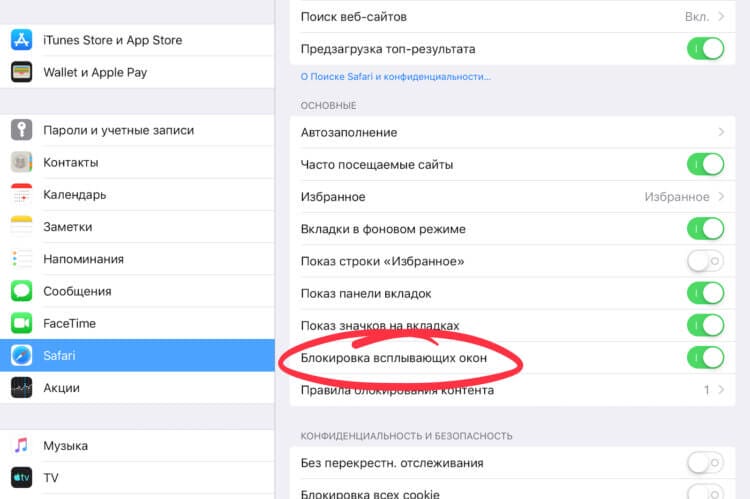
- I fönstret som öppnas hittar du alternativet ”Pop-up Blocker” och aktiverar det.
- Starta Safari, öppna valfri webbplats där du har stött på popup-fönster och se till att de inte visas längre.
Det är viktigt att förstå att genom att blockera popup-fönster kan du förlora åtkomst till vissa delar av de webbplatser du besöker. Det finns till exempel resurser som bäddar in inloggningssidan i popup-fönster. Och eftersom webbläsaren blockerar dem som standard kommer du inte att kunna logga in på ditt konto. I det här fallet rekommenderas att du återgår till inställningarna och tillfälligt inaktiverar det här alternativet. Du kan alltid återvända till att använda den senare.
Så här blockerar du popup-fönster i Safari på iPhone och iPad – Metod 1
Steg 1. Ställ din iPhone eller iPad i flygplansläge.
Steg 2. Starta Safari och klicka ” OK ” flera gånger i webbläsarens låsmeddelande.
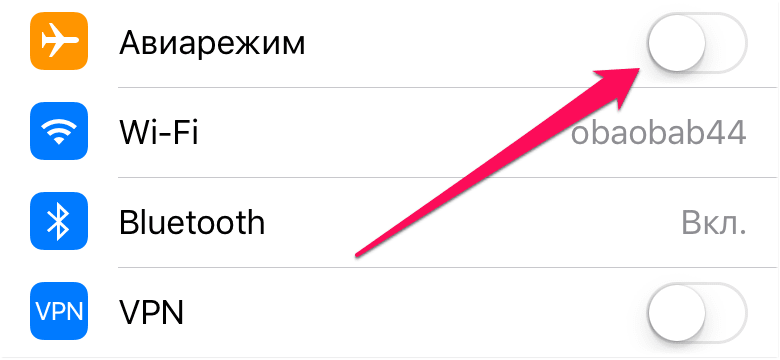 Steg 3. Efter 3-4 klick kommer Safari att erbjuda att blockera popup-fönstret. Klicka på ” Blockera ”.
Steg 4. Inaktivera ” Flygplansläge ”.
Så här blockerar du popup-fönster i Safari på iPhone och iPad – Metod 2
Om meddelanden om blockering av webbläsare fortsätter att visas, inaktivera JavaScript tillfälligt och stäng alla flikar i Safari.
Steg 1. Stäng webbläsaren Safari.
Steg 2. Gå till Inställningar → Safari → Tillägg och inaktivera JavaScript.
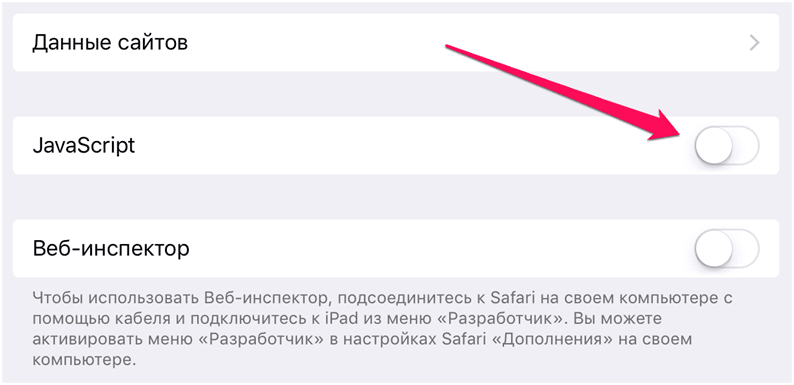 Steg 3. Starta Safari och stäng alla öppna flikar.
Steg 4. Aktivera JavaScript.
Så här blockerar du popup-fönster i Safari på iPhone och iPad – Metod 3
Om den tidigare metoden inte hjälpte måste du rensa historiken och data för Safari-webbplatser i enhetsinställningarna.
Steg 1. Gå till Inställningar → Safari.
Steg 2. Klicka på ” Rensa historik och webbplatsdata ”.
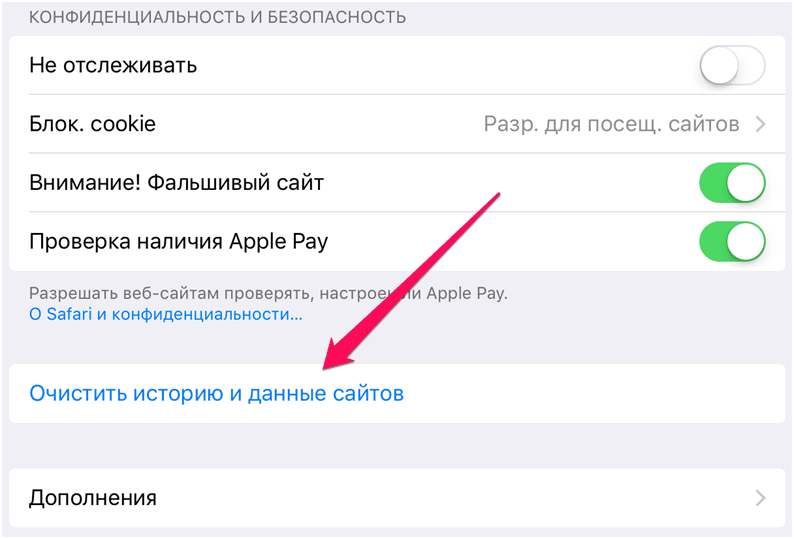
Steg 3. Bekräfta rengöring. Observera att detta tar bort din webbhistorik, kakor och annan surfinformation från Safari.
Råd
När du är klar med en webbplats eller tjänst som kräver att popup-fönster ska fungera korrekt, kom ihåg att aktivera popup-blockeraren (gör detta i webbläsarens inställningar).
Lista över appar för blockering av annonser för iPhone?
Detta är inte en fullständig lista, vi har inkluderat de bästa applikationerna enligt vår åsikt:
- 1 Blocker – Gratis med köp i appar – Förutom de 40 000 annonsblockerare och annat tillgängligt innehåll låter den här appen dig skapa dina egna blockeringsregler.
- Blockera annonser – gratis – Utvecklarna av denna gratis annonsblockerare hävdar att din internethastighet kommer att öka 2-5 gånger och din trafik kommer att minska med 50%.
- Crystal – $ 0,99 – Utvecklarna av denna applikation gör anspråk på att öka sidladdningshastigheten med fyra gånger och spara 50% av trafiken. Denna applikation låter dig också visa annonser på vissa webbplatser för att stödja dem.
- Norton Ad Blocker – Gratis – En annonsblockerande app från ett företag som länge varit känt för sitt antivirusprogram.
- Purify Blocker – $ 1,99 – Blockerar annonser, spårningsprogramvara och upprätthåller en vitlista över webbplatser som du kan se annonser på om du vill. Utvecklaren hävdar en 4x hastighetsökning och 50% trafikbesparingar.
Du kan blockera annonser, men är det värt det?
Med dessa appar kan du blockera annonser, men innan du börjar kan du tänka på hur detta kommer att påverka de webbplatser du gillar.
Nästan alla webbplatser på Internet får större delen av sin inkomst genom att visa annonser för besökare. Om annonser blockeras kommer inte webbplatsen att få pengar. Och pengarna som erhålls från visningen av annonser går till författare och redaktörer, de betalar för servrar, utrustning, foton, resor och mycket mer. Utan denna inkomst kan den webbplats som du är van att besöka varje dag helt enkelt sluta fungera.
Många föredrar fortfarande att ta risken: reklam på nätet har blivit för irriterande, förbrukar mycket trafik och batteriström, och användarna väljer att använda vad de kan. Jag säger inte att annonsblockering är bra eller dåligt, men se till att du förstår innebörden av den teknik du använder.
Källor som används och användbara länkar om ämnet: https://support.apple.com/ru-ru/HT203987 https://www.imymac.com/ru/powermymac/how-to-allow-pop-ups-on- mac .html https://zen.yandex.com/media/id/5ce6507452207400b2f48a69/5-sposobov-zablokirovat-vsplyvaiuscie-okna-v-brauzere-safari-5d17827ddd89e600b65612dd https: //gerat-ip2u.on/kd reklamu-na-ajfone / https://AppleInsider.ru/tips-tricks/kak-zablokirovat-vsplyvayushhie-okna-v-safari-na-ios.html https://bloha.ru/iphone-ipad-guides/ Kak -zablokirovat-vsplyvayushhie-okna-v / https://ru.wikihow.com/%D1%80%D0%B0%D0%B7%D1%80%D0%B5%D1%88%D0%B8%D1% 82% D1% 8C-% D0% BF% D0% BE% D1% 8F% D0% B2% D0% BB% D0% B5% D0% BD% D0% B8% D0% B5-% D0% B2% D1% 81% D0% BF% D0% BB% D1% 8B% D0% B2% D0% B0% D1% 8E% D1% 89% D0% B8% D1% 85-% D0% BE% D0% BA% D0% BE % D0% BD
Inspelningskälla: lastici.ru