
So lassen Sie Popups auf Mac-Geräten zu. So blockieren Sie Popups in Safari unter iOS

Überprüfen und aktualisieren Sie die Software
Installieren Sie immer die neuesten Updates für alle Apple-Produkte. Viele Softwareversionen enthalten wichtige Sicherheitsupdates und können Verbesserungen zur Steuerung von Popups enthalten.
Der sicherste Ort zum Herunterladen von Mac-Apps ist der App Store. Wenn Sie für Ihren Mac Software von Drittanbietern benötigen, die nicht im App Store verfügbar ist, beziehen Sie diese direkt vom Entwickler oder einer anderen vertrauenswürdigen Quelle, nicht über eine Werbung oder einen Link.
Überprüfen Sie die Safari-Einstellungen und Sicherheitsoptionen
Stellen Sie sicher, dass die Safari-Sicherheitsoptionen aktiviert sind, insbesondere Popup-Blocker und Warnung! Gefälschte Seite. „
Gehen Sie auf Ihrem iPhone, iPad oder iPod touch zu Einstellungen> Safari und aktivieren Sie Popup-Blocker und Warnung! Gefälschte Seite. „
Auf einem Mac finden Sie diese Optionen, indem Sie Safari> Einstellungen wählen. Auf der Registerkarte „Websites“ können Sie einige oder alle Popups blockieren. Auf der Registerkarte „Sicherheit“ können Sie die Option „Warnung“ aktivieren. Gefälschte Seite. „
So aktivieren Sie Popups im Safari-Browser
Safari ist der Standardbrowser auf Mac-Geräten. Es macht es immer noch einfach, Popups zu verwalten. Sie können dies tun, indem Sie die folgenden einfachen Schritte ausführen:
Schritt 01: Öffnen Sie ein aktives Safari-Fenster und klicken Sie auf Safari. Es befindet sich oben links auf Ihrem Mac-Gerät.
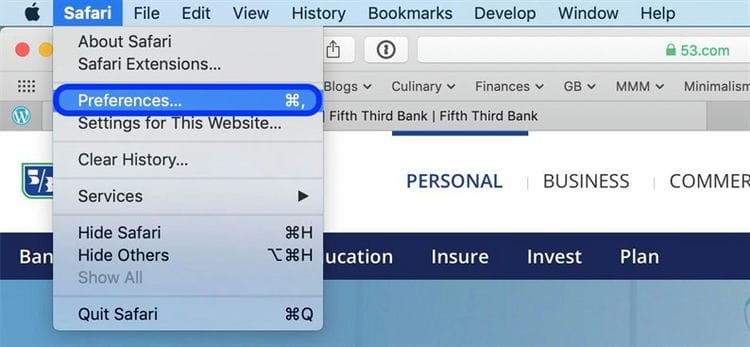
Schritt 02: Wählen Sie Einstellungen. Ein neues Fenster mit verschiedenen Symbolen für die Einstellungen wird geöffnet.
Schritt 03: Klicken Sie oben auf das Symbol Sicherheit.
Schritt 04: Suchen Sie nun nach dem Abschnitt “ Webinhalt“. Mehrere Kontrollkästchen werden daneben platziert. Suchen Sie nach dem Kontrollkästchen Windows-Popups blockieren. Deaktivieren Sie dieses Kontrollkästchen.
Jetzt! Es ist so einfach wie 1-2-3. In diesem Fall 1-2-3-4. Sie können einfach beenden, um zum zuvor aktiven Safari-Fenster zurückzukehren. Danach können Sie Safari neu starten, um sicherzustellen, dass Ihre Änderungen vorgenommen wurden.
Wenn das Popup angezeigt werden soll, blockiert Safari es und sendet eine Benachrichtigung in der Adressleiste. Er wird Ihnen sagen, dass er das Popup blockiert hat. Sie können dieses Popup problemlos öffnen, insbesondere wenn Sie eine bestimmte Funktion im Browser verwenden möchten.
Sie können auf die Benachrichtigung in der Adressleiste klicken und Safari bietet Ihnen die Möglichkeit, das aktuelle Popup anzuzeigen. Möglicherweise stellen Sie fest, dass dies sehr problematisch sein kann. Dies ist keine der besten Möglichkeiten, Popups in einem Browser zu verwalten. Dies ist jedoch immer noch nützlich, wenn Sie nur von Zeit zu Zeit Popups anzeigen und Ihre Einstellungen nicht ständig ändern möchten.
5 Möglichkeiten, Popups im Safari-Browser zu blockieren
Popups können ein Problem sein, wenn Sie den Safari-Browser auf Ihrem iPhone zum Surfen im Internet verwenden. Sie beeinträchtigen Ihr Surfen, wenn Sie versuchen, auf Inhalte auf der Seite zuzugreifen. Darüber hinaus können sie durch die Installation unerwünschter Elemente auf Ihrem Gerät schädlich sein.
Mit diesen Einstellungen können Hacker Ihre Aktivitäten ausspionieren, sodass die Verwendung Ihres Telefons nicht mehr sicher ist. Um dieses Problem zu vermeiden, ist es wichtig, vorbeugende Maßnahmen zu ergreifen, um Popup-Anzeigen zu stoppen. Im Folgenden finden Sie 5 Möglichkeiten, um Popups in Safari auf dem iPhone zu blockieren.
- Aktivieren Sie den in Safari integrierten Popup-Blocker
In Safari können Sie den integrierten Popupblocker aktivieren, um Anzeigen zu blockieren. Gehen Sie zu Einstellungen> Safari> Popups blockieren. Wenn diese Option aktiviert ist, wechselt der Schalter zu grün. Manchmal müssen Sie auf einige Informationen zugreifen, die in einem Popup-Fenster angezeigt werden. In diesem Fall kehren Sie einfach zu den Einstellungen zurück und klicken auf den Popup-Blocker, um ihn auszuschalten.
- Installieren Sie einen Inhaltsblocker
In den Einstellungen können Sie auch die Blockierung der betrügerischen Warnung auf der Website aktivieren, damit in Ihrem Browser keine kniffligen Popups mit falschen Warnungen angezeigt werden. Eine weitere Option ist die Installation eines Inhaltsblockers. Ein Inhaltsblocker kann verschiedene Arten von Inhalten im Internet blockieren, z. B. Popup-Anzeigen, Videos und Webseiten. Sie können auch einen browserbasierten Inhaltsblocker wie Firefox Focus verwenden, um im Internet zu surfen
- Eine eigenständige App zum Blockieren von Inhalten wie AdGuard kann nicht nur Popups blockieren, sondern auch Websites auf die schwarze Liste setzen, auf die Sie nicht zugreifen möchten. Sie können auch eine Whitelist erstellen, um die Anzeige Ihrer Lieblingsseiten zu verhindern. Nach der Installation des Inhaltsblockers können Sie zur App Einstellungen gehen und zu Safari navigieren. Suchen Sie dann Ihre Content Blocker-App und aktivieren Sie sie, indem Sie den Schalter auf Grün stellen.
Lesen Sie im Safari Reader-Modus
Sie können im Safari-Lesemodus im Internet surfen, um eine leere Artikelleseseite auf der Webseite zu erhalten. Um den Lesemodus zu aktivieren, klicken Sie einfach auf die Schaltfläche Reader in der Adressleiste. Die Reader-Schaltfläche ist ein mehrzeiliges Symbol. Wird nur auf ausgewählten Seiten angezeigt. Wenn Sie mit Anzeigen zur Originalversion zurückkehren, müssen Sie die Taste erneut drücken. Wenn Sie auf die Schaltfläche klicken, können Sie den Lesemodus an den ausgewählten Standorten jederzeit aktivieren.
- Konfigurationsprofile löschen
Ihr iPhone verfügt möglicherweise über einige Konfigurationsprofile, die versehentlich beim Surfen im Internet festgelegt wurden. Sie können überprüfen, ob auf Ihrem Telefon ein Konfigurationsprofil vorhanden ist, indem Sie auf Einstellungen> Allgemein> Profil gehen. Um ein Profil zu löschen, müssen Sie ein Passwort eingeben. Nachdem Sie alle Profile gelöscht haben, können Sie Ihr Telefon neu starten.
- Leeren Sie Ihren Browser-Cache
Popups können eine Form von Phishing sein, die das Benutzerverhalten im Internet überwacht. Viele Popups täuschen Sie oft und sagen beispielsweise, dass Ihr System beschädigt ist. Popups können Sie verfolgen, weil sie Cookies enthalten. Aus diesem Grund ist es wichtig, die Caches auf Ihrem Gerät zu löschen, nachdem Sie einige Websites im Internet besucht haben. Um Ihren Cache zu leeren, gehen Sie zu Einstellungen> Safari> Verlauf und Website-Daten löschen und klicken Sie auf Bestätigen, um den gesamten Verlauf zu löschen. Gehen Sie dann zu Erweitert> Alle Website-Daten löschen, um alle Caches zu löschen.
Funktionsweise des Blockierens von Inhalten im Safari-Browser
Tools zum Blockieren von Inhalten sind Apps, die Sie auf Ihrem iPhone installieren und die dem Safari-Browser neue Funktionen hinzufügen, über die der integrierte Browser des iPhones ursprünglich nicht verfügte. Es ist wie mit zusätzlichen Tastaturen – separate Apps, die in anderen Apps ausgeführt werden, die sie unterstützen. Dies bedeutet, dass Sie mindestens eine solche Anwendung installieren müssen, um Anzeigen zu blockieren.

IOS-Benutzer können Anzeigen blockieren.
Nach der Installation einer solchen Anwendung auf dem iPhone funktioniert dies normalerweise wie folgt: Wenn Sie die Site besuchen, überprüft die Anwendung die Liste der Werbedienste und Server. Wenn dies erkannt wird, blockiert die Anwendung das Laden auf der Seite. Einige ihrer ähnlichen Anwendungen verfolgen einen umfassenderen Ansatz. Sie blockieren nicht nur Anzeigen, sondern auch die Tracking-Cookies, die von Werbetreibenden basierend auf ihren Adressen (URLs) verwendet werden.
So deaktivieren Sie Popups in Ihrem Browser
- Gehen Sie zu „Einstellungen“ und scrollen Sie durch die Liste der verfügbaren Abschnitte zur Registerkarte „Safari“.
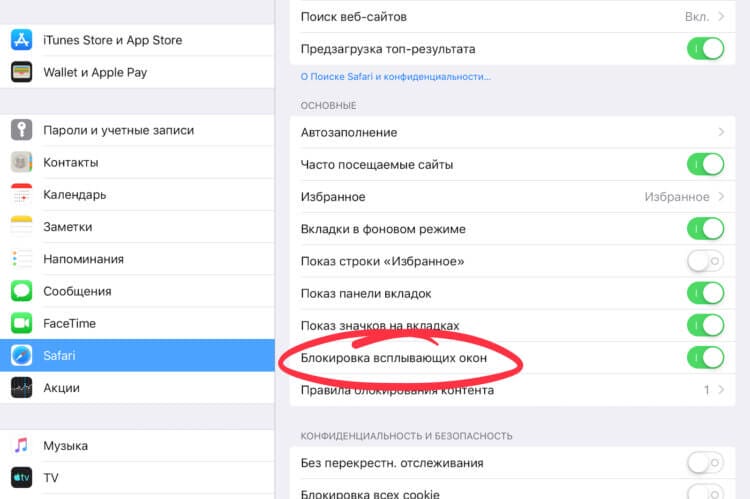
- Suchen Sie im folgenden Fenster die Option „Popup-Blocker“ und aktivieren Sie sie.
- Starten Sie Safari, öffnen Sie eine Site, auf der Popups aufgetreten sind, und stellen Sie sicher, dass diese nicht mehr angezeigt werden.
Es ist wichtig zu verstehen, dass Sie durch das Blockieren von Popups möglicherweise den Zugriff auf einige Elemente der von Ihnen besuchten Websites verlieren. Beispielsweise gibt es Ressourcen, die die Anmeldeseite in Popup-Fenster einbetten. Und da der Browser sie standardmäßig blockiert, können Sie sich nicht in Ihrem Konto anmelden. In diesem Fall wird empfohlen, zu den Einstellungen zurückzukehren und diese Option vorübergehend zu deaktivieren. Sie können es später jederzeit wieder verwenden.
So blockieren Sie Popups in Safari auf iPhone und iPad – Methode 1
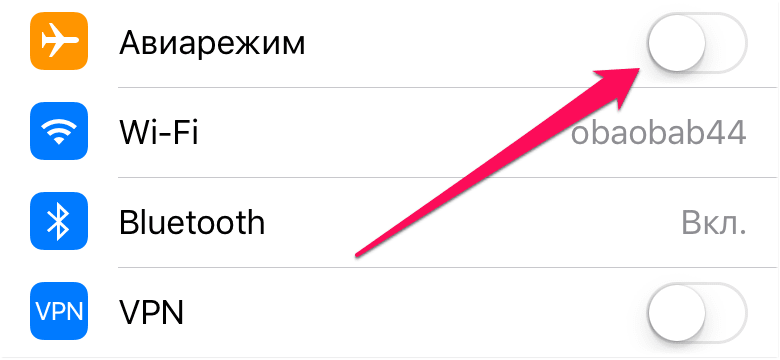
Schritt 1. Stellen Sie Ihr iPhone oder iPad in den Flugzeugmodus.
Schritt 2. Starten Sie Safari und klicken Sie mehrmals in der Browser- Sperrbenachrichtigung auf “ OK „.
 Schritt 3. Nach 3-4 Klicks bietet Safari an, das Popup-Fenster zu blockieren. Klicken Sie auf “ Blockieren „.
Schritt 4. Deaktivieren Sie “ Flugzeugmodus „.
So blockieren Sie Popups in Safari auf iPhone und iPad – Methode 2
Wenn weiterhin Benachrichtigungen zum Blockieren des Browsers angezeigt werden, deaktivieren Sie JavaScript vorübergehend und schließen Sie alle Registerkarten in Safari.
Schritt 1. Schließen Sie den Safari- Browser .
Schritt 2. Gehen Sie zu Einstellungen → Safari → Add-Ons und deaktivieren Sie JavaScript.
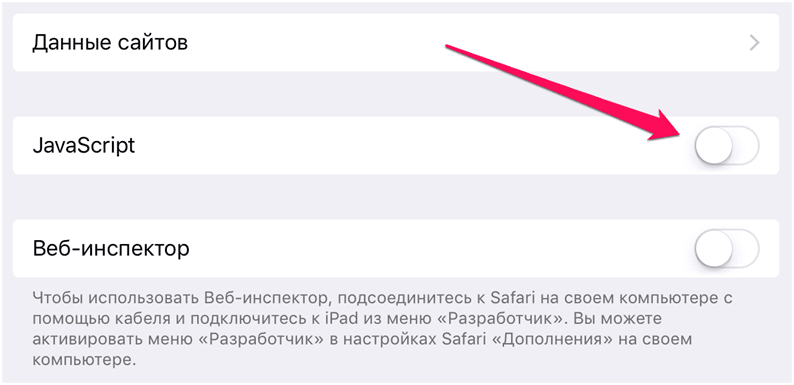 Schritt 3. Starten Sie Safari und schließen Sie alle geöffneten Registerkarten.
Schritt 4. Aktivieren Sie JavaScript.
So blockieren Sie Popups in Safari auf iPhone und iPad – Methode 3
Wenn die vorherige Methode nicht geholfen hat, müssen Sie den Verlauf und die Daten von Safari-Sites in den Geräteeinstellungen löschen.
Schritt 1. Gehen Sie zu Einstellungen → Safari.
Schritt 2. Klicken Sie auf “ Verlauf und Standortdaten löschen „.
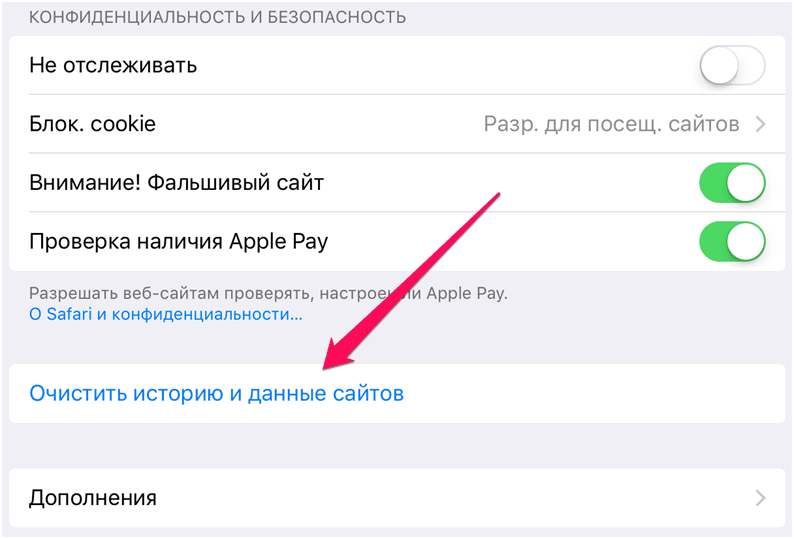
Schritt 3. Bestätigen Sie die Reinigung. Bitte beachten Sie, dass dadurch Ihr Browserverlauf, Cookies und andere Browserdaten aus Safari entfernt werden.
Rat
Wenn Sie mit einer Website oder einem Dienst fertig sind, für deren ordnungsgemäße Funktion Popups erforderlich sind, müssen Sie den Popupblocker aktivieren (tun Sie dies in Ihren Browsereinstellungen).
Liste der Werbeblocker-Apps für das iPhone?
Dies ist keine vollständige Liste, wir haben die besten Bewerbungen in unsere Meinung aufgenommen:
- 1 Blocker – Kostenlos bei In-App-Käufen – Zusätzlich zu den 40.000 Werbeblockern und anderen verfügbaren Inhalten können Sie mit dieser App Ihre eigenen Blockierungsregeln erstellen.
- Block Ads – Free – Die Entwickler dieses kostenlosen Werbe – Blocker Anspruch, dass Ihre Internet – Geschwindigkeit von 2-5 mal erhöht und Ihr Traffic um 50% zu verringern.
- Crystal – 0,99 USD – Die Entwickler dieser Anwendung behaupten, die Geschwindigkeit beim Laden von Seiten um das Vierfache zu erhöhen und 50% des Datenverkehrs einzusparen. Mit dieser Anwendung können Sie auch Anzeigen auf bestimmten Websites anzeigen, um sie zu unterstützen.
- Norton Ad Blocker – Kostenlos – Eine Werbeblocker-App eines Unternehmens, das seit langem für seine Antivirensoftware bekannt ist.
- Purify Blocker – 1,99 US-Dollar – Blockiert Anzeigen, Tracking-Software und verwaltet eine Whitelist mit Websites, auf denen Sie Anzeigen sehen können, wenn Sie möchten. Der Entwickler behauptet eine 4-fache Geschwindigkeitssteigerung und 50% Verkehrsersparnis.
Sie können Anzeigen blockieren, aber lohnt es sich?
Mit diesen Apps können Sie Anzeigen blockieren. Bevor Sie beginnen, sollten Sie sich jedoch überlegen, wie sich dies auf die von Ihnen gewünschten Websites auswirkt.
Fast alle Websites im Internet erzielen den größten Teil ihres Einkommens mit der Anzeige von Werbung für Besucher. Wenn Anzeigen blockiert sind, erhält die Website kein Geld. Und das Geld, das durch das Anzeigen von Anzeigen verdient wird, geht an Autoren und Redakteure, an Server, Ausrüstung, Fotos, Reisen und vieles mehr. Ohne dieses Einkommen funktioniert die Website, die Sie jeden Tag besuchen, möglicherweise einfach nicht mehr.
Viele Menschen gehen immer noch das Risiko ein: Online-Anzeigen sind zu nervig geworden, verbrauchen viel Verkehr und Batteriestrom, und Benutzer entscheiden sich dafür, alles zu verwenden, was sie können. Ich sage nicht, dass das Blockieren von Werbung gut oder schlecht ist, aber stellen Sie sicher, dass Sie die Auswirkungen der von Ihnen verwendeten Technologie vollständig verstehen.
Verwendete Quellen und nützliche Links zum Thema: https://support.apple.com/ru-ru/HT203987 https://www.imymac.com/ru/powermymac/how-to-allow-pop-ups-on- mac .html https://zen.yandex.com/media/id/5ce6507452207400b2f48a69/5-sposobov-zablokirovat-vsplyvaiuscie-okna-v-brauzere-safari-5d17827ddd89e600b65612dd https://geratipku. na-ajfone / https://AppleInsider.ru/tips-tricks/kak-zablokirovat-vsplyvayushhie-okna-v-safari-na-ios.html https://bloha.ru/iphone-ipad-guides/ Kak-zablokirovat -vsplyvayushhie-okna-v / https://ru.wikihow.com/%D1%80%D0%B0%D0%B7%D1%80%D0%B5%D1%88%D0%B8%D1% 82% D1% 8C-% D0% BF% D0% BE% D1% 8F% D0% B2% D0% BB% D0% B5% D0% BD% D0% B8% D0% B5-% D0% B2% D1% 81% D0% BF% D0% BB% D1% 8B% D0% B2% D0% B0% D1% 8E% D1% 89% D0% B8% D1% 85-% D0% BE% D0% BA% D0% BE% D0 % BD
Aufnahmequelle: lastici.ru