
কীভাবে ম্যাক ডিভাইসে পপ-আপগুলিকে অনুমতি দেওয়া যায়। আইওএস-এ সাফারিতে পপ-আপগুলি কীভাবে ব্লক করবেন

বিষয়বস্তু
সফ্টওয়্যার চেক এবং আপডেট করুন
সবসময় অ্যাপলের সমস্ত পণ্যের জন্য সর্বশেষতম আপডেটগুলি ইনস্টল করুন। অনেকগুলি সফ্টওয়্যার রিলিজে গুরুত্বপূর্ণ সুরক্ষা আপডেট থাকে এবং এতে পপ-আপগুলি নিয়ন্ত্রণে সহায়তা করার জন্য বর্ধিতকরণ থাকতে পারে।
ম্যাক অ্যাপস ডাউনলোড করার সবচেয়ে নিরাপদ জায়গাটি অ্যাপ স্টোর থেকে। আপনার ম্যাকের জন্য যদি তৃতীয় পক্ষের সফ্টওয়্যার প্রয়োজন হয় যা অ্যাপ স্টোরটিতে পাওয়া যায় না, তবে এটি সরাসরি বিকাশকারী বা অন্যান্য বিশ্বস্ত উত্স থেকে পান, কোনও বিজ্ঞাপন বা লিঙ্কের মাধ্যমে নয়।
সাফারি পছন্দসমূহ এবং সুরক্ষা বিকল্পগুলি পরীক্ষা করুন
নিশ্চিত করুন যে সাফারি সুরক্ষা বিকল্পগুলি চালু আছে, বিশেষত পপ-আপ ব্লকার এবং সতর্কতা! ভুয়া সাইট। “
আপনার আইফোন, আইপ্যাড, বা আইপড স্পর্শে সেটিংস> সাফারি এ যান এবং পপ-আপ ব্লকার এবং সতর্কতা চালু করুন! ভুয়া সাইট। “
একটি ম্যাক এ, আপনি সাফারি> পছন্দগুলি পছন্দ করে এই বিকল্পগুলি সন্ধান করতে পারেন। ওয়েবসাইটগুলি ট্যাবটি কিছু বা সমস্ত পপ-আপকে ব্লক করার বিকল্পগুলি সরবরাহ করে এবং সুরক্ষা ট্যাব আপনাকে সতর্কতা চালু করার বিকল্প সরবরাহ করে! ভুয়া সাইট। “
সাফারি ব্রাউজারে কীভাবে পপ-আপ সক্ষম করবেন
সাফারি ম্যাক ডিভাইসে ডিফল্ট ব্রাউজার। এটি এখনও পপ-আপগুলি পরিচালনা করা সহজ করে তোলে। আপনি এই সাধারণ পদক্ষেপগুলি অনুসরণ করে এটি করতে পারেন:
পদক্ষেপ 01: একটি সক্রিয় সাফারি উইন্ডো খুলুন এবং সাফারি ক্লিক করুন। এটি আপনার ম্যাক ডিভাইসের উপরের বাম দিকে অবস্থিত।
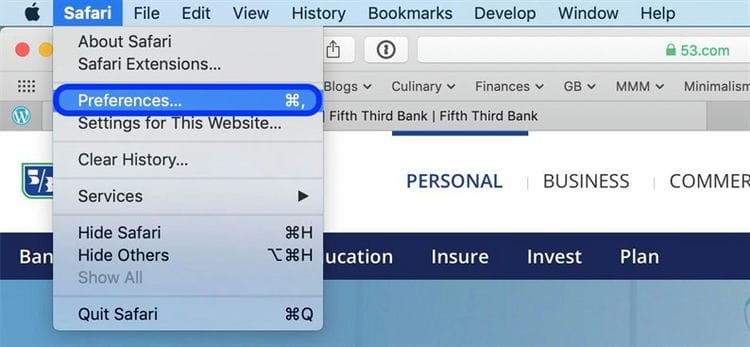
পদক্ষেপ 02: সেটিংস নির্বাচন করুন। সেটিংসের জন্য বিভিন্ন আইকন সহ একটি নতুন উইন্ডো খুলবে।
পদক্ষেপ 03: সিকিউরিটি বলে যে শীর্ষে আইকনটিতে ক্লিক করুন ।
পদক্ষেপ 04: এখন বিভাগটি দেখুন যা ওয়েব কন্টেন্ট বলছে M এর পাশে একাধিক চেকবক্সগুলি স্থাপন করা হবে। ব্লক উইন্ডোজ পপ-আপগুলির লেবেলযুক্ত চেকবক্সটি সন্ধান করুন। এই বাক্সটি আনচেক করুন।
এখন! এটি 1-2-2 হিসাবে হিসাবে সহজ। এই ক্ষেত্রে, 1-2-2-2। পূর্ববর্তী সক্রিয় সাফারি উইন্ডোতে ফিরে যাওয়ার জন্য আপনি কেবল প্রস্থান করতে পারেন। এর পরে, আপনার পরিবর্তনগুলি হয়েছে কিনা তা নিশ্চিত করতে আপনি সাফারি পুনরায় চালু করতে পারেন।
যদি পপ-আপটি উপস্থিত হওয়ার প্রয়োজন হয়, সাফারি এটিকে ব্লক করে ঠিকানা বারে অবস্থিত একটি বিজ্ঞপ্তি প্রেরণ করবে। তিনি আপনাকে বলবেন যে সে পপআপটিকে অবরুদ্ধ করেছে। আপনি সহজেই এই পপআপটি খুলতে পারেন, বিশেষত যদি আপনি ব্রাউজারে একটি নির্দিষ্ট ফাংশন ব্যবহার করতে চান।
আপনি যা করতে পারেন তা অ্যাড্রেস বারে বিজ্ঞপ্তিটি ক্লিক করুন এবং সাফারি আপনাকে আসল পপআপটি দেখার বিকল্প দেবে। আপনি লক্ষ্য করতে পারেন যে এটি বেশ ঝামেলা হতে পারে। এটি ব্রাউজারে পপ-আপগুলি পরিচালনা করার সর্বোত্তম উপায়গুলির মধ্যে একটি নয়। তবে আপনি যদি সময়ে সময়ে কেবল পপ-আপগুলি দেখেন এবং ক্রমাগত আপনার সেটিংস পরিবর্তন করতে না চান তবে এটি এখনও কার্যকর।
সাফারি ব্রাউজারে পপ-আপগুলি ব্লক করার জন্য 5 টি উপায়
আপনি যখন ওয়েব ব্রাউজ করতে আপনার আইফোনে সাফারি ব্রাউজার ব্যবহার করেন তখন পপ-আপগুলি সমস্যা হতে পারে। আপনি পৃষ্ঠায় সামগ্রী অ্যাক্সেস করার চেষ্টা করার সময় তারা আপনার ব্রাউজিংয়ে হস্তক্ষেপ করে। কেবল এটিই নয়, আপনার ডিভাইসে অযাচিত আইটেমগুলি ইনস্টল করে সেগুলি ক্ষতিকারকও হতে পারে।
এই সেটিংস হ্যাকারদের আপনার ক্রিয়াকলাপ গুপ্তচর করতে দেয় তাই আপনার ফোন ব্যবহার করা আর নিরাপদ নয়। এই সমস্যা এড়াতে, পপ-আপ বিজ্ঞাপনগুলি বন্ধ করার জন্য প্রতিরোধমূলক পদক্ষেপ নেওয়া গুরুত্বপূর্ণ is নীচে আইফোনে সাফারিতে পপ-আপগুলি ব্লক করার জন্য 5 টি উপায় রয়েছে।
- সাফারি বিল্ট-ইন পপআপ ব্লকার সক্ষম করুন
সাফারিতে, আপনি বিজ্ঞাপনগুলিতে অন্তর্নির্মিত পপ-আপ ব্লকারকে সক্ষম করতে পারেন। আপনার পছন্দসমূহ> সাফারি> ব্লক পপ-আপগুলিতে যাওয়া উচিত। যখন এই বিকল্পটি সক্ষম করা হবে, স্যুইচটি সবুজ হয়ে যাবে। কখনও কখনও আপনাকে পপ-আপ উইন্ডোতে প্রদর্শিত কিছু তথ্য অ্যাক্সেস করতে হবে। এই ক্ষেত্রে, আপনি কেবল সেটিংসে ফিরে যান এবং এটি বন্ধ করতে পপ-আপ ব্লকারকে ক্লিক করুন।
- কোনও সামগ্রী ব্লকার ইনস্টল করুন
সেটিংসে, আপনি ওয়েবসাইটে প্রতারণামূলক সতর্কতা অবরুদ্ধ করতেও চালু করতে পারেন যাতে কৌতুকপূর্ণ মিথ্যা সতর্কতা পপ-আপগুলি আপনার ব্রাউজারে উপস্থিত না হয়। আরেকটি বিকল্প হ'ল একটি কন্টেন্ট ব্লকার ইনস্টল করা। কোনও সামগ্রী ব্লকার ইন্টারনেটে বিভিন্ন ধরণের সামগ্রী যেমন পপ-আপ বিজ্ঞাপন, ভিডিও এবং ওয়েব পৃষ্ঠাগুলি ব্লক করতে পারে। আপনি ওয়েব সার্ফ করতে ফায়ারফক্স ফোকাসের মতো একটি ব্রাউজার-ভিত্তিক সামগ্রী ব্লকারও ব্যবহার করতে পারেন
- অ্যাডগুয়ার্ডের মতো একটি স্বতন্ত্র সামগ্রী ব্লকিং অ্যাপ্লিকেশনটি কেবল পপ-আপগুলিই ব্লক করতে পারে না, তবে এটি আপনাকে যে সাইটগুলিতে অ্যাক্সেস করতে চান না তাদের কালো তালিকাভুক্ত করার অনুমতি দেয়। আপনি আপনার পছন্দসই সাইটগুলি প্রদর্শন করতে বাধা দেওয়ার জন্য একটি শ্বেত তালিকা তৈরি করতে পারেন। সামগ্রী ব্লকার ইনস্টল করার পরে, আপনি সেটিংস অ্যাপ্লিকেশনটিতে যেতে পারেন এবং সাফারিটিতে নেভিগেট করতে পারেন। তারপরে আপনার সামগ্রী ব্লকার অ্যাপটি সন্ধান করুন এবং স্যুইচটিকে সবুজতে টগল করে এটি সক্ষম করুন।
সাফারি রিডার মোডে পড়ুন
ওয়েবপৃষ্ঠায় একটি ফাঁকা নিবন্ধ পড়া পৃষ্ঠা পেতে আপনি সাফারি রিডিং মোডে ওয়েব ব্রাউজ করতে পারেন। পঠন মোড সক্ষম করতে, অ্যাড্রেস বারের রিডার বোতামটিতে ক্লিক করুন। রিডার বোতামটি একটি বহু-লাইন আইকন। শুধুমাত্র নির্বাচিত পৃষ্ঠাগুলিতে প্রদর্শিত হয়। আপনি যখন বিজ্ঞাপনগুলি সহ মূল সংস্করণে ফিরে যান, আপনাকে অবশ্যই আবার বোতামটি টিপতে হবে। আপনি যখন বোতামটি ক্লিক করেন, নির্বাচিত সাইটগুলিতে পঠন মোড চালু করা সর্বদা সম্ভব।
- কনফিগারেশন প্রোফাইল মুছুন
আপনার আইফোনে এমন কিছু কনফিগারেশন প্রোফাইল থাকতে পারে যা ইন্টারনেট ব্রাউজ করার সময় দুর্ঘটনাক্রমে সেট করা থাকে। আপনার ফোনে সেটিংস> সাধারণ> প্রোফাইলে গিয়ে কোনও কনফিগারেশন প্রোফাইল রয়েছে কিনা তা আপনি পরীক্ষা করতে পারেন। একটি প্রোফাইল মুছতে, আপনাকে অবশ্যই একটি পাসওয়ার্ড প্রবেশ করতে হবে। সমস্ত প্রোফাইল মোছার পরে, আপনি আপনার ফোনটি পুনরায় চালু করতে পারেন।
- আপনার ব্রাউজারের ক্যাশে সাফ করুন
পপ-আপগুলি ফিশিংয়ের একটি ফর্ম হতে পারে যা ইন্টারনেটে ব্যবহারকারীর আচরণ পর্যবেক্ষণ করে। অনেকগুলি পপ-আপগুলি প্রায়শই আপনাকে প্রতারণা করে, উদাহরণস্বরূপ, এটি বলে যে আপনার সিস্টেমটি ক্ষতিগ্রস্থ হয়েছে। পপ-আপগুলি আপনাকে ট্র্যাক করতে পারে কারণ এগুলিতে কুকি রয়েছে। এজন্য আপনি ইন্টারনেটে কিছু সাইট দেখার পরে আপনার ডিভাইসে ক্যাশেগুলি সাফ করা গুরুত্বপূর্ণ। আপনার ক্যাশে সাফ করার জন্য, আপনি সেটিংস> সাফারি> ইতিহাস এবং ওয়েবসাইট ডেটা সাফ করুন এবং আপনার সম্পূর্ণ ইতিহাস সাফ করার জন্য নিশ্চিত ক্লিক করতে পারেন। তারপরে সমস্ত ক্যাশে সাফ করার জন্য উন্নত> সমস্ত ওয়েবসাইট ডেটা সাফ করুন এ যান।
কীভাবে সামগ্রী ব্লক করা সাফারি ব্রাউজারে কাজ করে
সামগ্রী ব্লকিং সরঞ্জামগুলি এমন অ্যাপ্লিকেশন যা আপনি আপনার আইফোনে ইনস্টল করেন যা সাফারি ব্রাউজারে নতুন বৈশিষ্ট্য যুক্ত করে যা অন্তর্নির্মিত আইফোন ব্রাউজারটি মূলত নেই। এটি অতিরিক্ত কীবোর্ডগুলির মতো – অন্যান্য অ্যাপ্লিকেশনগুলিতে পৃথক অ্যাপ্লিকেশন যা তাদের সমর্থন করে। এর অর্থ হল যে বিজ্ঞাপনগুলি ব্লক করতে আপনার কমপক্ষে একটি অ্যাপ্লিকেশন ইনস্টল করা দরকার।

আইওএস ব্যবহারকারীরা বিজ্ঞাপন ব্লক করতে পারেন।
আইফোনে এই জাতীয় অ্যাপ্লিকেশন ইনস্টল করার পরে, এটি সাধারণত নিম্নলিখিত হিসাবে কাজ করে: আপনি যখন সাইটটি পরিদর্শন করেন, অ্যাপ্লিকেশনটি বিজ্ঞাপন পরিষেবাদি এবং সার্ভারগুলির তালিকা পরীক্ষা করে। যদি সনাক্ত করা হয়, অ্যাপ্লিকেশনটি তাদের পৃষ্ঠায় লোড করা থেকে বাধা দেয়। তাদের অনুরূপ কিছু অ্যাপ্লিকেশন আরও ব্যাপক পদ্ধতির গ্রহণ করে। এগুলি কেবল বিজ্ঞাপনগুলিকেই নয়, বিজ্ঞাপনদাতারা তাদের ঠিকানার (ইউআরএল) উপর ভিত্তি করে ট্র্যাকিং কুকিগুলিও অবরুদ্ধ করে।
কীভাবে আপনার ব্রাউজারে পপ-আপগুলি অক্ষম করবেন
- “সেটিংস” এ যান এবং সাফারি ট্যাবে উপলব্ধ বিভাগগুলির তালিকাটি স্ক্রোল করুন;
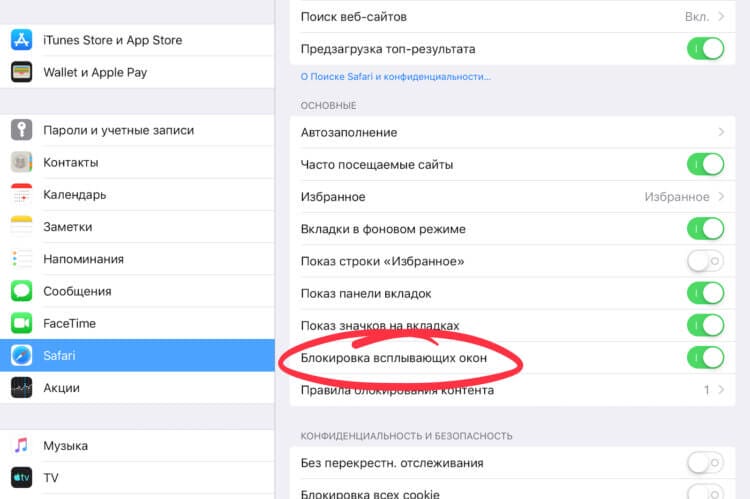
- যে উইন্ডোটি খোলে, তাতে “পপ-আপ ব্লকার” বিকল্পটি সন্ধান করুন এবং এটিকে সক্রিয় করুন;
- সাফারি চালু করুন, আপনি যে কোনও সাইট পপ-আপগুলির মুখোমুখি হয়েছেন তা খুলুন এবং নিশ্চিত হয়ে নিন যে সেগুলি আর প্রদর্শিত হবে না।
এটি বুঝতে গুরুত্বপূর্ণ যে পপ-আপগুলি অবরুদ্ধ করে আপনি যে ওয়েবসাইটগুলিতে ভিজিট করেন সেগুলির কিছু উপাদান অ্যাক্সেস হারাতে পারেন। উদাহরণস্বরূপ, এমন সংস্থান রয়েছে যা পপ-আপ উইন্ডোতে লগইন পৃষ্ঠা এম্বেড করে। এবং যেহেতু ব্রাউজারটি সেগুলি ডিফল্টরূপে অবরুদ্ধ করে, আপনি আপনার অ্যাকাউন্টে লগ ইন করতে সক্ষম হবেন না। এই ক্ষেত্রে, সেটিংসে ফিরে আসার এবং এই বিকল্পটি অস্থায়ীভাবে অক্ষম করার পরামর্শ দেওয়া হয়। আপনি পরে সর্বদা এটি ব্যবহার করে ফিরে আসতে পারেন।
আইফোন এবং আইপ্যাডে সাফারিতে পপ-আপগুলি কীভাবে ব্লক করবেন – পদ্ধতি 1
পদক্ষেপ 1. আপনার আইফোন বা আইপ্যাডটি বিমান মোডে সেট করুন ।
পদক্ষেপ 2. সাফারি আরম্ভ করুন এবং ব্রাউজার ব্লক করার বিজ্ঞপ্তিতে বেশ কয়েকবার ” ওকে ” ক্লিক করুন ।
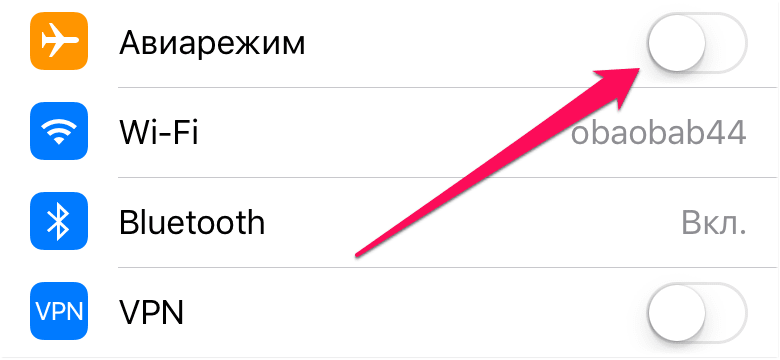 পদক্ষেপ 3. 3-4 ক্লিকের পরে, সাফারি পপ-আপ উইন্ডোটি ব্লক করার প্রস্তাব করবে। ” ব্লক ” ক্লিক করুন ।
পদক্ষেপ 4. ” বিমান মোড ” অক্ষম করুন ।
আইফোন এবং আইপ্যাডে সাফারিতে পপ-আপগুলি কীভাবে ব্লক করবেন – পদ্ধতি 2
যদি ব্রাউজারে অবরুদ্ধকরণের বিজ্ঞপ্তিগুলি প্রদর্শিত হতে থাকে তবে অস্থায়ীভাবে জাভাস্ক্রিপ্ট অক্ষম করুন এবং সাফারিতে সমস্ত ট্যাব বন্ধ করুন।
পদক্ষেপ 1. সাফারি ব্রাউজারটি বন্ধ করুন ।
পদক্ষেপ 2. পছন্দসমূহ → সাফারি → অ্যাড-অনগুলিতে যান এবং জাভাস্ক্রিপ্ট অক্ষম করুন ।
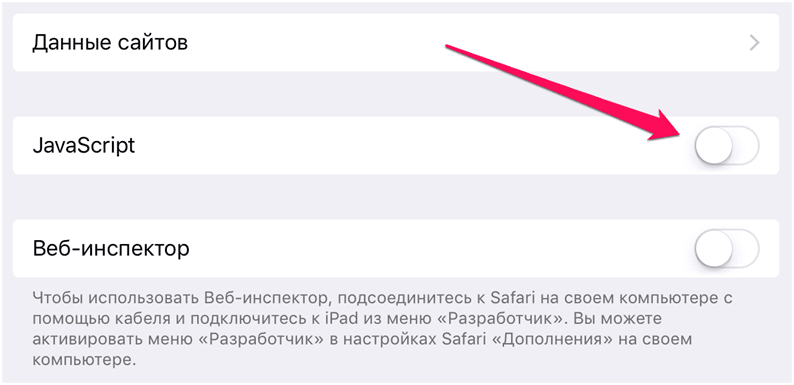 পদক্ষেপ 3. সাফারি চালু করুন এবং সমস্ত খোলা ট্যাবগুলি বন্ধ করুন।
পদক্ষেপ 4. জাভাস্ক্রিপ্ট সক্ষম করুন ।
আইফোন এবং আইপ্যাডে সাফারিতে পপ-আপগুলি কীভাবে ব্লক করবেন – পদ্ধতি 3
পূর্ববর্তী পদ্ধতিটি যদি সহায়তা না করে তবে ডিভাইস সেটিংসে আপনাকে সাফারি সাইটের ইতিহাস এবং ডেটা সাফ করতে হবে।
পদক্ষেপ 1. পছন্দসমূহ → সাফারি এ যান ।
পদক্ষেপ 2. ” ইতিহাস এবং সাইটের ডেটা সাফ করুন” এ ক্লিক করুন ।
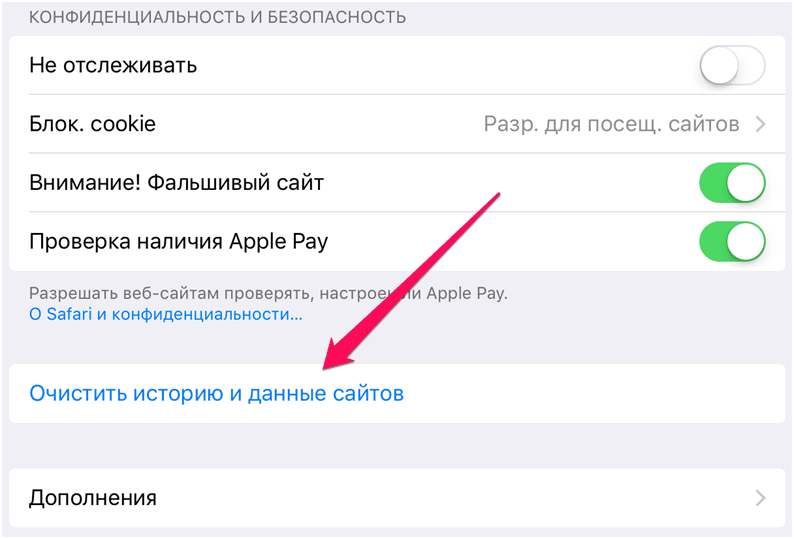
পদক্ষেপ 3. পরিষ্কারের নিশ্চিত করুন। দয়া করে মনে রাখবেন এটি সাফারি থেকে আপনার ব্রাউজিং ইতিহাস, কুকিজ এবং অন্যান্য ব্রাউজিং ডেটা সরিয়ে ফেলবে।
পরামর্শ
আপনি যখন এমন কোনও ওয়েবসাইট বা পরিষেবা দিয়ে কাজ করেছেন যার জন্য পপ-আপগুলি সঠিকভাবে কাজ করতে হয়, তখন পপ-আপ ব্লকারকে সক্রিয় করতে ভুলবেন না (এটি আপনার ব্রাউজার সেটিংসে করুন)।
আইফোনের জন্য অ্যাড ব্লকার অ্যাপসের তালিকা?
এটি সম্পূর্ণ তালিকা নয়, আমরা আমাদের মতে সেরা প্রয়োগগুলি অন্তর্ভুক্ত করেছি:
- 1 ব্লকার – অ্যাপ্লিকেশন কেনার সাথে বিনামূল্যে – ৪০,০০০ অ্যাড ব্লকার এবং অন্যান্য সামগ্রী উপলব্ধ ছাড়াও এই অ্যাপ্লিকেশনটি আপনাকে আপনার নিজের ব্লকিং বিধি তৈরি করতে দেয়।
- ব্লক বিজ্ঞাপন – বিনামূল্যে – এই নিখরচায় বিজ্ঞাপন ব্লকারের বিকাশকারীরা দাবি করেন যে আপনার ইন্টারনেটের গতি 2-5 গুণ বৃদ্ধি পাবে এবং আপনার ট্রাফিক 50% হ্রাস পাবে।
- স্ফটিক – $ 0.99 – এই অ্যাপ্লিকেশনটির বিকাশকারীরা পৃষ্ঠা লোডিং গতি 4 গুণ বাড়িয়ে 50% ট্রাফিক বাঁচানোর দাবি করে। এই অ্যাপ্লিকেশনটি আপনাকে কিছু নির্দিষ্ট সাইটে বিজ্ঞাপনগুলি দেখার জন্য তাদের সমর্থন করে।
- নর্টন অ্যাড ব্লকার – ফ্রি – একটি এন্টিভাইরাস সফ্টওয়্যার জন্য দীর্ঘকাল ধরে পরিচিত একটি সংস্থা থেকে একটি বিজ্ঞাপন ব্লকিং অ্যাপ।
- শুদ্ধ প্রতিরোধক – $ 1.99 – ব্লক বিজ্ঞাপন, ট্র্যাকিং সফ্টওয়্যার ও সাইট একটি পরিচ্ছন্ন তালিকা যদি আপনি চান তাহলে বিজ্ঞাপন দেখতে পারেন বজায় রাখে। বিকাশকারী 4x গতি বৃদ্ধি এবং 50% ট্রাফিক সঞ্চয় দাবি করে।
আপনি বিজ্ঞাপনগুলি ব্লক করতে পারেন, তবে এটি কি মূল্যবান?
এই অ্যাপ্লিকেশনগুলি আপনাকে বিজ্ঞাপনগুলি ব্লক করার অনুমতি দেয় তবে আপনি শুরু করার আগে আপনি কীভাবে আপনার পছন্দসই সাইটগুলিকে প্রভাবিত করবেন তা ভাবতে পারেন।
ইন্টারনেটে প্রায় সব সাইটই তাদের আয়ের বেশিরভাগ অংশ দর্শকদের কাছে বিজ্ঞাপন প্রদর্শন থেকে প্রাপ্ত করে। বিজ্ঞাপনগুলি অবরুদ্ধ করা থাকলে সাইটটি অর্থ গ্রহণ করবে না। এবং বিজ্ঞাপনের প্রদর্শন থেকে প্রাপ্ত অর্থ লেখক এবং সম্পাদকদের অর্থ প্রদান করতে যায়, তারা সার্ভার, সরঞ্জাম, ফটো, ভ্রমণ এবং আরও অনেক কিছুর জন্য অর্থ প্রদান করে। এই আয় ছাড়া, আপনি যে সাইটটিতে প্রতিদিন ভিজিট করতে অভ্যস্ত তা কেবল কাজ করা বন্ধ করে দিতে পারে।
অনেক লোক এখনও ঝুঁকি নিতে পছন্দ করেন: অনলাইন বিজ্ঞাপনগুলি খুব বিরক্তিকর হয়ে উঠেছে, প্রচুর ট্র্যাফিক এবং ব্যাটারি শক্তি গ্রহণ করে এবং ব্যবহারকারীরা যা খুশি তাই ব্যবহার করার সিদ্ধান্ত নেন। আমি বলছি না যে বিজ্ঞাপন ব্লক করা ভাল বা খারাপ, তবে নিশ্চিত হয়ে নিন যে আপনি যে প্রযুক্তি ব্যবহার করছেন তার প্রভাবগুলি পুরোপুরি বুঝতে পেরেছেন।
উত্স ব্যবহৃত হয়েছে এবং এই বিষয়টিতে দরকারী লিঙ্কগুলি: https://support.apple.com/ru-ru/HT203987 https://www.imymac.com/ru/powermymac/how-to-allow-pop-ups-on- ম্যাক। এইচটিএমএল https://zen.yandex.com/media/id/5ce6507452207400b2f48a69/5-sposobov-zablokirovat-vsplyvaiuscie-okna-v-brauzere-safari-5d17827ddd89e600b65612dku https://ruuu না-আজফোন / https://AppleInsider.ru/tips-tricks/kak-zablokirovat-vsplyvayushhie-okna-v-safari-na-ios.html https://bloha.ru/iphone-ipad-guides/ কাক-জাবলোকিরোভাত -vsplyvayushhie-Okna-v / https://ru.wikihow.com/%D1%80%D0%B0%D0%B7%D1 % 80DD%%55D1 %88% D0 % B8 % D1 % 82% D1% 8C-% D0% BF% D0%%% D1% 8F% D0% B2% D0% BB% D0% B5% D0% BD% D0% B8% D0% B5-% D0% B2% D1% 81% D0% BF% D0% BB% D1% 8B% D0% B2% D0% B0% D1% 8E% D1% 89% D0% B8% D1% 85-% D0% BE% D0% BA% D0% BE% D0 % বিডি
রেকর্ডিং উত্স: lastici.ru