
Як дозволити спливаючі вікна на пристроях Mac. Як заблокувати спливаючі вікна в Safari на iOS

Перевіряйте і оновлюйте програмне забезпечення
Завжди встановлюйте останні оновлення для всіх продуктів Apple. Багато випусків програмного забезпечення містять важливі оновлення системи безпеки і можуть включати поліпшення, які допомагають контролювати спливаючі вікна.
Додатки для комп'ютера Mac найбезпечніше завантажувати з App Store. Якщо вам необхідно стороннє ПО для комп'ютера Mac, недоступне в App Store, отримаєте його безпосередньо від розробника або з іншого надійного джерела, а не через рекламу або посилання.
Перевіряйте налаштування Safari і параметри безпеки
Переконайтеся, що параметри безпеки Safari включені, особливо «Блокування спливаючих вікон» і «Увага! Фальшивий сайт ».
На iPhone, iPad або iPod touch виберіть «Налаштування»> Safari і включіть параметри «Блокування спливаючих вікон» і «Увага! Фальшивий сайт ».
На комп'ютері Mac ці параметри можна знайти, вибравши Safari> «Налаштування». На вкладці «Веб-сайти» пропонуються варіанти блокування деяких або всіх спливаючих вікон, а на вкладці «Безпека» можна включити параметр «Увага! Фальшивий сайт ».
Як включити спливаючі вікна в браузері Safari
Safari – це браузер за замовчуванням на пристроях Mac. Він як і раніше дозволяє легко керувати спливаючими вікнами. Ви можете зробити це, виконавши такі прості кроки:
Крок 01: відкрийте активне вікно Safari і натисніть Safari. Це розташоване у верхній лівій частині вашого пристрою Mac.
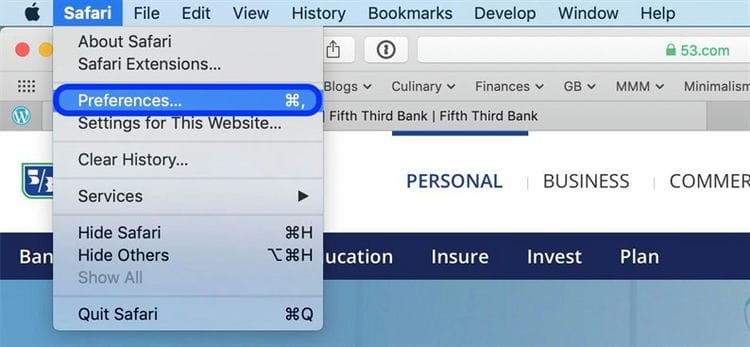
Крок 02: Виберіть Налаштування. Відкриється нове вікно з різними значками для налаштувань.
Крок 03: Натисніть на значок у верхній частині, який говорить Безпека.
Крок 04: Тепер пошукайте розділ, який говорить Веб-контент, Кілька прапорців будуть розміщені поруч з ним. Шукайте прапорець, позначений як Блокувати спливаючі вікна Windows. Зніміть цей прапорець.
Зараз! Це так само просто, як 1-2-3. В цьому випадку 1-2-3-4. Ви можете просто вийти, щоб повернутися до попереднього активного вікна Safari. Після цього ви можете перезапустити Safari, щоб переконатися, що ваші зміни відбулися.
Якщо спливаюче вікно обов'язково з'явиться, Safari заблокує його і відправить повідомлення, розташоване в адресному рядку. Він скаже вам, що він заблокував спливаюче вікно. Ви можете легко відкрити це спливаюче вікно, особливо якщо ви хочете використовувати певну функцію в браузері.
Що ви можете зробити, це клацнути повідомлення в адресному рядку, і Safari надасть вам можливість переглянути фактичне спливаюче вікно. Ви можете помітити, що це може бути досить клопітно. Це не один з кращих способів управління спливаючими вікнами в браузері. Тим не менш, це як і раніше корисно, якщо ви тільки час від часу переглядаєте спливаючі вікна і не хочете постійно змінювати свої настройки.
5 способів заблокувати спливаючі вікна в браузері Safari
Спливаючі вікна можуть бути проблемою, коли ви використовуєте браузер Safari на вашому iPhone для перегляду веб-сторінок. Вони заважають вашому перегляду, коли ви намагаєтеся отримати доступ до вмісту на сторінці. Мало того, але вони також можуть бути шкідливі, встановлюючи небажані елементи на вашому пристрої.
Ці установки дозволяють хакерам стежити за вашими діями, тому використання телефону перестає бути безпечним. Щоб уникнути цієї проблеми, важливо вжити превентивних заходів, щоб зупинити спливаючі рекламні оголошення. Нижче наведено 5 способів блокування спливаючих вікон в Safari на iPhone.
- Включити Safari Вбудований блокувальник спливаючих вікон
У Safari ви можете включити вбудований блокувальник спливаючих вікон для блокування реклами. Ви повинні перейти в Налаштування> Safari> Блокувати спливаючі вікна. Коли ця опція включена, перемикач зміниться на зелений колір. Іноді вам потрібно отримати доступ до деякої інформації, яка відображається у спливаючому вікні. В цьому випадку ви просто повертаєтеся до налаштувань і натискаєте на блокування спливаючих вікон, щоб відключити її.
- Встановіть блокувальник контенту
В налаштуваннях ви також можете включити блокування шахрайського попередження на веб-сайті, щоб в вашому переглядачі з'являлися хитрі спливаючі вікна з помилковим попередженням. Інший варіант – встановити блокувальник контенту. Блокувальник контенту може блокувати різні типи контенту в Інтернеті, такі як спливаюча реклама, відео та веб-сторінки. Ви також можете використовувати браузерні блокувальник контенту, такий як Firefox Focus, для веб-серфінгу
- Автономне додаток для блокування контенту, таке як AdGuard, може не тільки блокувати спливаючі вікна, але і дозволяє вносити в чорний список сайти, до яких ви не хочете отримувати доступ. Ви також можете створити білий список, щоб заборонити показ ваших улюблених сайтів. Після установки блокувальника контенту ви можете перейти в додаток «Налаштування» і перейти до Safari. Потім знайдіть додаток блокувальника контенту і увімкніть його, переключивши перемикач на зелений.
Читайте в режимі Safari Reader
Ви можете переглядати веб-сторінки в режимі читання Safari, щоб отримати чисту сторінку для читання статті на веб-сторінці. Щоб включити режим читання, просто натисніть на кнопку Reader в адресному рядку. Кнопка Reader – це значок, що складається з декількох рядків. Відображається лише на обраних сторінках. Коли ви повернетеся до оригінальної версії з рекламою, ви повинні знову натиснути на кнопку. При натисканні на кнопку завжди є можливість включити режим читання на обраних сайтах.
- Видалити профілі конфігурації
Ваш iPhone може мати деякі профілі конфігурації, які випадково встановлюються при роботі в Інтернеті. Ви можете перевірити, чи є який-небудь профіль конфігурації на вашому телефоні, перейшовши в Установки> Загальні> Профіль. Щоб видалити профіль, необхідно ввести пароль. Після видалення всіх профілів ви можете перезавантажити телефон.
- Очистіть кеш браузера
Спливаючі вікна можуть бути видом фішингу, який відстежує поведінку користувача в Інтернеті. Багато спливаючі вікна часто обманюють вас, наприклад, кажучи, що ваша система пошкоджена. Спливаючі вікна можуть відслідковувати вас, тому що в них є cookies. Ось чому важливо очистити кеши на вашому пристрої після того, як ви відвідували деякі сайти в Інтернет. Щоб очистити кеш, ви можете перейти в «Налаштування»> «Safari»> «Очистити історію і дані веб-сайту» і натиснути «Підтвердити», щоб видалити всю історію. Потім перейдіть в «Додатково»> «Видалити всі дані веб-сайту», щоб видалити всі кеші.
Як працює блокування контенту в браузері Safari
Інструменти блокування контенту – це додатки, які ви встановлюєте на свій iPhone, які додають браузеру Safari нові функції, яких у вбудованого браузера iPhone не було спочатку. Це як додаткові клавіатури – окремі програми, що працюють в інших додатках, які їх підтримують. Це означає, що для блокування реклами вам буде потрібно встановити хоча б один подібний додаток.

Користувачі iOS можуть блокувати рекламу.
Після установки подібного програми на iPhone, зазвичай воно працює наступним чином: Коли ви заходите на сайт додаток перевіряє список рекламних сервісів і серверів. При виявленні додаток блокує їх завантаження на сторінці. Деякі з подібних додатків використовують більш комплексний підхід. Вони блокують не тільки рекламу, але також і файли відстеження cookies, які використовуються маркетологами, на підставі їх адрес (URL).
Як відключити спливаючі вікна в браузері
- Перейдіть в «Налаштування» і перегорніть перелік доступних розділів до вкладки Safari;
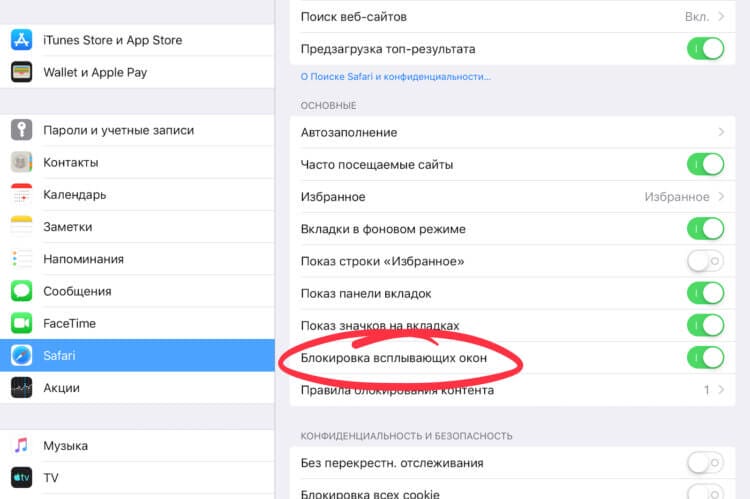
- У вікні, знайдіть опцію «Блокування спливаючих вікон» і увімкніть її;
- Запустіть Safari, відкрийте будь-який сайт, де ви стикалися з спливаючими вікнами, і переконайтеся, що вони більше не з'являються.
Важливо розуміти, що, блокуючи спливаючі вікна, ви можете позбутися доступу до деяких елементів відвідуваних веб-сайтів. Наприклад, є ресурси, які вбудовують сторінку авторизації саме в спливаючі вікна. А оскільки браузер за замовчуванням блокує їх, то і увійти в свій аккаунт вам не вдасться. В цьому випадку рекомендується повернутися в налаштування і тимчасово відключити цей параметр. Згодом ви завжди зможете повернутися до його використання.
Як заблокувати спливаючі вікна в Safari на iPhone і iPad – спосіб 1
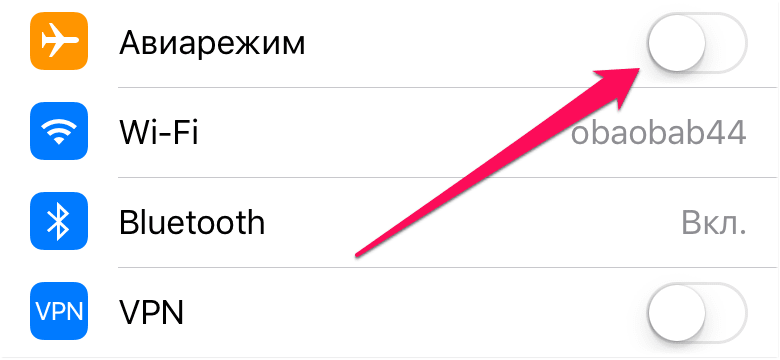
Крок 1. Переведіть iPhone або iPad в «Авіарежім ».
Крок 2. Запуск Safari і кілька разів натисніть «ОК» у повідомленні про блокування браузера.
 Крок 3. Після 3-4 натискань Safari запропонує заблокувати спливаюче вікно. Натисніть «Заблокувати ».
Крок 4. Вимкніть «Авіарежім ».
Як заблокувати спливаючі вікна в Safari на iPhone і iPad – спосіб 2
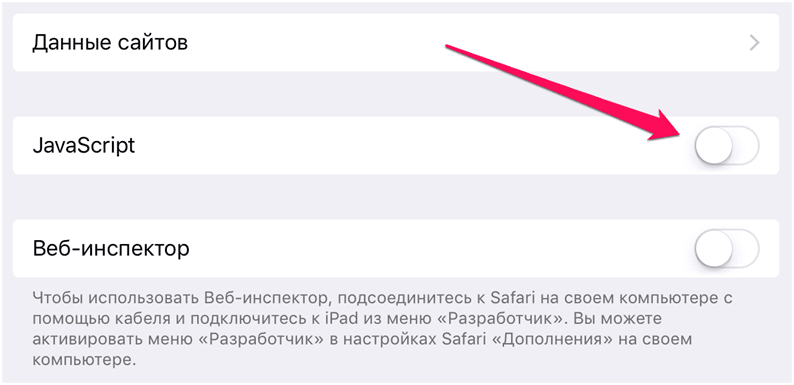
Якщо блокують браузер повідомлення продовжують з'являтися, тимчасово відключіть JavaScript і закрийте всі вкладки в Safari.
Крок 1. Закрийте браузер Safari.
Крок 2. Перейдіть в меню «Налаштування» → Safari → «Додатки» і відключіть JavaScript.
 Крок 3. Запустіть Safari і закрийте всі відкриті вкладки.
Крок 4. Увімкніть JavaScript.
Як заблокувати спливаючі вікна в Safari на iPhone і iPad – спосіб 3
Якщо і попередній спосіб не допоміг, необхідно очистити історію і дані сайтів Safari в налаштуваннях пристрою.
Крок 1. Перейдіть в меню «Налаштування» → Safari.
Крок 2. Натисніть «Очистити історію і дані сайтів ».
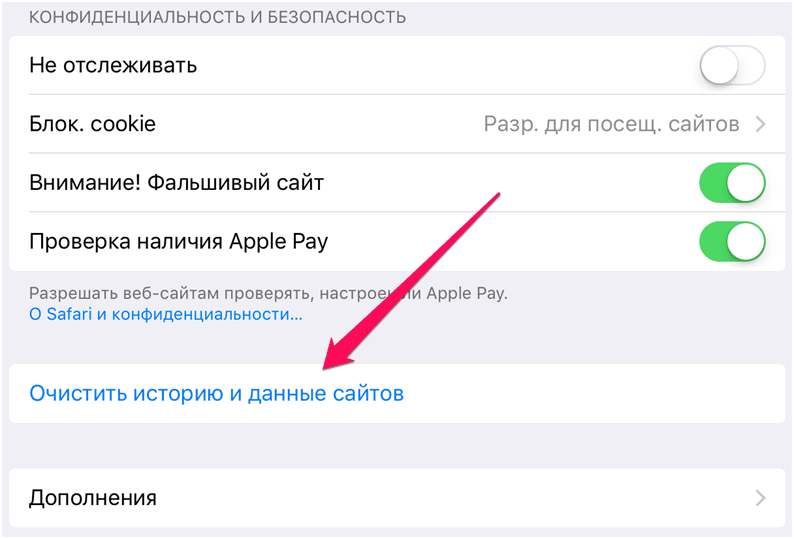
Крок 3. Підтвердіть очистку. Звертаємо увагу на те, що з Safari в результаті цього віддалиться історія, файли cookie та інші дані перегляду.
Поради
Коли ви закінчите працювати з веб-сайтом або сервісом, для нормального функціонування яких потрібні спливаючі вікна, не забудьте активувати блокувальник спливаючих вікон (зробіть це в настройках браузера).
Список додатків-блокувальників реклами для iPhone?
Це не повний список, в нього ми включили найкращі на наш погляд програми:
- 1 Blocker – безкоштовне, з покупками в додатку – Крім 40000 наявних блокувань реклами та іншої інформації, цей додаток дозволяє вам створювати свої правила блокування.
- Block Ads – безкоштовне – Розробники цього безкоштовного блокувальника реклами заявляють, що ваша швидкість в Інтернеті підвищиться в 2-5 разів, а обсяг використовуваного трафіку зменшиться на 50%.
- Crystal – $ 0.99 – Розробники цього додатка заявляють про підвищення швидкості завантаження сторінок в 4 рази і економії 50% трафіку. Цей додаток також дозволяє вам переглядати рекламу на деяких сайтах для їх підтримки.
- Norton Ad Blocker – безкоштовне – Додаток блокування реклами від компанії, давно відомої своїм антивірусним програмним забезпеченням.
- Purify Blocker – $ 1.99 – Блокує рекламу, програми відстеження та підтримує білий список сайтів, на яких ви зможете бачити рекламу, якщо захочете. Розробник заявляє про 4-кратному підвищенні швидкості та економії 50% трафіку.
Ви можете блокувати рекламу, але чи варто?
Такі програми дозволяють вам блокувати рекламу, але перед тим, як почати, ви, можливо, подумаєте про те, як це подіє на нравящиеся вам сайти.
Майже всі сайти в Інтернеті отримують більшу частину своїх доходів від показу відвідувачам реклами. Якщо реклама заблокована – сайт не отримає грошей. А гроші, отримані від показу реклами, йдуть на оплату авторам і редакторам, ними платять за сервери, обладнання, фотографії, поїздки та багато іншого. Без цих доходів сайт, який ви звикли відвідувати кожен день, може просто припинити свою роботу.
Багато людей все-таки вважають за краще ризикнути: реклама в мережі стала занадто настирливої, пожирає багато трафіку і енергії батареї телефону, і користувачі вирішують використовувати все, що можуть. Я не кажу, що блокування реклами – це погано або добре, але переконайтеся, що ви повністю розумієте значення використовуваної вами технології.
Використані джерела і корисні посилання по темі: https://support.apple.com/ru-ru/HT203987 https://www.imymac.com/ru/powermymac/how-to-allow-pop-ups-on-mac .html https://zen.yandex.com/media/id/5ce6507452207400b2f48a69/5-sposobov-zablokirovat-vsplyvaiuscie-okna-v-brauzere-safari-5d17827ddd89e600b65612dd https://geek2u.ru/iphone-ipod/kak-ubrat -reklamu-na-ajfone / https://AppleInsider.ru/tips-tricks/kak-zablokirovat-vsplyvayushhie-okna-v-safari-na-ios.html https://bloha.ru/iphone-ipad-guides/ Kak-zablokirovat-vsplyvayushhie-okna-v / https://ru.wikihow.com/%D1%80%D0%B0%D0%B7%D1%80%D0%B5%D1%88%D0%B8%D1 % 82% D1% 8C-% D0% BF% D0% BE% D1% 8F% D0% B2% D0% BB% D0% B5% D0% BD% D0% B8% D0% B5-% D0% B2% D1 % 81% D0% BF% D0% BB% D1% 8B% D0% B2% D0% B0% D1% 8E% D1% 89% D0% B8% D1% 85% D0% BE% D0% BA% D0% BE% D0% BD
Джерело запису: lastici.ru