
Come consentire i popup sui dispositivi Mac. Come bloccare i popup in Safari su iOS

Controlla e aggiorna il software
Installa sempre gli ultimi aggiornamenti per tutti i prodotti Apple. Molte versioni software contengono importanti aggiornamenti di sicurezza e possono includere miglioramenti per aiutare a controllare i popup.
Il modo più sicuro per scaricare app per Mac è dall'App Store. Se hai bisogno di software di terze parti per il tuo Mac che non è disponibile nell'App Store, richiedilo direttamente dallo sviluppatore o da un'altra fonte attendibile, non tramite pubblicità o link.
Controlla le preferenze di Safari e le opzioni di sicurezza
Assicurati che le opzioni di sicurezza di Safari siano attive, in particolare Blocco popup e Avviso! Sito falso. “
Sul tuo iPhone, iPad o iPod touch, vai su Impostazioni> Safari e attiva Blocco popup e avviso! Sito falso. “
Su un Mac, puoi trovare queste opzioni scegliendo Safari> Preferenze. La scheda Siti Web offre opzioni per bloccare alcuni o tutti i popup e la scheda Sicurezza offre la possibilità di attivare Avviso! Sito falso. “
Come abilitare i popup nel browser Safari
Safari è il browser predefinito sui dispositivi Mac. Rende comunque facile la gestione dei pop-up. Puoi farlo seguendo questi semplici passaggi:
Passaggio 01: apri una finestra Safari attiva e fai clic su Safari. Si trova nella parte in alto a sinistra del tuo dispositivo Mac.
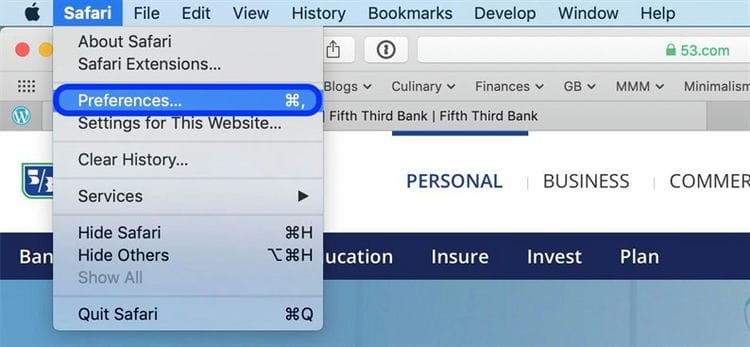
Passaggio 02: selezionare Impostazioni. Si aprirà una nuova finestra con diverse icone per le impostazioni.
Passaggio 03: fare clic sull'icona in alto che dice Sicurezza.
Passaggio 04: Ora cerca la sezione che dice Contenuto Web. Accanto ad essa verranno posizionate più caselle di controllo. Cerca la casella di controllo Blocca popup di Windows. Deseleziona questa casella.
Adesso! È facile come 1-2-3. In questo caso, 1-2-3-4. Puoi semplicemente uscire per tornare alla finestra di Safari precedentemente attiva. Dopodiché, puoi riavviare Safari per assicurarti che le modifiche siano state apportate.
Se è necessario che appaia il pop-up, Safari lo bloccherà e invierà una notifica situata nella barra degli indirizzi. Ti dirà che ha bloccato il popup. Puoi aprire facilmente questo popup, soprattutto se desideri utilizzare una funzione specifica nel browser.
Quello che puoi fare è fare clic sulla notifica nella barra degli indirizzi e Safari ti darà la possibilità di visualizzare il popup effettivo. Potresti notare che questo può essere piuttosto fastidioso. Questo non è uno dei modi migliori per gestire i popup in un browser. Tuttavia, questo è ancora utile se si guardano i popup solo di tanto in tanto e non si desidera modificare costantemente le impostazioni.
5 modi per bloccare i popup nel browser Safari
I popup possono essere un problema quando usi il browser Safari sul tuo iPhone per navigare sul web. Interferiscono con la tua navigazione quando tenti di accedere ai contenuti della pagina. Non solo, ma possono anche essere dannosi installando elementi indesiderati sul tuo dispositivo.
Queste impostazioni consentono agli hacker di spiare le tue attività, quindi l'utilizzo del telefono non è più sicuro. Per evitare questo problema, è importante adottare misure preventive per interrompere gli annunci popup. Di seguito sono riportati 5 modi per bloccare i popup in Safari su iPhone.
- Abilita il blocco popup integrato di Safari
In Safari, puoi abilitare il blocco popup integrato per bloccare gli annunci. Dovresti andare su Preferenze> Safari> Blocca popup. Quando questa opzione è abilitata, l'interruttore diventerà verde. A volte è necessario accedere ad alcune informazioni visualizzate in una finestra pop-up. In questo caso, torna semplicemente alle impostazioni e fai clic sul blocco popup per disattivarlo.
- Installa un blocco dei contenuti
Nelle impostazioni, puoi anche attivare il blocco dell'avviso fraudolento sul sito Web in modo che nel tuo browser non compaiano popup di falsi avvisi complicati. Un'altra opzione è installare un blocco dei contenuti. Un blocco dei contenuti può bloccare vari tipi di contenuti su Internet, come annunci pop-up, video e pagine web. Puoi anche utilizzare un blocco dei contenuti basato su browser come Firefox Focus per navigare sul web
- Un'app di blocco dei contenuti autonoma come AdGuard non solo può bloccare i popup, ma ti consente anche di inserire nella blacklist i siti a cui non desideri accedere. Puoi anche creare una whitelist per bloccare la visualizzazione dei tuoi siti preferiti. Dopo aver installato il blocco dei contenuti, puoi andare all'app Impostazioni e accedere a Safari. Quindi trova la tua app per il blocco dei contenuti e abilitala spostando l'interruttore su verde.
Leggi in modalità Safari Reader
Puoi navigare sul web in modalità di lettura Safari per ottenere una pagina di lettura di un articolo vuota sulla pagina web. Per abilitare la modalità di lettura, è sufficiente fare clic sul pulsante Lettore nella barra degli indirizzi. Il pulsante Lettore è un'icona su più righe. Visualizzato solo sulle pagine selezionate. Quando torni alla versione originale con gli annunci, devi premere di nuovo il pulsante. Quando si fa clic sul pulsante, è sempre possibile attivare la modalità di lettura sui siti selezionati.
- Elimina i profili di configurazione
Il tuo iPhone potrebbe avere alcuni profili di configurazione impostati accidentalmente durante la navigazione in Internet. Puoi verificare se è presente un profilo di configurazione sul tuo telefono andando su Impostazioni> Generali> Profilo. Per eliminare un profilo, è necessario inserire una password. Dopo aver eliminato tutti i profili, puoi riavviare il telefono.
- Cancella la cache del browser
I popup possono essere una forma di phishing che monitora il comportamento online dell'utente. Molti pop-up spesso ti ingannano, ad esempio, dicendo che il tuo sistema è danneggiato. I popup possono rintracciarti perché contengono cookie. Questo è il motivo per cui è importante cancellare le cache sul tuo dispositivo dopo aver visitato alcuni siti su Internet. Per svuotare la cache, puoi andare su Impostazioni> Safari> Cancella cronologia e dati del sito web e fare clic su Conferma per cancellare l'intera cronologia. Quindi vai su Avanzate> Cancella tutti i dati del sito web per cancellare tutte le cache.
Come funziona il blocco dei contenuti nel browser Safari
Gli strumenti di blocco dei contenuti sono app che installi sul tuo iPhone che aggiungono nuove funzionalità al browser Safari che il browser integrato dell'iPhone non aveva originariamente. È come tastiere aggiuntive: app separate che vengono eseguite in altre app che le supportano. Ciò significa che è necessario installare almeno una di queste applicazioni per bloccare gli annunci.

Gli utenti iOS possono bloccare gli annunci.
Dopo aver installato tale applicazione sull'iPhone, di solito funziona come segue: Quando si accede al sito, l'applicazione controlla l'elenco dei servizi e dei server pubblicitari. Se rilevato, l'applicazione ne blocca il caricamento sulla pagina. Alcune delle loro applicazioni simili adottano un approccio più completo. Bloccano non solo gli annunci, ma anche i cookie di tracciamento utilizzati dagli inserzionisti in base ai loro indirizzi (URL).
Come disabilitare i pop-up nel tuo browser
- Vai su “Impostazioni” e scorri l'elenco delle sezioni disponibili fino alla scheda Safari;
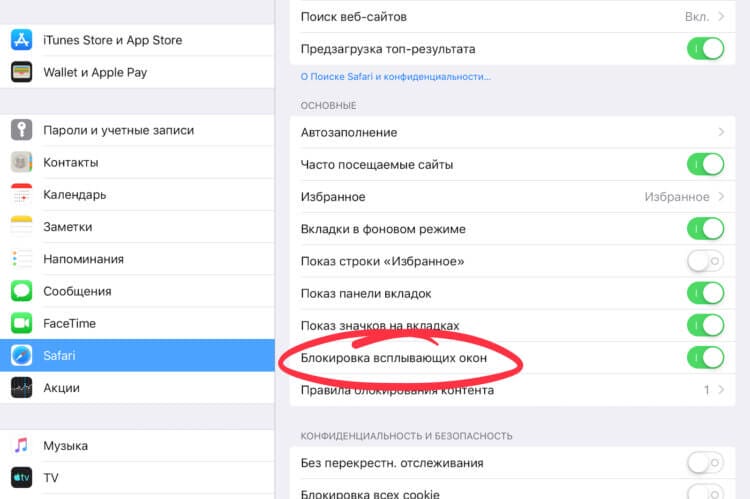
- Nella finestra che si apre, individua l'opzione “Blocco popup” e attivala;
- Avvia Safari, apri qualsiasi sito in cui hai riscontrato popup e assicurati che non vengano più visualizzati.
È importante capire che bloccando i popup potresti perdere l'accesso ad alcuni elementi dei siti web che visiti. Ad esempio, ci sono risorse che incorporano la pagina di accesso in finestre popup. E poiché il browser li blocca per impostazione predefinita, non sarai in grado di accedere al tuo account. In questo caso, si consiglia di tornare alle impostazioni e disabilitare temporaneamente questa opzione. Puoi sempre tornare a usarlo in un secondo momento.
Come bloccare i popup in Safari su iPhone e iPad – Metodo 1
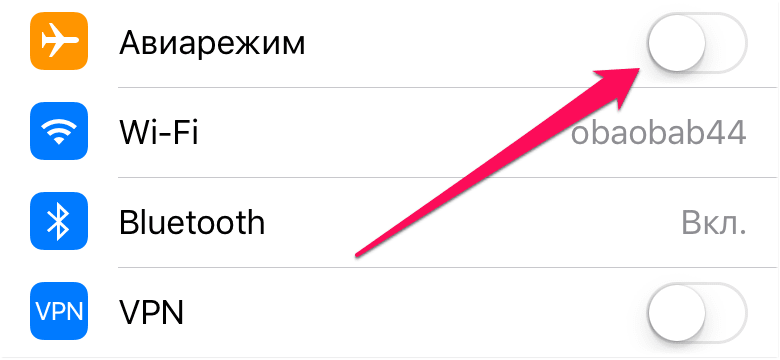
Passaggio 1. Imposta il tuo iPhone o iPad in modalità aereo.
Passaggio 2. Avvia Safari e fai clic più volte su ” OK ” nella notifica di blocco del browser.
 Passaggio 3. Dopo 3-4 clic, Safari proporrà di bloccare la finestra pop-up. Fare clic su ” Blocca “.
Passaggio 4. Disabilita ” Modalità aereo “.
Come bloccare i popup in Safari su iPhone e iPad – Metodo 2
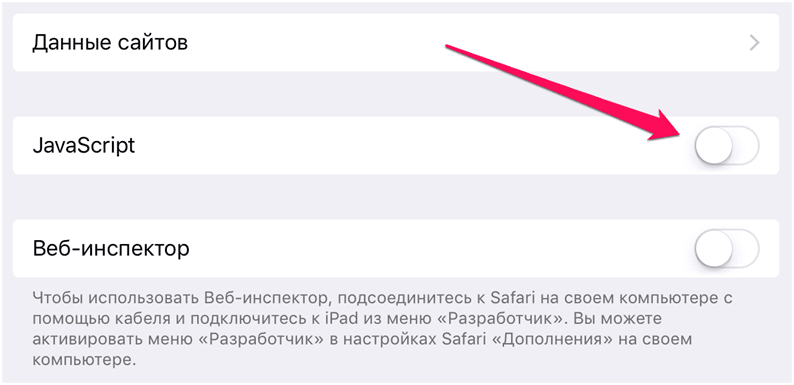
Se le notifiche di blocco del browser continuano a essere visualizzate, disabilita temporaneamente JavaScript e chiudi tutte le schede in Safari.
Passaggio 1. Chiudi il browser Safari.
Passaggio 2. Vai su Preferenze → Safari → Componenti aggiuntivi e disabilita JavaScript.
 Passaggio 3. Avvia Safari e chiudi tutte le schede aperte.
Passaggio 4. Abilita JavaScript.
Come bloccare i popup in Safari su iPhone e iPad – Metodo 3
Se il metodo precedente non ha aiutato, è necessario cancellare la cronologia ei dati dei siti Safari nelle impostazioni del dispositivo.
Passaggio 1. Vai su Preferenze → Safari.
Passaggio 2. Fare clic su ” Cancella cronologia e dati del sito “.
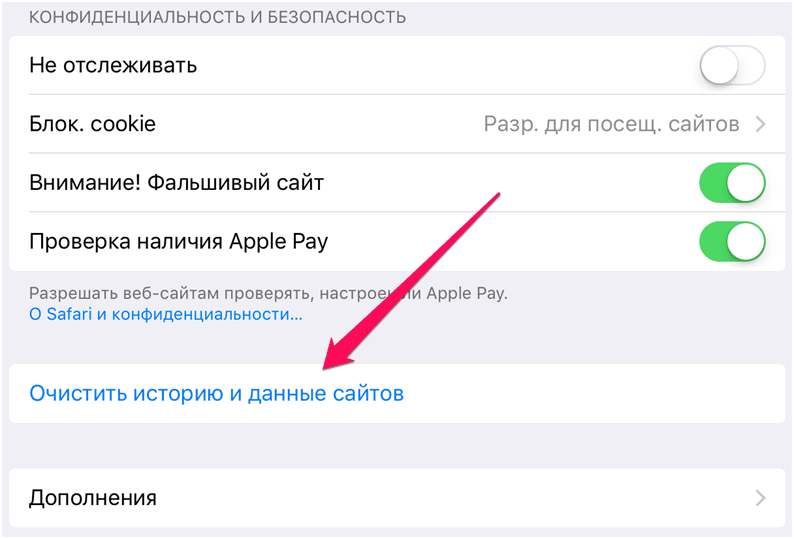
Passaggio 3. Confermare la pulizia. Tieni presente che questa operazione eliminerà la cronologia di navigazione, i cookie e altri dati di navigazione da Safari.
Consigli
Quando hai finito con un sito web o un servizio che richiede il corretto funzionamento dei pop-up, ricordati di attivare il blocco dei pop-up (fallo nelle impostazioni del tuo browser).
Elenco di app per il blocco degli annunci per iPhone?
Questo non è un elenco completo, abbiamo inserito le migliori applicazioni a nostro avviso:
- 1 Blocco – Gratuito con acquisti in-app – Oltre ai 40.000 blocchi degli annunci e altri contenuti disponibili, questa app ti consente di creare le tue regole di blocco.
- Block Ads – Free – Gli sviluppatori di questo ad blocker gratuito affermano che la tua velocità di Internet aumenterà di 2-5 volte e il tuo traffico diminuirà del 50%.
- Crystal – $ 0,99 – Gli sviluppatori di questa applicazione affermano di aumentare la velocità di caricamento della pagina di 4 volte e di risparmiare il 50% del traffico. Questa applicazione consente anche di visualizzare annunci pubblicitari su determinati siti per supportarli.
- Norton Ad Blocker – Gratuito: un'app per il blocco degli annunci di un'azienda nota da tempo per il suo software antivirus.
- Purify Blocker – $ 1,99 – Blocca gli annunci, il software di monitoraggio e mantiene una whitelist di siti su cui puoi vedere gli annunci se lo desideri. Lo sviluppatore afferma un aumento della velocità 4x e un risparmio di traffico del 50%.
Puoi bloccare gli annunci, ma ne vale la pena?
Queste app ti consentono di bloccare gli annunci, ma prima di iniziare potresti pensare a come ciò influenzerà i siti che ti piacciono.
Quasi tutti i siti su Internet traggono la maggior parte dei loro guadagni dalla visualizzazione di annunci ai visitatori. Se gli annunci vengono bloccati, il sito non riceverà denaro. E i soldi ricevuti dalla visualizzazione degli annunci vanno a pagare autori ed editori, pagano server, attrezzature, foto, viaggi e molto altro. Senza questo reddito, il sito che sei abituato a visitare ogni giorno potrebbe semplicemente smettere di funzionare.
Molte persone scelgono ancora di correre il rischio: gli annunci online sono diventati troppo fastidiosi, consumano molto traffico e la carica della batteria e gli utenti decidono di utilizzare tutto ciò che possono. Non sto dicendo che il blocco degli annunci sia positivo o negativo, ma assicurati di comprendere appieno le implicazioni della tecnologia che stai utilizzando.
Fonti utilizzate e link utili sull'argomento: https://support.apple.com/ru-ru/HT203987 https://www.imymac.com/ru/powermymac/how-to-allow-pop-ups-on- mac .html https://zen.yandex.com/media/id/5ce6507452207400b2f48a69/5-sposobov-zablokirovat-vsplyvaiuscie-okna-v-brauzere-safari-5d17827ddd89e600b65612dd https://geratip2u.ru/ipklamhone-phone -reklam na-ajfone / https://AppleInsider.ru/tips-tricks/kak-zablokirovat-vsplyvayushhie-okna-v-safari-na-ios.html https://bloha.ru/iphone-ipad-guides/ Kak-zablokirovat -vsplyvayushhie-okna-v / https://ru.wikihow.com/%D1%80%D0%B0%D0%B7%D1%80%D0%B5%D1%88%D0%B8%D1% 82% D1% 8C-% D0% BF% D0% BE% D1% 8F% D0% B2% D0% BB% D0% B5% D0% BD% D0% B8% D0% B5-% D0% B2% D1% 81% D0% BF% D0% BB% D1% 8B% D0% B2% D0% B0% D1% 8E% D1% 89% D0% B8% D1% 85-% D0% BE% D0% BA% D0% BE% D0 % BD
Fonte di registrazione: lastici.ru