
Comment autoriser les pop-ups sur les appareils Mac. Comment bloquer les pop-ups dans Safari sur iOS

Vérifier et mettre à jour le logiciel
Installez toujours les dernières mises à jour pour tous les produits Apple. De nombreuses versions de logiciels contiennent des mises à jour de sécurité importantes et peuvent inclure des améliorations pour aider à contrôler les fenêtres contextuelles.
Le moyen le plus sûr de télécharger des applications Mac est à partir de l’App Store. Si vous avez besoin d’un logiciel tiers pour votre Mac qui n’est pas disponible dans l’App Store, obtenez-le directement auprès du développeur ou d’une autre source de confiance, et non via une publicité ou un lien.
Vérifiez les préférences de Safari et les options de sécurité
Assurez-vous que les options de sécurité de Safari sont activées, en particulier le bloqueur de fenêtres contextuelles et l’avertissement! Faux site. «
Sur votre iPhone, iPad ou iPod touch, accédez à Paramètres> Safari et activez le bloqueur de fenêtres contextuelles et l’avertissement! Faux site. «
Sur un Mac, vous pouvez trouver ces options en choisissant Safari> Préférences. L’onglet Sites Web propose des options pour bloquer tout ou partie des pop-ups, et l’onglet Sécurité vous offre la possibilité d’activer Avertissement! Faux site. «
Safari est le navigateur par défaut sur les appareils Mac. Cela facilite toujours la gestion des pop-ups. Vous pouvez le faire en suivant ces étapes simples:
Étape 01: ouvrez une fenêtre Safari active et cliquez sur Safari. Il est situé sur le côté supérieur gauche de votre appareil Mac.
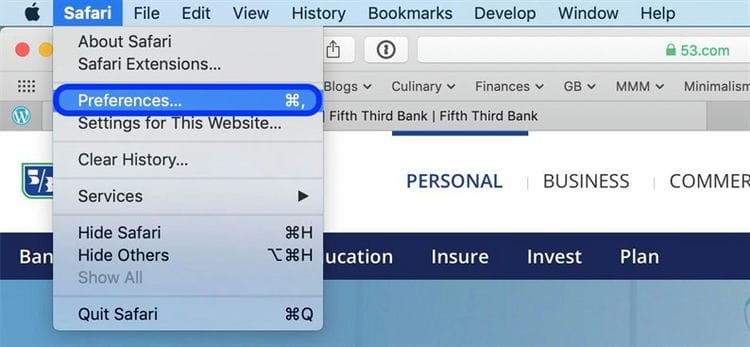
Étape 02: Sélectionnez Paramètres. Une nouvelle fenêtre s’ouvrira avec différentes icônes pour les paramètres.
Étape 03: Cliquez sur l’icône en haut qui dit Sécurité.
Étape 04: Recherchez maintenant la section qui dit Contenu Web. Plusieurs cases à cocher seront placées à côté. Recherchez la case à cocher intitulée Bloquer les fenêtres contextuelles de Windows. Décochez cette case.
À présent! C’est aussi simple que 1-2-3. Dans ce cas, 1-2-3-4. Vous pouvez simplement quitter pour revenir à la fenêtre Safari précédemment active. Après cela, vous pouvez redémarrer Safari pour vous assurer que vos modifications ont bien été effectuées.
Si la fenêtre contextuelle doit apparaître, Safari la bloquera et enverra une notification située dans la barre d’adresse. Il vous dira qu’il a bloqué le popup. Vous pouvez facilement ouvrir cette fenêtre contextuelle, surtout si vous souhaitez utiliser une fonction spécifique du navigateur.
Ce que vous pouvez faire est de cliquer sur la notification dans la barre d’adresse et Safari vous donnera l’option d’afficher la fenêtre contextuelle réelle. Vous remarquerez peut-être que cela peut être assez gênant. Ce n’est pas l’un des meilleurs moyens de gérer les pop-ups dans un navigateur. Cependant, cela reste utile si vous ne regardez que des fenêtres contextuelles de temps en temps et que vous ne souhaitez pas modifier constamment vos paramètres.
Les fenêtres contextuelles peuvent être un problème lorsque vous utilisez le navigateur Safari sur votre iPhone pour naviguer sur le Web. Ils interfèrent avec votre navigation lorsque vous essayez d’accéder au contenu de la page. Non seulement cela, mais ils peuvent également être nocifs en installant des éléments indésirables sur votre appareil.
Ces paramètres permettent aux pirates d’espionner vos activités, l’utilisation de votre téléphone n’est donc plus sûre. Pour éviter ce problème, il est important de prendre des mesures préventives pour arrêter les publicités pop-up. Vous trouverez ci-dessous 5 façons de bloquer les fenêtres contextuelles dans Safari sur iPhone.
- Activer le bloqueur de fenêtres contextuelles intégré à Safari
Dans Safari, vous pouvez activer le bloqueur de fenêtres contextuelles intégré pour bloquer les publicités. Vous devez aller dans Préférences> Safari> Bloquer les fenêtres contextuelles. Lorsque cette option est activée, le commutateur passe au vert. Parfois, vous devez accéder à certaines informations affichées dans une fenêtre contextuelle. Dans ce cas, il vous suffit de revenir aux paramètres et de cliquer sur le bloqueur de pop-up pour le désactiver.
- Installer un bloqueur de contenu
Dans les paramètres, vous pouvez également activer le blocage de l’avertissement frauduleux sur le site Web afin que les fausses fenêtres pop-up délicates n’apparaissent pas dans votre navigateur. Une autre option consiste à installer un bloqueur de contenu. Un bloqueur de contenu peut bloquer divers types de contenu sur Internet, tels que des publicités contextuelles, des vidéos et des pages Web. Vous pouvez également utiliser un bloqueur de contenu basé sur un navigateur comme Firefox Focus pour surfer sur le Web
- Une application de blocage de contenu autonome comme AdGuard peut non seulement bloquer les fenêtres contextuelles, mais elle vous permet également de mettre sur liste noire les sites auxquels vous ne souhaitez pas accéder. Vous pouvez également créer une liste blanche pour empêcher l’affichage de vos sites préférés. Après avoir installé le bloqueur de contenu, vous pouvez accéder à l’application Paramètres et accéder à Safari. Recherchez ensuite votre application de blocage de contenu et activez-la en basculant le commutateur sur le vert.
Lire en mode lecteur Safari
Vous pouvez naviguer sur le Web en mode de lecture Safari pour obtenir une page de lecture d’article vierge sur la page Web. Pour activer le mode lecture, cliquez simplement sur le bouton Lecteur dans la barre d’adresse. Le bouton du lecteur est une icône sur plusieurs lignes. Affiché uniquement sur les pages sélectionnées. Lorsque vous revenez à la version originale avec des publicités, vous devez appuyer à nouveau sur le bouton. Lorsque vous cliquez sur le bouton, vous pouvez toujours activer le mode lecture sur les sites sélectionnés.
- Supprimer les profils de configuration
Votre iPhone peut avoir des profils de configuration définis par inadvertance lors de la navigation sur Internet. Vous pouvez vérifier s’il existe un profil de configuration sur votre téléphone en accédant à Paramètres> Général> Profil. Pour supprimer un profil, vous devez entrer un mot de passe. Après avoir supprimé tous les profils, vous pouvez redémarrer votre téléphone.
- Vider le cache de votre navigateur
Les fenêtres contextuelles peuvent être une forme de phishing qui surveille le comportement en ligne de l’utilisateur. De nombreuses fenêtres contextuelles vous trompent souvent, par exemple, en disant que votre système est corrompu. Les fenêtres contextuelles peuvent vous suivre car elles contiennent des cookies. C’est pourquoi il est important de vider les caches de votre appareil après avoir visité certains sites sur Internet. Pour vider votre cache, vous pouvez aller dans Paramètres> Safari> Effacer l’historique et les données du site Web et cliquer sur Confirmer pour effacer l’intégralité de votre historique. Ensuite, allez dans Avancé> Effacer toutes les données du site Web pour effacer tous les caches.
Les outils de blocage de contenu sont des applications que vous installez sur votre iPhone qui ajoutent de nouvelles fonctionnalités au navigateur Safari que le navigateur intégré de l’iPhone n’avait pas à l’origine. C’est comme des claviers supplémentaires – des applications distinctes qui s’exécutent dans d’autres applications qui les prennent en charge. Cela signifie que vous devez installer au moins une de ces applications pour bloquer les publicités.

Les utilisateurs d’IOS peuvent bloquer les publicités.
Après avoir installé une telle application sur l’iPhone, cela fonctionne généralement comme suit: Lorsque vous vous rendez sur le site, l’application vérifie la liste des services publicitaires et des serveurs. S’il est détecté, l’application bloque leur chargement sur la page. Certaines de leurs applications similaires adoptent une approche plus globale. Ils bloquent non seulement les publicités, mais également les cookies de suivi utilisés par les annonceurs en fonction de leurs adresses (URL).
- Allez dans « Paramètres » et faites défiler la liste des sections disponibles jusqu’à l’onglet Safari;
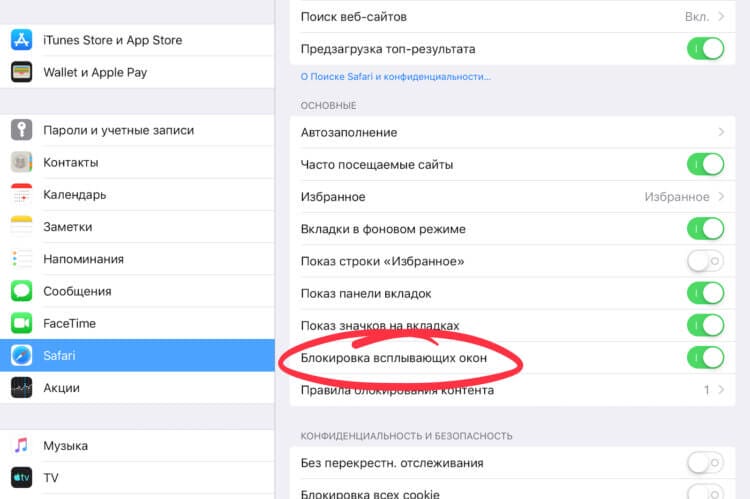
- Dans la fenêtre qui s’ouvre, trouvez l’option « Pop-up Blocker » et activez-la;
- Lancez Safari, ouvrez n’importe quel site sur lequel vous avez rencontré des fenêtres contextuelles et assurez-vous qu’elles n’apparaissent plus.
Il est important de comprendre qu’en bloquant les fenêtres contextuelles, vous risquez de perdre l’accès à certains éléments des sites Web que vous visitez. Par exemple, il existe des ressources qui intègrent la page de connexion dans des fenêtres contextuelles. Et comme le navigateur les bloque par défaut, vous ne pourrez pas vous connecter à votre compte. Dans ce cas, il est recommandé de revenir aux paramètres et de désactiver temporairement cette option. Vous pouvez toujours l’utiliser plus tard.
Comment bloquer les fenêtres contextuelles dans Safari sur iPhone et iPad – Méthode 1
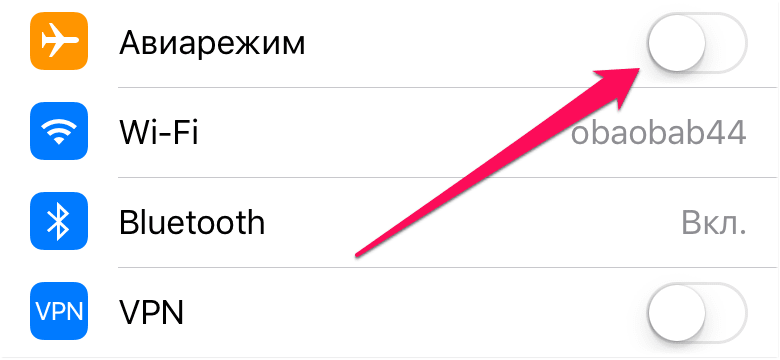
Étape 1. Réglez votre iPhone ou iPad en mode avion.
Étape 2. Lancez Safari et cliquez plusieurs fois sur «OK» dans la notification de blocage du navigateur.
 Étape 3. Après 3-4 clics, Safari proposera de bloquer la fenêtre pop-up. Cliquez sur » Bloquer « .
Étape 4. Désactivez le » Mode avion « .
Comment bloquer les fenêtres contextuelles dans Safari sur iPhone et iPad – Méthode 2
Si les notifications de blocage du navigateur continuent d’apparaître, désactivez temporairement JavaScript et fermez tous les onglets de Safari.
Étape 1. Fermez le navigateur Safari.
Étape 2. Allez dans Préférences → Safari → Modules complémentaires et désactivez JavaScript.
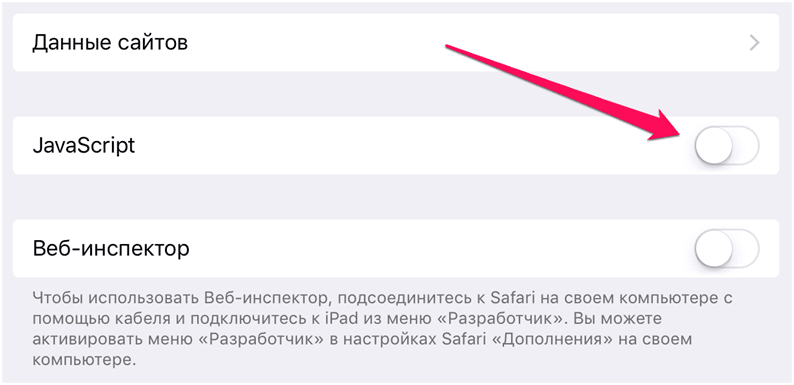 Étape 3. Lancez Safari et fermez tous les onglets ouverts.
Étape 4. Activez JavaScript.
Comment bloquer les fenêtres contextuelles dans Safari sur iPhone et iPad – Méthode 3
Si la méthode précédente n’a pas aidé, vous devez effacer l’historique et les données des sites Safari dans les paramètres de l’appareil.
Étape 1. Allez dans Préférences → Safari.
Étape 2. Cliquez sur » Effacer l’historique et les données du site « .
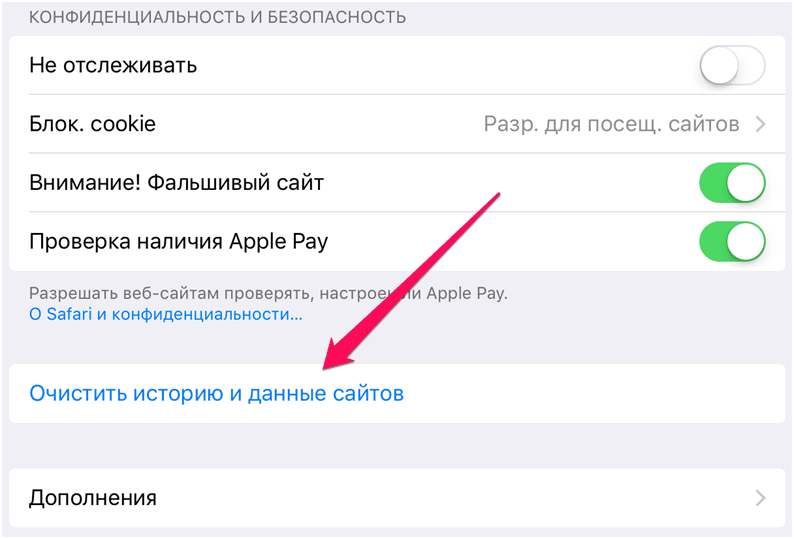
Étape 3. Confirmez le nettoyage. Veuillez noter que cela supprimera votre historique de navigation, les cookies et autres données de navigation de Safari.
Conseils
Lorsque vous avez terminé avec un site Web ou un service qui nécessite des fenêtres contextuelles pour fonctionner correctement, n’oubliez pas d’activer le bloqueur de fenêtres contextuelles (faites-le dans les paramètres de votre navigateur).
Liste des applications de blocage de publicités pour iPhone?
Ce n’est pas une liste complète, nous avons inclus les meilleures applications à notre avis:
- 1 Blocker – Gratuit avec les achats intégrés – En plus des 40000 bloqueurs de publicités et autres contenus disponibles, cette application vous permet de créer vos propres règles de blocage.
- Bloquer les publicités – Gratuit – Les développeurs de ce bloqueur de publicités gratuit affirment que votre vitesse Internet augmentera de 2 à 5 fois et que votre trafic diminuera de 50%.
- Crystal – 0,99 $ – Les développeurs de cette application prétendent augmenter la vitesse de chargement des pages de 4 fois et économiser 50% du trafic. Cette application vous permet également de visualiser des publicités sur certains sites pour les prendre en charge.
- Norton Ad Blocker – Free – Une application de blocage des publicités d’une entreprise connue depuis longtemps pour son logiciel antivirus.
- Purify Blocker – 1,99 $ – Bloque les publicités, les logiciels de suivi et maintient une liste blanche de sites sur lesquels vous pouvez voir des publicités si vous le souhaitez. Le développeur revendique une augmentation de vitesse 4x et des économies de trafic de 50%.
Vous pouvez bloquer les publicités, mais en vaut-il la peine?
Ces applications vous permettent de bloquer les publicités, mais avant de commencer, vous pourriez réfléchir à la façon dont cela affectera les sites que vous aimez.
Presque tous les sites Internet tirent l’essentiel de leurs revenus de la diffusion d’annonces auprès des visiteurs. Si les publicités sont bloquées, le site ne recevra pas d’argent. Et l’argent reçu de l’affichage des publicités sert à payer les auteurs et les éditeurs, ils paient les serveurs, l’équipement, les photos, les voyages et bien plus encore. Sans ces revenus, le site que vous avez l’habitude de visiter tous les jours peut tout simplement cesser de fonctionner.
Beaucoup de gens choisissent encore de prendre le risque: les publicités en ligne sont devenues trop ennuyeuses, consomment beaucoup de trafic et d’énergie de la batterie, et les utilisateurs décident d’utiliser ce qu’ils peuvent. Je ne dis pas que le blocage des publicités est bon ou mauvais, mais assurez-vous de bien comprendre les implications de la technologie que vous utilisez.
Sources utilisées et liens utiles sur le sujet: https://support.apple.com/ru-ru/HT203987 https://www.imymac.com/ru/powermymac/how-to-allow-pop-ups-on- mac .html https://zen.yandex.com/media/id/5ce6507452207400b2f48a69/5-sposobov-zablokirovat-vsplyvaiuscie-okna-v-brauzere-safari-5d17827ddd89e600b65612dd https://geratipkhone-phone-u.ru na-ajfone / https://AppleInsider.ru/tips-tricks/kak-zablokirovat-vsplyvayushhie-okna-v-safari-na-ios.html https://bloha.ru/iphone-ipad-guides/ Kak-zablokirovat -vsplyvayushhie-okna-v / https://ru.wikihow.com/%D1%80%D0%B0%D0%B7%D1%80%D0%B5%D1%88%D0%B8%D1% 82% D1% 8C-% D0% BF% D0% BE% D1% 8F% D0% B2% D0% BB% D0% B5% D0% BD% D0% B8% D0% B5-% D0% B2% D1% 81% D0% BF% D0% BB% D1% 8B% D0% B2% D0% B0% D1% 8E% D1% 89% D0% B8% D1% 85-% D0% BE% D0% BA% D0% BE% D0 % BD
Source d’enregistrement: lastici.ru