
Ponnahdusikkunoiden salliminen Mac-laitteissa. Kuinka estää ponnahdusikkunat Safarissa iOS: ssä

Tarkista ja päivitä ohjelmisto
Asenna aina uusimmat päivitykset kaikkiin Apple-tuotteisiin. Monet ohjelmistojulkaisut sisältävät tärkeitä tietoturvapäivityksiä, ja ne voivat sisältää parannuksia ponnahdusikkunoiden hallitsemiseksi.
Turvallisin tapa ladata Mac-sovelluksia on App Storesta. Jos tarvitset Mac-tietokoneellesi kolmannen osapuolen ohjelmistoa, jota ei ole saatavana App Storesta, hanki se suoraan kehittäjältä tai muusta luotetusta lähteestä, ei mainoksen tai linkin kautta.
Tarkista Safarin asetukset ja suojausasetukset
Varmista, että Safarin suojausasetukset ovat käytössä, erityisesti ponnahdusikkunoiden esto ja varoitus! Väärennetty sivusto. ”
Valitse iPhonessa, iPadissa tai iPod touchissa Asetukset> Safari ja ota käyttöön ponnahdusikkunoiden estotoiminto ja varoitus! Väärennetty sivusto. ”
Macissa löydät nämä vaihtoehdot valitsemalla Safari> Asetukset. Verkkosivustot-välilehti tarjoaa vaihtoehtoja estää kaikki tai kaikki ponnahdusikkunat, ja Suojaus-välilehti tarjoaa mahdollisuuden ottaa käyttöön varoitus! Väärennetty sivusto. ”

Ponnahdusikkunoiden ottaminen käyttöön Safari-selaimessa
Safari on Mac-laitteiden oletusselain. Ponnahdusikkunoiden hallinta on edelleen helppoa. Voit tehdä tämän seuraamalla näitä yksinkertaisia vaiheita:
Vaihe 01: Avaa aktiivinen Safari-ikkuna ja napsauta Safari. Se sijaitsee Mac-laitteesi vasemmassa yläkulmassa.
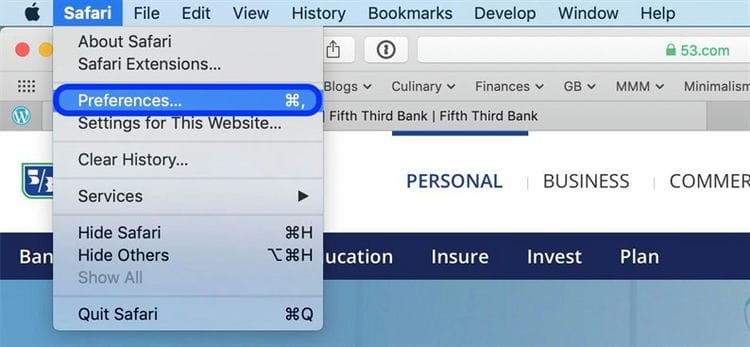
Vaihe 02: Valitse Asetukset. Uusi ikkuna avautuu eri kuvakkeilla asetuksia varten.
Vaihe 03: Napsauta yläosassa olevaa kuvaketta, jossa lukee Suojaus.
Vaihe 04: Etsi nyt osio, joka sanoo Verkkosisältö. Sen vieressä on useita valintaruutuja. Etsi Estä Windowsin ponnahdusikkunat -valintaruutu. Poista tämän valintaruudun valinta.
Nyt! Se on yhtä helppoa kuin 1-2-3. Tässä tapauksessa 1-2-3-4. Voit yksinkertaisesti poistua palataksesi aiemmin aktiiviseen Safari-ikkunaan. Sen jälkeen voit käynnistää Safarin uudelleen varmistaaksesi, että muutokset ovat tapahtuneet.
Jos ponnahdusikkunan on oltava näkyvissä, Safari estää sen ja lähettää ilmoituksen, joka sijaitsee osoiterivillä. Hän kertoo sinulle, että hän on estänyt ponnahdusikkunan. Voit avata tämän ponnahdusikkunan helposti, varsinkin jos haluat käyttää tiettyä toimintoa selaimessa.
Voit tehdä napsauttamalla ilmoitusta osoiterivillä ja Safari antaa sinulle mahdollisuuden tarkastella todellista ponnahdusikkunaa. Saatat huomata, että tämä voi olla melko hankalaa. Tämä ei ole yksi parhaista tavoista hallita ponnahdusikkunoita selaimessa. Tästä on kuitenkin hyötyä, jos katsot ponnahdusikkunoita vain ajoittain etkä halua muuttaa asetuksiasi jatkuvasti.
5 tapaa estää ponnahdusikkunat Safari-selaimessa
Ponnahdusikkunat voivat olla ongelma, kun käytät iPhonen Safari-selainta web-selailuun. Ne häiritsevät selaamista, kun yrität käyttää sivun sisältöä. Ei vain sitä, mutta ne voivat myös olla haitallisia asentamalla ei-toivotut tuotteet laitteellesi.
Nämä asetukset sallivat hakkereiden vakoilevan toimintasi, joten puhelimesi käyttö ei ole enää turvallista. Tämän ongelman välttämiseksi on tärkeää toteuttaa ennalta ehkäiseviä toimenpiteitä ponnahdusikkunoiden lopettamiseksi. Alla on 5 tapaa estää ponnahdusikkunat Safarissa iPhonessa.
- Ota käyttöön Safarin sisäänrakennettu ponnahdusikkunoiden estotoiminto
Safarissa voit ottaa sisäänrakennetun ponnahdusikkunoiden eston käyttöön mainosten estämiseksi. Sinun pitäisi mennä Asetukset> Safari> Estä ponnahdusikkunat. Kun tämä vaihtoehto on käytössä, kytkin muuttuu vihreäksi. Joskus sinun on käytettävä joitain tietoja, jotka näkyvät ponnahdusikkunassa. Tässä tapauksessa palaat yksinkertaisesti takaisin asetuksiin ja napsautat ponnahdusikkunoiden estotoimintoa sammuttaaksesi sen.
- Asenna sisällön esto
Asetuksissa voit myös ottaa käyttöön petollisen varoituksen estämisen verkkosivustolla, jotta hankalat väärän varoituksen ponnahdusikkunat eivät näy selaimessasi. Toinen vaihtoehto on asentaa sisällön esto. Sisällön esto voi estää erityyppisen sisällön Internetissä, kuten ponnahdusikkunamainokset, videot ja verkkosivut. Voit myös selata Internetissä selainpohjaista sisällön estoa, kuten Firefox Focus
- Erillinen sisällön estosovellus, kuten AdGuard, voi paitsi estää ponnahdusikkunat, myös sen avulla voit lisätä mustalle listalle sivustot, joita et halua käyttää. Voit myös luoda sallittujen luettelon estämään suosikkisivustojesi näyttämisen. Kun olet asentanut sisällön eston, voit siirtyä Asetukset-sovellukseen ja siirtyä Safariin. Etsi sitten sisällön estotoiminto ja ota se käyttöön vaihtamalla kytkin vihreäksi.
Lue Safari Reader -tilassa
Voit selata verkkoa Safarin lukutilassa, jotta saat tyhjän artikkeleiden lukusivun verkkosivulle. Ota lukutila käyttöön napsauttamalla Reader-painiketta osoiterivillä. Lukija-painike on monirivinen kuvake. Näytetään vain valituilla sivuilla. Kun palaat alkuperäiseen versioon, jossa on mainoksia, sinun on painettava painiketta uudelleen. Kun napsautat painiketta, voit aina ottaa lukutilan käyttöön valituissa sivustoissa.
- Poista määritysprofiilit
IPhonessa voi olla joitain määritysprofiileja, jotka on asetettu vahingossa Internetiä selattaessa. Voit tarkistaa, onko puhelimessasi määritysprofiilia siirtymällä Asetukset> Yleiset> Profiili. Profiilin poistamiseksi sinun on annettava salasana. Kun olet poistanut kaikki profiilit, voit käynnistää puhelimesi uudelleen.
- Tyhjennä selaimen välimuisti
Ponnahdusikkunat voivat olla tietojenkalastelun muoto, joka valvoo käyttäjän verkkokäyttäytymistä. Monet ponnahdusikkunat pettävät usein, esimerkiksi sanomalla, että järjestelmäsi on vioittunut. Ponnahdusikkunat voivat seurata sinua, koska ne sisältävät evästeitä. Siksi on tärkeää tyhjentää laitteen välimuistit, kun olet käynyt joissakin Internetin sivustoissa. Tyhjennä välimuisti siirtymällä kohtaan Asetukset> Safari> Tyhjennä historia ja verkkosivustotiedot ja napsauttamalla Vahvista tyhjentääksesi koko historian. Tyhjennä sitten välimuistit valitsemalla Lisäasetukset> Tyhjennä kaikki verkkosivustotiedot.
Kuinka sisällön esto toimii Safari-selaimessa
Sisällönestotyökalut ovat sovelluksia, jotka asennat iPhoneen ja jotka lisäävät Safari-selaimeen uusia ominaisuuksia, joita iPhonen sisäänrakennetussa selaimessa ei alun perin ollut. Se on kuin lisänäppäimistöt – erilliset sovellukset, jotka toimivat muissa niitä tukevissa sovelluksissa. Tämä tarkoittaa, että sinun on asennettava vähintään yksi tällainen sovellus mainosten estämiseksi.

IOS-käyttäjät voivat estää mainoksia.
Kun olet asentanut tällaisen sovelluksen iPhoneen, se toimii yleensä seuraavasti: Kun menet sivustolle, sovellus tarkistaa mainospalvelujen ja palvelimien luettelon. Jos havaitaan, sovellus estää niiden lataamisen sivulle. Jotkut heidän vastaavista sovelluksistaan ovat kattavampia. Ne estävät mainosten lisäksi myös mainostajien käyttämät seurantaevästeet osoitteidensa (URL-osoitteidensa) perusteella.
Ponnahdusikkunoiden poistaminen käytöstä selaimessasi
- Siirry kohtaan ”Asetukset” ja selaa käytettävissä olevien osioiden luetteloa Safari-välilehdelle;
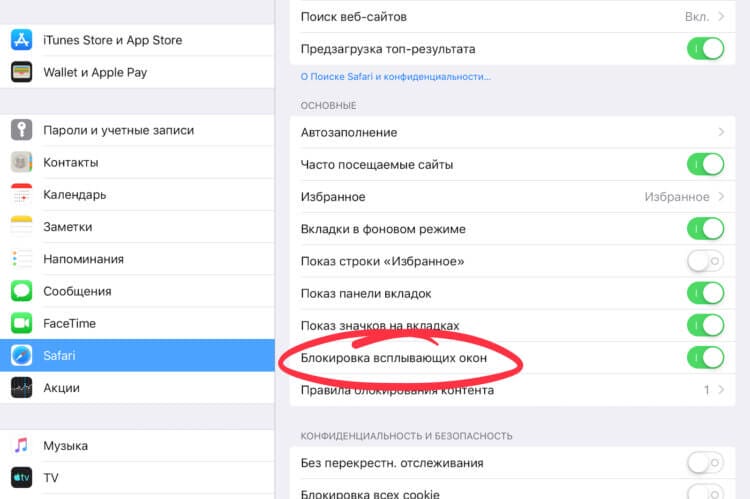
- Etsi avautuvasta ikkunasta ”Pop-up Blocker” -vaihtoehto ja aktivoi se;
- Käynnistä Safari, avaa kaikki sivustot, joissa olet kohdannut ponnahdusikkunoita, ja varmista, että ne eivät enää näy.
On tärkeää ymmärtää, että estämällä ponnahdusikkunat saatat menettää pääsyn joihinkin vierailemiesi verkkosivustojen osiin. Esimerkiksi on resursseja, jotka upottavat kirjautumissivun ponnahdusikkunoihin. Ja koska selain estää ne oletusarvoisesti, et voi kirjautua tilillesi. Tässä tapauksessa on suositeltavaa palata asetuksiin ja poistaa tämä vaihtoehto käytöstä väliaikaisesti. Voit aina palata käyttämään sitä myöhemmin.
Ponnahdusikkunoiden estäminen Safarissa iPhonessa ja iPadissa – Menetelmä 1
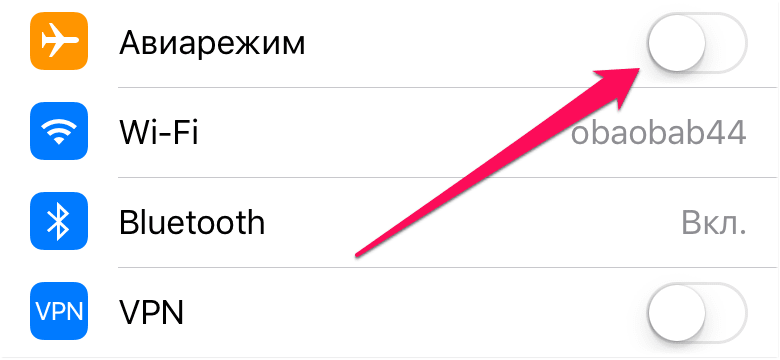
Vaihe 1. Aseta iPhone tai iPad lentokonetilaan.
Vaihe 2. Käynnistä Safari ja napsauta ” OK ” useita kertoja selaimen estoilmoituksessa.
 Vaihe 3. 3-4 napsautuksen jälkeen Safari tarjoaa estävän ponnahdusikkunan. Napsauta ” Estä ”.
Vaihe 4. Poista ” Lentokonetila ” käytöstä .
Ponnahdusikkunoiden estäminen Safarissa iPhonessa ja iPadissa – menetelmä 2
Jos selaimen estoilmoitukset jatkuvat, poista JavaScript väliaikaisesti käytöstä ja sulje kaikki välilehdet Safarissa.
Vaihe 1. Sulje Safari- selain .
Vaihe 2. Valitse Asetukset → Safari → Lisäosat ja poista JavaScript käytöstä .
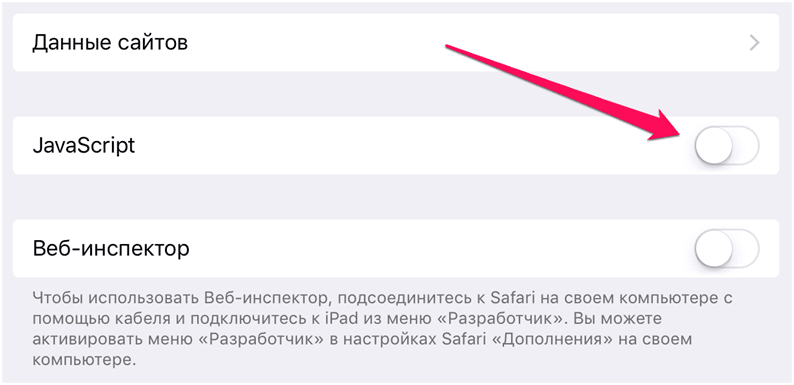 Vaihe 3. Käynnistä Safari ja sulje kaikki avoimet välilehdet.
Vaihe 4. Ota JavaScript käyttöön .
Ponnahdusikkunoiden estäminen Safarissa iPhonessa ja iPadissa – menetelmä 3
Jos edellisestä menetelmästä ei ollut apua, sinun on tyhjennettävä Safari-sivustojen historia ja tiedot laitteen asetuksista.
Vaihe 1. Valitse Asetukset → Safari.
Vaihe 2. Napsauta ” Tyhjennä historia ja sivustotiedot ”.
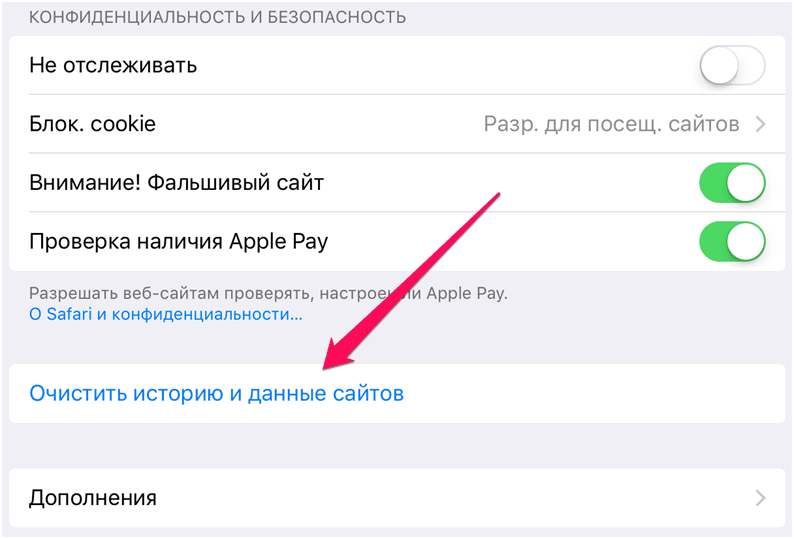
Vaihe 3. Vahvista puhdistus. Huomaa, että tämä poistaa selaushistoriasi, evästeet ja muut selaustiedot Safarista.
Neuvoja
Kun olet valmis verkkosivustolla tai palvelussa, joka vaatii ponnahdusikkunoiden toiminnan, muista aktivoida ponnahdusikkunoiden esto (tee tämä selaimen asetuksissa).
Luettelo mainosten estosovelluksista iPhonelle?
Tämä ei ole täydellinen luettelo, olemme sisällyttäneet mielestämme parhaat sovellukset:
- 1 Esto – Ilmainen sovelluksen sisäisten ostosten kanssa – 40 000 käytettävissä olevan mainosblokkerin ja muun saatavilla olevan sisällön lisäksi tämä sovellus antaa sinun luoda omat estosäännöt.
- Estä mainokset – ilmainen – Tämän ilmaisen mainosblokkerin kehittäjät väittävät, että Internet-nopeutesi kasvaa 2-5 kertaa ja liikenteesi vähenee 50%.
- Crystal – 0,99 dollaria – Tämän sovelluksen kehittäjät väittävät lisäävänsä sivun latausnopeutta 4 kertaa ja säästävän 50% liikenteestä. Tämän sovelluksen avulla voit myös tarkastella mainoksia tietyillä sivustoilla niiden tukemiseksi.
- Norton Ad Blocker – Free – Mainosten estosovellus yritykseltä, joka tunnetaan pitkään virustentorjuntaohjelmistosta.
- Puhdista esto – 1,99 dollaria – Estää mainokset, seurantaohjelmistot ja ylläpitää sallittujen luetteloa sivustoista, joissa voit nähdä mainoksia, jos haluat. Kehittäjä väittää nelinkertaisen nopeuden nousun ja 50% liikennesäästöt.
Voit estää mainoksia, mutta onko se sen arvoista?
Näiden sovellusten avulla voit estää mainoksia, mutta ennen aloittamista saatat miettiä, miten tämä vaikuttaa haluamiisi sivustoihin.
Lähes kaikki Internet-sivustot saavat suurimman osan tuloistaan näyttämällä mainoksia vierailijoille. Jos mainokset estetään, sivusto ei saa rahaa. Mainosten näyttämisestä saadut rahat menevät tekijöille ja toimittajille, he maksavat palvelimista, laitteista, valokuvista, matkoista ja paljon muuta. Ilman näitä tuloja sivusto, jolla olet tottunut vierailemaan joka päivä, voi yksinkertaisesti lakata toimimasta.
Monet ihmiset valitsevat edelleen riskin: verkkomainoksista on tullut liian ärsyttäviä, ne kuluttavat paljon liikennettä ja akkuvirtaa, ja käyttäjät päättävät käyttää mitä vain. En sano, että mainosten esto on hyvää tai huonoa, mutta varmista, että ymmärrät täysin käyttämäsi tekniikan vaikutukset.
Käytetyt lähteet ja hyödyllisiä linkkejä aiheesta: https://support.apple.com/ru-ru/HT203987 https://www.imymac.com/ru/powermymac/how-to-allow-pop-ups-on- mac .html https://zen.yandex.com/media/id/5ce6507452207400b2f48a69/5-sposobov-zablokirovat-vsplyvaiuscie-okna-v-brauzere-safari-5d17827ddde8900665b65612dd https://geratekl2u.ru/ na-ajfone / https://AppleInsider.ru/tips-tricks/kak-zablokirovat-vsplyvayushhie-okna-v-safari-na-ios.html https://bloha.ru/iphone-ipad-guides/ Kak-zablokirovat -vsplyvayushhie-okna-v / https://ru.wikihow.com/%D1%80%D0%B0%D0%B7%D1%80%D0%B5%D1% 88% 0 D1% 8C-% D0% BF% D0% BE% D1% 8F% D0% B2% D0% BB% D0% B5% D0% BD% D0% B8% D0% B5-% D0% B2% D1% 81% D0% BF% D0% BB% D1% 8B% D0% B2% D0% B0% D1% 8E% D1% 89% D0% B8% D1% 85-% D0% BE% D0% BA% D0% BE% D0 % BD