
Cómo permitir ventanas emergentes en dispositivos Mac. Cómo bloquear ventanas emergentes en Safari en iOS

Verifique y actualice el software
Instale siempre las últimas actualizaciones para todos los productos de Apple. Muchas versiones de software contienen importantes actualizaciones de seguridad y pueden incluir mejoras para ayudar a controlar las ventanas emergentes.
El lugar más seguro para descargar aplicaciones para Mac es la App Store. Si necesita software de terceros para su Mac que no está disponible en la App Store, consígalo directamente del desarrollador u otra fuente confiable, no a través de un anuncio o enlace.
Compruebe las preferencias y las opciones de seguridad de Safari
Asegúrese de que las opciones de seguridad de Safari estén activadas, especialmente el Bloqueador de ventanas emergentes y ¡Advertencia! Sitio falso «.
En su iPhone, iPad o iPod touch, vaya a Configuración> Safari y active el Bloqueador de elementos emergentes y ¡Advertencia! Sitio falso «.
En una Mac, puede encontrar estas opciones eligiendo Safari> Preferencias. La pestaña Sitios web ofrece opciones para bloquear algunas o todas las ventanas emergentes, y la pestaña Seguridad le ofrece la opción de activar ¡Advertencia! Sitio falso «.
Safari es el navegador predeterminado en dispositivos Mac. Todavía facilita la gestión de las ventanas emergentes. Puede hacerlo siguiendo estos sencillos pasos:
Paso 01: abre una ventana de Safari activa y haz clic en Safari. Está ubicado en la parte superior izquierda de su dispositivo Mac.
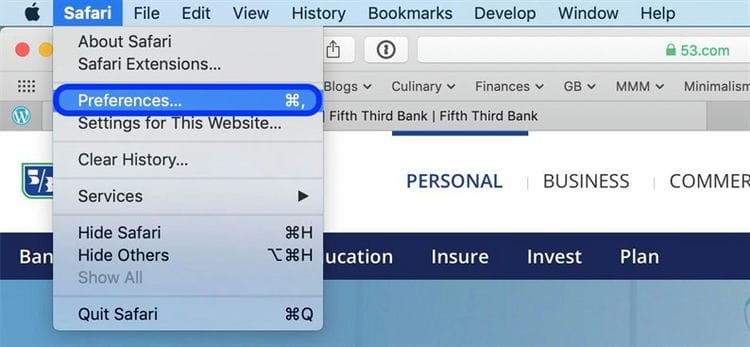
Paso 02: seleccione Configuración. Se abrirá una nueva ventana con diferentes iconos para la configuración.
Paso 03: haga clic en el icono en la parte superior que dice Seguridad.
Paso 04: Ahora busque la sección que dice Contenido web. Se colocarán varias casillas de verificación junto a ella. Busque la casilla de verificación etiquetada Bloquear ventanas emergentes de Windows. Desmarque esta casilla.
¡Ahora! Es tan fácil como 1-2-3. En este caso, 1-2-3-4. Simplemente puede salir para volver a la ventana de Safari previamente activa. Después de eso, puede reiniciar Safari para asegurarse de que se hayan realizado los cambios.
Si se requiere que aparezca la ventana emergente, Safari la bloqueará y enviará una notificación ubicada en la barra de direcciones. Él le dirá que ha bloqueado la ventana emergente. Puede abrir fácilmente esta ventana emergente, especialmente si desea utilizar una función específica en el navegador.
Lo que puede hacer es hacer clic en la notificación en la barra de direcciones y Safari le dará la opción de ver la ventana emergente real. Puede notar que esto puede ser bastante problemático. Esta no es una de las mejores formas de administrar ventanas emergentes en un navegador. Sin embargo, esto sigue siendo útil si solo ve ventanas emergentes de vez en cuando y no desea cambiar constantemente su configuración.
Las ventanas emergentes pueden ser un problema cuando usa el navegador Safari en su iPhone para navegar por la web. Interfieren con su navegación cuando intenta acceder al contenido de la página. No solo eso, sino que también pueden ser dañinos al instalar elementos no deseados en su dispositivo.
Estas configuraciones permiten a los piratas informáticos espiar sus actividades, por lo que usar su teléfono ya no es seguro. Para evitar este problema, es importante tomar medidas preventivas para detener los anuncios emergentes. A continuación, se muestran 5 formas de bloquear ventanas emergentes en Safari en iPhone.
- Habilitar el bloqueador de ventanas emergentes incorporado de Safari
En Safari, puede habilitar el bloqueador de ventanas emergentes integrado para bloquear anuncios. Debes ir a Preferencias> Safari> Bloquear ventanas emergentes. Cuando esta opción está habilitada, el interruptor cambiará a verde. A veces es necesario acceder a cierta información que se muestra en una ventana emergente. En este caso, simplemente vuelva a la configuración y haga clic en el bloqueador de ventanas emergentes para apagarlo.
- Instalar un bloqueador de contenido
En la configuración, también puede activar el bloqueo de la advertencia fraudulenta en el sitio web para que las engañosas ventanas emergentes de advertencia falsa no aparezcan en su navegador. Otra opción es instalar un bloqueador de contenido. Un bloqueador de contenido puede bloquear varios tipos de contenido en Internet, como anuncios emergentes, videos y páginas web. También puede utilizar un bloqueador de contenido basado en navegador como Firefox Focus para navegar por la web
- Una aplicación de bloqueo de contenido independiente como AdGuard no solo puede bloquear ventanas emergentes, sino que también le permite incluir en la lista negra los sitios a los que no desea acceder. También puede crear una lista blanca para bloquear la visualización de sus sitios favoritos. Después de instalar el bloqueador de contenido, puede ir a la aplicación Configuración y navegar a Safari. Luego, busque su aplicación de bloqueo de contenido y habilítela cambiando el interruptor a verde.
Leer en modo de lector de Safari
Puede navegar por la web en el modo de lectura de Safari para obtener una página de lectura de artículos en blanco en la página web. Para habilitar el modo de lectura, simplemente haga clic en el botón Lector en la barra de direcciones. El botón Lector es un icono de varias líneas. Se muestra solo en las páginas seleccionadas. Cuando regrese a la versión original con anuncios, debe presionar el botón nuevamente. Al hacer clic en el botón, siempre es posible activar el modo de lectura en los sitios seleccionados.
- Eliminar perfiles de configuración
Su iPhone puede tener algunos perfiles de configuración que se configuran accidentalmente al navegar por Internet. Puede verificar si hay algún perfil de configuración en su teléfono yendo a Configuración> General> Perfil. Para eliminar un perfil, debe ingresar una contraseña. Después de eliminar todos los perfiles, puede reiniciar su teléfono.
- Limpia la caché de tu navegador
Las ventanas emergentes pueden ser una forma de suplantación de identidad que supervisa el comportamiento del usuario en Internet. Muchas ventanas emergentes a menudo lo engañan, por ejemplo, diciendo que su sistema está dañado. Las ventanas emergentes pueden rastrearlo porque contienen cookies. Por eso es importante borrar los cachés de su dispositivo después de haber visitado algunos sitios en Internet. Para borrar su caché, puede ir a Configuración> Safari> Borrar historial y datos del sitio web y hacer clic en Confirmar para borrar todo el historial. Luego, vaya a Avanzado> Borrar todos los datos del sitio web para borrar todos los cachés.
Las herramientas de bloqueo de contenido son aplicaciones que instala en su iPhone y que agregan nuevas funciones al navegador Safari que el navegador integrado del iPhone no tenía originalmente. Es como teclados adicionales: aplicaciones independientes que se ejecutan en otras aplicaciones que los admiten. Esto significa que debe instalar al menos una de estas aplicaciones para bloquear anuncios.

Los usuarios de IOS pueden bloquear anuncios.
Después de instalar una aplicación de este tipo en el iPhone, normalmente funciona de la siguiente manera: Cuando visita el sitio, la aplicación comprueba la lista de servidores y servicios de publicidad. Si se detecta, la aplicación bloquea su carga en la página. Algunas de sus aplicaciones similares adoptan un enfoque más completo. Bloquean no solo los anuncios, sino también las cookies de seguimiento que utilizan los anunciantes en función de sus direcciones (URL).
- Vaya a «Configuración» y desplácese por la lista de secciones disponibles hasta la pestaña Safari;
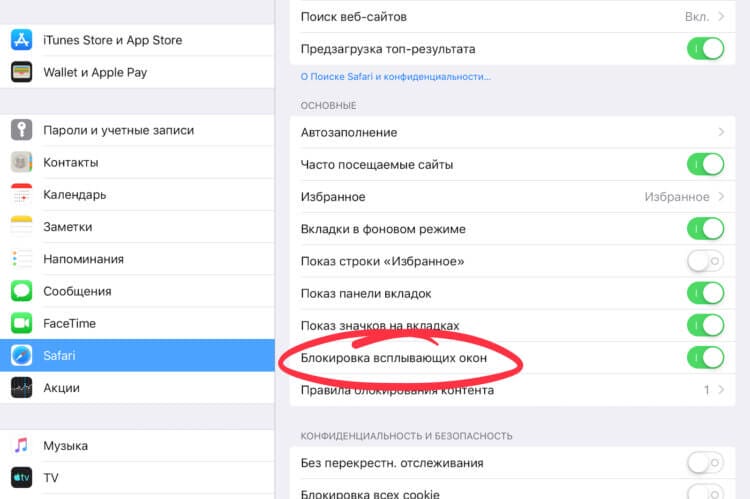
- En la ventana que se abre, busque la opción «Bloqueador de elementos emergentes» y actívela;
- Inicie Safari, abra cualquier sitio donde haya encontrado ventanas emergentes y asegúrese de que ya no aparezcan.
Es importante comprender que al bloquear las ventanas emergentes, puede perder el acceso a algunos elementos de los sitios web que visita. Por ejemplo, hay recursos que integran la página de inicio de sesión en ventanas emergentes. Y dado que el navegador los bloquea de forma predeterminada, no podrá iniciar sesión en su cuenta. En este caso, se recomienda volver a la configuración y desactivar temporalmente esta opción. Siempre puede volver a usarlo más tarde.
Cómo bloquear ventanas emergentes en Safari en iPhone y iPad – Método 1
Paso 1. Configure su iPhone o iPad en modo avión.
Paso 2. Inicie Safari y haga clic en » Aceptar » varias veces en la notificación de bloqueo del navegador.
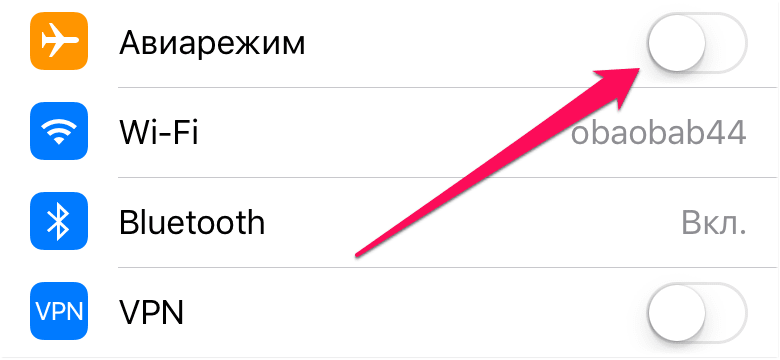 Paso 3. Después de 3-4 clics, Safari ofrecerá bloquear la ventana emergente. Haga clic en » Bloquear «.
Paso 4. Desactive el » Modo avión «.
Cómo bloquear ventanas emergentes en Safari en iPhone y iPad – Método 2
Si continúan apareciendo notificaciones de bloqueo del navegador, desactive temporalmente JavaScript y cierre todas las pestañas en Safari.
Paso 1. Cierre el navegador Safari.
Paso 2. Vaya a Preferencias → Safari → Complementos y desactive JavaScript.
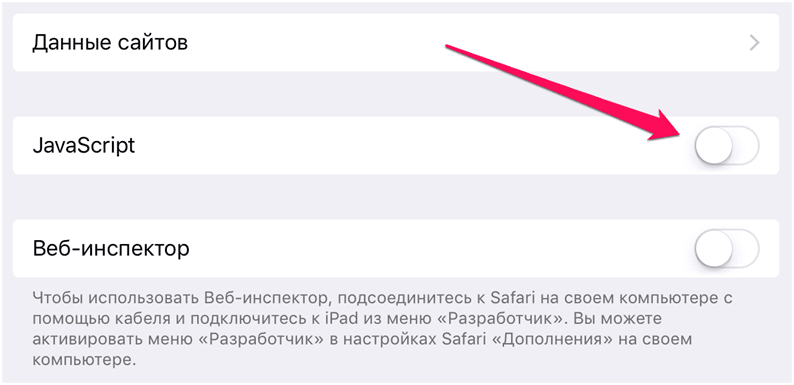 Paso 3. Inicie Safari y cierre todas las pestañas abiertas.
Paso 4. Habilite JavaScript.
Cómo bloquear ventanas emergentes en Safari en iPhone y iPad – Método 3
Si el método anterior no ayudó, debe borrar el historial y los datos de los sitios de Safari en la configuración del dispositivo.
Paso 1. Vaya a Preferencias → Safari.
Paso 2. Haga clic en » Borrar historial y datos del sitio «.
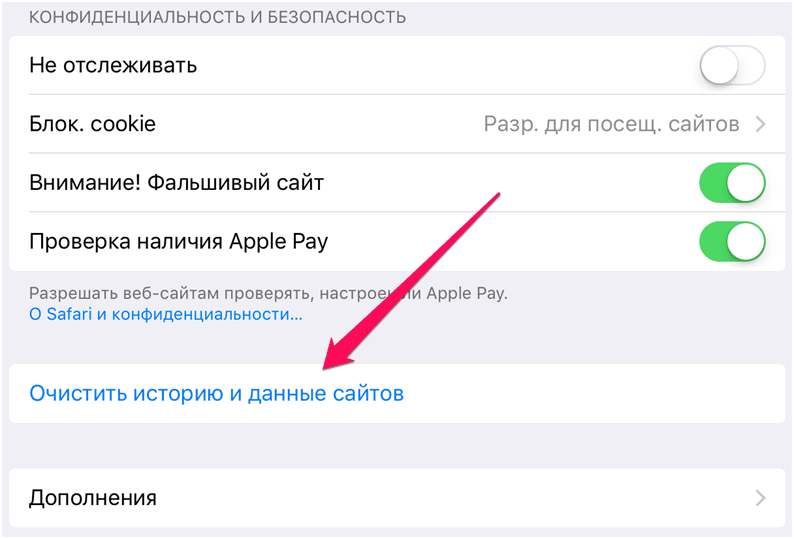
Paso 3. Confirme la limpieza. Tenga en cuenta que esto eliminará su historial de navegación, cookies y otros datos de navegación de Safari.
Consejo
Cuando haya terminado con un sitio web o servicio que requiere ventanas emergentes para funcionar correctamente, recuerde activar el bloqueador de ventanas emergentes (haga esto en la configuración de su navegador).
¿Lista de aplicaciones de bloqueo de anuncios para iPhone?
Esta no es una lista completa, hemos incluido las mejores aplicaciones en nuestra opinión:
- 1 Bloqueador – Gratis con compras dentro de la aplicación – Además de los 40,000 bloqueadores de anuncios y otro contenido disponible, esta aplicación le permite crear sus propias reglas de bloqueo.
- Bloquear anuncios – Gratis: los desarrolladores de este bloqueador de anuncios gratuito afirman que su velocidad de Internet aumentará de 2 a 5 veces y su tráfico disminuirá en un 50%.
- Crystal – $ 0,99 – Los desarrolladores de esta aplicación afirman aumentar 4 veces la velocidad de carga de la página y ahorrar un 50% del tráfico. Esta aplicación también le permite ver anuncios en ciertos sitios para respaldarlos.
- Norton Ad Blocker – Gratis: una aplicación de bloqueo de anuncios de una empresa conocida desde hace mucho tiempo por su software antivirus.
- Purify Blocker – $ 1.99 – Bloquea anuncios, software de seguimiento y mantiene una lista blanca de sitios en los que puede ver anuncios si lo desea. El desarrollador afirma un aumento de velocidad 4x y un ahorro de tráfico del 50%.
Puedes bloquear anuncios, pero ¿merece la pena?
Estas aplicaciones le permiten bloquear anuncios, pero antes de comenzar, puede pensar en cómo afectará esto a los sitios que le gustan.
Casi todos los sitios en Internet obtienen la mayor parte de sus ingresos de mostrar anuncios a los visitantes. Si se bloquean los anuncios, el sitio no recibirá dinero. Y el dinero recibido por la exhibición de anuncios se destina a pagar a los autores y editores, ellos pagan por servidores, equipos, fotos, viajes y mucho más. Sin estos ingresos, el sitio que está acostumbrado a visitar todos los días puede simplemente dejar de funcionar.
Mucha gente todavía prefiere correr el riesgo: la publicidad en la web se ha vuelto demasiado molesta, consume mucho tráfico y energía de la batería, y los usuarios deciden usar todo lo que pueden. No estoy diciendo que el bloqueo de anuncios sea bueno o malo, pero asegúrese de comprender completamente el significado de la tecnología que está utilizando.
Fuentes utilizadas y enlaces útiles sobre el tema: https://support.apple.com/ru-ru/HT203987 https://www.imymac.com/ru/powermymac/how-to-allow-pop-ups-on- mac .html https://zen.yandex.com/media/id/5ce6507452207400b2f48a69/5-sposobov-zablokirovat-vsplyvaiuscie-okna-v-brauzere-safari-5d17827ddd89e600b65612dd https://gerat-ip2u.ru/ipkhone-phonedd – reklamu-na-ajfone / https://AppleInsider.ru/tips-tricks/kak-zablokirovat-vsplyvayushhie-okna-v-safari-na-ios.html https://bloha.ru/iphone-ipad-guides/ Kak -zablokirovat-vsplyvayushhie-okna-v / https://ru.wikihow.com/%D1%80%D0%B0%D0%B7%D1%80%D0%B5%D1%88%D0%B8%D1% 82% D1% 8C-% D0% BF% D0% BE% D1% 8F% D0% B2% D0% BB% D0% B5% D0% BD% D0% B8% D0% B5-% D0% B2% D1% 81% D0% BF% D0% BB% D1% 8B% D0% B2% D0% B0% D1% 8E% D1% 89% D0% B8% D1% 85-% D0% BE% D0% BA% D0% BE % D0% BD
Fuente de grabación: lastici.ru