
Como permitir pop-ups em dispositivos Mac. Como bloquear pop-ups no Safari no iOS

Verifique e atualize o software
Sempre instale as atualizações mais recentes para todos os produtos Apple. Muitos lançamentos de software contêm atualizações de segurança importantes e podem incluir aprimoramentos para ajudar a controlar pop-ups.
O lugar mais seguro para baixar aplicativos para Mac é na App Store. Se precisar de software de terceiros para o seu Mac que não esteja disponível na App Store, obtenha-o diretamente do desenvolvedor ou de outra fonte confiável, não por meio de um anúncio ou link.
Verifique as preferências e opções de segurança do Safari
Certifique-se de que as opções de segurança do Safari estejam ativadas, especialmente o Bloqueador de pop-ups e o Warning! Site falso. “
No seu iPhone, iPad ou iPod touch, vá em Ajustes> Safari e ative o Bloqueador de Pop-ups e Aviso! Site falso. “
Em um Mac, você pode encontrar essas opções escolhendo Safari> Preferências. A guia Sites oferece opções para bloquear alguns ou todos os pop-ups, e a guia Segurança oferece a opção de ativar o Aviso! Site falso. “
Safari é o navegador padrão em dispositivos Mac. Ele ainda facilita o gerenciamento de pop-ups. Você pode fazer isso seguindo estas etapas simples:
Etapa 01: abra uma janela ativa do Safari e clique em Safari. Ele está localizado no lado superior esquerdo do seu dispositivo Mac.
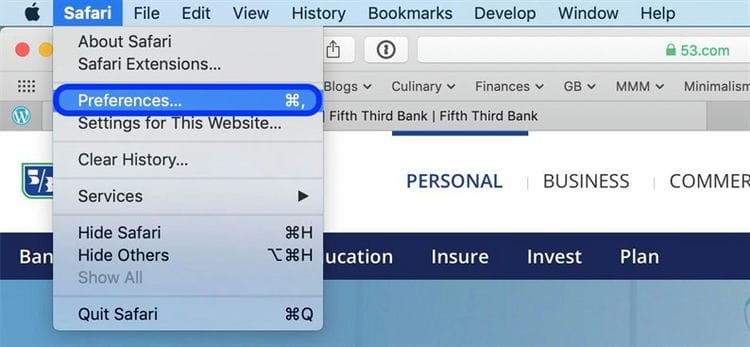
Etapa 02: Selecione Configurações. Uma nova janela será aberta com ícones diferentes para configurações.
Etapa 03: Clique no ícone na parte superior que diz Segurança.
Etapa 04: Agora procure a seção que diz Conteúdo da web. Várias caixas de seleção serão colocadas ao lado dela. Procure a caixa de seleção chamada Bloquear pop-ups do Windows. Desmarque esta caixa.
Agora! É tão fácil quanto 1-2-3. Nesse caso, 1-2-3-4. Você pode simplesmente sair para retornar à janela do Safari anteriormente ativa. Depois disso, você pode reiniciar o Safari para certificar-se de que as alterações ocorreram.
Se for necessário que o pop-up apareça, o Safari irá bloqueá-lo e enviar uma notificação localizada na barra de endereço. Ele dirá que bloqueou o pop-up. Você pode abrir este pop-up facilmente, especialmente se quiser usar um recurso específico do navegador.
O que você pode fazer é clicar na notificação na barra de endereço e o Safari lhe dará a opção de visualizar o pop-up real. Você pode notar que isso pode ser bastante problemático. Essa não é uma das melhores maneiras de gerenciar pop-ups em um navegador. No entanto, isso ainda é útil se você assistir apenas os pop-ups de vez em quando e não quiser alterar constantemente suas configurações.
Os pop-ups podem ser um problema quando você usa o navegador Safari no iPhone para navegar na web. Eles interferem na sua navegação quando você tenta acessar o conteúdo da página. Não só isso, mas também podem ser prejudiciais ao instalar itens indesejados em seu dispositivo.
Essas configurações permitem que os hackers espionem suas atividades, portanto, usar o telefone não é mais seguro. Para evitar esse problema, é importante tomar medidas preventivas para interromper os anúncios pop-up. Abaixo estão 5 maneiras de bloquear pop-ups no Safari no iPhone.
- Ativar o bloqueador de pop-ups integrado do Safari
No Safari, você pode habilitar o bloqueador de pop-up integrado para bloquear anúncios. Você deve ir para Preferências> Safari> Bloquear pop-ups. Quando esta opção é ativada, o botão muda para verde. Às vezes, você precisa acessar algumas informações que são exibidas em uma janela pop-up. Nesse caso, basta voltar às configurações e clicar no bloqueador de pop-up para desativá-lo.
- Instale um bloqueador de conteúdo
Nas configurações, você também pode ativar o bloqueio do aviso fraudulento no site para que pop-ups de aviso falsos complicados não apareçam em seu navegador. Outra opção é instalar um bloqueador de conteúdo. Um bloqueador de conteúdo pode bloquear vários tipos de conteúdo na Internet, como anúncios pop-up, vídeos e páginas da web. Você também pode usar um bloqueador de conteúdo baseado em navegador como o Firefox Focus para navegar na web
- Um aplicativo autônomo de bloqueio de conteúdo como o AdGuard não só pode bloquear pop-ups, mas também permite que você coloque na lista negra os sites que você não deseja acessar. Você também pode criar uma lista de permissões para bloquear a exibição de seus sites favoritos. Depois de instalar o bloqueador de conteúdo, você pode ir para o aplicativo Configurações e navegar para o Safari. Em seguida, encontre seu aplicativo bloqueador de conteúdo e ative-o alternando o botão para verde.
Leia no modo Safari Reader
Você pode navegar na web no modo de leitura do Safari para obter uma página de leitura de artigos em branco na página da web. Para ativar o modo de leitura, basta clicar no botão Leitor na barra de endereço. O botão Leitor é um ícone de várias linhas. Exibido apenas nas páginas selecionadas. Ao voltar para a versão original com anúncios, você deve pressionar o botão novamente. Ao clicar no botão, você sempre pode ativar o modo de leitura nos sites selecionados.
- Excluir perfis de configuração
Seu iPhone pode ter alguns perfis de configuração que foram definidos acidentalmente ao navegar na Internet. Você pode verificar se há algum perfil de configuração em seu telefone acessando Configurações> Geral> Perfil. Para excluir um perfil, você deve inserir uma senha. Depois de excluir todos os perfis, você pode reiniciar o telefone.
- Limpe o cache do navegador
Pop-ups podem ser uma forma de phishing que monitora o comportamento do usuário na Internet. Muitos pop-ups costumam enganá-lo, por exemplo, dizendo que seu sistema está danificado. Os pop-ups podem rastreá-lo porque contêm cookies. É por isso que é importante limpar os caches do seu dispositivo depois de visitar alguns sites na Internet. Para limpar o cache, você pode ir para Configurações> Safari> Limpar histórico e dados do site e clicar em Confirmar para limpar todo o seu histórico. Em seguida, vá para Avançado> Limpar todos os dados do site para limpar todos os caches.
Ferramentas de bloqueio de conteúdo são aplicativos que você instala no iPhone que adicionam novos recursos ao navegador Safari que o navegador interno do iPhone não tinha originalmente. É como teclados adicionais – aplicativos separados executados em outros aplicativos que os suportam. Isso significa que você precisa instalar pelo menos um desses aplicativos para bloquear anúncios.

Os usuários do IOS podem bloquear anúncios.
Depois de instalar tal aplicativo no iPhone, ele geralmente funciona da seguinte maneira: Quando você visita o site, o aplicativo verifica a lista de serviços de publicidade e servidores. Se detectado, o aplicativo bloqueia seu carregamento na página. Alguns de seus aplicativos semelhantes têm uma abordagem mais abrangente. Eles bloqueiam não apenas os anúncios, mas também os cookies de rastreamento usados pelos anunciantes com base em seus endereços (URLs).
- Vá para “Configurações” e percorra a lista de seções disponíveis para a guia Safari;
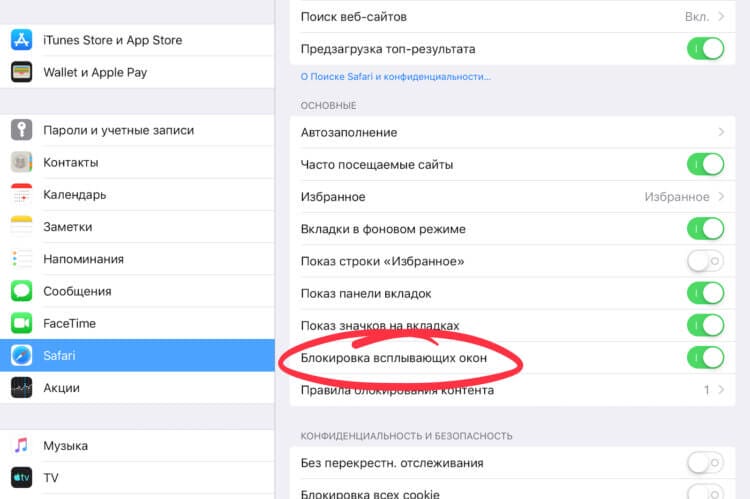
- Na janela que se abre, encontre a opção “Bloqueador de Pop-ups” e ative-a;
- Inicie o Safari, abra qualquer site onde você encontrou pop-ups e certifique-se de que eles não apareçam mais.
É importante entender que, ao bloquear pop-ups, você pode perder o acesso a alguns elementos dos sites que visita. Por exemplo, existem recursos que incorporam a página de login em janelas pop-up. E como o navegador os bloqueia por padrão, você não poderá fazer login em sua conta. Neste caso, é recomendável voltar às configurações e desabilitar temporariamente esta opção. Você sempre pode voltar a usá-lo mais tarde.
Como bloquear pop-ups no Safari no iPhone e iPad – Método 1
Etapa 1. Configure seu iPhone ou iPad para o Modo Avião.
Etapa 2. Inicie o Safari e clique em ” OK ” várias vezes na notificação de bloqueio do navegador.
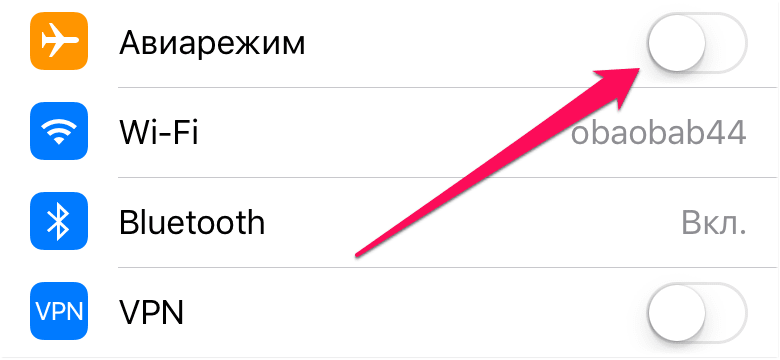 Etapa 3. Após 3 a 4 cliques, o Safari se oferecerá para bloquear a janela pop-up. Clique em ” Bloquear “.
Etapa 4. Desative o ” Modo avião “.
Como bloquear pop-ups no Safari no iPhone e iPad – Método 2
Se as notificações de bloqueio do navegador continuarem a aparecer, desative temporariamente o JavaScript e feche todas as guias no Safari.
Etapa 1. Feche o navegador Safari.
Etapa 2. Vá para Preferências → Safari → Complementos e desabilite o JavaScript.
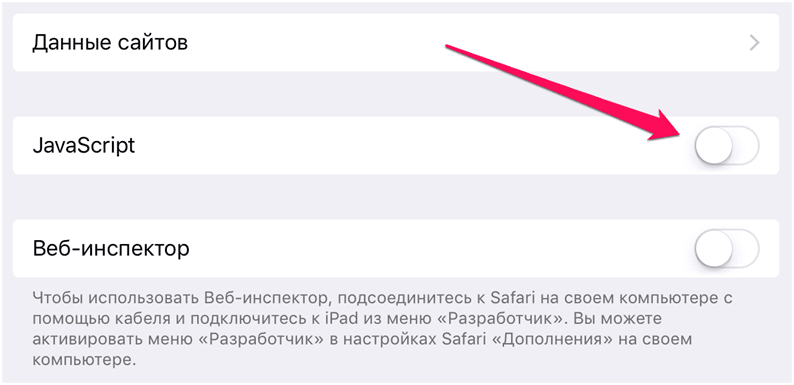 Etapa 3. Inicie o Safari e feche todas as guias abertas.
Etapa 4. Habilite o JavaScript.
Como bloquear pop-ups no Safari no iPhone e iPad – Método 3
Se o método anterior não ajudar, você precisa limpar o histórico e os dados dos sites do Safari nas configurações do dispositivo.
Etapa 1. Vá para Preferências → Safari.
Etapa 2. Clique em ” Limpar histórico e dados do site “.
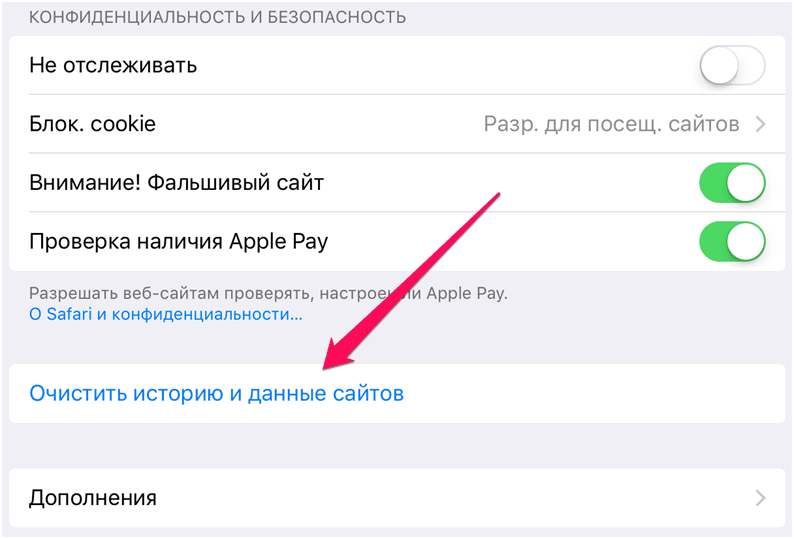
Etapa 3. Confirme a limpeza. Observe que isso removerá seu histórico de navegação, cookies e outros dados de navegação do Safari.
Conselho
Quando terminar de usar um site ou serviço que requer pop-ups para funcionar corretamente, lembre-se de ativar o bloqueador de pop-ups (faça isso nas configurações do navegador).
Lista de aplicativos bloqueadores de anúncios para iPhone?
Esta não é uma lista completa, incluímos os melhores aplicativos em nossa opinião:
- 1 Blocker – Gratuito com compras no aplicativo – Além dos 40.000 bloqueadores de anúncios e outros conteúdos disponíveis, este aplicativo permite que você crie suas próprias regras de bloqueio.
- Block Ads – Free – Os desenvolvedores deste bloqueador de anúncios gratuito afirmam que sua velocidade de internet aumentará 2 a 5 vezes e seu tráfego diminuirá em 50%.
- Crystal – $ 0,99 – Os desenvolvedores deste aplicativo afirmam aumentar a velocidade de carregamento da página em 4 vezes e economizar 50% do tráfego. Este aplicativo também permite que você visualize anúncios em determinados sites para apoiá-los.
- Norton Ad Blocker – Grátis – Um aplicativo de bloqueio de anúncios de uma empresa há muito conhecida por seu software antivírus.
- Purify Blocker – $ 1,99 – bloqueia anúncios, software de rastreamento e mantém uma lista de permissões de sites nos quais você pode ver anúncios, se desejar. O desenvolvedor afirma um aumento de velocidade de 4x e economia de tráfego de 50%.
Você pode bloquear anúncios, mas vale a pena?
Esses aplicativos permitem que você bloqueie anúncios, mas antes de começar, você deve pensar em como isso afetará os sites de que gosta.
Quase todos os sites da Internet obtêm a maior parte de sua receita com a exibição de anúncios aos visitantes. Se os anúncios forem bloqueados, o site não receberá dinheiro. E o dinheiro recebido com a exibição dos anúncios vai para o pagamento de autores e editores, eles pagam por servidores, equipamentos, fotos, viagens e muito mais. Sem essa receita, o site que você costuma visitar todos os dias pode simplesmente parar de funcionar.
Muitas pessoas ainda optam por correr o risco: os anúncios online se tornaram muito irritantes, consomem muito tráfego e energia da bateria, e os usuários decidem usar tudo o que puderem. Não estou dizendo que o bloqueio de anúncios é bom ou ruim, mas certifique-se de compreender totalmente as implicações da tecnologia que está usando.
Fontes usadas e links úteis sobre o tópico: https://support.apple.com/ru-ru/HT203987 https://www.imymac.com/ru/powermymac/how-to-allow-pop-ups-on- mac .html https://zen.yandex.com/media/id/5ce6507452207400b2f48a69/5-sposobov-zablokirovat-vsplyvaiuscie-okna-v-brauzere-safari-5d17827ddd89e600b65612dd https://gerat-ip2u.ru/ipkhone-phone- reklamu-na-ajfone / https://AppleInsider.ru/tips-tricks/kak-zablokirovat-vsplyvayushhie-okna-v-safari-na-ios.html https://bloha.ru/iphone-ipad-guides/ Kak -zablokirovat-vsplyvayushhie-okna-v / https://ru.wikihow.com/%D1%80%D0%B0%D0%B7%D1%80%D0%B5%D1%88%D0%B8%D1% 82% D1% 8C-% D0% BF% D0% BE% D1% 8F% D0% B2% D0% BB% D0% B5% D0% BD% D0% B8% D0% B5-% D0% B2% D1% 81% D0% BF% D0% BB% D1% 8B% D0% B2% D0% B0% D1% 8E% D1% 89% D0% B8% D1% 85-% D0% BE% D0% BA% D0% BE % D0% BD
Fonte de gravação: lastici.ru