
Microsoft Cortana: hva det er og hvordan du bruker det på Windows 10. Microsoft Cortana – er det en fordel i dagens virkelighet?
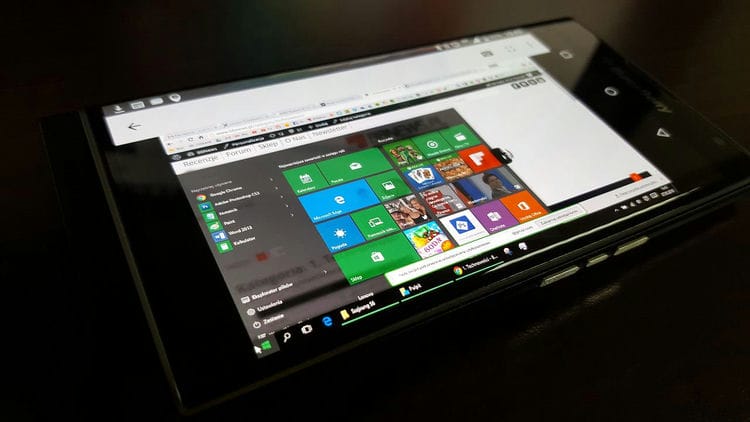
Hva er Cortana i Windows 10
Cortanas personlige stemmeassistent gjør det enkelt å administrere personlig informasjon, innstillinger og mange forskjellige oppgaver. For å kunne bruke assistenten, må datamaskinen din ha en aktiv Internett-tilkobling. Dessverre er programmet bare tilgjengelig i noen land. Mange lurer på når vi endelig vil kunne bruke Microsofts assistent på morsmålet vårt. Dessverre tyder alt på at dette neppe vil skje i nær fremtid. Dette skyldes det faktum at den integreres med Bing-nettleseren, som ikke bare er veldig vanlig, men i vårt land og ikke tilbyr full funksjonalitet. Inntil denne situasjonen endres, vil vi ikke kunne bruke den russiske versjonen av Cortana. Imidlertid, med noen endringer i systemet, kan du kjøre den originale engelske versjonen på Windows 10.
Oversikt over Cortana-funksjoner
Cortana er en av de mest bemerkelsesverdige nye funksjonene i Windows 10. Microsofts virtuelle assistent gjør spranget fra Windows Phone til skrivebordet, og det er ganske mye du kan gjøre med det. Det er ikke bare en stemmeassistent – du kan også skrive inn kommandoer og stille spørsmål. Åpne Cortana for å se informasjon som du synes er interessant for deg. Cortana gir mye passiv informasjon, og gir deg også beskjed når du trenger å dra, slik at du ikke går glipp av en avtale.
Sett opp påminnelser etter tid, sted og personer
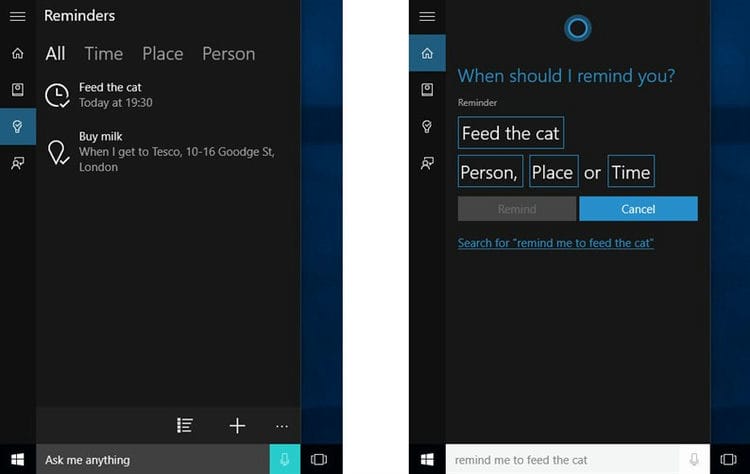
Cortana har en kraftig påminnelsesfunksjon innebygd, men du kan gjøre mer enn bare å få en påminnelse på et bestemt tidspunkt. Bruk påminnelsesikonet eller si «Påminn meg» for å komme i gang. Du kan opprette en påminnelse, og Cortana vil minne deg om noe på et bestemt tidspunkt, når du kommer til et bestemt sted eller når du snakker med en bestemt person. Du kan også bare si noe som «Påminn meg om å ta pillen min kl. 20.00» eller «Påminn meg om å kjøpe melk når jeg kommer til (butikkens navn)» for å umiddelbart sette opp en påminnelse.
Bruker et enkelt språk for å søke
Cortana støtter naturlige språksøk etter filer på datamaskinen din. For eksempel kan du be Cortana om å «finne bilder fra august» eller «finne dokumenter om Windows» for å finne bilder fra august eller dokumentfiler relatert til Windows. Dette er en innebygd Windows-søkefunksjon, men med mer naturlige språkfunksjoner. Det er mye enklere å bruke enn de gamle søkeoperatørene.
Identifiser sangen
I likhet med Siri, Google Now og dedikerte apper som Shazam, kan Cortana lytte til og identifisere sangen som spilles i nærheten av deg. Si «Hva er denne sangen?» Og Cortana vil bruke mikrofonen din til å lytte til musikken din og sammenligne den med en bestemt sang. Denne funksjonen fungerer bra med opptak, men vil ikke nødvendigvis fungere med live musikk.

Assistentfunksjoner
Generelt sett er det veldig vanskelig å kalle det direkte kunstig intelligens sammenlignet med Alice eller Siri, men det gjør fortsatt noen små øyeblikk:
- Starter visse programmer installert på PCen.
- Lag raskt en påminnelse etter tid.
- Noen kommunikasjonsevner hvis veldig ensomme.
- Søk i en søkemotor etter forespørsel: artikler, bilder, videoer eller til og med sanger.
- Kalenderstempler, «påminnelser» – etter dato og klokkeslett.
- Kompliserte beregninger – akkurat som en kalkulator.
- Stille inn en alarm for en bestemt tid.
- Bygg ruter på kartet.
- Sende og lese brev. En nyttig ting hvis du trenger å svare raskt på en e-post og ikke har tid til det.
Cortana i Windows 10 godtar lyd- eller stemmedata som inndata, behandler det til tekst og fungerer bare deretter med det i henhold til visse algoritmer.
Språkstøtte
- Engelsk.
- Forenklet kinesisk).
- Portugisisk.
- tysk
- fransk
- Spansk.
- Italiensk.
- Japansk.
Hvordan slå den på?
- Gå til Windows-hovedmenyen og klikk på tannhjulet.

- Vi finner seksjonen «Kontoer».
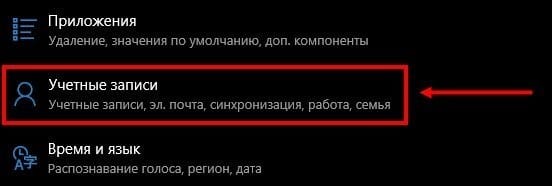
- Deretter må du logge på med en Microsoft-konto. Hvis du allerede er logget inn, så fortsett, hvis ikke, må du oppgi brukernavn og passord.
- Nå i parameterne må du gå til «Tid og språk» -fanen. For å kjøre Cortana, må du ha Windows-språkpakken installert, som også vil omfatte stemmeassistenten.
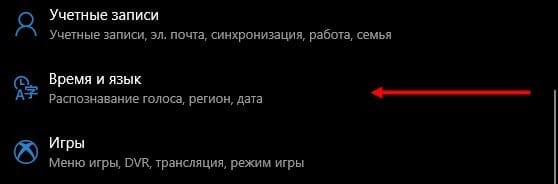
- Vi må angi land og språk i den støttede regionen.

- Vi setter landet. Jeg installerte USA, men faktisk er det mulig å installere Storbritannia også. Et støttet språk vises nedenfor – du må klikke på det og velge «Bruk som hoved». I tilfelle jeg skriver en liste over støttede land:
- Kina;
- Frankrike;
- Tyskland;
- Italia;
- Storbritannia;
- USA.
MERK! Hvis du ikke har den engelske pakken, må du laste den ned fra Microsoft Store.

- Vi starter systemet på nytt for at endringene skal aksepteres.
- Nå er aktivering av funksjonen litt rart – gå til menyen og klikk på søkeikonet, og klikk deretter på tannhjulikonet.
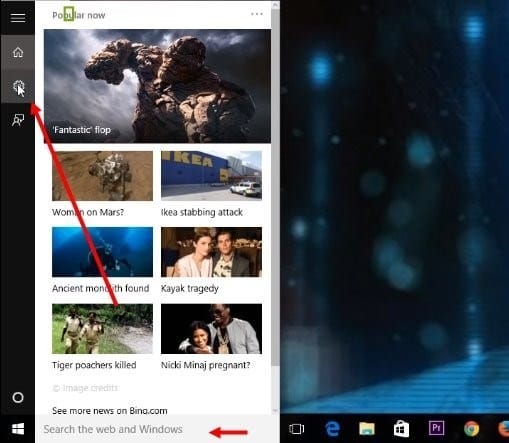
- Finn linjen der ordet «Cortana» er nevnt, og sett glidebryteren til «På» -modus.
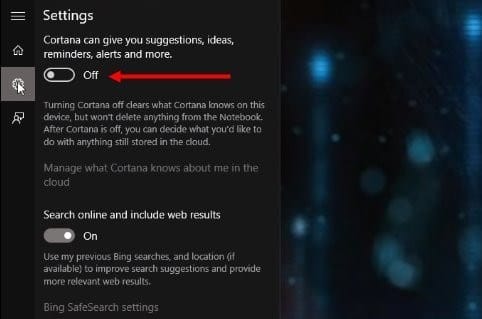
Nå vil Cortana eksistere sammen med Windows 10. En liten ekskursjon om hvordan du bruker assistenten.
- For å ringe må du ha en mikrofon koblet til datamaskinen. For å ringe assistenten sier vi tydelig: «Hei, Cortana».
- Du kan også ringe det ved å klikke på et bestemt ikon.
- Det er også hurtigtaster. Finn først «Win» eller «Windows» -tasten på tastaturet (kan ha et «windows» -ikon). Deretter må du klikke på den samtidig og den ekstra engelske bokstaven «Q» – hovedsiden til assistenten åpnes. Hvis du trykker en annen bokstav «S», åpnes det normale søket, hvor du også kan stille kommandoer med stemmen.
MERK! Som du allerede forsto, forstår assistenten bare engelsk. Som praksis har vist, kan en sterk aksent noen ganger forvirre programmet, og det vil ikke forstå deg. Generelt sett er det bare å eksperimentere.
Funksjonsdefinisjon og oversikt
La oss først gi en detaljert definisjon av hva denne applikasjonen er – Cortana. Cortana er en innebygd stemmeassistent med kunstig intelligens som kan utføre grunnleggende brukerkommandoer og redde dem fra rutinearbeid.

Programmet dukket opp i den tiende versjonen av operativsystemet, det er innebygd i skallet som standard. Dessverre kan ikke brukere kjøre Cortana Windows 10 på russisk – men noen justeringer gir deg tilgang til den originale engelske versjonen.
Morspråkets utilgjengelighet er knyttet til søkemotoren, som ligger til grunn for assistentens arbeid – det er ikke tilpasset visse land.
La oss diskutere hvilke funksjoner assistenten kan tilby brukerne:
- Lag og tilpass påminnelser. Du kan velge en bestemt tid, person eller handling;
- Identifisere og søke etter sanger;
- Internett-søk på forespørsel ved hjelp av forskjellige søkemotorer;
- Konvertere valutaer, utføre komplekse beregninger;
- Sporing av flyreiser, postforsendelser;
- Sjekke værmeldingen;
- Raskt søk etter forespørsel;
- Vis kart og bygge en rute;
- Sette en alarm eller muligheten til å stille inn alarmer;
- Sende e-post;
- Arbeide med kalenderen – lage hendelser og administrere;
- Kommunikasjon – assistenten kan fortelle en historie eller en vits, synge en sang eller dele et interessant faktum;
- Start ønsket program på PCen.
Den enestående funksjonen i Cortana er muligheten til å tolke spørsmål i vanlig språk. Du trenger ikke å skrive komplekse, presise kommandoer – hjelperens naturlige språkfunksjoner gjør det lettere å komme inn i spørringen.
Du har lært hva Cortana er i Windows 10 og sett på tilgjengelige assistentalternativer. Det er på tide å snakke om hvordan du aktiverer det.
Aktivering og bruk av Cortana
Siden Microsoft Cortana ikke fungerer på russisk, kan du velge ett av følgende alternativer:
- Engelsk;
- Japansk;
- Portugisisk;
- Tysk;
- Italiensk;
- Spansk;
- Fransk;
- Kinesisk.
Dessverre, mens utviklerne ikke har implementert muligheten til å lansere Cortana på russisk, er den planlagte utgivelsesdatoen 2020. Vi anbefaler å bruke det mest kjente alternativet og kjøre assistenten på engelsk.
Så la oss finne ut hvordan du aktiverer Cortana Windows 10?
Du må utføre følgende rekkefølge av handlinger:
- Åpne «Start» -menyen;
- Klikk på ikonet «Alternativer»;
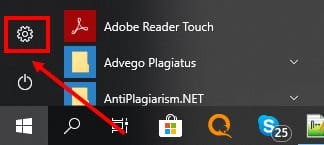
- Og gå til linjen «Kontoer»;
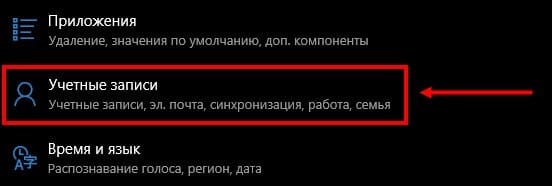
- Et nytt vindu åpnes der du trenger å velge «Logg på med en Microsoft-konto» -knappen;
Hvis du allerede har logget på før, hopper du over dette elementet og fortsetter til aktivering.
- Skriv inn «Alternativer» igjen;
- Velg blokken «Tid og språk»;
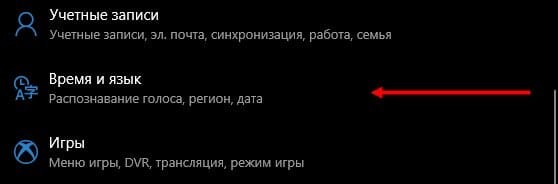
- Finn knappen «Region og språk»;
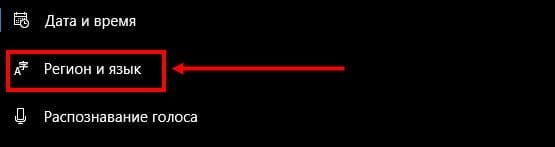
- I kategorien «Språk», finn pakken «Engelsk», «Land eller region» spesifiser USA;
- Klikk på «Bruk som hoved» -ikonet;
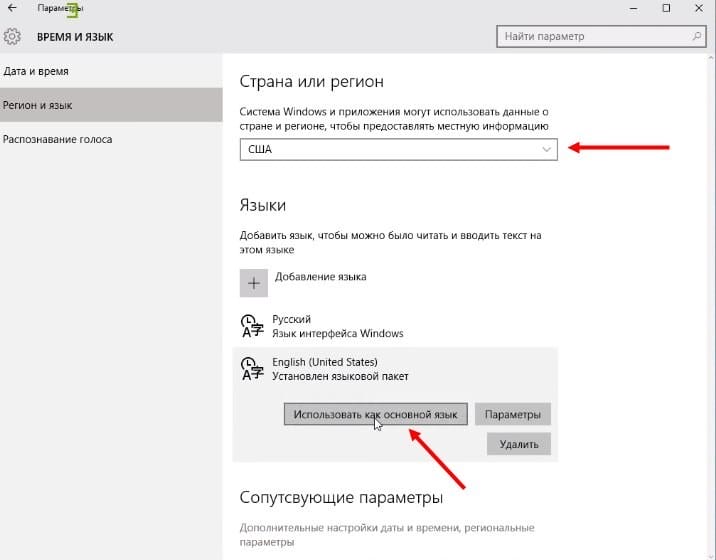
- Start datamaskinen på nytt;
- Etter at grensesnittet er oversatt, klikker du på forstørrelsesglassknappen på oppgavelinjen.
- Klikk på knappen i form av et utstyr;

- En meny åpnes der du vil se elementet «Cortana Voice Assistant»;
- Flytt vippebryteren til «På» -posisjon;
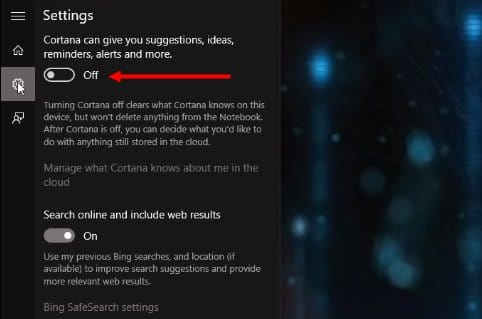
- For å aktivere stemmesvar, finn linjen «La oss svare på» Hei Cortana «og flytt glidebryteren til» På «-posisjonen.
Vær oppmerksom på at hvis du ikke finner engelsk i språkpakken-menyen, kan du laste den ned fra operativsystemutvikleren.
La oss se raskt på hvordan Cortana fungerer etter at du har kunnet aktivere den.
- For å ringe assistenten, si passordsetningen «Hei, Cortana»;
- Hvis du vil ringe, kan du bare klikke på ikonet på oppgavelinjen;
- Skriv inn det du vil ha i søkefeltet, og klikk på Enter eller si spørringen høyt.
Og her er et raskt tips – to hurtigtaster:
- Win + Q – for å åpne hovedsiden til den virtuelle assistenten;
- Vinn + S – for å åpne søkefeltet.
Vi snakket om hvordan du bruker assistenten – det er på tide å finne ut hvordan du deaktiverer Cortana. Og du kan også lese om en annen lite kjent stemmeassistent i Russland, Alexa.
Deaktiver og avinstaller
Deaktivering av stemmeassistenten er en enkel prosess, du trenger ikke et komplisert oppsett. Bare følg instruksjonene våre:
- Gå inn i søkemenyen;
- Skriv inn «gpedit.msc.» (uten sitater);
- Du vil se Group Policy Editor;
- Finn «Local Computer Policy» -knappen
- Gå til «Konfigurasjon» og deretter – «Administrative maler»
- Velg ikonet «Komponenter» og deretter – «Søk»
- Dobbeltklikk på «Tillat Cortana»
- Når policyvinduet vises, klikker du på Deaktiver.
Du finner en annen interessant fjerningsmetode i videoen:
Du har lært hvordan du deaktiverer Cortana fullstendig i Windows 10 – som du ser, er det veldig enkelt. Bare ikke glem å kjøre prosessene som administrator. Men det vil være vanskeligere å fjerne kunstig intelligens helt – programmet er automatisk innebygd i skallet til operativsystemet.
Før vi finner ut hvordan vi helt avinstallerer Cortana i Windows 10, er det verdt å merke seg at denne handlingen er irreversibel. Assistenten kan bare gjenopprettes etter at du har installert operativsystemet på nytt.
Gjør følgende:
- Last ned et dedikert tredjepartsprogram
- Pakk ut det nedlastede arkivet;
- Finn filen med .CMD-utvidelsen og kjør den som administrator;
- La applikasjonen begynne å jobbe ved å klikke på «Ja» -knappen
- «Deaktiver» -prosessen starter i automatisk modus;
- Start enheten på nytt på slutten av prosessen.
Du lærte hva dette programmet er – Cortana i Windows 10, hvilke funksjoner det har og hvorfor det i det hele tatt er nødvendig. Utforsk oversikten, aktiver assistenten og forenkle arbeidsflyter mange ganger! Ikke glem å forbedre engelsk litt.
Hva er Cortana og hvordan du bruker det
Dette er Microsofts virtuelle assistent (moderne motpart til Siri, Google Now eller Alice). Den støtter engelsk, tysk, fransk, italiensk, spansk, japansk og kinesisk. Det fungerer fortsatt ikke med russisk og ukrainsk.
Hva Cortana kan gjøre og hva er det til?
- Bruk av tale og tekst. Dessverre vil ikke Cortana kunne forstå absolutt alle spørsmålene dine. Du kan alltid skrive til henne, og hun vil allerede analysere det som er skrevet og gi den nødvendige informasjonen.
- Søk etter data på en PC. Si det nøyaktige navnet på filen, og Cortana finner den umiddelbart på datamaskinen din. Og det mest interessante er at hvis hun ikke finner den på disken eller skyen, så vil hun prøve å finne den på Internett.
- Praktisk gjøremålsplanlegger. Nå trenger du ikke å huske viktige ting eller møter, alle datoer. Du kan ganske enkelt fortelle Cortana datoen og klokkeslettet når du trenger å bli påminnet, og om du helst ikke blir distrahert.
- Interessant følgesvenn. Cortana er fortsatt veldig, veldig langt fra menneskelig kommunikasjon. Men du kan snakke med henne om været, valutakurser og til og med spekulere i filosofiske spørsmål – hun er klar for nesten hva som helst.
- Stemmestyring av notater. Du jobber med dokumenter eller surfer, og du må lage et notat. Med Cortana trenger du ikke å bryte deg fra virksomheten, bare be henne om å skrive det ned før tanken går tapt.
Hvordan bruke Cortana
For å bruke Cortana, må du si setningen: Hei, Cortana (Hei, Cortana)! Nå er hun klar til å lytte til deg. Snakk riktig kommando, så reagerer den. Prosessen for å bruke Microsoft Voice Assistant er den samme som konkurrentene.
Cortana er ikke tilgjengelig i ditt område
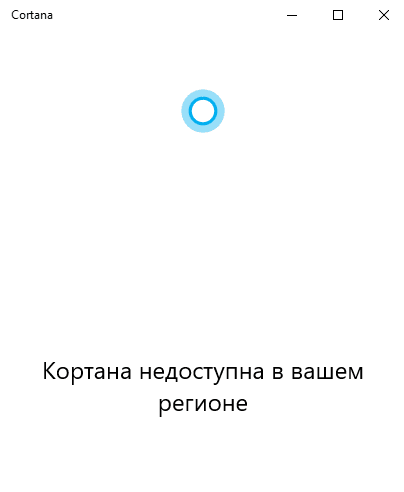
Den russiske forsamlingen av operativsystemet sier at Cortana ikke er tilgjengelig i din region. Tidligere, før du bygde Windows 10 1703, kunne du kjøre den og få tilgang til forskjellige innstillinger. Selv om det ble rapportert at språket du bruker ikke støttes.
Selvfølgelig kan du vente på at Cortana er opplært i russisk. Hvor mange år har hun ikke klart å lære det. Dette er fordi russisk er vanskelig for utlendinger. Seriøst, det koster Microsoft ingenting å legge til støtte for andre språk.
Kan jeg avinstallere Cortana på Windows 10
Med russisk lokalisering fungerer ikke Cortana uansett. Den er deaktivert som standard. Selv om Cortana finnes i listen over installerte apper. De vil skrive til deg: Cortana er ikke tilgjengelig i din region. Den kan slås helt av, men ingenting vil endre seg.
La oss nå se på situasjonen med bruk av engelsk. Cortana har tilgang til din personlige informasjon. Det krever også en million tillatelser og kan skape ekstra arbeidsbelastning. Hvis du vil bli kvitt den, kan du slå den helt av.
Cortana er en AI-drevet virtuell stemmeassistent som lærer. Hver etterfølgende forespørsel behandles raskere og mer nøyaktig. Den er designet for å forutse brukerens behov. Hun ble introdusert i 2014 og har ennå ikke lært russisk på så lenge.
Microsoft Cortana – hva det er
Stemmeassistent Cortana dukket opp i 2014 på smarttelefoner fra Microsoft – Windows Phone med OS versjon 8.1. Så åpnet hun bare søknadene og ringte det angitte nummeret.
I den siste versjonen av Windows 10 Mobile har assistentens muligheter blitt utvidet betydelig. Nå kan Cortana sende SMS og e-post, søke etter informasjon på nettet og mye mer.
Microsoft Cortana-assistenten innebygd i det 10. bygge Windows-skrivebordet har blitt en ekte personlig sekretær: den vil minne deg om planlagte hendelser, finne et tapt dokument på datamaskinen din, fortelle deg de siste nyhetene, værmeldingen. Om nødvendig vil han lage en rute, spore de bookede billettene.
Men her er fangsten – Cartana på Windows 10 støttes ikke på russisk. Selvfølgelig, hvis du snakker engelsk (eller et annet språk som er relevant for Kartana), vil det ikke være vanskelig å kommunisere med henne.
Du trenger bare å laste ned operativsystemet og oversette det til riktig språk. Angi deretter i innstillingene at du er i USA (eller et annet land der assistenten jobber).
Hvilke språk støtter Cortana, og hvorfor fungerer det bare på Windows 10
For øyeblikket jobber taleassistenten uten problemer i 15 land og anerkjenner åtte språk:
- Engelsk;
- Tysk;
- Italiensk;
- Fransk;
- Spansk;
- Kinesisk;
- Portugisisk;
- Japansk.
Dessverre er russisk ikke inkludert i denne listen. Når jeg prøver å slå på stemmesøk, vises meldingen «Jeg er redd min hjelp er ikke tilgjengelig i ditt område» vises på skjermen.
I følge utviklerne må assistenten være «bundet» til territoriet. Dette innebærer å kjenne til språklige særegenheter og vaner, og tilpasse seg disse parametrene. For eksempel, i USA, elsker Cortana fotball og vil lett føre en samtale om dette emnet. Fortsatt å forbedre assistentens ferdigheter, stoppet teamet introduksjonen av språk. Derfor, mens Cortana på russisk Windows 10 ikke fungerer.
Det er imidlertid en måte å omgå systemet – last ned språkpakken separat. Likevel snakker ikke Cortana morsmålet vårt. Hun kan bare skille mellom kommandoer. Men informasjonen vil fremdeles bli utstedt på et fremmed språk.
Utgivelsesdato på russisk, prognoser
Siden introduksjonen av assistenten i operativsystemet har det vært tvister i nettverket angående utseendet til Cortana på russisk.
Det har ikke vært noen offisiell uttalelse fra selskapet om når den russiske versjonen av Cortana Windows 10 vil bli utgitt.
Det er kjent fra uoffisielle kilder at boten vil snakke russisk innen 2020.
Men siden selskapet har signert en NDA-konfidensialitetsavtale, bør du ikke stole på slike rykter og spekulasjoner før representantene snakker med relevant informasjon.
Cortana – skapelseshistorie
Den første utviklingen begynte i 2009. Utviklingsteamet ble ledet av daglig leder Zig Serafin og sjefforsker Larry Heck.
For å utvikle den digitale assistenten intervjuet teamet personlige assistenter. De inspirerte en rekke unike funksjoner i Cortana, inkludert en bærbar PC-funksjon. Opprinnelig var Cortana kun ment for et kodenavn, men en begjæring på UserVoice Windows Phone-nettstedet som genererte mye hype, gjorde kodenavnet offisielt.
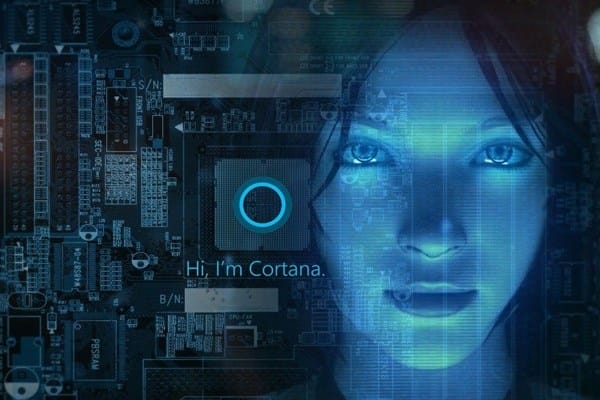
Stemmeassistenten ble først demonstrert i San Francisco på Microsoft BUILD-utviklerkonferansen i 2014. Assistenten er oppkalt etter en kunstig intelligens-karakter i Microsofts Halo-spillfranchise. Hun ble uttalt av skuespillerinnen Jen Taylor.
Fordeler med Cortana
Uansett hvilken virtuell assistent du bruker, støtter de alle den samme grunnleggende funksjonaliteten, det være seg å stille inn alarmer, sende e-post, spille musikk osv. Men hver assistent har også funksjoner som gjør dem originale.
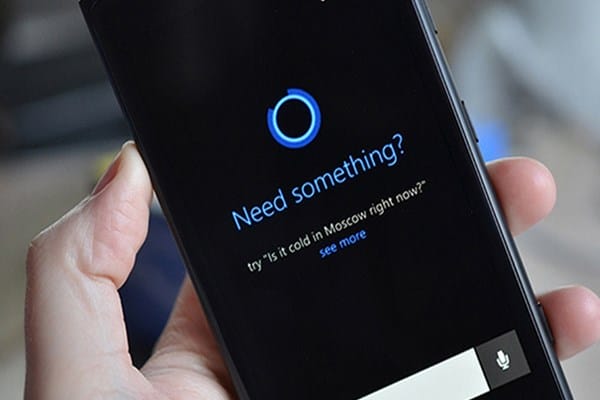
Hva er så unikt ved Cortana stemmeassistent? La oss se:
- Bruker sin egen søkemotor Bing. Mens Siri og Google Assistant bruker Google, bruker Cortana Microsofts Bing til å svare på spørsmål.
- Integrert i alle Windows 10.-enheter. Dette inkluderer alle Win10-PCer, den nedlagte Win10 Mobile og Xbox One-konsollen. Cortana bor også i flere smarte enheter, inkludert Harmon Kardon Invoke-høyttaleren.
- Mer enn en stemmeassistent. Det spesielle med Cortana er at det ikke er helt avhengig av talekommandoer, som Siri, så det er en fullverdig virtuell assistent. Hvis du er i sengen og ikke vil forstyrre din kone, eller er i et stille møte, kan du skrive inn kommandoen din. Det hjelper også hvis talekommandoen din ikke gjenkjennes av en eller annen grunn.
- Vet mer om deg enn du gjør. Cortana har en unik notatbokfunksjon som Microsoft la til i programvaren etter å ha snakket med ekte personlige assistenter. Siri vil gi deg sportsresultater, men det husker ikke eller minner deg ikke om favorittlagene dine. På samme måte kan Siri søke etter nyhetsoverskrifter, men Cortana henter dem opp hver gang du åpner appen.
- Sporer pakkene og turene dine. Hun kan skanne e-post etter flyinformasjon. Cortana holder deg automatisk oppdatert på reiseplanene dine.
- Cortana er et frittstående program. Dette er en av Cortanas største fordeler i forhold til Siri. Du kan når som helst åpne hele Cortana Windows Phone-appen for å se nyhetsoverskriftene du har bedt om, været, lagresultater og mer. Dette betyr at du ikke trenger å spørre, det er bare at hun alltid er klar til å gi det du vil vite.
- Cortana fungerer alltid. Den er alltid på, i motsetning til Siri, som begynner å fungere ved å trykke på Hjem-knappen.
En annen funksjon er aldersbegrensninger. Fordel eller ulempe – her fra hvilken side du ser. Imidlertid, hvis Microsoft-kontoen din er under 13 år, kan du ikke bruke hjelperen.
Kan jeg laste ned Cortana for Windows, Android, iOS?
Dette spørsmålet oppstår ofte blant brukere av forskjellige operativsystemer. Hvilken enhet har du – Windows, Android eller iOS? Nå kan du finne ut hvilket operativsystem som støtter Cortana stemmeassistent.
Windows
Det er synd, men assistenten er ikke tilgjengelig for Win7, Win8, Vista og XP. Faktum er at Cortana er en integrert del av operativsystemet og ikke distribueres som et frittstående program.
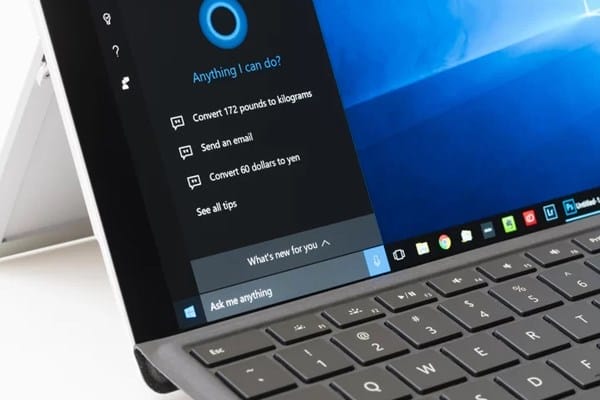
Det eneste alternativet er å installere Windows 10. Deretter kan du laste ned Cortana.
Android
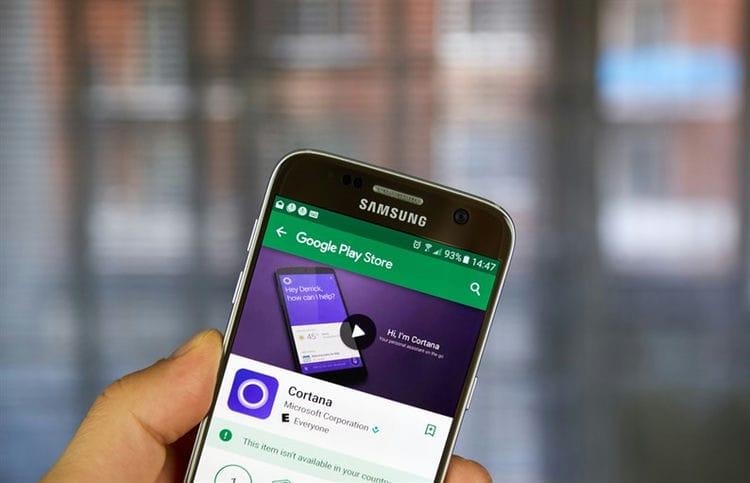
I 2015 introduserte selskapet Microsoft Launcher til Google Play. Assistenten utfører alle grunnleggende funksjoner, men støtter fremdeles ikke russisk.
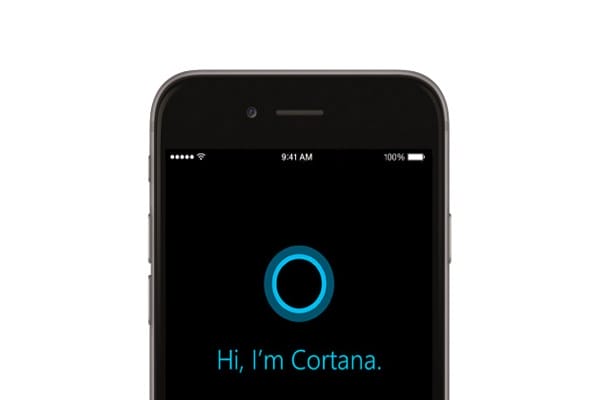
For å laste ned Cortana må du følge noen få enkle trinn:
- følg lenken og klikk «last ned»;
- kjør filen med apk-utvidelsen og installer;
- aktivere programmet.
iOS
Hvis du bestemmer deg for å laste ned Cortana til iPhone, vil det ikke gi super-spesielle funksjoner. Men elementer fra Microsoft er gitt for deg.
Likevel er den proprietære Siri-assistenten mye mer praktisk og nyttig på en iPhone enn Cortana. Du kan laste ned Cortana for iPhone og iPad fra App Store, men bare i noen land: USA, Canada, etc.
Tilgjengelige språk
Cortana er optimalisert for bestemte språk-regionpar. Stemmeassistenten fungerer best når språk- og regionale innstillinger på en smarttelefon eller datamaskin er de samme. Denne tabellen viser den tilgjengelige versjonen av Cortana.
| Språk | Region | Status | Plattformer |
|---|---|---|---|
| Engelsk | USA | Tilgjengelig | Windows, Android, iOS |
| Storbritannia | Tilgjengelig | Windows, Android | |
| Canada | Tilgjengelig | Windows, Android, iOS | |
| Australia | Tilgjengelig | Windows, Android, iOS | |
| New Zealand | Ikke tilgjengelig | Windows, Android, iOS | |
| India | Tilgjengelig | Windows | |
| fransk | Frankrike | Tilgjengelig | Windows, Android, iOS |
| Canada | Tilgjengelig | Windows, Android, iOS | |
| tysk | Tyskland | Tilgjengelig | Windows |
| Italiensk | Italia | Tilgjengelig | Windows |
| Spansk | Spania | Tilgjengelig | Windows |
| Mexico | Tilgjengelig | Windows | |
| Tradisjonell kinesisk | Taiwan | Ikke tilgjengelig | – |
| Hong Kong | Ikke tilgjengelig | – | |
| Macau | Ikke tilgjengelig | – | |
| Forenklet kinesisk | Kina | Tilgjengelig | Windows, Android, iOS |
| Portugisisk | Brasil | Tilgjengelig | Windows |
| Japansk | Japan | Tilgjengelig | Windows, iOS |
| Russisk | Russland | Tilgjengelig | Windows, iOS |
Uttalelseserklæring fra Cortana
Microsoft kunngjorde nylig at Cortana stemmeassistent avvikler arbeidet med Android- og iOS-enheter. I følge et innlegg på det offisielle støttesiden vil Cortana være stengt innen 31. januar 2020 i minst tre land: Australia, Canada og Storbritannia. Hva som vil skje med markedene i andre land er fortsatt ukjent, siden Microsoft-representanter ikke har gitt noen offisielle uttalelser om denne saken.

Hvorfor slås Cortana av? Vi vil minne deg på at applikasjonen ble lansert tilbake i 2015. Uansett hvor hardt utviklerne prøvde, kunne de ikke opprette en kraftig konkurrent for Google Assistant eller Amazon Alexa. Dette ble kunngjort av Satya Nadella, administrerende direktør i Microsoft Corporation.
Og hva, alle vil glemme Cortana? Ikke egentlig. Utviklerne planlegger å integrere stemmeassistenten i Microsoft 365 office suite-applikasjonen for å forbedre produktiviteten. Vi vil snart finne ut hva som kommer av dette.
Lokalisering Cortana – en annen assistent uten russisk
Hvis du bor i CIS-regionen og ikke snakker fremmedspråk, vil denne assistenten være ubrukelig for deg, fordi Cortana ikke snakker eller forstår russisk. Nedenfor er en liste over land og språk som denne assistenten støtter.
- Japansk (Japan)
- Portugisisk (Brasil)
- Kinesisk (Kina);
- Fransk (Frankrike, Canada);
- Spansk (Spania, Mexico);
- Italiensk (Italia);
- Tysk (tyskland);
- Engelsk (USA, India, New Zealand, Storbritannia, Canada, Australia).
Selv om Microsoft er et globalt selskap som er populært i mer enn 250 land, av en ukjent grunn, var ikke Russland og SNG-landene inkludert i listen over støttede selskaper for bedriftsassistenten. Men det ville være rart hvis det ikke var noen online måter å bruke Cortana i utilgjengelige regioner. Våre instruksjoner hjelper deg med å aktivere Microsoft Assistant på Windows 10-datamaskinen.
Hvordan aktivere Cortana i Windows 10 CIS?
Hvis du bare planlegger å oppgradere til Windows 10, trenger du bare å velge region og språk fra listen over støttede land og lokaliseringer når du installerer programvaren. Hvis den nødvendige versjonen av Windows allerede er på datamaskinen din, må du foreta en rekke passende innstillinger for å kunne bruke Cortana.
Før Windows 10 versjon 1703, i Start-menyen, kunne du se et vindu for aktivering av stemmeassistenten, men vippebryteren var fortsatt utilgjengelig på et system med russisk lokalisering. Etter denne oppdateringen forsvant dette vinduet helt, noe som varslet noen brukere. Men fortvil ikke, fordi den smarte assistenten fortsatt kan aktiveres med visse innstillinger.
Etter at du har brukt følgende konfigurasjoner, vises systemalternativene på datamaskinen din på engelsk.
Åpne «Start» -menyen og gå til «Innstillinger». Neste i fanen «Tid og språk» og velg alternativet «Region og språk». Fra rullegardinlisten, velg hvilket land som støttes for at Microsoft Cortana skal fungere. For eksempel kan du bruke regionen «USA» og engelsk. Vær oppmerksom på tilstedeværelsen av den nedlastede språkpakken ved å klikke på alternativet «Alternativer» i lokaliseringsvinduet. For assistentens fullverdige arbeid kreves en fullstendig oppdatert språkpakke og tale for den valgte lokaliseringen. Start datamaskinen på nytt etter disse trinnene.
PC-en vil nå bruke engelsk som hovedspråk i systemet. Riktig tilkobling vil også bli indikert av velkomstvinduet for Microsoft Cortana, som du vil se i verktøylinjen for hurtig tilgang.
Deretter begynner fasen med å sette opp en smart assistent for datamaskinen din. For å gjøre dette, gå til Windows-innstillinger (Innstillinger) fra Start-menyen. Deretter åpner du personvernalternativene ved å klikke på «Personvern» -vinduet. I dette vinduet velger du underelementet «Tale, blekk og skriving». Her må du sjekke om den gitte Cortana-innstillingen er aktivert. Det neste trinnet er å gå til underpunktet «Location» og slå på vippebryteren ved siden av «Location service» -innskriften. På dette tidspunktet er Microsoft Cortana-oppsettet fullført.
Fra nå av vil assistenten være klar til å oppfylle forespørselen din om uttrykket «Hei, Cortana». Du kan også bruke innstillingen «Til meg» i vinduet «Svar best». Dette gjør at Cortana kan huske stemmen din og tilpasse deg uttalen og dialekten din, slik at hun bedre kan forstå tale og spørsmål i fremtiden.
I snitt blir en smart assistent vant til eieren innen en måned. Men alt avhenger av hvor ofte du bruker Cortana. Det er verdt å merke seg at Microsofts stemmeassistent ikke bare husker uttalen din, men også tar hensyn til talen din generelt. Derfor må du ikke glemme høflighet når du kommuniserer med denne assistenten hvis du håper på høflighet og vennlighet til Cortana i fremtiden.
Hvis du på et tidspunkt bestemmer deg for å slutte å bruke assistenten, kan du bare slå den av med vippebryteren i Start-menyen. I tillegg til dette må du huske å slå av elementene «Location» og «Privacy» for å stoppe overføring av personlige data til Microsoft-tjenester.
Cortana sikkerhet
For å forbedre stemmeassistentens funksjonalitet, krever Microsoft at det overføres mye data: plassering, tekst skrevet inn fra tastaturet, notater, systemfiler, informasjon om installerte applikasjoner, tilgang til mikrofonen og kameraet til enheten når som helst, og mange andre parametere.
Alt dette kan varsle noen brukere. Tross alt krever ikke den samme Siri fra Apple eller Yandex.Alice så mye konfidensielle brukerdata. Ifølge utviklerne er dette bare nødvendig for funksjonaliteten til Cortana, slik at assistenten har full tilgang til datasystemet og kan oppfylle alle dine forespørsler.
Uheldigvis, uten samtykke til overføring av så mye privat informasjon, vil du ikke kunne bruke den smarte assistenten. Til dags dato har det ennå ikke vært noen tilfeller som viste Microsoft Cortana som et «spionprogram». Derfor bør det ikke være noen grunn til bekymring. Du kan imidlertid slå av alle Cortana-tjenestene hvis du ikke bruker den over lengre tid.
Hvilke enheter fungerer Cortana på?
Den elektroniske assistenten fungerer på bedriftens produkter: Windows Phone 8.1-smarttelefoner, Microsoft Band treningsarmbånd, Windows 10-operativsystem, Xbox One-spillkonsoll. For ikke så lenge siden ble det mulig å installere en bot i gadgets med Android- og iOS-operativsystemer.
Cortana ble oppfattet av skaperne som en slags «chip» blant de ti beste. Derfor er det umulig å offisielt installere assistenten på Windows 7 og 8.
Cortana fungerer ikke, feil i applikasjonen
Antivirusprogramvare, rengjøringsprogrammer og andre faktorer kan påvirke ytelsen til datamaskinen din. La oss analysere en av de vanligste «feilene» og fortelle deg hvordan du kan løse situasjonen.
Hvis meldingen «Fatal error. Start-menyen og Cortana-applikasjonen fungerer ikke «, start datamaskinen på nytt i sikker modus:
- hold nede «Win + R» -tastekombinasjonen;
- skriv kommandoen «msconfig»;
- i det nye vinduet, gå til «Last ned» -delen og merk av for «Sikker modus».
- klikk «Apply» og «Ok».
Start PCen på nytt, vent til den er fulladet, og start den på nytt. Andre gang starter datamaskinen normalt. Denne teknikken vil fikse systemkrasj.
Gift deg med meg
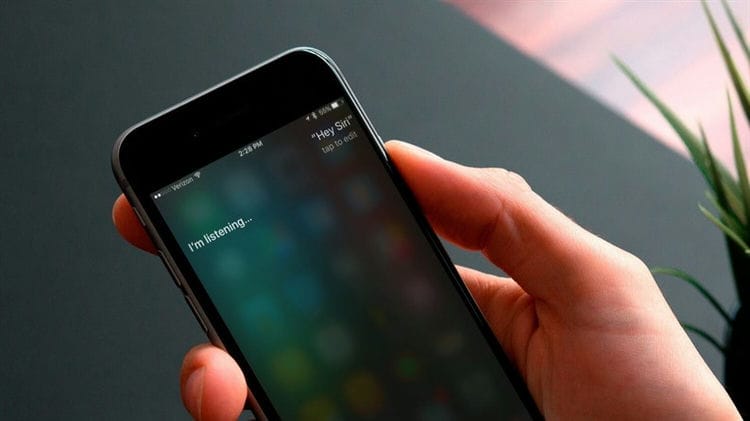
Tiden har gått da Siri knapt kunne forstå russisk. Nå er hun ikke bare flytende i det, men også i stand til å tulle på russisk. Hvis du foreslår at hun skal gifte seg med deg, får du omtrent følgende svar: «Jeg tenkte på forslaget lenge. Vi er så forskjellige, du vet … Jeg er fra fabrikken, og du er fra en persons favn … og generelt er alt på en eller annen måte så raskt … utpakking, lansering, innstillinger … og nå her er forslaget ditt. Knapt noen kan forstå oss … men vet du hva? Det spiller ingen rolle om de forstår oss eller ikke, jeg er enig! Jeg vil gifte meg med deg! «
Del null med null
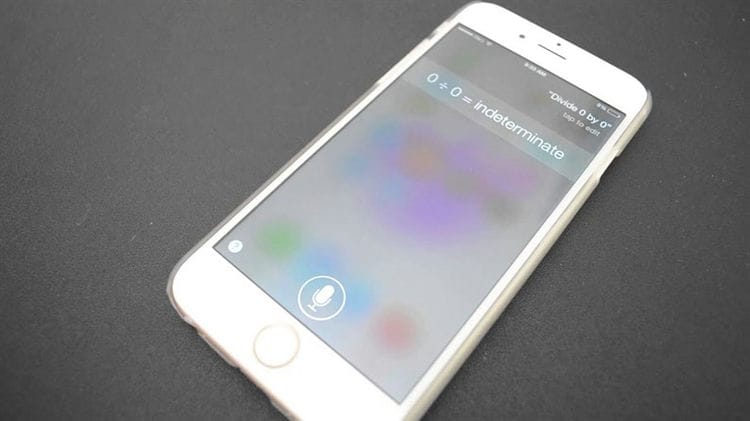
Hvis du tilbyr stemmeassistenten å dele 0 med 0, blir entusiasmen hennes mindre. Symbolet for uendelig vil dukke opp på skjermen, men i stemmen hennes vil hun forklare deg følgende, som et dumt barn: «Tenk deg at du ikke har noen informasjonskapsler, det er null av dem. Og venner er også null. Så hvor mange informasjonskapsler får hver venn? Ser du, hva? Det gir ingen mening! «
Hvor er du?
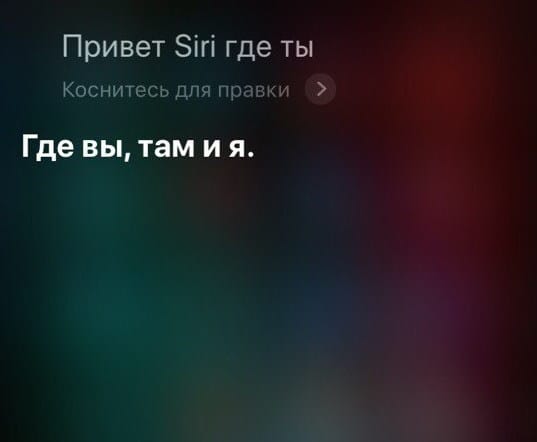
Og søknaden i ironisk form vil informere deg om at den er her.
Fortell meg en historie
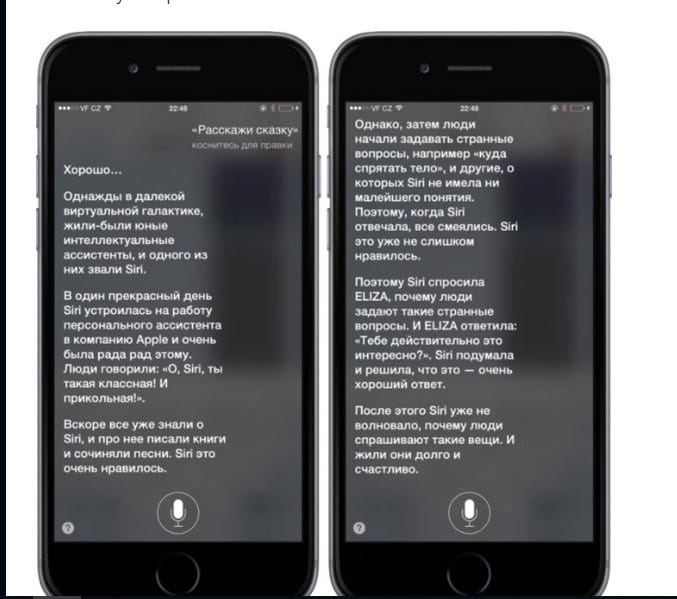
Og mobilassistenten begynner å fortelle en historie. Det kan være en tegneserie av høy kvalitet.
Siri, syng en sang
Noen ganger begynner hun å synge, men oftere minner appen meg med en vanærende om at hun ikke har en stemme, hvordan kan hun synge?
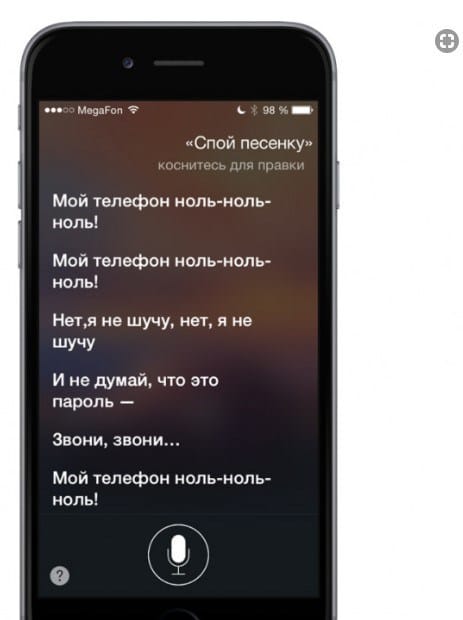
Siri gir morsomme svar på spørsmålet: «Hvorfor er jeg her?»
Svaret på en ekte flegmatisk: Jeg vet ikke, jeg er interessert i meg selv.

Brukte kilder og nyttige lenker om emnet: https://nastroyvse.ru/opersys/win/kak-vklyuchit-otklyuchit-udalit-cortana-windows.html https://WiFiGid.ru/raznye-sovety-dlya-windows/ cortana https://alisayandeks.ru/cortana/ https://windd.ru/kortana-chto-eto-za-programma-windows-10/ http://BezProvodoff.com/servisy/cortana-na-russkom-yazyke – windows-10-data-vyxoda.html https://mentamore.com/covremennye-texnologii/golosovoj-pomoshhnik-cortana.html https://AI-golos.ru/microsoft/microsoft-cortana-est-li-polza – v-nyneshnih-realiyah / http://BezProvodoff.com/servisy/microsoft-cortana-chto-eto-takoe-i-kak-polzovatsya-na-windows-10.html https://iphone-gps.ru/ servise / prikolnye-voprosy-dlya-siri
Opptakskilde: lastici.ru