
Microsoft Cortana: vad det är och hur man använder det på Windows 10. Microsoft Cortana – finns det en fördel i dagens verklighet?
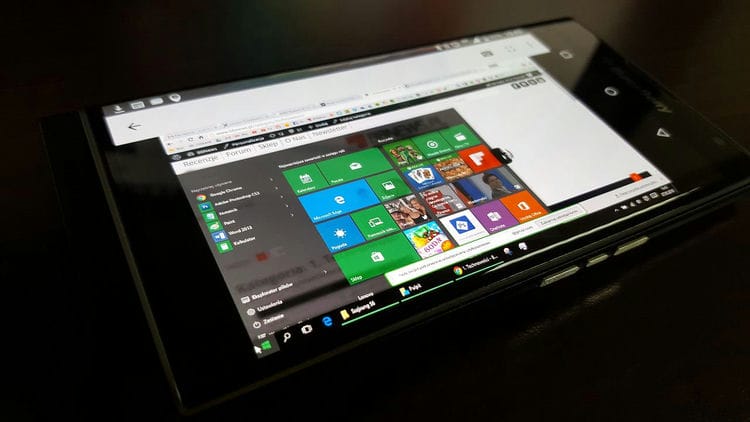
Vad är Cortana i Windows 10
Cortanas personliga röstassistent gör det enkelt att hantera personlig information, inställningar och många olika uppgifter. För att kunna använda assistenten måste din dator ha en aktiv internetanslutning. Tyvärr är programmet endast tillgängligt i vissa länder. Många undrar när vi äntligen kommer att kunna använda Microsofts assistent på vårt modersmål. Tyvärr tyder allt på att det är osannolikt att det kommer att ske inom en snar framtid. Detta beror på det faktum att det integreras med Bing-webbläsaren, vilket inte bara är särskilt vanligt utan i vårt land och inte erbjuder full funktionalitet. Tills denna situation ändras kommer vi inte att kunna använda den ryska versionen av Cortana. Men med vissa ändringar av systemet kan du köra din ursprungliga engelska version på Windows 10.
Översikt över Cortana-funktioner
Cortana är en av de mest anmärkningsvärda nya funktionerna i Windows 10. Microsofts virtuella assistent gör språnget från Windows Phone till skrivbordet, och det finns ganska mycket du kan göra med det. Det är inte bara en röstassistent – du kan också ange kommandon och ställa frågor. Öppna Cortana för att se information som du tycker är intressant för dig. Cortana ger mycket passiv information, till och med meddelar dig när du behöver lämna så att du inte missar ett möte.
Ställ in påminnelser efter tid, plats och personer
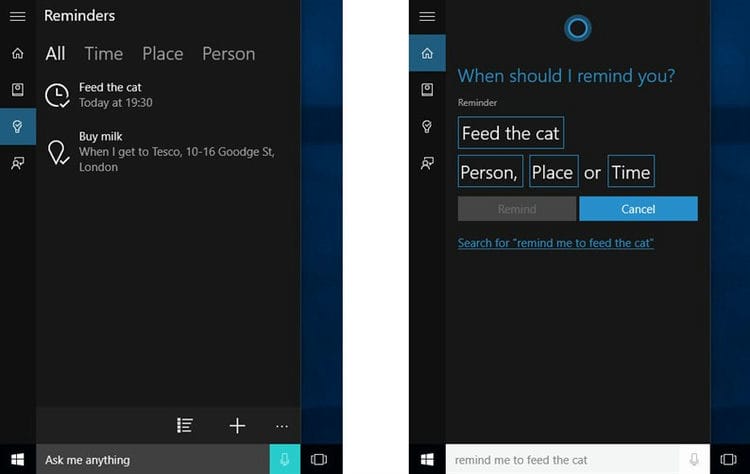
Cortana har en inbyggd påminnelsefunktion, men du kan göra mer än att bara få en påminnelse vid en viss tidpunkt. Använd påminnelsesikonen eller säg ”Påminn mig” för att komma igång. Du kan skapa en påminnelse och Cortana kommer att påminna dig om något vid en viss tidpunkt, när du kommer till en viss plats eller när du pratar med en viss person. Du kan också helt enkelt säga något som ”Påminn mig att ta mitt piller kl. 20” eller ”Påminn mig att köpa mjölk när jag kommer till (butiksnamn)” för att omedelbart ställa in en påminnelse.
Använda ett enkelt språk för att söka
Cortana stöder naturliga språk sökningar efter filer på din dator. Du kan till exempel be Cortana att ”hitta foton från augusti” eller ”hitta dokument om Windows” för att hitta foton från augusti eller dokumentfiler relaterade till Windows. Detta är en inbyggd Windows-sökfunktion, men med mer naturliga språkfunktioner. Det är mycket lättare att använda än de gamla sökoperatörerna.
Identifiera låten
Precis som Siri, Google Now och dedikerade appar som Shazam kan Cortana lyssna på och identifiera låten som spelas nära dig. Säg ”Vad är den här låten?” Och Cortana använder din mikrofon för att lyssna på din musik och jämföra den med en specifik låt. Denna funktion fungerar bra med inspelning, men fungerar inte nödvändigtvis med levande musik.

Assistentfunktioner
I allmänhet är det mycket svårt att kalla det direkt artificiell intelligens jämfört med Alice eller Siri, men det utför fortfarande några små ögonblick:
- Startar vissa program installerade på datorn.
- Skapa snabbt en påminnelse efter tid.
- Några kommunikationsförmågor om de är mycket ensamma.
- Sök i en sökmotor på begäran: artiklar, bilder, videor eller till och med låtar.
- Kalenderstämplar, ”påminnelser” – efter datum och tid.
- Komplicerade beräkningar – precis som en miniräknare.
- Ställa in ett larm under en viss tid.
- Bygga rutter på kartan.
- Skicka och läsa brev. En användbar sak om du snabbt behöver svara på ett e-postmeddelande och inte har tid för det.
Cortana i Windows 10 accepterar ljud- eller röstdata som inmatning, bearbetar det till text och arbetar först med det enligt vissa algoritmer.
Språkstöd
- Engelsk.
- Förenklad kinesiska).
- Portugisiska.
- tysk
- Franska
- Spanska.
- Italienska.
- Japanska.
Hur aktiverar du den?
- Gå till Windows-huvudmenyn och klicka på kugghjulet.

- Vi hittar avsnittet ”Konton”.
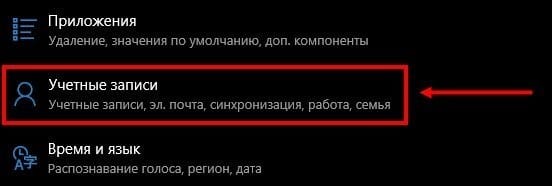
- Därefter måste du logga in med ett Microsoft-konto, om du redan är inloggad, fortsätt, om inte, måste du ange ditt användarnamn och lösenord.
- Nu i parametrarna måste du gå till fliken ”Tid och språk”. För att köra Cortana måste du ha Windows-språkpaketet installerat, vilket också kommer att innehålla röstassistenten.
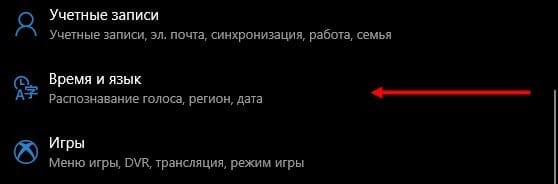
- Vi måste ställa in land och språk för den region som stöds.

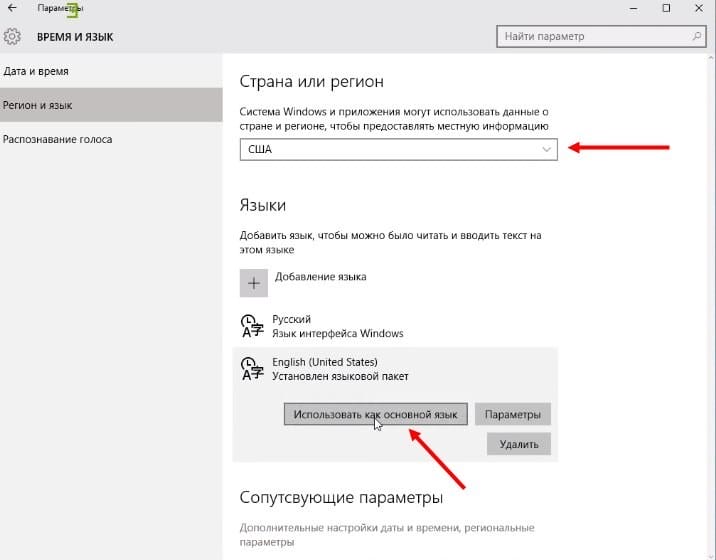
- Vi sätter landet. Jag installerade USA, men det är faktiskt möjligt att installera Storbritannien också. Ett språk som stöds visas nedan – du måste klicka på det och välja ”Använd som huvud”. För det fall jag skriver en lista över länder som stöds:
- Kina;
- Frankrike;
- Tyskland;
- Italien;
- Storbritannien;
- USA.
NOTERA! Om du inte har det engelska paketet måste du ladda ner det från Microsoft Store.

- Vi startar om systemet för att ändringarna ska accepteras.
- Nu är aktiveringen av funktionen lite konstig – gå till menyn och klicka på sökikonen och klicka sedan på kugghjulsikonen.
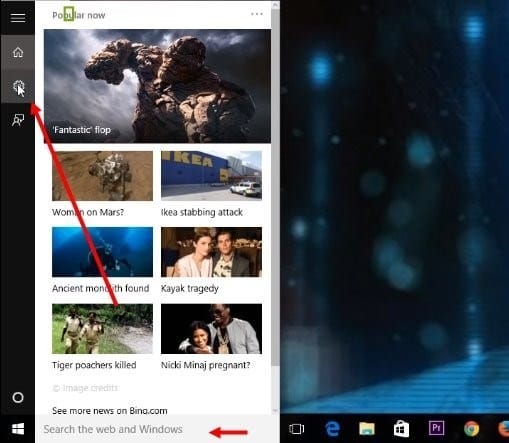
- Hitta raden där ordet ”Cortana” nämns och ställ in skjutreglaget till ”På” -läge.
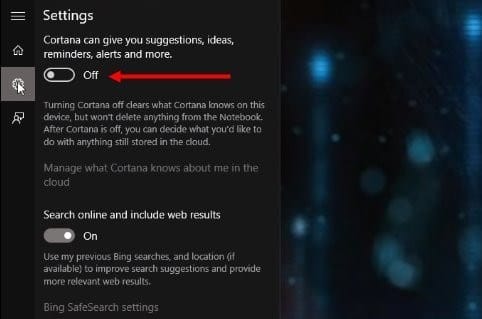
Nu kommer Cortana att finnas tillsammans med Windows 10. En liten utflykt om hur man använder assistenten.
- För att kunna ringa måste du ha en mikrofon ansluten till din dator. För att ringa assistenten säger vi tydligt: ”Hej, Cortana”.
- Du kan också ringa det genom att klicka på en specifik ikon.
- Det finns också snabbtangenter. Hitta först ”Win” eller ”Windows” på tangentbordet (kan ha en ”windows” -ikon). Därefter måste du klicka på den samtidigt och den ytterligare engelska bokstaven ”Q” – assistentens huvudsida öppnas. Om du trycker på en annan bokstav ”S” öppnas den normala sökningen, där du också kan ställa in kommandon med röst.
NOTERA! Som du redan förstod förstår assistenten bara engelska. Som praxis har visat kan en stark accent ibland förvirra programmet och det förstår dig inte. I allmänhet bara experimentera.
Funktionsdefinition och översikt
Låt oss först ge en detaljerad definition av vilken typ av applikation det är – Cortana. Cortana är en inbyggd röstassistent med artificiell intelligens som kan utföra grundläggande användarkommandon och spara dem från rutinarbete.

Programmet dök upp i den tionde versionen av operativsystemet, det är som standard inbyggt i skalet. Tyvärr kan användare inte köra Windows 10 Cortana på ryska – men vissa justeringar ger dig tillgång till den ursprungliga engelska versionen.
Det modersmålets otillgänglighet är associerad med sökmotorn, som ligger till grund för assistentens arbete – det är inte anpassat för vissa länder.
Låt oss diskutera vilka funktioner assistenten kan erbjuda användare:
- Skapa och anpassa påminnelser. Du kan välja en viss tid, person eller handling;
- Identifiera och söka efter låtar;
- Internetsökning på begäran med olika sökmotorer;
- Valutakonvertering, utför komplexa beräkningar;
- Spårning av flyg, postförsändelser;
- Kontrollera väderprognosen;
- Snabbsökning på begäran;
- Visa kartor och bygga en rutt;
- Ställa in ett larm eller möjligheten att ställa in larm;
- Skicka e-post;
- Arbeta med kalendern – skapa evenemang och hantera;
- Kommunikation – assistenten kan berätta en historia eller ett skämt, sjunga en sång eller dela ett intressant faktum;
- Starta önskad applikation på datorn.
Det enastående i Cortana är förmågan att tolka frågor på vanligt språk. Du behöver inte skriva komplexa, exakta kommandon – hjälparens naturliga språkfunktioner gör det lättare att skriva in din fråga.
Du har lärt dig vad Cortana är i Windows 10, granskat tillgängliga assistentfunktioner. Det är dags att prata om hur man aktiverar det.
Aktivera och använda Cortana
Eftersom Microsoft Cortana inte fungerar på ryska kan du välja något av följande alternativ:
- Engelsk;
- Japanska;
- Portugisiska;
- Tysk;
- Italienska;
- Spanska;
- Franska;
- Kinesiska.
Tyvärr, medan utvecklarna inte har implementerat möjligheten att starta Cortana på ryska, är det planerade släppdatumet 2020. Vi rekommenderar att du använder det mest kända alternativet och kör assistenten på engelska.
Så låt oss ta reda på hur du aktiverar Cortana Windows 10?
Du måste utföra följande åtgärdssekvens:
- Öppna Start-menyn;
- Klicka på ikonen ”Alternativ”;
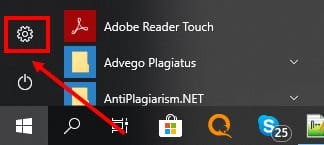
- Och gå till raden ”Konton”;
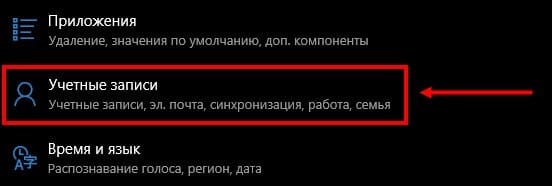
- Ett nytt fönster öppnas där du måste välja knappen ”Logga in med ett Microsoft-konto”;
Om du redan har loggat in tidigare, hoppa över det här objektet och fortsätt till aktivering;
- Ange ”Alternativ” igen;
- Välj blocket ”Tid och språk”;
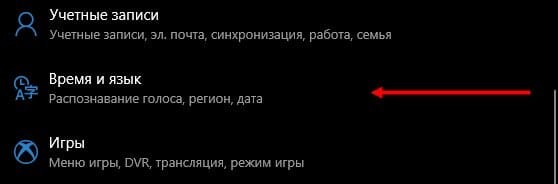
- Hitta knappen ”Region och språk”;
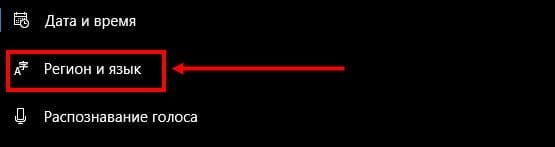
- På fliken ”Språk”, hitta paketet ”Engelska”, ”Land eller region” specificera USA;
- Klicka på ikonen ”Använd som huvud”;
- Starta om datorn;
- När gränssnittet har översatts klickar du på förstoringsglasknappen i aktivitetsfältet.
- Klicka på knappen i form av ett redskap;

- En meny öppnas där du kommer att se posten ”Cortana Voice Assistant”;
- Flytta vippomkopplaren till läget ”På”;
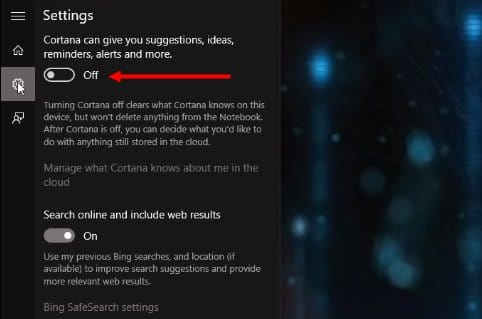
- För att aktivera röstsvar hittar du raden ”Låt svara på” Hey Cortana ”och flyttar skjutreglaget till” På ”-positionen.
Observera att om du inte hittar engelska i språkpaketmenyn, ladda ner den från operativsystemets utvecklarbutik.
Låt oss ta en snabb titt på hur Cortana fungerar efter att du har kunnat aktivera den.
- För att ringa assistenten, säg lösenfrasen ”Hej, Cortana”;
- För att ringa kan du bara klicka på ikonen i aktivitetsfältet.
- Ange vad du vill i sökrutan och klicka på Enter eller säg frågan högt.
Och här är ett litet användbart tips – två kortkommandon:
- Win + Q – för att öppna huvudsidan för den virtuella assistenten;
- Win + S – för att öppna sökfältet.
Vi pratade om hur man använder assistenten – det är dags att ta reda på hur man inaktiverar Cortana. Och du kan också läsa om en annan lite känd röstassistent i Ryssland Alexa.
Inaktivera och avinstallera
Att inaktivera röstassistenten är en enkel process, du behöver inte en komplicerad installation. Följ bara våra instruktioner:
- Gå in i sökmenyn;
- Ange ”gpedit.msc.” (utan citat);
- Du kommer att se redigeraren för grupprinciper;
- Hitta knappen ”Lokal datorpolicy”
- Gå till ”Konfiguration” och sedan – ”Administrativa mallar”
- Välj ikonen ”Komponenter” och sedan – ”Sök”
- Dubbelklicka på ”Tillåt Cortana”
- När policyfönstret visas klickar du på Inaktivera.
Du hittar en annan intressant borttagningsmetod i videon:
Du har lärt dig hur du helt inaktiverar Cortana i Windows 10 – som du kan se är det väldigt enkelt. Glöm inte att köra processerna som administratör. Men det blir svårare att ta bort artificiell intelligens helt – programmet är automatiskt inbyggt i operativsystemets skal.
Innan vi tar reda på hur vi helt avinstallerar Cortana i Windows 10 är det värt att notera att den här åtgärden är oåterkallelig. Assistenten kan bara återställas efter att operativsystemet har installerats om.
Gör följande:
- Ladda ner ett dedikerat tredjepartsprogram
- Packa upp det nedladdade arkivet;
- Hitta filen med .CMD-tillägget och kör den som administratör.
- Låt applikationen börja arbeta genom att klicka på ”Ja” -knappen
- Processen ”Inaktivera” startar i automatiskt läge.
- Starta om enheten i slutet av processen.
Du lärde dig vad detta program är – Cortana i Windows 10, vilka funktioner det har och varför det alls behövs. Utforska översikten, aktivera assistenten och förenkla arbetsflöden många gånger! Glöm dock inte att förbättra din engelska lite.
Vad är Cortana och hur man använder det
Detta är Microsofts virtuella assistent (modern motsvarighet till Siri, Google Now eller Alice). Den stöder engelska, tyska, franska, italienska, spanska, japanska och kinesiska. Det fungerar fortfarande inte med ryska och ukrainska.
Vad Cortana kan göra och vad är det för?
- Användning av röst och text. Tyvärr kommer Cortana inte att kunna förstå alla dina frågor. Du kan alltid skriva till henne, och hon kommer redan att analysera vad som har skrivits och ge nödvändig information.
- Sök efter data på en dator. Säg det exakta namnet på filen och Cortana hittar den direkt på din dator. Och det mest intressanta är att om hon inte hittar det på hårddisken eller molnet, så kommer hon att försöka hitta det på Internet.
- Bekväm att göra-planerare. Nu behöver du inte komma ihåg viktiga saker eller möten, alla datum. Du kan helt enkelt berätta för Cortana datum och tid när du behöver påminnas, och om du bättre inte blir distraherad.
- Intressant följeslagare. Cortana är fortfarande mycket, mycket långt ifrån mänsklig kommunikation. Men du kan prata med henne om vädret, växelkurser och till och med spekulera i filosofiska frågor – hon är redo för nästan vad som helst.
- Röststyrning av anteckningar. Du arbetar med dokument eller surfar och du måste skapa en anteckning. Med Cortana behöver du inte bryta dig från affärer, bara be henne att skriva ner det innan tanken går förlorad.
Hur man använder Cortana
För att använda Cortana måste du säga frasen: Hej, Cortana (Hej, Cortana)! Nu är hon redo att lyssna på dig. Tala rätt kommando så reagerar det. Processen för att använda Microsoft Voice Assistant är densamma som tävlingen.
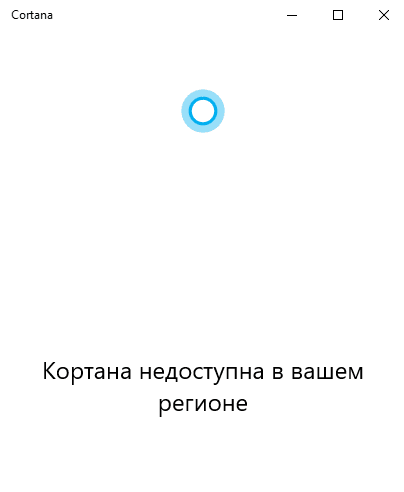
Cortana är inte tillgängligt i ditt område
Den ryska församlingen av operativsystemet säger att Cortana inte är tillgängligt i din region. Tidigare, innan du byggde Windows 10 1703, kunde du köra den och få åtkomst till olika inställningar. Även om det rapporterades att språket du använder inte stöds.
Naturligtvis kan du vänta på att avsluta Cortanas ryska språkträning. Hur många år har hon inte kunnat lära sig det. Detta beror på att ryska är svårt för utlänningar. Allvarligt, det kostar inte Microsoft något att lägga till stöd för andra språk.
Kan jag avinstallera Cortana på Windows 10
Med rysk lokalisering fungerar inte Cortana ändå. Den är inaktiverad som standard. Även om Cortana finns i listan över installerade appar. De kommer att skriva till dig: Cortana är inte tillgängligt i din region. Det kan stängas av helt, men ingenting kommer att förändras.
Låt oss nu titta på situationen med användning av engelska. Cortana har tillgång till din personliga information. Det kräver också en miljon tillstånd och kan skapa ytterligare arbetsbelastning. Om du vill bli av med det kan du stänga av det helt.
Cortana är en AI-driven virtuell röstassistent som lär sig. Varje efterföljande begäran behandlas snabbare och mer exakt. Den är utformad för att förutse användarens behov. Hon introducerades 2014 och har ännu inte lärt sig ryska på så länge.
Microsoft Cortana – vad det är
Röstassistent Cortana dök upp 2014 på smartphones från Microsoft – Windows Phone med OS 8.1-version. Sedan öppnade hon bara ansökningarna och ringde det angivna numret.
I den senaste versionen av Windows 10 Mobile har assistentens funktioner utökats avsevärt. Nu kan Cortana skicka SMS och e-post, söka efter information på webben och mycket mer.
Microsoft Cortana-assistenten inbyggd i det 10: e Windows-skrivbordet har blivit en riktig personlig sekreterare: den kommer att påminna dig om planerade händelser, hitta ett förlorat dokument på din dator, berätta de senaste nyheterna, väderprognosen. Om det behövs gör han en rutt, spårar de bokade biljetterna.
Men här är fångsten – Cartana på Windows 10 stöds inte på ryska. Naturligtvis, om du talar engelska (eller ett annat språk som är relevant för Kartana), blir det inte svårt att kommunicera med henne.
Du behöver bara ladda ner operativsystemet och översätta det till rätt språk. Ange sedan i inställningarna att du är i USA (eller i ett annat land där assistenten arbetar).
Vilka språk stöder Cortana och varför fungerar bara på Windows 10
För närvarande arbetar talassistenten utan problem i 15 länder och känner igen 8 språk:
- Engelsk;
- Tysk;
- Italienska;
- Franska;
- Spanska;
- Kinesiska;
- Portugisiska;
- Japanska.
Tyvärr ingår inte ryska i listan. När jag försöker aktivera röstsökning visas meddelandet ”Jag är rädd att min hjälp inte är tillgänglig i ditt område” visas på skärmen.
Enligt utvecklarna måste assistenten vara ”bunden” till territoriet. Detta innebär att man noggrant känner till språkens särdrag och vanor och anpassar sig till dessa parametrar. Till exempel i USA älskar Cortana fotboll och kommer lätt att hålla en konversation om detta ämne. Teamet har kontinuerligt förbättrat assistentens färdigheter och har avbrutit införandet av språk. Därför, medan Cortana på ryska Windows 10 inte fungerar.
Det finns dock ett sätt att kringgå systemet – ladda ner språkpaketet separat. Ändå talar Cortana inte vårt modersmål. Hon kan bara skilja mellan kommandon. Men informationen kommer fortfarande att ges på ett främmande språk.
Släppdatum på ryska, prognoser
Sedan introduktionen av assistenten i operativsystemet har det varit tvister i nätverket angående utseendet på Cortana på ryska.
Det har inte kommit något officiellt uttalande från företaget om när den ryska versionen av Cortana Windows 10 kommer att släppas.
Det är känt från inofficiella källor att bot kommer att tala ryska till 2020.
Men eftersom företaget har undertecknat ett NDA-sekretessavtal bör du inte lita på sådana rykten och spekulationer förrän företrädarna talar med relevant information.
Cortana – skapelsens historia
Den första utvecklingen började redan 2009. Utvecklingsteamet leddes av General Manager Zig Serafin och Chief Scientist Larry Heck.
För att utveckla den digitala assistenten intervjuade teamet personliga assistenter. De inspirerade ett antal unika funktioner i Cortana, inklusive en anteckningsbokfunktion. Ursprungligen var Cortana endast avsett för ett kodnamn, men en framställning på UserVoice Windows Phone-webbplats som genererade mycket hype gjorde kodnamnet officiellt.
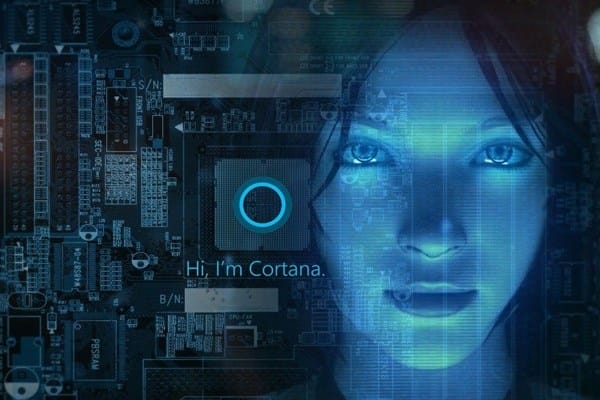
Röstassistenten demonstrerades först i San Francisco vid Microsoft BUILD-utvecklarkonferensen 2014. Assistenten är uppkallad efter en artificiell intelligenskaraktär i Microsofts Halo-spelfranchise. Hon uttrycktes av skådespelerskan Jen Taylor.
Fördelar med Cortana
Oavsett vilken virtuell assistent du använder stöder de alla samma grundläggande funktionalitet, vare sig det gäller att ställa in larm, skicka e-post, spela musik etc. Men varje assistent har också funktioner som gör dem originella.
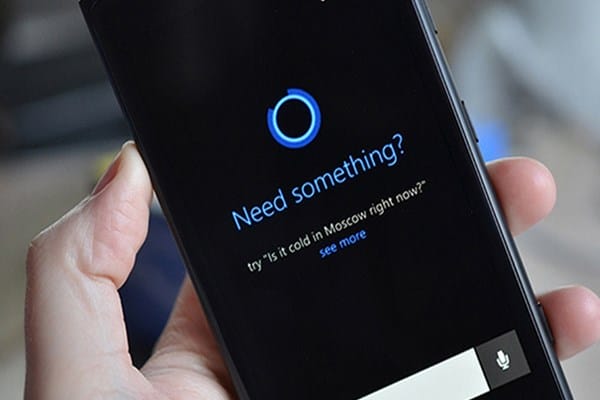
Vad är så unikt med Cortana röstassistent? Låt oss se:
- Använder sin egen sökmotor Bing. Medan Siri och Google Assistant använder Google använder Cortana Microsofts Bing för att svara på frågor.
- Integrerad i alla Windows 10-enheter. Detta inkluderar alla Win10-datorer, den nedlagda Win10 Mobile och Xbox One-konsolen. Cortana bor också i flera smarta enheter, inklusive Harmon Kardon Invoke-högtalaren.
- Mer än en röstassistent. Det speciella med Cortana är att det inte helt förlitar sig på röstkommandon, som Siri, så det är en fullfjädrad virtuell assistent. Om du är i sängen och inte vill störa din fru eller är i ett tyst möte kan du ange ditt kommando. Det hjälper också om ditt röstkommando inte känns igen av någon anledning.
- Vet mer om dig än du gör. Cortana har en unik anteckningsbokfunktion som Microsoft lade till programvaran efter att ha pratat med riktiga personliga assistenter. Siri ger dig sportresultat, men det kommer inte ihåg eller påminner dig om dina favoritlag. På samma sätt kan Siri söka efter nyhetsrubriker, men Cortana tar upp dem varje gång du öppnar appen.
- Spårar dina paket och resor. Hon kan skanna e-post för flyginformation. Cortana håller dig automatiskt uppdaterad om dina resplaner.
- Cortana är en fristående applikation. Detta är en av Cortanas största fördelar jämfört med Siri. Du kan när som helst öppna hela Cortana Windows Phone-appen för att se de nyhetsrubriker du har begärt, vädret, lagresultat och mer. Det betyder att du inte behöver fråga, det är bara att hon alltid är redo att tillhandahålla det du vill veta.
- Cortana fungerar alltid. Det är alltid på, till skillnad från Siri, som börjar fungera genom att trycka på hemknappen.
En annan funktion är åldersbegränsningar. Värdighet eller nackdel – här från vilken sida du tittar. Om ditt Microsoft-konto är mindre än 13 år kan du dock inte använda hjälpen.
Kan jag ladda ner Cortana för Windows, Android, iOS?
Denna fråga uppstår ganska ofta bland användare av olika operativsystem. Vilken enhet har du – Windows, Android eller iOS? Nu kan du ta reda på vilket operativsystem som stöder Cortana röstassistent.
Windows
Det är synd, men assistenten är inte tillgänglig för Win7, Win8, Vista och XP. Faktum är att Cortana är en integrerad del av operativsystemet och inte distribueras som en fristående applikation.
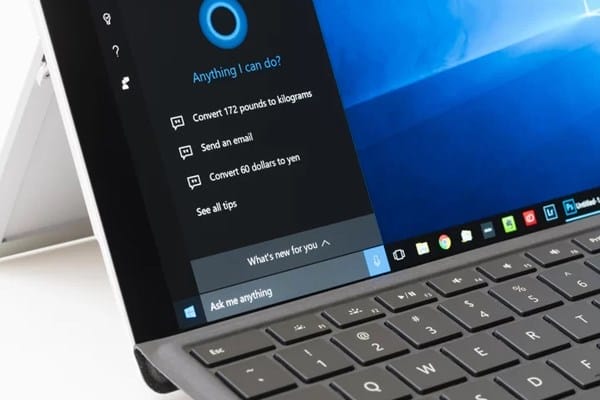
Det enda alternativet är att installera Windows 10. Sedan kan du ladda ner Cortana.
Android
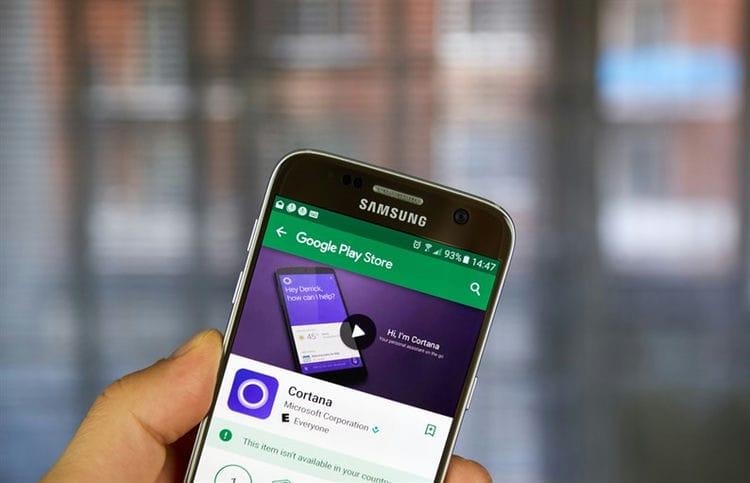
År 2015 introducerade företaget Microsoft Launcher till Google Play. Assistenten utför alla grundläggande funktioner, men stöder fortfarande inte ryska.
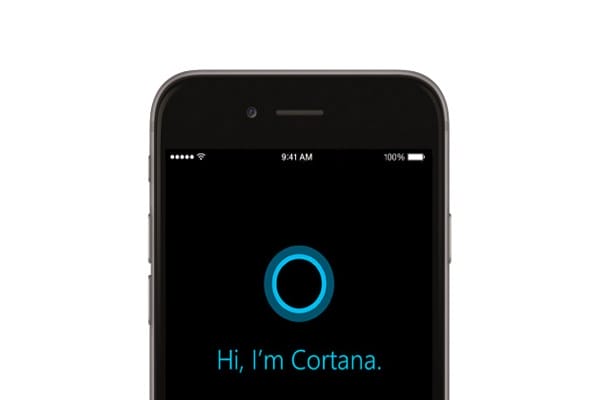
För att ladda ner Cortana måste du följa några enkla steg:
- följ länken och klicka på ”ladda ner”;
- kör filen med apk-tillägget och installera;
- aktivera programmet.
iOS
Om du bestämmer dig för att ladda ner Cortana till din iPhone kommer det inte att ge superspeciella funktioner. Men element från Microsoft tillhandahålls åt dig.
Ändå är den egenutvecklade Siri-assistenten mycket bekvämare och användbarare på en iPhone än Cortana. Du kan ladda ner Cortana för iPhone och iPad från App Store, men bara i vissa länder: USA, Kanada, etc.
Tillgängliga språk
Cortana är optimerad för specifika språkregionpar. Röstassistenten fungerar bäst när språk- och regioninställningarna på en smartphone eller dator är desamma. Denna tabell visar den lokaliserade versionen av Cortana som för närvarande är tillgänglig.
| Språk | Område | Status | Plattformar |
|---|---|---|---|
| engelsk | USA | Tillgängligt | Windows, Android, iOS |
| Storbritannien | Tillgängligt | Windows, Android | |
| Kanada | Tillgängligt | Windows, Android, iOS | |
| Australien | Tillgängligt | Windows, Android, iOS | |
| Nya Zeeland | Inte tillgänglig | Windows, Android, iOS | |
| Indien | Tillgängligt | Windows | |
| Franska | Frankrike | Tillgängligt | Windows, Android, iOS |
| Kanada | Tillgängligt | Windows, Android, iOS | |
| tysk | Tyskland | Tillgängligt | Windows |
| Italienska | Italien | Tillgängligt | Windows |
| Spanska | Spanien | Tillgängligt | Windows |
| Mexiko | Tillgängligt | Windows | |
| Traditionell kinesiska | Taiwan | Inte tillgänglig | – |
| Hong Kong | Inte tillgänglig | – | |
| Macau | Inte tillgänglig | – | |
| Förenklad kinesiska | Kina | Tillgängligt | Windows, Android, iOS |
| Portugisiska | Brasilien | Tillgängligt | Windows |
| Japanska | Japan | Tillgängligt | Windows, iOS |
| Ryska | Ryssland | Tillgängligt | Windows, iOS |
Uttalande från Cortana
Microsoft meddelade nyligen att Cortana röstassistent avbryter sitt arbete på Android- och iOS-enheter. Enligt ett inlägg på den officiella supportwebbplatsen kommer Cortana att vara stängd senast den 31 januari 2020 i minst tre länder: Australien, Kanada och Storbritannien. Vad som kommer att hända med marknaderna i andra länder är fortfarande okänt, eftersom Microsoft-representanter inte officiellt lämnade några uttalanden i denna fråga.

Varför stängs Cortana av? Vi vill påminna dig om att applikationen lanserades 2015. Oavsett hur hårt utvecklarna försökte kunde de inte skapa en kraftfull konkurrent för Google Assistant eller Amazon Alexa. Detta meddelades av Satya Nadella, VD för Microsoft Corporation.
Och vad kommer alla att glömma Cortana? Inte riktigt. Utvecklarna planerar att integrera röstassistenten i Microsoft 365 Office-applikationen för att förbättra produktiviteten. Vi kommer snart att ta reda på vad som kommer att bli av detta.
Lokalisering Cortana – en annan assistent utan ryska
Om du bor i OSS-regionen och inte talar främmande språk, kommer den här assistenten att vara värdelös för dig, eftersom Cortana inte talar eller förstår ryska. Nedan finns en lista över länder och språk som denna assistent stöder.
- Japanska (Japan)
- Portugisiska (Brasilien)
- Kinesiska (Kina);
- Franska (Frankrike, Kanada);
- Spanska (Spanien, Mexiko);
- Italienska (Italien);
- Tyska (Tyskland);
- Engelska (USA, Indien, Nya Zeeland, Storbritannien, Kanada, Australien).
Även om Microsoft är ett globalt företag som är populärt i mer än 250 länder, av okänd anledning, ingick inte Ryssland och OSS-länderna i listan över stöd för företagets assistent. Men det skulle vara konstigt om det inte fanns några online-sätt att använda Cortana i otillgängliga regioner. Våra instruktioner hjälper dig att aktivera Microsoft Assistant på din Windows 10-dator.
Hur aktiverar jag Cortana i Windows 10 CIS?
Om du bara planerar att uppgradera till Windows 10 behöver du bara välja region och språk från listan över länder och lokaliseringar som stöds när du installerar programvaran. Om den nödvändiga versionen av Windows redan finns på din dator måste du göra ett antal lämpliga inställningar för att kunna använda Cortana.
Innan Windows 10 version 1703, i Start-menyn kunde du se ett fönster för att aktivera röstassistenten, men vippomkopplaren förblev otillgänglig på ett system med rysk lokalisering. Efter den här uppdateringen försvann det här fönstret helt, vilket varnade vissa användare. Men förtvivla inte, för den smarta assistenten kan fortfarande aktiveras med vissa inställningar.
När du har tillämpat följande konfigurationer visas datorns systemalternativ på engelska.
Öppna menyn ”Start” och gå till ”Inställningar”. Nästa på fliken ”Tid och språk” och välj alternativet ”Region och språk”. I rullgardinsmenyn väljer du vilket land som stöds för att Microsoft Cortana ska fungera. Du kan till exempel använda regionen ”USA” och engelska. Var uppmärksam på närvaron av det nedladdade språkpaketet genom att klicka på alternativet ”Alternativ” i lokaliseringsfönstret. För assistentens fullfjädrade arbete krävs ett fullständigt uppdaterad språkpaket och tal för den valda lokaliseringen. Starta om datorn efter dessa steg.
Datorn kommer nu att använda engelska som systemets primära språk. Den korrekta anslutningen indikeras också av Microsoft Cortana välkomstfönster, som du ser i verktygsfältet Snabbåtkomst.
Därefter börjar steget med att skapa en smart assistent för din dator. För att göra detta, gå till Windows-inställningarna (Inställningar) från Start-menyn. Öppna sedan sekretessalternativen genom att klicka på ”Sekretess” -fönstret. I det här fönstret väljer du underobjektet ”Tal, färgning och typning”. Här måste du kontrollera om den angivna Cortana-inställningen är aktiverad. Nästa steg är att gå till underobjektet ”Plats” och slå på vippomkopplaren bredvid inskriptionen ”Platstjänst”. Vid den här tiden är Microsoft Cortana-installationen klar.
Från och med nu är assistenten redo att uppfylla din begäran om frasen ”Hej, Cortana”. Du kan också använda inställningen ”Till mig” i fönstret ”Svara bäst”. Detta gör att Cortana kan memorera din röst och anpassa sig till ditt uttal och din dialekt så att hon bättre kan förstå tal och frågor i framtiden.
I genomsnitt ”vänjer sig” en smart assistent till sin ägare inom en månad. Men allt beror på hur ofta du använder Cortana. Det är värt att notera att Microsofts röstassistent inte bara kommer ihåg ditt uttal utan också uppmärksammar ditt tal i allmänhet. Glöm därför inte artighet när du kommunicerar med den här assistenten om du hoppas på Cortanas artighet och vänlighet i framtiden.
Om du vid ett tillfälle bestämmer dig för att sluta använda assistenten kan du helt enkelt stänga av den med vippomkopplaren i Start-menyn. Tillsammans med detta, se till att stänga av ”Plats” och ”Sekretess” för att sluta överföra personuppgifter till Microsoft-tjänster.
Cortana säkerhet
För att förbättra röstassistentens funktionalitet kräver Microsoft att mycket data överförs: plats, text som matats in från tangentbordet, anteckningar, systemfiler, information om installerade applikationer, åtkomst till mikrofonen och kameran på enheten när som helst, och många andra parametrar.
Allt detta kan varna vissa användare. När allt kommer omkring behöver samma Siri från Apple eller Yandex.Alice inte så mycket konfidentiell användardata. Enligt utvecklarna är detta endast nödvändigt för funktionaliteten i Cortana, så att assistenten har full tillgång till datorsystemet och kan uppfylla alla dina önskemål.
Tyvärr, utan samtycke till överföring av så mycket privat information, kommer du inte att kunna använda den smarta assistenten. Hittills har det ännu inte förekommit några fall som visade Microsoft Cortana som en ”spion” -applikation. Därför bör det inte finnas någon anledning till oro. Du kan dock stänga av alla Cortanas tjänster om du inte använder den under en längre tid.
Vilka enheter fungerar Cortana på?
Den elektroniska assistenten fungerar på företagsprodukter: Windows Phone 8.1-smartphones, Microsoft Band-fitnessarmband, Windows 10-operativsystem, Xbox One-spelkonsol. För inte så länge sedan blev det möjligt att installera en bot i prylar med operativsystem Android och iOS.
Cortana uppfattades av skaparna som ett slags ”chip” bland de tio bästa. Därför är det omöjligt att officiellt installera assistenten på Windows 7 och 8.
Cortana fungerar inte, fel i applikationen
Antivirusprogram, rengöringsprogram och andra faktorer kan påverka datorns prestanda. Låt oss analysera en av de vanligaste ”buggarna” och berätta hur du åtgärdar situationen.
Om meddelandet ”Fatal error. Start-menyn och Cortana-appen fungerar inte, ”starta om datorn i säkert läge:
- håll ner ”Win + R” -tangentkombinationen;
- skriv kommandot ”msconfig”;
- i det nya fönstret går du till avsnittet ”Hämta” och markerar kryssrutan ”Säkert läge”;
- klicka på ”Apply” och ”Ok”.
Starta om datorn manuellt, vänta tills den är fulladdad och starta sedan om igen. Andra gången startar datorn normalt. Denna teknik kommer att fixa systemkraschen.
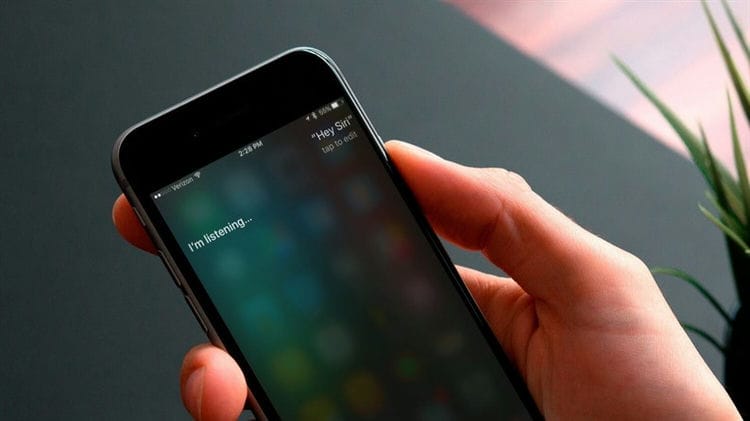
Gift dig med mig
Tiden har gått då Siri knappt kunde förstå ryska. Nu är hon inte bara flytande i det, utan kan också skämta på ryska. Om du föreslår att hon ska gifta sig med dig får du ungefär följande svar: ”Jag tänkte länge på förslaget. Vi är så olika, du vet … jag är från fabriken och du är från en persons fäst … och i allmänhet är allt på något sätt så snabbt … uppackning, start, inställningar … och nu här är ditt förslag. Knappast någon kan förstå oss … men vet du vad? Det spelar ingen roll om de förstår oss eller inte, jag håller med! Jag kommer att gifta dig! ”
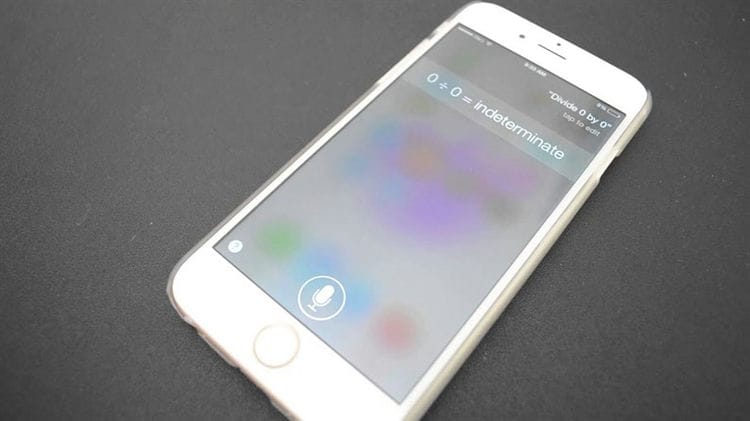
Dela noll med noll
Om du erbjuder röstassistenten att dela 0 med 0, blir hennes entusiasm mindre. Symbolen för oändlighet kommer att visas på skärmen, men i sin röst kommer hon att förklara följande för dig, som ett dumt barn: ”Tänk dig att du inte har några kakor, det finns noll av dem. Och vänner är också noll. Så hur många kakor får varje vän? Ser du, va? Det går inte ihop! ”
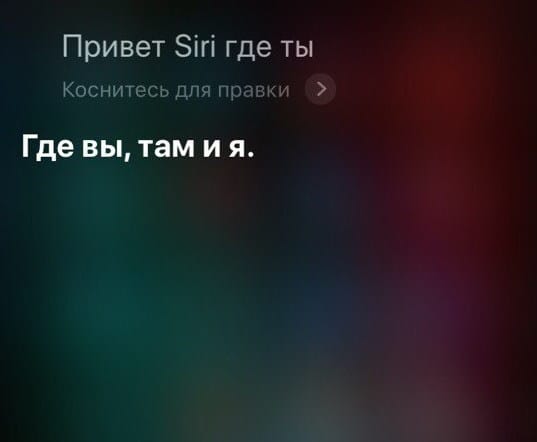
Var är du?
Och ansökan i ironisk form kommer att informera dig om att den är här.
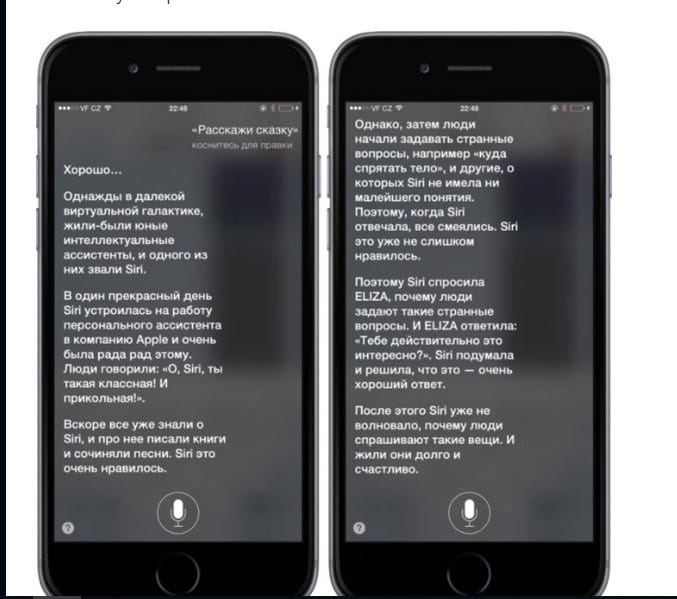
berätta en historia
Och mobilassistenten börjar berätta en historia. Det här kan vara en serietidning av hög kvalitet.
Siri, sjung en låt
Ibland börjar hon sjunga, men oftare påminner mig appen med hån att hon inte har en röst, hur kan hon sjunga?
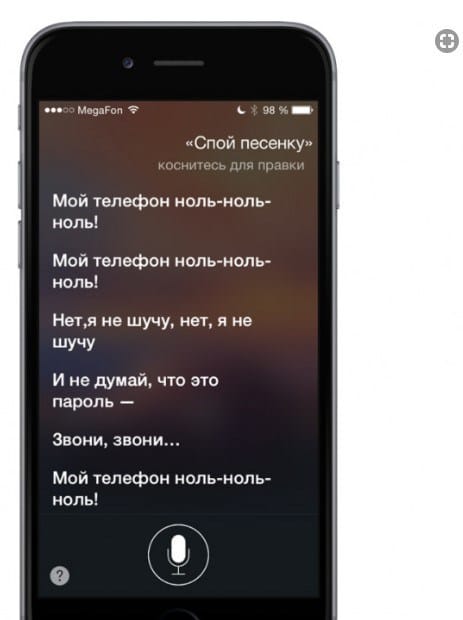
Siri ger roliga svar på frågan: ”Varför är jag här?”
Svaret på en riktig flegmatisk: Jag vet inte, jag är intresserad av mig själv.

Källor som används och användbara länkar om ämnet: https://nastroyvse.ru/opersys/win/kak-vklyuchit-otklyuchit-udalit-cortana-windows.html https://WiFiGid.ru/raznye-sovety-dlya-windows/ cortana https://alisayandeks.ru/cortana/ https://windd.ru/kortana-chto-eto-za-programma-windows-10/ http://BezProvodoff.com/servisy/cortana-na-russkom-yazyke – windows-10-data-vyxoda.html https://mentamore.com/covremennye-texnologii/golosovoj-pomoshhnik-cortana.html https://AI-golos.ru/microsoft/microsoft-cortana-est-li-polza – v-nyneshnih-realiyah / http://BezProvodoff.com/servisy/microsoft-cortana-chto-eto-takoe-i-kak-polzovatsya-na-windows-10.html https://iphone-gps.ru/ servise / prikolnye-voprosy-dlya-siri
Inspelningskälla: lastici.ru