
Microsoft Cortana: qu’est-ce que c’est et comment l’utiliser sur Windows 10. Microsoft Cortana – y a-t-il un avantage dans la réalité d’aujourd’hui?
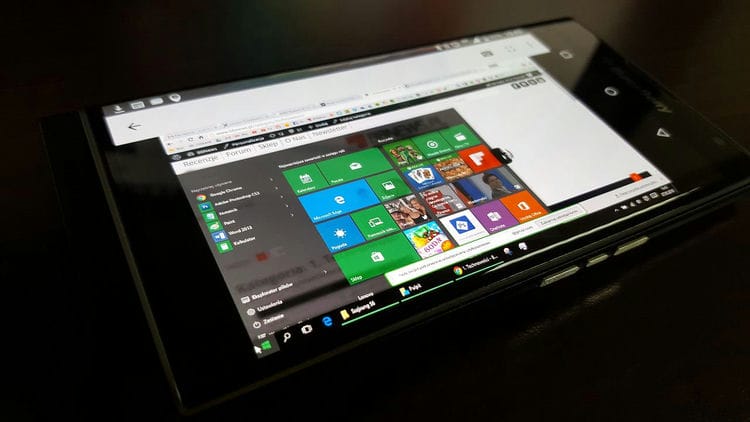
Qu’est-ce que Cortana dans Windows 10
L’assistant vocal personnel de Cortana facilite la gestion des informations personnelles, des paramètres et de nombreuses tâches différentes. Pour pouvoir utiliser l’assistant, votre ordinateur doit disposer d’une connexion Internet active. Malheureusement, le programme n’est disponible que dans certains pays. Beaucoup de gens se demandent quand nous pourrons enfin utiliser l’assistant de Microsoft dans notre langue maternelle. Malheureusement, tout indique qu’il est peu probable que cela se produise dans un proche avenir. Cela est dû au fait qu’il s’intègre au navigateur Bing, ce qui n’est pas seulement pas très courant, mais dans notre pays et n’offre pas toutes les fonctionnalités. Tant que cette situation ne changera pas, nous ne pourrons pas utiliser la version russe de Cortana. Cependant, avec certaines modifications du système, vous pouvez exécuter votre version anglaise d’origine sur Windows 10.
Présentation des fonctionnalités de Cortana
Cortana est l’une des nouvelles fonctionnalités les plus remarquables de Windows 10. L’assistant virtuel de Microsoft passe de Windows Phone au bureau, et vous pouvez en faire beaucoup. Ce n’est pas seulement un assistant vocal – vous pouvez également saisir des commandes et poser des questions. Ouvrez Cortana pour voir les informations qui vous semblent intéressantes. Cortana fournit de nombreuses informations passives, vous avertissant même lorsque vous devez partir pour ne pas manquer un rendez-vous.
Configurer des rappels par heure, lieu et personnes
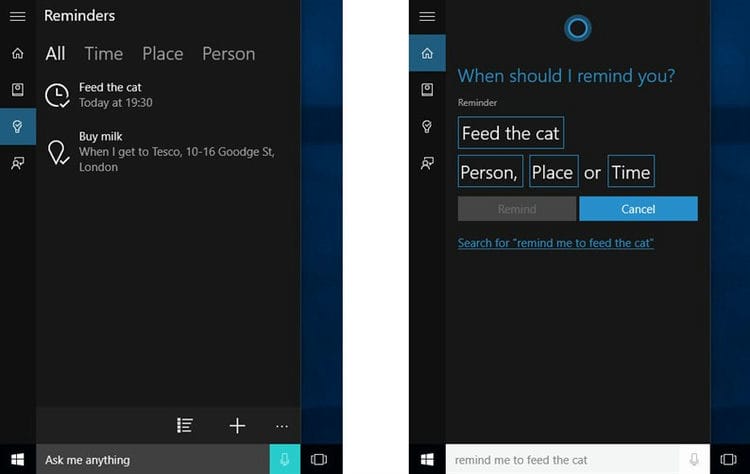
Cortana dispose d’une puissante fonction de rappel intégrée, mais vous pouvez faire plus que simplement recevoir un rappel à un moment précis. Utilisez l’icône de rappel ou dites «Me rappeler» pour commencer. Vous pouvez créer un rappel, et Cortana vous rappellera quelque chose à une heure donnée, lorsque vous arrivez à un certain endroit ou lorsque vous parlez à une personne spécifique. Vous pouvez aussi simplement dire quelque chose comme «Rappelle-moi de prendre ma pilule à 20h» ou «Rappelle-moi d’acheter du lait quand j’arrive à (nom du magasin)» pour créer instantanément un rappel.
Utilisation d’un langage simple pour la recherche
Cortana prend en charge les recherches en langage naturel pour les fichiers sur votre ordinateur. Par exemple, vous pouvez demander à Cortana de «rechercher des photos d’août» ou de «rechercher des documents sur Windows» pour rechercher des photos d’août ou des fichiers de documents liés à Windows. Il s’agit d’une fonction de recherche Windows intégrée, mais avec des capacités de langage plus naturelles. Il est beaucoup plus facile à utiliser que les anciens opérateurs de recherche.
Identifiez la chanson
Comme Siri, Google Now et des applications dédiées comme Shazam, Cortana peut écouter et identifier la chanson en cours de lecture près de chez vous. Dites « Quelle est cette chanson? » Et Cortana utilisera votre microphone pour écouter votre musique et la comparer à une chanson spécifique. Cette fonction fonctionne bien avec l’enregistrement, mais ne fonctionnera pas nécessairement avec la musique live.

Capacités de l’assistant
En général, par rapport à Alice ou Siri, il est très difficile de l’appeler intelligence artificielle directe, mais cela fait encore quelques petits moments:
- Lancement de certains programmes installés sur le PC.
- Créez rapidement un rappel par heure.
- Certaines compétences en communication si très solitaire.
- Recherche dans un moteur de recherche à la demande: articles, photos, vidéos ou encore chansons.
- Timbres de calendrier, « rappels » – par date et heure.
- Calculs compliqués – comme une calculatrice.
- Définition d’une alarme pour une heure spécifique.
- Construire des itinéraires sur la carte.
- Envoi et lecture de lettres. Une chose utile si vous avez besoin de répondre rapidement à un e-mail et que vous n’avez pas le temps pour cela.
Cortana dans Windows 10 accepte les données audio ou vocales comme entrées, les traite en texte et ne les utilise qu’ensuite selon certains algorithmes.
Support linguistique
- Anglais.
- Chinois simplifié).
- Portugais.
- Allemand
- français
- Espanol.
- Italien.
- Japonais.
Comment l’activer?
- Allez dans le menu principal de Windows et cliquez sur l’engrenage.

- On retrouve la section « Comptes ».
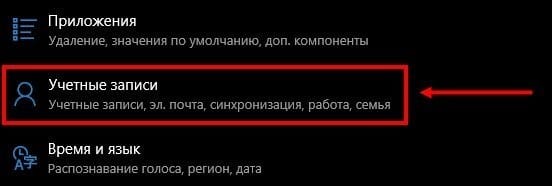
- Ensuite, vous devrez vous connecter avec un compte Microsoft, si vous êtes déjà connecté, alors continuez, sinon, vous devrez entrer votre nom d’utilisateur et votre mot de passe.
- Maintenant, dans les paramètres, vous devez aller dans l’onglet « Heure et langue ». Pour exécuter Cortana, vous devez avoir installé le module linguistique Windows, qui comprendra également l’assistant vocal.
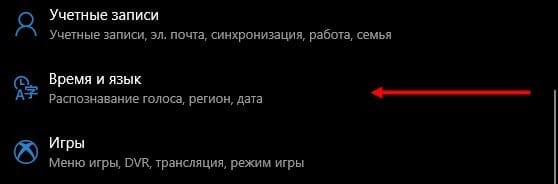
- Nous devons définir le pays et la langue de la région prise en charge.

- Nous définissons le pays. J’ai installé US, mais en fait, il est également possible d’installer UK. Une langue prise en charge apparaîtra ci-dessous – vous devez cliquer dessus et sélectionner « Utiliser comme principal ». Au cas où, j’écrirai une liste des pays pris en charge:
- Chine;
- France;
- Allemagne;
- Italie;
- Grande Bretagne;
- ETATS-UNIS.
REMARQUE! Si vous ne disposez pas du package anglais, vous devrez le télécharger à partir du Microsoft Store.

- Nous redémarrons le système pour que les modifications soient acceptées.
- Maintenant, l’activation de la fonction est un peu étrange – allez dans le menu et cliquez sur l’icône de recherche, puis cliquez sur l’icône d’engrenage.
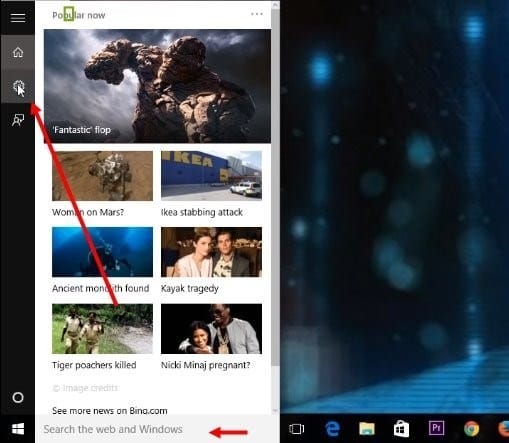
- Trouvez la ligne où le mot «Cortana» est mentionné et réglez le curseur sur le mode «Activé».
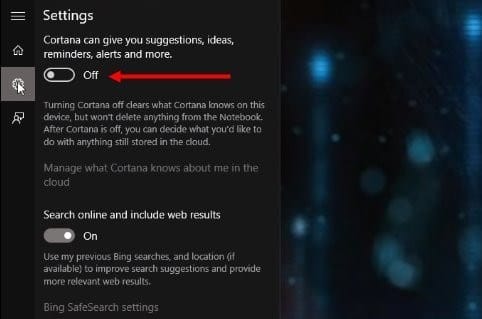
Maintenant Cortana existera avec Windows 10. Une petite excursion sur la façon d’utiliser l’assistant.
- Pour passer un appel, vous devez avoir un microphone connecté à votre ordinateur. Pour appeler l’assistant, nous disons clairement: « Hé, Cortana ».
- Vous pouvez également l’appeler en cliquant sur une icône spécifique.
- Il existe également des touches de raccourci. Tout d’abord, recherchez la touche « Win » ou « Windows » sur le clavier (peut avoir une icône « Windows »). Ensuite, vous devez cliquer simultanément dessus et la lettre anglaise supplémentaire « Q » – la page principale de l’assistant s’ouvrira. Si vous appuyez sur une autre lettre «S», la recherche normale s’ouvrira, où vous pourrez également définir des commandes vocales.
REMARQUE! Comme vous l’avez déjà compris, l’assistant ne comprend que l’anglais. De plus, comme la pratique l’a montré, un fort accent peut parfois perturber le programme et il ne vous comprendra pas. En général, expérimentez.
Définition et vue d’ensemble des fonctions
Tout d’abord, donnons une définition détaillée de ce qu’est cette application – Cortana. Cortana est un assistant vocal intégré doté de compétences en intelligence artificielle qui peut exécuter des commandes utilisateur de base et les sauver du travail de routine.

Le programme est apparu dans la dixième version du système d’exploitation, il est intégré au shell par défaut. Malheureusement, les utilisateurs ne peuvent pas exécuter Cortana Windows 10 en russe – mais certains ajustements vous permettent d’accéder à la version anglaise d’origine.
L’inaccessibilité de la langue maternelle est associée au moteur de recherche, qui sous-tend le travail de l’assistant – il n’est pas adapté pour certains pays.
Discutons des fonctionnalités que l’assistant peut offrir aux utilisateurs:
- Créez et personnalisez des rappels. Vous pouvez choisir une heure, une personne ou une action spécifique;
- Identifier et rechercher des chansons;
- Recherche Internet sur demande à l’aide de différents moteurs de recherche;
- Conversion de devises, réalisation de calculs complexes;
- Suivi des vols, des envois postaux;
- Vérification des prévisions météorologiques;
- Recherche rapide sur demande;
- Visualiser des cartes et construire un itinéraire;
- Définition d’une alarme ou possibilité de définir des alarmes;
- Envoi de courrier électronique;
- Travailler avec le calendrier – créer des événements et gérer;
- Communication – l’assistant peut raconter une histoire ou une blague, chanter une chanson ou partager un fait intéressant;
- Lancez l’application souhaitée sur le PC.
La caractéristique exceptionnelle de Cortana est la capacité d’interpréter les requêtes dans un langage simple. Vous n’avez pas besoin d’écrire des commandes complexes et précises – les capacités de langage naturel de l’assistant facilitent la saisie de votre requête.
Vous avez appris ce qu’est Cortana dans Windows 10 et examiné les options d’assistant disponibles. Il est temps de parler de la façon de l’activer.
Activation et utilisation de Cortana
Étant donné que Microsoft Cortana ne fonctionne pas en russe, vous pouvez choisir l’une des options suivantes:
- Anglais;
- Japonais;
- Portugais;
- Allemand;
- Italien;
- Espanol;
- Français;
- Chinois.
Malheureusement, bien que les développeurs n’aient pas mis en œuvre la possibilité de lancer Cortana en russe, la date de sortie prévue est 2020. Nous vous recommandons d’utiliser l’option la plus familière et d’exécuter l’assistant en anglais.
Voyons comment activer Cortana Windows 10?
Vous devez effectuer la séquence d’actions suivante:
- Ouvrez le menu Démarrer;
- Cliquez sur l’icône « Options »;
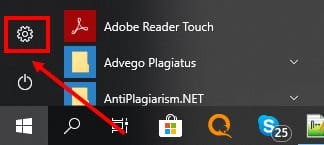
- Et allez à la ligne « Comptes »;
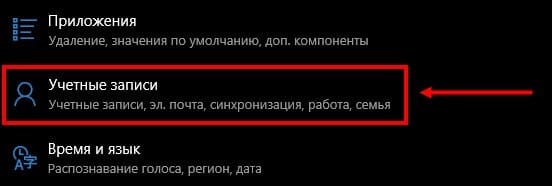
- Une nouvelle fenêtre s’ouvrira dans laquelle vous devrez sélectionner le bouton « Se connecter avec un compte Microsoft »;
Si vous vous êtes déjà connecté auparavant, ignorez cet élément et passez à l’activation;
- Entrez à nouveau les « Options »;
- Sélectionnez le bloc « Heure et langue »;
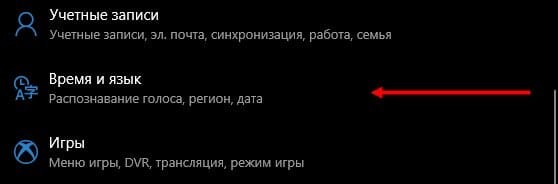
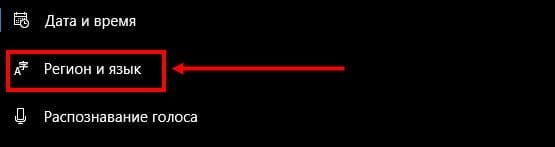
- Trouvez le bouton « Région et langue »;
- Dans l’onglet « Langues », recherchez le package « Anglais », « Pays ou région » spécifiez les Etats-Unis;
- Cliquez sur l’icône « Utiliser comme principal »;
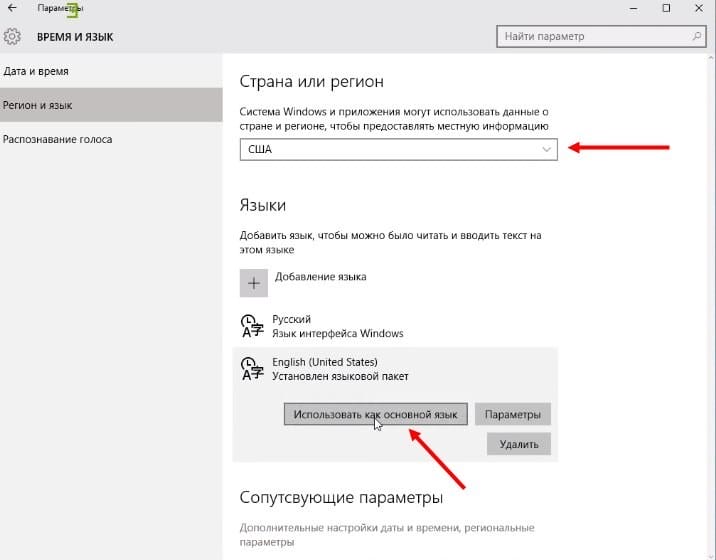
- Redémarrez votre ordinateur;
- Une fois l’interface traduite, cliquez sur le bouton de la loupe dans la barre des tâches;
- Cliquez sur le bouton sous la forme d’un engrenage;

- Un menu s’ouvrira où vous verrez l’élément « Cortana Voice Assistant »;
- Déplacez l’interrupteur à bascule sur la position «On»;
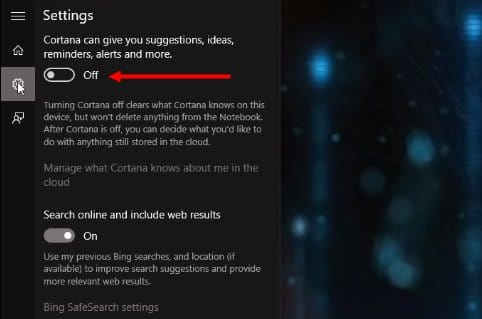
- Pour activer les réponses vocales, recherchez la ligne «Laissez répondre à« Hey Cortana »et déplacez le curseur sur la position« Activé ».
Notez que si vous ne trouvez pas l’anglais dans le menu des modules linguistiques, téléchargez-le à partir du magasin des développeurs du système d’exploitation.
Jetons un coup d’œil au fonctionnement de Cortana une fois que vous avez pu l’activer.
- Pour appeler l’assistant, dites la phrase secrète «Hey, Cortana»;
- Aussi, pour appeler, vous pouvez simplement cliquer sur l’icône dans la barre des tâches;
- Entrez ce que vous voulez dans la zone de recherche et cliquez sur Entrée ou prononcez la requête à voix haute.
Et voici un petit conseil – deux raccourcis clavier:
- Win + Q – pour ouvrir la page principale de l’assistant virtuel;
- Win + S – pour ouvrir la barre de recherche.
Nous avons parlé de l’utilisation de l’assistant – il est temps de savoir comment désactiver Cortana. Et aussi, vous pouvez en savoir plus sur un autre assistant vocal peu connu en Russie, Alexa.
Désactiver et désinstaller
La désactivation de l’assistant vocal est un processus simple, vous n’avez pas besoin d’une configuration compliquée. Suivez simplement nos instructions:
- Entrez dans le menu de recherche;
- Entrez «gpedit.msc». (sans citations);
- Vous verrez l’éditeur de stratégie de groupe;
- Recherchez le bouton « Stratégie de l’ordinateur local »
- Allez dans « Configuration » puis – « Modèles d’administration »
- Sélectionnez l’icône « Composants » puis – « Rechercher »
- Double-cliquez sur « Autoriser Cortana »
- Une fois que la fenêtre de stratégie apparaît, cliquez sur Désactiver.
Vous trouverez une autre méthode de suppression intéressante dans la vidéo:
Vous avez appris à désactiver complètement Cortana dans Windows 10 – comme vous pouvez le voir, c’est vraiment facile. N’oubliez pas d’exécuter les processus en tant qu’administrateur. Mais il sera plus difficile de supprimer complètement l’intelligence artificielle – le programme est automatiquement intégré à la coque du système d’exploitation.
Avant de comprendre comment désinstaller complètement Cortana dans Windows 10, il convient de noter que cette action est irréversible. L’assistant ne peut être restauré qu’après la réinstallation du système d’exploitation.
Procédez comme suit:
- Téléchargez un programme tiers dédié
- Décompressez l’archive téléchargée;
- Recherchez le fichier avec l’extension .CMD et exécutez-le en tant qu’administrateur;
- Autorisez l’application à commencer à fonctionner en cliquant sur le bouton « Oui »
- Le processus « Désactiver » démarrera en mode automatique;
- Redémarrez votre appareil à la fin du processus.
Vous avez appris ce qu’est ce programme – Cortana dans Windows 10, ses fonctionnalités et pourquoi il est nécessaire. Explorez la vue d’ensemble, activez l’assistant et simplifiez les flux de travail à plusieurs reprises! Cependant, n’oubliez pas d’améliorer un peu votre anglais.
Qu’est-ce que Cortana et comment l’utiliser
Il s’agit de l’assistant virtuel de Microsoft (équivalent moderne de Siri, Google Now ou Alice). Il prend en charge l’anglais, l’allemand, le français, l’italien, l’espagnol, le japonais et le chinois. Cela ne fonctionne toujours pas avec le russe et l’ukrainien.
Que peut faire Cortana et à quoi ça sert?
- Utilisation de la voix et du texte. Malheureusement, Cortana ne sera pas en mesure de comprendre absolument toutes vos questions. Vous pouvez toujours lui écrire, elle analysera déjà ce qui a été écrit et fournira les informations nécessaires.
- Recherchez des données sur un PC. Dites le nom exact du fichier et Cortana le trouvera instantanément sur votre ordinateur. Et le plus intéressant, c’est que si elle ne le trouve pas sur le disque ou dans le cloud, elle essaiera de le trouver sur Internet.
- Planificateur de tâches pratique. Désormais, vous n’avez plus à vous souvenir de choses ou de réunions importantes, de toutes les dates. Vous pouvez simplement indiquer à Cortana la date et l’heure auxquelles vous devez être rappelé, et s’il vaut mieux ne pas être distrait.
- Compagnon intéressant. Cortana est encore très, très loin de la communication humaine. Mais vous pouvez lui parler de la météo, des taux de change et même spéculer sur des questions philosophiques – elle est prête à presque tout.
- Contrôle vocal des notes. Vous travaillez avec des documents ou surfez et vous devez créer une note. Avec Cortana, vous n’avez pas à rompre avec les affaires, demandez-lui simplement de l’écrire avant que la pensée ne soit perdue.
Comment utiliser Cortana
Pour utiliser Cortana, vous devez dire la phrase: Hey, Cortana (Hey, Cortana)! Maintenant, elle est prête à vous écouter. Dites la bonne commande et il réagira. Le processus d’utilisation de Microsoft Voice Assistant est le même que celui de la concurrence.
Cortana n’est pas disponible dans votre région
L’assemblage russe du système d’exploitation indique que Cortana n’est pas disponible dans votre région. Auparavant, avant la construction de Windows 10 1703, vous pouviez l’exécuter et accéder à divers paramètres. Bien qu’il ait été signalé que la langue que vous utilisez n’est pas prise en charge.
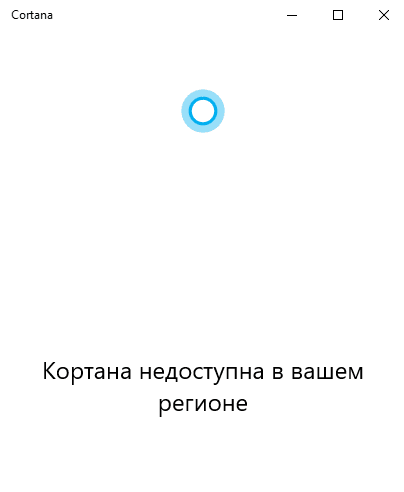
Bien sûr, vous pouvez attendre la fin de la formation en russe de Cortana. Combien d’années elle n’a pas pu l’apprendre. C’est parce que la langue russe est difficile pour les étrangers. Sérieusement, cela ne coûte rien à Microsoft d’ajouter la prise en charge d’autres langues.
Puis-je désinstaller Cortana sur Windows 10
Avec la localisation russe, Cortana ne fonctionne pas de toute façon. Il est désactivé par défaut. Bien que Cortana se trouve dans la liste des applications installées. Ils vous écriront: Cortana n’est pas disponible dans votre région. Il peut être complètement désactivé, mais rien ne changera.
Regardons maintenant la situation avec l’utilisation de l’anglais. Cortana a accès à vos informations personnelles. Cela nécessite également un million de permis et peut créer une charge de travail supplémentaire. Si vous voulez vous en débarrasser, vous pouvez le désactiver complètement.
Cortana est un assistant vocal virtuel alimenté par l’IA qui apprend. Chaque demande ultérieure est traitée plus rapidement et avec plus de précision. Il est conçu pour anticiper les besoins de l’utilisateur. Elle a été introduite en 2014 et n’a pas encore appris le russe depuis si longtemps.
Microsoft Cortana – ce que c’est
L’assistant vocal Cortana est apparu en 2014 sur les smartphones de marque Microsoft – Windows Phone avec OS version 8.1. Ensuite, elle a simplement ouvert les applications et appelé le numéro spécifié.
Dans la dernière version de Windows 10 Mobile, les capacités de l’assistant ont été considérablement étendues. Désormais, Cortana peut envoyer des SMS et des e-mails, rechercher des informations sur le Web et bien plus encore.
L’assistant Microsoft Cortana intégré au bureau Windows 10e build est devenu un véritable secrétaire personnel: il vous rappellera les événements prévus, retrouvera un document perdu sur votre ordinateur, vous informera des dernières actualités, des prévisions météorologiques. Si nécessaire, il effectuera un parcours, suivra les billets réservés.
Mais voici le hic – Cartana sur Windows 10 n’est pas pris en charge en russe. Bien sûr, si vous parlez anglais (ou une autre langue pertinente pour Kartana), il ne sera pas difficile de communiquer avec elle.
Il vous suffit de télécharger le système d’exploitation et de le traduire dans la langue appropriée. Ensuite, dans les paramètres, indiquez que vous êtes aux États-Unis (ou dans un autre pays où travaille l’assistant).
Quelles langues sont prises en charge par Cortana et pourquoi ne fonctionne que sur Windows 10
Pour le moment, l’assistant vocal fonctionne sans problème dans 15 pays et reconnaît 8 langues:
- Anglais;
- Allemand;
- Italien;
- Français;
- Espanol;
- Chinois;
- Portugais;
- Japonais.
Malheureusement, la langue russe n’est pas incluse dans cette liste. Lorsque j’essaie d’activer la recherche vocale, le message «Je crains que mon aide ne soit pas disponible dans votre région» s’affiche à l’écran.
Selon les développeurs, l’assistant doit être «lié» au territoire. Cela signifie connaître à fond les particularités et les habitudes de la langue et s’adapter à ces paramètres. Par exemple, aux États-Unis, Cortana aime le football et tiendra facilement une conversation sur ce sujet. Améliorant continuellement les compétences de l’assistant, l’équipe a suspendu l’introduction des langues. Par conséquent, alors que Cortana en russe Windows 10 ne fonctionne pas.
Cependant, il existe un moyen de contourner le système – téléchargez le module linguistique séparément. Même ainsi, Cortana ne parlera pas notre langue maternelle. Elle ne peut distinguer qu’entre les commandes. Mais les informations seront toujours publiées dans une langue étrangère.
Date de sortie en russe, prévisions
Depuis l’introduction de l’assistant dans le système d’exploitation, il y a eu des différends sur le réseau concernant l’apparition de Cortana en russe.
Il n’y a eu aucune déclaration officielle de la société quant à la date de sortie de la version russe de Cortana Windows 10.
Il est connu de sources non officielles que le bot parlera russe d’ici 2020.
Mais, puisque la société a signé un accord de confidentialité NDA, vous ne devriez pas faire confiance à de telles rumeurs et spéculations tant que les représentants n’ont pas parlé des informations pertinentes.
Cortana – histoire de la création
Les premiers développements ont commencé en 2009. L’équipe de développement était dirigée par le directeur général Zig Serafin et le scientifique en chef Larry Heck.
Pour développer l’assistant numérique, l’équipe a interviewé des assistants personnels. Ils ont inspiré un certain nombre de fonctionnalités uniques de Cortana, notamment une fonction ordinateur portable. Initialement, Cortana n’était destiné qu’à un nom de code, mais une pétition sur le site UserVoice Windows Phone qui a généré beaucoup de battage médiatique, a officialisé le nom de code.
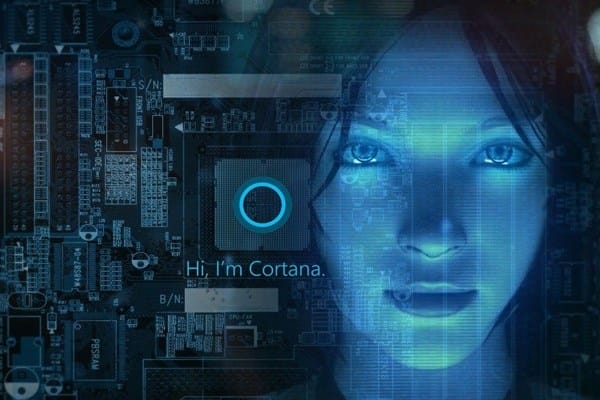
L’assistant vocal a été présenté pour la première fois à San Francisco lors de la conférence des développeurs Microsoft BUILD en 2014. L’assistant est nommé d’après un personnage d’intelligence artificielle dans la franchise de jeux Halo de Microsoft. Elle a été exprimée par l’actrice Jen Taylor.
Avantages de Cortana
Quel que soit l’assistant virtuel que vous utilisez, ils prennent tous en charge les mêmes fonctionnalités de base, qu’il s’agisse de définir des alarmes, d’envoyer des e-mails, de lire de la musique, etc. Mais chaque assistant possède également des fonctionnalités qui les rendent originaux.
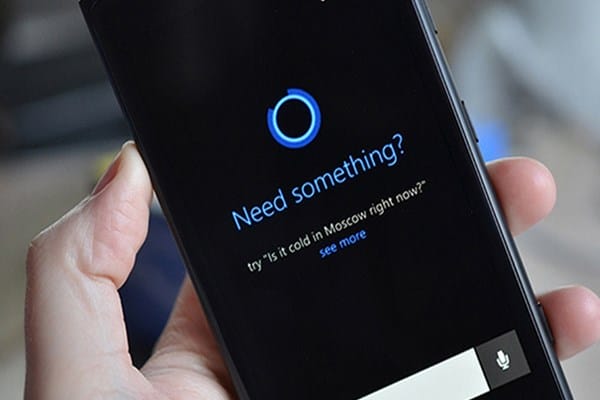
Qu’y a-t-il de si unique dans l’assistant vocal Cortana? Voyons voir:
- Utilise son propre moteur de recherche Bing. Alors que Siri et Google Assistant utilisent Google, Cortana utilise Bing de Microsoft pour répondre aux requêtes.
- Intégré à tous les appareils Windows 10. Cela inclut tous les PC Win10, l’ancien Win10 Mobile et la console Xbox One. Cortana vit également dans plusieurs appareils intelligents, dont le haut-parleur Harmon Kardon Invoke.
- Plus qu’un assistant vocal. La particularité de Cortana est qu’il ne repose pas entièrement sur des commandes vocales, telles que Siri, il s’agit donc d’un assistant virtuel à part entière. Si vous êtes au lit et que vous ne voulez pas déranger votre femme, ou si vous êtes dans une réunion silencieuse, vous pouvez entrer votre commande. Cela aide également si votre commande vocale n’est pas reconnue pour une raison quelconque.
- En sait plus sur vous que vous. Cortana a une fonction Notebook unique que Microsoft a ajoutée au logiciel après avoir parlé à de vrais assistants personnels. Siri vous donnera des scores sportifs, mais il ne se souvient pas ou ne vous rappelle pas vos équipes préférées. De même, Siri peut rechercher des titres d’actualité, mais Cortana les affiche chaque fois que vous ouvrez l’application.
- Suit vos colis et vos voyages. Elle peut scanner les e-mails pour obtenir des informations sur les vols. Cortana vous tient alors automatiquement informé de vos projets de voyage.
- Cortana est une application autonome. C’est l’un des plus grands avantages de Cortana par rapport à Siri. Vous pouvez ouvrir l’application complète Cortana Windows Phone à tout moment pour voir les titres d’actualité que vous avez demandés, la météo, les scores de l’équipe, etc. Cela signifie que vous n’avez pas à demander, c’est juste qu’elle est toujours prête à vous fournir ce que vous voulez savoir.
- Cortana fonctionne toujours. Il est toujours activé, contrairement à Siri, qui commence à fonctionner en appuyant sur le bouton Accueil.
Une autre caractéristique est les restrictions d’âge. Avantage ou inconvénient – ici de quel côté vous regardez. Cependant, si votre compte Microsoft a moins de 13 ans, vous ne pourrez pas utiliser l’assistant.
Puis-je télécharger Cortana pour Windows, Android, iOS?
Cette question se pose assez souvent chez les utilisateurs de différents systèmes d’exploitation. Quel appareil avez-vous – Windows, Android ou iOS? Vous pouvez maintenant découvrir quel système d’exploitation prend en charge l’assistant vocal Cortana.
les fenêtres
C’est dommage, mais l’assistant n’est pas disponible pour Win7, Win8, Vista et XP. Le fait est que Cortana fait partie intégrante du système d’exploitation et n’est pas distribué en tant qu’application autonome.
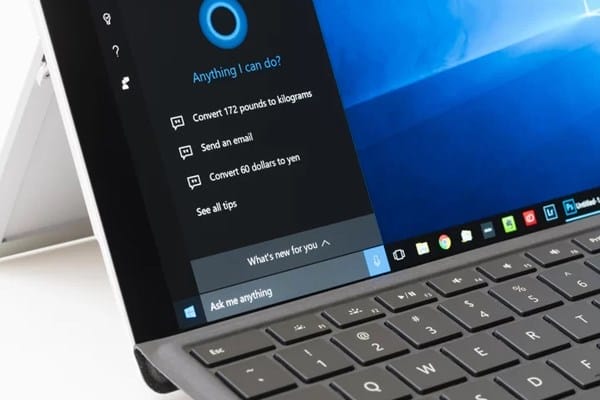
La seule option est d’installer Windows 10. Ensuite, vous pouvez télécharger Cortana.
Android
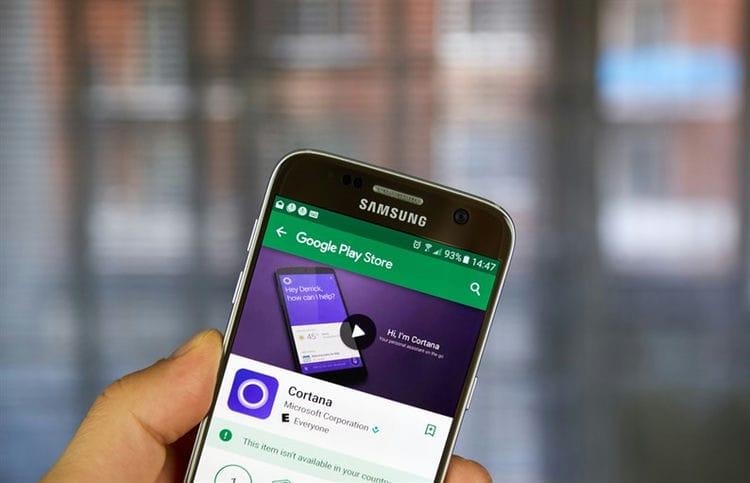
En 2015, la société a introduit Microsoft Launcher sur Google Play. L’assistant exécute toutes les fonctions de base, mais ne prend toujours pas en charge le russe.
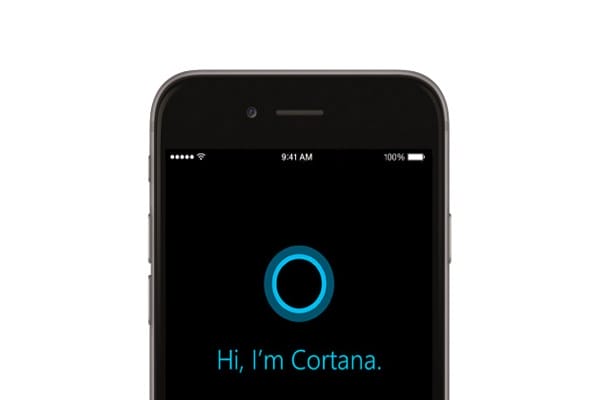
Pour télécharger Cortana, vous devez suivre quelques étapes simples:
- suivez le lien et cliquez sur « télécharger »;
- exécutez le fichier avec l’extension apk et installez;
- activer le programme.
iOS
Si vous décidez de télécharger Cortana sur votre iPhone, cela n’apportera pas de fonctionnalités super spéciales. Mais les éléments de Microsoft sont fournis pour vous.
Néanmoins, l’assistant propriétaire Siri est beaucoup plus pratique et utile sur un iPhone que Cortana. Vous pouvez télécharger Cortana pour iPhone et iPad depuis l’App Store, mais uniquement dans certains pays: États-Unis, Canada, etc.
Langues disponibles
Cortana est optimisé pour des paires langue-région spécifiques. L’assistant vocal fonctionne mieux lorsque la langue et les paramètres régionaux d’un smartphone ou d’un ordinateur sont identiques. Ce tableau répertorie la version localisée de Cortana actuellement disponible.
| Langue | Région | Statut | Plateformes |
|---|---|---|---|
| Anglais | Etats-Unis | Disponible | Windows, Android, iOS |
| Grande Bretagne | Disponible | Windows, Android | |
| Canada | Disponible | Windows, Android, iOS | |
| Australie | Disponible | Windows, Android, iOS | |
| Nouvelle-Zélande | Indisponible | Windows, Android, iOS | |
| Inde | Disponible | les fenêtres | |
| français | France | Disponible | Windows, Android, iOS |
| Canada | Disponible | Windows, Android, iOS | |
| Allemand | Allemagne | Disponible | les fenêtres |
| italien | Italie | Disponible | les fenêtres |
| Espanol | Espagne | Disponible | les fenêtres |
| Mexique | Disponible | les fenêtres | |
| Chinois traditionnel | Taïwan | Indisponible | – |
| Hong Kong | Indisponible | – | |
| Macao | Indisponible | – | |
| Chinois simplifié | Chine | Disponible | Windows, Android, iOS |
| Portugais | Brésil | Disponible | les fenêtres |
| Japonais | Japon | Disponible | Windows, iOS |
| russe | Russie | Disponible | Windows, iOS |
Déclaration de résiliation de Cortana
Microsoft a récemment annoncé que l’assistant vocal Cortana interrompait son travail sur les appareils Android et iOS. Selon une publication sur le site d’assistance officiel, Cortana sera fermée d’ici le 31 janvier 2020 dans au moins trois pays: l’Australie, le Canada et le Royaume-Uni. Ce qui va arriver aux marchés des autres pays est encore inconnu, puisque les représentants de Microsoft n’ont fait aucune déclaration officielle à ce sujet.

Pourquoi Cortana s’arrête-t-elle? Nous vous rappelons que l’application a été lancée en 2015. Quels que soient les efforts des développeurs, ils ne pouvaient pas créer un concurrent puissant pour Google Assistant ou Amazon Alexa. Cela a été annoncé par Satya Nadella, PDG de Microsoft Corporation.
Et quoi, tout le monde oubliera Cortana? Pas vraiment. Les développeurs prévoient d’intégrer l’assistant vocal dans l’application de la suite bureautique Microsoft 365 pour améliorer sa productivité. Nous découvrirons bientôt ce qu’il en résultera.
Localisation Cortana – un autre assistant sans russe
Si vous vivez dans la région de la CEI et que vous ne parlez pas de langues étrangères, cet assistant vous sera inutile, car Cortana ne parle ni ne comprend le russe. Vous trouverez ci-dessous une liste des pays et des langues pris en charge par cet assistant.
- Japonais (Japon)
- Portugais (Brésil)
- Chinois (Chine);
- Français (France, Canada);
- Espagnol (Espagne, Mexique);
- Italien (Italie);
- Allemand Allemagne);
- Anglais (États-Unis, Inde, Nouvelle-Zélande, Royaume-Uni, Canada, Australie).
Bien que Microsoft soit une entreprise mondiale qui est populaire dans plus de 250 pays, pour une raison inconnue, la Russie et les pays de la CEI n’ont pas été inclus dans la liste des assistants corporatifs de la société. Mais ce serait étrange s’il n’y avait aucun moyen en ligne d’utiliser Cortana dans des régions inaccessibles. Nos instructions vous aideront à activer Microsoft Assistant sur votre ordinateur Windows 10.
Comment activer Cortana dans Windows 10 CIS?
Si vous prévoyez simplement de mettre à niveau vers Windows 10, lors de l’installation du logiciel, il vous suffit de sélectionner la région et la langue dans la liste des pays et des localisations pris en charge. Si la version requise de Windows est déjà sur votre ordinateur, vous devez définir un certain nombre de paramètres appropriés pour pouvoir utiliser Cortana.
Avant Windows 10 version 1703, dans le menu Démarrer, vous pouviez voir une fenêtre permettant d’activer l’assistant vocal, mais l’interrupteur à bascule restait indisponible sur un système avec une localisation russe. Après cette mise à jour, cette fenêtre a complètement disparu, ce qui a alerté certains utilisateurs. Cependant, ne désespérez pas, car l’assistant intelligent peut toujours être activé avec certains paramètres.
Après avoir appliqué les configurations suivantes, les options système de votre ordinateur s’affichent en anglais.
Ouvrez le menu « Démarrer » et allez dans « Paramètres ». Ensuite dans l’onglet «Heure et langues» et sélectionnez l’option «Région et langue». Dans la liste déroulante, sélectionnez n’importe quel pays pris en charge pour que Microsoft Cortana fonctionne. Par exemple, vous pouvez utiliser la région «USA» et l’anglais. Faites attention à la présence du pack de langue téléchargé en cliquant sur l’option « Options » dans la fenêtre de localisation. Pour le travail à part entière de l’assistant, un package de langue et un discours complètement mis à jour pour la localisation sélectionnée sont nécessaires. Après ces étapes, redémarrez votre ordinateur.
Le PC utilisera désormais l’anglais comme langue principale du système. La connexion correcte sera également indiquée par la fenêtre de bienvenue de Microsoft Cortana, que vous verrez dans la barre d’outils d’accès rapide.
Ensuite, l’étape de configuration d’un assistant intelligent pour votre ordinateur commence. Pour ce faire, accédez aux Paramètres Windows (Paramètres) dans le menu Démarrer. Ensuite, ouvrez les options de confidentialité en cliquant sur la fenêtre «Confidentialité». Dans cette fenêtre, sélectionnez le sous-élément «Parole, entrée manuscrite et saisie». Ici, vous devez vérifier si l’option Cortana donnée est activée. L’étape suivante consiste à accéder au sous-élément «Emplacement» et à activer l’interrupteur à bascule à côté de l’inscription «Service de localisation». À ce stade, la configuration de Microsoft Cortana est terminée.
Désormais, l’assistant sera prêt à répondre à votre demande de phrase «Hey, Cortana». Vous pouvez également utiliser le paramètre «À moi» dans la fenêtre «Répondre au mieux». Cela permettra à Cortana de mémoriser votre voix et de s’adapter à votre prononciation et à votre dialecte afin qu’elle puisse mieux comprendre la parole et les requêtes à l’avenir.
En moyenne, un assistant intelligent «s’habitue» à son propriétaire en un mois. Mais tout dépend de la fréquence à laquelle vous utilisez Cortana. Il convient de noter que l’assistant vocal de Microsoft se souvient non seulement de votre prononciation, mais prête également attention à votre discours en général. Par conséquent, n’oubliez pas la courtoisie lorsque vous communiquez avec cet assistant si vous espérez la courtoisie et la gentillesse de Cortana à l’avenir.
Si à un moment donné vous décidez d’arrêter d’utiliser l’assistant, vous pouvez simplement le désactiver à l’aide de l’interrupteur à bascule dans le menu Démarrer. Parallèlement, veillez à désactiver les éléments «Emplacement» et «Confidentialité» pour arrêter le transfert de données personnelles vers les services Microsoft.
Sécurité Cortana
Pour améliorer les fonctionnalités de l’assistant vocal, Microsoft nécessite le transfert de nombreuses données: emplacement, texte saisi depuis le clavier, notes, fichiers système, informations sur les applications installées, accès au microphone et à la caméra de l’appareil à tout moment et de nombreux autres paramètres.
Tout cela peut alerter certains utilisateurs. Après tout, le même Siri d’Apple ou de Yandex.Alice ne nécessite pas autant de données utilisateur confidentielles. Selon les développeurs, cela n’est nécessaire que pour la fonctionnalité de Cortana, afin que l’assistant ait un accès complet au système informatique et puisse répondre à toutes vos demandes.
Malheureusement, sans consentement au transfert de tant d’informations privées, vous ne pourrez pas utiliser l’assistant intelligent. À ce jour, il n’y a pas encore eu de cas montrant Microsoft Cortana comme une application «d’espionnage». Par conséquent, il ne devrait y avoir aucune raison de s’inquiéter. Cependant, vous pouvez désactiver tous les services de Cortana si vous ne l’utilisez pas pendant une période prolongée.
Sur quels appareils Cortana fonctionne-t-il?
L’assistant électronique fonctionne sur les produits d’entreprise: smartphones Windows Phone 8.1, bracelet de fitness Microsoft Band, système d’exploitation Windows 10, console de jeux Xbox One. Il n’y a pas si longtemps, il est devenu possible d’installer un bot dans des gadgets avec les systèmes d’exploitation Android et iOS.
Cortana a été conçue par les créateurs comme une sorte de « puce » dans le top dix. Par conséquent, il est impossible d’installer officiellement l’assistant sur Windows 7 et 8.
Cortana ne fonctionne pas, erreurs dans l’application
Les logiciels antivirus, les programmes de nettoyage et d’autres facteurs peuvent affecter les performances de votre ordinateur. Analysons l’un des «bogues» les plus courants et vous expliquons comment corriger la situation.
Si le message «Erreur fatale. Le menu Démarrer et l’application Cortana ne fonctionnent pas », redémarrez votre ordinateur en mode sans échec:
- maintenez la combinaison de touches « Win + R »;
- écrivez la commande «msconfig»;
- dans la nouvelle fenêtre, allez dans la section « Télécharger » et cochez la case « Mode sans échec »;
- cliquez sur «Appliquer» et «OK».
Redémarrez manuellement votre PC, attendez qu’il soit complètement chargé, puis redémarrez à nouveau. La deuxième fois, l’ordinateur démarrera normalement. Cette technique résoudra le plantage du système.
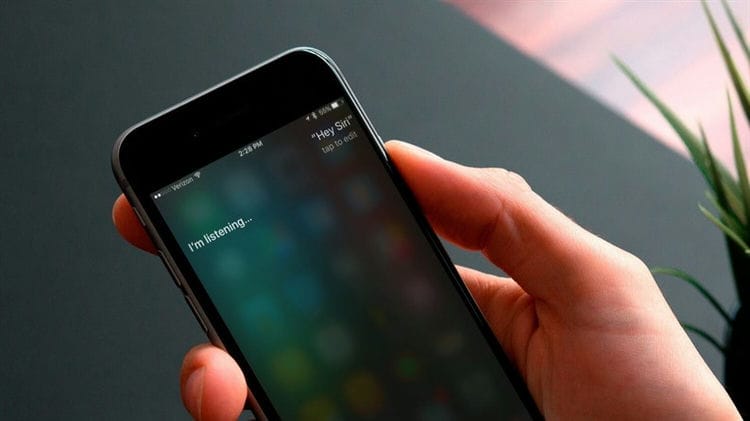
Épouse-moi
Le temps est passé où Siri pouvait à peine comprendre le russe. Maintenant, elle ne parle pas seulement couramment, mais elle est également capable de plaisanter en russe. Si vous lui proposez de vous épouser, vous obtiendrez approximativement la réponse suivante: «J’ai longtemps réfléchi à la proposition. Nous sommes si différents, vous savez … je suis de l’usine, et vous êtes du sein d’une personne … et en général, tout est en quelque sorte si rapide … déballage, lancement, réglages … et maintenant voici votre proposition. Presque personne ne peut nous comprendre … mais vous savez quoi? Peu importe qu’ils nous comprennent ou non, je suis d’accord! Je t’épouserai! «
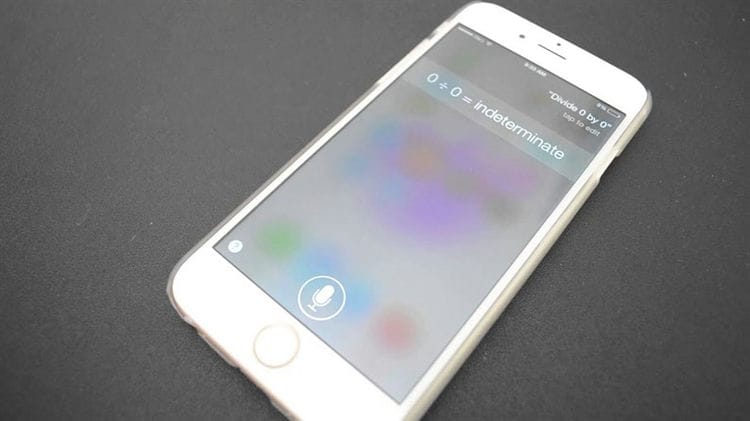
Diviser zéro par zéro
Si vous proposez à l’assistant vocal de diviser 0 par 0, son enthousiasme sera moindre. Le symbole de l’infini apparaîtra à l’écran, mais dans sa voix elle vous expliquera ce qui suit, comme un enfant stupide: «Imaginez que vous n’avez pas de cookies, il y en a zéro. Et les amis sont également nuls. Alors, combien de cookies chaque ami recevra-t-il? Vous voyez, hein? Cela n’a aucun sens! «
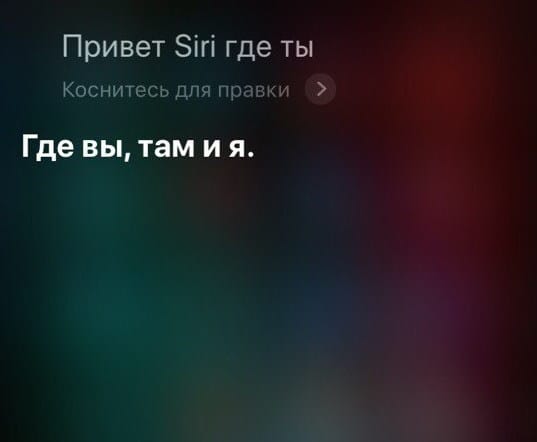
Où es-tu?
Et l’application sous une forme ironique vous informera qu’elle est là.
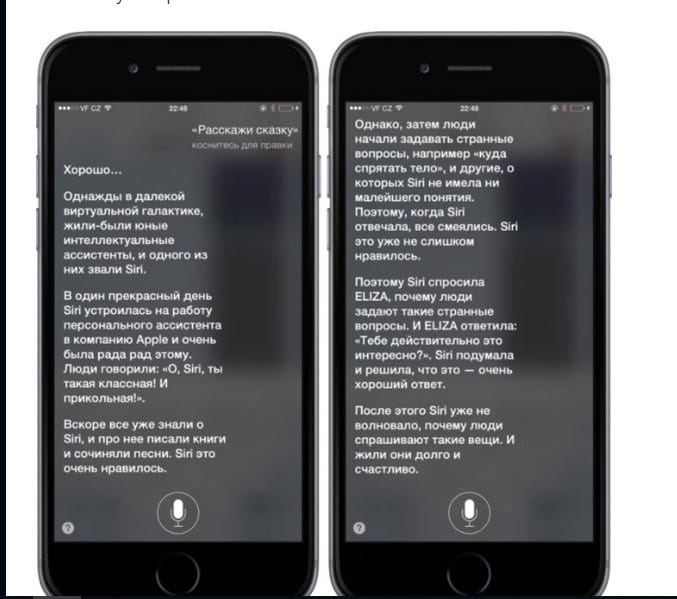
Raconte moi une histoire
Et l’assistant mobile commence à raconter une histoire. Cela peut être un conte de bande dessinée de grande qualité.
Siri, chante une chanson
Parfois, elle commence à chanter, mais le plus souvent l’application me rappelle avec un reproche qu’elle n’a pas de voix, comment peut-elle chanter?
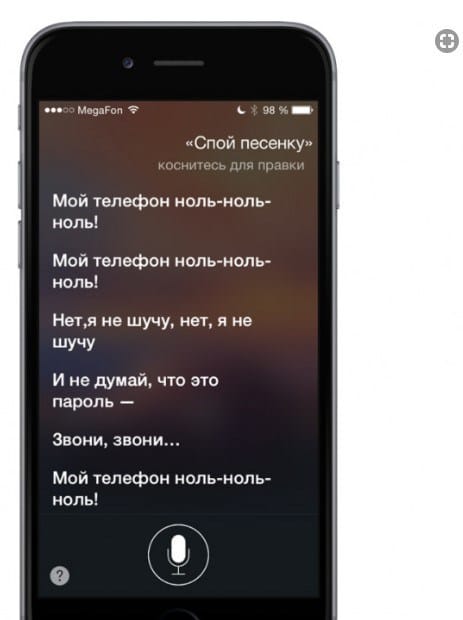
Siri donne des réponses amusantes à la question: « Pourquoi suis-je ici? »
La réponse d’un vrai flegmatique: je ne sais pas, je m’intéresse à moi-même.

Sources utilisées et liens utiles sur le sujet: https://nastroyvse.ru/opersys/win/kak-vklyuchit-otklyuchit-udalit-cortana-windows.html https://WiFiGid.ru/raznye-sovety-dlya-windows/ cortana https://alisayandeks.ru/cortana/ https://windd.ru/kortana-chto-eto-za-programma-windows-10/ http://BezProvodoff.com/servisy/cortana-na-russkom-yazyke – windows-10-data-vyxoda.html https://mentamore.com/covremennye-texnologii/golosovoj-pomoshhnik-cortana.html https://AI-golos.ru/microsoft/microsoft-cortana-est-li-polza – v-nyneshnih-realiyah / http://BezProvodoff.com/servisy/microsoft-cortana-chto-eto-takoe-i-kak-polzovatsya-na-windows-10.html https://iphone-gps.ru/ servise / prikolnye-voprosy-dlya-siri
Source d’enregistrement: lastici.ru