
Microsoft Cortana: o que é e como usar no Windows 10. Microsoft Cortana – existe benefício na realidade de hoje?
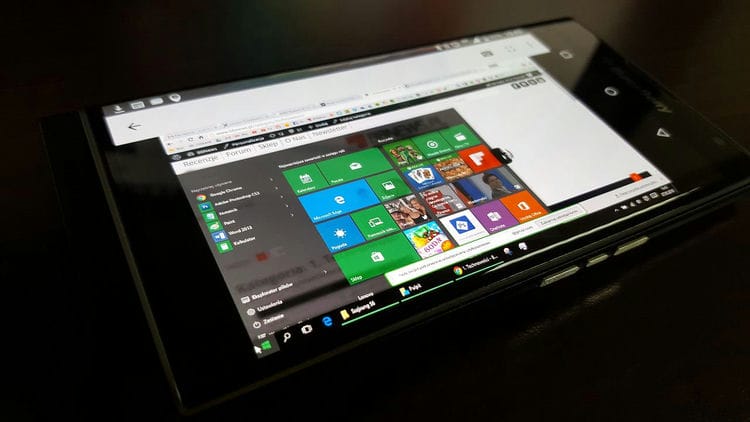
O que é a Cortana no Windows 10
O assistente de voz pessoal da Cortana facilita o gerenciamento de informações pessoais, configurações e muitas tarefas diferentes. Para poder usar o assistente, seu computador deve ter uma conexão ativa com a Internet. Infelizmente, o programa está disponível apenas em alguns países. Muitas pessoas se perguntam quando seremos finalmente capazes de usar o assistente da Microsoft em nosso idioma nativo. Infelizmente, todas as indicações são de que é improvável que isso aconteça no futuro próximo. Isso se deve ao fato de que se integra com o navegador Bing, o que não só não é muito comum, mas em nosso país e não oferece todas as funcionalidades. Até que essa situação mude, não poderemos usar a versão russa da Cortana. No entanto, com algumas alterações no sistema, você pode executar sua versão original em inglês no Windows 10.
Visão geral dos recursos da Cortana
Cortana é um dos novos recursos mais notáveis do Windows 10. O assistente virtual da Microsoft está migrando do Windows Phone para a área de trabalho e há muito que você pode fazer com ele. Não é apenas um assistente de voz – você também pode inserir comandos e fazer perguntas. Abra a Cortana para ver as informações que você considera interessantes. A Cortana fornece muitas informações passivas, avisando até quando você precisa sair para não perder um compromisso.
Configure lembretes por hora, lugar e pessoas
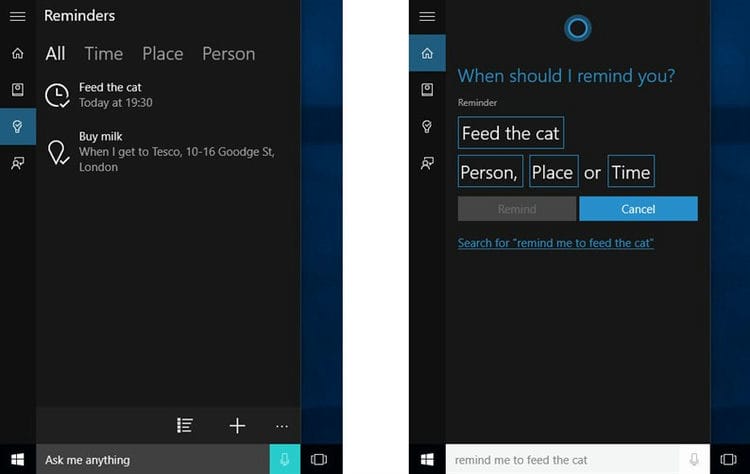
A Cortana possui um poderoso recurso de lembrete integrado, mas você pode fazer mais do que apenas receber um lembrete em um horário específico. Use o ícone de lembrete ou diga “Lembre-me” para começar. Você pode criar um lembrete e a Cortana irá lembrá-lo de algo em um horário definido, quando você chegar a um determinado lugar ou quando estiver falando com uma pessoa específica. Você também pode simplesmente dizer algo como “Lembre-me de tomar meu comprimido às 20h” ou “Lembre-me de comprar leite quando chegar em (nome da loja)” para configurar imediatamente um lembrete.
Usando uma linguagem simples para pesquisar
A Cortana oferece suporte a pesquisas de linguagem natural para arquivos em seu computador. Por exemplo, você pode pedir à Cortana para “localizar fotos de agosto” ou “localizar documentos sobre o Windows” para localizar fotos de agosto ou arquivos de documentos relacionados ao Windows. Esta é uma função de pesquisa interna do Windows, mas com recursos de linguagem mais naturais. É muito mais fácil de usar do que os antigos operadores de pesquisa.
Identifique a música
Como Siri, Google Now e aplicativos dedicados como Shazam, Cortana pode ouvir e identificar a música tocando perto de você. Diga “Que música é esta?” E a Cortana usará seu microfone para ouvir sua música e compará-la a uma música específica. Esta função funciona bem com gravação, mas não necessariamente funcionará com música ao vivo.

Capacidades do assistente
Em geral, quando comparado com Alice ou Siri, é muito difícil chamá-lo de inteligência artificial direta, mas ainda assim realiza alguns pequenos momentos:
- Iniciar certos programas instalados no PC.
- Crie rapidamente um lembrete por hora.
- Algumas habilidades de comunicação são muito solitárias.
- Pesquise em um mecanismo de busca por solicitação: artigos, fotos, vídeos ou até músicas.
- Selos de calendário, “lembretes” – por data e hora.
- Cálculos complicados – como uma calculadora.
- Configurando um alarme para um horário específico.
- Construindo rotas no mapa.
- Envio e leitura de cartas. Uma coisa útil se você precisa responder rapidamente a um e-mail e não tem tempo para isso.
A Cortana no Windows 10 aceita dados de áudio ou voz como entrada, processa-os em texto e só então trabalha com eles de acordo com certos algoritmos.
Suporte de linguas
- Inglês.
- Chinês simplificado).
- Português.
- alemão
- francês
- Espanhol.
- Italiano.
- Japonês.
Como ligar?
- Vá para o menu principal do Windows e clique na engrenagem.

- Encontramos a seção “Contas”.
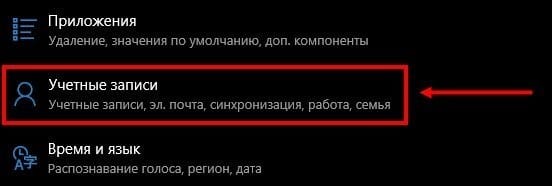
- Em seguida, você precisará fazer login com uma conta da Microsoft, se já estiver conectado, vá em frente; do contrário, você precisará inserir seu nome de usuário e senha.
- Agora nos parâmetros você precisa ir para a guia “Hora e idioma”. Para executar a Cortana, você precisa ter o pacote de idiomas do Windows instalado, que também inclui o assistente de voz.
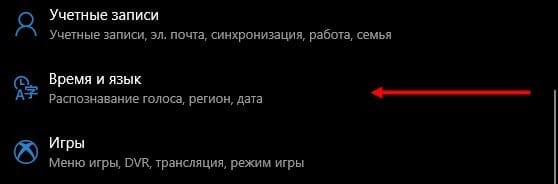
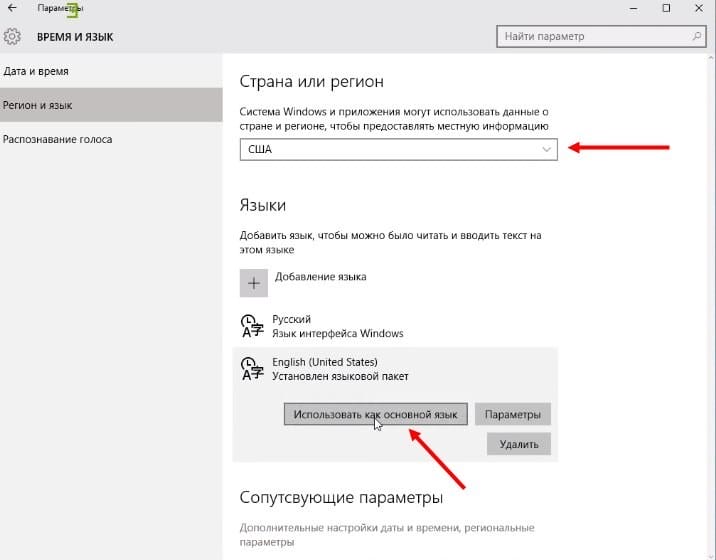
- Precisamos definir o país e o idioma da região com suporte.

- Definimos o país. Eu instalei o US, mas na verdade é possível instalar o UK também. Um idioma compatível aparecerá abaixo – você precisa clicar nele e selecionar “Usar como principal”. Por precaução, vou escrever uma lista de países com suporte:
- China;
- França;
- Alemanha;
- Itália;
- Grã Bretanha;
- EUA.
NOTA! Se você não tiver o pacote em inglês, precisará baixá-lo da loja da Microsoft.

- Reiniciamos o sistema para que as alterações sejam aceitas.
- Agora a ativação da função está um pouco estranha – vá ao menu e clique no ícone de pesquisa, a seguir clique no ícone de engrenagem.
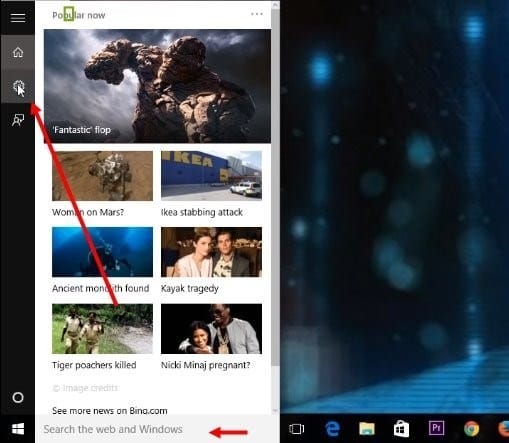
- Encontre a linha onde a palavra “Cortana” é mencionada e defina o controle deslizante para o modo “Ligado”.
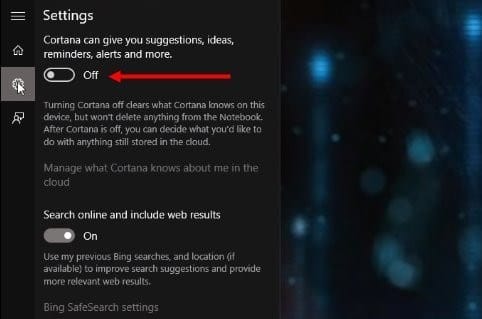
Agora a Cortana existirá junto com o Windows 10. Uma pequena excursão sobre como usar o assistente.
- Para fazer uma chamada, você deve ter um microfone conectado ao computador. Para chamar o assistente, dizemos claramente: “Olá, Cortana”.
- Você também pode chamá-lo clicando em um ícone específico.
- Existem também teclas de atalho. Primeiro, encontre a tecla “Win” ou “Windows” no teclado (pode ter um ícone “windows”). Em seguida, você precisa clicar simultaneamente nele e a letra adicional em inglês “Q” – a página principal do assistente será aberta. Se você pressionar outra letra “S”, a pesquisa normal será aberta, onde você também pode definir comandos por voz.
NOTA! Como você já entendeu, o assistente só entende inglês. Além disso, como a prática tem mostrado, um sotaque forte às vezes pode confundir o programa e ele não o entenderá. Em geral, apenas experimente.
Definição e visão geral da função
Primeiro, vamos dar uma definição detalhada de que tipo de aplicativo é – Cortana. Cortana é um assistente de voz integrado com habilidades de inteligência artificial que pode executar comandos básicos do usuário e salvá-los do trabalho de rotina.

O programa apareceu na décima versão do sistema operacional, ele é embutido no shell por padrão. Infelizmente, os usuários não podem executar o Windows 10 Cortana em russo – mas alguns ajustes permitem que você acesse a versão original em inglês.
A inacessibilidade da língua nativa está associada ao motor de busca que fundamenta o trabalho do assistente – não está adaptado para determinados países.
Vamos discutir quais recursos o assistente pode oferecer aos usuários:
- Crie e personalize lembretes. Você pode escolher um momento, pessoa ou ação específica;
- Identificação e busca de músicas;
- Pesquisa na Internet a pedido, utilizando diferentes motores de pesquisa;
- Conversão de moeda, realizando cálculos complexos;
- Rastreamento de voos, itens postais;
- Verificar a previsão do tempo;
- Pesquisa rápida por solicitação;
- Visualizando mapas e construindo uma rota;
- Definir um alarme ou a capacidade de definir alarmes;
- Enviando email;
- Trabalhando com o calendário – criação e gerenciamento de eventos;
- Comunicação – o assistente pode contar uma história ou uma piada, cantar uma música ou compartilhar um fato interessante;
- Inicie o aplicativo desejado no PC.
O recurso notável da Cortana é a capacidade de interpretar consultas em linguagem simples. Você não precisa escrever comandos complexos e precisos – os recursos de linguagem natural do auxiliar tornam mais fácil inserir sua consulta.
Você aprendeu o que é a Cortana no Windows 10 e reviu os recursos de assistente disponíveis. É hora de falar sobre como ativá-lo.
Ativando e usando a Cortana
Como o Microsoft Cortana não funciona em russo, você pode escolher uma das seguintes opções:
- Inglês;
- Japonês;
- Português;
- Alemão;
- Italiano;
- Espanhol;
- Francês;
- Chinês.
Infelizmente, embora os desenvolvedores não tenham implementado a capacidade de lançar Cortana em russo, a data de lançamento planejada é 2020. Recomendamos usar a opção mais familiar e executar o assistente em inglês.
Então, vamos descobrir como habilitar o Cortana Windows 10?
Você precisa realizar a seguinte sequência de ações:
- Abra o menu “Iniciar”;
- Clique no ícone “Opções”;
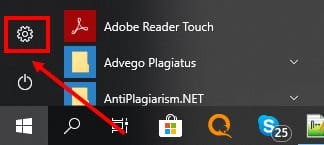
- E vá até a linha “Contas”;
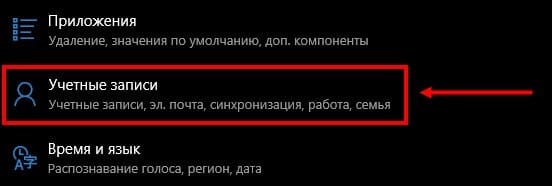
- Uma nova janela será aberta, onde você precisa selecionar o botão “Entrar com uma conta da Microsoft”;
Se você já fez login antes, pule este item e prossiga para a ativação;
- Entre em “Opções” novamente;
- Selecione o bloco “Hora e idioma”;
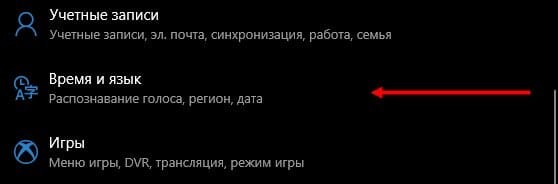
- Encontre o botão “Região e idioma”;
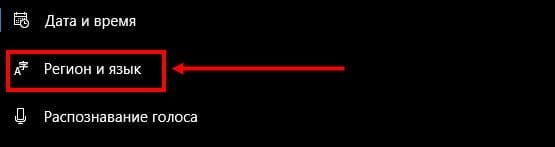
- Na guia “Idiomas”, encontre o pacote “Inglês”, “País ou região”, especifique os Estados Unidos;
- Clique no ícone “Usar como principal”;
- Reinicie o computador;
- Após a tradução da interface, clique no botão da lupa na barra de tarefas;
- Clique no botão em forma de engrenagem;

- Será aberto um menu onde você verá o item “Cortana Voice Assistant”;
- Mova a chave seletora para a posição “On”;
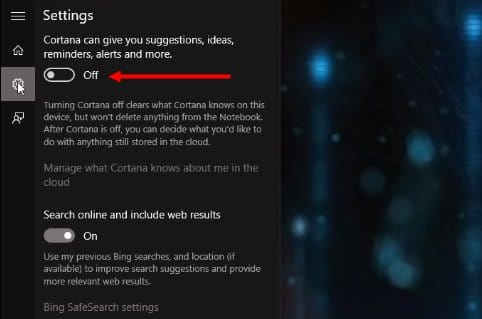
- Para ativar as respostas de voz, encontre a linha “Let responder to” Hey Cortana “e mova o controle deslizante para a posição” On “.
Observe que, se você não encontrar o inglês no menu de pacotes de idiomas, faça o download na loja de desenvolvedores do sistema operacional.
Vamos dar uma olhada rápida em como a Cortana funciona depois que você consegue ativá-la.
- Para ligar para o assistente, diga a frase secreta “Ei, Cortana”;
- Além disso, para ligar, você pode simplesmente clicar no ícone na barra de tarefas;
- Digite o que deseja na caixa de pesquisa e clique em Enter ou diga a consulta em voz alta.
E aqui está uma dica útil – dois atalhos de teclado:
- Win + Q – para abrir a página principal do assistente virtual;
- Win + S – para abrir a barra de pesquisa.
Falamos sobre como usar o assistente – é hora de descobrir como desativar a Cortana. E também, você pode ler sobre outra assistente de voz pouco conhecida na Rússia, Alexa.
Desativar e desinstalar
Desativar o assistente de voz é um processo simples, você não precisa de uma configuração complicada. Basta seguir nossas instruções:
- Entre no menu de pesquisa;
- Digite “gpedit.msc”. (sem aspas);
- Você verá o Editor de Diretiva de Grupo;
- Encontre o botão “Política do computador local”
- Vá para “Configuração” e depois – “Modelos Administrativos”
- Selecione o ícone “Componentes” e – “Pesquisar”
- Clique duas vezes em “Permitir Cortana”
- Assim que a janela de política for exibida, clique em Desativar.
Você encontrará outro método de remoção interessante no vídeo:
Você aprendeu como desabilitar completamente a Cortana no Windows 10 – como você pode ver, é muito fácil. Só não se esqueça de executar os processos como administrador. Mas será mais difícil remover completamente a inteligência artificial – o programa é embutido no shell do sistema operacional automaticamente.
Antes de descobrirmos como desinstalar completamente a Cortana no Windows 10, é importante notar que essa ação é irreversível. O assistente pode ser restaurado somente após a reinstalação do sistema operacional.
Faça o seguinte:
- Baixe um programa de terceiros dedicado
- Descompacte o arquivo baixado;
- Encontre o arquivo com a extensão .CMD e execute-o como administrador;
- Permita que o aplicativo comece a funcionar clicando no botão “Sim”
- O processo de “Desativar” será iniciado no modo automático;
- Reinicie o seu dispositivo no final do processo.
Você aprendeu o que é este programa – Cortana no Windows 10, quais recursos ele possui e por que é necessário. Explore a visão geral, ative o assistente e simplifique os fluxos de trabalho muitas vezes! Porém, não se esqueça de melhorar um pouco o seu inglês.
O que é Cortana e como usá-la
Este é o assistente virtual da Microsoft (equivalente moderno do Siri, Google Now ou Alice). Suporta inglês, alemão, francês, italiano, espanhol, japonês e chinês. Ainda não funciona com russo e ucraniano.
O que a Cortana pode fazer e para que serve?
- Uso de voz e texto. Infelizmente, a Cortana não será capaz de entender absolutamente todas as suas perguntas. Você sempre pode escrever para ela, e ela já analisará o que foi escrito e fornecerá as informações necessárias.
- Pesquise dados em um PC. Diga o nome exato do arquivo e a Cortana o encontrará instantaneamente no seu computador. E o mais interessante é que se ela não encontrar no disco ou na nuvem, ela tentará encontrá-lo na Internet.
- Planejador de tarefas conveniente. Agora você não precisa se lembrar de coisas ou reuniões importantes, todas as datas. Você pode simplesmente dizer à Cortana a data e a hora em que precisa ser lembrado e se é melhor não se distrair.
- Companheiro interessante. Cortana ainda está muito, muito longe da comunicação humana. Mas você pode conversar com ela sobre o clima, taxas de câmbio e até especular questões filosóficas – ela está pronta para quase tudo.
- Controle de voz das notas. Você está trabalhando com documentos ou navegando e precisa criar uma nota. Com a Cortana, você não precisa interromper o trabalho, apenas peça a ela que anote antes que o pensamento se perca.
Como usar a Cortana
Para usar a Cortana, você precisa dizer a frase: Ei, Cortana (Ei, Cortana)! Agora ela está pronta para ouvi-lo. Fale o comando certo e ele reagirá. O processo de utilização do Microsoft Voice Assistant é igual ao da competição.
Cortana não está disponível na sua área
A montagem russa do sistema operacional afirma que a Cortana não está disponível em sua região. Anteriormente, antes da construção do Windows 10 1703, você podia executá-lo e obter acesso a várias configurações. Embora tenha sido relatado que o idioma que você está usando não é compatível.
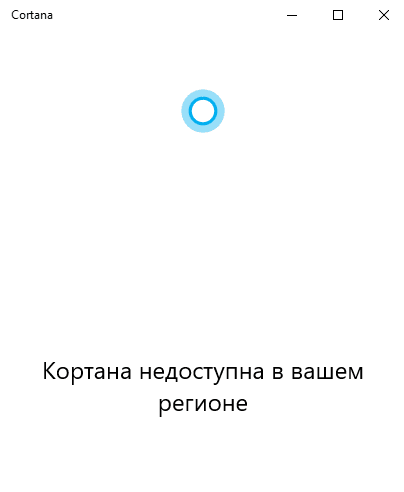
Claro, você pode esperar pela conclusão do treinamento de língua russa da Cortana. Há quantos anos ela não foi capaz de aprender. Isso ocorre porque a língua russa é difícil para os estrangeiros. Sério, não custa nada para a Microsoft adicionar suporte para outros idiomas.
Posso desinstalar a Cortana no Windows 10?
Com a localização em russo, a Cortana não funciona de qualquer maneira. É desativado por padrão. Embora a Cortana possa ser encontrada na lista de aplicativos instalados. Eles escreverão para você: A Cortana não está disponível em sua região. Ele pode ser desligado completamente, mas nada mudará.
Agora vamos examinar a situação com o uso do inglês. A Cortana tem acesso às suas informações pessoais. Também requer um milhão de licenças e pode criar uma carga de trabalho adicional. Se quiser se livrar dele, você pode desligá-lo completamente.
Cortana é um assistente de voz virtual com tecnologia de IA que aprende. Cada solicitação subsequente é processada com mais rapidez e precisão. Ele é projetado para antecipar as necessidades do usuário. Ela foi apresentada em 2014 e ainda não aprendeu russo por muito tempo.
Microsoft Cortana – o que é
O assistente de voz Cortana apareceu em 2014 em smartphones da marca Microsoft – Windows Phone com OS versão 8.1. Em seguida, ela apenas abriu os aplicativos e ligou para o número especificado.
Na versão mais recente do Windows 10 Mobile, os recursos do assistente foram significativamente expandidos. Agora a Cortana pode enviar SMS e e-mails, pesquisar informações na web e muito mais.
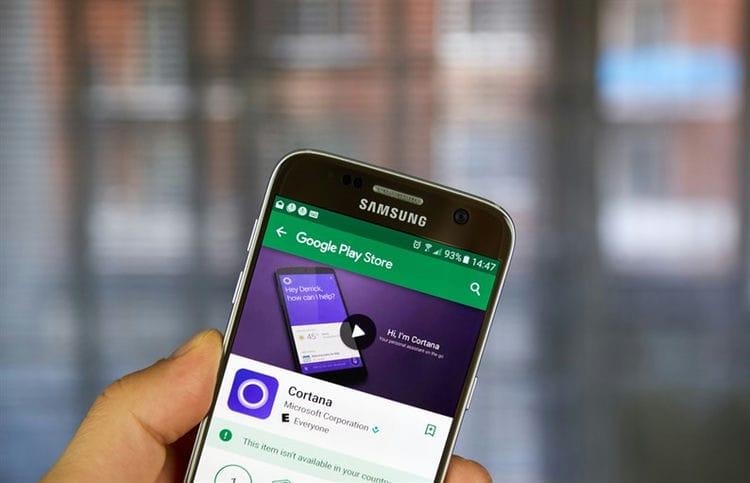
O assistente da Microsoft Cortana embutido na 10ª compilação do desktop do Windows se tornou uma verdadeira secretária pessoal: ele o lembrará de eventos planejados, encontrará um documento perdido em seu computador, contará as últimas notícias, a previsão do tempo. Se necessário, ele fará um roteiro, rastreará os ingressos reservados.
Mas aqui está o problema – Cartana no Windows 10 não é compatível em russo. Claro, se você fala inglês (ou outra língua relevante para Kartana), não será difícil se comunicar com ela.
Você só precisa baixar o sistema operacional e traduzi-lo para o idioma apropriado. Em seguida, nas configurações, indique que você está nos Estados Unidos (ou outro país onde o assistente trabalha).
Quais idiomas a Cortana oferece suporte e por que só funciona no Windows 10
No momento, o assistente de fala funciona sem problemas em 15 países e reconhece 8 idiomas:
- Inglês;
- Alemão;
- Italiano;
- Francês;
- Espanhol;
- Chinês;
- Português;
- Japonês.
Infelizmente, o idioma russo não está incluído nesta lista. Quando tento ativar a pesquisa por voz, a mensagem “Infelizmente, minha ajuda não está disponível na sua área” aparece na tela.
Segundo os desenvolvedores, o assistente deve estar “amarrado” ao território. Isso significa conhecer profundamente as peculiaridades e hábitos do idioma e se ajustar a esses parâmetros. Por exemplo, nos Estados Unidos, Cortana adora futebol e manterá facilmente uma conversa sobre este assunto. Melhorando continuamente as habilidades do assistente, a equipe fez uma pausa na introdução de idiomas. Portanto, enquanto a Cortana em russo, o Windows 10 não funciona.
No entanto, existe uma maneira de contornar o sistema – baixe o pacote de idiomas separadamente. Mesmo assim, Cortana não fala nossa língua nativa. Ela só pode distinguir entre comandos. Mas as informações ainda serão emitidas em um idioma estrangeiro.
Data de lançamento em russo, previsões
Desde a introdução do assistente no sistema operacional, houve disputas na rede em relação ao aparecimento da Cortana em russo.
Não houve nenhuma declaração oficial da empresa sobre quando a versão russa do Cortana Windows 10 será lançada.
É sabido por fontes não oficiais que o bot falará russo em 2020.
Mas, uma vez que a corporação assinou um acordo de confidencialidade NDA, você não deve confiar em tais rumores e especulações até que os representantes falem com as informações relevantes.
Cortana – história da criação
Os primeiros desenvolvimentos começaram em 2009. A equipe de desenvolvimento foi liderada pelo gerente geral Zig Serafin e pelo cientista-chefe Larry Heck.
Para desenvolver o assistente digital, a equipe entrevistou assistentes pessoais. Eles inspiraram uma série de recursos exclusivos da Cortana, incluindo uma função de notebook. Inicialmente, a Cortana destinava-se apenas a um codinome, mas uma petição no site do Windows Phone do UserVoice que gerou muito hype tornou o codinome oficial.
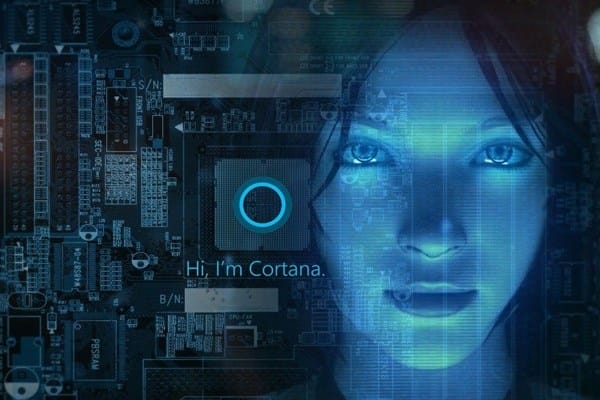
O assistente de voz foi demonstrado pela primeira vez em San Francisco na conferência de desenvolvedores Microsoft BUILD em 2014. O assistente tem o nome de um personagem de inteligência artificial da franquia de jogos Halo da Microsoft. Ela foi dublada pela atriz Jen Taylor.
Benefícios da Cortana
Seja qual for o assistente virtual que você usar, todos eles suportam a mesma funcionalidade básica, seja para definir alarmes, enviar e-mails, reproduzir música, etc. Mas cada assistente também possui características que os tornam originais.
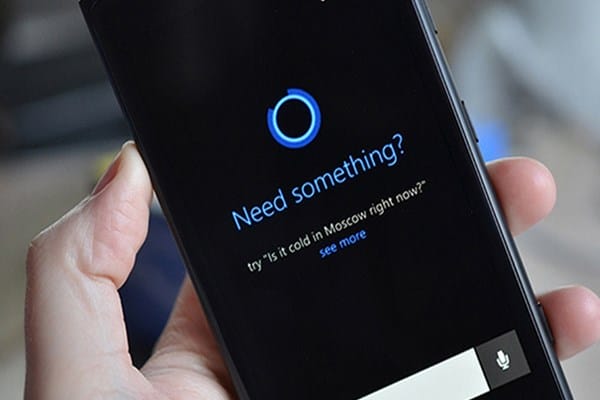
O que há de tão único no assistente de voz da Cortana? Vamos ver:
- Usa seu próprio motor de busca Bing. Enquanto a Siri e o Google Assistant usam o Google, a Cortana usa o Bing da Microsoft para responder às perguntas.
- Integrado a todos os dispositivos Windows 10. Isso inclui todos os PCs Win10, o extinto Win10 Mobile e o console Xbox One. Cortana também vive em vários dispositivos inteligentes, incluindo o alto-falante Harmon Kardon Invoke.
- Mais do que um assistente de voz. A peculiaridade da Cortana é que ela não depende totalmente de comandos de voz, como o Siri, por isso é um assistente virtual completo. Se você está na cama e não quer incomodar sua esposa, ou está em uma reunião silenciosa, você pode digitar o seu comando. Também ajuda se o seu comando de voz não for reconhecido por algum motivo.
- Sabe mais sobre você do que você. A Cortana tem um recurso de Notebook exclusivo que a Microsoft adicionou ao software depois de conversar com assistentes pessoais reais. O Siri fornecerá resultados esportivos, mas não lembra ou lembra de seus times favoritos. Da mesma forma, o Siri pode pesquisar manchetes de notícias, mas a Cortana os exibe sempre que você abre o aplicativo.
- Rastreia seus pacotes e viagens. Ela pode escanear e-mails para obter informações sobre voos. A Cortana então o mantém automaticamente atualizado sobre seus planos de viagem.
- Cortana é um aplicativo independente. Esta é uma das maiores vantagens da Cortana em relação ao Siri. Você pode abrir o aplicativo Cortana Windows Phone completo a qualquer momento para ver as manchetes de notícias solicitadas, o clima, os resultados das equipes e muito mais. Isso significa que você não precisa pedir, apenas que ela está sempre pronta para fornecer o que você deseja saber.
- Cortana sempre funciona. Está sempre ligado, ao contrário do Siri, que começa a funcionar pressionando o botão Home.
Outro recurso são as restrições de idade. Vantagem ou desvantagem – aqui, de que lado você olha. No entanto, se sua conta da Microsoft tiver menos de 13 anos, você não poderá usar o auxiliar.
Posso baixar Cortana para Windows, Android, iOS?
Esta questão surge frequentemente entre usuários de diferentes sistemas operacionais. Qual dispositivo você tem – Windows, Android ou iOS? Agora você pode descobrir qual sistema operacional oferece suporte ao assistente de voz da Cortana.
janelas
É uma pena, mas o assistente não está disponível para Win7, Win8, Vista e XP. O fato é que a Cortana é parte integrante do sistema operacional e não é distribuída como um aplicativo autônomo.
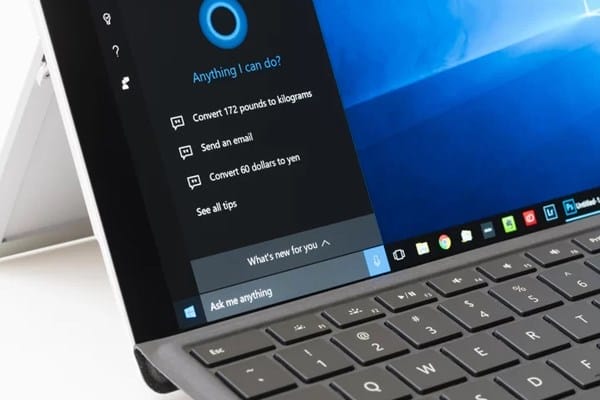
A única opção é instalar o Windows 10. Depois, você pode baixar Cortana.
Android
Em 2015, a empresa apresentou o Microsoft Launcher ao Google Play. O assistente executa todas as funções básicas, mas ainda não oferece suporte ao russo.
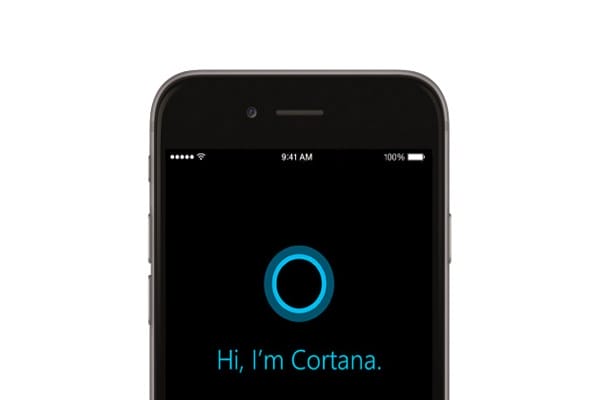
Para baixar o Cortana, você precisa seguir algumas etapas simples:
- siga o link e clique em “download”;
- execute o arquivo com a extensão apk e instale;
- ativar o programa.
iOS
Se você decidir fazer o download do Cortana para o seu iPhone, ele não trará recursos superespeciais. Mas os elementos da Microsoft são fornecidos para você.
No entanto, o assistente de Siri proprietário é muito mais conveniente e útil em um iPhone do que o Cortana. Você pode baixar Cortana para iPhone e iPad na App Store, mas apenas em alguns países: EUA, Canadá, etc.
Idiomas disponíveis
A Cortana é otimizada para pares específicos de idiomas e regiões. O assistente de voz funciona melhor quando o idioma e as configurações regionais em um smartphone ou computador são iguais. Esta tabela lista a versão localizada da Cortana atualmente disponível.
| Língua | Região | Status | Plataformas |
|---|---|---|---|
| inglês | EUA | Disponível | Windows, Android, iOS |
| Grã Bretanha | Disponível | Windows, Android | |
| Canadá | Disponível | Windows, Android, iOS | |
| Austrália | Disponível | Windows, Android, iOS | |
| Nova Zelândia | Não disponível | Windows, Android, iOS | |
| Índia | Disponível | janelas | |
| francês | França | Disponível | Windows, Android, iOS |
| Canadá | Disponível | Windows, Android, iOS | |
| alemão | Alemanha | Disponível | janelas |
| italiano | Itália | Disponível | janelas |
| espanhol | Espanha | Disponível | janelas |
| México | Disponível | janelas | |
| Chinês tradicional | Taiwan | Não disponível | – |
| Hong Kong | Não disponível | – | |
| Macau | Não disponível | – | |
| Chinês simplificado | China | Disponível | Windows, Android, iOS |
| português | Brasil | Disponível | janelas |
| japonês | Japão | Disponível | Windows, iOS |
| russo | Rússia | Disponível | Windows, iOS |
Declaração de rescisão da Cortana
A Microsoft anunciou recentemente que o assistente de voz da Cortana está descontinuando seu trabalho em dispositivos Android e iOS. De acordo com uma postagem no site de suporte oficial, a Cortana será fechada até 31 de janeiro de 2020 em pelo menos três países: Austrália, Canadá e Reino Unido. O que acontecerá com os mercados de outros países ainda é desconhecido, uma vez que os representantes da Microsoft não se manifestaram oficialmente sobre o assunto.

Por que a Cortana está fechando? Gostaríamos de lembrar que o aplicativo foi lançado em 2015. Por mais que os desenvolvedores tentassem, eles não conseguiam criar um concorrente poderoso para o Google Assistant ou o Amazon Alexa. Satya Nadella, CEO da Microsoft Corporation, disse isso.
E o quê, todo mundo vai esquecer da Cortana? Na verdade. Os desenvolvedores planejam integrar o assistente de voz ao aplicativo Microsoft 365 Office Suite para melhorar sua produtividade. Nós descobriremos em breve o que virá disso.
Localização Cortana – outro assistente sem russo
Se você mora na região CIS e não fala línguas estrangeiras, então este assistente será inútil para você, porque Cortana não fala nem entende russo. Abaixo está uma lista de países e idiomas suportados por este assistente.
- Japonês (Japão)
- Portugues (brasil)
- Chinês (China);
- Francês (França, Canadá);
- Espanhol (Espanha, México);
- Italiano (Itália);
- Alemanha alemã);
- Inglês (EUA, Índia, Nova Zelândia, Reino Unido, Canadá, Austrália).
Embora a Microsoft seja uma empresa global popular em mais de 250 países, por alguma razão desconhecida, a Rússia e os países da CEI não foram incluídos na lista de assistentes corporativos da corporação. Mas seria estranho se não houvesse formas online de usar a Cortana em regiões inacessíveis. Nossas instruções o ajudarão a habilitar o Microsoft Assistant em seu computador Windows 10.
Como habilitar a Cortana no Windows 10 CIS?
Se você está planejando apenas atualizar para o Windows 10, ao instalar o software, você só precisa selecionar a região e o idioma na lista de países e localizações com suporte. Se a versão necessária do Windows já estiver no seu computador, você precisará fazer uma série de configurações apropriadas para poder usar a Cortana.
Antes do Windows 10 versão 1703, no menu Iniciar, você podia ver uma janela para ativar o assistente de voz, mas o botão de alternância permanecia indisponível em um sistema com localização em russo. Após esta atualização, esta janela desapareceu completamente, o que alertou alguns usuários. No entanto, não se desespere, porque o assistente inteligente ainda pode ser ativado com certas configurações.
Depois de aplicar as seguintes configurações, as opções do sistema do seu computador serão exibidas em inglês.
Abra o menu “Iniciar” e vá em “Configurações”. Em seguida na aba “Horário e idiomas” e selecione a opção “Região e idioma”. Na lista suspensa, selecione qualquer país com suporte para o Microsoft Cortana funcionar. Por exemplo, você pode usar a região “EUA” e inglês. Preste atenção à presença do pacote de idiomas baixado clicando na opção “Opções” na janela de localização. Para o trabalho completo do assistente, é necessário um pacote de idioma e fala completamente atualizados para a localização selecionada. Após essas etapas, reinicie o computador.
O PC agora usará o inglês como idioma principal do sistema. A conexão correta também será indicada pela janela de boas-vindas do Microsoft Cortana, que você verá na Barra de Ferramentas de Acesso Rápido.
Em seguida, começa a fase de configuração de um assistente inteligente para o seu computador. Para fazer isso, vá para as Configurações do Windows (Configurações) no menu Iniciar. A seguir, abra as opções de privacidade clicando na janela “Privacidade”. Nesta janela, selecione o subitem “Fala, tinta e digitação”. Aqui você precisa verificar se a configuração fornecida da Cortana está ativada. A próxima etapa é ir para o subitem “Localização” e ativar a chave seletora ao lado da inscrição “Serviço de localização”. Neste ponto, a configuração do Microsoft Cortana está concluída.
A partir de agora, o assistente estará pronto para responder ao seu pedido de frase “Olá, Cortana”. Você também pode usar a configuração “Para mim” na janela “Melhor resposta”. Isso permitirá que Cortana memorize sua voz e se adapte à sua pronúncia e dialeto para que possa entender melhor a fala e as perguntas no futuro.
Em média, um assistente inteligente “se acostuma” com seu dono em um mês. Mas tudo depende da frequência com que você usa a Cortana. É importante notar que o assistente de voz da Microsoft não apenas lembra sua pronúncia, mas também presta atenção à sua fala em geral. Por isso, não se esqueça da cortesia ao comunicar com este assistente se espera a cortesia e a simpatia da Cortana no futuro.
Se em um ponto você decidir parar de usar o assistente, você pode simplesmente desligá-lo usando o botão de alternância no menu Iniciar. Junto com isso, desative os itens “Local” e “Privacidade” para interromper a transferência de dados pessoais para os serviços da Microsoft.
Segurança cortana
Para melhorar a funcionalidade do assistente de voz, a Microsoft requer que muitos dados sejam transferidos: localização, texto inserido no teclado, notas, arquivos do sistema, informações sobre os aplicativos instalados, acesso ao microfone e à câmera do dispositivo a qualquer momento, e muitos outros parâmetros.
Tudo isso pode alertar alguns usuários. Afinal, o mesmo Siri da Apple ou Yandex.Alice não exige tantos dados confidenciais do usuário. Segundo os desenvolvedores, isso só é necessário para a funcionalidade da Cortana, para que o assistente tenha acesso total ao sistema do computador e possa atender a qualquer uma das suas solicitações.
Infelizmente, sem consentimento para a transferência de tantas informações privadas, você não poderá usar o assistente inteligente. Até o momento, ainda não houve nenhum caso que mostrasse a Microsoft Cortana como um aplicativo “espião”. Portanto, não deve haver motivo para preocupação. No entanto, você pode desligar todos os serviços da Cortana se não for usá-la por um longo período.
Em quais dispositivos a Cortana funciona?
O assistente eletrônico funciona em produtos corporativos: smartphones Windows Phone 8.1, pulseira de fitness Microsoft Band, sistema operacional Windows 10, console de jogos Xbox One. Não faz muito tempo, tornou-se possível instalar um bot em gadgets com sistemas operacionais Android e iOS.
A Cortana foi concebida pelos criadores como uma espécie de “chip” entre os dez primeiros. Portanto, é impossível instalar oficialmente o assistente no Windows 7 e 8.
Cortana não funciona, erros no aplicativo
Software antivírus, programas de limpeza e outros fatores podem afetar o desempenho do computador. Vamos analisar um dos “bugs” mais comuns e dizer como consertar a situação.
Se a mensagem “Erro fatal. O menu Iniciar e o aplicativo Cortana não estão funcionando “, reinicie o computador no modo de segurança:
- mantenha pressionada a combinação de teclas “Win + R”;
- escreva o comando “msconfig”;
- na nova janela, vá para a seção “Download” e marque a caixa de seleção “Modo de segurança”;
- clique em “Aplicar” e “Ok”.
Reinicie manualmente o seu PC, aguarde até que esteja totalmente carregado e reinicie novamente. Na segunda vez, o computador iniciará normalmente. Esta técnica corrigirá a falha do sistema.
Case comigo
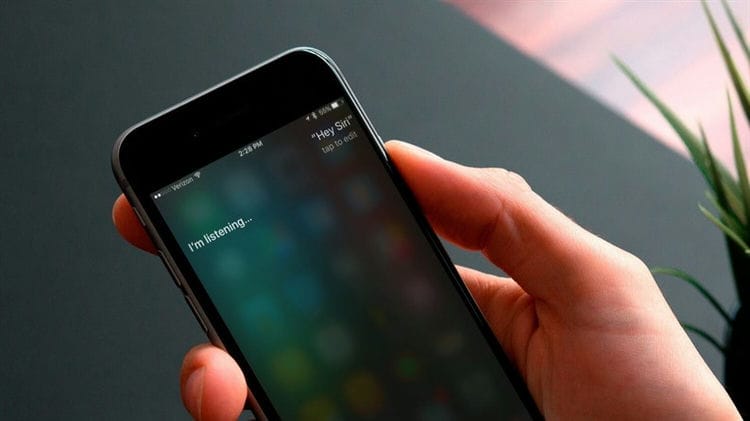
Já passou o tempo em que Siri mal conseguia entender russo. Agora ela não é apenas fluente nisso, mas também consegue fazer piadas em russo. Se você propõe que ela se case com você, obterá aproximadamente a seguinte resposta: “Pensei muito na proposta. Somos tão diferentes, sabe … Eu sou de fábrica e você é do seio de uma pessoa … e no geral tudo é de alguma forma tão rápido … desempacotar, lançar, configurações … e agora aqui está sua proposta. Quase ninguém pode nos entender … mas quer saber? Não importa se eles nos entendem ou não, eu concordo! Eu casarei com você! “
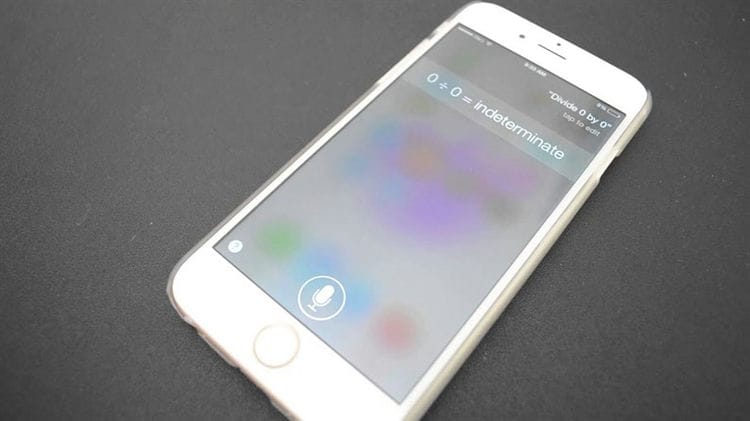
Divida zero por zero
Se você oferecer ao assistente de voz para dividir 0 por 0, o entusiasmo dela será menor. O símbolo do infinito vai aparecer na tela, mas na voz dela ela vai te explicar o seguinte, como uma criança estúpida: “Imagine que você não tem biscoito, tem zero. E amigos também são zero. Então, quantos cookies cada amigo receberá? Você vê, hein? Isso não faz sentido! “
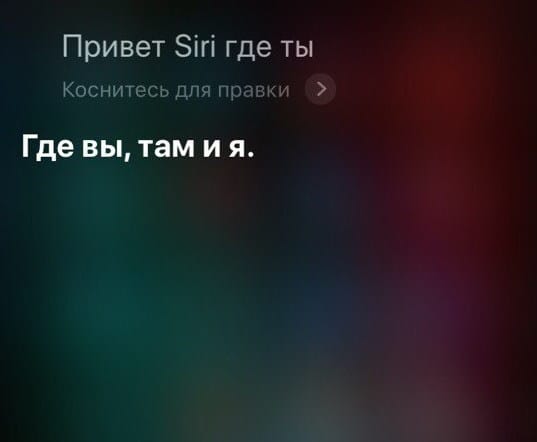
Onde está você?
E o aplicativo de forma irônica informará que está aqui.
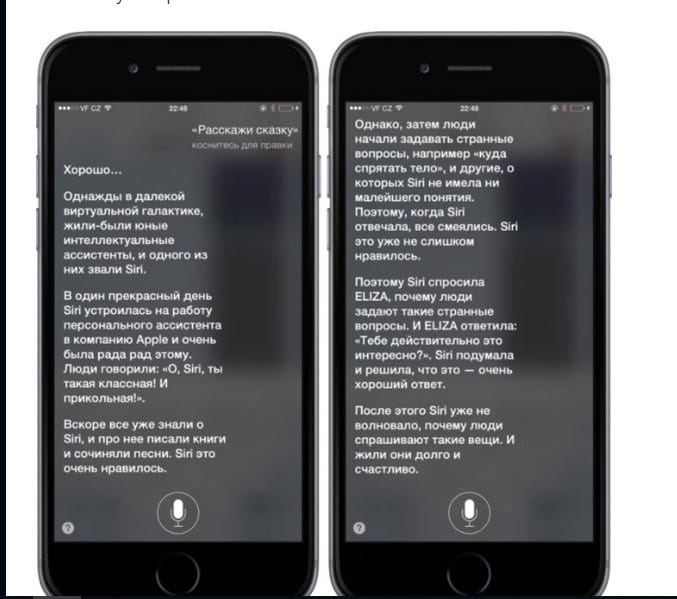
me conte uma história
E o assistente móvel começa a contar uma história. Isso pode ser um conto de quadrinhos de alta qualidade.
Siri, cante uma canção
Às vezes ela começa a cantar, mas na maioria das vezes o app me lembra com uma censura que ela não tem voz, como ela consegue cantar?
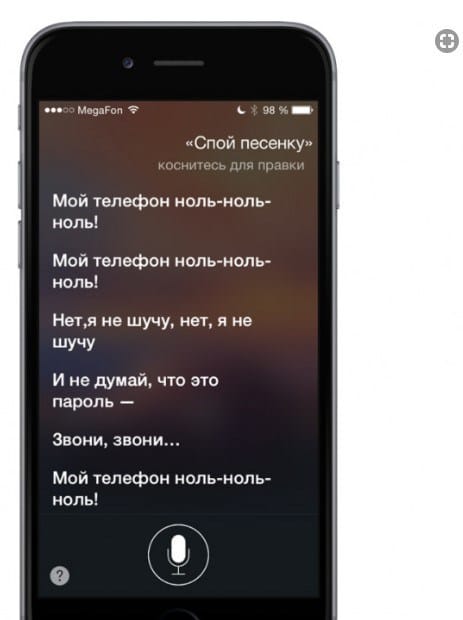
O Siri dá respostas engraçadas à pergunta: “Por que estou aqui?”
A resposta de um verdadeiro fleumático: não sei, estou interessado em mim mesmo.

Fontes usadas e links úteis sobre o assunto: https://nastroyvse.ru/opersys/win/kak-vklyuchit-otklyuchit-udalit-cortana-windows.html https://WiFiGid.ru/raznye-sovety-dlya-windows/ cortana https://alisayandeks.ru/cortana/ https://windd.ru/kortana-chto-eto-za-programma-windows-10/ http://BezProvodoff.com/servisy/cortana-na-russkom-yazyke – windows-10-data-vyxoda.html https://mentamore.com/covremennye-texnologii/golosovoj-pomoshhnik-cortana.html https://AI-golos.ru/microsoft/microsoft-cortana-est-li-polza – v-nyneshnih-realiyah / http://BezProvodoff.com/servisy/microsoft-cortana-chto-eto-takoe-i-kak-polzovatsya-na-windows-10.html https://iphone-gps.ru/ servise / prikolnye-voprosy-dlya-siri
Fonte de gravação: lastici.ru