
Microsoft Cortana: qué es y cómo usarlo en Windows 10. Microsoft Cortana: ¿hay algún beneficio en la realidad actual?
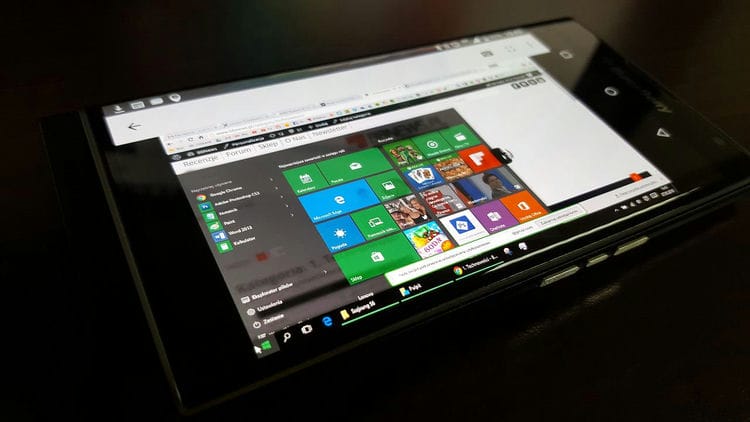
¿Qué es Cortana en Windows 10?
El asistente de voz personal de Cortana facilita la administración de la información personal, la configuración y muchas tareas diferentes. Para poder utilizar el asistente, su computadora debe tener una conexión a Internet activa. Desafortunadamente, el programa solo está disponible en algunos países. Mucha gente se pregunta cuándo finalmente podremos utilizar el asistente de Microsoft en nuestro idioma nativo. Desafortunadamente, todo indica que es poco probable que esto suceda en un futuro próximo. Esto se debe a que se integra con el navegador Bing, que no solo no es muy común, sino que en nuestro país no ofrece una funcionalidad completa. Hasta que esta situación cambie, no podremos utilizar la versión rusa de Cortana. Sin embargo, con algunos cambios en el sistema, puede ejecutar su versión original en inglés en Windows 10.
Descripción general de las funciones de Cortana
Cortana es una de las características nuevas más notables de Windows 10. El asistente virtual de Microsoft está dando el salto de Windows Phone al escritorio, y hay muchas cosas que puede hacer con él. No es solo un asistente de voz, también puede ingresar comandos y hacer preguntas. Abra Cortana para ver la información que crea que le interesa. Cortana proporciona una gran cantidad de información pasiva, incluso le notifica cuando debe irse para que no se pierda una cita.
Configure recordatorios por hora, lugar y personas
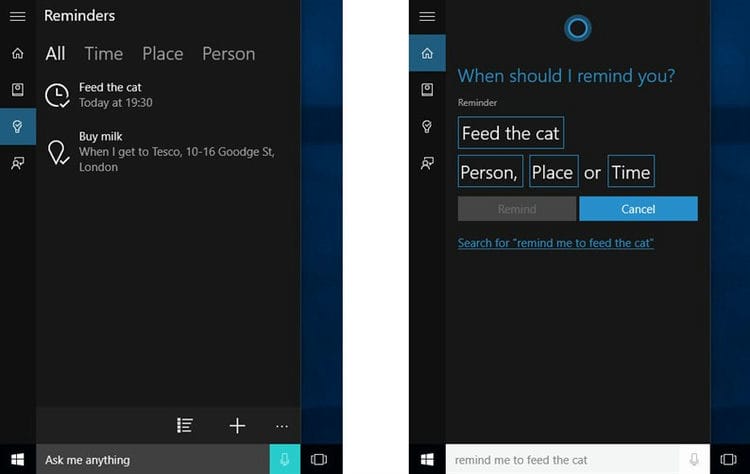
Cortana tiene una potente función de recordatorio incorporada, pero puede hacer más que solo recibir un recordatorio en un momento específico. Usa el ícono de recordatorio o di «Recordarme» para comenzar. Puede crear un recordatorio y Cortana le recordará algo a una hora determinada, cuando llegue a un lugar determinado o cuando hable con una persona específica. También puede simplemente decir algo como «Recuérdame que tome la píldora a las 8:00 p. M.» O «Recuérdame que compre leche cuando llegue a (nombre de la tienda)» para configurar instantáneamente un recordatorio.
Usar un lenguaje simple para buscar
Cortana admite búsquedas de archivos en lenguaje natural en su computadora. Por ejemplo, puede pedirle a Cortana que «busque fotos de agosto» o «busque documentos sobre Windows» para buscar fotos de agosto o archivos de documentos relacionados con Windows. Esta es una función de búsqueda incorporada de Windows, pero con más capacidades de lenguaje natural. Es mucho más fácil de usar que los antiguos operadores de búsqueda.
Identifica la canción
Al igual que Siri, Google Now y aplicaciones dedicadas como Shazam, Cortana puede escuchar e identificar la canción que se reproduce cerca de usted. Di «¿Cuál es esta canción?» Y Cortana usará tu micrófono para escuchar tu música y compararla con una canción específica. Esta función funciona bien con la grabación, pero no necesariamente con música en vivo.

Capacidades del asistente
En general, cuando se compara con Alice o Siri, es muy difícil llamarlo inteligencia artificial directa, pero aún realiza algunos pequeños momentos:
- Ejecución de determinados programas instalados en la PC.
- Cree rápidamente un recordatorio por tiempo.
- Algunas habilidades de comunicación si se siente muy solo.
- Busca en un motor de búsqueda por solicitud: artículos, imágenes, videos o incluso canciones.
- Sellos de calendario, «recordatorios», por fecha y hora.
- Cálculos complicados, como una calculadora.
- Configurar una alarma para una hora específica.
- Construyendo rutas en el mapa.
- Enviar y leer cartas. Algo útil si necesita responder rápidamente a un correo electrónico y no tiene tiempo para eso.
Cortana en Windows 10 acepta datos de audio o voz como entrada, los procesa en texto y solo entonces trabaja con ellos de acuerdo con ciertos algoritmos.
Ayuda de idioma
- Inglés.
- Chino simplificado).
- Portugués.
- alemán
- francés
- Español.
- Italiano.
- Japonés.
¿Cómo encenderlo?
- Vaya al menú principal de Windows y haga clic en el engranaje.

- Encontramos la sección «Cuentas».
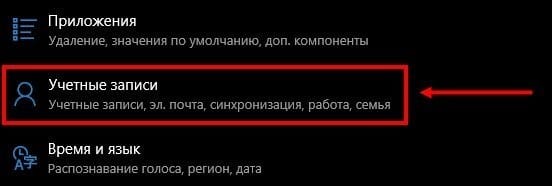
- A continuación, deberá iniciar sesión con una cuenta de Microsoft, si ya ha iniciado sesión, continúe; de lo contrario, deberá ingresar su nombre de usuario y contraseña.
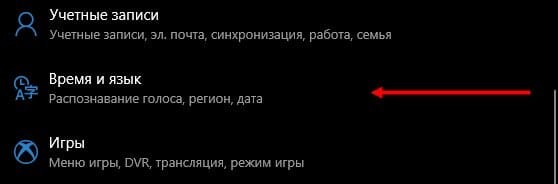
- Ahora, en los parámetros, debe ir a la pestaña «Hora e idioma». Para ejecutar Cortana, debe tener instalado el paquete de idioma de Windows, que también incluirá el asistente de voz.
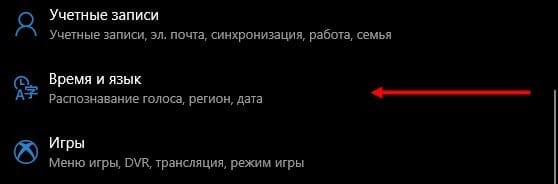
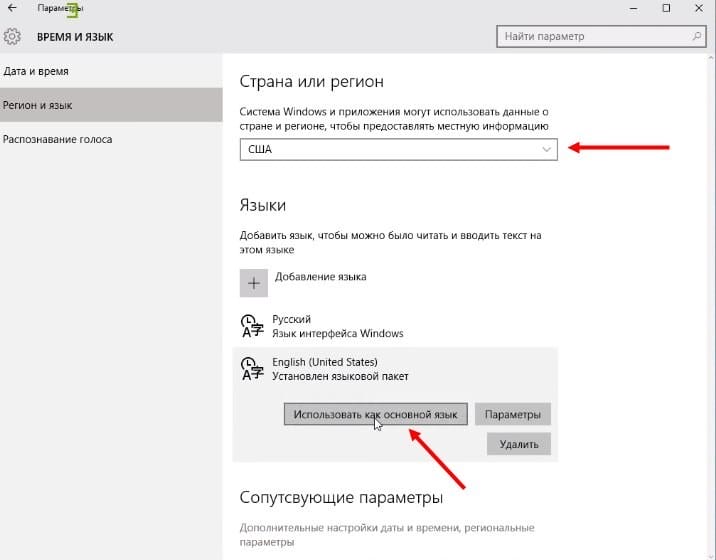
- Necesitamos establecer el país y el idioma de la región admitida.

- Establecemos el país. Lo instalé en EE. UU., Pero de hecho también es posible instalar en Reino Unido. Aparecerá un idioma admitido a continuación; debe hacer clic en él y seleccionar «Usar como principal». Por si acaso, escribiré una lista de países admitidos:
- Porcelana;
- Francia;
- Alemania;
- Italia;
- Gran Bretaña;
- EE.UU.
¡NOTA! Si no tiene el paquete en inglés, deberá descargarlo de la tienda de Microsoft.

- Reiniciamos el sistema para que se acepten los cambios.
- Ahora, la activación de la función es un poco extraña: vaya al menú y haga clic en el ícono de búsqueda, luego haga clic en el ícono de ajustes.
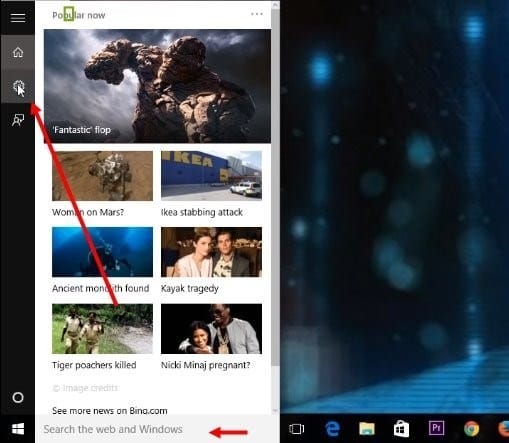
- Busque la línea donde se menciona la palabra «Cortana» y coloque el control deslizante en el modo «Activado».
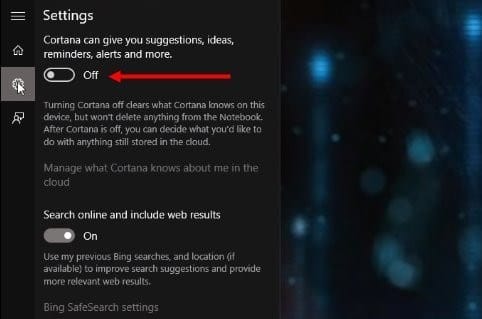
Ahora, Cortana existirá junto con Windows 10. Una pequeña excursión sobre cómo usar el asistente.
- Para realizar una llamada, debe tener un micrófono conectado a su computadora. Para llamar al asistente, decimos claramente: «Hola, Cortana».
- También puede llamarlo haciendo clic en un icono específico.
- También hay teclas de método abreviado. Primero, busque la tecla «Win» o «Windows» en el teclado (puede tener un icono de «Windows»). A continuación, debe hacer clic simultáneamente en él y en la letra inglesa adicional «Q»: se abrirá la página principal del asistente. Si presiona otra letra «S», se abrirá la búsqueda normal, donde también puede configurar comandos por voz.
¡NOTA! Como ya entendiste, el asistente solo entiende inglés. Además, como ha demostrado la práctica, un acento fuerte a veces puede confundir al programa y no lo entenderá. En general, solo experimenta.
Definición y descripción de funciones
Primero, démosle una definición detallada de qué tipo de aplicación es: Cortana. Cortana es un asistente de voz integrado con habilidades de inteligencia artificial que puede ejecutar comandos de usuario básicos y salvarlos del trabajo de rutina.

El programa apareció en la décima versión del sistema operativo, está integrado en el shell de forma predeterminada. Desafortunadamente, los usuarios no pueden ejecutar Windows 10 Cortana en ruso, pero algunos ajustes le permiten acceder a la versión original en inglés.
La inaccesibilidad del idioma nativo está asociada con el motor de búsqueda, que subyace en el trabajo del asistente, no está adaptado para ciertos países.
Analicemos qué capacidades puede ofrecer el asistente a los usuarios:
- Crea y personaliza recordatorios. Puede elegir un momento, una persona o una acción específicos;
- Identificación y búsqueda de canciones;
- Búsqueda en Internet a petición utilizando diferentes motores de búsqueda;
- Conversión de moneda, realizando cálculos complejos;
- Seguimiento de vuelos, envíos postales;
- Comprobación del pronóstico del tiempo;
- Búsqueda rápida por solicitud;
- Ver mapas y construir una ruta;
- Configurar una alarma o la capacidad de configurar alarmas;
- Envío de correo electrónico;
- Trabajar con el calendario: crear eventos y gestionarlos;
- Comunicación: el asistente puede contar una historia o un chiste, cantar una canción o compartir un hecho interesante;
- Inicie la aplicación deseada en la PC.
La característica sobresaliente de Cortana es la capacidad de interpretar consultas en un lenguaje sencillo. No es necesario que escriba comandos complejos y precisos: las capacidades de lenguaje natural del asistente facilitan el ingreso de su consulta.
Ha aprendido qué es Cortana en Windows 10, revisó las funciones de asistente disponibles. Es hora de hablar sobre cómo activarlo.
Habilitar y usar Cortana
Dado que Microsoft Cortana no funciona en ruso, puede elegir una de las siguientes opciones:
- Inglés;
- Japonés;
- Portugués;
- Alemán;
- Italiano;
- Español;
- Francés;
- Chino.
Desafortunadamente, aunque los desarrolladores no han implementado la capacidad de lanzar Cortana en ruso, la fecha de lanzamiento prevista es 2020. Recomendamos utilizar la opción más familiar y ejecutar el asistente en inglés.
Entonces, averigüemos cómo habilitar Cortana Windows 10.
Debe realizar la siguiente secuencia de acciones:
- Abra el menú Inicio;
- Haga clic en el icono «Opciones»;
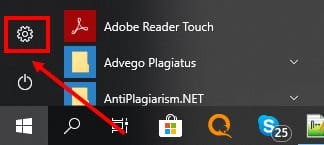
- Y vaya a la línea «Cuentas»;
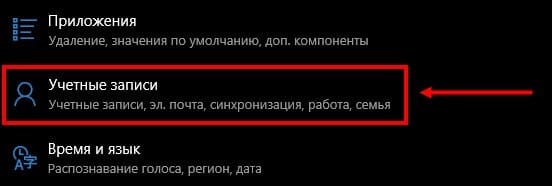
- Se abrirá una nueva ventana donde debe seleccionar el botón «Iniciar sesión con una cuenta de Microsoft»;
Si ya ha iniciado sesión antes, omita este elemento y proceda a la activación;
- Ingrese «Opciones» nuevamente;
- Seleccione el bloque «Hora e idioma»;
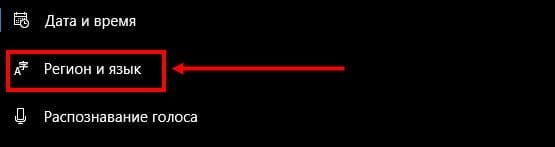
- Busque el botón «Región e idioma»;
- En la pestaña «Idiomas», busque el paquete «Inglés», «País o región» especifique los Estados Unidos;
- Haga clic en el icono «Usar como principal»;
- Reinicie su computadora;
- Una vez traducida la interfaz, haga clic en el botón de la lupa en la barra de tareas;
- Haga clic en el botón en forma de engranaje;

- Se abrirá un menú donde verá el elemento «Asistente de voz de Cortana»;
- Mueva el interruptor de palanca a la posición «On»;
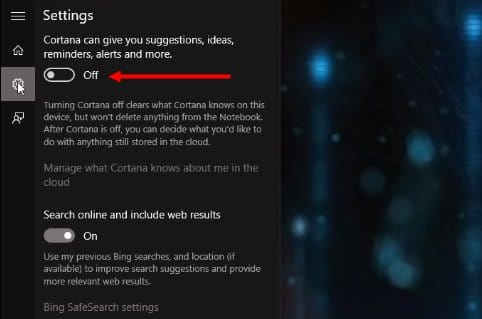
- Para activar las respuestas de voz, busque la línea «Vamos a responder a» Hola Cortana «y mueva el control deslizante a la posición» Activado «.
Tenga en cuenta que si no encuentra inglés en el menú de paquetes de idioma, descárguelo de la tienda para desarrolladores del sistema operativo.
Echemos un vistazo rápido a cómo funciona Cortana después de que haya podido activarlo.
- Para llamar al asistente, diga la frase de contraseña «Hola, Cortana»;
- Además, para llamar, simplemente haga clic en el icono en la barra de tareas;
- Ingrese lo que desee en el cuadro de búsqueda y haga clic en Enter o diga la consulta en voz alta.
Y aquí hay un pequeño consejo útil: dos atajos de teclado:
- Win + Q: para abrir la página principal del asistente virtual;
- Win + S – para abrir la barra de búsqueda.
Hablamos sobre cómo usar el asistente: es hora de descubrir cómo deshabilitar Cortana. Y también, puede leer sobre otro asistente de voz poco conocido en Rusia, Alexa.
Deshabilitar y desinstalar
Deshabilitar el asistente de voz es un proceso simple, no necesita una configuración complicada. Simplemente siga nuestras instrucciones:
- Ingrese al menú de búsqueda;
- Ingrese «gpedit.msc». (sin comillas);
- Verá el Editor de políticas de grupo;
- Busque el botón «Política de equipo local»
- Vaya a «Configuración» y luego – «Plantillas administrativas»
- Seleccione el icono «Componentes» y luego – «Buscar»
- Haga doble clic en «Permitir Cortana»
- Una vez que aparezca la ventana de la política, haga clic en Desactivar.
Encontrarás otro método de eliminación interesante en el video:
Ha aprendido a deshabilitar completamente Cortana en Windows 10; como puede ver, es realmente fácil. No olvide ejecutar los procesos como administrador. Pero será más difícil eliminar la inteligencia artificial por completo: el programa se integra automáticamente en el caparazón del sistema operativo.
Antes de que descubramos cómo desinstalar completamente Cortana en Windows 10, vale la pena señalar que esta acción es irreversible. El asistente se puede restaurar solo después de reinstalar el sistema operativo.
Haz lo siguiente:
- Descargue un programa de terceros dedicado
- Desempaquete el archivo descargado;
- Busque el archivo con la extensión .CMD y ejecútelo como administrador;
- Permita que la aplicación comience a funcionar haciendo clic en el botón «Sí»
- El proceso «Desactivar» se iniciará en modo automático;
- Reinicie su dispositivo al final del proceso.
Aprendió qué es este programa: Cortana en Windows 10, qué características tiene y por qué es necesario. Explore la descripción general, active el asistente y simplifique los flujos de trabajo muchas veces. Sin embargo, no olvides mejorar un poco tu inglés.
Que es Cortana y como usarlo
Este es el asistente virtual de Microsoft (contraparte moderna de Siri, Google Now o Alice). Es compatible con inglés, alemán, francés, italiano, español, japonés y chino. Todavía no funciona con ruso y ucraniano.
¿Qué puede hacer Cortana y para qué sirve?
- Uso de voz y texto. Desafortunadamente, Cortana no podrá comprender absolutamente todas sus preguntas. Siempre puedes escribirle, y ella ya analizará lo que se ha escrito y proporcionará la información necesaria.
- Busque datos en una PC. Diga el nombre exacto del archivo y Cortana lo encontrará instantáneamente en su computadora. Y lo más interesante es que si no lo encuentra en el disco o en la nube, intentará encontrarlo en Internet.
- Cómodo planificador de tareas pendientes. Ahora no tienes que recordar cosas importantes o reuniones, todas las fechas. Simplemente puede decirle a Cortana la fecha y hora en que necesita que le recuerden, y si es mejor que no se distraiga.
- Compañero interesante. Cortana todavía está muy, muy lejos de la comunicación humana. Pero puedes hablar con ella sobre el clima, los tipos de cambio e incluso especular sobre cuestiones filosóficas: está lista para casi cualquier cosa.
- Control por voz de notas. Está trabajando con documentos o navegando y necesita crear una nota. Con Cortana, no tiene que separarse de los negocios, solo pídale que lo escriba antes de que se pierda el pensamiento.
Cómo usar Cortana
Para usar Cortana, debes decir la frase: ¡Oye, Cortana (Oye, Cortana)! Ahora ella está lista para escucharte. Diga el comando correcto y reaccionará. El proceso para usar Microsoft Voice Assistant es el mismo que el de la competencia.
Cortana no está disponible en su área
El ensamblaje ruso del sistema operativo dice que Cortana no está disponible en su región. Anteriormente, antes de la compilación de Windows 10 1703, podía ejecutarlo y acceder a varias configuraciones. Aunque se informó que el idioma que está utilizando no es compatible.
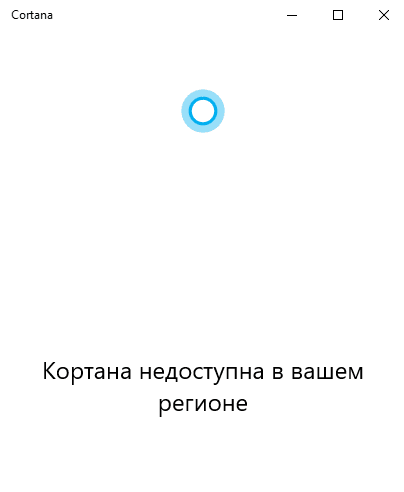
Por supuesto, puede esperar a que finalice la formación en ruso de Cortana. Cuántos años no ha podido aprenderlo. Esto se debe a que el idioma ruso es difícil para los extranjeros. En serio, a Microsoft no le cuesta nada agregar soporte para otros idiomas.
¿Puedo desinstalar Cortana en Windows 10?
Con la localización rusa, Cortana no funciona de todos modos. Está deshabilitado por defecto. Aunque Cortana se puede encontrar en la lista de aplicaciones instaladas. Te escribirán: Cortana no está disponible en tu región. Se puede apagar por completo, pero nada cambiará.
Ahora veamos la situación con el uso del inglés. Cortana tiene acceso a su información personal. También requiere un millón de permisos y puede generar una carga de trabajo adicional. Si desea deshacerse de él, puede apagarlo por completo.
Cortana es un asistente de voz virtual con tecnología de inteligencia artificial que aprende. Cada solicitud posterior se procesa de forma más rápida y precisa. Está diseñado para anticipar las necesidades del usuario. Fue presentada en 2014 y todavía no ha aprendido ruso durante tanto tiempo.
Microsoft Cortana: que es
El asistente de voz Cortana apareció en 2014 en los teléfonos inteligentes de la marca Microsoft: Windows Phone con la versión OS 8.1. Luego abrió las aplicaciones y llamó al número especificado.
En la última versión de Windows 10 Mobile, las capacidades del asistente se han ampliado significativamente. Ahora Cortana puede enviar SMS y correos electrónicos, buscar información en la web y mucho más.
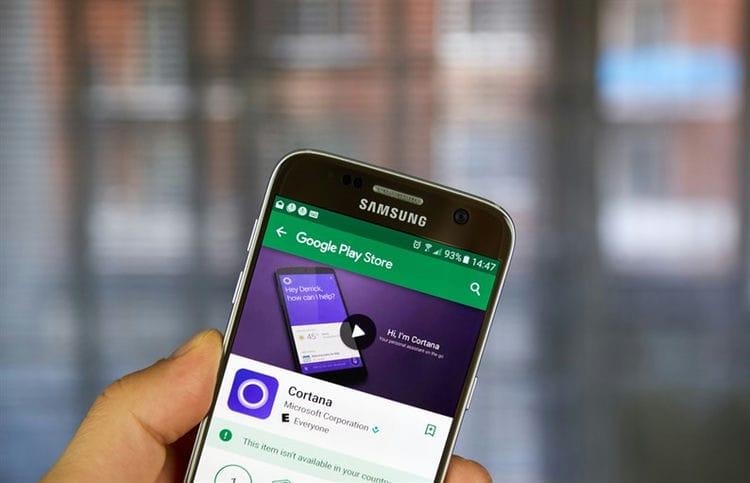
El asistente de Microsoft Cortana integrado en la décima versión del escritorio de Windows se ha convertido en una verdadera secretaria personal: le recordará los eventos planificados, encontrará un documento perdido en su computadora, le contará las últimas noticias y el pronóstico del tiempo. Si es necesario, hará una ruta, rastreará los boletos reservados.
Pero aquí está el problema: Cartana en Windows 10 no es compatible en ruso. Por supuesto, si habla inglés (u otro idioma relevante para Kartana), no será difícil comunicarse con ella.
Solo necesita descargar el sistema operativo y traducirlo al idioma apropiado. Luego, en la configuración, indique que se encuentra en los Estados Unidos (u otro país donde trabaja el asistente).
¿Qué idiomas admite Cortana y por qué solo funciona en Windows 10?
Por el momento, el asistente de habla funciona sin problemas en 15 países y reconoce 8 idiomas:
- Inglés;
- Alemán;
- Italiano;
- Francés;
- Español;
- Chino;
- Portugués;
- Japonés.
Desafortunadamente, el idioma ruso no está incluido en esta lista. Cuando intento activar la búsqueda por voz, aparece en la pantalla el mensaje «Me temo que mi ayuda no está disponible en su área».
Según los desarrolladores, el asistente debe estar «atado» al territorio. Esto significa conocer a fondo las peculiaridades y hábitos del lenguaje, y ajustarse a estos parámetros. Por ejemplo, en los Estados Unidos, Cortana ama el fútbol y fácilmente mantendrá una conversación sobre este tema. Mejorando continuamente las habilidades del asistente, el equipo ha suspendido la introducción de idiomas. Por lo tanto, mientras que Cortana en ruso Windows 10 no funciona.
Sin embargo, hay una forma de evitar el sistema: descargue el paquete de idioma por separado. Aun así, Cortana no hablará nuestro idioma nativo. Ella solo puede distinguir entre comandos. Pero la información aún se emitirá en un idioma extranjero.
Fecha de lanzamiento en ruso, previsiones.
Desde la introducción del asistente en el sistema operativo, ha habido disputas en la red con respecto a la aparición de Cortana en ruso.
No ha habido una declaración oficial de la compañía sobre cuándo se lanzará la versión rusa de Cortana Windows 10.
Se sabe por fuentes no oficiales que el bot hablará ruso en 2020.
Pero, dado que la corporación ha firmado un acuerdo de confidencialidad NDA, no debe confiar en tales rumores y especulaciones hasta que los representantes hablen con la información relevante.
Cortana – historia de la creación
Los primeros desarrollos comenzaron en 2009. El equipo de desarrollo fue dirigido por el gerente general Zig Serafin y el científico jefe Larry Heck.
Para desarrollar el asistente digital, el equipo entrevistó a asistentes personales. Inspiraron una serie de características únicas en Cortana, incluida una función de portátil. Inicialmente, Cortana estaba destinada solo a un nombre en clave, pero una petición en el sitio de UserVoice Windows Phone que generó mucho revuelo, hizo que el nombre en clave fuera oficial.
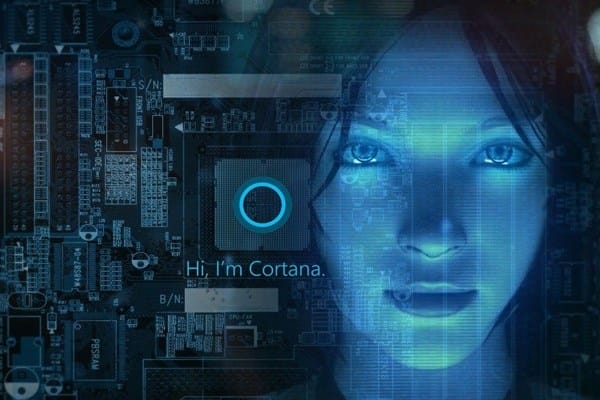
El asistente de voz se demostró por primera vez en San Francisco en la conferencia de desarrolladores de Microsoft BUILD en 2014. El asistente lleva el nombre de un personaje de inteligencia artificial en la franquicia de juegos Halo de Microsoft. Fue expresada por la actriz Jen Taylor.
Beneficios de Cortana
Independientemente del asistente virtual que utilice, todos admiten la misma funcionalidad básica, ya sea configurar alarmas, enviar correos electrónicos, reproducir música, etc. Pero cada asistente también tiene características que los hacen originales.
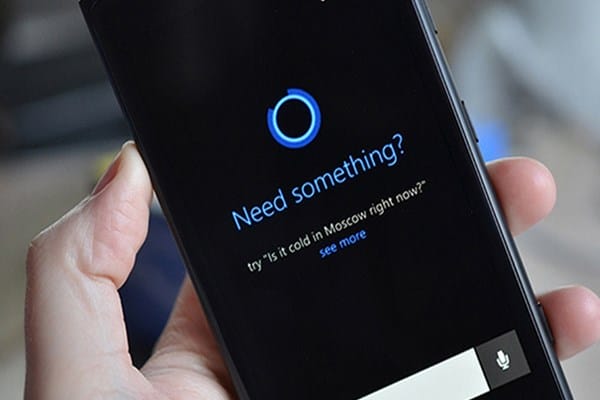
¿Qué tiene de especial el asistente de voz de Cortana? Veamos:
- Utiliza su propio motor de búsqueda Bing. Mientras que Siri y el Asistente de Google usan Google, Cortana usa Bing de Microsoft para responder consultas.
- Integrado en todos los dispositivos con Windows 10. Esto incluye todas las PC con Win10, el extinto Win10 Mobile y la consola Xbox One. Cortana también vive en varios dispositivos inteligentes, incluido el altavoz Harmon Kardon Invoke.
- Más que un asistente de voz. La peculiaridad de Cortana es que no depende completamente de los comandos de voz, como Siri, por lo que es un asistente virtual en toda regla. Si está en la cama y no quiere molestar a su esposa, o está en una reunión tranquila, puede ingresar su comando. También ayuda si su comando de voz no se reconoce por alguna razón.
- Sabe más de ti que tú. Cortana tiene una función de Notebook única que Microsoft agregó al software después de hablar con asistentes personales reales. Siri te dará puntajes deportivos, pero no te recuerda ni te recuerda a tus equipos favoritos. Del mismo modo, Siri puede buscar titulares de noticias, pero Cortana los muestra cada vez que abre la aplicación.
- Rastrea sus paquetes y viajes. Puede escanear correos electrónicos en busca de información sobre vuelos. Luego, Cortana lo mantiene actualizado automáticamente sobre sus planes de viaje.
- Cortana es una aplicación independiente. Esta es una de las mayores ventajas de Cortana sobre Siri. Puede abrir la aplicación Cortana Windows Phone completa en cualquier momento para ver los titulares de noticias que ha solicitado, el clima, las puntuaciones del equipo y más. Esto significa que no tienes que preguntar, es solo que ella siempre está lista para brindarte lo que quieres saber.
- Cortana siempre funciona. Siempre está encendido, a diferencia de Siri, que comienza a funcionar presionando el botón Inicio.
Otra característica son las restricciones de edad. Dignidad o desventaja: aquí de qué lado miras. Sin embargo, si su cuenta de Microsoft tiene menos de 13 años, no podrá utilizar el asistente.
¿Puedo descargar Cortana para Windows, Android, iOS?
Esta pregunta surge con bastante frecuencia entre usuarios de diferentes sistemas operativos. ¿Qué dispositivo tienes: Windows, Android o iOS? Ahora puede averiguar qué sistema operativo admite el asistente de voz de Cortana.
Ventanas
Es una pena, pero el asistente no está disponible para Win7, Win8, Vista y XP. El hecho es que Cortana es una parte integral del sistema operativo y no se distribuye como una aplicación independiente.
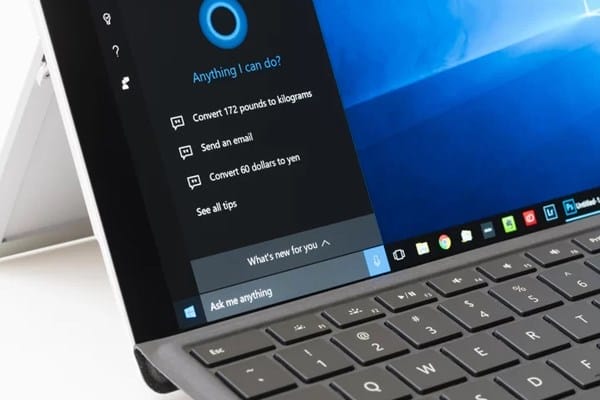
La única opción es instalar Windows 10. Luego puede descargar Cortana.
Androide
En 2015, la compañía introdujo Microsoft Launcher en Google Play. El asistente realiza todas las funciones básicas, pero aún no es compatible con el ruso.
Para descargar Cortana, debe seguir unos sencillos pasos:
- siga el enlace y haga clic en «descargar»;
- ejecute el archivo con la extensión apk e instálelo;
- activar el programa.
iOS
Si decide descargar Cortana a su iPhone, entonces no traerá funciones súper especiales. Pero se le proporcionan elementos de Microsoft.
Sin embargo, el asistente de Siri patentado es mucho más conveniente y útil en un iPhone que Cortana. Puede descargar Cortana para iPhone y iPad desde la App Store, pero solo en algunos países: EE. UU., Canadá, etc.
Idiomas Disponibles
Cortana está optimizado para pares específicos de idioma-región. El asistente de voz funciona mejor cuando el idioma y la configuración regional en un teléfono inteligente o computadora son los mismos. Esta tabla enumera la versión localizada de Cortana disponible actualmente.
| Idioma | Región | Estado | Plataformas |
|---|---|---|---|
| inglés | EE.UU | Disponible | Windows, Android, iOS |
| Gran Bretaña | Disponible | Windows, Android | |
| Canadá | Disponible | Windows, Android, iOS | |
| Australia | Disponible | Windows, Android, iOS | |
| Nueva Zelanda | No disponible | Windows, Android, iOS | |
| India | Disponible | Ventanas | |
| francés | Francia | Disponible | Windows, Android, iOS |
| Canadá | Disponible | Windows, Android, iOS | |
| alemán | Alemania | Disponible | Ventanas |
| italiano | Italia | Disponible | Ventanas |
| Español | España | Disponible | Ventanas |
| México | Disponible | Ventanas | |
| Chino tradicional | Taiwán | No disponible | – |
| Hong Kong | No disponible | – | |
| Macao | No disponible | – | |
| Chino simplificado | porcelana | Disponible | Windows, Android, iOS |
| portugués | Brasil | Disponible | Ventanas |
| japonés | Japón | Disponible | Windows, iOS |
| ruso | Rusia | Disponible | Windows, iOS |
Declaración de terminación de Cortana
Microsoft anunció recientemente que el asistente de voz Cortana dejará de funcionar en dispositivos Android e iOS. Según una publicación en el sitio de soporte oficial, Cortana se cerrará antes del 31 de enero de 2020 en al menos tres países: Australia, Canadá y el Reino Unido. Aún se desconoce qué pasará con los mercados de otros países, ya que los representantes de Microsoft no dieron oficialmente ninguna declaración al respecto.

¿Por qué se cierra Cortana? Nos gustaría recordarle que la aplicación se lanzó en 2015. No importa cuánto lo intentaron los desarrolladores, no pudieron crear un competidor poderoso para Google Assistant o Amazon Alexa. Esto fue anunciado por Satya Nadella, CEO de Microsoft Corporation.
¿Y qué, todos se olvidarán de Cortana? Realmente no. Los desarrolladores planean integrar el asistente de voz en la aplicación de la suite ofimática Microsoft 365 para mejorar su productividad. Pronto descubriremos lo que resultará de esto.
Localización Cortana – otro asistente sin ruso
Si vive en la región de la CEI y no habla idiomas extranjeros, este asistente será inútil para usted, porque Cortana no habla ni entiende ruso. A continuación se muestra una lista de países e idiomas que admite este asistente.
- Japonés (Japón)
- Portugués (Brasil)
- Chino (China);
- Francés (Francia, Canadá);
- Español (España, México);
- Italiano (Italia);
- Alemán Alemania);
- Inglés (EE.UU., India, Nueva Zelanda, Reino Unido, Canadá, Australia).
Aunque Microsoft es una compañía global que es popular en más de 250 países, por alguna razón desconocida, Rusia y los países de la CEI no se incluyeron en la lista de admitidos para el asistente corporativo de la corporación. Pero sería extraño si no hubiera formas en línea de usar Cortana en regiones inaccesibles. Nuestras instrucciones lo ayudarán a habilitar el Asistente de Microsoft en su computadora con Windows 10.
¿Cómo habilitar Cortana en Windows 10 CIS?
Si solo planea actualizar a Windows 10, cuando instale el software, solo necesita seleccionar la región y el idioma de la lista de países y localizaciones compatibles. Si la versión requerida de Windows ya está en su computadora, entonces necesita realizar una serie de configuraciones apropiadas para poder usar Cortana.
Antes de la versión 1703 de Windows 10, en el menú Inicio podía ver una ventana para habilitar el asistente de voz, pero el interruptor de palanca no estaba disponible en un sistema con localización rusa. Después de esta actualización, esta ventana desapareció por completo, lo que alertó a algunos usuarios. Sin embargo, no se desespere, porque el asistente inteligente aún se puede habilitar con ciertas configuraciones.
Después de aplicar las siguientes configuraciones, las opciones del sistema de su computadora se mostrarán en inglés.
Abra el menú «Inicio» y vaya a «Configuración». A continuación, en la pestaña «Hora e idiomas» y seleccione la opción «Región e idioma». En la lista desplegable, seleccione cualquier país admitido para que funcione Microsoft Cortana. Por ejemplo, puede utilizar la región «EE. UU.» E inglés. Preste atención a la presencia del paquete de idioma descargado haciendo clic en la opción «Opciones» en la ventana de localización. Para el trabajo completo del asistente, se requiere un paquete de idiomas y un habla completamente actualizados para la localización seleccionada. Después de estos pasos, reinicie su computadora.
La PC ahora utilizará el inglés como idioma principal del sistema. La conexión correcta también se indicará en la ventana de bienvenida de Microsoft Cortana, que verá en la barra de herramientas de acceso rápido.
A continuación, comienza la etapa de configuración de un asistente inteligente para su computadora. Para hacer esto, vaya a la Configuración de Windows (Configuración) desde el menú Inicio. A continuación, abra las opciones de privacidad haciendo clic en la ventana «Privacidad». En esta ventana, seleccione el subelemento «Discurso, entintado y mecanografía». Aquí debe verificar si la configuración de Cortana dada está habilitada. El siguiente paso es ir al subelemento «Ubicación» y activar el interruptor de palanca junto a la inscripción «Servicio de ubicación». En este punto, la configuración de Microsoft Cortana está completa.
A partir de ahora, el asistente estará listo para cumplir con su solicitud de la frase «Hola, Cortana». También puede utilizar la configuración «Para mí» en la ventana «Responder mejor». Esto le permitirá a Cortana memorizar su voz y adaptarse a su pronunciación y dialecto para que pueda comprender mejor el habla y las consultas en el futuro.
En promedio, un asistente inteligente «se acostumbra» a su propietario en un mes. Pero todo depende de la frecuencia con la que uses Cortana. Vale la pena señalar que el asistente de voz de Microsoft no solo recuerda su pronunciación, sino que también presta atención a su discurso en general. Por lo tanto, no se olvide de la cortesía al comunicarse con este asistente si espera la cortesía y amabilidad de Cortana en el futuro.
Si en un momento decide dejar de usar el asistente, simplemente puede apagarlo usando el interruptor de palanca en el menú Inicio. Junto con esto, asegúrese de desactivar los elementos «Ubicación» y «Privacidad» para dejar de transferir datos personales a los servicios de Microsoft.
Seguridad de Cortana
Para mejorar la funcionalidad del asistente de voz, Microsoft requiere que se transfieran muchos datos: ubicación, texto ingresado desde el teclado, notas, archivos del sistema, información sobre aplicaciones instaladas, acceso al micrófono y cámara del dispositivo en cualquier momento, y muchos otros parámetros.
Todo esto puede alertar a algunos usuarios. Después de todo, el mismo Siri de Apple o Yandex.Alice no requieren tantos datos de usuario confidenciales. Según los desarrolladores, esto solo es necesario para la funcionalidad de Cortana, de modo que el asistente tenga acceso completo al sistema informático y pueda cumplir con cualquiera de sus solicitudes.
Desafortunadamente, sin el consentimiento para la transferencia de tanta información privada, no podrá utilizar el asistente inteligente. Hasta la fecha, no ha habido ningún caso que muestre a Microsoft Cortana como una aplicación «espía». Por lo tanto, no debería haber motivo de preocupación. Sin embargo, puede desactivar todos los servicios de Cortana si no los usa durante un período prolongado.
¿En qué dispositivos funciona Cortana?
El asistente electrónico funciona en productos corporativos: teléfonos inteligentes Windows Phone 8.1, brazalete de fitness Microsoft Band, sistema operativo Windows 10, consola de juegos Xbox One. No hace mucho tiempo, fue posible instalar un bot en dispositivos con sistemas operativos Android e iOS.
Cortana fue concebida por los creadores como una especie de «chip» entre los diez primeros. Por lo tanto, es imposible instalar oficialmente el asistente en Windows 7 y 8.
Cortana no funciona, errores en la aplicación
El software antivirus, los programas de limpieza y otros factores pueden afectar el rendimiento de su computadora. Analicemos uno de los «errores» más comunes y le diremos cómo solucionar la situación.
Si aparece el mensaje «Error fatal. El menú Inicio y la aplicación Cortana no funcionan, «reinicia tu computadora en modo seguro:
- mantenga presionada la combinación de teclas «Win + R»;
- escriba el comando «msconfig»;
- en la nueva ventana, vaya a la sección «Descargar» y marque la casilla de verificación «Modo seguro»;
- haga clic en «Aplicar» y «Aceptar».
Reinicie manualmente su PC, espere hasta que esté completamente cargado y luego reinicie nuevamente. La segunda vez, la computadora se iniciará normalmente. Esta técnica solucionará el fallo del sistema.
Cásate conmigo
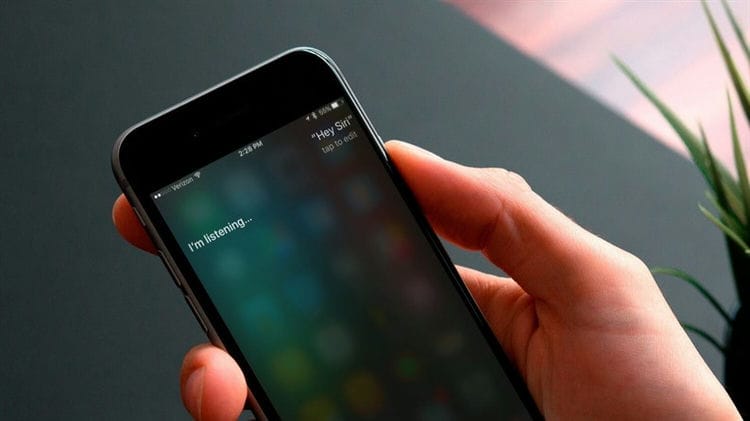
Ha pasado el tiempo en que Siri apenas podía entender el ruso. Ahora no solo lo habla con fluidez, sino que también es capaz de bromear en ruso. Si le propones casarse contigo, obtendrás aproximadamente la siguiente respuesta: «Pensé en la propuesta durante mucho tiempo. Somos tan diferentes, ya sabes … yo soy de fábrica, y tú eres del seno de una persona … y en general, todo es de alguna manera tan rápido … desempaquetado, lanzamiento, configuraciones … y ahora aquí tienes tu propuesta. Casi nadie puede entendernos … pero ¿sabes qué? No importa si nos entienden o no, ¡estoy de acuerdo! ¡Me casaré contigo! «
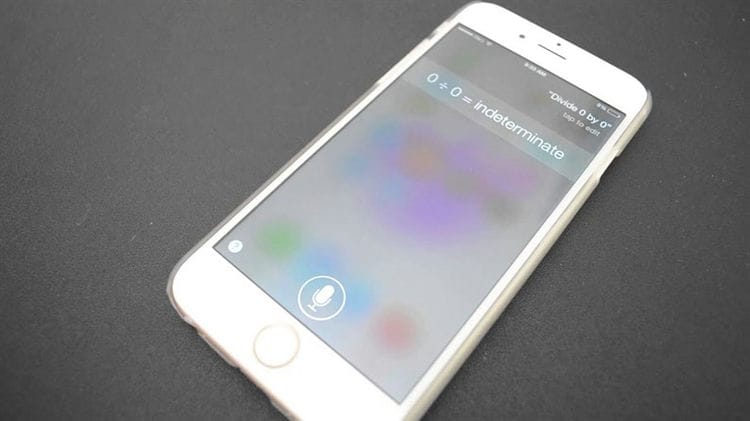
Dividir cero por cero
Si le ofrece al asistente de voz dividir 0 entre 0, entonces su entusiasmo será menor. El símbolo del infinito aparecerá en la pantalla, pero en su voz te explicará lo siguiente, como una niña estúpida: «Imagina que no tienes galletas, no hay ninguna. Y los amigos también son cero. Entonces, ¿cuántas galletas recibirá cada amigo? ¿Ves, eh? ¡No tiene sentido! «
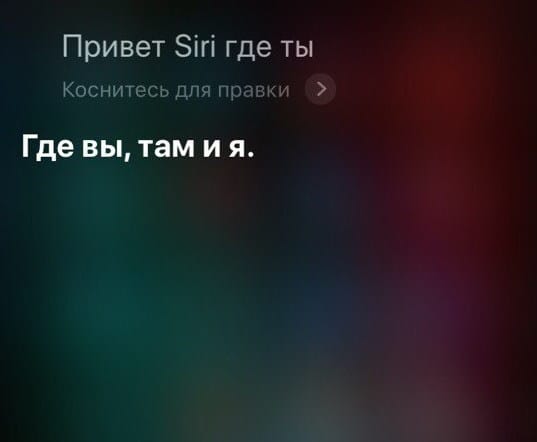
¿Dónde estás?
Y la aplicación de forma irónica te informará que está aquí.
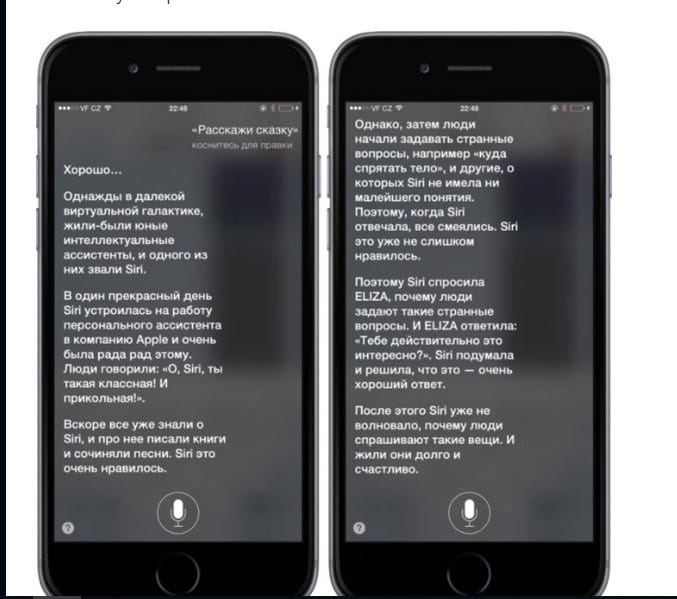
Cuéntame una historia
Y el asistente móvil comienza a contar una historia. Este puede ser un cuento cómico de gran calidad.
Siri, canta una canción
A veces empieza a cantar, pero más a menudo la aplicación me recuerda con reproche que no tiene voz, ¿cómo puede cantar?
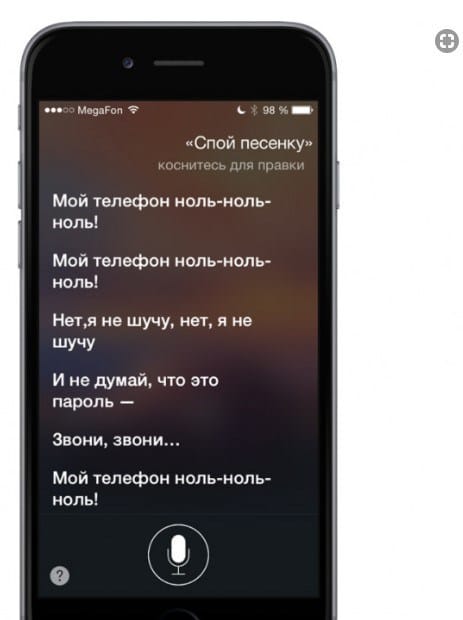
Siri da respuestas divertidas a la pregunta: «¿Por qué estoy aquí?»
La respuesta de un verdadero flemático: no lo sé, estoy interesado en mí mismo.

Fuentes utilizadas y enlaces útiles sobre el tema: https://nastroyvse.ru/opersys/win/kak-vklyuchit-otklyuchit-udalit-cortana-windows.html https://WiFiGid.ru/raznye-sovety-dlya-windows/ cortana https://alisayandeks.ru/cortana/ https://windd.ru/kortana-chto-eto-za-programma-windows-10/ http://BezProvodoff.com/servisy/cortana-na-russkom-yazyke – windows-10-data-vyxoda.html https://mentamore.com/covremennye-texnologii/golosovoj-pomoshhnik-cortana.html https://AI-golos.ru/microsoft/microsoft-cortana-est-li-polza – v-nyneshnih-realiyah / http://BezProvodoff.com/servisy/microsoft-cortana-chto-eto-takoe-i-kak-polzovatsya-na-windows-10.html https://iphone-gps.ru/ servise / prikolnye-voprosy-dlya-siri
Fuente de grabación: lastici.ru