
Microsoft Cortana: що це таке і як користуватися на Windows 10. Microsoft Cortana – чи є користь в нинішніх реаліях?
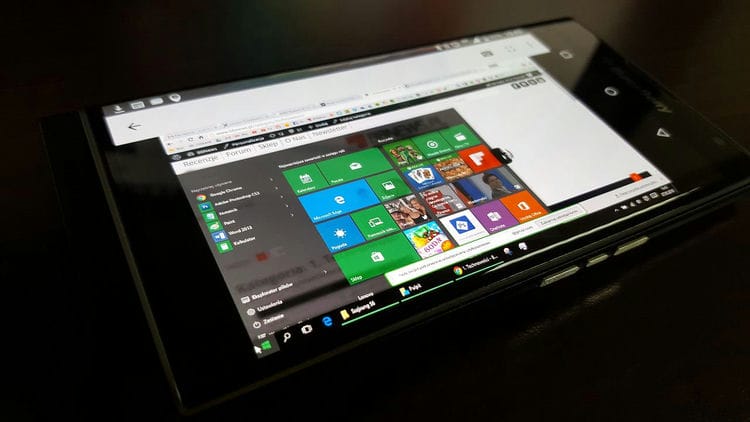
Що таке Кортан (Cortana) в Windows 10
Особистий голосовий помічник Cortana спрощує управління персональними даними, настройками і виконує безліч різних завдань. Щоб мати можливість використовувати помічника, ваш комп'ютер повинен мати активне підключення до Інтернету. На жаль, програма доступна тільки в деяких країнах. Багато хто замислюється, коли ж ми, нарешті, зможемо використовувати помічника Microsoft на нашій рідній мові. На жаль, все вказує на те, що це навряд чи відбудеться в найближчому майбутньому. Пов'язано це з тим, що він інтегрується з браузером Bing, який не тільки не надто поширений, але в нашій країні і не пропонує повної функціональності. Поки ця ситуація не зміниться, ми не зможемо користуватися російською версією Кортан. Однак, внісши деякі зміни в систему, можна запустити свою оригінальну англійську версію в Windows 10.
Огляд функцій Кортан
Кортан – одна з найпомітніших нових функцій Windows 10. Віртуальний помічник Microsoft робить стрибок з Windows Phone на робочий стіл, і ви можете зробити з ним досить багато. Це не просто голосовий асистент – ви також можете вводити команди і задавати питання. Відкрийте Cortana, щоб побачити інформацію, яка, як вам здається, вам цікава. Cortana надає багато пасивної інформації, навіть повідомляючи вас, коли вам потрібно піти, щоб не пропустити зустріч.
Налаштувати нагадування за часом, місцем і людям
Cortana має потужну вбудовану функцію нагадування, але ви можете зробити більше, ніж просто отримувати нагадування в певний час. Використовуйте значок нагадувань або скажіть «Нагадати мені», щоб почати. Ви можете створити нагадування, і Cortana нагадає вам про щось у встановлений час, коли ви потрапляєте в певне місце або коли розмовляєте з конкретною людиною. Ви також можете просто сказати щось на кшталт «Нагадай мені, щоб я взяв таблетку в 8 вечора» або «Нагадай мені купити молоко, коли я доберуся до (назва магазину)», щоб миттєво створити нагадування.
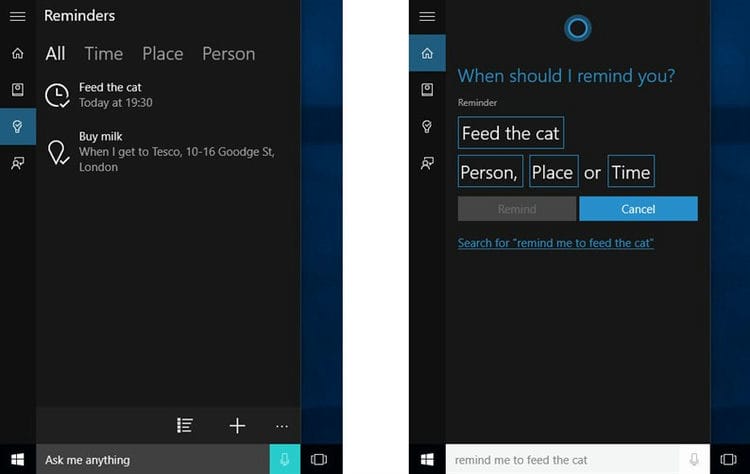
Використання простого мови для пошуку
Cortana підтримує пошук природною мовою файлів на вашому комп'ютері. Наприклад, ви можете попросити Cortana «знайти фотографії з серпня» або «знайти документи про Windows», щоб знайти фотографії з серпня або файли документів, пов'язані з Windows. Це вбудована функція пошуку Windows, але з більш природними мовними можливостями. Вона набагато простіше у використанні, ніж старі пошукові оператори.
визначити пісню
Як і Siri, Google Now і спеціальні програми, такі як Shazam, Cortana може слухати пісню, яка грає поруч з вами, і ідентифікувати її. Скажіть «Що це за пісня?», І Cortana буде використовувати ваш мікрофон для прослуховування музики і порівняння її з конкретною піснею. Функція добре працює із записом, але необов'язково буде працювати з живою музикою.

можливості помічника
Взагалі, якщо порівнювати з Алісою або Siri, його дуже складно назвати прям штучним інтелектом, але деякі дрібні моменти вона все ж виконує:
- Запуск певних програм, встановлених на ПК.
- Швидке створення нагадування за часом.
- Деякі навички спілкування, якщо дуже самотньо.
- Пошук в пошуковику за запитом: статті, картинки, відео або навіть пісні.
- Відмітки в календарі, «нагадування» – за датою створення.
- Складні обчислення – як в калькуляторі.
- Установка будильника на певний час.
- Побудова маршрутів по карті.
- Відправлення та читання листів. Корисна річ, якщо вам потрібно швидко відповісти на лист, а часу на це немає.
Cortana в Windows 10 бере на вхід звукові або голосові дані, обробляє їх в текст і вже потім працює з ним за певними алгоритмами.
підтримка мов
- Англійська.
- Китайська (спрощена).
- Португальська.
- німецький
- французький
- Іспанська.
- Італійський.
- Японський.
Як увімкнути?
- Переходимо до головного меню Віндовс і натискаємо по шестерінці.

- Знаходимо розділ «Облікових записів».
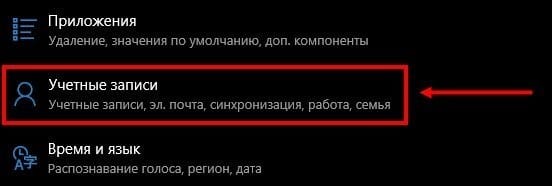
- Далі потрібно буде авторизуватися з облікового запису Microsoft, якщо ви вже авторизовані, то йдемо далі, якщо немає, то вам потрібно буде ввести логін і пароль.
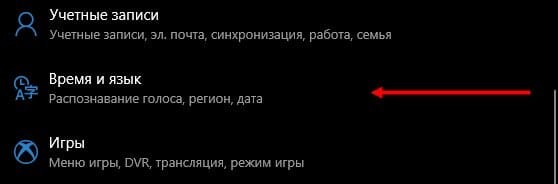
- Тепер в параметрах треба перейти на вкладку «Час і мова». Щоб запустити кортану, потрібно щоб у вас був встановлений мовний пакет для Windows, в який також буде включений і голосовий помічник.
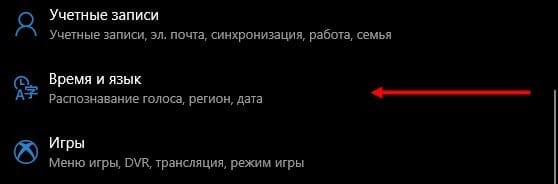
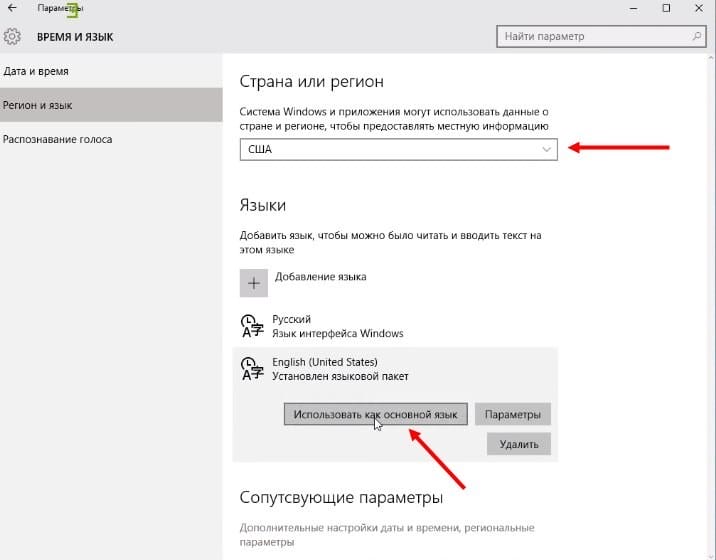
- Нам потрібно встановити країну і мову підтримуваного регіону.

- Встановлюємо країну. Я встановив США, але насправді можна також встановити Великобританію. Нижче з'явиться підтримуваний мову – на нього потрібно натиснути і вибрати «Використовувати як основний». Про всяк випадок напишу список підтримуваних країн:
- Китай;
- Франція;
- Німеччина;
- Італія;
- Великобританія;
- США.
ПРИМІТКА! Якщо у вас немає англійської пакета, то його потрібно буде завантажити з магазину Microsoft.

- Перезапускаємо систему, щоб зміни були прийняті.
- Тепер трохи дивне включення функції – переходимо в меню і натискаємо на значок пошуку, далі натискаємо на значок шестерні.
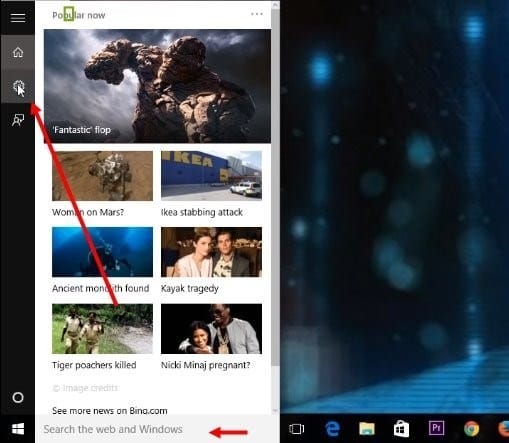
- Знаходимо рядок, де йде згадка слова «Cortana», і переводимо повзунок в режим «On» (Увімкнути).
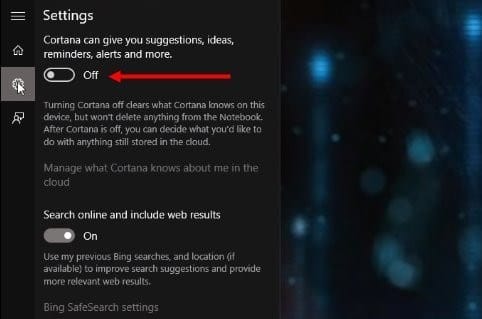
Тепер Кортан буде існувати разом з Windows 10. Невеликий екскурс з приводу того, як користуватися помічником.
- Для виклику у вас повинен бути підключений мікрофон до комп'ютера. Для виклику помічника чітко говоримо: «Hey, Cortana».
- Викликати її можна також натиснувши на певний значок.
- Є також швидкі гарячі клавіші. Знайдіть спочатку на клавіатурі клавішу «Win» або «Windows» (може мати значок «вікон»). Далі потрібно одночасно натиснути на неї і додаткову англійську букву «Q» – відкриється головна сторінка помічника. Якщо натиснути іншу букву «S», то відкриється звичайний пошук, де також можна задавати команди голосом.
ПРИМІТКА! Як ви вже зрозуміли помічник розуміє тільки англійську мову. Також як показала практика сильний акцент може іноді збивати програму, і вона буде вас не розуміти. Загалом, просто поекспериментуйте.
Визначення та огляд функцій
Спочатку дамо докладне визначення, що це за додаток – Кортан. Кортан – це вбудований голосовий помічник з навичками штучного інтелекту, який здатний виконувати базові команди користувача і позбавити його від рутинної роботи.

Програма з'явилася в десятій версії операційної системи, вона вбудовується в оболонку за замовчуванням. На жаль, користувачі не можуть запустити Кортану Windows 10 російською мовою – але деякі хитрощі дозволяють отримати доступ до оригінальної англійської версії.
Недоступність рідної мови пов'язана з пошуковою системою, яка лежить в основі роботи помічника – вона не адаптована під певні країни.
Давайте обговоримо, які можливості асистент може запропонувати користувачам:
- Створення та налагодження нагадувань. Ви можете вибрати певний час, людини або дію;
- Визначення та пошук пісень;
- Пошук в інтернеті за запитом з використанням різних пошукових систем;
- Конвертація валют, виконання складних обчислень;
- Відстеження рейсів, поштових відправлень;
- Перевірка прогнозу погоди;
- Швидкий пошук за запитом;
- Перегляд карт та побудова маршруту;
- Установка будильника або можливість задати аварійні сигнали;
- Відправлення електронної пошти;
- Робота з календарем – створення подій і управління;
- Спілкування – асистент може розповісти історію або жарт, заспівати пісню або поділитися цікавим фактом;
- Запуск потрібного додатка на ПК.
Відзначимо видатну особливість Cortana – можливість сприймати запити на простій мові. Вам не потрібно складати складні точні команди – природні мовні можливості помічника дозволяють спростити введення запиту.
Ви дізналися, що таке Кортан в Windows 10, розглянули доступні можливості асистента. Пора поговорити про те, як активувати його роботу.
Включення і використання Cortana
Так як Microsoft Cortana російською мовою не працює, ви можете вибрати один з наступних варіантів:
- англійська;
- японський;
- Португальська;
- німецький;
- італійський;
- Іспанська;
- французький;
- Китайський.
На жаль, поки розробники не реалізували можливість запустити Кортан російською мовою, планована дата релізу – 2020 рік. Ми рекомендуємо використовувати самий звичний варіант і запустити асистента англійською.
Отже, давайте розбиратися, як включити Cortana Windows 10?
Вам необхідно виконати наступну послідовність дій:
- Відкрийте меню «Пуск»;
- Натисніть на іконку «Параметри»;
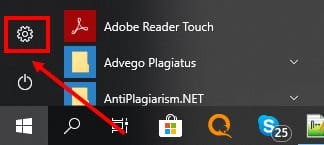
- І перейдіть до рядка «Облікові записи»;
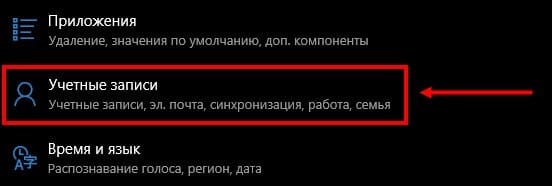
- Відкриється нове вікно, де потрібно вибрати кнопку «Увійти з обліковим записом Майкрософт»;
Якщо ви вже авторизувалися раніше, пропустіть цей пункт і переходите до активації;
- Знову увійдіть в «Параметри»;
- Виберіть блок «Час і мова»;
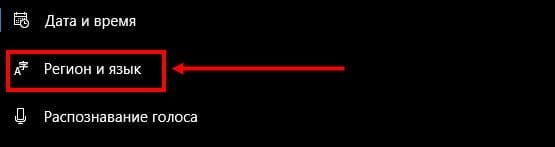
- Знайдіть кнопку «Регіон і мова»;
- У вкладці «Мови» знайдіть пакет «Англійська», «Країну або регіон» вкажіть США;
- Натисніть на іконку «Використовувати як основний»;
- Перезавантажте комп'ютер;
- Після того, як інтерфейс був переведений, натисніть на кнопку в вигляді лупи на панелі завдань;
- Натисніть на кнопку у вигляді шестерні;

- Відкриється меню, де ви побачите пункт «Голосовий помічник Кортан»;
- Переведіть тумблер в положення «Включено»;
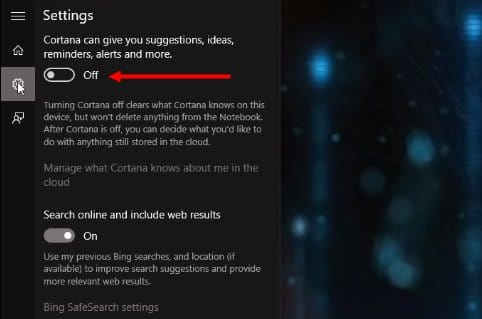
- Щоб активувати голосові реакції, знайдіть рядок «Let respond to« Hey Cortana »і переведіть повзунок в положення« Включено ».
Відзначимо, що якщо ви не знайшли англійську мову в меню мовних пакетів, завантажте його з магазину розробника операційної системи.
Давайте коротко розглянемо, як працює Кортан, після того, як ви змогли її активувати.
- Для виклику помічника, скажіть кодову фразу «Hey, Cortana»;
- Також для виклику можна просто натиснути на іконку на панелі завдань;
- Вводите бажане в пошуковий рядок і клікайте на Enter або проговорите запит вголос.
А ось і невеликий корисну пораду – два поєднання швидких клавіш:
- Win + Q – щоб відкрити головну сторінку віртуального помічника;
- Win + S – для відкриття пошукового рядка.
Поговорили про те, як використовувати помічника – пора розбиратися, як відключити Cortana. А ще, ви можете прочитати про інший маловідомий в Росії голосовий помічник Alexa.
Відключення і видалення
Відключення голосового помічника – процес нескладний, вам не знадобиться складна настройка. Просто дотримуйтесь нашої інструкції:
- Увійдіть в меню пошуку;
- Введіть «gpedit.msc.» (Без лапок);
- Ви побачите редактор групової політики;
- Знайдіть кнопку «Локальна політика комп'ютера»
- Перейдіть до пункту «Конфігурація», а потім – «Адміністративні шаблони»
- Виберіть іконку «Компоненти» і потім – «Пошук»
- Двічі натисніть на «Allow Cortana»
- Як тільки з'явиться вікно політики, натисніть «Відключити».
Ще один цікавий спосіб видалення ви знайдете у відео:
Ви дізналися, як повністю відключити Cortana в Windows 10 – як бачите, це дійсно нескладно. Тільки не забудьте запустити процеси від імені адміністратора. А ось видалити штучний інтелект повністю буде складніше – програма вбудована в оболонку операційної системи автоматично.
Перш ніж розбиратися, як повністю видалити Cortana в Windows 10, варто відзначити, що ця дія є безповоротним. Відновити помічник можна буде тільки після переустановлення операційної системи.
Зробіть наступне:
- Завантажте спеціальну сторонню програму
- Розпакуйте завантажений архів;
- Знайдіть файл з розширенням .CMD і запустіть його від імені адміністратора;
- Дозвольте з додатком почати роботу, клікнувши кнопку «Так»
- Запускається процес «Disable» в автоматичному режимі;
- Перезавантажте пристрій після закінчення процесу.
Ви дізналися, що це за програма – Cortana в Windows 10, якими особливостями володіє і навіщо взагалі потрібна. Вивчайте огляд, активуйте роботу помічника і спрощуйте робочі процеси у багато разів! Правда, не забудьте трохи підтягнути англійську.
Що таке Кортан і як їй користуватися
Це віртуальна помічниця Майкрософт (сучасний аналог Siri, Google Now або Аліси). Вона підтримує англійська, німецька, французька, італійська, іспанська, японська та китайська мови. З російським і українським вона все ще не працює.
Що вміє і для чого потрібна Кортан
- Використання голосу і тексту. На жаль, Кортан не зможе зрозуміти абсолютно всі Ваші запитання. Ви завжди можете їй написати, а вона вже розбере написане і надасть необхідну інформацію.
- Пошук даних на ПК. Вимовте точне ім'я файлу і Кортан миттєво його знайде на комп'ютері. А найцікавіше те, що якщо вона не знайде його на диску або хмарі, тоді спробує знайти його в Інтернеті.
- Зручний планувальник справ. Тепер Вам не обов'язково запам'ятовувати важливі справи або зустрічі, всі дати. Можна просто вказати Кортане дату і час коли необхідно нагадати, і якщо Вас краще не відволікати.
- Цікавий співрозмовник. До людського спілкування Кортане ще дуже і дуже далеко. Але з нею можете поговорити про погоду, курсі валют і навіть поміркувати філософські питання – вона готова майже до всього.
- Керування нотатками голосом. Ви працюєте з документами або Серф і Вам потрібно створити замітку. З Кортаной не доведеться відриватися від справ, просто попросите її записати, поки не загубилася думка.
Як користуватися Кортаной
Для використання Кортан потрібно вимовити фразу: Hey, Cortana (Еей, Кортан)! Тепер вона готова сприймати Вас слухати. Говоріть потрібну команду і вона буде реагувати. Процес використання голосового помічника Майкрософта не відрізняться від конкурентів.
Кортан недоступна в Вашому регіоні
У російській збірці операційної системи повідомляється, що Кортан недоступна в Вашому регіоні. Раніше до збірки Windows 10 1703 її можна було запустити і отримати доступ до різноманітних параметрів. Хоча і повідомлялося, що використовуваний Вами мова не підтримується.
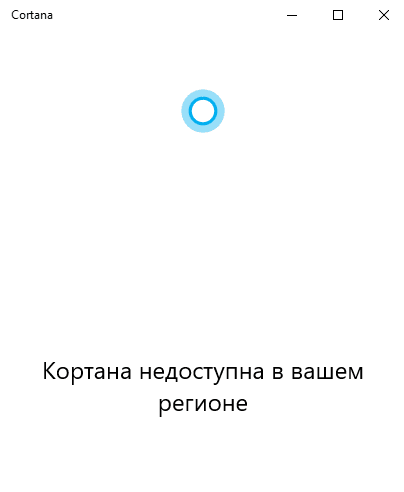
Звичайно ж, можна дочекатися завершення навчання Кортан російській мові. Скільки вже років вона не може її вивчити. Все тому що іноземцям російську мову дається складно. Ну серйозно, корпорації Майкрософт нічого не варто, додати підтримку інших мов.
Чи можна видалити Кортану в Windows 10
З російської локалізацією Кортан і так не працює. Вона за замовчуванням відключена. Хоча Cortana можна знайти в списку встановлених додатків. Вам напише: Кортан недоступна в Вашому регіоні. Її можна повністю відключити, але нічого не зміниться.
Тепер розглянемо ситуацію з використанням англійської мови. Кортан має доступ до ваших особистих даних. Ще вона вимагає мільйон дозволів і може створювати додаткове навантаження. Хочете від неї позбутися, тоді можна повністю її відключити.
Кортан – це віртуальна голосова помічниця з елементами ШІ, яка навчається. Кожен наступний запит обробляє швидше і точніше. Вона покликана передбачати потреби користувача. Була представлена в 2014 році і за стільки часу ще не вивчила російську.
Microsoft Cortana – що це таке
Голосовий помічник Кортан з'явилася в 2014 році на фірмових смартфонах Microsoft – Windows Phone з версією ОС 8.1. Тоді вона тільки розкривала додатки і дзвонила за вказаним номером.
В останній версії Windows 10 Mobile можливості асистента значно розширилися. Тепер Кортан вміє відправляти смс-ки і листи електронкою, шукати інформацію в мережі і багато іншого.
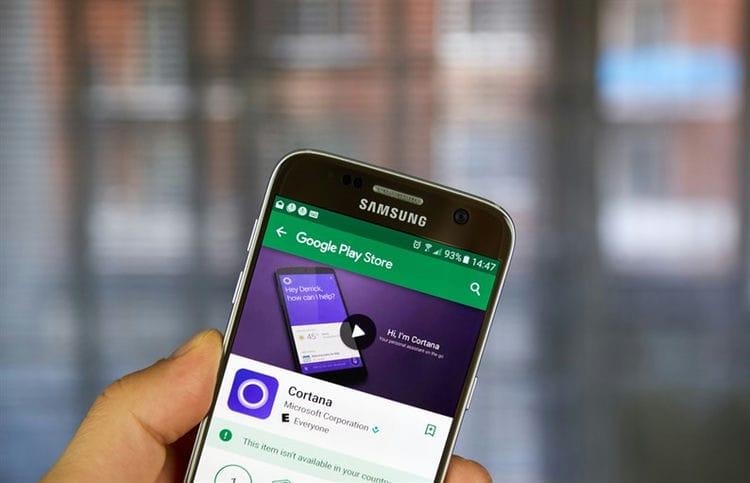
Помічник Microsoft Cortana, вбудований в десктопний Віндовс 10-й збірки, став справжнім персональним секретарем: нагадає про заплановані події, знайде загублений документ на комп'ютері, розповість актуальні новини, прогноз погоди. Якщо потрібно, складе маршрут, відстежить заброньовані квитки.
Але ось яка заковика – Картана на Віндовс 10 російською не підтримується. Звичайно, якщо ви володієте англійською (або іншою мовою, актуальним для Картал), то спілкуватися з нею не складе труднощів.
Потрібно тільки завантажити операційну систему і перевести її на відповідну мову. Потім в настройках вказати, що ви перебуваєте в США (або іншій країні, де працює асистент).
Які мови підтримує Кортан і чому працює тільки на Windows 10
На поточний момент мовної асистент працює без проблем в 15 країнах і розпізнає 8 мов:
- англійська;
- німецький;
- італійська;
- французький;
- іспанська;
- китайський;
- португальська;
- японський.
На жаль, до цього переліку російська мова не входить. При спробі включити голосовий пошук на екрані з'являється повідомлення “Боюся, моя допомога недоступна в вашому регіоні”.
За заявою розробників, асистент повинен бути “прив'язаний” до території. Це означає – досконально знати мовні особливості і звички, і підлаштовуватися під ці параметри. Наприклад, в США Кортан любить футбол і легко підтримає розмову на цю тему. Постійно вдосконалюючи навички помічника, команда припинила впровадження мов. Тому поки Кортан російською Windows 10 не працює.
Однак існує спосіб обійти систему – окремо завантажити мовний пакет. Але навіть в цьому випадку Cortana не заговорить на нашій рідній мові. Вона зможе тільки розрізняти команди. Але видавати інформацію буде як і раніше на іноземній мові.
Дата виходу російською мовою, прогнози
З моменту впровадження помічника в операційну систему в мережі ведуться суперечки щодо появи Cortana російською.
Офіційної заяви компанії про те, коли вийде версія Кортан російською мовою Windows 10 дата виходу, не надходило.
З неофіційних джерел відомо, що бот заговорить російською мовою до 2020 року.
Але, оскільки корпорація підписала угоду NDA про конфіденційність, до моменту виступу представників з відповідною інформацією довіряти подібним чуткам і домислів не варто.
Cortana – історія створення
Перші розробки почалися ще в 2009 році. Команду розробників очолив генеральний менеджер Зіг Серафін і головний вчений Ларрі Хек.
Для розробки цифрового асистента команда взяла інтерв'ю у особистих помічників. Вони надихнули на створення ряду унікальних функцій в Cortana, включаючи функцію «записної книжки». Спочатку Кортан призначалася тільки для кодового імені, але петиція на сайті UserVoice Windows Phone, яка зібрала навколо себе багато галасу, зробила кодове ім'я офіційним.
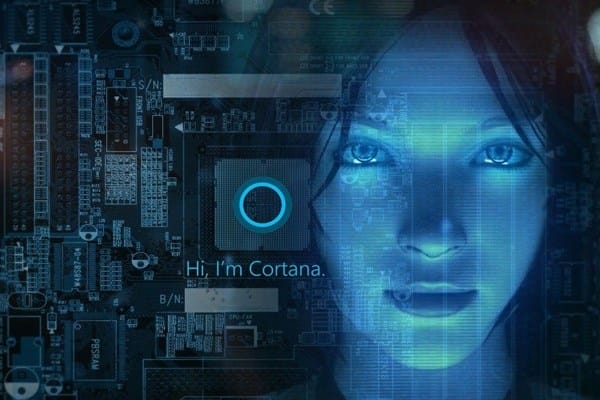
Голосового асистента вперше продемонстрували в Сан-Франциско на конференції розробників Microsoft BUILD в 2014 році. Помічниця названа в честь персонажа штучного інтелекту в ігровій франшизі Halo від Microsoft. Її озвучила актриса Джен Тейлор.
переваги Кортан
Який би віртуальний помічник ви ні використовували, все вони підтримують одні й ті ж базові функції, будь то настройка будильника, відправлення електронних листів, відтворення музики і т.д. Але у кожного асистента також є особливості, які роблять їх оригінальними.
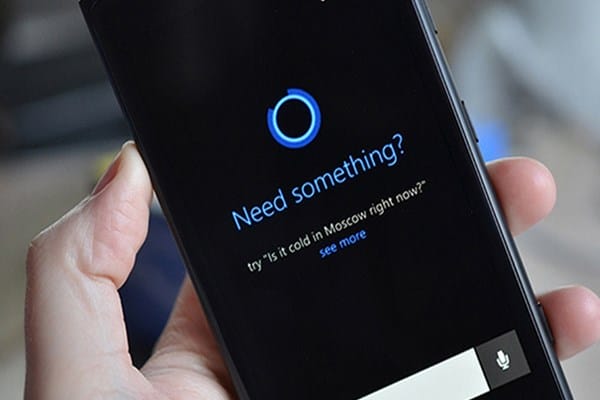
Що ж такого унікального у голосового помічника Cortana? Давайте подивимося:
- Використовує власну пошукову систему Bing. У той час як Siri і Google Assistant використовують Google, Кортан для відповіді на запити застосовує Bing від Microsoft.
- Інтегрована в усі пристрої Windows 10. Сюди входять всі ПК з Win10, неіснуючу Win10 Mobile і консоль Xbox One. Cortana також живе в декількох інтелектуальних пристроях, включаючи динамік Harmon Kardon Invoke.
- Більше, ніж голосовий асистент. Особливість Кортан в тому, що вона не повністю покладається на голосові команди, як наприклад Siri, тому є повноцінним віртуальним помічником. Якщо ви лежите в ліжку і не хочете турбувати свою дружину або сидите на тихій зустрічі, ви можете ввести свою команду. Це також допомагає, якщо ваша голосова команда з якоїсь причини не розпізнається.
- Знає про вас більше, ніж ви самі. У Cortana є унікальна функція «Нотатки», яку Microsoft додала до ПО після спілкування з реальними особистими помічниками. Siri надасть вам спортивні результати, але вона не пам'ятає і не нагадує вам про ваших улюблених командах. Аналогічно, Siri може виконувати пошук заголовків новин, але Cortana видає їх кожен раз, коли ви відкриваєте додаток.
- Відстежує ваші посилки та поїздки. Вона може сканувати електронні листи для отримання інформації про рейси. Потім Cortana автоматично тримає вас в курсі ваших планів поїздок.
- Cortana – це окремий додаток. Це одне з найбільших переваг Кортан над Сири. Ви можете в будь-який час відкрити повноцінне додаток Cortana для Windows Phone, щоб побачити заголовки новин, які ви просили, погоду, підсумкову оцінку команд і багато іншого. Це означає, що вам не потрібно питати, просто вона завжди готова надати те, що ви хочете знати.
- Cortana завжди працює. Вона постійно включена в відміну від Siri, яка починає працювати натисканням кнопки «Додому».
Ще одна особливість – обмеження у віці. Гідність або недолік – тут з якого боку подивитися. Але якщо в акаунті Microsoft вказати вік менше 13 років, то ви не зможете скористатися послугами помічника.
Чи можна завантажити Cortana для Windows, Android, iOS?
Дане питання виникає досить часто у користувачів різних операційних систем. Який пристрій у вас – Windows, Android або iOS? Зараз зможете дізнатися, які ОС підтримують голосовий помічник Cortana.
Windows
Дуже шкода, але асистент недоступний для Win7, Win8, Vista і XP. Справа в тому, що Кортан є невід'ємною частиною ОС і не поширюється в якості окремого додатка.
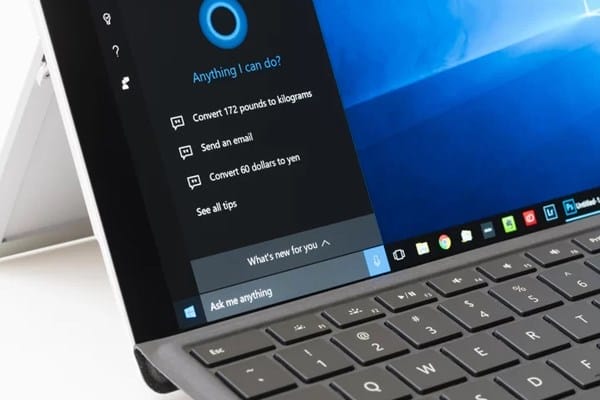
Єдиний варіант – це встановити Windows 10. Тоді ви зможете скачати Cortana.
Android
У 2015 році компанія представила «Microsoft Launcher» в «Google Play». Асистент виконує всі основні функції, але як і раніше не підтримує російську мову.
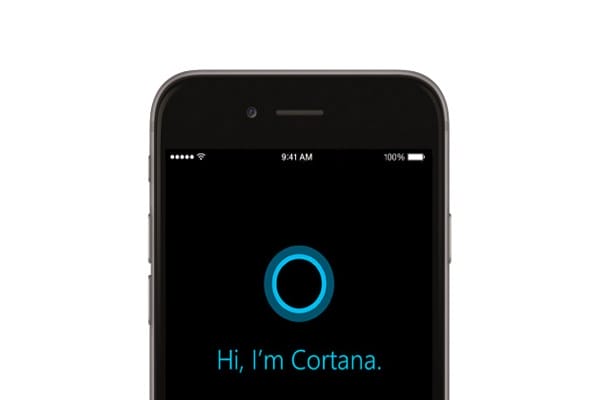
Щоб завантажити Кортану, потрібно виконати кілька простих дій:
- перейти за посиланням і клікнути «скачати»;
- запустити файл з розширенням apk і встановити;
- активувати програму.
iOS
Якщо ви вирішили завантажити Кортану на свій айфон, то вона не привнесе сверхособенних функцій. Але елементи від Microsoft вам забезпечені.
Все ж, фірмовий асистент Siri набагато зручніше і корисніше на айфоне, ніж Кортан. Завантажити Cortana для iPhone і iPad можна з App Store, але тільки в деяких країнах: США, Канаді і т.д.
доступні мови
Кортан оптимізується для певних пар «мова-регіон». Найкраще голосовий помічник працює, коли в смартфоні або комп'ютері мовні та регіональні настройки збігаються. У цій таблиці вказана локалізована версія Cortana, доступна в даний час.
| Мова | регіон | статус | платформи |
|---|---|---|---|
| англійська | США | доступно | Windows, Android, iOS |
| Великобританія | доступно | Windows, Android | |
| Канада | доступно | Windows, Android, iOS | |
| Австралія | доступно | Windows, Android, iOS | |
| Нова Зеландія | недоступно | Windows, Android, iOS | |
| Індія | доступно | Windows | |
| французький | Франція | доступно | Windows, Android, iOS |
| Канада | доступно | Windows, Android, iOS | |
| німецький | Німеччина | доступно | Windows |
| італійський | Італія | доступно | Windows |
| Іспанська | Іспанія | доступно | Windows |
| Мексика | доступно | Windows | |
| традиційний китайський | Тайвань | недоступно | – |
| Гонконг | недоступно | – | |
| Макао | недоступно | – | |
| спрощена китайська | Китай | доступно | Windows, Android, iOS |
| Португальська | Бразилія | доступно | Windows |
| японський | Японія | доступно | Windows, iOS |
| Русский | Росія | доступно | Windows, iOS |
Заява про припинення роботи Кортан
Нещодавно корпорація Microsoft заявила, що голосовий помічник Cortana припиняє свою роботу на пристроях, що підтримують платформи Android і iOS. Згідно з повідомленням на офіційному сайті підтримки, Кортан буде закрита до 31 січня 2020 року, щонайменше в трьох країнах: Австралії, Канаді та Великобританії. Що буде з ринками інших країн, поки невідомо, оскільки представники Microsoft не давали офіційно ніяких заяв з цього приводу.

Чому ж Cortana припиняє своє функціонування? Хочемо нагадати, що додаток було запущено ще в 2015 році. Як би не старалися розробники, але вони не змогли створити потужного конкурента для Google Assistant або Amazon Alexa. Про це сказав Сатья Наделла – генеральний директор корпорації Microsoft.
І що, про Кортане все забудуть? Не зовсім. Розробники планують інтегрувати голосового асистента в додаток офісного пакету Microsoft 365 для поліпшення його продуктивності. Що з цього вийде, дізнаємося незабаром.
Локалізація Кортан – ще один асистент без російської мови
Якщо ви проживаєте в регіоні СНД і не володієте іноземними мовами, тоді даний помічник буде для вас марним, адже по-російськи Кортан не говорить і не розуміє. Нижче наведено список країн і мов, які підтримує цей асистент.
- японський (Японія);
- португальська (Бразилія);
- китайська (Китай);
- французька (Франція, Канада);
- іспанська (Іспанія, Мексика);
- італійська (Італія);
- німецька (Німеччина);
- англійська (США, Індія, Нова Зеландія, Великобританія, Канада, Австралія).
Хоч Microsoft і є світовою компанією, яка популярна в більш ніж 250 країнах, з незрозумілих причин Росія і країни СНД не увійшли в список підтримуваних для фірмового асистента корпорації. Але було б дивно, якби в мережі не знайшлося жодного способу для використання Кортан в недоступних регіонах. Наша інструкція допоможе вам включити помічник Microsoft на своєму комп'ютері з операційною системою Windows 10.
Як включити Кортану в Windows 10 в СНД?
Якщо ви тільки плануєте перейти на систему Windows 10, тоді при установці ПО достатньо лише вибрати регіон і мову зі списку підтримуваних країн і локалізацій. Якщо ж необхідна версія Windows вже є на вашому комп'ютері, тоді необхідно виконати ряд відповідних налаштувань, щоб отримати можливість використання Кортан.
До версії Windows 10 1703 в меню “Пуск” ви могли бачити вікно включення голосового асистента, але тумблер перемикання залишався недоступним на системі c російської локалізації. Після цього оновлення, це вікно і зовсім пропало, що насторожило деяких користувачів. Однак не варто впадати у відчай, адже розумного помічника як і раніше можна включити з певними настройками.
Після застосування нижче наведених конфігурацій, системні опції вашого комп'ютера будуть відображатися англійською мовою.
Відкриваємо меню “Пуск” і переходимо в “Параметри”. Далі у вкладці “Час і мови” і виберіть опцію “Регіон і мова”. У списку оберіть будь-яку підтримувану країну для роботи Microsoft Cortana. Наприклад, можна використовувати регіон “США” і англійську мову. Зверніть увагу на наявність завантаженого мовного пакета, клікнувши на опцію “Параметри” у вікні локалізації. Для повноцінної роботи асистента потрібно повністю оновлений пакет мови і мова для обраної локалізації. Після виконаних дій, перезавантажте комп'ютер.
Тепер ПК буде використовувати англійську в якості основного мови системи. Про правильне підключенні також буде свідчити вітальне вікно Microsoft Cortana, яке ви побачите в панелі швидкого доступу.
Далі починається стадія настройки розумного помічника для вашого комп'ютера. Для цього перейдіть в налаштування Windows (Settings) через меню “Пуск”. Далі відкрийте опції конфіденційності, натиснувши на вікно “Privacy”. У цьому вікні виберіть підпункт “Speech, inking & typing”. Тут вам необхідно перевірити, чи включений цей параметр Cortana. Наступним кроком перейдіть до підпункту “Location” і включіть тумблер біля напису “Location service”. На цьому стадія настройки Microsoft Cortana вважається завершеною.
З цього моменту асистент буде готовий виконати ваш запит по фразі “Hey, Cortana”. Ви також можете використовувати налаштування “To me”, у вікні “Respond best”. Це дозволить Кортане запам'ятати ваш голос і підлаштуватися під вашу вимову і діалект, щоб краще розуміти мову і запити в майбутньому.
В середньому, розумний помічник “звикає” до свого господаря протягом місяця. Але все залежить від того, наскільки часто ви будете використовувати Кортану. Варто відзначити, що голосовий асистент Microsoft не тільки запам'ятовує ваше вимова, але також звертає увагу на промову в цілому. Тому не варто забувати про ввічливість в спілкуванні з даними помічником, якщо в майбутньому ви сподіваєтеся на ввічливість і привітність Cortana.
Якщо в один момент ви вирішите припинити використання асистента, тоді його можна просто вимкнути за допомогою перемикача в меню “Пуск”. Поряд з цим, не забудьте відключити пункти “Location” і “Privacy”, щоб припинити передачу особистих даних в служби Microsoft.
Безпека використання Cortana
Для поліпшення функціональності голосового асистента, компанія Microsoft вимагає передавати масу даних: місце розташування, що вводиться текст з клавіатури, замітки, файли системи, інформація про встановлені додатках, доступ до мікрофона і камері пристрою в будь-який час і багато інших параметрів.
Все це може насторожити деяких користувачів. Адже та ж Siri від Apple або Яндекс.Аліса не вимагають такої кількості конфіденційних даних користувача. За заявою розробників, це необхідно лише для функціональності Кортан, щоб помічник мав повний доступ до системи комп'ютера і міг виконати будь-який ваш запит.
На жаль, без згоди на передачу такої кількості приватної інформації, ви не зможете користуватися розумним асистентом. На сьогоднішній день ще не було випадків, які показували Microsoft Cortana “шпигунським” додатком. Тому причин для занепокоєння бути не повинно. Тим не менш, ви можете відключати всі сервіси Кортан, якщо тривалий час не використовуєте її.
На яких пристроях працює Кортан
Електронний асистент працює на фірмових продуктах корпорації: смартфонах Windows Phone 8.1, фітнес-браслеті Microsoft Band, в операційній системі Windows 10, ігрової консолі Xbox One. Не так давно з'явилася можливість встановлювати бота в гаджети з ОС Android і iOS.
Кортан замислювалася творцями як якась “фішка” саме в десятці. Тому на на Windows 7 і 8 офіційно встановити помічницю неможливо.
Чи не працює Кортан, помилки в додатку
На роботу комп'ютера впливають антивіруси, програми для очищення і інші фактори. Розберемо один з найпоширеніших “багів” і розповімо, як виправити ситуацію.
Якщо на екрані з'явилося повідомлення “Критична помилка. Меню “Пуск” і додаток Кортан не працюють “, перезавантажте комп в безпечному режимі:
- затисніть комбінацію клавіш “Win + R”;
- пропишіть команду “msconfig”;
- в новому вікні зайдіть в розділ “Завантаження” та поставте пташку “Безпечний режим”;
- клікніть “Застосувати” і “Ок”.
Вручну перезавантажте ПК, дочекайтеся повного завантаження і повторіть перезавантаження. Вдруге комп'ютер запуститься в штатному режимі. Цей прийом усуне збій роботи системи.
Виходь за мене
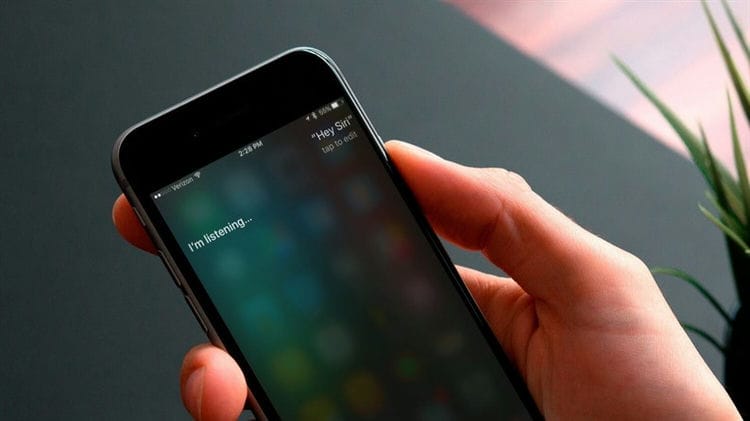
Минув той час, коли Сірі насилу розуміла російську мову. Тепер вона не тільки досконало їй володіє, а й здатна жартувати по-російськи. Якщо запропонуєте їй вийти за вас заміж, то отримаєте приблизно таку відповідь: «Я довго роздумувала над пропозицією. Ми такі різні, розумієш … я – з заводу, а ти – з лона людини … та й взагалі, все якось так швидко … розпакування, запуск, налаштування … а тепер ось твою пропозицію. Навряд чи хтось зможе зрозуміти нас … але знаєш, що? Так неважливо, зрозуміють нас чи ні, я згодна! Вийду за тебе заміж! ».
Розділи нуль на нуль
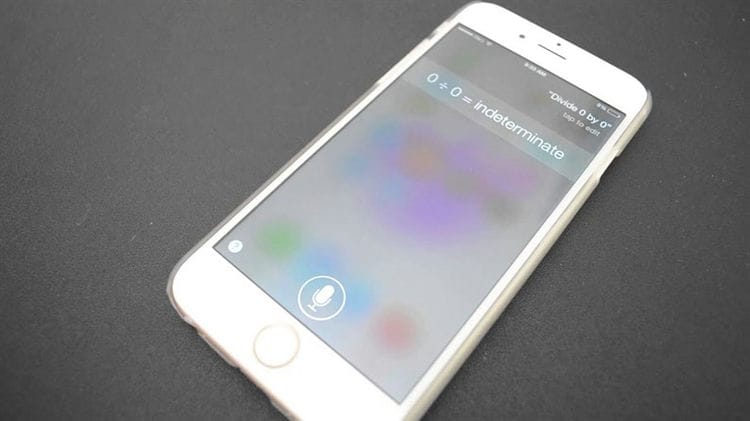
Якщо запропонувати голосовому помічнику розділити 0 на 0, то тут її ентузіазм буде менше. На екрані з'явиться символ нескінченності, а ось голосом вона вам, немов дурному дитині, пояснить наступне: «Уяви, що у тебе немає печенек, їх нуль. І друзів теж нуль. Так скільки печенек отримає кожен друг? Ось бачиш, еге ж? Це позбавлене сенсу! ».
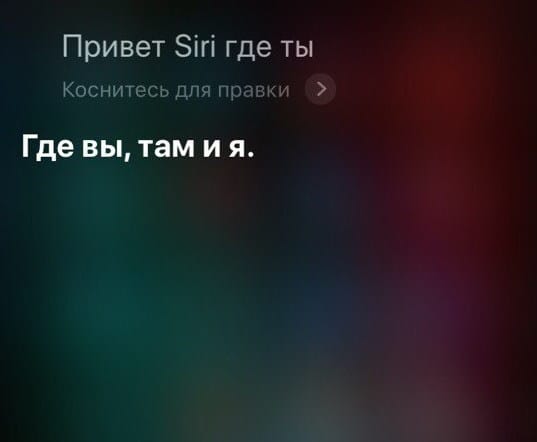
Ти де?
І додаток в іронічній формі повідомить, що воно тут.
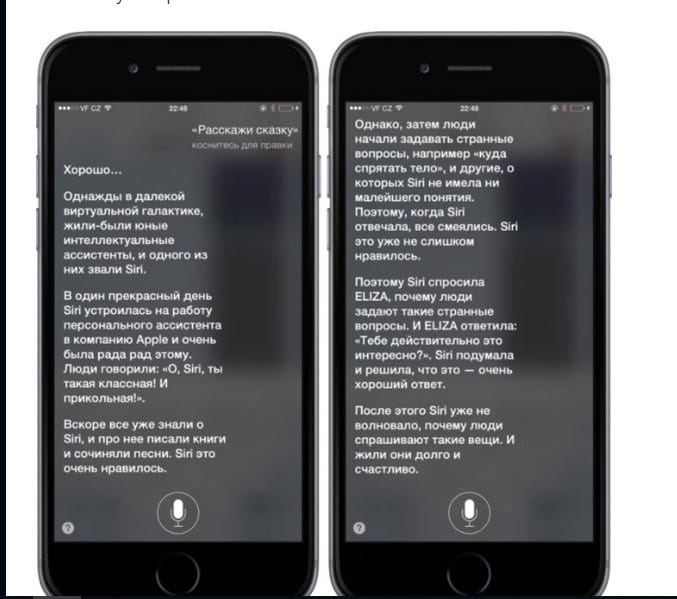
Розкажи казку
І мобільний асистент починає розповідати історію. Це може бути цілком якісна жартівлива казка.
Сірі, заспівай пісню
Іноді вона починає співати, але найчастіше додаток з докором нагадує, що у неї ж немає голосу, як їй співати?
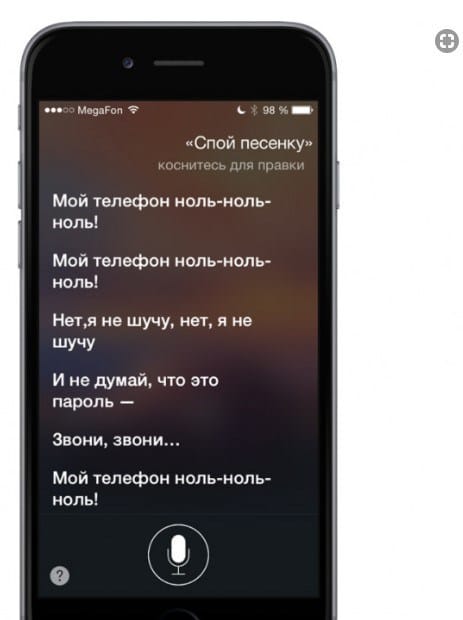
Смішні відповіді Сірі дає на питання: «Чому я тут перебуваю?».
Відповідь істинного флегматика: не знаю, мені самій цікаво.

Використані джерела і корисні посилання по темі: https://nastroyvse.ru/opersys/win/kak-vklyuchit-otklyuchit-udalit-cortana-windows.html https://WiFiGid.ru/raznye-sovety-dlya-windows/cortana https://alisayandeks.ru/cortana/ https://windd.ru/kortana-chto-eto-za-programma-windows-10/ http://BezProvodoff.com/servisy/cortana-na-russkom-yazyke- windows-10-data-vyxoda.html https://mentamore.com/covremennye-texnologii/golosovoj-pomoshhnik-cortana.html https://AI-golos.ru/microsoft/microsoft-cortana-est-li-polza- v-nyneshnih-realiyah / http://BezProvodoff.com/servisy/microsoft-cortana-chto-eto-takoe-i-kak-polzovatsya-na-windows-10.html https://iphone-gps.ru/servise / prikolnye-voprosy-dlya-siri
Джерело запису: lastici.ru