
Hvordan lage en hvit bakgrunn (fjerne / endre) på et bilde på en iPhone i PhotoRoom-appen. Hvordan fjerne bakgrunn fra et bilde på iPhone
Innhold
Spotlights
Det er gratis og inneholder et kraftig utvalg av funksjoner. For et ekstra kjøp verdt tusen rubler, ubegrenset tilgang til filtre, åpnes bilderedigering. Men vi er interessert i funksjonen til å gjøre bakgrunnen uskarp. Det er helt gratis og krever ikke et dobbelt objektiv på kameraet. Fungerer også fra 5 iPhone. Krever IOS 11 eller nyere. Kan kombineres med en iPad for ekstra bekvemmelighet. Fint grensesnitt. Men på grunn av det store antallet oppgaver og funksjoner er det vanskelig å fokusere på spesifikke oppgaver. Samlet sett er programmet som fotoredigerer fantastisk.
FabFocus
Appen er bare tilgjengelig for brukere av Apple-produkter. Det betales og prisen er 299 rubler og innebærer ikke kjøp i appen. Krever ikke to kameraer. Hovedverdien av denne applikasjonen er en behandling av fotografier av høy kvalitet for portrettformat. Den har også de minste nødvendige funksjonene for å behandle bilder, for eksempel skjerping eller lignende. Av minusene kan man utpeke det faktum at denne funksjonaliteten noen ganger mangler for erfarne brukere eller fotografer. Det er heller ikke noe russisk språk, og dette kan føre til ytterligere vanskeligheter med bruken. Installasjon av FabFocus krever iOS 8.0 eller nyere. Den er også kompatibel med iPhone 5s og nyere Apple-enheter.
Uklarhet Fhoto Effect Backgound
Det er gratis, men du kan kjøpe forskjellige pakker med funksjoner, som koster fra fem hundre til halvannet tusen rubler. Den mest effektive funksjonelle! Applikasjonen er konfigurert spesielt for å gjøre bakgrunnen uskarp, som er den mest produktive. Du kan legemliggjøre absolutt alle ideer i bildene dine. Du kan bruke den fra og med 4 iPhones og IOS versjon 10.0 og nyere. Et dobbelt kamera er ikke nødvendig. Når det ble brukt, ble det ikke funnet noen ulemper.
DSLR Camera Effect Maker
Den siste redaktøren på denne listen er gratis og gir et godt forsprang til det forrige medlemmet av vår vurdering. Den har en ganske smal funksjonalitet, men samtidig ødelegger den ikke kvaliteten på bilder og skaper en ganske god uskarphetseffekt. Fra dette programmet er det stort sett ikke noe annet som trengs, og det har derfor en ganske god vurdering i Appstore. For å installere denne redaktøren, trenger du iOS 11.0 eller nyere.
Blur Photo og Focos app grensesnitt
Den første har dårligere funksjonalitet, noe som betyr at det er lettere å håndtere den. Ytterligere funksjoner som bare er tilgjengelige i den profesjonelle versjonen av applikasjonen inkluderer portrettmodus og flere bakgrunnsuskarphetseffekter. Focos har mange mer avanserte profesjonelle funksjoner. Gratis kan du gjøre bakgrunnen uskarp med den intensiteten du ønsker, endre lysstyrken og spille med uskarphetsretningen. Resten er i pro-versjonen. Det er hyggelig at det ikke er påtrengende reklame i det.
Hovedforskjellen mellom disse applikasjonene er at i Blur Photo må bakgrunnen bli uskarpt manuelt, mens Focos gjør alt automatisk. Å jobbe uavhengig med bakgrunnen er en lang og kjedelig oppgave. Nær kantene til hovedobjektet og bakgrunnen, må du fikle rundt, forstørre bildet, redusere penselstørrelsen. Til slutt skal jeg være ærlig, det viser seg å være klønete. Resultatet er ikke tilfredsstillende, og det tar mye tid.
Snapseed

Et multifunksjonelt verktøy for iPhone, i stand til å gå i semi-automatisk modus med maksimal tidsbesparelse, både for å gjøre bakgrunnen uskarpe og noen detaljer i rammen, og for å jobbe med intensiteten til andre effekter som er tilgjengelige i delen «Essentials».
Snapseed fungerer både med de klassiske JPG- og PNG-formatene, og med RAW – kilder som ikke er optimalisert for kvalitet og som er klare til å endres en gang for alle: en ny tekstur, ekstra farger, effekter fra «Retro» -kategorien og andre underverker det virket som noe uvirkelig.
Lakksprøyte

Kameraapplikasjon for iPhone, fortynnet med funksjonaliteten til en grafisk editor, som kan korrigere bilder som kommer til hånden. Imidlertid, som utviklerne fra Meitu Technology antyder, er det slett ikke nødvendig å klikke på lukkeren og deretter gå videre for å endre: veien til suksess kan følges på en annen måte.
Legg øyeblikkelig til effekter (filtre, nye farger, ekstra kunstig belysning, bli kvitt støy), bruk tannblekingsteknologi og en korrigerer som kan gi lysstyrke i øynene og uttrykksfulle følelser. Og der er det bare å klikke på en enkelt knapp, og du kan nyte likes på sosiale nettverk.
På hvilke iPhones er «Portrait Mode» tilgjengelig?
Denne modusen er ikke tilgjengelig på alle iPhone-modeller. Den kan brukes av eiere av gadgets 7 Plus, 8 Plus og iPhone X. Dette skyldes at modusen fungerer på telefoner med et dobbelt hovedkamera.
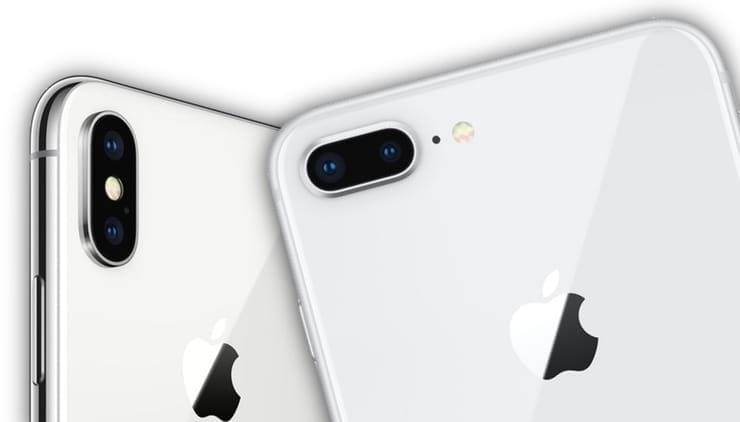
Dermed, hvis det er et ønske om å kjøpe den samme iPhone 8, må man huske på at det ikke vil være noe uskarpt portrettmodus i den.
Slik aktiverer du portrettmodus på iPhone
Slik kommer du i gang med portrettmodus:
- åpne kameraapplikasjonen på enheten;
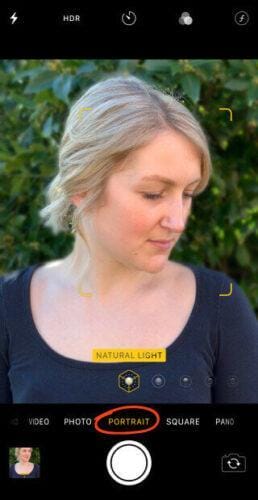
- sveip ned på skjermen for å velge portrettmodus.
Ting å se opp for når du bruker portrettfunksjonen:
- modusen fungerer ikke bra i dårlig lys; På et notat! Hvis det ikke er nok lys, vil gadgeten selv varsle brukeren ved å vise en liten advarsel på skjermen.

- motivet skal være mellom 70 cm og 2 meter fra kameraet. Hvis det er for nært eller langt borte, vil det vises en inskripsjon på skjermen som du bør komme nærmere eller omvendt flytte deg bort;
- på riktig avstand vil en gul tekst vises på skjermen – «naturlig lys» eller «dybdeeffekt», noe som betyr at kameraet har oppdaget bakgrunnen og motivet.
- kameraet fokuserer automatisk på ansiktet og gjør bakgrunnen uskarp;
- så snart bildet er tatt, trykk på lukkerknappen.
Ved å følge alle anbefalingene kan du få vakre bilder med en iøynefallende uskarp bakgrunn.
Etter at bildet er tatt kan brukeren endre styrken på uskarpheten, legge til forskjellige effekter eller fjerne uskarpheten, om nødvendig.
Hvordan sløre bakgrunnen på iPhone
Fremgangsmåte for å stille inn uskarphetsmodus:
- åpne kameraapplikasjonen;
- velg ønsket modus – «portrett»;
- klikk på «f» -ikonet i øvre høyre hjørne;
- angi det nødvendige nivået på uskarphet i bakgrunnen ved å bruke glidebryteren «dybde» nederst på skjermen.
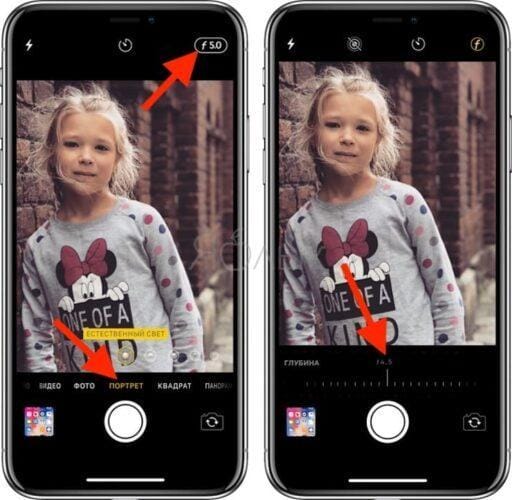
Kameraet vil huske de valgte blenderåpningsverdiene i automatisk modus og vil bruke det i fremtiden under neste opptak.
Flere fotoalternativer
For å i tillegg endre graden av uskarphet i bakgrunnen allerede på det ferdige bildet, kan du ta følgende trinn i applikasjonen:
- åpne bildet du vil redigere og klikk på «rediger» -knappen;
- i bunnmenyen er på «dybde» lysbildet, ved å flytte glidebryteren kan du endre skarpheten på bildet.
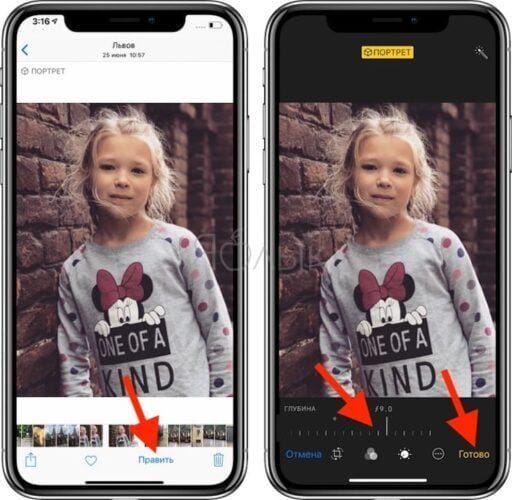
De som jobber med profesjonelle kameraer vet at jo høyere blenderverdi, desto lavere dybdeskarphet og jo mer uskarp bakgrunnen. Den samme regelen fungerer omvendt. Det er denne funksjonen i profesjonell teknologi Apple klarte å reprodusere ved hjelp av «Dybde» -funksjonen.
«Dybde» -funksjonen fungerer bare med bilder tatt i «portrett» -modus, for å gjøre justeringer av uskarphetseffekten, må denne effekten allerede være tilstede på bildet.
Rediger eller fjern uskarphet i stående bilder
Noen ganger blir bilder i portrettmodus ikke helt slik du vil ha dem.
Kanskje du vil at bakgrunnen skal være ute av fokus. Eller kanskje du vil at bakgrunnen skal være litt mindre uklar.
Noen ganger oppdager kameraet feil hvilke områder som er bakgrunnen og hvilke som er forgrunnen. For eksempel kan den uskarpe deler av forgrunnen eller la en del av bakgrunnen være i fokus.
Men det som er bra med portrettmodus er at du kan gjøre justeringer for å gjøre bakgrunnen uskarp etter at du har tatt et bilde.
På iPhone 11, 11 Pro, 11 Pro Max, XS, XS Max og XR kan du justere mengden uskarphet i bakgrunnen.
Start med å åpne bildet du vil ha i Bilder- appen, og trykk deretter på Rediger.
Klikk på f / nummer- ikonet øverst til venstre .
Flytt nå skyvedypen (under bildet) mot venstre eller høyre for å øke eller redusere uskarpheten.
På eldre iPhones er det ingen måte å justere uskarphetsstyrken Men du kan slå av dybdeeffekten helt ved å bringe bildet tilbake til originalen uten å gjøre bakgrunnen uskarp.
For å fjerne uskarphet, trykk på det gule portrettikonet øverst på redigeringsskjermen. Når som helst kan du slå den på igjen, for dette må du trykke på portrettet.
En annen kul funksjon i portrettmodus er Portrait Lighting (ikke tilgjengelig på iPhone 7 Plus). Stående belysning lar deg bruke studiobelysningseffekter på bildene dine.
For å eksperimentere med alternativer for stående belysning, trykk på ikonet for stående belysning øverst til venstre på redigeringsskjermen. Skyv fingeren over ikonene for stående belysning.
Naturlig belysning er standardinnstillingen for portrettbelysning. Dette alternativet bruker ikke lyseffekter på bildet ditt.
Studiolys lyser motivet ditt. Konturbelysning skaper skygger for mer definerte ansiktsegenskaper.
Scenelyset gjør bakgrunnen helt svart. Stage Light S / W ligner Stage Light, men gjør bildet til svart og hvitt. En lys S / H skaper et svart-hvitt fotografi med en hvit bakgrunn.
Etter at du har valgt den stående lyseffekten du vil bruke, beveger du glidebryteren for å justere effekten av effekten.
Kom nærmere motivet ditt for å gjøre bakgrunnen uskarp
Lurer du på hvordan du tar bilder med uskarp bakgrunn på iPhone uten å bruke stående modus?
Det er faktisk veldig enkelt! Og du kan gjøre det på hvilken som helst iPhone – til og med eldre modeller som ikke har portrettmodus.
Du må komme nær objektet.
Kom nærmere emnet ditt
Denne lite kjente teknikken er en garantert måte å skape fantastiske uskarpe bakgrunner på bildene dine.
Jo nærmere du kommer til motivet, jo mer uskarp blir bakgrunnen.
For å teste denne teknikken med iPhone, finn motivet du vil fotografere.
Forsikre deg om at motivet ikke er for nær bakgrunnen, ellers vil ikke bakgrunnen bli uskarp. Jo lenger bakgrunnen er fra motivet, jo mer uskarpt vil det vises.
Start med å holde iPhone noen få inches fra motivet. Flytt sakte telefonen nærmere objektet. Legg merke til hvordan bakgrunnen gradvis blir uskarpere jo nærmere du kommer.
Hvis du kommer for nærme, vil ikke kameraet kunne fokusere. Når dette skjer, vil motivet virke uskarpt. Du må være langt nok unna at motivet ser skarpt ut, men nært nok til å gjøre bakgrunnen uskarp.
Sørg også for at det er detaljer i bakgrunnen som er uskarpe. Hvis du fotograferer mot en vanlig hvit vegg, vil det ikke være noe kameraet blir uskarpt.
Still fokuspunktet manuelt
Når du tar nærbilder, er dybdeskarpheten grunne. Dette betyr at bare en liten del av forgrunnen på bildet er i fokus, og resten av scenen virker uskarp.
Derfor er det veldig viktig at du forteller kameraet hvilken del av scenen du skal fokusere på. Hvis du ikke gjør det, kan kameraet fokusere på feil del av scenen, og motivet blir uskarpt.
For å sette fokuspunktet på motivet, trykk på ønsket område på skjermen. Et gult firkant vil indikere fokuspunktet.
Alternativt kan du låse fokus. Dette gjør at du kan ta flere bilder av motivet uten å måtte sette fokuspunktet hver gang. For å låse fokus, trykk og hold i noen sekunder til EXP / FOCUS LOCK vises .
Hvis bakgrunnen ikke ser uskarpt ut etter å ha satt fokus, kan du prøve å flytte deg nærmere. Sørg for å tilbakestille fokus hver gang avstanden mellom kameraet og motivet endres.
Kommer nærmere portrettmodus
Å komme nærmere temaet vårt fungerer med hvilket som helst kamera, inkludert alle iPhone-modeller.
Hvorfor? Fordi den lave dybdeskarpheten opprettes optisk av linsen, ikke av programvare.
Hvis iPhone har stående modus, er det fristende å bruke den hver gang du vil ha en uskarp bakgrunn. Men i noen situasjoner er det bedre å bruke «konvergens» -teknikken.
Den største fordelen med å komme nærmere motivet ditt er at du ikke stoler på programvare for å bestemme hva som skal være i fokus og hva som skal være uskarpt. Du vil få gode resultater hver gang du er nær nok til motivet og fokuserer riktig.
En annen fordel med å komme nærmere motivet ditt er at du enkelt kan endre hvilken del av scenen som skal være i fokus.
Så hvis du vil at bakgrunnen skal være i fokus og forgrunnen skal bli uskarp, er det bare å trykke på bakgrunnsområdet.
Eller prøv å klikke et sted i midten for å sette fokus til det punktet. På bildet nedenfor ser forgrunnen og bakgrunnen uskarpt ut, mens småsteinene i midten er i skarpt fokus.
Hvordan sette et bilde på bakgrunnen på iPhone
Du kan sette dine egne bilder som bakgrunn. For å gjøre dette, åpne Photos-applikasjonen og finn bildet du vil legge på bakgrunnen. Velg et bilde og klikk på Del-ikonet. Velg her Sett som bakgrunn.
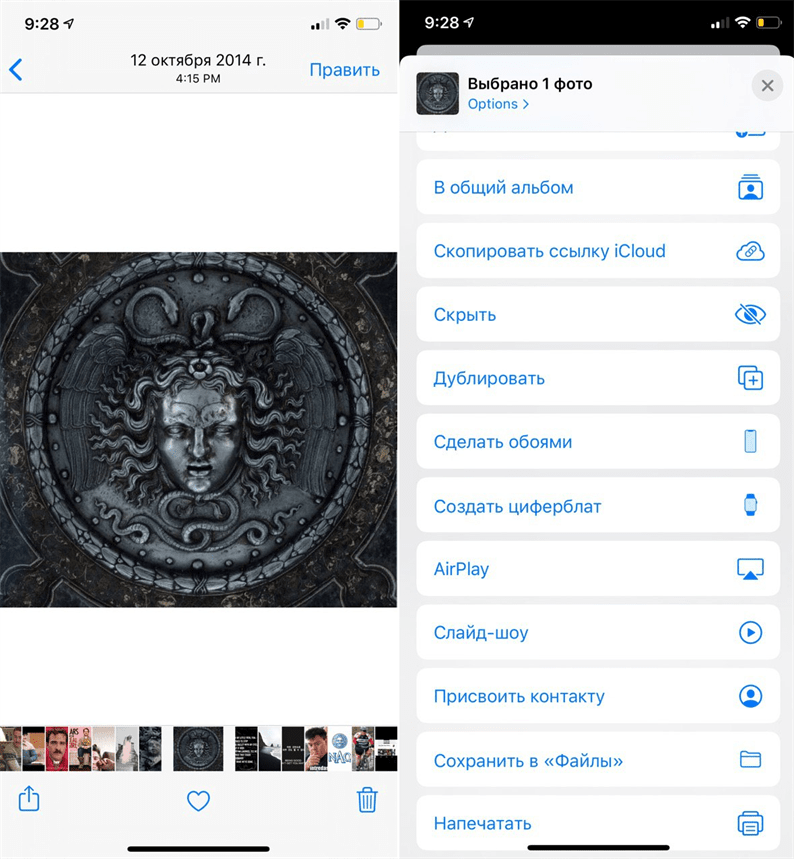
Den allerede kjente skjermen med bakgrunnsinnstilling åpnes. Her kan du ordne bildet på skjermen som du vil, og deretter sette det på låseskjermen, startskjermen eller begge deler.
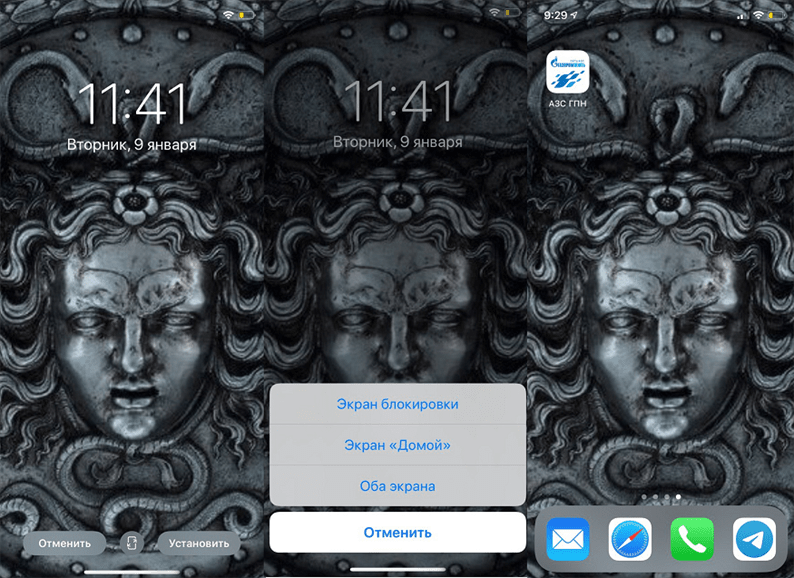
Hvordan endre iPhone-bakgrunnsbilde gjennom appen

Hvis du ofte vil endre bakgrunn til noe nytt, kan du bruke spesielle applikasjoner til å søke. Nedenfor har vi samlet de beste alternativene for deg.
Vellum: Vellum er en av de beste iPhone-appene for å finne vakre bakgrunnsbilder av høy kvalitet. I applikasjonen finner du forskjellige kategorier bakgrunnsbilder for enhver smak som vil se bra ut på iPhone-skjermen.
Unsplash: Unsplash er den største online fotograferingsplattformen. De beste bildene kan være flotte bakgrunnsbilder. Her kan du se et utvalg av bakgrunnsbilder eller bare laste ned favorittbildene dine, beskjære dem og sette dem på iPhone-bakgrunnen.
Klarhet: Klarhet er en annen flott bakgrunnsplattform for iPhone. I denne applikasjonen er kvalitet viktig, ikke kvantitet. Du kan se bilder, redigere dem, legge til forskjellige effekter osv.
WLPPR: Hvis du liker geografiske eller astronomiske bakgrunnsbilder, vil du elske WLPPR-appen. Den har den beste samlingen av satellittbilder av jorden og andre planeter.
Hvordan sette Live Photo på bakgrunnsbilde
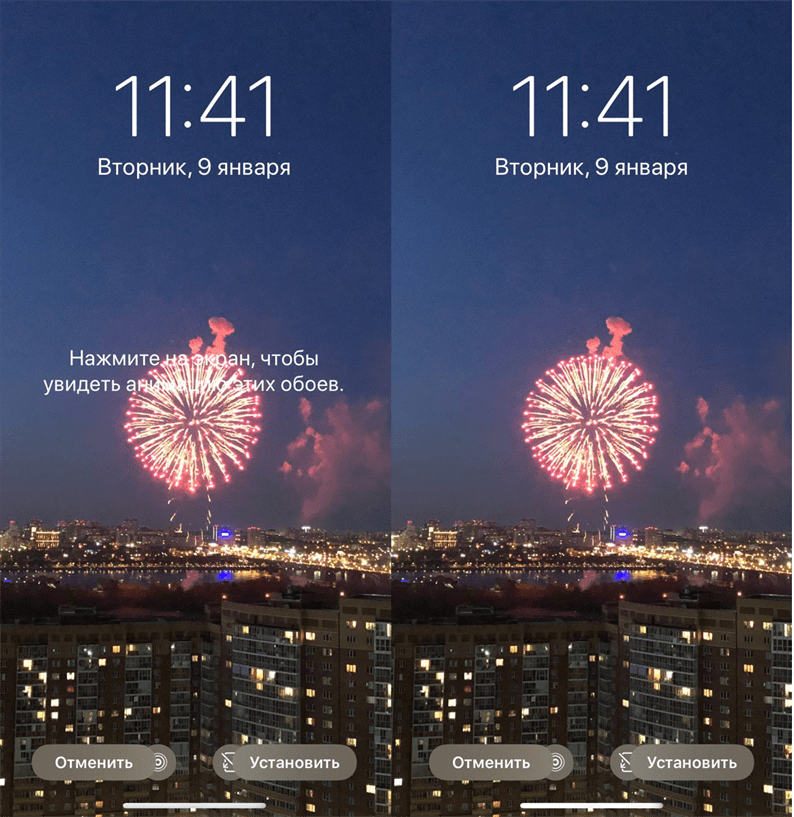
Du kan også angi Live Photo som bakgrunn. Når du trykker på skjermen med 3D Touch, blir bakgrunnen levende. Dermed kan du sette på bakgrunnen et morsomt bilde av barna dine og noe sånt. For å sette disse bakgrunnsbildene, velg dem i Bilder-appen, klikk på Del-knappen og velg Angi som bakgrunn. Trykk på «Live» på bakgrunnsbildeskjermbildet for å aktivere alternativet for live bakgrunnsbilde.
Det er en hel verden av levende bakgrunnsbilder i forskjellige applikasjoner. For eksempel Live Wallpapers for Me, iLiveThemes og andre.
Hvordan laste ned bakgrunnsbilde fra nettverket
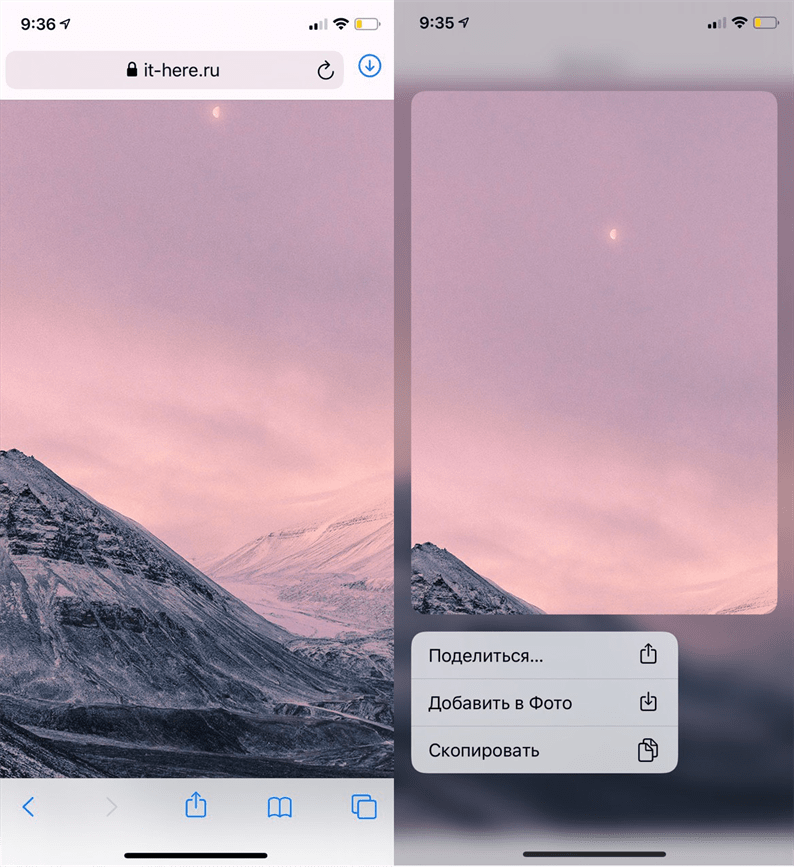
Hvis du ikke vil laste ned bakgrunnsapplikasjoner, kan du laste ned bakgrunnsbilder fra nettverket og deretter installere dem på enheten. Det er mange flotte tapettsider der ute. Noen av dem er Unsplash, Pexel, SetAsWall og Papers.co.
Gå til et hvilket som helst nettsted, velg favorittbakgrunnen, hold den nede og klikk «Lagre bilde». Åpne deretter Bilder-appen, velg det nedlastede bakgrunnen, klikk Del og velg Angi som bakgrunn.
Hvordan lage ditt eget tapet
For å oppnå maksimal individualitet på skrivebordet, kan brukeren lage sitt eget bakgrunnsbilde. Men hva kan forstås av ordet «tapet»? Dette kan være bilder tatt med en iPhone, samt bilder. Når det gjelder å lage et bilde, bør eieren av Apple iPhone ikke ha noen spørsmål. Hvordan lage ditt eget unike bilde?
Spesielle applikasjoner hjelper deg med å takle denne oppgaven. Hvis du har en datamaskin for hånden, er Wallpaper Engine den perfekte tapetprodusenten. Dette er et avansert program tilgjengelig på Steam-butikken for RUB 129.
Hvis du ikke vil bruke penger på kreativitet, og det ikke er veldig praktisk for deg å lage bakgrunnsbilder på en PC, kan du laste ned et program for iOS. Det er ikke en Wallpaper Engine, men samtidig et veldig bra verktøy, perfekt tilpasset iPhones. Applikasjonen heter «Wallpaper for iPhone».
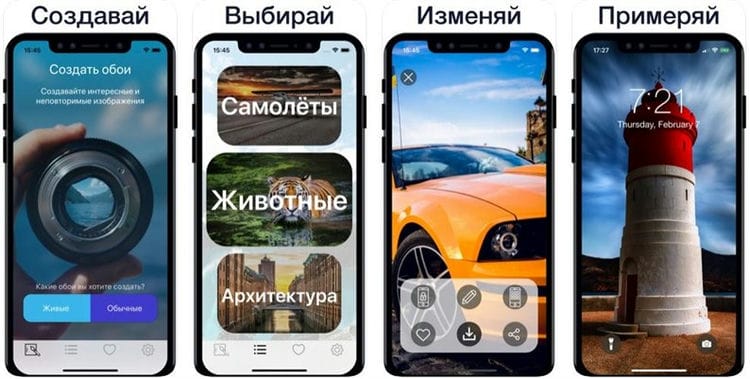
Gjennom verktøyet kan du lage både statiske og «live» bakgrunnsbilder. Prosessen ser slik ut:
- Velge type tapet.
- Vi angir temaet.
- Vi velger et bilde som skal fungere som grunnlag.
- Vi redigerer bildet etter eget skjønn.
- Lagre bildet og sett deretter bakgrunnen til skrivebordet.
Selve programmet tilpasser bildet til skjermoppløsningen på smarttelefonen. Men hvis en person jobber på en PC gjennom Wallpaper Engine eller et lignende program, må du justere pikselforholdet selv.
Skjermoppløsning på forskjellige iPhone-modeller:
- iPhone 4 / 4S – 640 × 960;
- iPhone 5 / 5S – 640 × 1136;
- iPhone 6 / 6S / 7/8 / SE (2020) – 750 × 1334;
- iPhone 6 Plus, 7 Plus, 8 Plus – 1080 × 1920;
- iPhone XR, 11 – 828 × 1792;
- iPhone X, XS, 11 Pro – 1125 × 2436;
- iPhone XS Max, 11 Pro Max – 1242 × 2688.
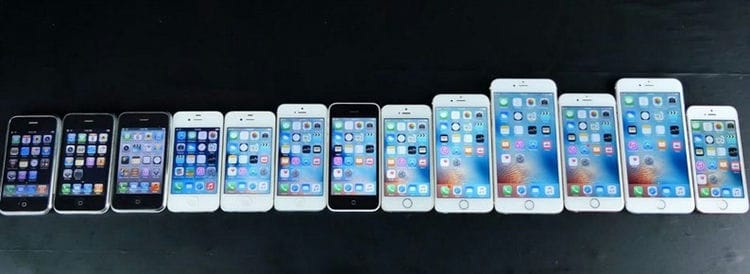
Det er viktig å overholde oppløsningen som er relevant for en bestemt modell. Ellers vil bakgrunnen være uregelmessig og hvite striper vises i hjørnene.
For å beskjære et bilde for en bestemt oppløsning, kan du bruke Fotor-applikasjonen.
Hvordan laste ned nye bakgrunnsbilder
Hvis brukeren ikke er fornøyd med de forhåndsinstallerte bildene og sine egne bilder som bakgrunn for skrivebordet, kan han laste ned bakgrunnsbildet via Internett. Og her er det ikke nødvendig å gå til nettleseren for å finne nettstedet av interesse. Det er nok å installere en av applikasjonene som er diskutert i materialet fra Vellum til WLPPR.
Men hvis du ikke vil installere tredjepartsprogramvare, anbefaler vi at du bruker følgende instruksjoner for nedlasting av bakgrunnsbilde:
- Åpne Safari.
- Gå til et hvilket som helst nettsted med bilder.
- Velg bildet du liker.
- Klikk på «Lagre bilde» -knappen.
For å søke etter bakgrunnsbilder, kan du kontakte tilfeldig tjeneste Yandex. Bilder eller Google Bilder. Den har bilder fra hele internett. Men igjen må du velge bakgrunnen basert på oppløsningen til smarttelefonskjermen. For å til slutt sette et bilde på skjermspareren, må du gå til iPhone-innstillingene.
Hvordan sette en gif på bakgrunnen til en iPhone
GIF-bilder er enormt populære for skrivebordsbakgrunner. Dette er fullverdige animasjoner laget av videoer eller bilder. Du kan lage et gif selv ved hjelp av GIPHY-applikasjonen. I tillegg er det allerede en enorm samling av GIF-er her.
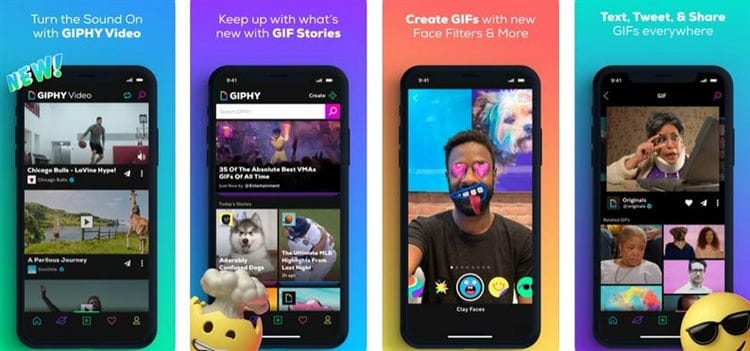
For å sette animasjonen som bakgrunn, må du slå til iPhone-innstillingene igjen. Og som et alternativ til gifs, kan du bruke «Live Photos». Det er en krysning mellom fotografering og video. Live Photos ligner på GIF når det gjelder hvordan de vises på skrivebordet. Og du kan installere et slikt bilde gjennom alle de samme innstillingene ved å velge riktig menyelement.
Adobe Photoshop Lightroom
Et kraftig verktøy for å behandle bilder på Profi-nivå. Det er verdt å vurdere at du må betale for premiumfunksjoner. Men det er også mange gratis verktøy her.

Hva denne bildeditoren for iPhone kan gjøre (for eksempel denne XS 64GB Space Grey):
- utføre kompleks behandling for å forbedre rammer, inkludert fargetoneendringer, fjerning av tåke, eksponeringsjustering, kontrastendringer;
- gir interessante ideer og tips om hvordan du kan og bør behandle bilder;
- gjør smarttelefonkameraet mer profesjonelt ved å legge til flere moduser, for eksempel fotografering i RAW-format.
Du kan organisere bilder i album og mapper, gi karakterer og flagge de beste bildene.
Phonto
Dette er en samling på 400 skrifter som kan brukes på hvilket som helst bilde fra smarttelefonen din.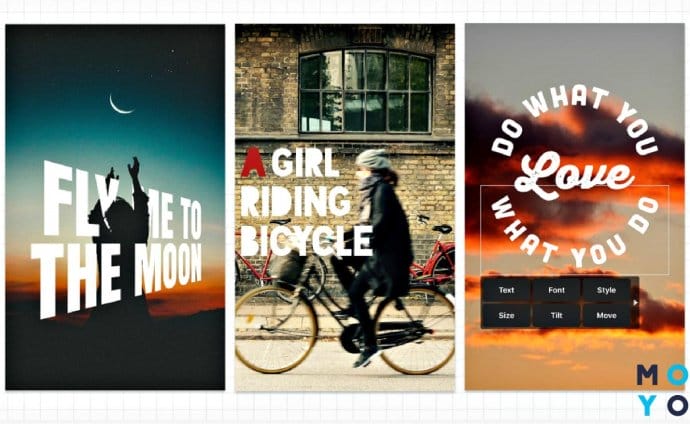
Programmet lar deg:
- endre størrelse, nyanse, gradient av bokstaver;
- bøy eller roter tekst;
- arbeid med linjeavstand og bokstavstreker.
Du kan leke med temaet på bildet. Arranger for eksempel et bilde i form av en ballong eller et hjerte. Grensesnittet er ingensteds enklere, og eventuelle endringer gjenspeiles umiddelbart i bakgrunnsbildet. Applikasjonen er ikke bare tilgjengelig for Apple-smarttelefoner, men også for iPad, iPod touch.
Adobe Photoshop Express
Mobilversjon av den berømte Photoshop. Gratis tilgang til mange effekter og funksjoner for redigering av bilder.
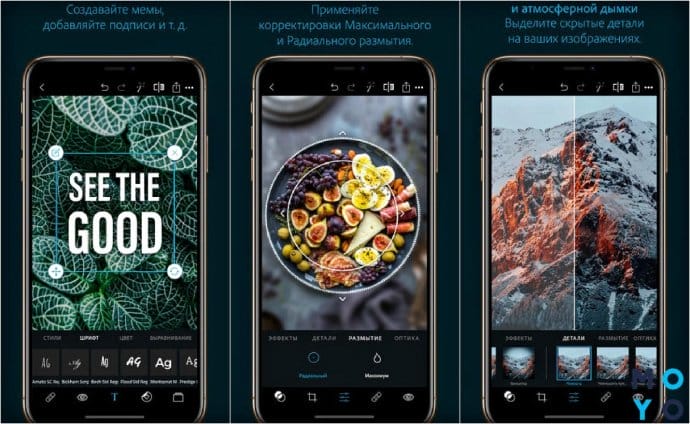
Søknaden kom inn på toppen av de beste bildeditorene for iPhone (for eksempel denne X Silver) takket være:
- muligheten til å ramme bilder i rammer, lage collager av dem, legge til klistremerker, memes, inskripsjoner;
- bruke filtre for å skape interessante effekter i portrett, monokrom, tofarget og andre moduser;
- rask korrigering av feil i bilder, for eksempel fjern røde øyne eller riktig kontrast.
Express Photoshop er i stand til å gjøre endringer punkt for punkt, bekjempe støy, kornethet på bildet, «uskarpe» eller blande bakgrunnen. Og dette er bare en liten del av alle PS-funksjonene, men noen av dem er bare tilgjengelige for Adobe Creative Cloud-abonnenter.
Moldiv
Assistent i å lage uvanlige selfies, videoer og gruppebilder.

I denne mobilappen for den åttende eller en annen iPhone kan du:
- korrigere «selfies» ved å tilsette huden glatt, korrigere det ovale i ansiktet, gjøre øynene større osv .;
- legge til bevegelsesgrafikk i videoer, for eksempel kule klistremerker;
- lage collager og ramme bilder;
- Legg til skrifttyper, klistremerker eller mønstre i bildene dine
- redigere bilder, endre tekstur på bildet.
I tillegg lar Moldiv deg lage firkantede bilder for Insta, samt dele bilder på sosiale medier. nettverk.
Darkroom – Photo Editor
Verdt å legge til i samlingen av gratis fotoredigerere for iPhone (valgfritt, XS Max) av følgende grunner:
- applikasjonen analyserer bildet og velger rammen ut fra estetikken i bildet;
- i et gratis sett med 10 filtre, kan du kjøpe en premiumpakke;
- det er mulig å redigere og eksportere flere bilder samtidig;
- lysstyrke, kontrast, dynamikk, skarphet – alt dette er i Photoshop-verktøy;
- du kan endre forgrunnen og bakgrunnen på bildet separat;
Programmet støtter både RAW- og JPEG-format.

Hvordan fjerne bakgrunn fra et bilde
1. Velg et passende program fra App Store. Nesten hvilken som helst fotoredigerer vil gjøre, men først og fremst er vi interessert i dem der bakgrunnen fjernes automatisk med mulighet for manuell justering.

▸ PhotoRoom er gratis.
Utmerket automatisk bakgrunnsfjerningsmodus, manuell justering er ikke nødvendig i de fleste tilfeller. Et stort antall gratis maler, effekter og forhåndsinnstilte erstatningsbakgrunner er tilgjengelige. Ved eksport blir et lite vannmerke lagt over i hjørnet av bildet.

▸ LightX er gratis.
Programmet kan fjerne bakgrunnen i automatisk modus, du kan manuelt justere driften av algoritmen. Noen effekter er tilgjengelige ved kjøp i appen.
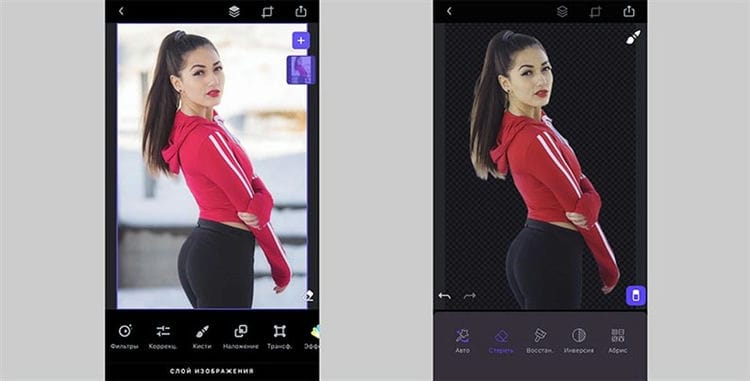
▸ Enlight Photofox – Gratis.
En kraftig bildeditor med mange forhåndsinstallerte maler. Noen effekter krever et betalt abonnement. Det er ingen eksportrestriksjoner i den gratis versjonen.
Du kan til og med gjøre uten applikasjonen og bruke den online.tjenesten remove.bg.
2. Last opp bildet til det valgte programmet.
3. Finn verktøyet for å fjerne bakgrunnsbildet.
Hvis objektet i forgrunnen skiller seg godt ut, vil applikasjonsalgoritmene enkelt skille «bakgrunnen» i automatisk modus. Noen ganger kan det være nødvendig med manuelle justeringer.
Ved hjelp av en børste og en viskelær, må du bruke en nøyaktig maske på de slettede gjenstandene. I de fleste tilfeller er en slik justering nødvendig på steder rundt omkretsen til det valgte objektet.
4. Når bakgrunnen er fjernet, kan du lagre bildet med et gjennomsiktig lag for videre behandling i andre programmer eller legge til et nytt bakgrunnsbilde direkte i applikasjonen.
Kilder som brukes og nyttige lenker om emnet: https://best-app.ru/razmytiye-fona-dlya-iphone/ https://bloha.ru/iphone-ipad-guides/kak-sdelat-razmytyy-fon-snimka – na-iphone-sr / https://MyApples.ru/top-podborki/ Aprilojeniya-dlya-razmitiya-fona https://tarifkin.ru/mobilnye-sovety/kak-razmyt-fon-na-foto-v- ajfone https://zen.yandex.ru/media/id/5ca9c0f02a7f8900b38c0ec4/kak-razmyt-fon-fotoi-iphone-osnovnoe-rukovodstvo-5e549a204208631185478dbe https://IT-here.ru/instrukovtsii/10- iphone / https://tarifkin.ru/mobilnye-sovety/kak-izmenit-fon-na-ajfone https://www.Moyo.ua/news/top-10-luchshikh-fotoredaktorov-na-ayfon- reyting-besplatnykh -Aprilozheniy-dlya-ios.html https://www.iphones.ru/iNotes/kak-udalit-fon-s-fotografii-na-iphone-02-13-2020
Opptakskilde: lastici.ru