
Microsoft Cortana: mikä se on ja miten sitä voidaan käyttää Windows 10: ssä. Microsoft Cortana – onko siitä hyötyä nykypäivän todellisuudessa?
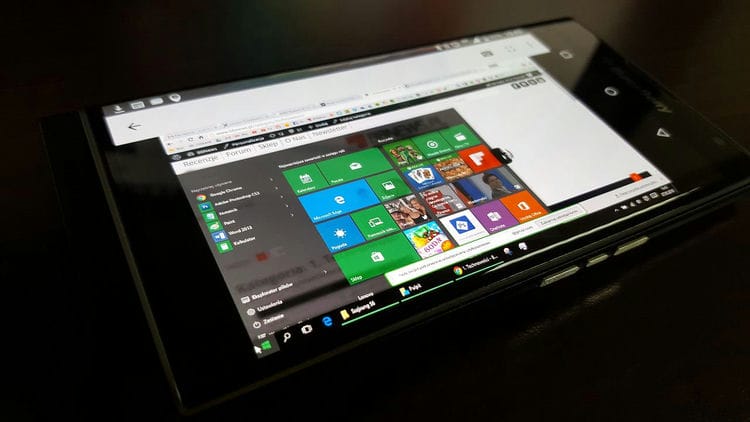
Mikä on Cortana Windows 10: ssä
Cortanan henkilökohtaisen ääniavustajan avulla on helppo hallita henkilökohtaisia tietoja, asetuksia ja monia erilaisia tehtäviä. Avustajan käyttöä varten tietokoneellasi on oltava aktiivinen Internet-yhteys. Valitettavasti ohjelma on käytettävissä vain joissakin maissa. Monet ihmiset ihmettelevät, milloin voimme vihdoin käyttää Microsoftin avustajaa äidinkielellämme. Valitettavasti kaikki merkit viittaavat siihen, että näin ei todennäköisesti tapahdu lähitulevaisuudessa. Tämä johtuu siitä, että se integroituu Bing-selaimeen, mikä ei ole vain kovin yleistä, mutta myös maassamme eikä tarjoa kaikkia toimintoja. Ennen kuin tilanne muuttuu, emme voi käyttää venäläistä Cortanan versiota. Joitakin muutoksia järjestelmään voi kuitenkin käyttää alkuperäistä englanninkielistä versiota Windows 10: ssä.
Katsaus Cortanan ominaisuuksiin
Cortana on yksi Windows 10: n merkittävimmistä uusista ominaisuuksista. Microsoftin virtuaaliassistentti on siirtymässä Windows Phone -puhelimesta työpöydälle, ja sen kanssa voi tehdä melko paljon. Se ei ole vain ääniavustaja – voit myös antaa komentoja ja esittää kysymyksiä. Avaa Cortana nähdäksesi mielestäsi mielenkiintoista tietoa. Cortana tarjoaa paljon passiivista tietoa, jopa ilmoittamalla sinulle, kun haluat lähteä, jotta et menetä tapaamista.
Aseta muistutukset ajan, paikan ja ihmisten mukaan
Cortanassa on sisäänrakennettu tehokas muistutusominaisuus, mutta voit tehdä enemmän kuin vain saada muistutuksen tiettynä ajankohtana. Aloita käyttämällä muistutuskuvaketta tai sanomalla ”Muistuta minua”. Voit luoda muistutuksen, ja Cortana muistuttaa sinua jostakin tiettynä ajankohtana, kun saavut tiettyyn paikkaan tai kun puhut tietyn henkilön kanssa. Voit myös yksinkertaisesti sanoa jotain ”Muistuta minua ottamaan pillereitäni klo 20” tai ”Muistuta minua ostamaan maitoa, kun pääsen (myymälän nimi)” perustamaan muistutus välittömästi.
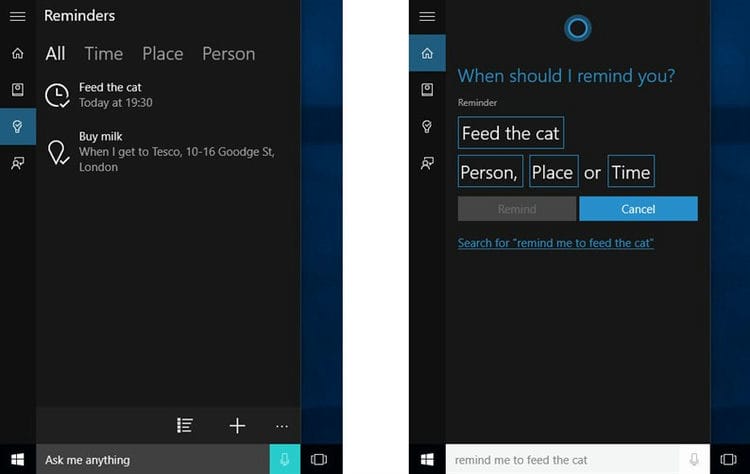
Yksinkertaisen kielen käyttäminen hakuun
Cortana tukee tiedostojen luonnollista kieltä tietokoneellasi. Voit esimerkiksi pyytää Cortanaa ”etsimään valokuvia elokuussa” tai ”etsimään Windows-asiakirjoja” etsimään elokuun valokuvia tai Windows-tiedostoja. Tämä on sisäänrakennettu Windows-hakutoiminto, mutta sillä on luonnollisempia kieliominaisuuksia. Sitä on paljon helpompi käyttää kuin vanhoja hakuoperaattoreita.
Tunnista kappale
Kuten Siri, Google Now ja omistetut sovellukset, kuten Shazam, Cortana voi kuunnella ja tunnistaa lähelläsi soittavan kappaleen. Sano ”Mikä tämä kappale on?” Ja Cortana käyttää mikrofoniasi kuunnellaksesi musiikkiasi ja vertaa sitä tiettyyn kappaleeseen. Tämä toiminto toimii hyvin äänityksen kanssa, mutta ei välttämättä toimi elävän musiikin kanssa.

Avustajan ominaisuudet
Yleensä Aliceen tai Siriin verrattuna on hyvin vaikea kutsua sitä suoraksi tekoälyksi, mutta siinä on silti joitain pieniä hetkiä:
- Tiettyjen tietokoneeseen asennettujen ohjelmien käynnistäminen.
- Luo muistutus nopeasti ajan mukaan.
- Jotkut viestintätaidot, jos hyvin yksinäisiä.
- Hae hakukoneesta pyynnöstä: artikkeleita, kuvia, videoita tai jopa kappaleita.
- Kalenterileimat, ”muistutukset” – päivämäärän ja kellonajan mukaan.
- Monimutkaiset laskelmat – aivan kuten laskin.
- Hälytyksen asettaminen tietyksi ajaksi.
- Reittien rakentaminen kartalla.
- Kirjeiden lähettäminen ja lukeminen. Hyödyllinen asia, jos sinun on vastattava nopeasti sähköpostiin eikä sinulla ole aikaa siihen.
Cortana Windows 10: ssä hyväksyy ääni- tai äänitiedot syötteenä, käsittelee ne tekstiksi ja toimii vasta sitten sen kanssa tiettyjen algoritmien mukaisesti.
Kielituki
- Englanti.
- Yksinkertaistettu kiina).
- Portugalin kieli.
- Saksan kieli
- Ranskan kieli
- Espanja.
- Italialainen.
- Japanilainen.
Kuinka kytkeä se päälle?
- Siirry Windowsin päävalikkoon ja napsauta vaihdetta.

- Löydämme osion ”Tilit”.
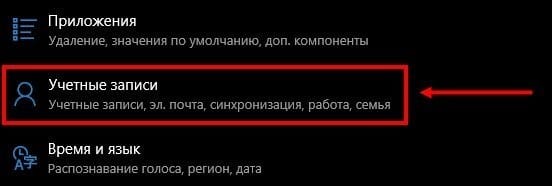
- Seuraavaksi sinun on kirjauduttava sisään Microsoft-tilillä, jos olet jo kirjautunut sisään, siirry eteenpäin, jos ei, sinun on annettava käyttäjänimesi ja salasanasi.
- Nyt parametreissa sinun on mentävä ”Aika ja kieli” -välilehdelle. Cortanan suorittamiseksi sinulla on oltava asennettuna Windowsin kielipaketti, joka sisältää myös ääniavustajan.
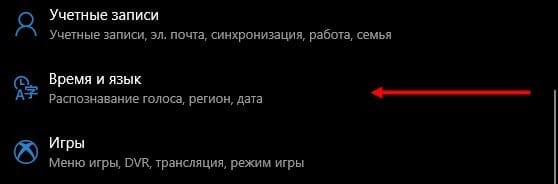
- Meidän on määritettävä tuetun alueen maa ja kieli.

- Me asetimme maan. Asensin USA: n, mutta itse asiassa on mahdollista asentaa myös Iso-Britannia. Tuettu kieli näkyy alla – sinun on napsautettava sitä ja valittava ”Käytä pääkäyttäjänä”. Kirjoitan vain siinä tapauksessa luettelon tuetuista maista:
- Kiina;
- Ranska;
- Saksa;
- Italia;
- Iso-Britannia;
- USA.
MERKINTÄ! Jos sinulla ei ole englanninkielistä pakettia, sinun on ladattava se Microsoft-kaupasta.

- Käynnistämme järjestelmän uudelleen, jotta muutokset voidaan hyväksyä.
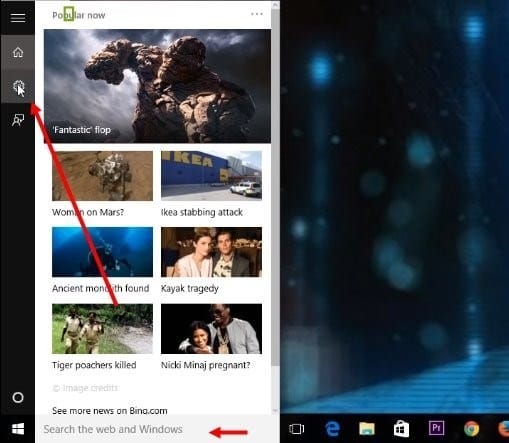
- Nyt toiminnon aktivointi on hieman outoa – siirry valikkoon ja napsauta hakukuvaketta, napsauta sitten rataskuvaketta.
- Etsi rivi, jossa mainitaan sana ”Cortana”, ja aseta liukusäädin ”On” -tilaan.
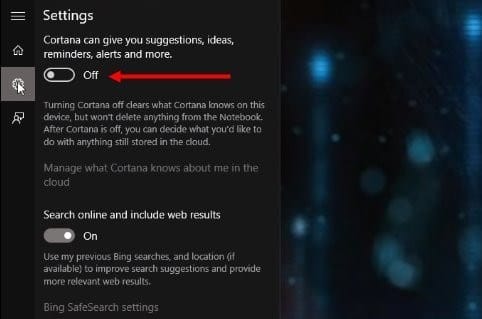
Nyt Cortana on olemassa Windows 10: n kanssa. Pieni retki avustajan käytöstä.
- Puhelun soittaminen edellyttää, että tietokoneeseen on kytketty mikrofoni. Soittaaksesi avustajalle sanomme selvästi: ”Hei, Cortana”.
- Voit myös soittaa sille napsauttamalla tiettyä kuvaketta.
- Siellä on myös pikanäppäimiä. Etsi ensin näppäimistöltä ”Win” tai ”Windows” -näppäin (saattaa olla ”Windows” -kuvake). Seuraavaksi sinun on napsautettava sitä samanaikaisesti ja ylimääräinen englantilainen kirjain ”Q” – avustajan pääsivu avautuu. Jos painat toista kirjainta ”S”, avautuu normaali haku, jossa voit asettaa komentoja myös äänellä.
MERKINTÄ! Kuten jo ymmärsit, avustaja ymmärtää vain englannin. Kuten käytäntö on osoittanut, voimakas aksentti voi joskus sekoittaa ohjelmaa, eikä se ymmärrä sinua. Yleensä vain kokeile.
Toiminnon määrittely ja yleiskatsaus
Ensinnäkin annetaan yksityiskohtainen määritelmä siitä, mikä tämä sovellus on – Cortana. Cortana on sisäänrakennettu ääniavustaja, jolla on tekoälytaitoja, joka pystyy suorittamaan peruskäskyt ja pelastamaan heidät rutiinityöstä.

Ohjelma ilmestyi käyttöjärjestelmän kymmenennessä versiossa, se on oletusarvoisesti rakennettu kuoreen. Valitettavasti käyttäjät eivät voi käyttää Cortana Windows 10 -sovellusta venäjäksi – mutta joidenkin muutosten avulla voit käyttää alkuperäistä englanninkielistä versiota.
Äidinkielen saavuttamattomuus liittyy hakukoneeseen, joka on avustajan työn taustalla – sitä ei ole mukautettu tiettyihin maihin.
Keskustellaanpa, mitä ominaisuuksia avustaja voi tarjota käyttäjille:
- Luo ja muokkaa muistutuksia. Voit valita tietyn ajan, henkilön tai toiminnon;
- Kappaleiden tunnistaminen ja etsiminen;
- Internet-haku pyynnöstä käyttämällä erilaisia hakukoneita;
- Valuuttamuunnos, monimutkaisten laskelmien suorittaminen;
- Lentojen, postilähetysten seuranta;
- Sääennusteen tarkistus;
- Pikahaku pyynnöstä;
- Karttojen katselu ja reitin rakentaminen;
- Hälytyksen asettaminen tai kyky asettaa hälytykset;
- Lähetetään sähköpostia;
- Työskentely kalenterin kanssa – tapahtumien luominen ja hallinta;
- Viestintä – avustaja voi kertoa tarinan tai vitsi, laulaa kappaleen tai jakaa mielenkiintoisen tosiasian;
- Käynnistä haluamasi sovellus tietokoneella.
Cortanan erinomainen ominaisuus on kyky tulkita kyselyitä selkeällä kielellä. Sinun ei tarvitse kirjoittaa monimutkaisia, tarkkoja komentoja – auttajan luonnolliset kielitaidot helpottavat kyselyn kirjoittamista.
Olet oppinut, mikä Cortana on Windows 10: ssä, ja tarkastellut käytettävissä olevia avustajavaihtoehtoja. On aika puhua miten se aktivoidaan.
Cortanan käyttöönotto ja käyttö
Koska Microsoft Cortana ei toimi venäjäksi, voit valita jonkin seuraavista vaihtoehdoista:
- Englanti;
- Japanilainen;
- Portugalin kieli;
- Saksan kieli;
- Italialainen;
- Espanja;
- Ranskan kieli;
- Kiinalainen.
Valitettavasti, vaikka kehittäjät eivät ole ottaneet käyttöön kykyä käynnistää Cortana venäjäksi, suunniteltu julkaisupäivä on 2020. Suosittelemme käyttämään tunnetuinta vaihtoehtoa ja käyttämään avustajaa englanniksi.
Joten selvitetään, miten Cortana Windows 10 otetaan käyttöön?
Sinun on suoritettava seuraava toimintosarja:
- Avaa Käynnistä-valikko;
- Napsauta ”Options” -kuvaketta;
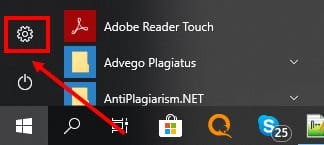
- Ja siirry riville ”Tilit”;
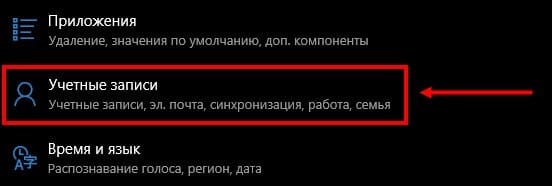
- Uusi ikkuna avautuu, jossa sinun on valittava ”Kirjaudu sisään Microsoft-tilillä” -painike.
Jos olet jo kirjautunut sisään aiemmin, ohita tämä kohde ja jatka aktivointiin;
- Kirjoita ”Options” uudelleen;
- Valitse ”Aika ja kieli” -lohko;
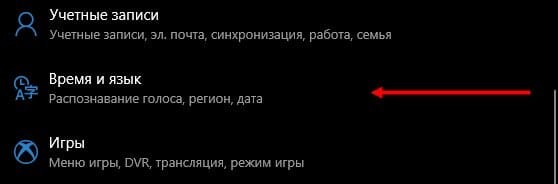
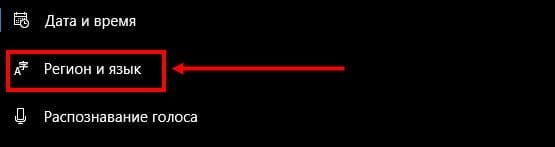
- Etsi painike ”Alue ja kieli”;
- Etsi Kielet-välilehdestä paketti ”Englanti”, ”Maa tai alue” määritä Yhdysvallat;
- Napsauta ”Käytä pääkäyttäjänä” -kuvaketta;
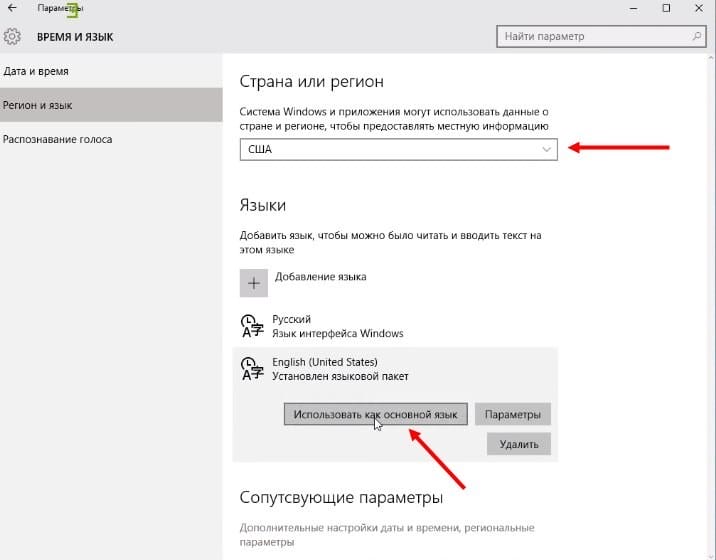
- Käynnistä tietokone uudelleen;
- Kun käyttöliittymä on käännetty, napsauta tehtäväpalkin suurennuslasipainiketta;
- Napsauta painiketta hammaspyörän muodossa;

- Valikko avautuu, josta näet kohteen ”Cortana Voice Assistant”;
- Siirrä vaihtokytkin ”On” -asentoon;
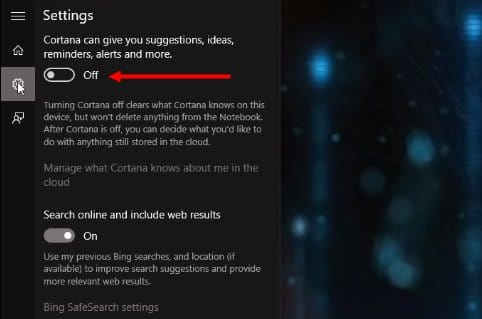
- Aktivoi puhevastaukset etsimällä rivi ”Anna vastata” Hei Cortanaan ”ja siirrä liukusäädin” Päällä ”-asentoon.
Huomaa, että jos et löydä englantia kielipakettivalikossa, lataa se käyttöjärjestelmän kehittäjäkaupasta.
Katsotaanpa nopeasti, miten Cortana toimii, kun olet voinut aktivoida sen.
- Soita avustajalle sanomalla tunnuslause ”Hei, Cortana”;
- Voit myös soittaa napsauttamalla tehtäväpalkin kuvaketta;
- Kirjoita haluamasi hakukenttään ja napsauta Enter tai sano kysely ääneen.
Ja tässä on nopea vinkki – kaksi pikanäppäintä:
- Win + Q – avaa virtuaalisen avustajan pääsivu;
- Win + S – avaa hakupalkki.
Puhuimme avustajan käytöstä – on aika selvittää, miten Cortana poistetaan käytöstä. Voit myös lukea toisesta vähän tunnetusta ääniavustajasta Venäjällä, Alexasta.
Poista käytöstä ja poista asennus
Ääniohjaimen poistaminen käytöstä on yksinkertainen prosessi, et tarvitse monimutkaista asennusta. Seuraa vain ohjeita:
- Siirry hakuvalikkoon;
- Kirjoita ”gpedit.msc”. (ilman lainausmerkkejä);
- Näet ryhmäkäytäntöeditorin;
- Etsi Paikallinen tietokonekäytäntö -painike
- Siirry kohtaan ”Kokoonpano” ja sitten – ”Hallintamallit”
- Valitse ”Komponentit” -kuvake ja sitten – ”Haku”
- Kaksoisnapsauta ”Salli Cortana”
- Kun käytäntöikkuna tulee näkyviin, valitse Poista käytöstä.
Löydät videosta toisen mielenkiintoisen poistomenetelmän:
Olet oppinut poistamaan Cortanan kokonaan käytöstä Windows 10: ssä – kuten näette, se on todella helppoa. Älä unohda suorittaa prosesseja järjestelmänvalvojana. Mutta tekoälyn poistaminen kokonaan on vaikeampi – ohjelma on rakennettu käyttöjärjestelmän kuoreen automaattisesti.
Ennen kuin selvitämme, kuinka Cortana poistetaan kokonaan Windows 10: stä, on syytä huomata, että tämä toiminto on peruuttamaton. Apuri voidaan palauttaa vasta käyttöjärjestelmän uudelleenasennuksen jälkeen.
Tee seuraava:
- Lataa erillinen kolmannen osapuolen ohjelma
- Pura ladattu arkisto pakkauksestaan;
- Etsi tiedosto .CMD-laajennuksella ja suorita se järjestelmänvalvojana;
- Anna sovelluksen alkaa toimia napsauttamalla ”Kyllä” -painiketta
- ”Poista käytöstä” -prosessi käynnistyy automaattisessa tilassa;
- Käynnistä laite uudelleen prosessin lopussa.
Opit mikä tämä ohjelma on – Cortana Windows 10: ssä, mitä ominaisuuksia sillä on ja miksi sitä tarvitaan ollenkaan. Tutustu yleiskatsaukseen, aktivoi avustaja ja yksinkertaista työnkulkuja monta kertaa! Älä kuitenkaan unohda parantaa englantiasi hieman.
Mikä on Cortana ja miten sitä käytetään
Tämä on Microsoftin virtuaaliassistentti (moderni vastine Sirille, Google Now'lle tai Alicelle). Se tukee englantia, saksaa, ranskaa, italiaa, espanjaa, japania ja kiina. Se ei vieläkään toimi venäläisten ja ukrainalaisten kanssa.
Mitä Cortana voi tehdä ja mihin se on tarkoitettu?
- Äänen ja tekstin käyttö. Valitettavasti Cortana ei pysty ymmärtämään kaikkia kysymyksiäsi. Voit aina kirjoittaa hänelle, ja hän analysoi jo kirjoitettua ja antaa tarvittavat tiedot.
- Hae tietoja tietokoneelta. Sano tiedoston tarkka nimi, ja Cortana löytää sen heti tietokoneeltasi. Ja mielenkiintoisin asia on, että jos hän ei löydä sitä levyltä tai pilvestä, hän yrittää löytää sen Internetistä.
- Kätevä tehtävän suunnittelu. Nyt sinun ei tarvitse muistaa tärkeitä asioita tai kokouksia, kaikkia päivämääriä. Voit yksinkertaisesti kertoa Cortanalle päivämäärän ja kellonajan, jolloin sinua on muistutettava, ja jos et halua häiritä.
- Mielenkiintoinen kumppani. Cortana on edelleen hyvin, hyvin kaukana ihmisten välisestä viestinnästä. Mutta voit puhua hänelle säästä, valuuttakursseista ja jopa spekuloida filosofisia kysymyksiä – hän on valmis melkein mihin tahansa.
- Muistiinpanojen ääniohjaus. Työskentelet asiakirjojen kanssa tai surffaat ja sinun on luotava muistiinpano. Cortanan kanssa sinun ei tarvitse irtautua liiketoiminnasta, vaan pyydä häntä kirjoittamaan se muistiin ennen kuin ajatus menetetään.
Kuinka käyttää Cortanaa
Cortanan käyttämiseksi sinun on sanottava lause: Hei, Cortana (Hei, Cortana)! Nyt hän on valmis kuuntelemaan sinua. Puhu oikea komento ja se reagoi. Microsoft Voice Assistant -prosessin käyttö on sama kuin kilpailun.
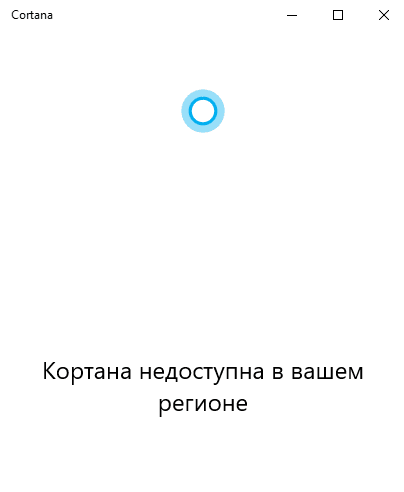
Cortanaa ei ole saatavana alueellasi
Venäjän käyttöjärjestelmän kokoonpanossa sanotaan, että Cortanaa ei ole saatavana alueellasi. Aikaisemmin, ennen Windows 10 1703: n koontiversiota, voit käyttää sitä ja käyttää erilaisia asetuksia. Vaikka ilmoitettiin, että käyttämääsi kieltä ei tueta.
Tietenkin voit odottaa Cortanan venäjän kielikoulutuksen päättymistä. Kuinka monta vuotta hän ei ole voinut oppia sitä. Tämä johtuu siitä, että venäjän kieli on vaikeaa ulkomaalaisille. Vakavasti, Microsoftille ei maksa mitään lisäystä muille kielille.
Voinko poistaa Cortanan asennuksen Windows 10: stä
Venäjän lokalisoinnin avulla Cortana ei kuitenkaan toimi. Se on oletusarvoisesti pois käytöstä. Vaikka Cortana löytyy asennettujen sovellusten luettelosta. He kirjoittavat sinulle: Cortanaa ei ole saatavana alueellasi. Se voidaan sammuttaa kokonaan, mutta mikään ei muutu.
Tarkastellaan nyt englannin käytön tilannetta. Cortanalla on pääsy henkilötietoihisi. Se vaatii myös miljoonan luvan ja voi lisätä työmäärää. Jos haluat päästä eroon siitä, voit sammuttaa sen kokonaan.
Cortana on tekoälypohjainen virtuaalinen ääniavustaja, joka oppii. Jokainen seuraava pyyntö käsitellään nopeammin ja tarkemmin. Se on suunniteltu ennakoimaan käyttäjän tarpeet. Hänet esiteltiin vuonna 2014, eikä hän ole vielä oppinut venäjää niin kauan.
Microsoft Cortana – mitä se on
Ääni-avustaja Cortana ilmestyi vuonna 2014 Microsoftin älypuhelimissa – Windows Phone ja käyttöjärjestelmän versio 8.1. Sitten hän vain avasi sovellukset ja soitti määritettyyn numeroon.
Windows 10 Mobilen uusimmassa versiossa avustajan ominaisuuksia on laajennettu merkittävästi. Nyt Cortana voi lähettää tekstiviestejä ja sähköposteja, etsiä tietoja verkosta ja paljon muuta.
Kymmenennen Windows-työpöydän sisäänrakennetusta Microsoft Cortana -apurista on tullut todellinen henkilökohtainen sihteeri: se muistuttaa sinua suunnitelluista tapahtumista, löytää kadonneen asiakirjan tietokoneeltasi, kertoo sinulle viimeisimmät uutiset, sääennusteet. Tarvittaessa hän tekee reitin, seuraa varattuja lippuja.
Mutta tässä on saalis – Cartanaa Windows 10: ssä ei tueta venäjäksi. Tietysti, jos puhut englantia (tai muuta Kartanalle merkityksellistä kieltä), ei ole vaikeaa kommunikoida hänen kanssaan.
Sinun tarvitsee vain ladata käyttöjärjestelmä ja kääntää se sopivalle kielelle. Ilmoita sitten asetuksissa, että olet Yhdysvalloissa (tai muussa maassa, jossa avustaja työskentelee).
Mitä kieliä Cortana tukee ja miksi se toimii vain Windows 10: ssä
Tällä hetkellä puheavustaja toimii ongelmitta 15 maassa ja tunnistaa 8 kieltä:
- Englanti;
- Saksan kieli;
- Italialainen;
- Ranskan kieli;
- Espanja;
- Kiinalainen;
- Portugalin kieli;
- Japanilainen.
Valitettavasti venäjän kieli ei sisälly tähän luetteloon. Kun yritän ottaa äänihaun käyttöön, näyttöön tulee viesti ”Pelkään, että apuani ei ole saatavana alueellasi”.
Kehittäjien mukaan avustajan on oltava ”sidottu” alueeseen. Tämä tarkoittaa kielen erityispiirteiden ja tottumusten perusteellista tuntemista ja sopeutumista näihin parametreihin. Esimerkiksi Yhdysvalloissa Cortana rakastaa jalkapalloa ja jatkaa helposti keskustelua tästä aiheesta. Parantaen jatkuvasti avustajan taitoja tiimi keskeytti kielten käyttöönoton. Siksi, vaikka Cortana venäjäksi Windows 10 ei toimi.
On kuitenkin tapa ohittaa järjestelmä – lataa kielipaketti erikseen. Silti Cortana ei puhu äidinkieliämme. Hän osaa erottaa vain komennot. Mutta tiedot annetaan edelleen vieraalla kielellä.
Julkaisupäivä venäjäksi, ennusteet
Siitä lähtien kun avustaja otettiin käyttöön käyttöjärjestelmässä, verkossa on ollut kiistoja Cortanan ulkonäöstä venäjäksi.
Yritykseltä ei ole saatu virallista lausuntoa siitä, milloin Cortana Windows 10: n venäjänkielinen versio julkaistaan.
Epävirallisista lähteistä tiedetään, että botti puhuu venäjää vuoteen 2020 mennessä.
Mutta koska yritys on allekirjoittanut NDA: n luottamuksellisuussopimuksen, sinun ei pitäisi luottaa tällaisiin huhuihin ja spekulaatioihin, ennen kuin edustajat puhuvat asiaankuuluvista tiedoista.
Cortana – luomishistoria
Ensimmäinen kehitys alkoi vuonna 2009. Kehitystiimiä johti pääjohtaja Zig Serafin ja johtava tutkija Larry Heck.
Digitaalisen avustajan kehittämiseksi ryhmä haastatteli henkilökohtaisia avustajia. Ne innoittivat useita ainutlaatuisia ominaisuuksia Cortanassa, mukaan lukien kannettavan toiminnon. Alun perin Cortana oli tarkoitettu vain koodinimelle, mutta UserVoice Windows Phone -sivustolla tehty vetoomus, joka aiheutti paljon hypeä, teki koodinimestä virallisen.
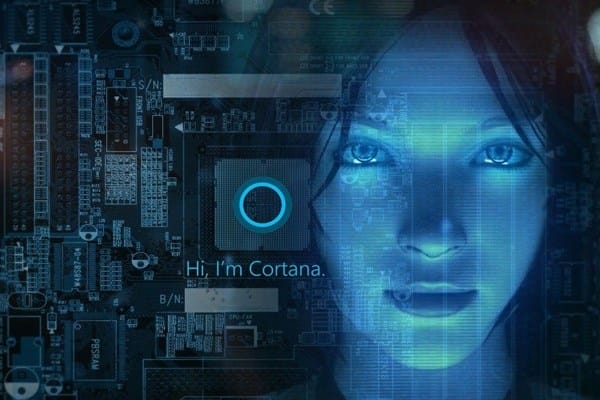
Ääniavustaja esiteltiin ensimmäisen kerran San Franciscossa Microsoft BUILD -kehittäjien konferenssissa vuonna 2014. Apulainen on nimetty tekoälyn hahmon mukaan Microsoftin Halo-pelisarjaan. Näyttelijä Jen Taylor antoi hänelle äänen.
Cortanan edut
Mitä tahansa virtuaaliavustajaa käytät, ne kaikki tukevat samaa perustoimintoa, olipa sitten hälytysten asettaminen, sähköpostien lähettäminen, musiikin soittaminen jne. Mutta jokaisella avustajalla on myös ominaisuuksia, jotka tekevät niistä alkuperäisiä.
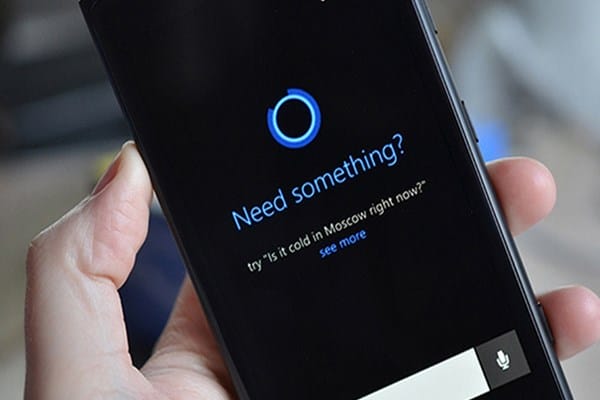
Mikä Cortanan ääniavustajalla on niin ainutlaatuista? Katsotaan:
- Käyttää omaa hakukonettaan Bing. Vaikka Siri ja Google Assistant käyttävät Googlea, Cortana käyttää Microsoftin Bingiä vastaamaan kyselyihin.
- Integroitu kaikkiin Windows 10 -laitteisiin. Tämä sisältää kaikki Win10-tietokoneet, lakkautetun Win10 Mobilen ja Xbox One -konsolin. Cortana asuu myös useissa älylaitteissa, mukaan lukien Harmon Kardon Invoke -kaiutin.
- Enemmän kuin ääni-avustaja. Cortanan erikoisuus on, että se ei ole täysin riippuvainen äänikomennoista, kuten Siristä, joten se on täysimittainen virtuaaliassistentti. Jos olet sängyssä etkä halua häiritä vaimoasi tai olet hiljaisessa kokouksessa, voit antaa komennosi. Se auttaa myös, jos äänikomentoa ei tunnisteta jostain syystä.
- Tietää enemmän sinusta kuin sinä. Cortanalla on ainutlaatuinen Muistikirja-ominaisuus, jonka Microsoft lisäsi ohjelmistoon keskusteltuaan todellisten henkilökohtaisten avustajien kanssa. Siri antaa sinulle urheilutuloksia, mutta se ei muista tai muistuta suosikkijoukkueitasi. Samoin Siri voi etsiä uutisotsikoita, mutta Cortana tuo ne esiin aina, kun avaat sovelluksen.
- Seuraa pakettejasi ja matkojasi. Hän voi skannata sähköposteja lentotietojen saamiseksi. Tämän jälkeen Cortana pitää sinut ajan tasalla matkasuunnitelmistasi.
- Cortana on itsenäinen sovellus. Tämä on yksi Cortanan suurimmista eduista Siriin verrattuna. Voit avata koko Cortana Windows Phone -sovelluksen milloin tahansa nähdäksesi pyytämäsi uutisotsikot, sään, tiimipisteet ja paljon muuta. Tämä tarkoittaa, että sinun ei tarvitse kysyä, vaan vain, että hän on aina valmis toimittamaan mitä haluat tietää.
- Cortana toimii aina. Se on aina päällä, toisin kuin Siri, joka alkaa toimia painamalla Koti-painiketta.
Toinen ominaisuus on ikärajoitukset. Etu tai haitta – tässä mistä puolelta katsot. Jos Microsoft-tilisi on kuitenkin alle 13-vuotias, et voi käyttää auttajaa.
Voinko ladata Cortanan Windowsille, Androidille, iOS: lle?
Tämä kysymys herää melko usein eri käyttöjärjestelmien käyttäjien keskuudessa. Mikä laite sinulla on – Windows, Android tai iOS? Nyt voit selvittää, mikä käyttöjärjestelmä tukee Cortana-ääniavustajaa.
Windows
On sääli, mutta avustaja ei ole saatavana Win7-, Win8-, Vista- ja XP-käyttöjärjestelmille. Tosiasia on, että Cortana on olennainen osa käyttöjärjestelmää eikä sitä jaeta erillisenä sovelluksena.
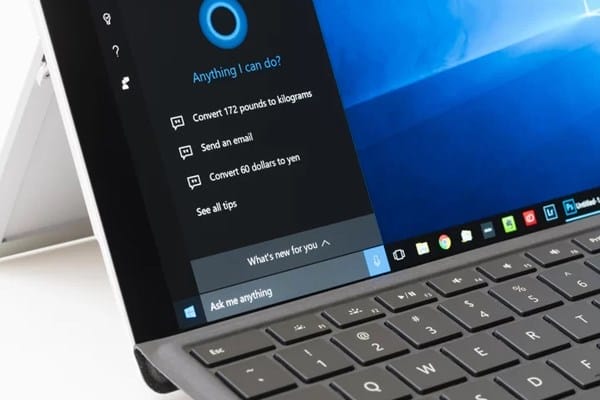
Ainoa vaihtoehto on asentaa Windows 10. Sitten voit ladata Cortanan.
Android
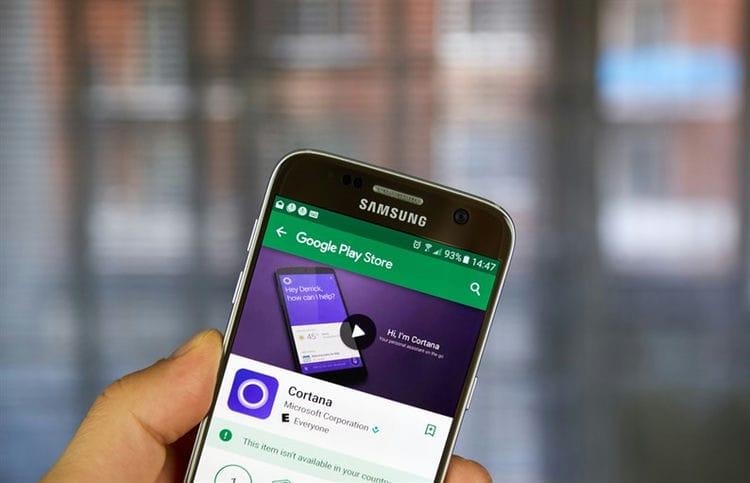
Vuonna 2015 yritys esitteli Microsoft Launcherin Google Playssa. Avustaja suorittaa kaikki perustoiminnot, mutta ei silti tue venäjän kieltä.
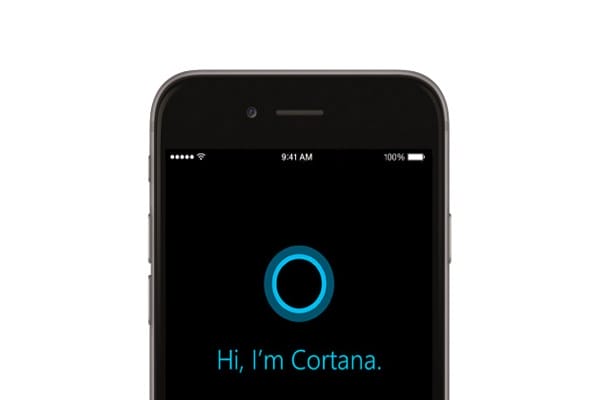
Voit ladata Cortanan noudattamalla muutamia yksinkertaisia vaiheita:
- seuraa linkkiä ja napsauta ”lataa”;
- Suorita tiedosto apk-laajennuksella ja asenna;
- aktivoi ohjelma.
iOS
Jos päätät ladata Cortanan iPhoneen, se ei tuo erikoisominaisuuksia. Mutta Microsoftin elementit toimitetaan sinulle.
Siitä huolimatta oma Siri-avustaja on paljon helpompaa ja hyödyllisempi iPhonessa kuin Cortana. Voit ladata Cortanan iPhonelle ja iPadille App Storesta, mutta vain joissakin maissa: Yhdysvalloissa, Kanadassa jne.
Saatavilla olevat kielet
Cortana on optimoitu tietyille kielialueille. Ääniavustaja toimii parhaiten, kun älypuhelimen tai tietokoneen kieli- ja alueelliset asetukset ovat samat. Tässä taulukossa luetellaan tällä hetkellä saatavilla oleva Cortanan lokalisoitu versio.
| Kieli | Alue | Tila | Alustat |
|---|---|---|---|
| Englanti | USA | Saatavilla | Windows, Android, iOS |
| Iso-Britannia | Saatavilla | Windows, Android | |
| Kanada | Saatavilla | Windows, Android, iOS | |
| Australia | Saatavilla | Windows, Android, iOS | |
| Uusi Seelanti | Ei saatavilla | Windows, Android, iOS | |
| Intia | Saatavilla | Windows | |
| Ranskan kieli | Ranska | Saatavilla | Windows, Android, iOS |
| Kanada | Saatavilla | Windows, Android, iOS | |
| Saksan kieli | Saksa | Saatavilla | Windows |
| italialainen | Italia | Saatavilla | Windows |
| Espanja | Espanja | Saatavilla | Windows |
| Meksiko | Saatavilla | Windows | |
| Perinteinen kiina | Taiwan | Ei saatavilla | – |
| Hong Kong | Ei saatavilla | – | |
| Macao | Ei saatavilla | – | |
| Yksinkertaistettu kiina | Kiina | Saatavilla | Windows, Android, iOS |
| Portugalin kieli | Brasilia | Saatavilla | Windows |
| japanilainen | Japani | Saatavilla | Windows, iOS |
| Venäjän kieli | Venäjä | Saatavilla | Windows, iOS |
Cortanan irtisanomisilmoitus
Microsoft ilmoitti äskettäin, että Cortana-ääniavustaja lopettaa työnsä Android- ja iOS-laitteissa. Viralliselle tukisivustolle lähettämisen mukaan Cortana suljetaan 31. tammikuuta 2020 mennessä vähintään kolmessa maassa: Australiassa, Kanadassa ja Yhdistyneessä kuningaskunnassa. Mitä tapahtuu muiden maiden markkinoilla, ei ole vielä tiedossa, koska Microsoftin edustajat eivät ole antaneet virallisia lausuntoja tästä asiasta.

Miksi Cortana suljetaan? Muistutamme, että sovellus käynnistettiin vuonna 2015. Riippumatta siitä, kuinka kehittäjät yrittivät, he eivät voineet luoda vahvaa kilpailijaa Google Assistantille tai Amazon Alexalle. Tämän ilmoitti Satya Nadella, Microsoft Corporationin toimitusjohtaja.
Ja mitä, kaikki unohtavat Cortanan? Ei oikeastaan. Kehittäjät aikovat integroida ääniavustajan Microsoft 365 Office Suite -sovellukseen sen tuottavuuden parantamiseksi. Saamme pian tietää, mitä tästä tulee.
Lokalisointi Cortana – toinen avustaja ilman venäjää
Jos asut IVY-alueella etkä puhu vieraita kieliä, tämä avustaja on sinulle hyödytön, koska Cortana ei puhu tai ymmärrä venäjää. Alla on luettelo maista ja kielistä, joita tämä avustaja tukee.
- Japani (Japani)
- Portugali (Brasilia)
- Kiina (Kiina);
- Ranska (Ranska, Kanada);
- Espanja (Espanja, Meksiko);
- Italia (Italia);
- Saksa (Saksa);
- Englanti (Yhdysvallat, Intia, Uusi-Seelanti, Iso-Britannia, Kanada, Australia).
Vaikka Microsoft on globaali yritys, joka on suosittu yli 250 maassa, jostakin tuntemattomasta syystä Venäjää ja IVY-maita ei sisällytetty yrityksen yritysavustajan tukemien luetteloon. Mutta olisi outoa, jos ei olisi online-tapoja käyttää Cortanaa esteettömillä alueilla. Ohjeemme auttavat sinua ottamaan Microsoft Assistantin käyttöön Windows 10 -tietokoneellasi.
Kuinka Cortana otetaan käyttöön Windows 10 CIS: ssä?
Jos aiot päivittää Windows 10: een, sinun on vain asennettava ohjelmisto asennettaessa alue ja kieli tuettujen maiden ja lokalisointien luettelosta. Jos vaadittu Windows-versio on jo tietokoneellasi, sinun on tehtävä useita sopivia asetuksia voidaksesi käyttää Cortanaa.
Ennen Windows 10 -versiota 1703 Käynnistä-valikossa voit nähdä ikkunan ääni-avustajan käyttöön ottamiseksi, mutta vaihtokytkin ei ollut käytettävissä järjestelmässä, jossa on venäläinen lokalisointi. Tämän päivityksen jälkeen ikkuna katosi kokonaan, mikä varoitti joitain käyttäjiä. Älä kuitenkaan epätoivo, koska älykäs avustaja voidaan silti ottaa käyttöön tietyillä asetuksilla.
Kun olet määrittänyt seuraavat määritykset, tietokoneen järjestelmäasetukset näytetään englanniksi.
Avaa Käynnistä-valikko ja siirry kohtaan Asetukset. Seuraavaksi välilehdellä Aika ja kielet ja valitse vaihtoehto ”Alue ja kieli”. Valitse avattavasta luettelosta mikä tahansa tuettu maa, jotta Microsoft Cortana toimii. Voit esimerkiksi käyttää aluetta ”USA” ja englantia. Kiinnitä huomiota ladatun kielipaketin olemassaoloon napsauttamalla lokalisointiikkunan ”Asetukset” -vaihtoehtoa. Avustajan täysimittaiseen työhön vaaditaan täysin päivitetty kielipaketti ja puhe valitulle lokalisoinnille. Käynnistä tietokone uudelleen näiden vaiheiden jälkeen.
Tietokone käyttää nyt englantia järjestelmän ensisijaisena kielenä. Oikea yhteys ilmoitetaan myös Microsoft Cortanan tervetuloaikkunassa, jonka näet pikakäynnistystyökalurivillä.
Seuraavaksi alkaa älykkään avustajan määrittäminen tietokoneellesi. Voit tehdä tämän siirtymällä Käynnistä-valikon Windowsin asetuksiin (Asetukset). Avaa seuraavaksi tietosuojavaihtoehdot napsauttamalla Tietosuoja-ikkunaa. Valitse tässä ikkunassa alaerä ”Puhe, muste ja kirjoitus”. Täällä sinun on tarkistettava, onko annettu Cortana-vaihtoehto käytössä. Seuraava vaihe on mennä ”Sijainti” -alikohtaan ja kytkeä päälle ”Sijaintipalvelu” -tekstin vieressä oleva kytkin. Tässä vaiheessa Microsoft Cortanan asennus on valmis.
Tästä lähtien avustaja on valmis täyttämään pyyntösi lauseesta ”Hei, Cortana”. Voit myös käyttää ”Vastaa parhaiten” -ikkunan ”Minulle” -asetusta. Tämä antaa Cortanalle mahdollisuuden muistaa äänesi ja sopeutua ääntämisesi ja murteesi kanssa, jotta hän ymmärtää paremmin puheen ja kyselyt tulevaisuudessa.
Keskimäärin älykäs avustaja ”tottuu” omistajaansa kuukauden kuluessa. Mutta kaikki riippuu siitä, kuinka usein käytät Cortanaa. On syytä huomata, että Microsoftin ääniavustaja ei vain muista ääntämistäsi, vaan kiinnittää huomiota myös puheeseesi yleensä. Älä siis unohda kohteliaisuutta kommunikoidessasi tämän avustajan kanssa, jos toivot Cortanan kohteliaisuutta ja ystävällisyyttä tulevaisuudessa.
Jos jossakin vaiheessa päätät lopettaa avustajan käytön, voit yksinkertaisesti sammuttaa sen Käynnistä-valikon vaihtokytkimellä. Tämän lisäksi muista sammuttaa Sijainti- ja Tietosuoja-kohteet, jotta henkilötietojen siirtäminen Microsoftin palveluihin lopetetaan.
Cortanan turvallisuus
Puheavustajan toiminnon parantamiseksi Microsoft vaatii paljon tietojen siirtämistä: sijainti, näppäimistöltä syötetty teksti, muistiinpanot, järjestelmätiedostot, tiedot asennetuista sovelluksista, pääsy laitteen mikrofoniin ja kameraan milloin tahansa, ja monia muita parametreja.
Kaikki tämä saattaa varoittaa joitain käyttäjiä. Loppujen lopuksi sama Apple Siri tai Yandex.Alice ei vaadi niin paljon luottamuksellisia käyttäjätietoja. Kehittäjien mukaan tämä on välttämätöntä vain Cortanan toiminnallisuuden kannalta, jotta avustajalla on täysi pääsy tietokonejärjestelmään ja hän voi täyttää kaikki pyyntösi.
Valitettavasti et voi käyttää älykästä avustajaa ilman suostumusta niin paljon yksityisten tietojen siirtämiseen. Tähän päivään mennessä ei ole vielä ollut tapauksia, joissa Microsoft Cortana olisi ollut ”vakooja” -sovellus. Siksi ei pitäisi olla mitään syytä huoleen. Voit kuitenkin poistaa kaikki Cortanan palvelut käytöstä, jos et käytä sitä pitkään aikaan.
Millä laitteilla Cortana toimii?
Sähköinen avustaja toimii yritystuotteissa: Windows Phone 8.1 -älypuhelimet, Microsoft Band -rannekoru, Windows 10 -käyttöjärjestelmä, Xbox One -pelikonsoli. Ei niin kauan sitten, oli mahdollista asentaa botti Android- ja iOS-käyttöjärjestelmillä varustettuihin laitteisiin.
Luojat ajattelivat Cortanan eräänlaiseksi ”siruksi” kymmenen parhaan joukossa. Siksi on mahdotonta asentaa avustaja virallisesti Windows 7: een ja 8: een.
Cortana ei toimi, virheitä sovelluksessa
Virustorjuntaohjelmistot, puhdistusohjelmat ja muut tekijät voivat vaikuttaa tietokoneen suorituskykyyn. Analysoidaan yksi yleisimmistä ”virheistä” ja kerrotaan, kuinka tilanne korjataan.
Jos näyttöön tulee ilmoitus ”Fatal error. Käynnistä-valikko ja Cortana-sovellus eivät toimi ”, käynnistä tietokone uudelleen vikasietotilassa:
- pidä ”Win + R” -näppäinyhdistelmä painettuna;
- kirjoita komento ”msconfig”;
- siirry uudessa ikkunassa ”Lataa” -osioon ja valitse ”Vikasietotila” -valintaruutu;
- napsauta ”Käytä” ja ”Ok”.
Käynnistä tietokone uudelleen manuaalisesti, odota, kunnes se on täysin ladattu, ja käynnistä se sitten uudelleen. Toisella kerralla tietokone käynnistyy normaalisti. Tämä tekniikka korjaa järjestelmän kaatumisen.
Mennään naimisiin
On kulunut aika, jolloin Siri tuskin ymmärsi venäjää. Nyt hän ei vain osaa sujuvasti sitä, vaan pystyy myös vitsaamaan venäjäksi. Jos ehdotat hänelle naimisiin, saat suunnilleen seuraavan vastauksen: ”Ajattelin ehdotusta pitkään. Olemme niin erilaisia, tiedätkö … minä olen tehtaalta, ja sinä olet ihmisen sylistä … ja yleensä kaikki on jotenkin niin nopeaa … purkaminen, laukaisu, asetukset … ja nyt tässä on ehdotuksesi. Tuskin kukaan voi ymmärtää meitä … mutta tiedät mitä? Ei ole väliä, ymmärtävätkö he meidät vai ei, olen samaa mieltä! Menen kanssasi naimisiin! ”
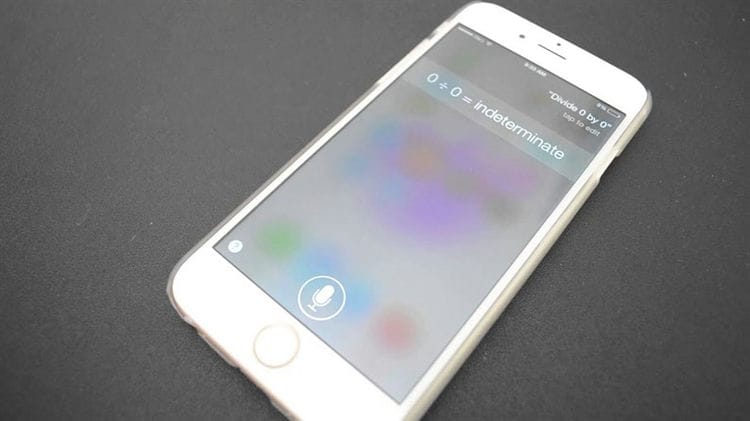
Jaa nolla nollalla
Jos tarjoat ääniavustajalle jakaa 0 0: lla, hänen innostuksensa on vähemmän. Äärettömyyden symboli ilmestyy ruudulle, mutta äänellä hän selittää sinulle seuraavan kuin tyhmä lapsi: ”Kuvittele, että sinulla ei ole evästeitä, niitä ei ole nolla. Ja ystävät ovat myös nolla. Kuinka monta evästettä kukin ystävä saa? Näetkö? Siinä ei ole järkeä! ”
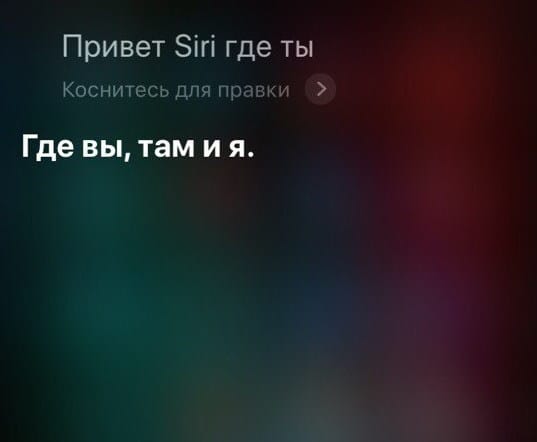
Missä sinä olet?
Ja sovellus ironisessa muodossa ilmoittaa sinulle, että se on täällä.
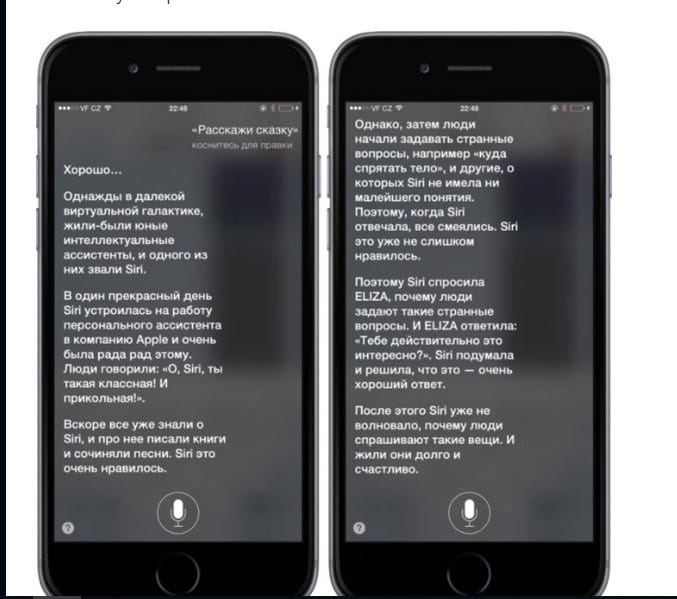
Kerro minulle tarina
Ja matkapuhelinavustaja alkaa kertoa tarinaa. Se voi olla melko korkealaatuinen sarjakuvan tarina.
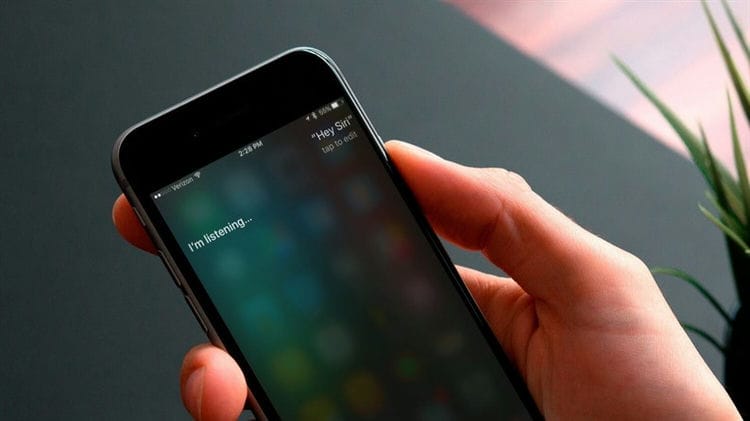
Siri, laula kappale
Joskus hän alkaa laulaa, mutta useammin sovellus muistuttaa minua moitteeten siitä, että hänellä ei ole ääntä. Kuinka hän voi laulaa?
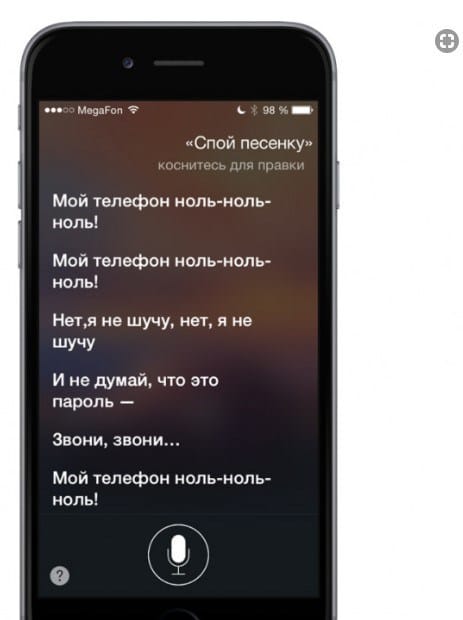
Siri antaa hauskoja vastauksia kysymykseen: ”Miksi olen täällä?”
Todellisen flegmaattisen vastaus: En tiedä, olen kiinnostunut itsestäni.

Käytetyt lähteet ja hyödylliset linkit aiheesta: https://nastroyvse.ru/opersys/win/kak-vklyuchit-otklyuchit-udalit-cortana-windows.html https://WiFiGid.ru/raznye-sovety-dlya-windows/ cortana https://alisayandeks.ru/cortana/ https://windd.ru/kortana-chto-eto-za-programma-windows-10/ http://BezProvodoff.com/servisy/cortana-na-russkom-yazyke – Windows-10-data-vyxoda.html https://mentamore.com/covremennye-texnologii/golosovoj-pomoshhnik-cortana.html https://AI-golos.ru/microsoft/microsoft-cortana-est-li-polza – v-nyneshnih-realiyah / http://BezProvodoff.com/servisy/microsoft-cortana-chto-eto-takoe-i-kak-polzovatsya-na-windows-10.html https://iphone-gps.ru/ servise / prikolnye-voprosy-dlya-siri