
Microsoft Cortana: cos’è e come usarlo su Windows 10. Microsoft Cortana – c’è un vantaggio nella realtà odierna?
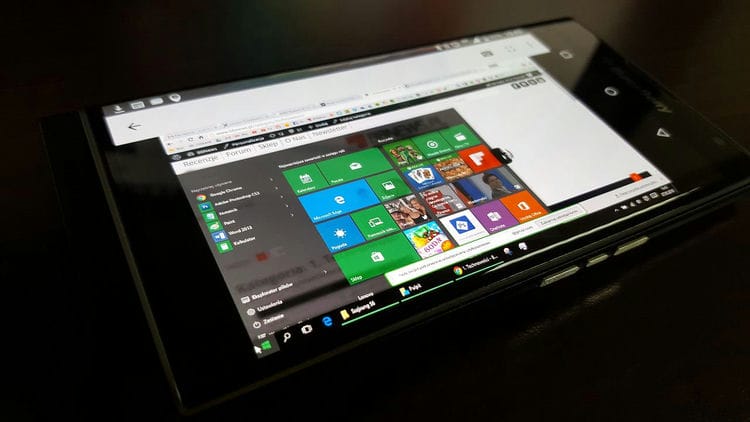
Che cos'è Cortana in Windows 10
L'assistente vocale personale di Cortana semplifica la gestione delle informazioni personali, delle impostazioni e di molte attività diverse. Per poter utilizzare l'assistente, il computer deve disporre di una connessione Internet attiva. Sfortunatamente, il programma è disponibile solo in alcuni paesi. Molte persone si chiedono quando saremo finalmente in grado di utilizzare l'assistente di Microsoft nella nostra lingua madre. Sfortunatamente, tutti gli indizi indicano che è improbabile che ciò accada nel prossimo futuro. Ciò è dovuto al fatto che si integra con il browser Bing, che non solo non è molto diffuso, ma nel nostro paese e non offre funzionalità complete. Fino a quando questa situazione non cambierà, non saremo in grado di utilizzare la versione russa di Cortana. Tuttavia, con alcune modifiche al sistema, puoi eseguire la versione inglese originale su Windows 10.
Panoramica delle funzionalità di Cortana
Cortana è una delle nuove funzionalità più importanti di Windows 10. L'assistente virtuale di Microsoft sta facendo il salto da Windows Phone al desktop e puoi fare molto con esso. Non è solo un assistente vocale: puoi anche inserire comandi e porre domande. Apri Cortana per visualizzare le informazioni che ritieni interessanti per te. Cortana fornisce molte informazioni passive, anche avvisandoti quando devi partire per non perdere un appuntamento.
Imposta promemoria per ora, luogo e persone
Cortana ha una potente funzione di promemoria integrata, ma puoi fare di più che ricevere un promemoria in un momento specifico. Utilizza l'icona del promemoria o dì “Ricordami” per iniziare. Puoi creare un promemoria e Cortana ti ricorderà qualcosa a un orario prestabilito, quando arrivi in un determinato luogo o quando parli con una persona specifica. Puoi anche dire semplicemente qualcosa come “Ricordami di prendere la pillola alle 20:00” o “Ricordami di comprare il latte quando arrivo a (nome del negozio)” per impostare immediatamente un promemoria.
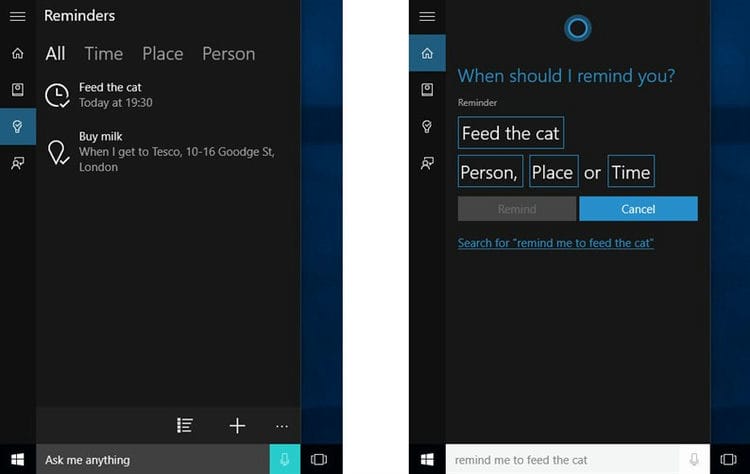
Utilizzo di un linguaggio semplice per la ricerca
Cortana supporta le ricerche in linguaggio naturale per i file sul tuo computer. Ad esempio, puoi chiedere a Cortana di “trovare foto di agosto” o “trovare documenti su Windows” per trovare foto di agosto o file di documenti relativi a Windows. Questa è una funzione di ricerca di Windows incorporata, ma con funzionalità di linguaggio più naturali. È molto più facile da usare rispetto ai vecchi operatori di ricerca.
Identifica la canzone
Come Siri, Google Now e app dedicate come Shazam, Cortana può ascoltare e identificare il brano riprodotto vicino a te. Dì “Cos'è questo brano?” E Cortana utilizzerà il microfono per ascoltare la tua musica e confrontarla con una canzone specifica. Questa funzione funziona bene con la registrazione, ma non necessariamente con la musica dal vivo.

Funzionalità dell'assistente
In generale, se confrontato con Alice o Siri, è molto difficile chiamarlo intelligenza artificiale diretta, ma fa comunque alcuni piccoli momenti:
- Avvio di alcuni programmi installati sul PC.
- Crea rapidamente un promemoria in base all'ora.
- Alcune capacità di comunicazione se molto solitario.
- Cerca in un motore di ricerca su richiesta: articoli, immagini, video o persino canzoni.
- Timbri del calendario, “promemoria” – per data e ora.
- Calcoli complicati, proprio come una calcolatrice.
- Impostazione di una sveglia per un orario specifico.
- Costruire percorsi sulla mappa.
- Invio e lettura di lettere. Una cosa utile se devi rispondere rapidamente a un'e-mail e non hai tempo per questo.
Cortana in Windows 10 accetta dati audio o vocali come input, li elabora in testo e solo allora lavora con esso secondo determinati algoritmi.
Supporto linguistico
- Inglese.
- Cinese semplificato).
- Portoghese.
- Tedesco
- francese
- Spagnolo.
- Italiano.
- Giapponese.
Come accenderlo?
- Vai al menu principale di Windows e fai clic sull'ingranaggio.

- Troviamo la sezione “Account”.
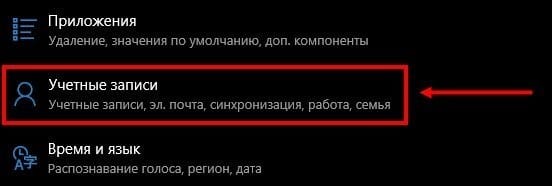
- Successivamente, dovrai accedere con un account Microsoft, se hai già effettuato l'accesso, quindi andare avanti, in caso contrario, dovrai inserire il tuo nome utente e la password.
- Ora nei parametri devi andare alla scheda “Ora e lingua”. Per eseguire Cortana, è necessario che sia installato il language pack di Windows, che includerà anche l'assistente vocale.
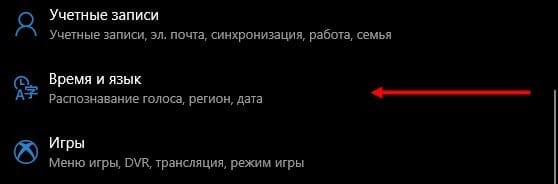
- Dobbiamo impostare il paese e la lingua della regione supportata.

- Abbiamo impostato il paese. Ho installato US, ma in effetti è possibile installare anche UK. Di seguito verrà visualizzata una lingua supportata: è necessario fare clic su di essa e selezionare “Usa come principale”. Per ogni evenienza, scriverò un elenco di paesi supportati:
- Cina;
- Francia;
- Germania;
- Italia;
- Gran Bretagna;
- STATI UNITI D'AMERICA.
NOTA! Se non hai il pacchetto in inglese, dovrai scaricarlo dallo store Microsoft.

- Riavvia il sistema per accettare le modifiche.
- Ora l'attivazione della funzione è un po ‘strana: vai al menu e fai clic sull'icona di ricerca, quindi fai clic sull'icona a forma di ingranaggio.
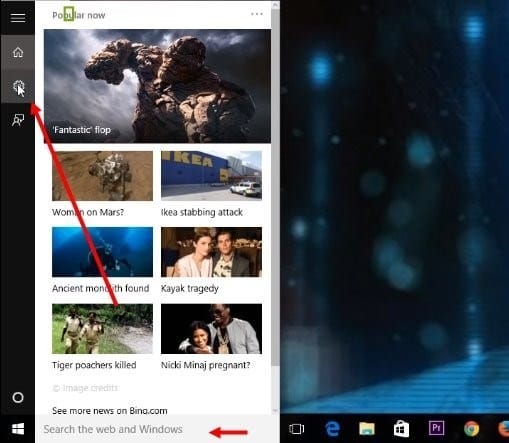
- Trova la riga in cui è menzionata la parola “Cortana” e imposta il dispositivo di scorrimento sulla modalità “On”.
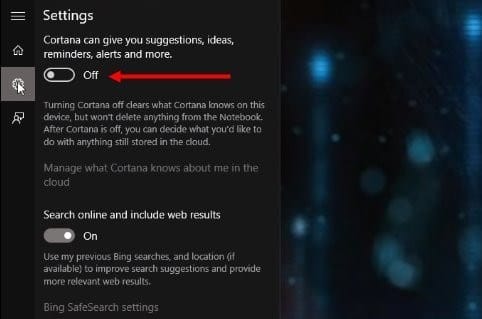
Ora Cortana esisterà insieme a Windows 10. Una piccola escursione su come utilizzare l'assistente.
- Per effettuare una chiamata, è necessario che un microfono sia collegato al computer. Per chiamare l'assistente diciamo chiaramente: “Ehi, Cortana”.
- Puoi anche chiamarlo facendo clic su un'icona specifica.
- Ci sono anche tasti di scelta rapida. Per prima cosa, trova il tasto “Win” o “Windows” sulla tastiera (potrebbe avere un'icona “Windows”). Successivamente, è necessario fare clic contemporaneamente su di esso e la lettera inglese aggiuntiva “Q”: si aprirà la pagina principale dell'assistente. Se premi un'altra lettera “S”, si aprirà la ricerca normale, dove potrai anche impostare i comandi con la voce.
NOTA! Come hai già capito, l'assistente capisce solo l'inglese. Inoltre, come ha dimostrato la pratica, un forte accento a volte può confondere il programma e non ti capirà. In generale, basta sperimentare.
Definizione e panoramica delle funzioni
Per prima cosa, diamo una definizione dettagliata di cosa sia questa applicazione: Cortana. Cortana è un assistente vocale integrato con capacità di intelligenza artificiale in grado di eseguire comandi utente di base e salvarli dal lavoro di routine.

Il programma è apparso nella decima versione del sistema operativo, è integrato nella shell per impostazione predefinita. Sfortunatamente, gli utenti non possono eseguire Cortana Windows 10 in russo, ma alcune modifiche consentono di accedere alla versione inglese originale.
L'inaccessibilità della lingua madre è associata al motore di ricerca, che è alla base del lavoro dell'assistente – non è adattato per alcuni paesi.
Parliamo di quali funzionalità l'assistente può offrire agli utenti:
- Crea e personalizza promemoria. Puoi scegliere un'ora, una persona o un'azione specifica;
- Identificazione e ricerca di canzoni;
- Ricerca su Internet su richiesta utilizzando diversi motori di ricerca;
- Conversione di valute, esecuzione di calcoli complessi;
- Monitoraggio di voli, invii postali;
- Controllo delle previsioni del tempo;
- Ricerca rapida su richiesta;
- Visualizzazione di mappe e costruzione di un percorso;
- Impostazione di un allarme o possibilità di impostare allarmi;
- Invio di e-mail;
- Lavorare con il calendario – creazione di eventi e gestione;
- Comunicazione: l'assistente può raccontare una storia o una barzelletta, cantare una canzone o condividere un fatto interessante;
- Avvia l'applicazione desiderata sul PC.
La caratteristica principale di Cortana è la capacità di interpretare le query in un linguaggio semplice. Non è necessario scrivere comandi complessi e precisi: le funzionalità del linguaggio naturale dell'assistente semplificano l'inserimento della query.
Hai imparato cos'è Cortana in Windows 10 e hai esaminato le opzioni dell'assistente disponibili. È ora di parlare di come attivarlo.
Abilitazione e utilizzo di Cortana
Poiché Microsoft Cortana non funziona in russo, puoi scegliere una delle seguenti opzioni:
- Inglese;
- Giapponese;
- Portoghese;
- Tedesco;
- Italiano;
- Spagnolo;
- Francese;
- Cinese.
Sfortunatamente, sebbene gli sviluppatori non abbiano implementato la possibilità di avviare Cortana in russo, la data di rilascio prevista è il 2020. Si consiglia di utilizzare l'opzione più familiare e di eseguire l'assistente in inglese.
Quindi scopriamo come abilitare Cortana Windows 10?
È necessario eseguire la seguente sequenza di azioni:
- Apri il menu “Start”;
- Fare clic sull'icona “Opzioni”;
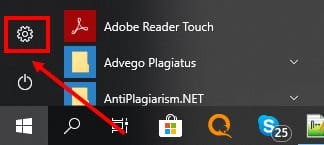
- E vai alla riga “Account”;
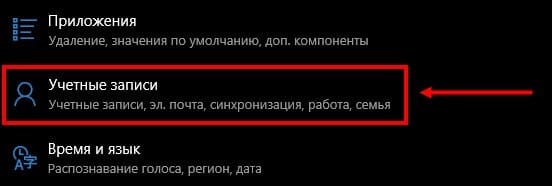
- Si aprirà una nuova finestra in cui è necessario selezionare il pulsante “Accedi con un account Microsoft”;
Se hai già effettuato l'accesso in precedenza, salta questo elemento e procedi all'attivazione;
- Immettere nuovamente le “Opzioni”;
- Seleziona il blocco “Ora e lingua”;
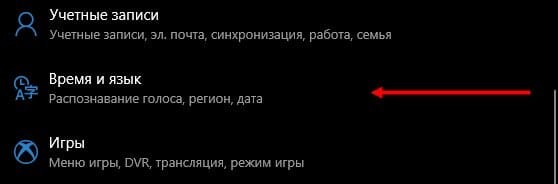
- Trova il pulsante “Regione e lingua”;
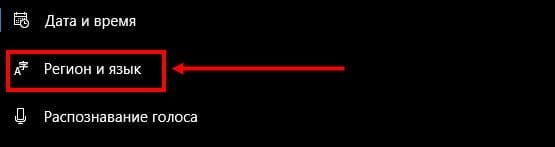
- Nella scheda “Lingue”, trova il pacchetto “Inglese”, “Paese o regione” specifica gli Stati Uniti;
- Fare clic sull'icona “Usa come principale”;
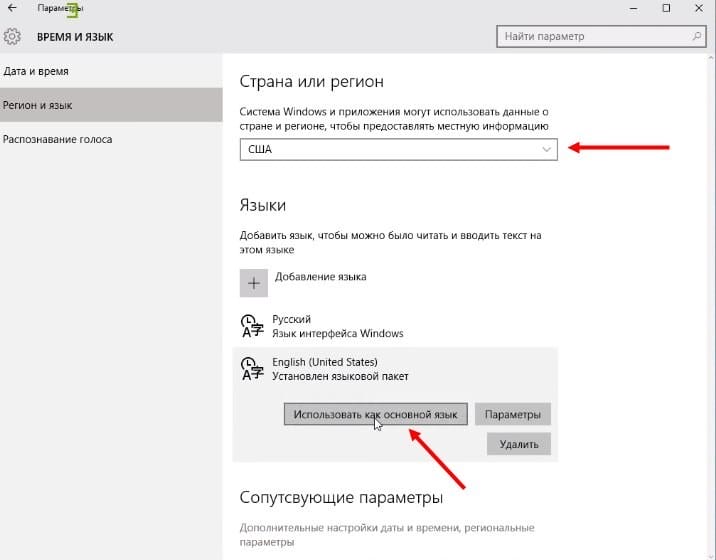
- Riavvia il tuo computer;
- Dopo che l'interfaccia è stata tradotta, fare clic sul pulsante della lente di ingrandimento sulla barra delle applicazioni;
- Fare clic sul pulsante a forma di ingranaggio;

- Si aprirà un menu in cui vedrai la voce “Cortana Voice Assistant”;
- Spostare l'interruttore a levetta in posizione “On”;
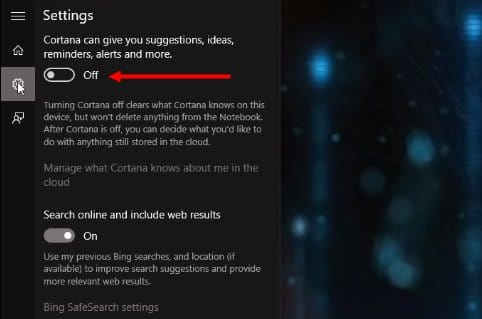
- Per attivare le risposte vocali, trova la riga “Rispondi a” Ehi Cortana “e sposta il dispositivo di scorrimento in posizione” On “.
Nota che se non trovi l'inglese nel menu dei language pack, scaricalo dallo store per sviluppatori del sistema operativo.
Diamo una rapida occhiata a come funziona Cortana dopo che sei stato in grado di attivarlo.
- Per chiamare l'assistente, pronunciare la passphrase “Ehi, Cortana”;
- Inoltre, per chiamare, è sufficiente fare clic sull'icona nella barra delle applicazioni;
- Inserisci ciò che desideri nella casella di ricerca e fai clic su Invio o pronuncia la query ad alta voce.
Ed ecco un suggerimento rapido: due scorciatoie da tastiera:
- Win + Q – per aprire la pagina principale dell'assistente virtuale;
- Win + S – per aprire la barra di ricerca.
Abbiamo parlato di come utilizzare l'assistente: è ora di capire come disabilitare Cortana. Inoltre, puoi leggere di un altro assistente vocale poco conosciuto in Russia, Alexa.
Disabilita e disinstalla
Disattivare l'assistente vocale è un processo semplice, non è necessaria una configurazione complicata. Segui le nostre istruzioni:
- Entra nel menu di ricerca;
- Immettere “gpedit.msc”. (senza virgolette);
- Vedrai l'Editor Criteri di gruppo;
- Trova il pulsante “Criteri del computer locale”
- Vai a “Configurazione” e poi – “Modelli amministrativi”
- Seleziona l'icona “Componenti” e poi – “Cerca”
- Fare doppio clic su “Consenti Cortana”
- Quando viene visualizzata la finestra del criterio, fare clic su Disabilita.
Troverai un altro metodo di rimozione interessante nel video:
Hai imparato come disabilitare completamente Cortana in Windows 10: come puoi vedere, è davvero facile. Basta non dimenticare di eseguire i processi come amministratore. Ma sarà più difficile rimuovere completamente l'intelligenza artificiale: il programma è integrato automaticamente nella shell del sistema operativo.
Prima di capire come disinstallare completamente Cortana in Windows 10, vale la pena notare che questa azione è irreversibile. L'assistente può essere ripristinato solo dopo aver reinstallato il sistema operativo.
Fai quanto segue:
- Scarica un programma di terze parti dedicato
- Decomprimere l'archivio scaricato;
- Trova il file con estensione .CMD ed eseguilo come amministratore;
- Consenti all'applicazione di iniziare a funzionare facendo clic sul pulsante “Sì”
- Il processo “Disabilita” inizierà in modalità automatica;
- Riavvia il dispositivo alla fine del processo.
Hai imparato cos'è questo programma: Cortana in Windows 10, quali caratteristiche ha e perché è necessario. Esplora la panoramica, attiva l'assistente e semplifica i flussi di lavoro molte volte! Tuttavia, non dimenticare di migliorare un po ‘il tuo inglese.
Cos'è Cortana e come usarlo
Questo è l'assistente virtuale di Microsoft (controparte moderna di Siri, Google Now o Alice). Supporta inglese, tedesco, francese, italiano, spagnolo, giapponese e cinese. Non funziona ancora con russo e ucraino.
Cosa può fare Cortana ea cosa serve?
- Uso della voce e del testo. Sfortunatamente, Cortana non sarà in grado di comprendere assolutamente tutte le tue domande. Puoi sempre scriverle e lei analizzerà già ciò che è stato scritto e fornirà le informazioni necessarie.
- Cerca dati su un PC. Pronuncia il nome esatto del file e Cortana lo troverà immediatamente sul tuo computer. E la cosa più interessante è che se non lo trova su disco o sul cloud, proverà a trovarlo su Internet.
- Comodo pianificatore di cose da fare. Ora non devi ricordare cose o riunioni importanti, tutte le date. Puoi semplicemente dire a Cortana la data e l'ora in cui devi essere ricordato e se è meglio non essere distratto.
- Compagno interessante. Cortana è ancora molto, molto lontana dalla comunicazione umana. Ma puoi parlarle del tempo, dei tassi di cambio e persino di speculare su domande filosofiche: è pronta a quasi tutto.
- Controllo vocale delle note. Stai lavorando con documenti o navigando e devi creare una nota. Con Cortana, non devi staccarti dagli affari, chiedile semplicemente di scriverlo prima che il pensiero sia perso.
Come usare Cortana
Per usare Cortana, devi pronunciare la frase: Ehi, Cortana (Ehi, Cortana)! Adesso è pronta ad ascoltarti. Pronuncia il comando giusto e reagirà. Il processo per l'utilizzo di Microsoft Voice Assistant è lo stesso della concorrenza.
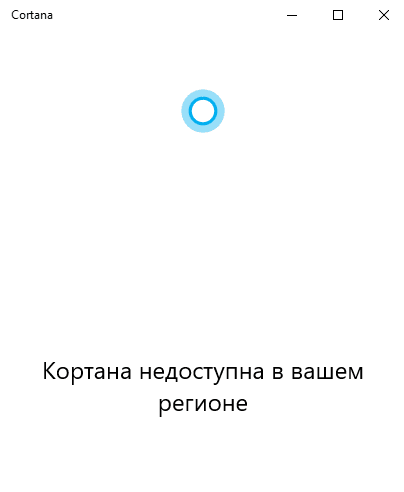
Cortana non è disponibile nella tua zona
L'assemblaggio russo del sistema operativo afferma che Cortana non è disponibile nella tua regione. In precedenza, prima della build di Windows 10 1703, era possibile eseguirlo e accedere a varie impostazioni. Sebbene sia stato segnalato che la lingua in uso non è supportata.
Certo, puoi aspettare il completamento della formazione in lingua russa di Cortana. Da quanti anni non ha potuto impararlo. Questo perché la lingua russa è difficile per gli stranieri. Seriamente, non costa nulla a Microsoft aggiungere il supporto per altre lingue.
Posso disinstallare Cortana su Windows 10
Con la localizzazione russa, Cortana non funziona comunque. È disabilitato per impostazione predefinita. Sebbene Cortana possa essere trovato nell'elenco delle app installate. Ti scriveranno: Cortana non è disponibile nella tua regione. Può essere disattivato completamente, ma non cambierà nulla.
Ora diamo un'occhiata alla situazione con l'uso dell'inglese. Cortana ha accesso alle tue informazioni personali. Richiede anche un milione di permessi e può creare un carico di lavoro aggiuntivo. Se vuoi sbarazzartene, puoi spegnerlo completamente.
Cortana è un assistente vocale virtuale basato sull'intelligenza artificiale che impara. Ogni richiesta successiva viene elaborata in modo più rapido e accurato. È progettato per anticipare le esigenze dell'utente. È stata introdotta nel 2014 e non ha ancora imparato il russo da così tanto tempo.
Microsoft Cortana – che cos'è
L'assistente vocale Cortana è apparso nel 2014 sugli smartphone con marchio Microsoft: Windows Phone con versione del sistema operativo 8.1. Quindi ha appena aperto le applicazioni e ha chiamato il numero specificato.
Nell'ultima versione di Windows 10 Mobile, le capacità dell'assistente sono state notevolmente ampliate. Ora Cortana può inviare SMS ed e-mail, cercare informazioni sul Web e molto altro ancora.
L'assistente Microsoft Cortana integrato nella decima build del desktop Windows è diventato una vera segretaria personale: ti ricorderà gli eventi pianificati, troverà un documento smarrito sul tuo computer, ti dirà le ultime notizie, le previsioni del tempo. Se necessario, farà un percorso, rintraccerà i biglietti prenotati.
Ma ecco il trucco: Cartana su Windows 10 non è supportato in russo. Ovviamente, se parli inglese (o un'altra lingua rilevante per Kartana), non sarà difficile comunicare con lei.
Devi solo scaricare il sistema operativo e tradurlo nella lingua appropriata. Quindi, nelle impostazioni, indica che ti trovi negli Stati Uniti (o in un altro paese in cui lavora l'assistente).
Quali lingue supporta Cortana e perché funziona solo su Windows 10
Al momento, l'assistente vocale lavora senza problemi in 15 paesi e riconosce 8 lingue:
- Inglese;
- Tedesco;
- Italiano;
- Francese;
- Spagnolo;
- Cinese;
- Portoghese;
- Giapponese.
Sfortunatamente, la lingua russa non è inclusa in questo elenco. Quando provo ad attivare la ricerca vocale, sullo schermo viene visualizzato il messaggio “Temo che il mio aiuto non sia disponibile nella tua zona”.
Secondo gli sviluppatori, l'assistente deve essere “legato” al territorio. Ciò significa conoscere a fondo le peculiarità e le abitudini della lingua e adeguarsi a questi parametri. Ad esempio, negli Stati Uniti, Cortana ama il calcio e manterrà facilmente una conversazione su questo argomento. Migliorando continuamente le capacità dell'assistente, il team ha interrotto l'introduzione delle lingue. Pertanto, mentre Cortana in russo Windows 10 non funziona.
Tuttavia, c'è un modo per aggirare il sistema: scarica il language pack separatamente. Anche così, Cortana non parlerà la nostra lingua madre. Può solo distinguere tra i comandi. Ma le informazioni verranno comunque rilasciate in una lingua straniera.
Data di uscita in russo, previsioni
Dall'introduzione dell'assistente nel sistema operativo, ci sono state controversie sulla rete in merito alla comparsa di Cortana in russo.
Non è stata rilasciata alcuna dichiarazione ufficiale da parte dell'azienda su quando verrà rilasciata la versione russa di Cortana Windows 10.
È noto da fonti non ufficiali che il bot parlerà russo entro il 2020.
Tuttavia, poiché la società ha firmato un accordo di riservatezza NDA, non dovresti fidarti di tali voci e speculazioni fino a quando i rappresentanti non parleranno con le informazioni pertinenti.
Cortana – storia della creazione
I primi sviluppi sono iniziati nel 2009. Il team di sviluppo era guidato dal direttore generale Zig Serafin e dal capo scienziato Larry Heck.
Per sviluppare l'assistente digitale, il team ha intervistato assistenti personali. Hanno ispirato una serie di funzionalità uniche in Cortana, inclusa una funzione notebook. Inizialmente, Cortana era inteso solo per un nome in codice, ma una petizione sul sito Windows Phone di UserVoice che ha generato molto clamore, ha reso ufficiale il nome in codice.
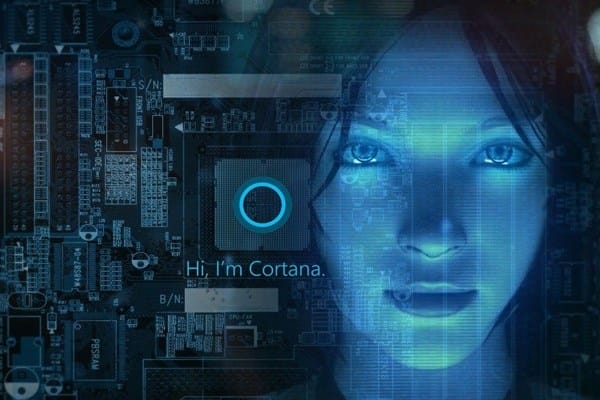
L'assistente vocale è stato dimostrato per la prima volta a San Francisco alla conferenza degli sviluppatori Microsoft BUILD nel 2014. L'assistente prende il nome da un personaggio di intelligenza artificiale nella serie di giochi Halo di Microsoft. È stata doppiata dall'attrice Jen Taylor.
Vantaggi di Cortana
Qualunque sia l'assistente virtuale che utilizzi, supportano tutti le stesse funzionalità di base, che si tratti di impostare allarmi, inviare e-mail, riprodurre musica, ecc. Ma ogni assistente ha anche caratteristiche che lo rendono originale.
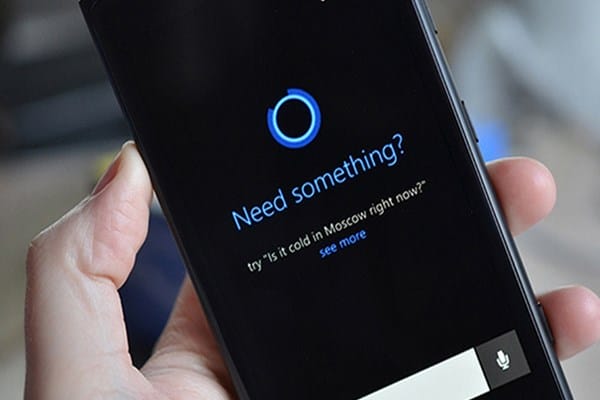
Cosa c'è di così unico nell'assistente vocale Cortana? Vediamo:
- Utilizza il proprio motore di ricerca Bing. Mentre Siri e l'Assistente Google utilizzano Google, Cortana utilizza Bing di Microsoft per rispondere alle domande.
- Integrato in tutti i dispositivi Windows 10. Questo include tutti i PC Win10, il defunto Win10 Mobile e la console Xbox One. Cortana vive anche in diversi dispositivi intelligenti, incluso l'altoparlante Harmon Kardon Invoke.
- Più di un assistente vocale. La particolarità di Cortana è che non si basa completamente sui comandi vocali, come Siri, quindi è un assistente virtuale a tutti gli effetti. Se sei a letto e non vuoi disturbare tua moglie, o sei in riunione tranquilla, puoi inserire il tuo comando. Aiuta anche se il tuo comando vocale non viene riconosciuto per qualche motivo.
- Sa più cose su di te di te. Cortana ha una funzionalità Notebook unica che Microsoft ha aggiunto al software dopo aver parlato con veri assistenti personali. Siri ti darà risultati sportivi, ma non ricorda né ti ricorda le tue squadre preferite. Allo stesso modo, Siri può cercare i titoli delle notizie, ma Cortana li visualizza ogni volta che apri l'app.
- Tiene traccia dei tuoi pacchetti e viaggi. Può scansionare le e-mail per informazioni sui voli. Cortana quindi ti tiene automaticamente aggiornato sui tuoi piani di viaggio.
- Cortana è un'applicazione standalone. Questo è uno dei maggiori vantaggi di Cortana rispetto a Siri. Puoi aprire l'app completa per Windows Phone Cortana in qualsiasi momento per vedere i titoli delle notizie che hai richiesto, il meteo, i punteggi delle squadre e altro. Ciò significa che non devi chiedere, è solo che è sempre pronta a fornire ciò che vuoi sapere.
- Cortana funziona sempre. È sempre acceso, a differenza di Siri, che inizia a funzionare premendo il tasto Home.
Un'altra caratteristica sono i limiti di età. Vantaggio o svantaggio: qui da che parte guardi. Tuttavia, se il tuo account Microsoft ha meno di 13 anni, non potrai utilizzare l'helper.
Posso scaricare Cortana per Windows, Android, iOS?
Questa domanda si pone abbastanza spesso tra gli utenti di diversi sistemi operativi. Quale dispositivo hai: Windows, Android o iOS? Ora puoi scoprire quale sistema operativo supporta l'assistente vocale Cortana.
finestre
È un peccato, ma l'assistente non è disponibile per Win7, Win8, Vista e XP. Il fatto è che Cortana è parte integrante del sistema operativo e non è distribuito come applicazione autonoma.
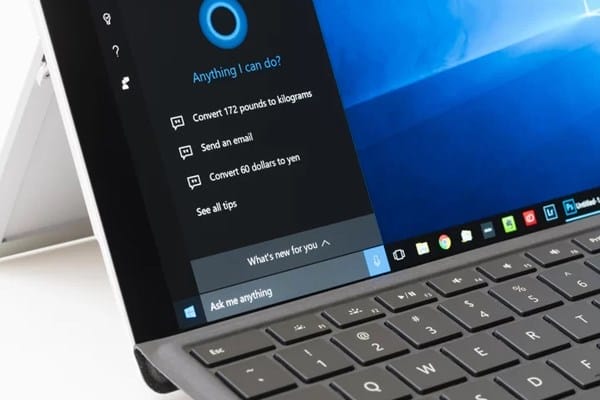
L'unica opzione è installare Windows 10. Quindi puoi scaricare Cortana.
Android
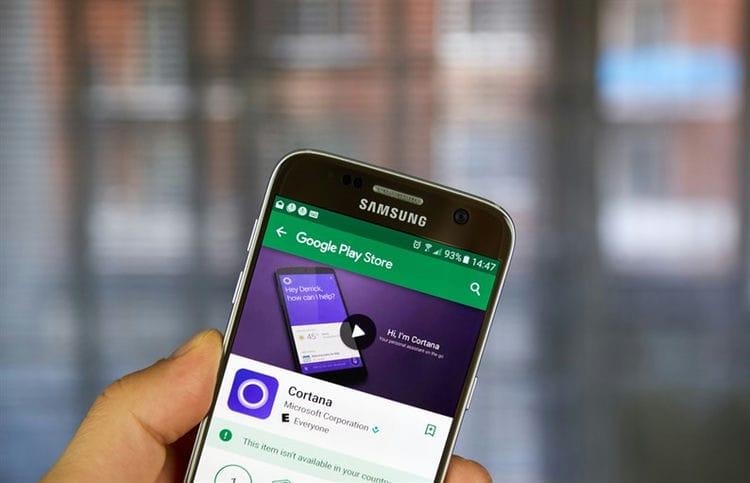
Nel 2015, la società ha introdotto Microsoft Launcher su Google Play. L'assistente esegue tutte le funzioni di base, ma non supporta ancora il russo.
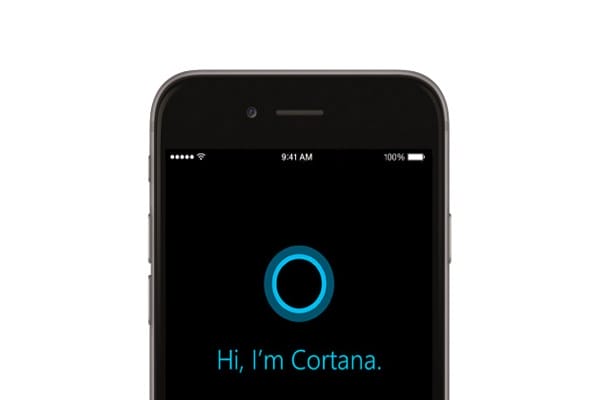
Per scaricare Cortana, devi seguire alcuni semplici passaggi:
- seguire il collegamento e fare clic su “download”;
- eseguire il file con l'estensione apk e installare;
- attivare il programma.
iOS
Se decidi di scaricare Cortana sul tuo iPhone, non porterà funzionalità super speciali. Ma gli elementi di Microsoft sono forniti per te.
Tuttavia, l'assistente proprietario Siri è molto più comodo e utile su un iPhone rispetto a Cortana. Puoi scaricare Cortana per iPhone e iPad dall'App Store, ma solo in alcuni paesi: USA, Canada, ecc.
Lingue disponibili
Cortana è ottimizzato per coppie lingua-regione specifiche. L'assistente vocale funziona al meglio quando la lingua e le impostazioni regionali su uno smartphone o un computer sono le stesse. Questa tabella elenca la versione localizzata di Cortana attualmente disponibile.
| linguaggio | Regione | Stato | Piattaforme |
|---|---|---|---|
| inglese | Stati Uniti d'America | A disposizione | Windows, Android, iOS |
| Gran Bretagna | A disposizione | Windows, Android | |
| Canada | A disposizione | Windows, Android, iOS | |
| Australia | A disposizione | Windows, Android, iOS | |
| Nuova Zelanda | Non disponibile | Windows, Android, iOS | |
| India | A disposizione | finestre | |
| francese | Francia | A disposizione | Windows, Android, iOS |
| Canada | A disposizione | Windows, Android, iOS | |
| Tedesco | Germania | A disposizione | finestre |
| italiano | Italia | A disposizione | finestre |
| spagnolo | Spagna | A disposizione | finestre |
| Messico | A disposizione | finestre | |
| Cinese tradizionale | Taiwan | Non disponibile | – |
| Hong Kong | Non disponibile | – | |
| Macao | Non disponibile | – | |
| Cinese semplificato | Cina | A disposizione | Windows, Android, iOS |
| portoghese | Brasile | A disposizione | finestre |
| giapponese | Giappone | A disposizione | Windows, iOS |
| russo | Russia | A disposizione | Windows, iOS |
Dichiarazione di risoluzione di Cortana
Microsoft ha recentemente annunciato che l'assistente vocale Cortana interrompe il suo lavoro su dispositivi Android e iOS. Secondo un messaggio sul sito di supporto ufficiale, Cortana sarà chiusa entro il 31 gennaio 2020 in almeno tre paesi: Australia, Canada e Regno Unito. Cosa accadrà ai mercati di altri paesi è ancora sconosciuto, dal momento che i rappresentanti di Microsoft non hanno rilasciato dichiarazioni ufficiali in merito.

Perché Cortana si sta spegnendo? Ti ricordiamo che l'applicazione è stata lanciata nel 2015. Non importa quanto duramente gli sviluppatori abbiano provato, non sono riusciti a creare un potente concorrente per Google Assistant o Amazon Alexa. Lo ha annunciato Satya Nadella, CEO di Microsoft Corporation.
E cosa, tutti si dimenticheranno di Cortana? Non proprio. Gli sviluppatori prevedono di integrare l'assistente vocale nell'applicazione della suite per ufficio Microsoft 365 per migliorarne la produttività. Scopriremo presto cosa ne verrà fuori.
Localizzazione Cortana – un altro assistente senza russo
Se vivi nella regione della CSI e non parli lingue straniere, questo assistente sarà inutile per te, perché Cortana non parla o capisce il russo. Di seguito è riportato un elenco di paesi e lingue supportati da questo assistente.
- Giapponese (Giappone)
- Portoghese (Brasile)
- Cinese (Cina);
- Francese (Francia, Canada);
- Spagnolo (Spagna, Messico);
- Italiano (Italia);
- Tedesco (Germania);
- Inglese (USA, India, Nuova Zelanda, Regno Unito, Canada, Australia).
Sebbene Microsoft sia un'azienda globale che è popolare in più di 250 paesi, per qualche motivo sconosciuto, la Russia e i paesi della CSI non sono stati inclusi nell'elenco dei supportati per l'assistente aziendale della società. Ma sarebbe strano se non ci fossero modi online per utilizzare Cortana in regioni inaccessibili. Le nostre istruzioni ti aiuteranno ad abilitare Microsoft Assistant sul tuo computer Windows 10.
Come abilitare Cortana in Windows 10 CIS?
Se stai solo pianificando di eseguire l'aggiornamento a Windows 10, quando installi il software, devi solo selezionare la regione e la lingua dall'elenco dei paesi e delle localizzazioni supportati. Se la versione richiesta di Windows è già sul tuo computer, devi effettuare una serie di impostazioni appropriate per poter usare Cortana.
Prima di Windows 10 versione 1703, nel menu Start si poteva vedere una finestra per abilitare l'assistente vocale, ma l'interruttore a levetta rimaneva non disponibile su un sistema con localizzazione russa. Dopo questo aggiornamento, questa finestra è scomparsa del tutto, il che ha avvisato alcuni utenti. Tuttavia, non disperare, perché l'assistente intelligente può ancora essere abilitato con determinate impostazioni.
Dopo aver applicato le seguenti configurazioni, le opzioni di sistema del computer verranno visualizzate in inglese.
Apri il menu “Start” e vai su “Impostazioni”. Avanti nella scheda “Ora e lingue” e selezionare l'opzione “Regione e lingua”. Dall'elenco a discesa, seleziona un paese supportato per il funzionamento di Microsoft Cortana. Ad esempio, è possibile utilizzare la regione “USA” e l'inglese. Prestare attenzione alla presenza del language pack scaricato facendo clic sull'opzione “Opzioni” nella finestra di localizzazione. Per il lavoro a tutti gli effetti dell'assistente, sono necessari un pacchetto linguistico e un discorso completamente aggiornati per la localizzazione selezionata. Dopo questi passaggi, riavvia il computer.
Il PC ora utilizzerà l'inglese come lingua principale del sistema. La corretta connessione sarà indicata anche dalla finestra di benvenuto di Microsoft Cortana, che vedrai nella barra di accesso rapido.
Successivamente, inizia la fase di configurazione di un assistente intelligente per il tuo computer. Per fare ciò, vai alle Impostazioni di Windows (Impostazioni) dal menu Start. Successivamente, apri le opzioni di privacy facendo clic sulla finestra “Privacy”. In questa finestra selezionare la sottovoce “Discorso, inchiostrazione e digitazione”. Qui è necessario verificare se l'impostazione Cortana specificata è abilitata. Il passaggio successivo consiste nell'andare alla voce secondaria “Posizione” e attivare l'interruttore a levetta accanto all'iscrizione “Servizio di localizzazione”. A questo punto, l'installazione di Microsoft Cortana è completa.
D'ora in poi, l'assistente sarà pronto a soddisfare la tua richiesta per la frase “Ehi, Cortana”. Puoi anche utilizzare l'impostazione “A me” nella finestra “Rispondi meglio”. Ciò consentirà a Cortana di memorizzare la tua voce e adattarsi alla tua pronuncia e al tuo dialetto in modo da poter comprendere meglio il parlato e le domande in futuro.
In media, un assistente intelligente “si abitua” al suo proprietario entro un mese. Ma tutto dipende da quanto spesso usi Cortana. Vale la pena notare che l'assistente vocale di Microsoft non solo ricorda la tua pronuncia, ma presta anche attenzione al tuo discorso in generale. Pertanto, non dimenticare la cortesia quando comunichi con questo assistente se speri per la cortesia e la cordialità di Cortana in futuro.
Se a un certo punto decidi di smettere di usare l'assistente, puoi semplicemente spegnerlo usando l'interruttore a levetta nel menu Start. Oltre a ciò, assicurati di disattivare gli elementi “Posizione” e “Privacy” per interrompere il trasferimento di dati personali ai servizi Microsoft.
Sicurezza Cortana
Per migliorare la funzionalità dell'assistente vocale, Microsoft richiede il trasferimento di molti dati: posizione, testo inserito dalla tastiera, note, file di sistema, informazioni sulle applicazioni installate, accesso al microfono e alla fotocamera del dispositivo in qualsiasi momento, e molti altri parametri.
Tutto ciò potrebbe allertare alcuni utenti. Dopotutto, lo stesso Siri di Apple o Yandex.Alice non richiede così tanti dati utente riservati. Secondo gli sviluppatori, questo è necessario solo per la funzionalità di Cortana, in modo che l'assistente abbia pieno accesso al sistema informatico e possa soddisfare qualsiasi tua richiesta.
Sfortunatamente, senza il consenso al trasferimento di così tante informazioni private, non potrai utilizzare l'assistente intelligente. Ad oggi, non ci sono stati ancora casi che hanno mostrato Microsoft Cortana come un'applicazione “spia”. Pertanto, non dovrebbero esserci motivi di preoccupazione. Tuttavia, puoi disattivare tutti i servizi di Cortana se non lo utilizzi per un periodo prolungato.
Su quali dispositivi funziona Cortana?
L'assistente elettronico funziona sui prodotti aziendali: smartphone Windows Phone 8.1, braccialetto fitness Microsoft Band, sistema operativo Windows 10, console di gioco Xbox One. Non molto tempo fa, è diventato possibile installare un bot in gadget con sistemi operativi Android e iOS.
Cortana è stata concepita dai creatori come una sorta di “chip” tra i primi dieci. Pertanto, è impossibile installare ufficialmente l'assistente su Windows 7 e 8.
Cortana non funziona, errori nell'applicazione
Il software antivirus, i programmi di pulizia e altri fattori possono influire sulle prestazioni del computer. Analizziamo uno dei “bug” più comuni e ti spieghiamo come risolvere la situazione.
Se viene visualizzato il messaggio “Errore irreversibile. Il menu Start e l'applicazione Cortana non funzionano “, riavvia il computer in modalità provvisoria:
- tenere premuta la combinazione di tasti “Win + R”;
- scrivi il comando “msconfig”;
- nella nuova finestra vai nella sezione “Download” e seleziona la casella “Modalità provvisoria”;
- fare clic su “Applica” e “Ok”.
Riavvia manualmente il PC, attendi il caricamento completo, quindi riavvia. La seconda volta, il computer si avvierà normalmente. Questa tecnica risolverà il crash del sistema.
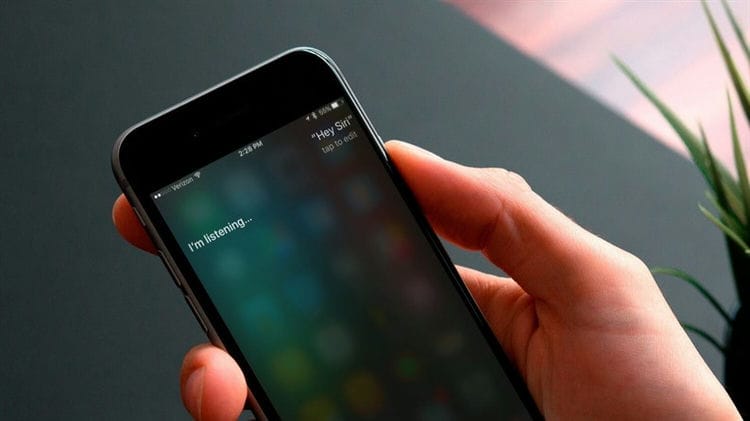
Sposami
È passato il tempo in cui Siri riusciva a malapena a capire il russo. Ora non solo parla correntemente, ma è anche in grado di scherzare in russo. Se le proponi di sposarti, otterrai approssimativamente la seguente risposta: “Ho pensato a lungo alla proposta. Siamo così diversi, sai … io vengo dalla fabbrica e tu vieni dal seno di una persona … e in generale, tutto è in qualche modo così veloce … disimballaggio, lancio, impostazioni … e ora ecco la tua proposta. Quasi nessuno può capirci … ma sai una cosa? Non importa se ci capiscono o no, sono d'accordo! Lo sposerò te! “
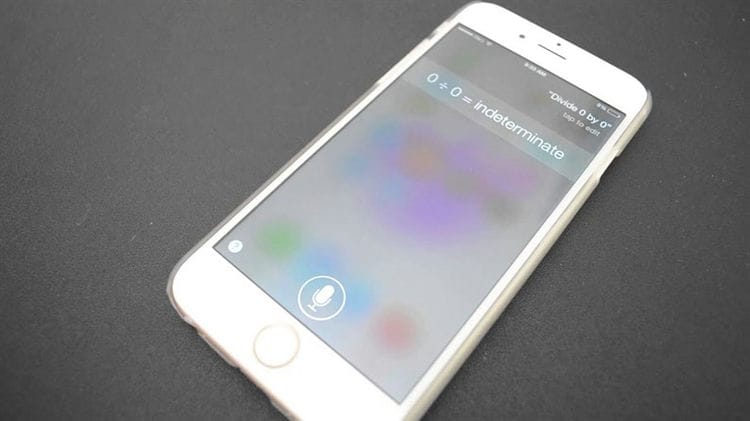
Dividi zero per zero
Se offri all'assistente vocale di dividere 0 per 0, il suo entusiasmo sarà inferiore. Sullo schermo apparirà il simbolo dell'infinito, ma nella sua voce ti spiegherà quanto segue, come un bambino stupido: “Immagina di non avere biscotti, ce ne sono zero. E anche gli amici sono zero. Quindi quanti biscotti riceverà ogni amico? Vedi, eh? Non ha senso! “
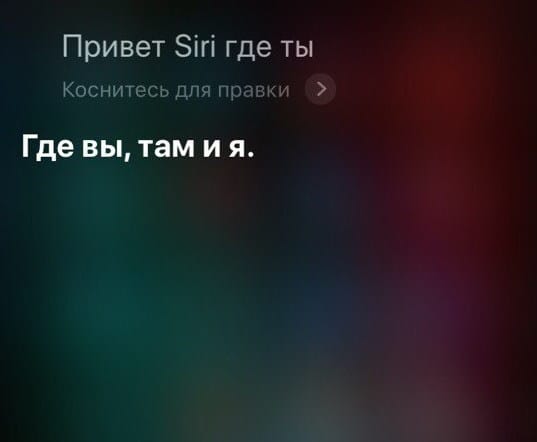
Dove sei?
E l'applicazione in forma ironica ti informerà che è qui.
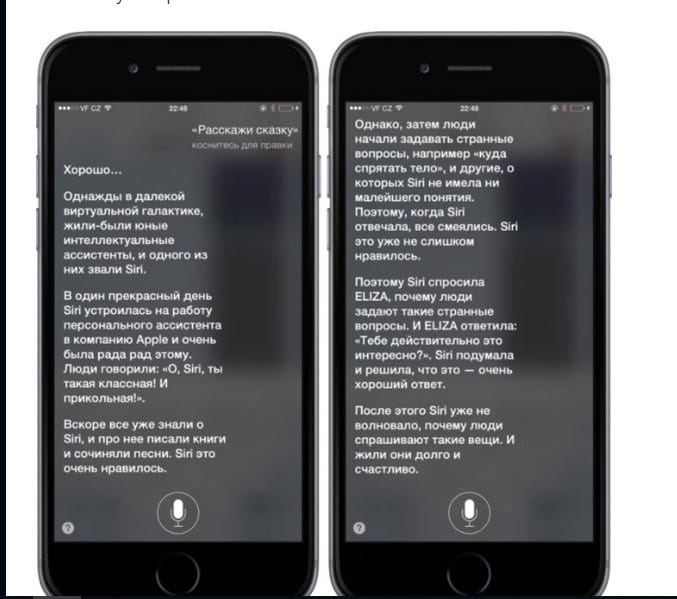
Raccontami una storia
E l'assistente mobile inizia a raccontare una storia. Può essere un racconto comico di alta qualità.
Siri, canta una canzone
A volte inizia a cantare, ma più spesso l'app mi ricorda con un rimprovero che non ha voce, come fa a cantare?
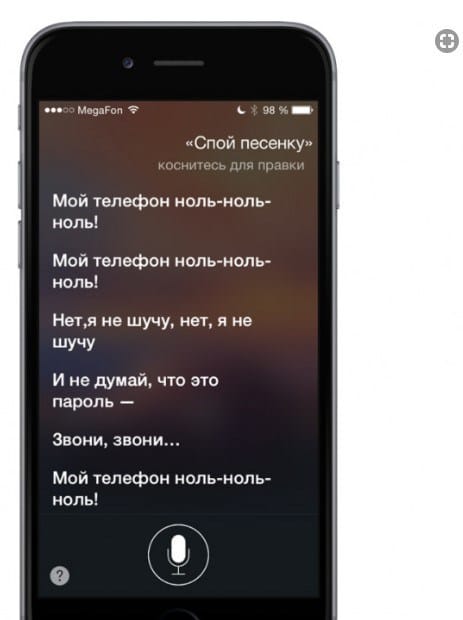
Siri dà risposte divertenti alla domanda: “Perché sono qui?”
La risposta di un vero flemmatico: non lo so, mi interessa me stesso.

Fonti utilizzate e link utili sull'argomento: https://nastroyvse.ru/opersys/win/kak-vklyuchit-otklyuchit-udalit-cortana-windows.html https://WiFiGid.ru/raznye-sovety-dlya-windows/ cortana https://alisayandeks.ru/cortana/ https://windd.ru/kortana-chto-eto-za-programma-windows-10/ http://BezProvodoff.com/servisy/cortana-na-russkom-yazyke – windows-10-data-vyxoda.html https://mentamore.com/covremennye-texnologii/golosovoj-pomoshhnik-cortana.html https://AI-golos.ru/microsoft/microsoft-cortana-est-li-polza – v-nyneshnih-realiyah / http://BezProvodoff.com/servisy/microsoft-cortana-chto-eto-takoe-i-kak-polzovatsya-na-windows-10.html https://iphone-gps.ru/ servise / prikolnye-voprosy-dlya-siri
Fonte di registrazione: lastici.ru