
Legg til tekst, figurer og signaturer ved hjelp av markering på iPhone. Skriv og mal på fotografier

Programmer og funksjoner som bruker Markup-funksjonen
Nedenfor er noen programmer som bruker Markup-funksjonen og hvordan du kommer i gang med den.
postkontor
- Åpne Mail og klikk på skriv-knappen for å skrive en ny melding, eller svar på andre.
- Klikk hvor som helst i meldingen, og trykk på, eller trykk Enter for å åpne formateringsruten. Du kan også klikke hvor som helst i meldingen, trykke på markøren og velge Sett inn bilde / video eller Legg til dokument. Du må kanskje klikke på pilknappen for å bla gjennom de tilgjengelige alternativene.
- Klikk på kamera- eller dokumentknappen, og velg deretter foto- eller PDF-filen du vil legge ved eller merke av.
- Trykk på vedlegget, og trykk deretter på. Klikk Markup for å legge til markup. Klikk på pluss-knappen for å legge til signatur, tekst og mer.
- Klikk Fullfør og send meldingen.
Innlegg
- Åpne Meldinger-appen og klikk på skriv-knappen for å skrive en ny melding. Eller velg en eksisterende samtale.
- Trykk på bildeknappen og velg et bilde.
- Trykk på bildet i meldingen, og trykk deretter på Markup. Fra denne menyen kan du legge til en skisse til bildet ditt, eller klikke på pluss-knappen for å velge andre markeringsalternativer.
- Klikk Lagre og deretter Fullfør.
- Trykk på den blå pilen for å sende meldingen.
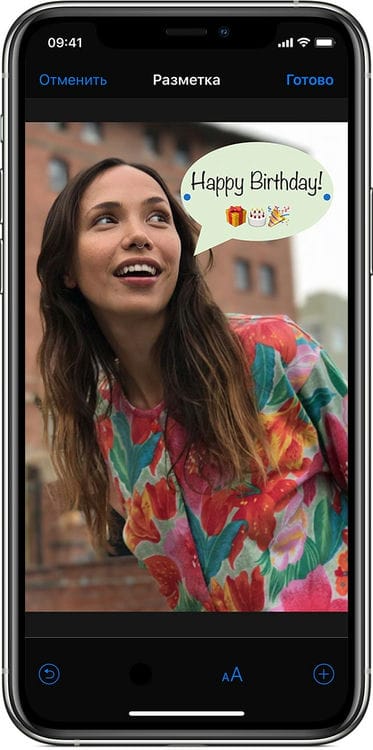
Foto
- Åpne Bilder-appen og velg bildet du vil ha.
- Velg alternativet Rediger, klikk og deretter Markup. Klikk på pluss-knappen for å legge til tekst, figurer og mer.
- Klikk Fullfør og deretter Fullfør igjen.
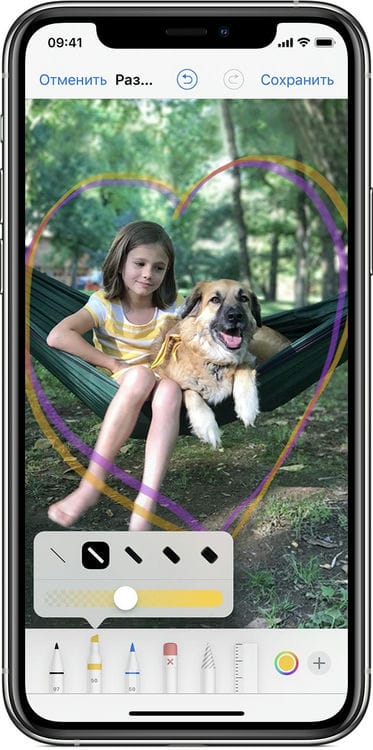
Tegn med Markup
Med et markeringsverktøy som en penn, markør eller blyant valgt, kan du velge en farge og begynne å tegne. Velg det samme verktøyet for å endre opasiteten til fargen, og et annet for å endre linjens tykkelse. Du kan også klikke på fargeknappen for å endre fargetone.
Flytt tegningen
Etter å ha tegnet noe, kan du flytte tegningen. Klikk på Lasso, tegn en sirkel rundt tegningen du vil flytte, og dra den til ønsket sted.
Slett og rediger tegninger
For å endre tegningen, trykk på viskelærknappen og gni området du vil slette med fingeren. Du kan også angre en hvilken som helst layouthandling ved å angre-knappen. Hvis du ved et uhell angrer markeringen, kan du riste enheten og trykke på Redo-knappen.
Hvordan tegne, legge til tekst og forstørrelsesglass til bilder på iPhone og iPad
Følg disse trinnene for å starte denne funksjonen fra iPhone- eller iPad-biblioteket:
-
Åpne et hvilket som helst bilde fra Photos-appen.
-
Klikk på Endre.
-
Klikk på sirkelen med tre prikker.

- Velg Markup-knappen.
Nederst er det en verktøylinje som du kan male med en pensel, legge til et forstørrelsesglass som kan tilpasses både i størrelse og zoom, samt legge til tekst, former og signaturer.
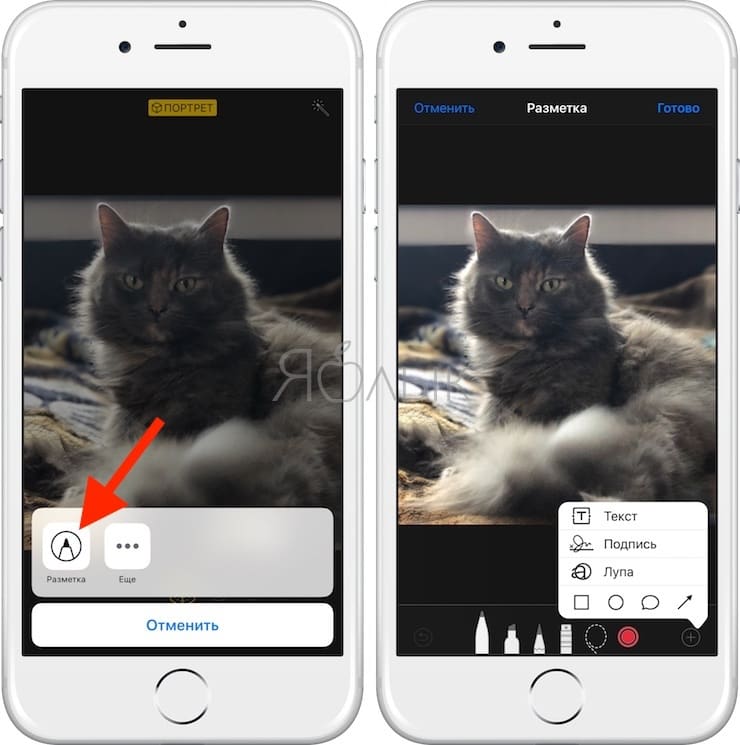

Hvordan tegne, legge til tekst og forstørrelsesglass til bilder på iPhone og iPad i Messages-appen
Markeringen startes også direkte fra:
-
Start Messages-appen med iMessage konfigurert (installasjonsveiledning).
-
Trykk på ikonet for å legge til et nytt bilde, og velg et bilde fra biblioteket eller ta et nytt.
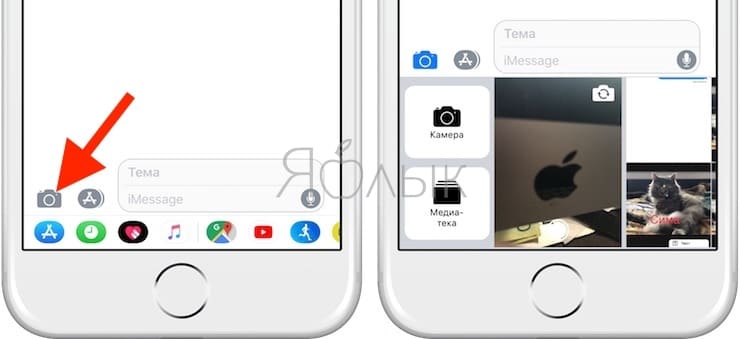
- Trykk på bildet.

- Gå til delen «Markup».

Markup er en veldig nyttig funksjon som fjerner behovet for å laste ned ekstra programvare fra App Store for enkel bilderedigering.
Over
I teorien er Over en gratis app, men hvis du vil lage virkelig vakre bilder med tekst overlagt, må du bruke en liten sum penger på å kjøpe en profesjonell verktøypakke. Den grunnleggende versjonen av Over (distribuert gratis) har en ganske beskjeden funksjonalitet som lar deg bare velge et bilde fra galleriet og legge over teksten på det ved hjelp av et standard sett med skrifttyper.

Den profesjonelle pakken vil koste rundt $ 6, men det vil gi flere muligheter for kreativitet. Pakken inneholder forskjellige filtre og effekter, blandemodus og lagstiler, og støtter også integrering med Pixabay-biblioteket. I tillegg er en samling ferdige bilder tilgjengelig for brukerne.
Over har et stilig, brukervennlig grensesnitt som lar deg enkelt manipulere tekst – skriv den inn, endre størrelse og plassere, redigere osv.
Rask
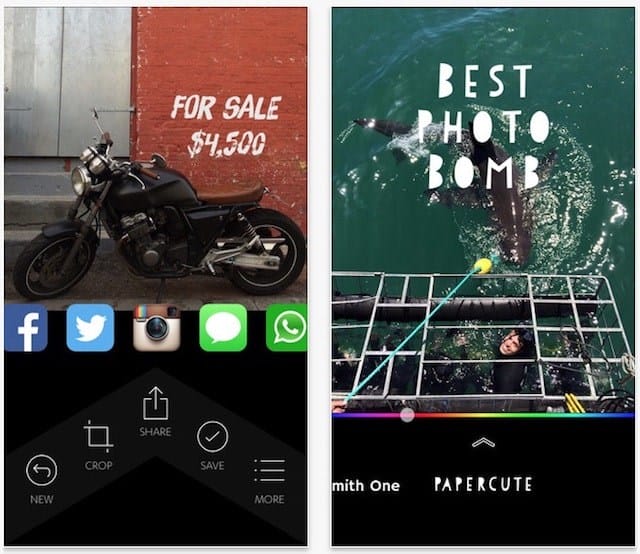
Rask er hjernebarnet til Over-utviklerne og lever opp til navnet sitt. Programmet lar deg raskt velge ønsket bilde, skrive inn tekst og bruke glidebryteren for å endre stil og farge. Ved å klikke på «Del» -knappen (boksikonet med en pil øverst), kan du raskt legge ut det resulterende bildet på det sosiale nettverket. Det er faktisk alle funksjonene i programmet. Søknaden er gratis, men veldig betinget – for å fjerne Quick vannmerke og åpne premium-skrifttyper, må du betale 149 rubler.
Typorama
Typorama er et program for de som ikke kan leve uten å legge ut bilder på Instagram med en slags motivator. Programmet vil i stor grad forenkle oppgaven for slike brukere. Appen inneholder dusinvis av gratis bakgrunnsbilder, tilbyr en betydelig mengde tilpasningsalternativer, og til og med genererer tilbud.
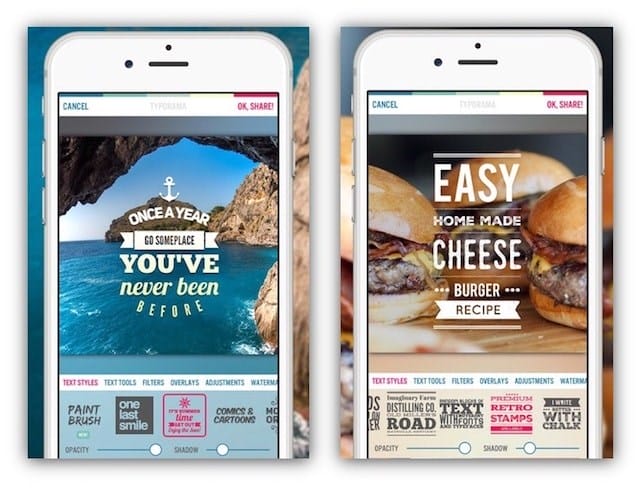
Typorama har imidlertid flere ulemper. For eksempel er muligheten til å legge til tekstfelt begrenset til ett felt. I tillegg er bare standard forhåndsinnstillinger tilgjengelig for brukeren, for noen av dem må du betale 299 rubler.
Opplyst
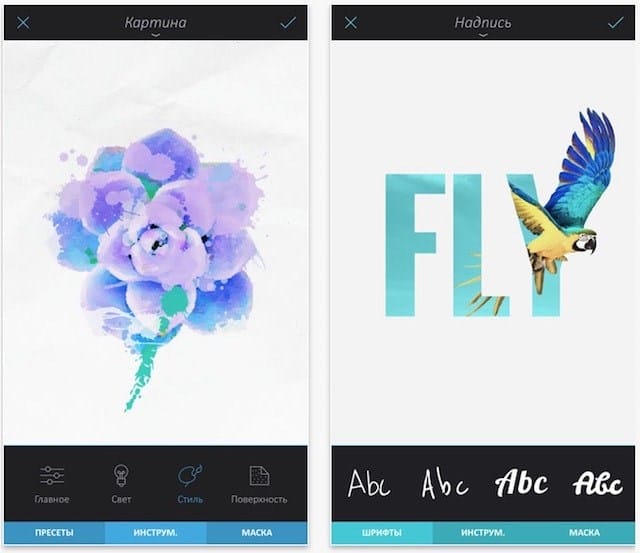
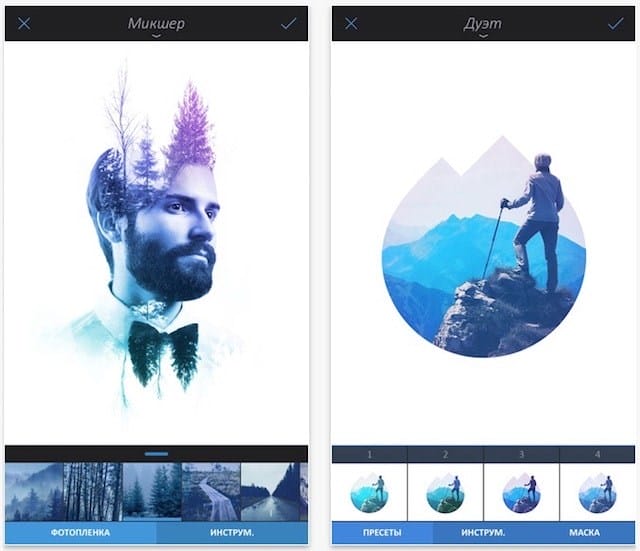
Enlight kan med rette kalles et monster blant mobile fotoredigerere. Applikasjonen har et bredt spekter av funksjoner som lar deg redigere og legge til tekst i bilder på et profesjonelt nivå. Kostnaden for programmet i App Store er 299 rubler.
Legg til en inskripsjon på bildet med to klikk
Det er veldig enkelt å legge til tekst på et bilde ved hjelp av PhotoMASTER-editoren. Det er bare tre trinn å følge, prøv:
Trinn 1. Velge et øyeblikksbilde for arbeid
I startvinduet til redaktøren klikker du på «Åpne bilde». En utforsker vises, som gir tilgang til mappene på datamaskinen. Dobbeltklikk på ønsket bilde. Den vises i arbeidsområdet til programmet.
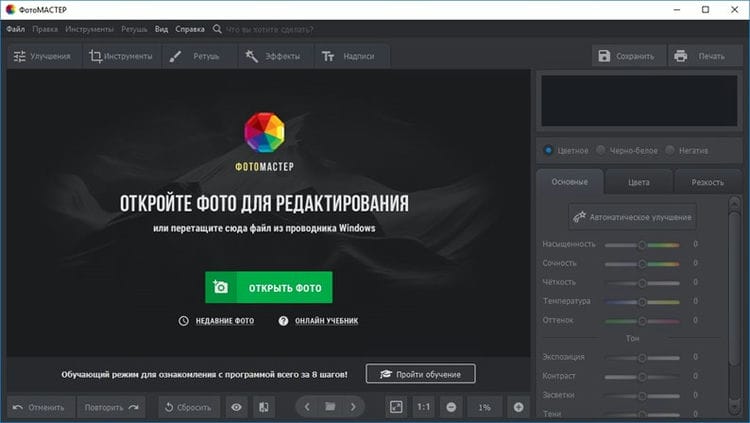
Klikk «Åpne bilde» for å velge et bilde for arbeidet
Trinn 2. Legge til tekst
For å legge tekst på et bilde, gå til «Etiketter» -underdelen og klikk «Legg til tekst». Skriv inn ønsket signatur i feltet til høyre. Det kan være ett kort ord eller en lang tekst, for eksempel et dikt, sitat eller gratulasjon.
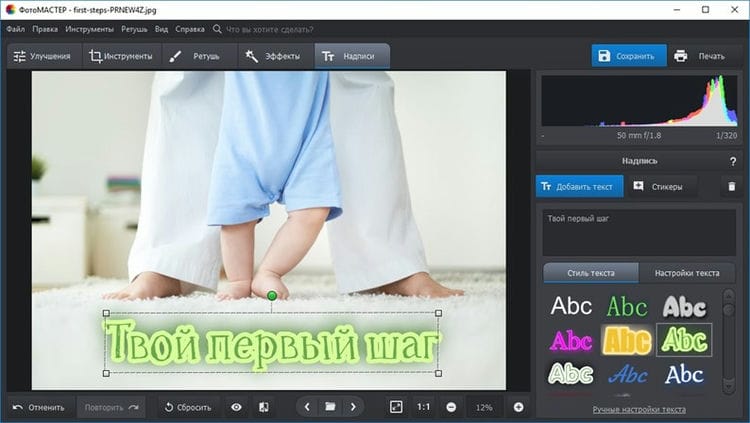
Skriv inn teksten din og velg en vakker stil
Velg en bokstavstil. Det er mange flotte lyse alternativer i katalogen til fotosignaturprogrammet. Ta den som vil se så organisk og attraktiv ut på bildet som mulig. Hvis de foreslåtte alternativene ikke passer deg, kan du forberede forfatterens stil fra bunnen av. I fanen «Tekstinnstillinger» kan du manuelt stille inn skrift, farge, omrissetykkelse, justere skyggen og andre parametere for å lage din egen innskrift med et unikt design.
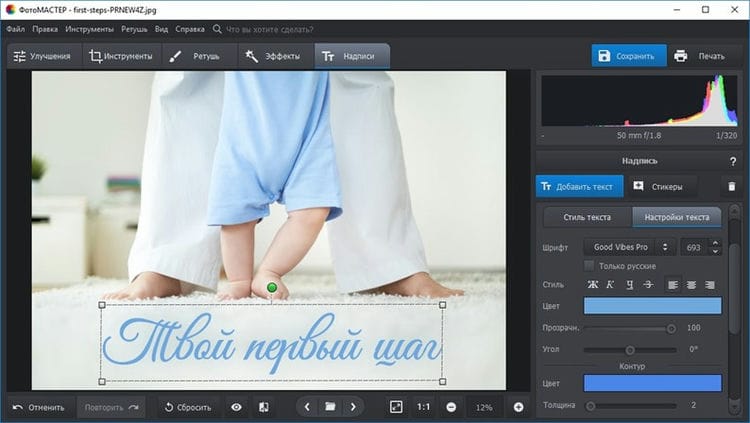
Du kan utvikle din egen bokstavdesign
Nå må du justere plasseringen til den ferdige teksten. For å gjøre dette, bare flytt markøren over den og trykk på venstre knapp. Dra nå tekstboksen til ønsket posisjon. Hvis du vil øke eller redusere den, strekk eller klem rammen ved å trekke i hjørnene. Du kan også rotere teksten med den grønne prikken.
Trinn 3. Lagre det ferdige bildet
Klikk på «Lagre» og bestem hvilken mappe på PCen det signerte bildet skal være. Velg et format. Programvare for fotobokstavering tilbyr følgende alternativer: JPEG, PNG, BMP eller TIFF. Still inn hvilken kvalitet bildet skal ha. Ferdig, du har lært å lage en billedtekst på et bilde enkelt og enkelt!
Hvordan lage en inskripsjon på et bilde på en datamaskin
Du kan legge tekst på et bilde, både med innebygde verktøy i Windows, og ved hjelp av spesielle programmer – bildevisere.
La oss ta en titt på eksemplet på de tre mest populære programmene, i resten av teksten på et bilde kan du legge på samme måte, bare en ubetydelig plassering av menyene og navnene deres kan variere.
Microsoft Paint
1 Gå til mappen med bildet ditt, høyreklikk på det og velg «Endre» fra lokalmenyen.
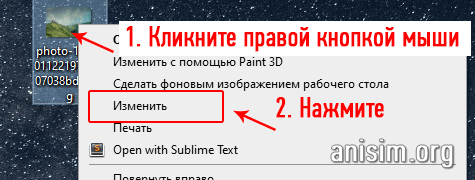
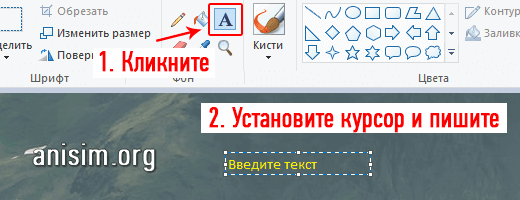
2 Klikk i menylinjen på ikonet med bokstaven «A» og på bildet plasser markøren på stedet der du vil skrive noe, eller du kan umiddelbart velge området for avsnittet.
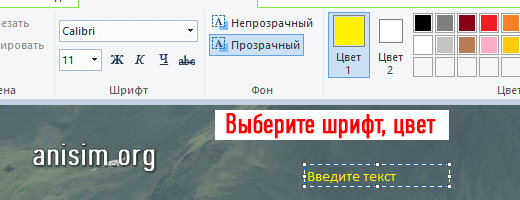
3 På samme menylinje kan du velge skrift, størrelse, farge og gjennomsiktighet for den skriftlige. Bare fyll ut verdiene du vil ha her, eller la det være som det er.
4 Lagre resultatet ved å klikke på «File» – «Save As» og spesifisere banen i utforskeren.
IrfanView
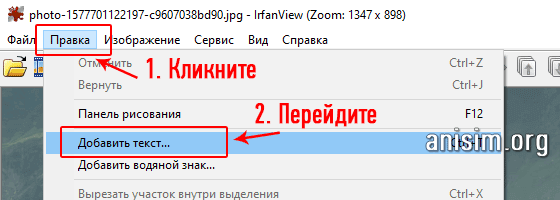
1 Åpne bildet i programmet, i menyen går du til «Rediger» – «Legg til tekst».
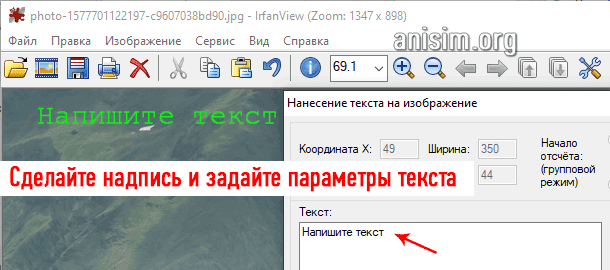
2 Skriv hva som er nødvendig og spesifiser parametrene: font, størrelse, farge, aliasing. For å se hvordan alt vil se ut, klikk på «Preview» -knappen. For å flytte det skrevne – klikk på stedet på bildet, og teksten vil flytte dit.
3 Lagre det som skjedde ved å klikke på «File» – «Save as» og peke katalogen i explorer.
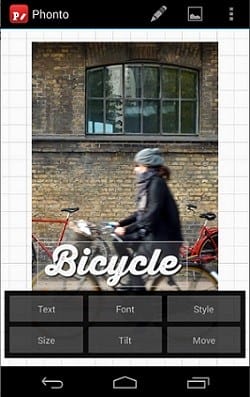
Phonto
Ganske et smalt fokusert program som gir tilstrekkelig fleksibilitet til å jobbe med bildetekster på bilder. Det er gratis, men det er annonser. Funksjonene er imidlertid fulle, men det ville være bedre å kjøpe den betalte versjonen av AdFree for å frigjøre ekstra skjermplass.
Du kan finne ut hvordan du legger over tekst på en iPhone på et bilde ved å åpne dette programmet, hvoretter brukeren kommer til startskjermbildet, hvorfra du trenger å gå til innstillingsmenyen eller legge til et bilde i programmet.
Teksten blir lagt til hvor som helst på bildet ved å klikke på bildet. Etter at ordene er skrevet inn, kan de eventuelt suppleres senere. Det er en mulighet til å velge en skriftvariant, Phonto har mange av dem og alle støtter russisk. Du kan også laste inn en av forhåndsinnstillingene her, fordi tekstinnstillingene er veldig forskjellige. Dette er praktisk for å lage en serie bilder, siden billedtekstene ikke vil variere i stil. Programmet har muligheten til å legge til flere tegn.
Etter at teksten er opprettet, kan den flyttes, suppleres, korrigeres, endres skrift, størrelse. Og hvis du går til «Style» -menyen, kan du velge en farge og gjøre med det hva fantasien din tillater. Lag for eksempel fargemønstre hvis du trenger en innskrift med flere farger. Det er funksjoner som endrer gjennomsiktighet, bakgrunn, og som også skaper skygger, understreking, uskarphet.
Teksten kan vippes og flyttes som du vil, bortsett fra at du kan velge en av layoutene, legge til grafikk, et klistremerke eller følge trendene for å kvadratere bildet.
Typorama – Typography Generator
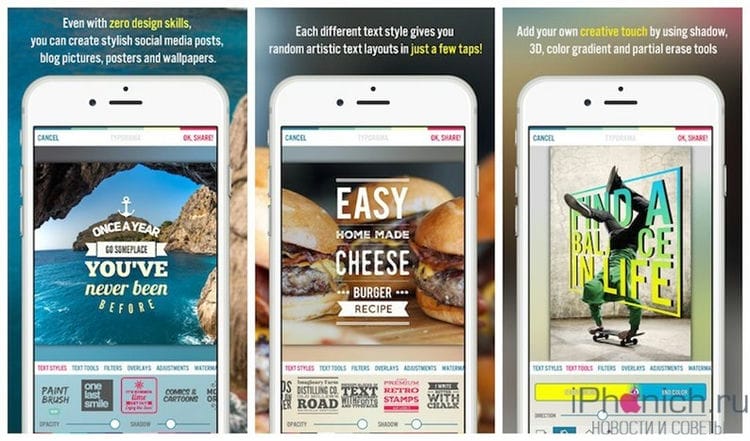
Jeg har allerede beskrevet Typorama-programmet i et innlegg om tre programmer for å lage nyttårskort. Søknaden forenkler i stor grad oppgaven med å skrive tekst på bilder og fotografier, og skape fantastiske postkort og motivatorer. Typorama har dusinvis av gratis bakgrunnsbilder, et stort antall skrifter, programmet kan til og med generere sitater av seg selv.
Søknaden har også ulemper. For eksempel et lite antall kyrilliske skrifter og bare ett tekstfelt. Selv for de beste ferdige malene må du betale 299 rubler
Rask – legg til tekst i bilder raskt
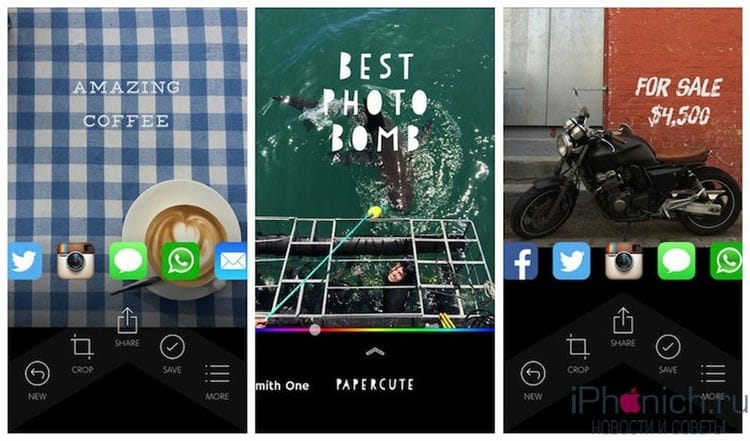
Rask – utviklet av Over, lever applikasjonen opp til navnet sitt. Med den kan du raskt velge et passende bilde, skrive tekst og bruke glidebryteren for å endre skrift og farge. Det resulterende bildet kan sendes via WhatsApp eller publiseres på det sosiale nettverket Instagram og Facebook.
Det er til slutt alle mulighetene for applikasjonen. Programmet distribueres gratis, men på de mottatte bildene vil det være et vannmerke, for å fjerne det og åpne nye skrifttyper må du betale 149 rubler.
Over
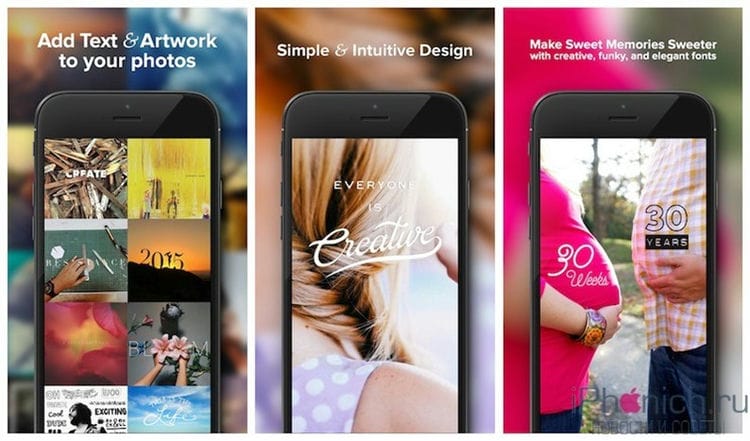
Et annet gratis program fra Over-utvikleren heter, det samme som selskapet, Over. Men i standardversjonen er verktøykassen ganske liten med et standard sett med skrifter. Og hvis du vil lage virkelig vakre bilder med overlagret tekst, må du bruke et lite beløp på å kjøpe en avansert verktøypakke.
Den store avanserte pakken koster 229 rubler, men det gir flere muligheter for kreativitet. Pakken inneholder alle slags filtre, fonteffekter, blandingsmodi og lagstiler, og støtter også integrasjon med Pixabay-biblioteket. Bortsett fra alt ovenfor, er det en stor samling ferdige bilder.
Programmet har et stilig og brukervennlig grensesnitt, med hjelpen kan du enkelt legge til tekst i et bilde, endre størrelse og posisjon
Typorama: Tekst i Photo Editor
Det perfekte visuelle bildetekstverktøyet for å jobbe med tekst og bilder.
Og selv om Typorama formelt er «altetende» og takler selv uforberedte bilder beregnet på raskt tillegg til sosiale nettverk, er det faktisk en samling gadgets for profesjonelle.
De som utvikler nettsteder, skriver artikler eller skriver omslaget til blader, menyer og aviser som er etterspurt over hele verden. Enkel å få jobber i Typorama kan vende hodet!
Phonto – Tekst på bilder
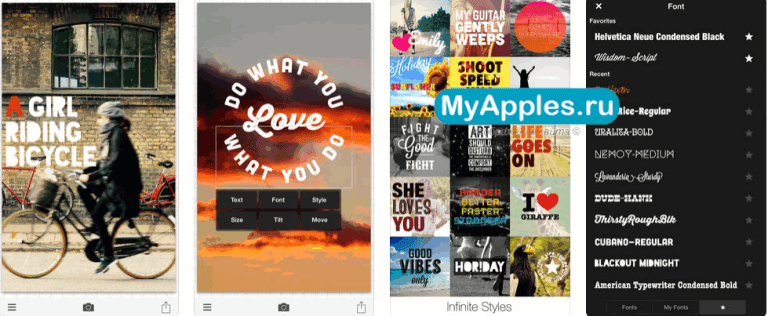
En multifunksjonell grafisk redaktør for iPhone, som kan behandle bilder ved hjelp av filtre og gjennomtenkte maler i minste detalj, og legge påskrifter av valgt stil, farge og format på hvert fotografi.
Av fordelene over konkurrentene er ekstraordinært informasjonsinnhold. Utviklerne har tenkt over alle detaljer i grensesnittet, og derfor kan til og med en nybegynner lett finne hvor de skal få kildene, hvor de skal laste opp resultatet og hvordan de kan dele inspirasjon med resten av verden.
Og det er heller ikke nødvendig å betale for ekstra innhold og se annonser.
Over Rediger og legg til tekst i bilder

En fargerik grafisk assistent for iPhone, designet for et kvinnelig publikum, og fokusert på å jobbe med fotografering i et ikke-standardformat. Utviklerne tilbyr å generere en slags collager, der en del av innholdet er forberedte bilder, og resten er inskripsjoner som faller inn i emnet på bilder som er lastet ned fra nettverket, samt uttrykksikoner, en slags knapper og rammer.
Resultatet er virkelig imponerende, spesielt på grunn av de vakkert utvalgte skriftene. Det var et sted for store bokstaver, fraser kopiert fra reklametavler og ord skrevet på et surfebrett. Hvis vi setter sammen hvert stykke, vil abonnenter fra sosiale nettverk helt sikkert glede seg.
Opplyst
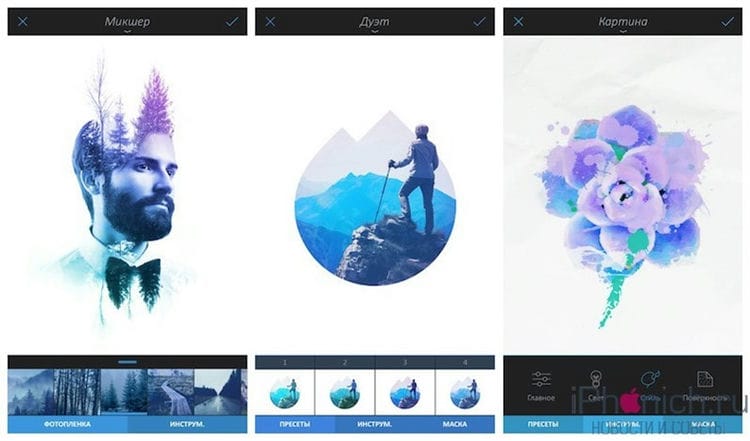
Enlight kan med rette kalles en av de beste bildeditorene for iPhone og iPad. Programmet har et stort sett med funksjoner, med deres hjelp kan du lage og legge til tekst i bilder så vel som profesjonelle designere. Den største ulempen med applikasjonen er ladbarheten, den koster 299 rubler
Canva: fotoredigerer, collager
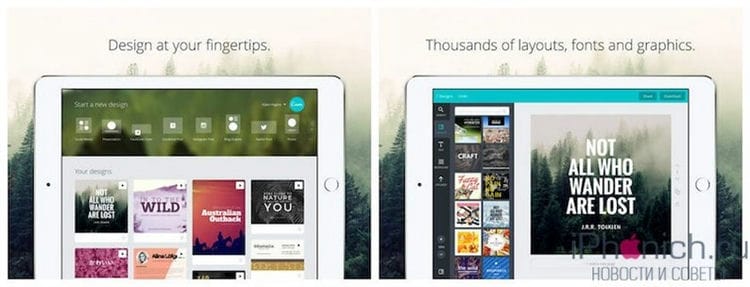
Kunne ikke gå glipp av programmet fra den populære online fotoredigereren Canva. Programmet har et stort sett med funksjoner for å lage vakre bilder og bilder. Programdatabasen inneholder et stort antall oppsett fra bloggomslag til logoer.
I en så kraftig redaktør er det selvfølgelig muligheten til å legge til tekst, her finner du mer enn hundre skrifttyper, muligheten til å justere fargen og størrelsen på skriftene, endre avstanden. Dessverre er det kyrilliske alfabetet ikke nok, men dette er sykdommen til de fleste fotoredigerere.
FastStone Image Viewer
1 Etter at du har åpnet bildet, går du til «Edit» – «Draw» i menyen.
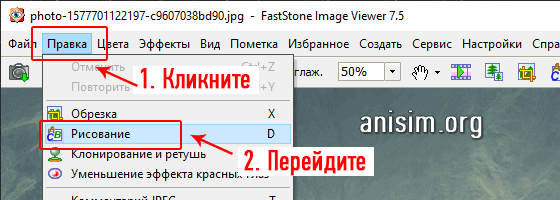
2 I venstre kolonne, klikk på ikonet med bokstaven «A» og på selve bildet, angi plasseringen og skriv inn ønsket. Alternativer er spesifisert i Tekststil-panelet.
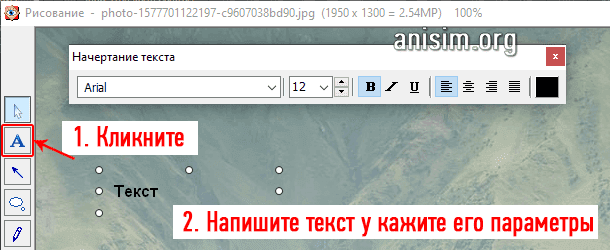
3 Lagre resultatet ved å klikke på «File» – «Save As» i menyen og spesifisere banen for filen.
Vi lager en inskripsjon på bildet i Paint.
Denne metoden for å lage en inskripsjon på et bilde er den vanligste og enkleste siden «Paint» -programmet allerede er forhåndsinstallert på alle datamaskiner / bærbare datamaskiner med Windows-operativsystemet, det vil si at det kommer med en pakke med standardprogrammer.
Det er ganske enkelt å lære og lar brukerne utføre «standard» handlinger med bilder.
1 For å lage en hvilken som helst inskripsjon på bildet ditt, må du først åpne programmet. Å finne det er veldig enkelt: gå til «Start» -menyen, klikk på påskriften «Alle programmer», og åpne deretter «Tilbehør» -mappen. I den finner du et ikon «palett med pensel» og ved siden av vil det være en inskripsjonsmaling. Klikk på den.
2 Et programvindu åpnes foran deg. Du kan dra ønsket bilde inn i det eller åpne det gjennom selve redigeringsprogrammet. For å gjøre dette, klikk på det blå rektangelet øverst til venstre i vinduet og velg alternativet «Åpne».
Etter det er det bare å velge et bilde.
3 Etter at du har åpnet bildet og gjort andre endringer, for eksempel beskjæring, kan du begynne å lage bildeteksten. For å gjøre dette, klikk på bokstaven «A» og velg ønsket farge.
4 Mens du holder nede høyre museknapp, velger du den delen av bildet du vil skrive på. Velg en skrift og størrelse. Klikk deretter på påskriften «Transparent» (dette alternativet lar deg lage en inskripsjon på selve bildet uten å overlappe det).
Hvis noe ikke ordner seg første gang, eller du rett og slett ikke liker den valgte fonten, kan du enkelt slette inskripsjonen (mens du forblir i skrivemodus) eller endre den.
Fontomania-app: hvordan legger jeg til tekst i bilder?
For å redigere, må du velge ønsket bilde gjennom filmenyen i programmet. Handlinger og menyer ligner på standardredigereren i iOS. Du kan eksperimentere så mye som hjertet ditt ønsker, inkludert med formen, skriftene og fargene på inskripsjonen (og med bildet også).
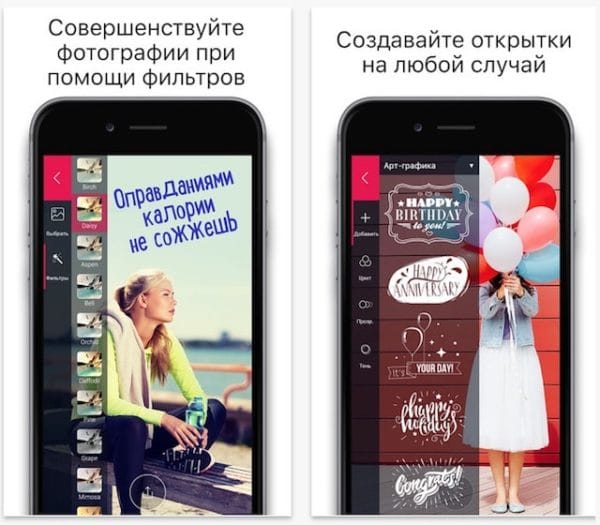
Du kan laste opp et bilde på en annen måte (ikke gjennom menyen):
- Etter at du har startet programmet, må du klikke på pluss på arbeidsområdet for å velge ønsket øyeblikksbilde.
- Nederst på skjermen er det en verktøylinje der «Tekst» er valgt.
- For redigering vil brukeren bli bedt om å velge skjemaet hvor inskripsjonen skal være. Og det er også mulig å endre skrift, farge og størrelse.
- Appen har mange standardlogoer og morsomme billedtekster (du kan bruke dem til å få bildet til å skille seg ut). Også i dette avsnittet kan du velge språket som brukeren skal skrive inn påskriften på.
- Rammen for teksten kan endre størrelse, avhengig av tekstens volum (for dette må du klikke på hjørnet av feltet og dra den i ønsket retning). Det er også en funksjon for å flytte tekst rundt bildet – du må holde teksten nede og flytte den til ønsket sted. Det er et alternativ som muliggjør, om nødvendig, å signere en autograf eller legge til geometriske former, uttrykksikoner.
- Etter manipulering, må du lagre endringene. Det er bedre å navngi det redigerte bildet annerledes enn originalen. Dette vil gjøre det mulig å ikke overskrive det gamle bildet.
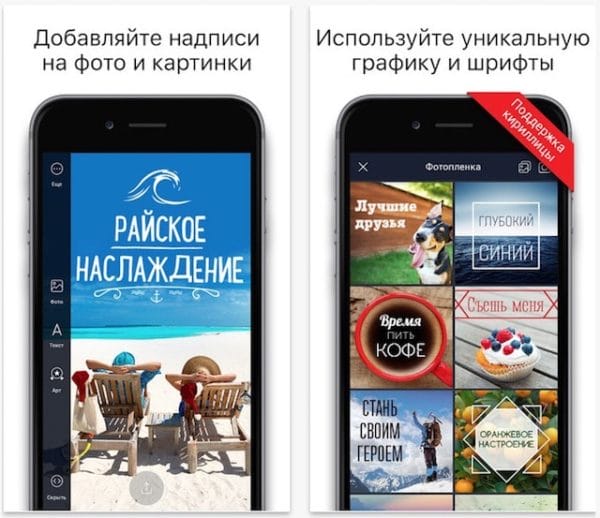
Hvordan lage en inskripsjon i et forstørret fragment i «Fontomania» -applikasjonen?
- Etter at du har startet programmet, må du klikke på plusstegnet på arbeidsområdet for å velge ønsket øyeblikksbilde.
- Nederst på skjermen er det en verktøylinje der du klikker på «Tekst» -knappen.
- For redigering vil brukeren bli bedt om å velge skjemaet hvor inskripsjonen skal være. Her kan du velge «Lupp» -verktøyet – med denne funksjonen forstørres den nødvendige delen av bildet. Ved å flytte en grønn prikk langs sirkelens omkrets, kan brukeren forstørre fragmentet. Den blå prikken er for å gjøre objektet mindre.
- Det er også mulig å endre skrift, farge og størrelse. Det er mange standardlogoer og morsomme bildetekster i appen (du kan bruke disse for å få bildet til å skille seg ut).
Legge til tekst ved hjelp av iOS
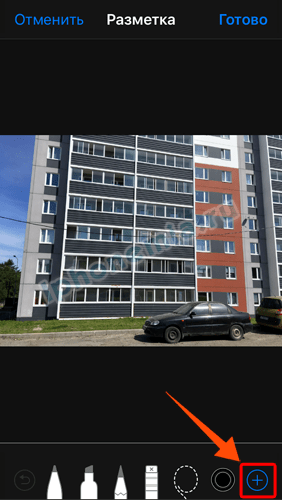
For å starte det innebygde redigeringsverktøyet for bilder, må du gå til delen «Bilder». Det finnes vanligvis på hovedskjermen til iPhone. Inne i «Galleriet» velger du bildet vi planlegger å plassere teksten på. Klikk på forhåndsvisningsikonet. I det åpnede øyeblikksbildet klikker du på «Rediger» -lenken. Videre i bunnmenyen – elementet «Markup»:
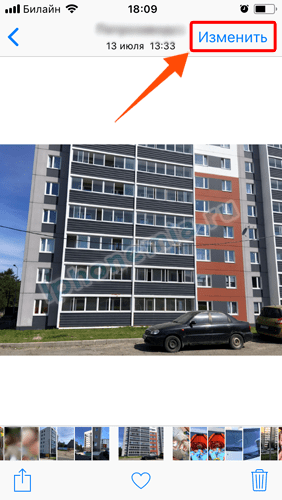 ](
](I menyen, nederst på skjermen, klikker du på ikonet i form av et krets pluss, velger du «Tekst» -elementet. Deretter trykker du på tekstboksen som vises på bildet og «Rediger» for å skrive teksten på bildet. Vi skriver ord for å legge til, du kan skrive både på russisk og på engelsk.
 ](
](Endring av tittelposisjonen på bildet er mulig hvis du holder den nede med fingeren og beveger den over skjermen. Et annet felt for teksten øker i størrelse, som du trenger for å berøre hjørnet og strekke til siden.
I tillegg til tekstblokken kan du legge til forfatterens signatur inne i bildet, samt sette inn en sirkel, firkant eller pil.
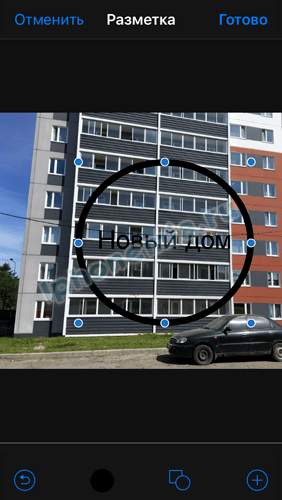
Størrelsen på teksten endres også i bunnmenyen, for dette er det et «Aa» -ikon. Hvis du vil velge fargen på inskripsjonen, må du trykke på den fargede sirkelen nedenfor. For å lagre endringene, må du klikke «Fullfør».
Øk formen på en sirkel på bildet
Denne funksjonen er også tilgjengelig ved hjelp av Markup-verktøyet. La oss gjøre det trinnvis:
- Gå til «Galleri», velg ønsket bilde.
- Klikk på lenken «Endre», deretter – elementet «Markup».
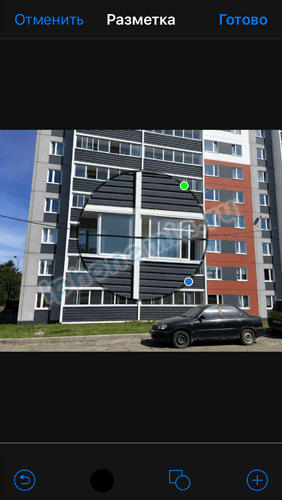
- Vi tar «Forstørrelsesglasset» ved å berøre det sirkulerte «plusstegnet»:
Å bevege seg rundt sirkelen til det grønne punktet endrer forstørrelsen, og den blå reduseres og forstørres. Du kan flytte den ved å dra den rundt på skjermen uten å løfte fingeren. Klikk Fullfør for å lagre resultatet.
Sirkelsignatur ved hjelp av apper
Den innebygde bilderedigeringsappen, med alle fordelene, har ganske begrensede muligheter. Derfor, for vakrere påskrifter og effekter, er det bedre å bruke tredjepartsprogrammer. SnapSeed-applikasjonen er populær.
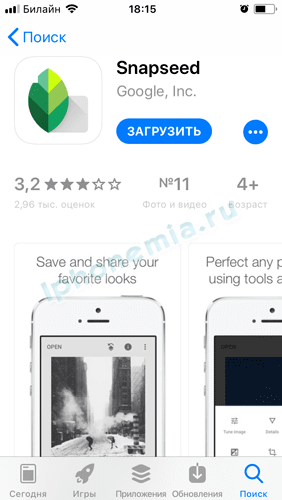
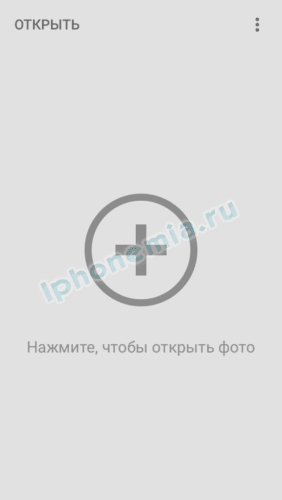
For å signere et bilde i en sirkel, start applikasjonen og ved å klikke på den grå skjermen med «+» -ikonet, velg bildet der sirkelen med bildeteksten skal settes inn.
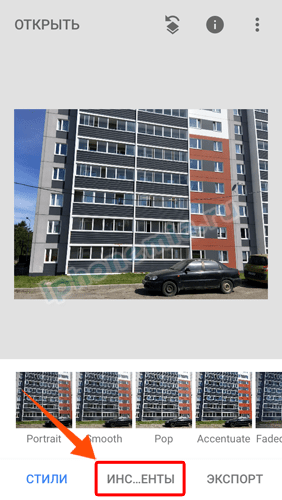
Bruk bunnpanelet til å velge «Verktøy» -fanen og deretter – «Tekst». Effekter-panelet åpnes med mønsterskrifter eller tekster i forskjellige former: sirkler, diamanter eller firkanter. Og også en rekke logoer. For å endre standard «håndskrift», må du dobbeltklikke på påskriften. For å lagre resultatet, klikk på haken i nedre høyre hjørne.
 ](
](%5B!%5B%5D(https://inform.com.de/wp-content/uploads/2021/04/post-106563-607b2d384fb97.png)
%5B!%5B%5D(https://inform.com.de/wp-content/uploads/2021/04/post-106563-607b2d3c0976e.png)
%5B!%5B%5D(https://inform.com.de/wp-content/uploads/2021/04/post-106563-607b2d43b952d.png)
Kilder som brukes og nyttige lenker om emnet: https://support.apple.com/ru-ru/HT206885 https://yablyk.com/759963-ios-10-kak-risovat-dobavlyat-tekst-i-lupu- na -fotografiyax / https://yablyk.com/043532-kak-dobavit-tekst-na-foto-v-iphone-ili-ipad-4-luchshix-prilozheniya/ https://amssoft.ru/photo/kak- sdelat -nadpis-na-foto.php https://anisim.org/articles/kak-sdelat-nadpis-na-foto/ https://instagramer.info/pomoshh/kak-dobavit-tekst-na-foto-v – ajfone-sposoby-i-prilozheniya https://iphonich.ru/16610-5-programm-dlya-dobavlenie-teksta-na-foto-v-iphone-i-ipad.html https://MyApples.ru/top – podborki / prilozheniya-nadpisej-na-foto https://hyperione.com/kak-sdelat-nadpis-na-foto/ https://appleiwatch.name/fontmania-app-for-adding-text-on-photo-in-ios/ https://iphonemia.ru/photo-video/nadpis-na-foto.html
Opptakskilde: lastici.ru