
Adicione texto, formas e legendas usando marcação no iPhone. Escreva e pinte em fotografias

Programas e recursos que usam o recurso de marcação
Abaixo estão alguns programas que usam o recurso de marcação e como começar a usá-lo.
Correios
- Abra o Mail e clique no botão escrever para escrever uma nova mensagem ou responder a qualquer outra.
- Clique em qualquer lugar da mensagem e toque em ou pressione Enter para abrir o painel de formatação. Você também pode clicar em qualquer lugar da mensagem, tocar no cursor e selecionar Inserir Foto / Vídeo ou Adicionar Documento. Pode ser necessário clicar no botão de seta para rolar pelas opções disponíveis.
- Clique no botão de câmera ou documento e selecione a foto ou arquivo PDF que deseja anexar ou marcar.
- Toque no anexo e, em seguida, toque em. Clique em Marcação para adicionar marcação. Clique no botão de adição para adicionar assinatura, texto e muito mais.
- Clique em Concluir e envie sua mensagem.
Postagens
- Abra o aplicativo Mensagens e clique no botão de composição para redigir uma nova mensagem. Ou selecione uma conversa existente.
- Toque no botão de fotos e selecione uma foto.
- Toque na foto na mensagem e, em seguida, toque em Marcação. Nesse menu, você pode adicionar um esboço à sua foto ou clicar no botão de adição para selecionar outras opções de marcação.
- Clique em Salvar e em Concluir.
- Toque na seta azul para enviar sua mensagem.
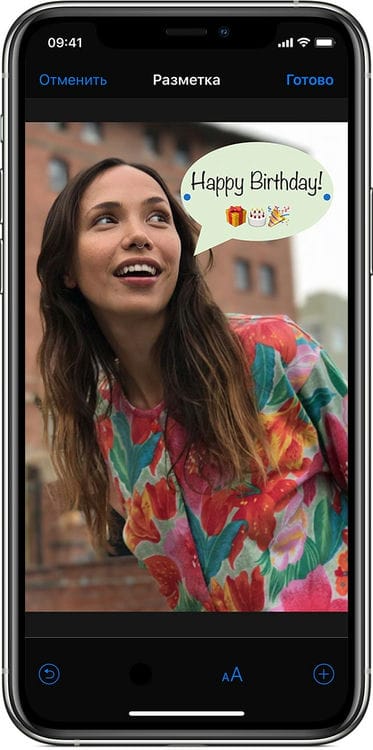
foto
- Abra o aplicativo Fotos e selecione a foto desejada.
- Selecione a opção Editar, clique em e em Marcação. Clique no botão de adição para adicionar texto, formas e muito mais.
- Clique em Concluir e em Concluir novamente.
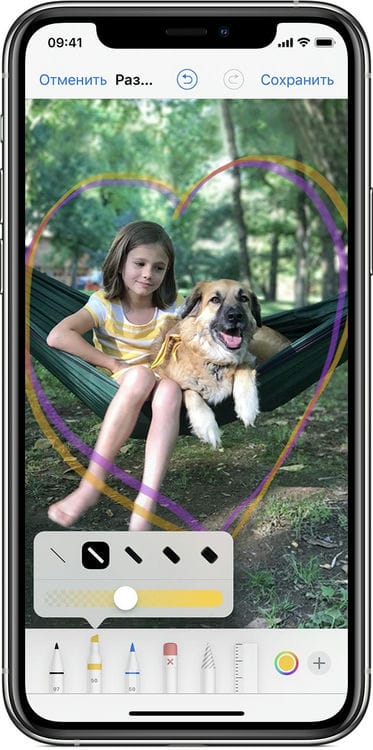
Desenhar com marcação
Com uma ferramenta de marcação, como uma caneta, marcador ou lápis selecionada, você pode escolher uma cor e começar a desenhar. Selecione a mesma ferramenta para alterar a opacidade da cor e outra para alterar a espessura das linhas. Você também pode clicar em um botão de cor para alterar a tonalidade de uma cor.
Mova o desenho
Depois de desenhar algo, você pode mover o desenho. Clique no Laço, arraste o desenho que deseja mover em um círculo e arraste-o para o local desejado.
Apagar e editar desenhos
Para alterar o desenho, pressione o botão borracha e esfregue a área que deseja apagar com o dedo. Você também pode desfazer qualquer ação de layout usando o botão desfazer. Se você acidentalmente desfazer a marcação, você pode agitar o dispositivo e pressionar o botão Refazer.
Como desenhar, adicionar texto e lupa a fotos no iPhone e iPad
Para iniciar este recurso a partir da biblioteca do seu iPhone ou iPad, siga estas etapas:
-
Abra qualquer imagem do aplicativo Fotos.
-
Clique em Alterar.
-
Clique no círculo com três pontos.

- Selecione o botão Markup.
Na parte inferior existe uma barra de ferramentas com a qual você pode pintar com um pincel, adicionar uma lupa que é personalizável em tamanho e zoom, além de adicionar texto, formas e assinaturas.
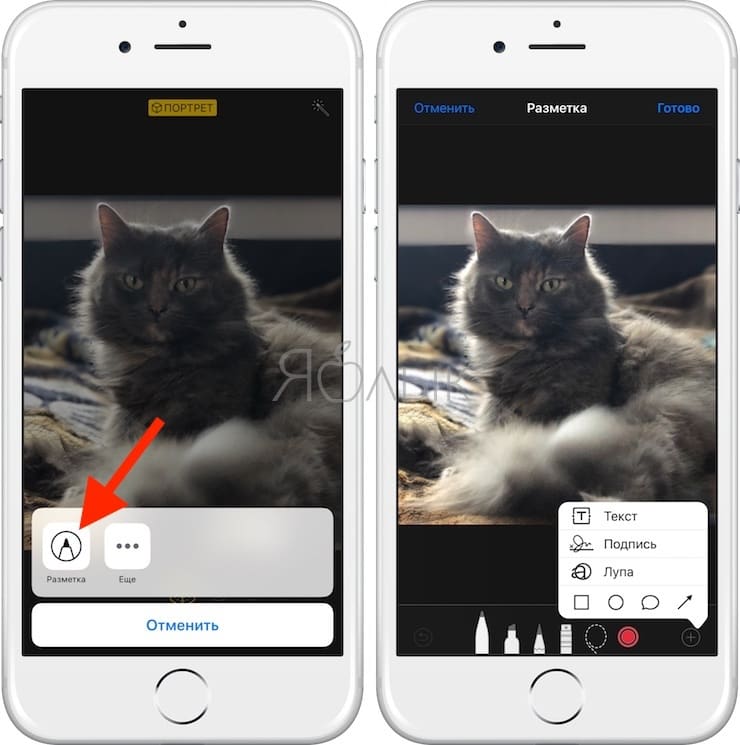

Como desenhar, adicionar texto e lupa a fotos no iPhone e iPad no aplicativo Mensagens
A marcação também é iniciada diretamente de:
-
Inicie o aplicativo Mensagens com o iMessage configurado (guia de configuração).
-
Toque no ícone para adicionar uma nova foto e selecione uma foto da Biblioteca ou tire uma nova.
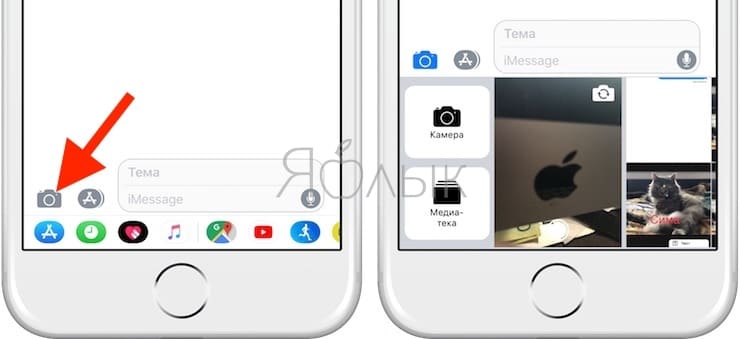
- Toque na foto.

- Vá para a seção “Marcação”.

A marcação é um recurso realmente útil que permite evitar o download de software adicional da App Store para edição simples de imagens.
Sobre
Em teoria, Over é um aplicativo gratuito, mas se você quiser criar fotos realmente bonitas com texto sobreposto, terá que gastar uma pequena quantia para comprar um pacote profissional de ferramentas. A versão básica do Over (distribuída gratuitamente) tem uma funcionalidade bastante modesta que permite que você simplesmente selecione uma foto da galeria e sobreponha o texto nela usando um conjunto padrão de fontes.

O pacote profissional custará cerca de US $ 6, mas oferecerá mais oportunidades para a criatividade. O pacote inclui vários filtros e efeitos, modos de mesclagem e estilos de camada, e também suporta integração com a biblioteca Pixabay. Além disso, uma coleção de imagens prontas está disponível para os usuários.
Over tem uma interface amigável e estilosa que permite manipular texto facilmente – inserir, redimensionar e posicionar, editar, etc.
Rápido
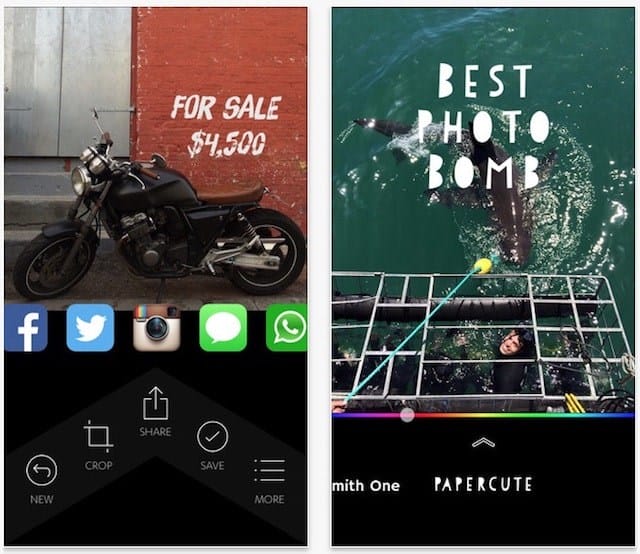
Quick é uma ideia dos desenvolvedores do Over e faz jus ao seu nome. O aplicativo permite que você selecione rapidamente a foto desejada, insira o texto e use o controle deslizante para alterar o estilo e a cor. Ao clicar no botão “Compartilhar” (o ícone da caixa com uma seta no topo), você pode postar rapidamente a imagem resultante na rede social. Isso é, de fato, todos os recursos do programa. O aplicativo é gratuito, mas muito condicional – para remover a marca d'água rápida e abrir fontes premium, você precisa pagar 149 rublos.
Typorama
O Typorama é um aplicativo para quem não consegue viver sem postar fotos no Instagram com algum tipo de motivador. O programa simplificará muito a tarefa para esses usuários. O aplicativo contém dezenas de imagens de fundo gratuitas, oferece uma quantidade significativa de opções de personalização e até mesmo gera citações.

No entanto, Typorama tem várias desvantagens. Por exemplo, a capacidade de adicionar campos de texto é limitada a um campo. Além disso, apenas predefinições padrão estão disponíveis para o usuário, algumas das quais você precisa pagar 299 rublos.
Iluminar
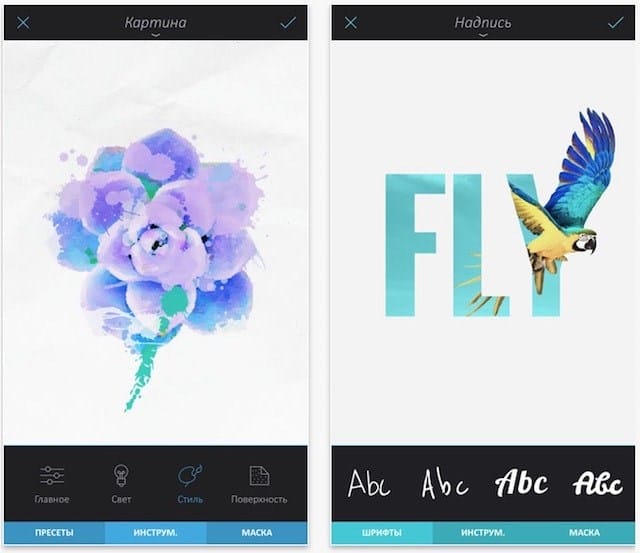
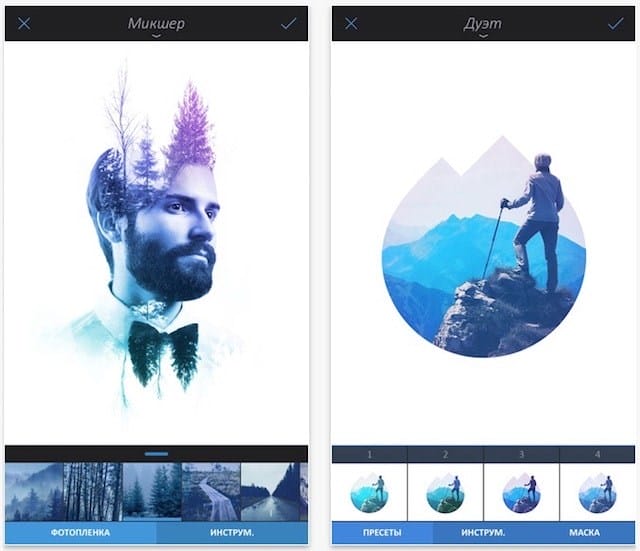
O Enlight pode ser chamado de monstro entre os editores de fotos móveis. A aplicação possui uma vasta gama de funções que lhe permitirão editar e adicionar texto a imagens a nível profissional. O custo do programa na App Store é de 299 rublos.
Adicione uma inscrição na foto em 2 cliques
É muito fácil adicionar texto a uma foto usando o editor PhotoMASTER. Existem apenas 3 etapas a seguir, tente:
Etapa 1. Selecionando um instantâneo para o trabalho
Na janela inicial do editor, clique em “Abrir foto”. Um explorador aparecerá, que dá acesso às pastas do computador. Clique duas vezes na imagem desejada. Ele aparecerá na área de trabalho do programa.
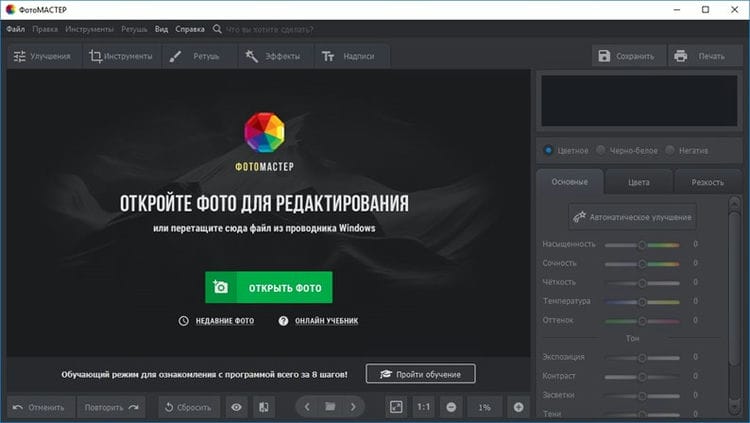
Clique em “Abrir foto” para selecionar uma imagem para o trabalho
Etapa 2. Adicionando texto
Para sobrepor o texto em uma foto, vá para a subseção “Rótulos” e clique em “Adicionar Texto”. No campo à direita, insira a assinatura desejada. Pode ser uma palavra curta ou um texto longo, por exemplo, um poema, citação ou parabéns.
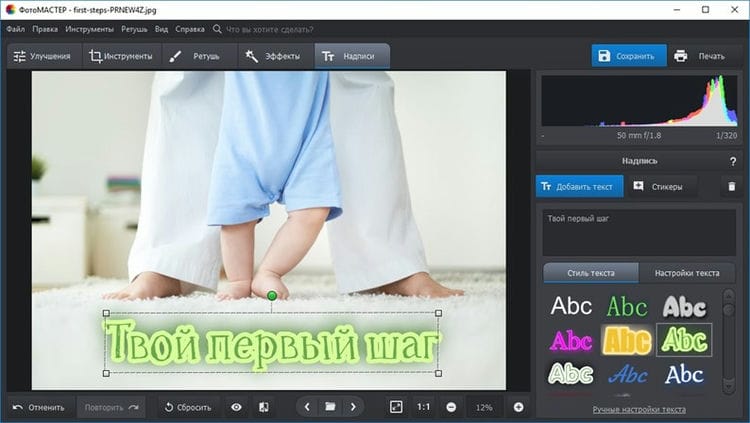
Digite seu texto e escolha um estilo bonito
Selecione um estilo de letras. Existem muitas opções lindas de brilho no catálogo do programa de assinatura de fotos. Escolha aquele que parecerá o mais orgânico e atraente possível na foto. Se as opções propostas não combinam com você, você pode preparar o estilo do autor do zero. Na guia “Configurações de texto”, você pode definir manualmente a fonte, cor, espessura do contorno, ajustar a sombra e outros parâmetros para criar sua própria inscrição com um design exclusivo.
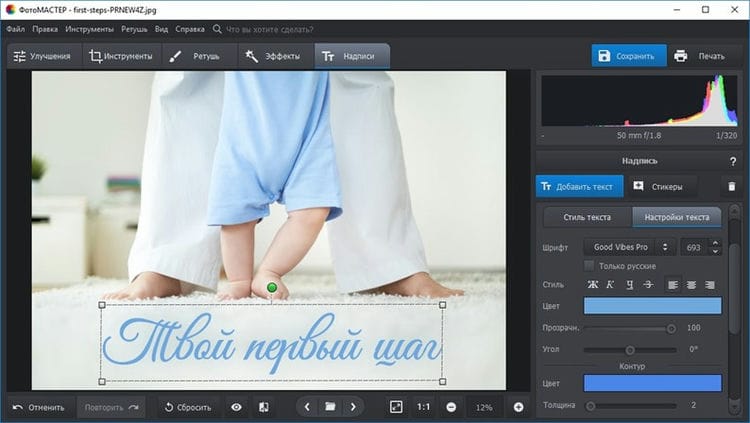
Você pode desenvolver seu próprio design de letras
Agora você precisa ajustar a localização do texto finalizado. Para fazer isso, basta mover o cursor sobre ele e pressionar o botão esquerdo. Agora arraste a caixa de texto para a posição desejada. Se quiser aumentar ou diminuir, estique ou aperte a moldura puxando os cantos. Você também pode girar o texto usando o ponto verde.
Etapa 3. Salvar a imagem finalizada
Clique em “Salvar” e decida em qual pasta do seu PC a foto assinada deve estar. Escolha um formato. O software de letras de fotos oferece as seguintes opções: JPEG, PNG, BMP ou TIFF. Defina a qualidade que a imagem deve ter. Pronto, você aprendeu como fazer uma legenda em uma foto fácil e simples!
Como fazer uma inscrição em uma foto em um computador
Você pode impor texto a uma imagem, tanto por ferramentas integradas no Windows, quanto usando programas especiais – visualizadores de imagens.
Vejamos o exemplo dos três programas mais populares, no resto do texto em uma foto pode ser sobreposto da mesma forma, apenas uma pequena localização do menu e seu nome pode ser diferente.
Microsoft Paint
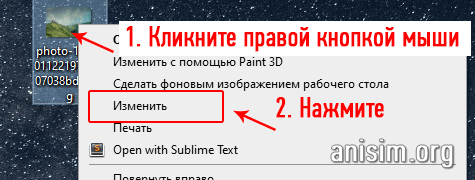
1 Vá para a pasta com sua foto, clique com o botão direito sobre ela e selecione “Alterar” no menu pop-up.
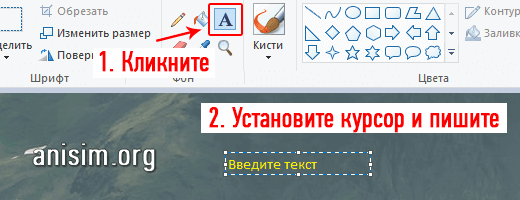
2 Clique na barra de menu no ícone com a letra “A” e na imagem coloque o cursor no local onde deseja escrever algo, ou pode selecionar imediatamente a área para o parágrafo.
3 Na mesma barra de menu, você pode selecionar a fonte, tamanho, cor e transparência da escrita. Basta preencher os valores que deseja aqui ou deixar como está.
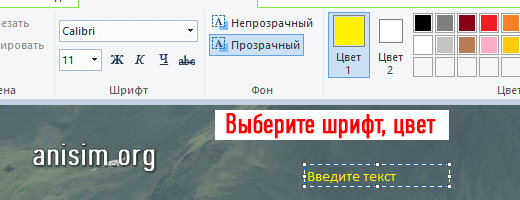
4 Salve o resultado clicando em “Arquivo” – “Salvar como” e especificando o caminho no explorer.
IrfanView
1 Abra a imagem no programa, no menu vá em “Editar” – “Adicionar texto”.
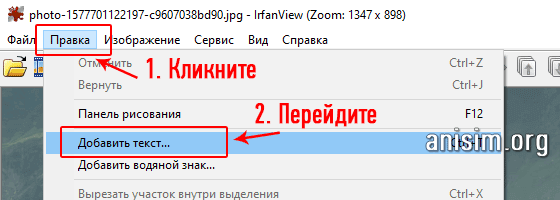
2 Escreva o que é necessário e especifique os parâmetros: fonte, tamanho, cor, suavização de serrilhado. Para ver como tudo ficará, clique no botão “Visualizar”. Para mover a escrita – clique no local da imagem e o texto se moverá para lá.
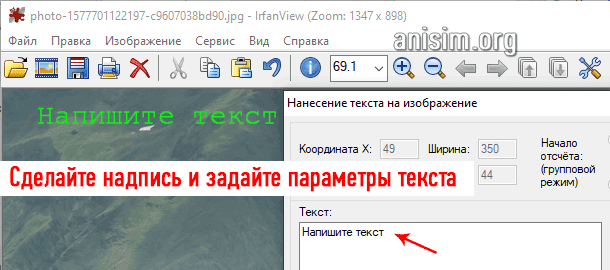
3 Salve o ocorrido clicando em “Arquivo” – “Salvar como” e apontando o diretório no explorer.
Phonto
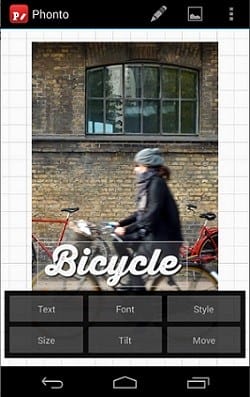
Um aplicativo bastante estreito que permite flexibilidade suficiente para trabalhar com legendas em fotos. É grátis, mas há anúncios. No entanto, os recursos estão completos, no entanto, seria melhor comprar a versão paga do AdFree para liberar espaço adicional na tela.
Você pode descobrir como sobrepor texto de um iPhone a uma foto abrindo este aplicativo, após o qual o usuário chega à tela inicial, a partir da qual você precisa entrar no menu de configurações ou adicionar uma imagem ao programa.
A legenda é adicionada em qualquer lugar da foto clicando na foto. Depois que as palavras forem inseridas, se necessário, elas podem ser complementadas posteriormente. Existe a oportunidade de escolher uma variante de fonte, Phonto tem muitas delas e todas suportam russo. Você também pode carregar uma das predefinições aqui, porque as configurações de texto são muito diversas. Isso é conveniente para criar uma série de fotos, uma vez que as legendas não têm estilo diferente. O aplicativo tem a capacidade de adicionar personagens adicionais.
Depois de criar o texto, ele pode ser movido, complementado, corrigido, fonte e tamanho alterados. E se for ao menu “Estilo”, pode escolher uma cor e fazer com ela o que a sua imaginação permitir. Por exemplo, crie padrões de cores se precisar de uma inscrição de várias cores. Existem funções que alteram a transparência, o fundo e também criam sombras, sublinhados, desfocagem.
O texto pode ser inclinado e movido como desejar, exceto que você pode escolher um dos layouts, adicionar gráficos, um adesivo ou seguir as tendências para enquadrar a imagem.
Typorama – gerador de tipografia

Já descrevi o programa Typorama em um post sobre três programas para a criação de cartões de Reveillon. O aplicativo simplifica muito a tarefa de escrever texto em imagens e fotografias, criando cartões-postais e motivadores maravilhosos. Typorama tem dezenas de imagens de fundo gratuitas, um grande número de fontes, o programa pode até gerar citações por si mesmo.
O aplicativo também tem desvantagens. Por exemplo, um pequeno número de fontes cirílicas e apenas um campo de texto. Mesmo para os melhores modelos prontos, você tem que pagar 299 rublos
Rápido – adicione texto às fotos rapidamente
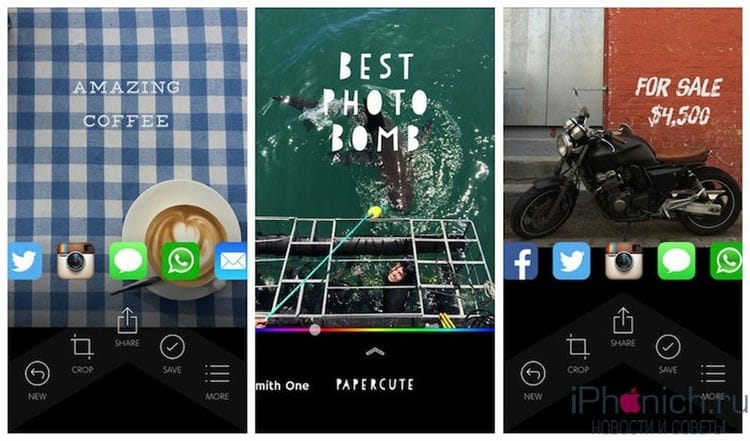
Quick – desenvolvido por Over, o aplicativo faz jus ao seu nome. Com ele, você pode selecionar rapidamente uma foto adequada, escrever um texto e usar o controle deslizante para alterar a fonte e a cor. A imagem resultante pode ser enviada via WhatsApp ou publicada na rede social Instagram e Facebook.
Ou seja, em última análise, todas as possibilidades da aplicação. O programa é distribuído gratuitamente, porém, condicionalmente, nas imagens recebidas haverá uma marca d'água, a fim de removê-la e abrir novas fontes, você tem que pagar 149 rublos.
Sobre

Outro programa gratuito do desenvolvedor Over é chamado, o mesmo da empresa, Over. Mas, na versão padrão, a caixa de ferramentas é bem pequena com um conjunto padrão de fontes. E se você deseja criar fotos realmente bonitas com texto sobreposto, você precisa gastar uma pequena quantia para comprar um pacote avançado de ferramentas.
O grande pacote avançado custa 229 rublos, mas dá mais oportunidades para a criatividade. O pacote contém todos os tipos de filtros, fontes, efeitos, modos de mesclagem e estilos de camada e também suporta integração com a biblioteca Pixabay. Além de tudo isso, há uma grande coleção de imagens prontas.
O programa possui uma interface estilosa e amigável, com sua ajuda você pode facilmente adicionar texto a uma foto, alterar seu tamanho e posição
Typorama: Texto no editor de fotos
A ferramenta de legenda visual perfeita para trabalhar com texto e fotos.
E, embora formalmente o Typorama seja “onívoro” e lide até com fotos despreparadas para serem adicionadas rapidamente às redes sociais, na verdade, existe uma coleção de gadgets para profissionais.
Quem desenvolve sites, escreve artigos ou compõe capas de revistas, cardápios e jornais procurados em todo o mundo. Trabalhos fáceis de conseguir em Typorama vão virar sua cabeça!
Phonto – Texto nas fotos
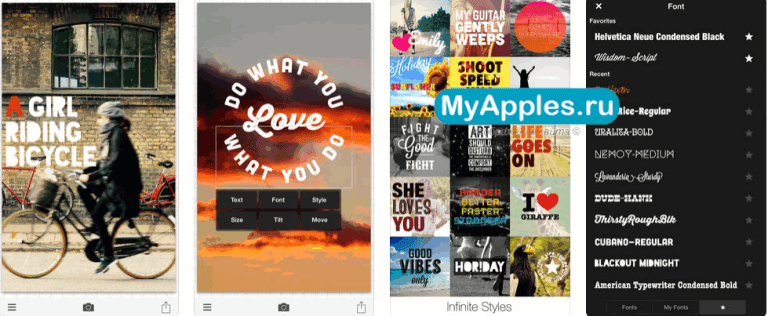
Um editor gráfico multifuncional para iPhone, capaz de processar imagens usando filtros e modelos bem elaborados nos mínimos detalhes, e sobrepor inscrições do estilo, cor e formato escolhidos em cada peça da fotografia.
Uma das vantagens sobre os concorrentes é o conteúdo informativo extraordinário. Os desenvolvedores pensaram em cada detalhe da interface e, portanto, mesmo um iniciante pode facilmente encontrar onde obter as fontes, onde fazer o upload do resultado e como compartilhar inspiração com o resto do mundo.
E também não há necessidade de pagar por conteúdo adicional e assistir a anúncios.
Sobre Editar e Adicionar Texto às Fotos

Um assistente gráfico colorido para iPhone, projetado para o público feminino e focado em trabalhar com fotografia em um formato fora do padrão. Os desenvolvedores se propõem a gerar uma espécie de colagens, onde parte do conteúdo são fotos preparadas, e o resto são inscrições que se enquadram no tema das fotos baixadas da rede, bem como emoticons, algum tipo de botões e frames.
O resultado é realmente impressionante, especialmente por causa das fontes lindamente selecionadas. Havia um lugar para letras maiúsculas e frases copiadas de outdoors e palavras escritas em uma prancha de surfe. Se juntarmos todas as peças, os assinantes das redes sociais certamente ficarão encantados.
Iluminar
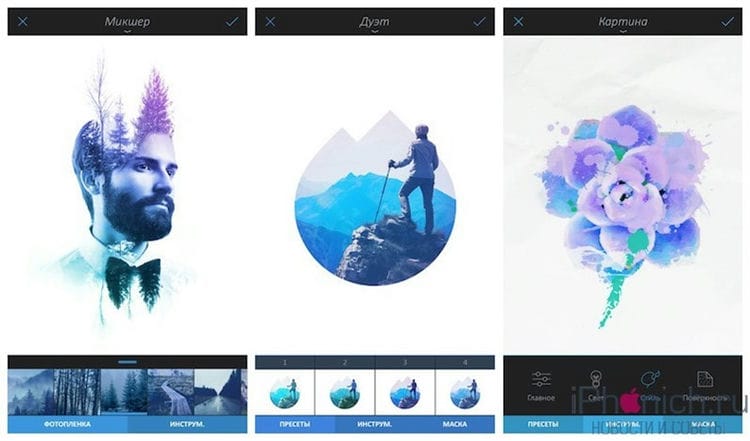
O Enlight pode ser considerado um dos melhores editores de fotos para iPhone e iPad. O programa possui um grande conjunto de funções, com a ajuda delas você pode criar e adicionar texto a fotos, bem como designers profissionais. A maior desvantagem do aplicativo é que ele é pago, custa 299 rublos
Canva: editor de fotos, colagens

Não podia faltar o programa do popular editor de fotos online Canva. O programa possui um enorme conjunto de funções para a criação de belas fotos e imagens. O banco de dados do programa contém um grande número de layouts, de capas de blog a logotipos.
Em um editor tão poderoso, é claro, existe a capacidade de adicionar texto, aqui você encontrará mais de uma centena de fontes, a capacidade de ajustar a cor e o tamanho das fontes, alterar o espaçamento. Infelizmente, o alfabeto cirílico não é suficiente, mas essa é a doença da maioria dos editores de fotografia.
FastStone Image Viewer
1 Depois de abrir a imagem, no menu vá em “Editar” – “Desenhar”.
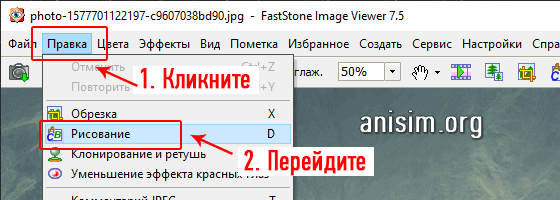
2 Na coluna da esquerda, clique no ícone com a letra “A” e na própria imagem, indique a localização e digite o necessário. As opções são especificadas no painel Estilo de texto.
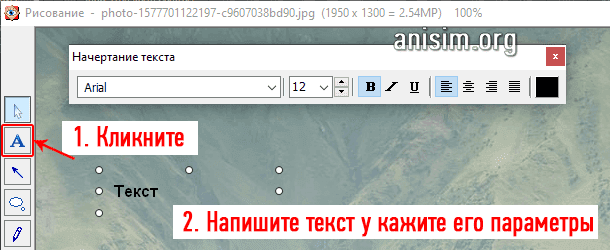
3 Salve o resultado clicando em “Arquivo” – “Salvar como” no menu e especificando o caminho para o arquivo.
Fazemos uma inscrição na foto no Paint.
Este método de criar uma inscrição em uma foto é o mais comum e simples, uma vez que o programa “Paint” já vem pré-instalado em todos os computadores / laptops com sistema operacional Windows, ou seja, acompanha um pacote de programas padrão.
É muito fácil de aprender e permite que os usuários executem ações “padrão” com imagens.
1 Para criar qualquer inscrição na sua foto, primeiro você precisa abrir o programa. Encontrar é muito simples: vá ao menu “Iniciar”, clique na inscrição “Todos os programas” e abra a pasta “Acessórios”. Nele você encontrará um ícone “paleta com pincel” e ao lado dele haverá uma pintura de inscrição. Clique nisso.
2 Uma janela de programa será aberta na sua frente. Você pode arrastar a imagem desejada para ela ou abri-la através do próprio editor. Para fazer isso, clique no retângulo azul localizado no canto superior esquerdo da janela e selecione a opção “Abrir”.
Depois disso, basta escolher uma imagem.
3 Depois de abrir a foto e fazer outras alterações, como corte, você pode começar a criar a legenda. Para isso, clique na letra “A” e selecione a cor desejada.
4 Enquanto mantém pressionado o botão direito do mouse, selecione a parte da imagem na qual deseja escrever. Escolha uma fonte e um tamanho. Em seguida, clique na inscrição “Transparente” (esta opção permitirá que você crie uma inscrição na própria foto, sem sobrepô-la).
Se algo não funcionar da primeira vez, ou você simplesmente não gostar da fonte selecionada, pode facilmente excluir a inscrição (enquanto permanece no modo de escrita) ou alterá-la.
App Fontomania: como adicionar texto às fotos?
Para editar, você precisa selecionar a imagem desejada através do menu de arquivo do programa. Ações e menus são semelhantes ao editor padrão no iOS. Você pode experimentar tanto quanto desejar, inclusive com a forma, fontes e cores da inscrição (e com a foto também).
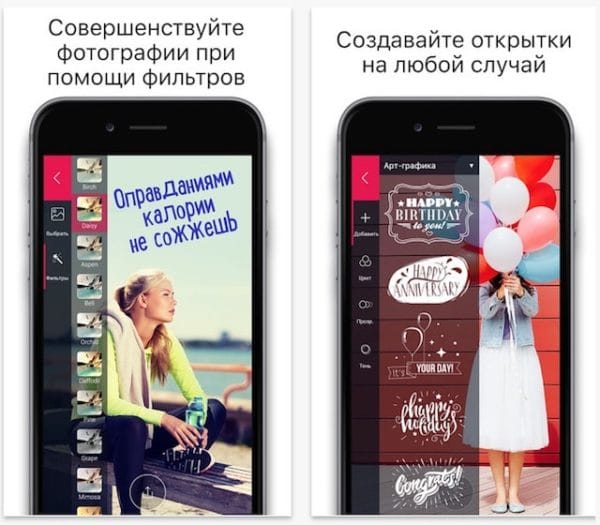
Você pode fazer upload de uma foto de outra maneira (não por meio do menu):
- Depois de iniciar o programa, você precisa clicar no sinal de mais na área de trabalho para selecionar o instantâneo desejado.
- Na parte inferior da tela, há uma barra de ferramentas na qual “Texto” está selecionado.
- Para a edição, o usuário será solicitado a selecionar a forma em que a inscrição será localizada. E também é possível alterar a fonte, sua cor e tamanho.
- O aplicativo tem muitos logotipos padrão e legendas engraçadas (você pode usá-los para fazer sua foto se destacar). Também neste parágrafo, você pode selecionar o idioma no qual o usuário vai inserir a inscrição.
- A moldura do texto pode mudar de tamanho, dependendo do volume do texto (para isso você precisa clicar no canto do campo e arrastá-lo na direção desejada). Também existe uma função para mover o texto pela imagem – você precisa segurar o texto e movê-lo para o local desejado. Existe uma opção que permite, se necessário, assinar um autógrafo ou adicionar formas geométricas, emoticons.
- Após as manipulações, você precisa salvar as alterações. É melhor nomear a imagem editada de forma diferente do original. Isso tornará possível não substituir a imagem antiga.
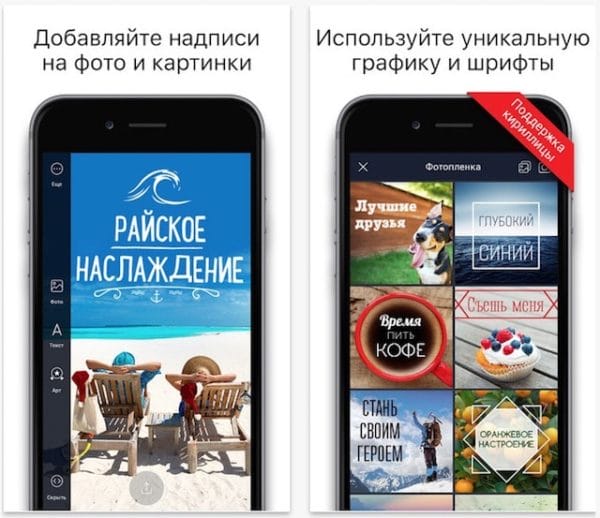
Como fazer uma inscrição em um fragmento ampliado no aplicativo “Fontomania”?
- Depois de iniciar o programa, você precisa clicar no sinal de mais na área de trabalho para selecionar o instantâneo desejado.
- Na parte inferior da tela há uma barra de ferramentas na qual você deve clicar no botão “Texto”.
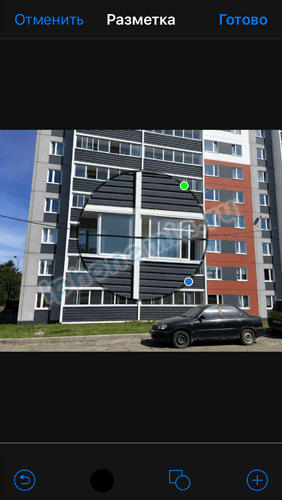
- Para a edição, o usuário será solicitado a selecionar a forma em que a inscrição será localizada. Aqui você pode selecionar a ferramenta “Lupa” – com esta função, a parte necessária da imagem é ampliada. Ao mover um ponto verde ao longo do perímetro do círculo, o usuário pode ampliar o fragmento. O ponto azul serve para tornar o objeto menor.
- Também é possível alterar a fonte, sua cor e tamanho. Existem muitos logotipos padrão e legendas engraçadas no aplicativo (você pode usá-los para tornar sua foto mais brilhante).
Adicionar texto usando iOS
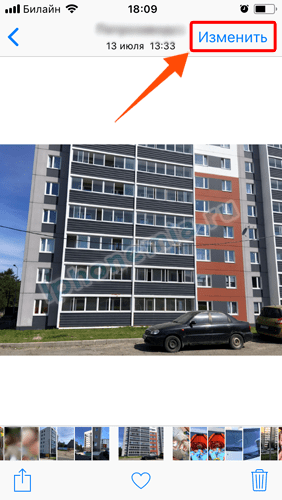
Para iniciar a ferramenta de edição de imagem embutida, você precisará ir para a seção “Fotos”. Geralmente, ele está localizado na tela inicial principal do iPhone. Dentro da “Galeria” selecione a foto na qual pretendemos colocar o texto, clique no ícone de visualização. No instantâneo aberto, clique no link “Editar”. Mais adiante no menu inferior – o item “Marcação”:
 ](
](No menu, na parte inferior da tela, clique no ícone em forma de um sinal de mais circulado, selecione o item “Texto”. Depois disso, toque na caixa de texto que aparece na foto e em “Editar” para escrever o texto na foto. Estamos digitando palavras para adicionar, você pode escrever tanto em russo quanto em inglês.
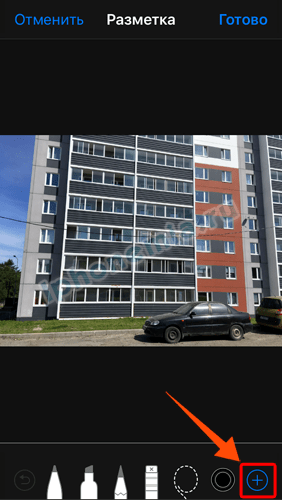 ](
](É possível alterar a posição do título na imagem se você segurá-lo com o dedo e movê-lo pela tela. Outro campo para o texto aumenta de tamanho, para o qual você precisa tocar seu canto e esticar para o lado.
Além do bloco de texto, você pode adicionar a assinatura do autor dentro da foto, bem como inserir um círculo, quadrado ou seta.
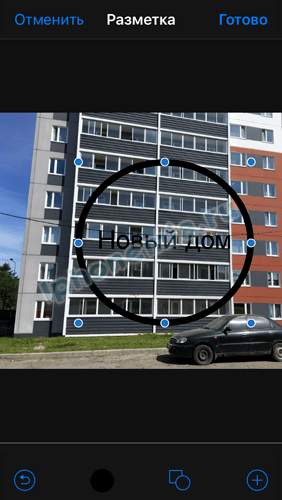
O tamanho do texto também é alterado no menu inferior, para isso existe um ícone “Aa”. Se você quiser escolher a cor da inscrição, você precisa tocar no círculo colorido localizado abaixo. Para salvar as alterações, você deve clicar em “Concluir”.
Aumento da forma de um círculo na foto
Esse recurso também está disponível usando a ferramenta de marcação. Vamos fazer isso em etapas:
- Vá até a “Galeria”, selecione a foto desejada.
- Clique no link “Alterar”, depois – no item “Marcação”.
- Pegamos a “Lupa” tocando no “sinal de mais” circulado:
Movendo-se ao redor do círculo do ponto verde muda a ampliação, e o azul diminui e aumenta. Você pode movê-lo arrastando-o pela tela sem levantar o dedo. Clique em Concluir para salvar o resultado.
Assinatura do círculo usando aplicativos
O aplicativo integrado de edição de fotos, com todas as suas vantagens, tem recursos bastante limitados. Portanto, para inscrições e efeitos mais bonitos, é melhor usar programas de terceiros. O aplicativo SnapSeed é popular.
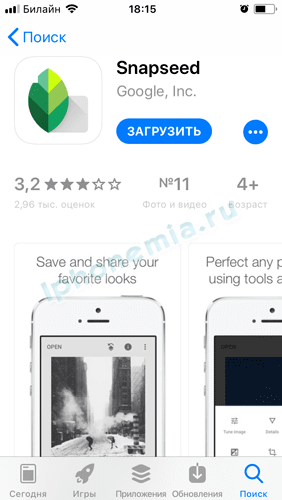
Para assinar uma foto em círculo, inicie o aplicativo e clicando na tela cinza com o ícone “+” selecione a imagem onde será inserido o círculo com a legenda.
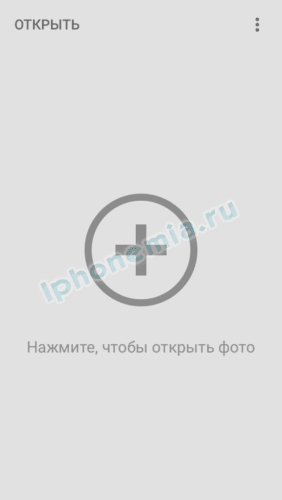
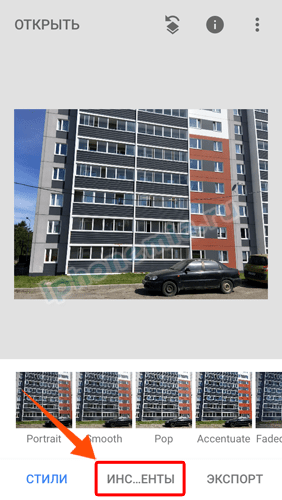
Usando o painel inferior, selecione a guia “Ferramentas” e – “Texto”. O painel Efeitos é aberto com fontes de padrão ou textos em várias formas: círculos, diamantes ou quadrados. E também uma variedade de logotipos. Para alterar a “caligrafia” padrão, você precisa clicar duas vezes na inscrição. Para salvar o resultado, clique na marca de seleção no canto inferior direito.
 ](
](%5B!%5B%5D(https://inform.com.de/wp-content/uploads/2021/04/post-106563-607b2d384fb97.png)
%5B!%5B%5D(https://inform.com.de/wp-content/uploads/2021/04/post-106563-607b2d3c0976e.png)
%5B!%5B%5D(https://inform.com.de/wp-content/uploads/2021/04/post-106563-607b2d43b952d.png)
Fontes usadas e links úteis sobre o tópico: https://support.apple.com/ru-ru/HT206885 https://yablyk.com/759963-ios-10-kak-risovat-dobavlyat-tekst-i-lupu- na -fotografiyax / https://yablyk.com/043532-kak-dobavit-tekst-na-foto-v-iphone-ili-ipad-4-luchshix-prilozheniya/ https://amssoft.ru/photo/kak- sdelat -nadpis-na-foto.php https://anisim.org/articles/kak-sdelat-nadpis-na-foto/ https://instagramer.info/pomoshh/kak-dobavit-tekst-na-foto-v – ajfone-sposoby-i-prilozheniya https://iphonich.ru/16610-5-programm-dlya-dobavlenie-teksta-na-foto-v-iphone-i-ipad.html https://MyApples.ru/top – podborki / prilozheniya-nadpisej-na-foto https://hyperione.com/kak-sdelat-nadpis-na-foto/ https://appleiwatch.name/fontmania-app-for-adding-text-on-photo-in-ios/ https://iphonemia.ru/photo-video/nadpis-na-foto.html
Fonte de gravação: lastici.ru