
Aggiungi testo, forme e firme utilizzando il markup su iPhone. Scrivi e dipingi sulle fotografie

Programmi e funzionalità che utilizzano la funzionalità Markup
Di seguito sono elencati alcuni programmi che utilizzano la funzione Markup e come iniziare a utilizzarla.
ufficio postale
- Apri Mail e fai clic sul pulsante di composizione per comporre un nuovo messaggio o rispondere a qualsiasi altro.
- Fare clic in un punto qualsiasi del messaggio e toccare oppure premere Invio per aprire il riquadro di formattazione. Puoi anche fare clic in un punto qualsiasi del messaggio, toccare il cursore e selezionare Inserisci foto / video o Aggiungi documento. Potrebbe essere necessario fare clic sul pulsante freccia per scorrere le opzioni disponibili.
- Fare clic sul pulsante della fotocamera o del documento, quindi selezionare la foto o il file PDF che si desidera allegare o contrassegnare.
- Tocca l'allegato, quindi tocca. Fare clic su Markup per aggiungere markup. Fare clic sul pulsante più per aggiungere firma, testo e altro.
- Fare clic su Fine e inviare il messaggio.
Messaggi
- Apri l'app Messaggi e fai clic sul pulsante di composizione per comporre un nuovo messaggio. Oppure seleziona una conversazione esistente.
- Tocca il pulsante delle foto e seleziona una foto.
- Tocca la foto nel messaggio, quindi tocca Modifica. Da questo menu puoi aggiungere uno schizzo alla tua foto o fare clic sul pulsante più per selezionare altre opzioni di markup.
- Fare clic su Salva e quindi su Fine.
- Tocca la freccia blu per inviare il tuo messaggio.
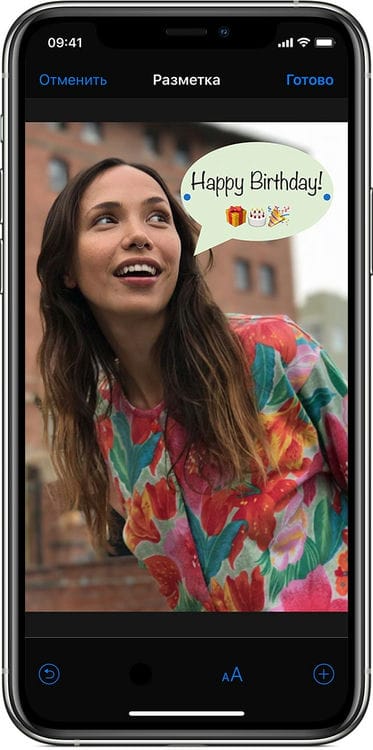
Foto
- Apri l'app Foto e seleziona la foto che desideri.
- Seleziona l'opzione Modifica, fai clic su, quindi su Markup. Fare clic sul pulsante più per aggiungere testo, forme e altro.
- Fare clic su Fine e quindi di nuovo su Fine.
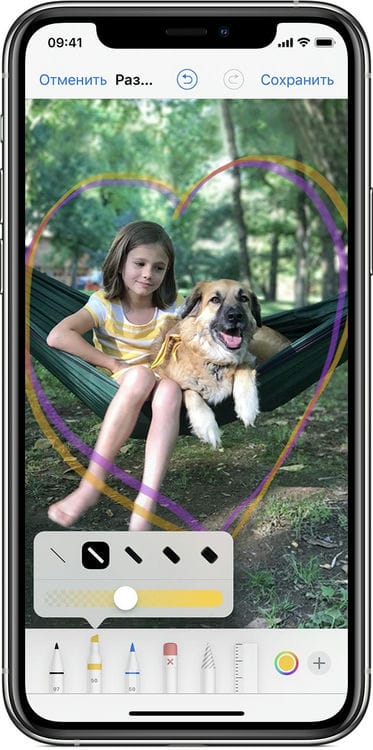
Disegna con Markup
Con uno strumento Markup come una penna, un pennarello o una matita selezionata, puoi scegliere un colore e iniziare a disegnare. Seleziona lo stesso strumento per modificare l'opacità del colore e un altro per modificare lo spessore delle linee. Puoi anche fare clic sul pulsante del colore per modificare la tonalità del colore.
Sposta il disegno
Dopo aver disegnato qualcosa, puoi spostare il disegno. Fare clic su Lazo, disegnare un cerchio attorno al disegno che si desidera spostare e trascinarlo nella posizione desiderata.
Cancella e modifica i disegni
Per modificare il disegno, premere il pulsante della gomma e strofinare l'area che si desidera cancellare con il dito. Puoi anche annullare qualsiasi azione di layout utilizzando il pulsante Annulla. Se annulli accidentalmente il markup, puoi scuotere il dispositivo e premere il pulsante Ripeti.
Come disegnare, aggiungere testo e lente d'ingrandimento alle foto su iPhone e iPad
Per avviare questa funzione dalla libreria del tuo iPhone o iPad, segui questi passaggi:
-
Apri qualsiasi immagine dall'app Foto.
-
Fare clic su Modifica.
-
Fare clic sul cerchio con tre punti.

- Seleziona il pulsante Markup.
In basso è presente una barra degli strumenti con la quale è possibile dipingere con un pennello, aggiungere una lente d'ingrandimento personalizzabile sia nelle dimensioni che nello zoom, oltre ad aggiungere testo, forme e firme.
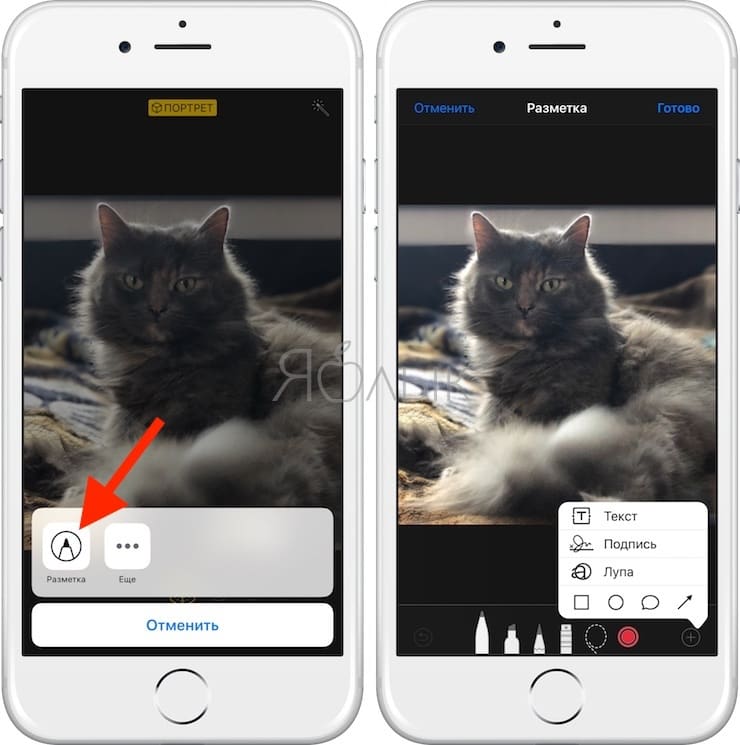

Come disegnare, aggiungere testo e lente d'ingrandimento alle foto su iPhone e iPad nell'app Messaggi
Il markup viene avviato anche direttamente da:
-
Avvia l'app Messaggi con iMessage configurato (guida alla configurazione).
-
Tocca l'icona per aggiungere una nuova foto, quindi seleziona una foto dalla Libreria o scattane una nuova.
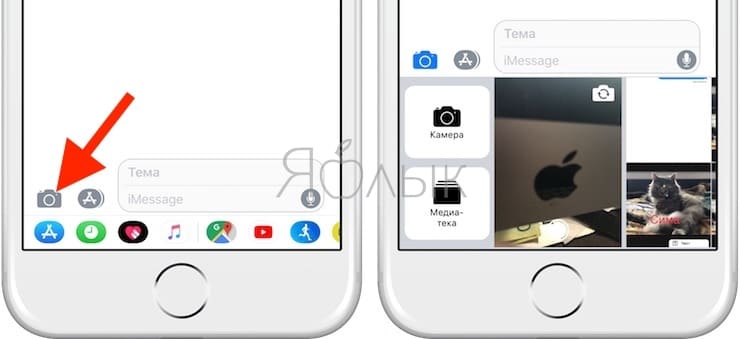
- Tocca la foto.

- Vai alla sezione “Markup”.

Il markup è una funzionalità davvero utile che elimina la necessità di scaricare software aggiuntivo dall'App Store per un facile editing delle immagini.
Al di sopra di
In teoria Over è un'app gratuita, ma se vuoi creare foto davvero belle con del testo sovrapposto, dovrai spendere una piccola somma di denaro per acquistare un pacchetto di strumenti professionale. La versione base di Over (distribuita gratuitamente) ha una funzionalità piuttosto modesta che consente di selezionare semplicemente una foto dalla galleria e sovrapporre del testo su di essa utilizzando un set standard di caratteri.

Il pacchetto professionale costerà circa $ 6, ma fornirà maggiori opportunità di creatività. Il pacchetto include vari filtri ed effetti, metodi di fusione e stili di livello e supporta anche l'integrazione con la libreria Pixabay. Inoltre, è disponibile per gli utenti una raccolta di immagini già pronte.
Over ha un'interfaccia elegante e intuitiva che ti consente di manipolare facilmente il testo: inseriscilo, ridimensionalo e posizionalo, modifica, ecc.
Presto
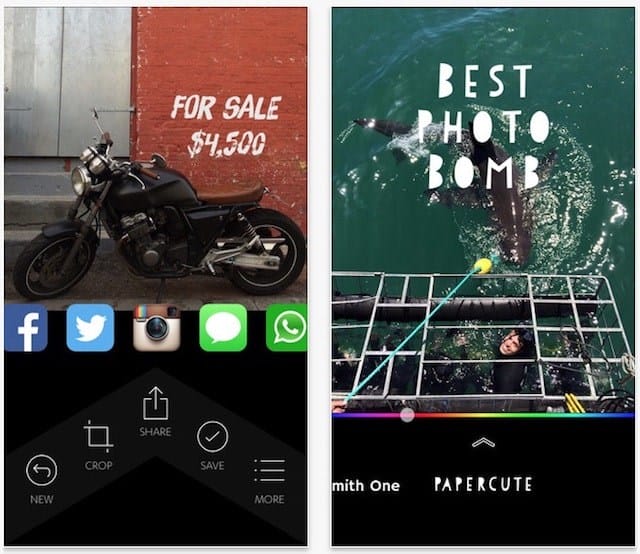
Quick è il frutto dell'ingegno degli sviluppatori di Over ed è all'altezza del suo nome. L'applicazione consente di selezionare rapidamente la foto desiderata, inserire il testo e utilizzare il dispositivo di scorrimento per modificare lo stile e il colore. Cliccando sul pulsante “Condividi” (l'icona della casella con una freccia in alto), è possibile pubblicare rapidamente l'immagine risultante sul social network. Ovvero tutte le caratteristiche del programma. L'applicazione è gratuita, ma molto condizionale: per rimuovere la filigrana rapida e aprire i caratteri premium, è necessario pagare 149 rubli.
Typorama
Typorama è un'applicazione per coloro che non possono vivere senza pubblicare foto su Instagram con una sorta di motivatore. Il programma semplificherà notevolmente l'attività per tali utenti. L'app contiene dozzine di immagini di sfondo gratuite, offre una quantità significativa di opzioni di personalizzazione e genera persino citazioni.

Tuttavia, Typorama presenta diversi svantaggi. Ad esempio, la possibilità di aggiungere campi di testo è limitata a un campo. Inoltre, l'utente dispone solo di preimpostazioni standard, per alcune delle quali è necessario pagare 299 rubli.
Enlight
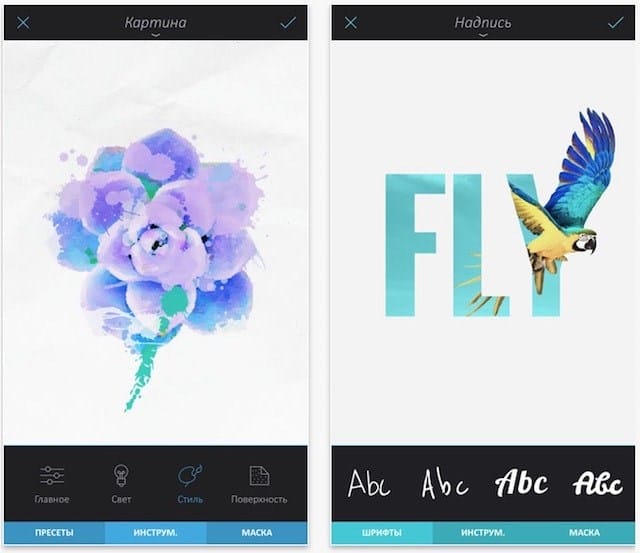
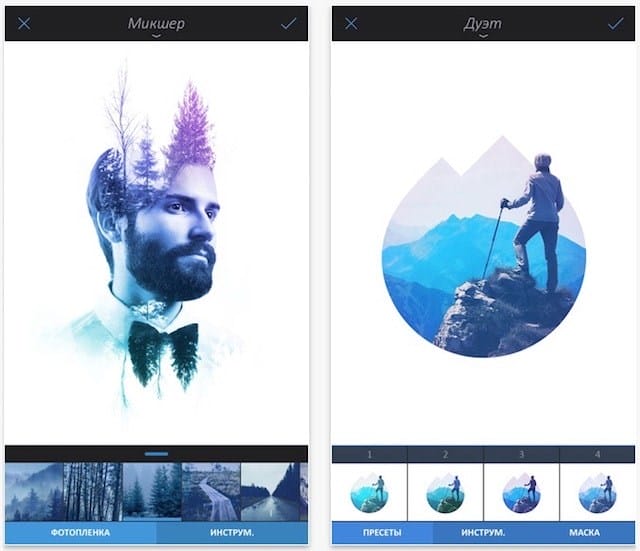
Enlight può essere giustamente definito un mostro tra gli editor di foto mobili. L'applicazione ha una vasta gamma di funzioni che ti permetteranno di modificare e aggiungere testo alle immagini a livello professionale. Il costo del programma nell'App Store è di 299 rubli.
Aggiungi un'iscrizione sulla foto in 2 clic
È molto facile aggiungere testo a una foto utilizzando l'editor di PhotoMASTER. Ci sono solo 3 passaggi da seguire, prova:
Passaggio 1. Selezione di un'istantanea per il lavoro
Nella finestra iniziale dell'editor, fai clic su “Apri foto”. Apparirà un esploratore, che dà accesso alle cartelle sul computer. Fare doppio clic sull'immagine desiderata. Apparirà nell'area di lavoro del programma.
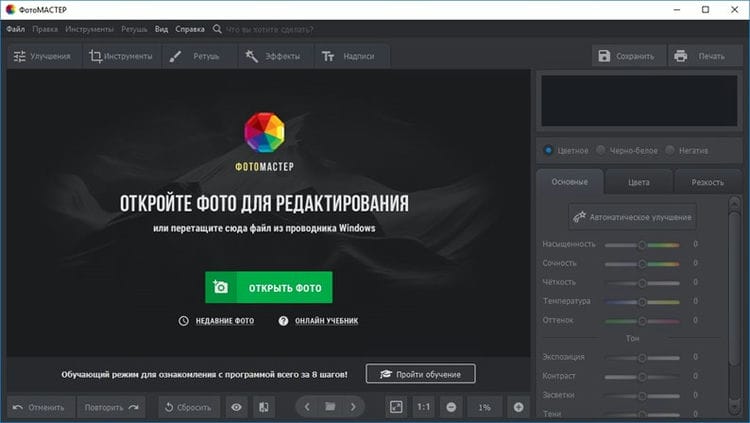
Fare clic su “Apri foto” per selezionare un'immagine per il lavoro
Passaggio 2. Aggiunta di testo
Per sovrapporre il testo a una foto, vai alla sottosezione “Etichette” e fai clic su “Aggiungi testo”. Nel campo a destra, inserisci la firma desiderata. Può essere una parola breve o un testo lungo, ad esempio una poesia, una citazione o una congratulazione.
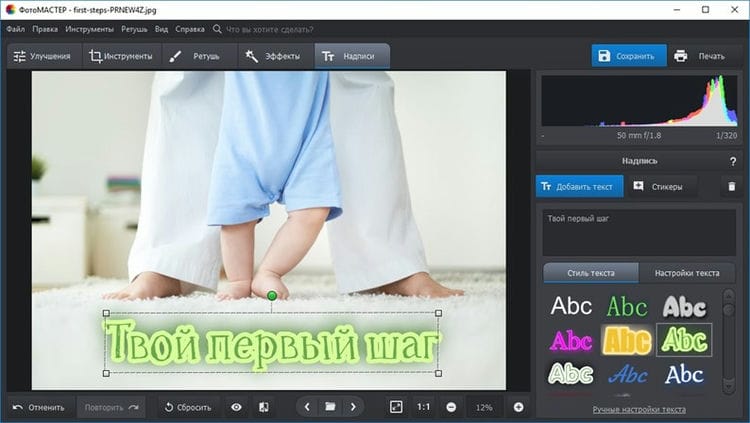
Inserisci il tuo testo e scegli un bellissimo stile
Seleziona uno stile di caratteri. Ci sono molte bellissime opzioni luminose nel catalogo del programma di firma fotografica. Prendi quello che apparirà il più organico e attraente nella foto. Se le opzioni proposte non ti soddisfano, puoi preparare lo stile dell'autore da zero. Nella scheda “Impostazioni testo”, puoi impostare manualmente il carattere, il colore, lo spessore del contorno, regolare l'ombra e altri parametri per creare la tua iscrizione con un design unico.
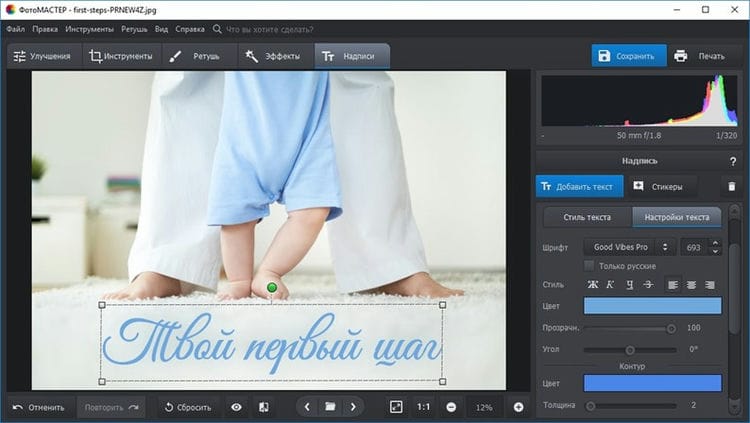
Puoi sviluppare il tuo design di lettere
Ora devi regolare la posizione del testo finito. Per fare ciò, basta spostare il cursore su di esso e premere il pulsante sinistro. Ora trascina la casella di testo nella posizione desiderata. Se vuoi aumentarlo o diminuirlo, allunga o stringi il telaio tirando gli angoli. Puoi anche ruotare il testo usando il punto verde.
Passaggio 3. Salvataggio dell'immagine finita
Fai clic su “Salva” e decidi in quale cartella sul tuo PC dovrebbe essere la foto firmata. Scegli un formato. Il software di stampa fotografica offre le seguenti opzioni: JPEG, PNG, BMP o TIFF. Imposta la qualità dell'immagine. Fatto, hai imparato come creare una didascalia su una foto facile e semplice!
Come fare un'iscrizione su una foto su un computer
È possibile sovrapporre il testo a un'immagine, sia mediante strumenti integrati in Windows, sia utilizzando programmi speciali: visualizzatori di immagini.
Diamo un'occhiata all'esempio dei tre programmi più popolari, nel resto del testo su una foto può essere sovrapposto allo stesso modo, solo una posizione insignificante dei menu ei loro nomi possono differire.
Microsoft Paint
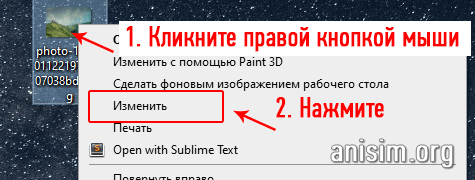
1 Vai alla cartella con la tua foto, fai clic destro su di essa e seleziona “Cambia” dal menu a comparsa.
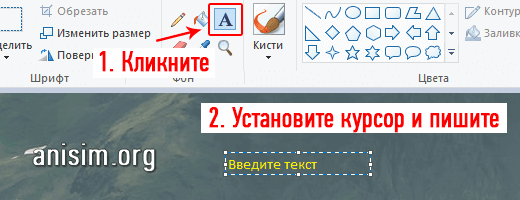
2 Fare clic nella barra dei menu sull'icona con la lettera “A” e posizionare il cursore sull'immagine nel punto in cui si desidera scrivere qualcosa, oppure è possibile selezionare immediatamente l'area per il paragrafo.
3 Sulla stessa barra dei menu è possibile selezionare il carattere, la dimensione, il colore e la trasparenza della scritta. Basta inserire i valori che desideri qui o lasciarlo così com'è.
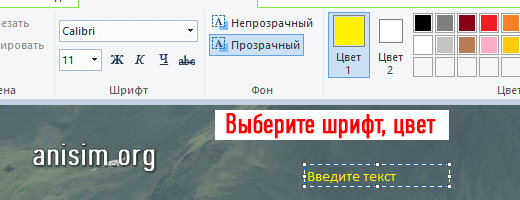
4 Salvare il risultato facendo clic su “File” – “Salva con nome” e specificando il percorso nell'explorer.
IrfanView
1 Aprire l'immagine nel programma, nel menu andare su “Modifica” – “Aggiungi testo”.
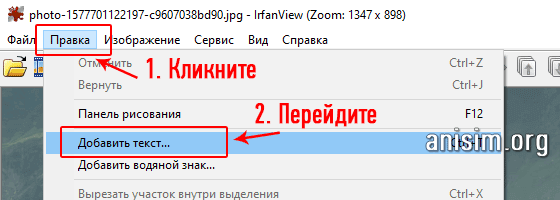
2 Scrivere ciò che è necessario e specificare i parametri: carattere, dimensione, colore, anti-aliasing. Per vedere come apparirà tutto, fai clic sul pulsante “Anteprima”. Per spostare la scritta, fare clic sul punto dell'immagine e il testo si sposterà lì.
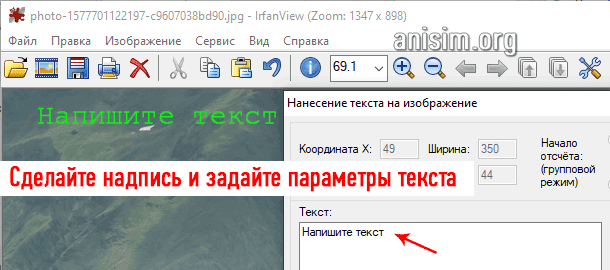
3 Salvare quello che è successo facendo clic su “File” – “Salva con nome” e puntando la directory nell'explorer.
Phonto
Un'applicazione piuttosto ristretta che consente una flessibilità sufficiente per lavorare con le didascalie sulle foto. È gratuito, ma ci sono annunci. Tuttavia, le funzionalità sono complete, tuttavia, sarebbe meglio acquistare la versione a pagamento di AdFree per liberare spazio aggiuntivo sullo schermo.
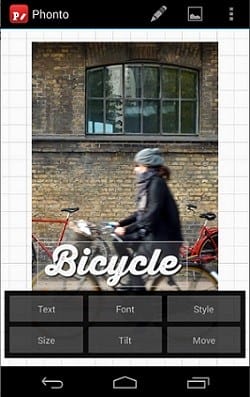
Puoi scoprire come sovrapporre del testo su un iPhone a una foto aprendo questa applicazione, dopodiché l'utente arriva alla schermata iniziale, dalla quale è necessario accedere al menu delle impostazioni o aggiungere un'immagine al programma.
La didascalia viene aggiunta in qualsiasi punto della foto facendo clic sulla foto. Dopo che le parole sono state inserite, se necessario, possono essere integrate in seguito. C'è la possibilità di scegliere una variante di carattere, Phonto ne ha molti e tutti supportano la lingua russa. Puoi anche caricare uno dei preset proprio qui, perché le impostazioni del testo sono molto diverse. Questo è comodo per creare una serie di scatti, poiché le didascalie non differiranno nello stile. L'applicazione ha la capacità di aggiungere caratteri aggiuntivi.
Dopo aver creato il testo, può essere spostato, integrato, corretto, modificato il carattere, la dimensione. E se vai al menu “Stile”, puoi scegliere un colore e usarlo come ti permette la tua immaginazione. Ad esempio, crea modelli di colore se hai bisogno di un'iscrizione di più colori. Ci sono funzioni che cambiano la trasparenza, lo sfondo e creano anche ombre, sottolineature, sfocature.
Il testo può essere inclinato e spostato a piacere, tranne per il fatto che puoi scegliere uno dei layout, aggiungere grafica, un adesivo o seguire le tendenze per quadrare l'immagine.
Typorama – Generatore di tipografia
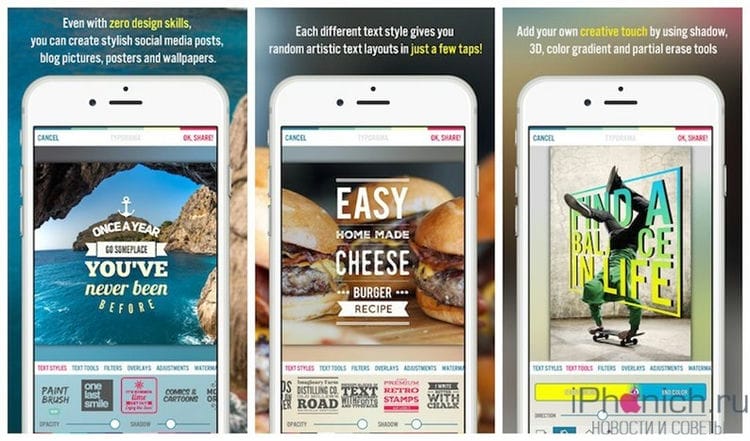
Ho già descritto il programma Typorama in un post su tre programmi per la creazione di carte di Capodanno. L'applicazione semplifica notevolmente il compito di scrivere testo su immagini e fotografie, creando meravigliose cartoline e motivatori. Typorama ha dozzine di immagini di sfondo gratuite, un gran numero di caratteri, il programma può persino generare citazioni da solo.
L'applicazione presenta anche degli svantaggi. Ad esempio, un piccolo numero di caratteri cirillici e un solo campo di testo. Anche per i migliori modelli già pronti devi pagare 299 rubli
Veloce: aggiungi rapidamente testo alle foto
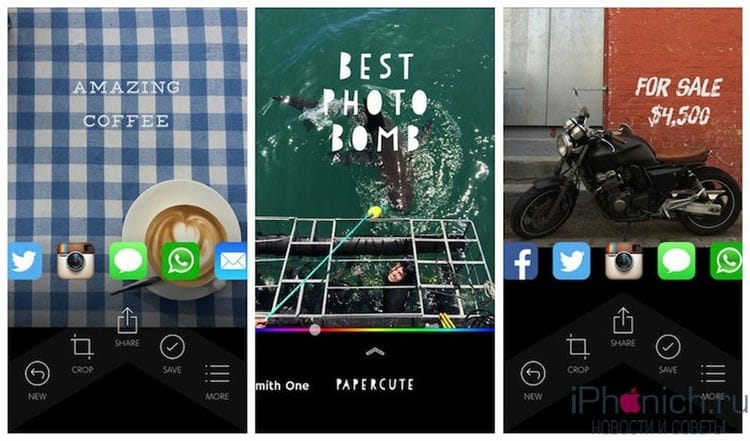
Veloce: sviluppata da Over, l'applicazione è all'altezza del suo nome. Con esso, puoi selezionare rapidamente una foto adatta, scrivere testo e utilizzare il dispositivo di scorrimento per modificare il carattere e il colore. L'immagine risultante può essere inviata tramite WhatsApp o pubblicata sui social network Instagram e Facebook.
Cioè, in definitiva, tutte le possibilità dell'applicazione. Il programma è distribuito gratuitamente, tuttavia, condizionatamente, sulle immagini ricevute ci sarà una filigrana, per rimuoverlo e aprire nuovi caratteri, devi pagare 149 rubli.
Al di sopra di

Si chiama un altro programma gratuito dello sviluppatore Over, lo stesso dell'azienda, Over. Ma, nella versione standard, la casella degli strumenti è piuttosto piccola con un set standard di caratteri. E se vuoi creare foto davvero belle con testo in sovrimpressione, devi spendere una piccola somma per acquistare un pacchetto avanzato di strumenti.
Il grande pacchetto avanzato costa 229 rubli, ma offre maggiori opportunità di creatività. Il pacchetto contiene tutti i tipi di filtri, effetti di carattere, metodi di fusione e stili di livello e supporta anche l'integrazione con la libreria Pixabay. Oltre a tutto quanto sopra, c'è una vasta raccolta di immagini già pronte.
Il programma ha un'interfaccia elegante e facile da usare, con il suo aiuto puoi aggiungere facilmente del testo a una foto, cambiarne le dimensioni e la posizione
Typorama: Text on Photo Editor
Lo strumento di didascalia visiva perfetto per lavorare con testo e foto.
E, sebbene formalmente Typorama sia “onnivoro” e faccia fronte anche a immagini impreparate destinate ad una rapida aggiunta ai social network, in realtà esiste una raccolta di gadget per professionisti.
Coloro che sviluppano siti web, scrivono articoli o compongono le copertine di riviste, menu e giornali richiesti in tutto il mondo. Lavori facili da ottenere in Typorama possono farti girare la testa!
Phonto – Testo sulle foto
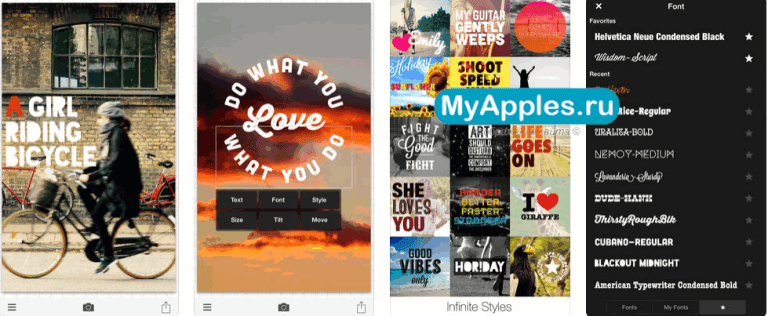
Un editor grafico multifunzionale per iPhone, in grado di elaborare le immagini utilizzando filtri e modelli ben congegnati nei minimi dettagli e sovrapporre le iscrizioni dello stile, del colore e del formato scelti su ogni pezzo di fotografia.
Tra i vantaggi rispetto ai concorrenti c'è lo straordinario contenuto informativo. Gli sviluppatori hanno pensato a ogni dettaglio dell'interfaccia, e quindi anche un principiante può facilmente trovare dove trovare i sorgenti, dove caricare il risultato e come condividere l'ispirazione con il resto del mondo.
Inoltre, non è necessario pagare per contenuti aggiuntivi e guardare gli annunci.
Oltre Modifica e aggiungi testo alle foto

Un colorato assistente grafico per iPhone, progettato per un pubblico femminile e concentrato sul lavoro con la fotografia in un formato non standard. Gli sviluppatori si offrono di generare una sorta di collage, in cui una parte del contenuto viene preparata con foto, e il resto sono iscrizioni che rientrano nel soggetto di immagini scaricate dalla rete, oltre a emoticon, una sorta di pulsanti e cornici.
Il risultato è davvero impressionante, soprattutto per i caratteri ben selezionati. C'era posto per lettere maiuscole, frasi copiate da cartelloni pubblicitari e parole scritte su una tavola da surf. Se mettiamo insieme ogni pezzo, gli abbonati dei social network saranno sicuramente felici.
Enlight
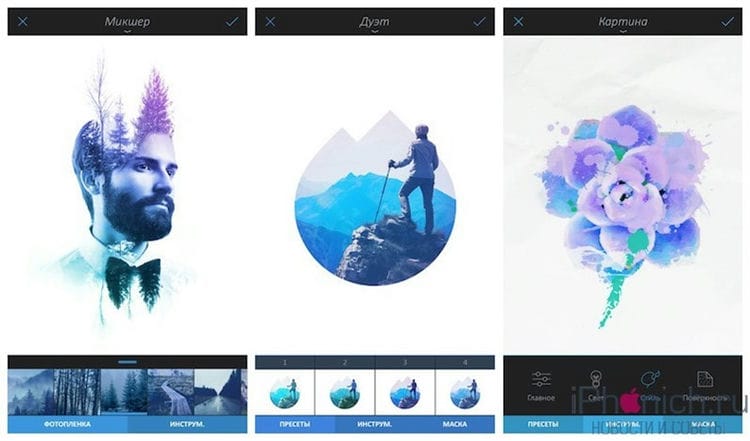
Enlight può essere giustamente definito uno dei migliori editor di foto per iPhone e iPad. Il programma ha un ampio set di funzioni, con il loro aiuto puoi creare e aggiungere testo alle foto e ai designer professionisti. Il più grande svantaggio dell'applicazione è la sua esigibilità, costa 299 rubli
Canva: editor di foto, collage

Non poteva mancare il programma del popolare editor di foto online Canva. Il programma ha una vasta gamma di funzioni per creare bellissime foto e immagini. Il database del programma contiene un gran numero di layout, dalle copertine dei blog ai loghi.
In un editor così potente, ovviamente, c'è la possibilità di aggiungere testo, qui troverai più di cento caratteri, la possibilità di regolare il colore e la dimensione dei caratteri, cambiare la spaziatura. Purtroppo l'alfabeto cirillico non è sufficiente, ma questa è la malattia della maggior parte dei photo editor.
Visualizzatore di immagini FastStone
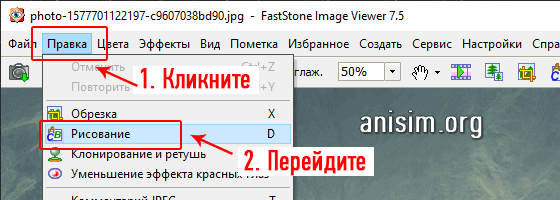
1 Dopo aver aperto l'immagine, nel menu vai su “Modifica” – “Disegna”.
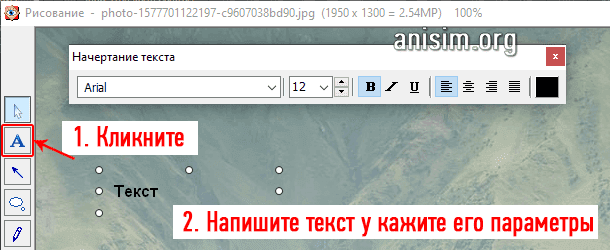
2 Nella colonna di sinistra, fare clic sull'icona con la lettera “A” e sull'immagine stessa, indicare la posizione e digitare quanto richiesto. Le opzioni sono specificate nel pannello Stile di testo.
3 Salvare il risultato facendo clic su “File” – “Salva con nome” nel menu e specificando il percorso del file.
Facciamo un'iscrizione sulla foto in Paint.
Questo metodo per creare un'iscrizione su una foto è il più comune e il più semplice, poiché il programma “Paint” è già preinstallato su tutti i computer / laptop con sistema operativo Windows, cioè viene fornito con un pacchetto di programmi standard.
È abbastanza facile da imparare e consente agli utenti di eseguire azioni “standard” con le immagini.
1 Per creare un'iscrizione sulla tua foto, devi prima aprire il programma. Trovarlo è molto semplice: vai nel menu “Start”, clicca sulla scritta “Tutti i programmi”, quindi apri la cartella “Accessori”. In esso troverai un'icona “tavolozza con un pennello” e accanto ad essa ci sarà una vernice per iscrizioni. Cliccaci sopra.
2 Una finestra del programma si aprirà davanti a te. Puoi trascinare l'immagine richiesta al suo interno o aprirla tramite l'editor stesso. Per fare ciò, fare clic sul rettangolo blu situato nell'angolo in alto a sinistra della finestra e selezionare l'opzione “Apri”.
Dopodiché, devi solo scegliere un'immagine.
3 Dopo aver aperto la foto e apportato altre modifiche, come il ritaglio, puoi iniziare a creare la didascalia. A tale scopo, fare clic sulla lettera “A” e selezionare il colore desiderato.
4 Tenendo premuto il pulsante destro del mouse, selezionare la parte dell'immagine su cui si desidera scrivere. Scegli un carattere e una dimensione. Clicca quindi sulla scritta “Trasparente” (questa opzione ti permetterà di creare un'iscrizione sulla foto stessa, senza sovrapporla).
Se qualcosa non funziona la prima volta, o semplicemente non ti piace il carattere selezionato, puoi facilmente eliminare l'iscrizione (rimanendo in modalità di scrittura) o cambiarla.
App Fontomania: come aggiungere testo alle foto?
Per modificare, è necessario selezionare l'immagine desiderata tramite il menu file nel programma. Le azioni ei menu sono simili all'editor standard in iOS. Puoi sperimentare quanto il tuo cuore desidera, anche con la forma, i caratteri ei colori dell'iscrizione (e anche con la foto).
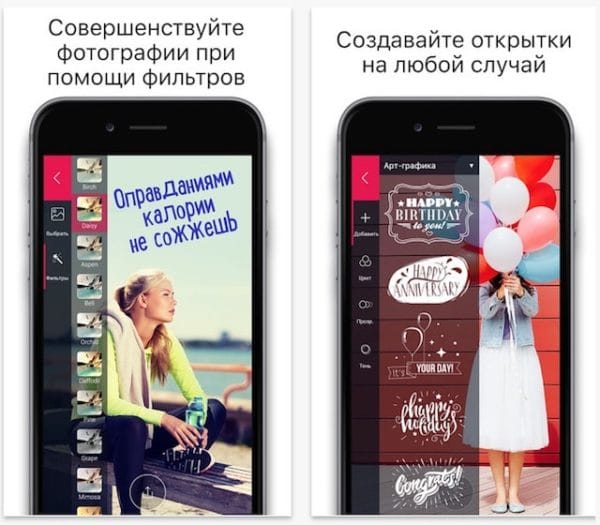
Puoi caricare una foto in un altro modo (non tramite il menu):
- Dopo aver avviato il programma, è necessario fare clic sul segno più nell'area di lavoro per selezionare l'istantanea richiesta.
- Nella parte inferiore dello schermo c'è una barra degli strumenti in cui è selezionato “Testo”.
- Per la modifica, all'utente verrà richiesto di selezionare il modulo in cui si troverà l'iscrizione. Inoltre è possibile modificare il carattere, il colore e la dimensione.
- L'app ha molti loghi standard e didascalie divertenti (puoi usarli per far risaltare la tua foto). Anche in questo paragrafo è possibile selezionare la lingua in cui l'utente inserirà l'iscrizione.
- La cornice per il testo può cambiare dimensione, a seconda del volume del testo (per questo è necessario fare clic sull'angolo del campo e trascinarlo nella direzione desiderata). C'è anche una funzione per spostare il testo all'interno dell'immagine: è necessario tenere premuto il testo e spostarlo nella posizione desiderata. C'è un'opzione che consente, se necessario, di firmare un autografo o aggiungere forme geometriche, emoticon.
- Dopo la manipolazione, è necessario salvare le modifiche. È meglio denominare l'immagine modificata in modo diverso dall'originale. Ciò consentirà di non sovrascrivere la vecchia immagine.
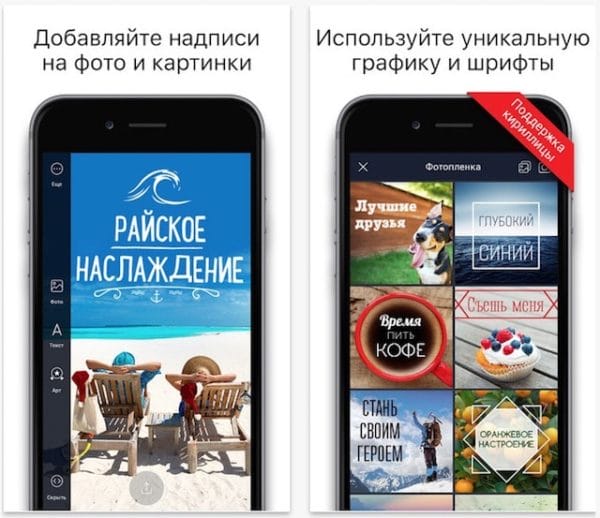
Come fare un'iscrizione in un frammento ingrandito nell'applicazione “Fontomania”?
- Dopo aver avviato il programma, è necessario fare clic sul segno più nell'area di lavoro per selezionare l'istantanea richiesta.
- Nella parte inferiore dello schermo è presente una barra degli strumenti in cui è necessario fare clic sul pulsante “Testo”.
- Per la modifica, all'utente verrà richiesto di selezionare il modulo in cui si troverà l'iscrizione. Qui puoi selezionare lo strumento “Lente d'ingrandimento”: con questa funzione, la parte dell'immagine richiesta viene ingrandita. Spostando un punto verde lungo il perimetro del cerchio, l'utente può ingrandire il frammento. Il punto blu serve per rimpicciolire l'oggetto.
- È anche possibile modificare il carattere, il colore e la dimensione. Ci sono molti loghi standard e didascalie divertenti nell'app (puoi applicarli per far risaltare la tua foto).
Aggiunta di testo utilizzando iOS
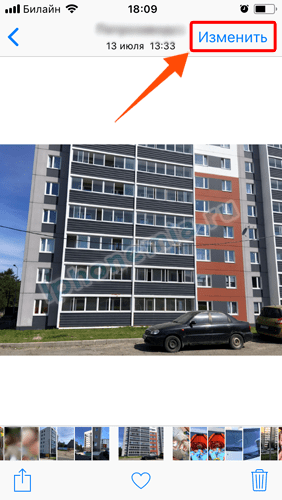
Per avviare lo strumento di modifica delle immagini integrato, dovrai andare alla sezione “Foto”. Di solito si trova nella schermata principale dell'iPhone. All'interno della “Gallery” seleziona la foto su cui abbiamo intenzione di posizionare il testo, clicca sull'icona di anteprima. Nell'istantanea aperta, fare clic sul collegamento “Modifica”. Più avanti nel menu in basso, l'elemento “Markup”:
 ](
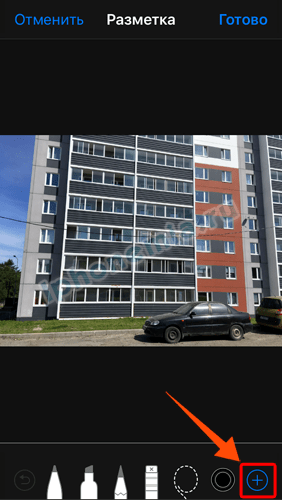
](Nel menu, nella parte inferiore dello schermo, fare clic sull'icona a forma di più cerchiato, selezionare la voce “Testo”. Dopodiché, tocca la casella di testo che appare sulla foto e “Modifica” per scrivere il testo sulla foto. Stiamo digitando parole da aggiungere, puoi scrivere sia in russo che in inglese.
 ](
](È possibile modificare la posizione del titolo sull'immagine se lo tieni premuto con il dito e lo sposti sullo schermo. Un altro campo per il testo aumenta di dimensioni, per il quale è necessario toccare il suo angolo e allungarlo di lato.
Oltre al blocco di testo, puoi aggiungere la firma di un autore all'interno della foto, nonché inserire un cerchio, un quadrato o una freccia.
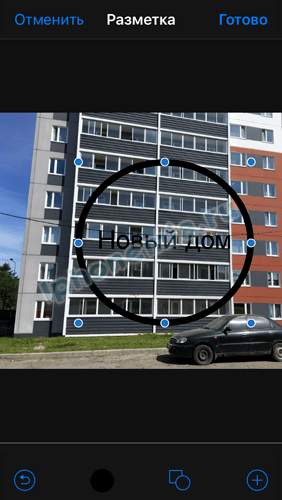
Anche la dimensione del testo viene modificata nel menu in basso, per questo è presente un'icona “Aa”. Se vuoi scegliere il colore della scritta, devi toccare il cerchio colorato che si trova sotto. Per salvare le modifiche, è necessario fare clic su “Fine”.
Aumento della forma di un cerchio nella foto
Questa funzione è disponibile anche utilizzando lo strumento Markup. Facciamolo per passaggi:
- Vai alla “Galleria”, seleziona la foto desiderata.
- Fare clic sul collegamento “Modifica”, quindi – l'elemento “Markup”.
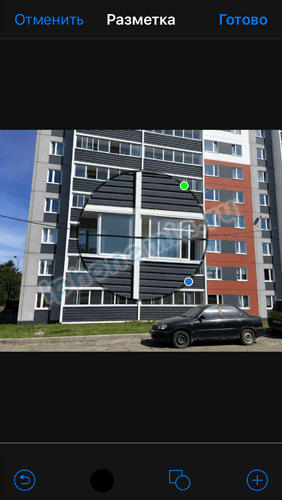
- Prendiamo la “Lente di ingrandimento” toccando il “segno più” cerchiato:
Muoversi attorno al cerchio del punto verde cambia l'ingrandimento e quello blu diminuisce e si ingrandisce. Puoi spostarlo trascinandolo sullo schermo senza alzare il dito. Fare clic su Fine per salvare il risultato.
Firma del cerchio utilizzando le app
L'applicazione di fotoritocco integrata, con tutti i suoi vantaggi, ha capacità piuttosto limitate. Pertanto, per iscrizioni ed effetti più belli, è meglio utilizzare programmi di terze parti. L'applicazione SnapSeed è popolare.
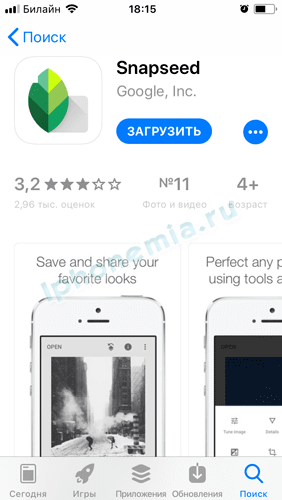
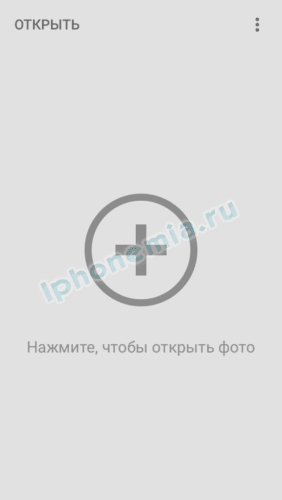
Per firmare una foto in un cerchio, avvia l'applicazione e cliccando sulla schermata grigia con l'icona “+” seleziona l'immagine in cui verrà inserito il cerchio con la didascalia.
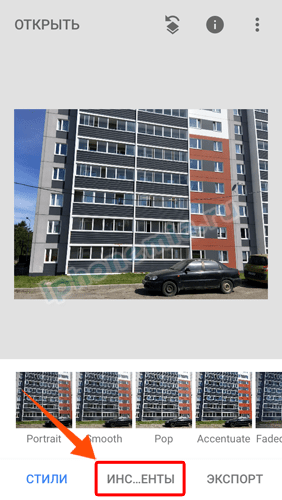
Utilizzando il pannello inferiore, selezionare la scheda “Strumenti”, quindi – “Testo”. Il pannello Effetti si apre con caratteri pattern o testi in diverse forme: cerchi, rombi o quadrati. E anche una varietà di loghi. Per modificare la “grafia” standard, è necessario fare doppio clic sull'iscrizione. Per salvare il risultato, fare clic sul segno di spunta nell'angolo in basso a destra.
 ](
](%5B!%5B%5D(https://inform.com.de/wp-content/uploads/2021/04/post-106563-607b2d384fb97.png)
%5B!%5B%5D(https://inform.com.de/wp-content/uploads/2021/04/post-106563-607b2d3c0976e.png)
%5B!%5B%5D(https://inform.com.de/wp-content/uploads/2021/04/post-106563-607b2d43b952d.png)
Fonti utilizzate e link utili sull'argomento: https://support.apple.com/ru-ru/HT206885 https://yablyk.com/759963-ios-10-kak-risovat-dobavlyat-tekst-i-lupu- na -fotografiyax / https://yablyk.com/043532-kak-dobavit-tekst-na-foto-v-iphone-ili-ipad-4-luchshix-prilozheniya/ https://amssoft.ru/photo/kak- sdelat -nadpis-na-foto.php https://anisim.org/articles/kak-sdelat-nadpis-na-foto/ https://instagramer.info/pomoshh/kak-dobavit-tekst-na-foto-v – ajfone-sposoby-i-prilozheniya https://iphonich.ru/16610-5-programm-dlya-dobavlenie-teksta-na-foto-v-iphone-i-ipad.html https://MyApples.ru/top – podborki / prilozheniya-nadpisej-na-foto https://hyperione.com/kak-sdelat-nadpis-na-foto/ https://appleiwatch.name/fontmania-app-for-adding-text-on-photo-in-ios/ https://iphonemia.ru/photo-video/nadpis-na-foto.html
Fonte di registrazione: lastici.ru