
Додавання тексту, фігур і підписів за допомогою розмітки на iPhone. Писати і малювати на фотографіях

Програми та функції, в яких використовується функція «Розмітка»
Нижче перераховані деякі програми, в яких використовується функція «Розмітка», і інструкції по початку роботи з нею
Пошта
- Відкрийте програму «Пошта» і натисніть кнопку створення повідомлення, щоб написати нове повідомлення, або дайте відповідь на будь-яке інше.
- Натисніть в будь-якій частині повідомлення, а потім натисніть або натисніть «Введення», щоб відкрити панель форматування. Ви можете також натиснути в будь-якій частині повідомлення, торкнутися курсора і вибрати «Вставити фото / відео» або «Додати документ». Може знадобитися натиснути кнопку у вигляді стрілки, щоб прокрутити доступні варіанти.
- Натисніть кнопку камери або документа, а потім виберіть фотографію або файл PDF, які потрібно вкласти або розмітити.
- Торкніться вкладення, а потім натисніть. Натисніть «Розмітка», щоб додати розмітку. Натисніть кнопку плюса, щоб додати підпис, текст і т.д.
- Натисніть «Готово» і відправте повідомлення.
повідомлення
- Відкрийте програму «Повідомлення» та натисніть кнопку складання повідомлення, щоб написати нове повідомлення. Або виберіть існуючий розмову.
- Натисніть кнопку фотографій і виберіть фотографію.
- Торкніться фотографії в повідомленні, а потім натисніть «Розмітка». У цьому меню можна додати начерк до фотографії або натиснути кнопку плюса, щоб вибрати інші можливості функції «Розмітка».
- Натисніть «Зберегти», а потім – «Готово».
- Торкніться синьої стрілки, щоб відправити повідомлення.
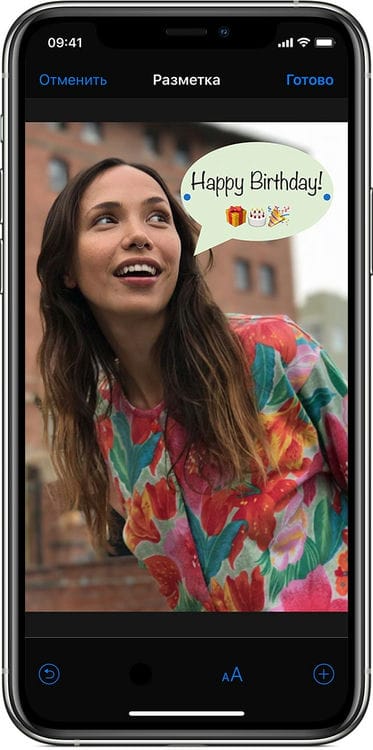
фото
- Відкрийте програму «Фото» і виберіть потрібну фотографію.
- Виберіть варіант «Правка», натисніть, а потім – «Розмітка». Натисніть кнопку плюса, щоб додати текст, фігури та інші елементи.
- Натисніть «Готово», а потім – знову «Готово».
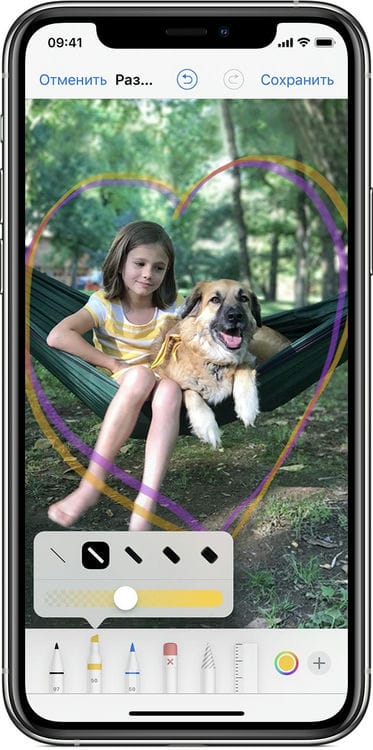
Малюйте за допомогою функції «Розмітка»
Вибравши інструмент «Розмітка», наприклад ручку, маркер або олівець, можна вибрати колір і почати малювати. Щоб змінити прозорість кольору, виберіть той же інструмент, а щоб змінити товщину ліній – інший. Можна також натиснути кнопку кольору, щоб змінити відтінок кольору.
переміщайте малюнок
Намалювавши щось, ви можете перемістити малюнок. Натисніть «Лассо», обведіть малюнок, який потрібно перемістити, в коло і перетягніть його в потрібне місце.
Періть і редагуйте малюнки
Щоб змінити малюнок, натисніть кнопку гумки і потріть пальцем область, яку необхідно стерти. Можна також скасувати будь-яка дія розмітки за допомогою кнопки скасування. Якщо ви випадково скасували розмітку, можна струсити пристрій і натиснути кнопку «Повторити».
Як малювати, додавати текст і лупу на фото в iPhone і iPad
Для того, щоб почати його використання з медіатеки iPhone або iPad, виконайте наступні дії:
-
Відкрийте будь-яке зображення з програми «Фото».
-
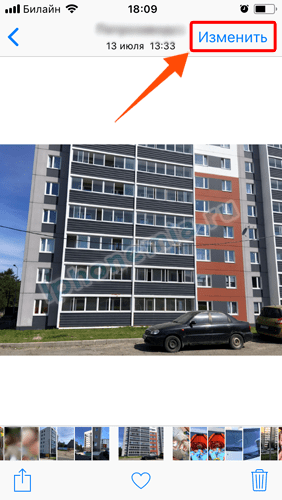
Натисніть «Змінити».
-
Натисніть на кружечок з трьома крапками.

- Виберіть кнопку «Розмітка».
У нижній частині розташовується панель інструментів, за допомогою якої можна малювати пензлем, додавати настроюється, як за розміром, так і по зуму лупу, а також додавати текст, фігури і підпис.
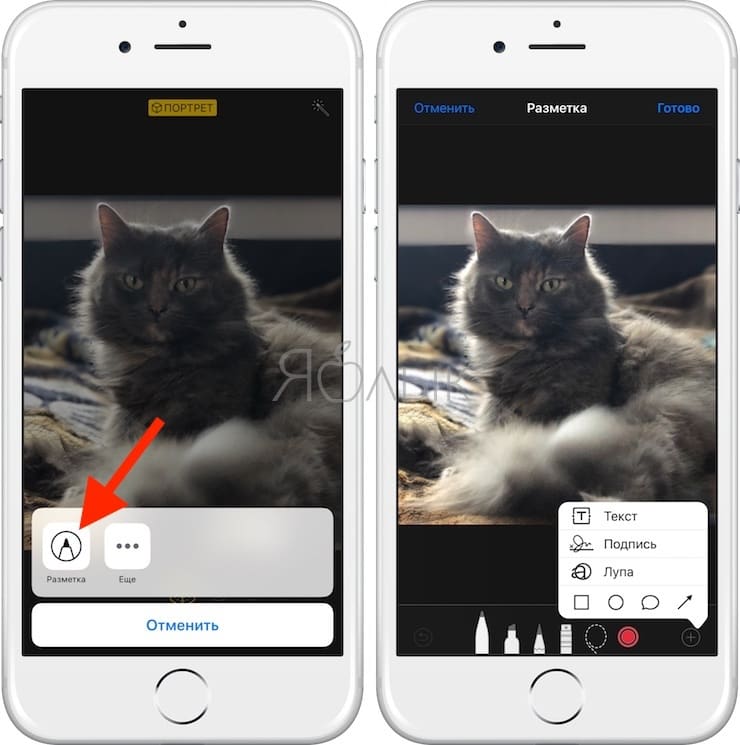

Як малювати, додавати текст і лупу на фото в iPhone і iPad в додатку Повідомлення
Запускається розмітка також безпосередньо з:
-
Відкрийте програму Повідомлення з налаштованим iMessage (інструкція по налаштуванню).
-
Тапніте по іконці для додавання нового фото, а потім виберіть фото з медіатеки або зніміть нове.
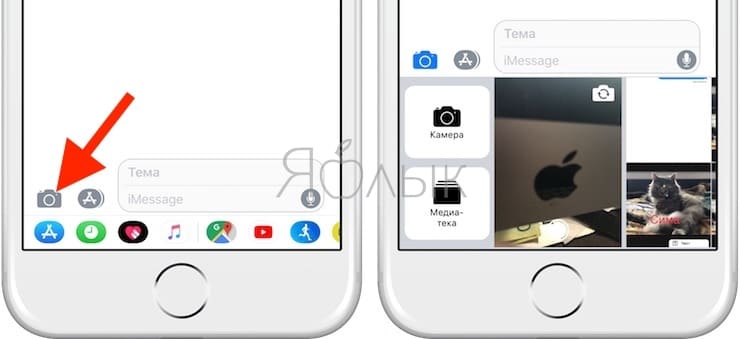
- Торкніться фото.

- Перейдіть в розділ «Розмітка».

Розмітка – дійсно корисна функція, що дозволяє відмовитися від скачування додаткового софту з App Store для простого редагування зображень.
Більше
Теоретично Over – безкоштовний додаток, але якщо ви хочете створити дійсно прекрасні фотографії з накладеним на них текстом, доведеться витратити невелику суму на покупку професійного пакета інструментів. Базова версія Over (поширюється безкоштовно) має досить скромним функціоналом, що дозволяє просто вибрати фотографію з галереї і накласти на неї текст, використовуючи стандартний набір шрифтів.

Професійний пакет обійдеться в близько $ 6, зате надасть більше можливостей для креативу. Пакет включає різні фільтри і ефекти, режими змішування та стилі шару, а також підтримує інтеграцію з бібліотекою Pixabay. Крім того, користувачам доступна колекція готових зображень.
Over має стильний, зручний інтерфейс, що дозволяє легко здійснювати маніпуляції з текстом – вводити його, змінювати розміри і місце розташування, редагувати і т.д.
Швидко
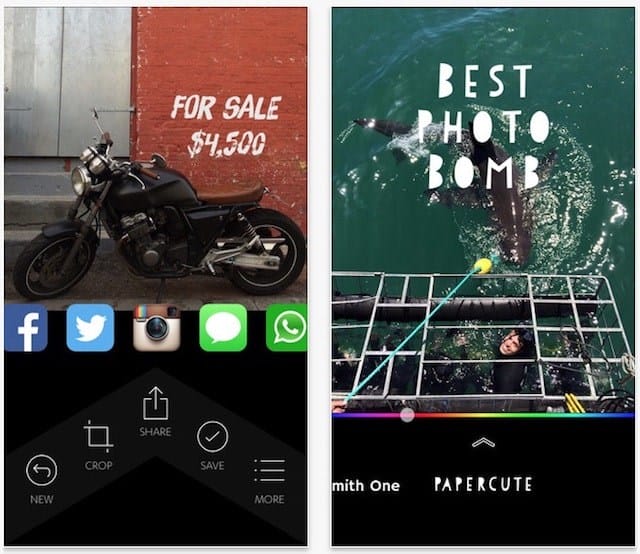
Quick – дітище розробників Over, цілком виправдовує свою назву. Додаток дозволяє швидко вибрати потрібну фотографію, ввести текст і за допомогою повзунка змінити стиль і колір. Натиснувши на кнопку «Поділитися» (значок коробочки з стрілкою вгорі) ви зможете швидко опублікувати зображення, що вийшло в соціальній мережі. Ось, власне, і всі можливості програми. Додаток є безкоштовним, але дуже умовно – для того, щоб прибрати водяний знак Quick і відкрити преміальні шрифти, потрібно заплатити 149 рублів.
Типорама
Typorama – додаток для тих, хто не може прожити без публікації в Instagram картинки з яким-небудь мотиватором. Програма значно спростить завдання таким користувачам. Додаток містить десятки безкоштовних зображень для фонів, запропонує значну кількість можливостей для кастомізації тексту і навіть згенерує цитати.
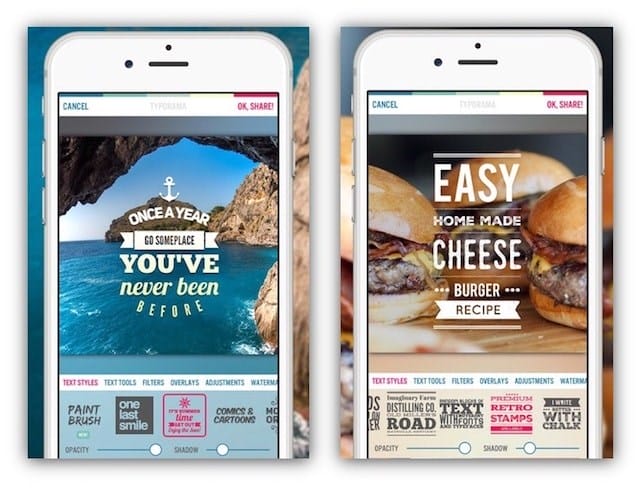
Проте, Typorama має низку недоліків. Наприклад, можливість додавання текстових полів обмежена одним полем. Крім того, користувачеві доступні тільки стандартні пресети, за деякі з яких потрібно заплатити 299 рублів.
Enlight
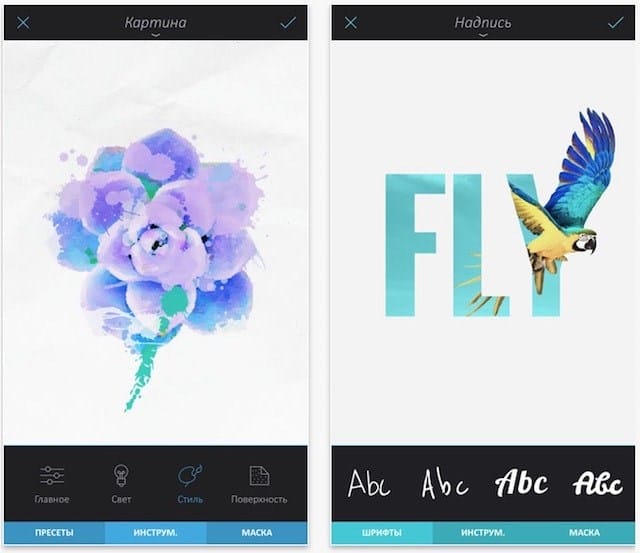
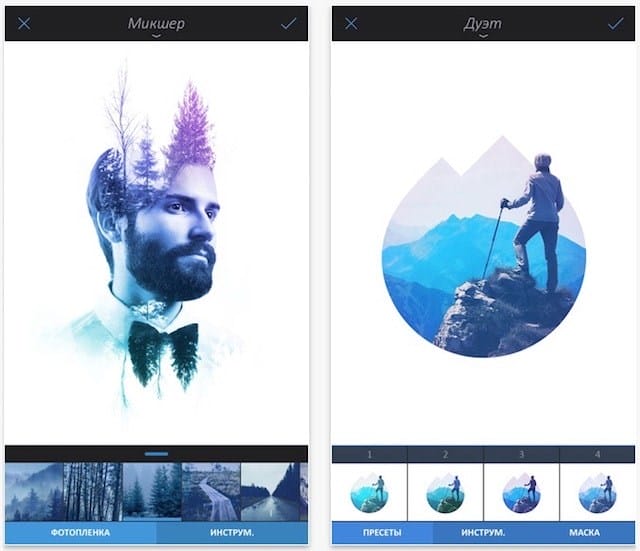
Enlight по праву можна назвати монстром серед мобільних фоторедакторів. Додаток має широкий набір функцій, які дозволять редагувати і додавати текст на знімки на професійному рівні. Вартість програми в App Store становить 299 рублів.
Додаємо напис на фото за 2 кліка
Доповнити фотознімок текстом за допомогою редактора фотомайстрів дуже просто. Потрібно виконати всього 3 кроки, спробуйте:
Крок 1. Вибір знімка для роботи
У стартовому віконці редактора натисніть «Відкрити фото». З'явиться провідник, який дає доступ до папок комп'ютера. Подвійним кліком мишки виберіть бажаний знімок. Він опиниться в робочому полі програми.
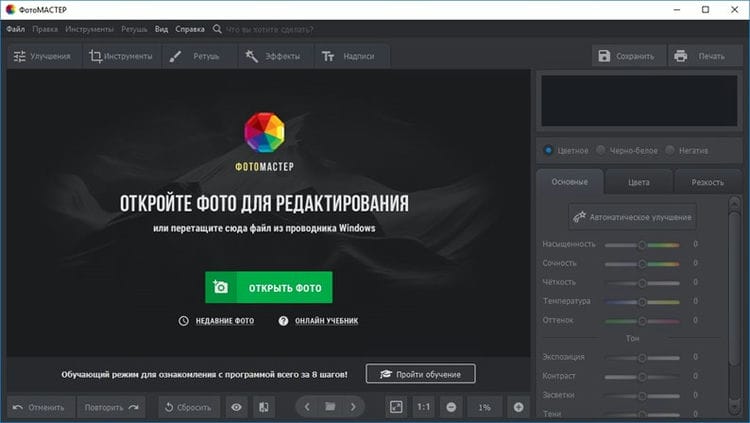
Клікніть «Відкрити фото», щоб вибрати знімок в роботу
Крок 2. Додавання тексту
Щоб накласти текст на фото, перейдіть до підрозділу «Написи» і натисніть «Додати текст». В поле праворуч введіть бажану підпис. Це може бути як одне коротке слово, так і довгий текст, наприклад, вірш, цитата або привітання.
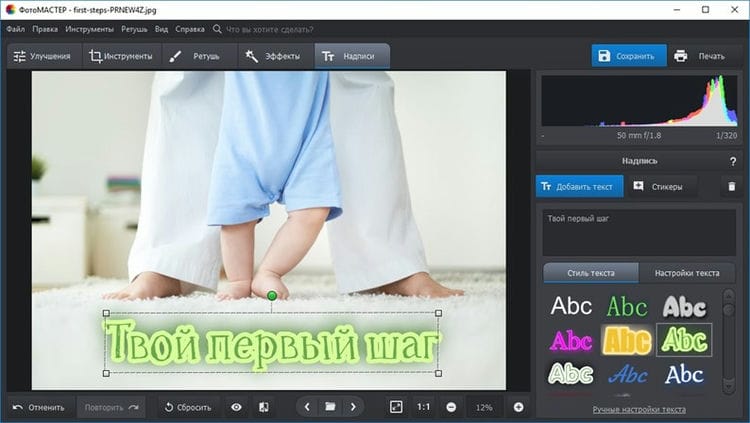
Впишіть текст і виберіть красивий стиль
Виберіть стиль написи. В каталозі програми для підпису фото є безліч красивих яскравих варіантів. Візьміть той, який буде виглядати на фото максимально органічно і привабливо. Якщо запропоновані варіанти вас не влаштували, можна підготувати авторський стиль з нуля. У вкладці «Налаштування тексту» можна вручну виставити шрифт, колір, товщину контуру, відрегулювати тінь і інші параметри, щоб створити свій напис з унікальним дизайном.
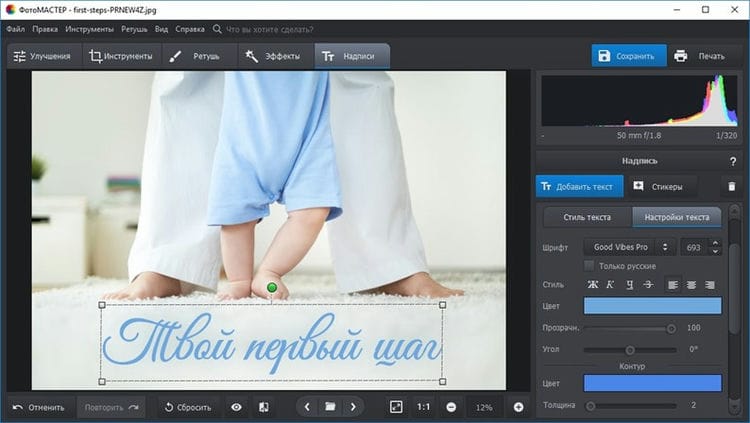
Ви можете розробити власний дизайн написи
Тепер слід налаштувати розташування готового тексту. Для цього просто наведіть на нього курсор і прожміте ліву кнопку. Тепер перетягніть напис на бажану позицію. Якщо ви хочете збільшити або зменшити її, то розтягніть або стисніть рамку, потягнувши за кути. Ви також можете обертати текст, використовуючи зелену точку.
Крок 3. Збереження готової картинки
Натисніть «Зберегти» і визначитеся, в якій папці на ПК повинна виявитися підписана фотографія. Виберіть формат. Програма для створення написів на фото пропонує наступні варіанти: JPEG, PNG, BMP або TIFF. Встановіть, яка якість має бути у зображення. Готово, ви дізналися, як зробити підпис на фото легко і просто!
Як зробити напис на фото на комп'ютері
Накласти текст на картинку можна, як вбудованими засобами в Windows, так і за допомогою спеціальних програм – переглядачів зображень.
Розглянемо на прикладі трьох найпопулярніших програм, в решті текст на фотографію можна накласти таким же чином, відрізнятися може лише незначне розташування меню і їх назва.
Microsoft Paint
1 Перейдіть в папку з вашою фотографією, клікніть по ній правою кнопкою миші і виберіть з сплив меню пункт «Змінити».
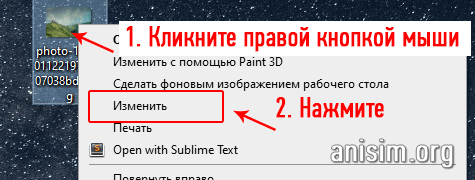
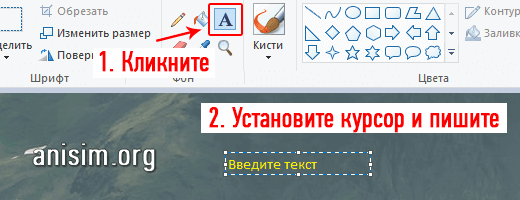
2 Натисніть в панелі меню по іконці з буквою «А» і на зображенні встановіть курсор в тому, місці, де хочете написати, що-небудь або можете відразу виділити область для розташування абзацу.
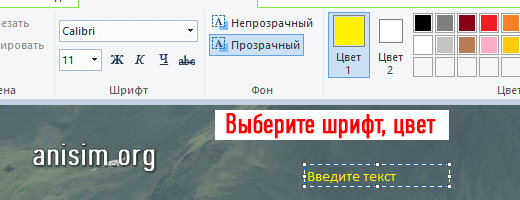
3 На цій же панелі меню можна вибрати шрифт, розмір, колір і прозорість написаного. Просто вкажіть тут потрібні значення або залиште все, як є.
4 Збережіть отриманий результат, натиснувши на «Файл» – «Зберегти як» і вказавши шлях в провіднику.
IrfanView
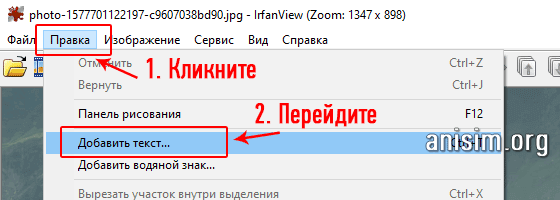
1 Відкрийте знімок у програмі, в меню перейдіть по «Правка» – «Додати текст».
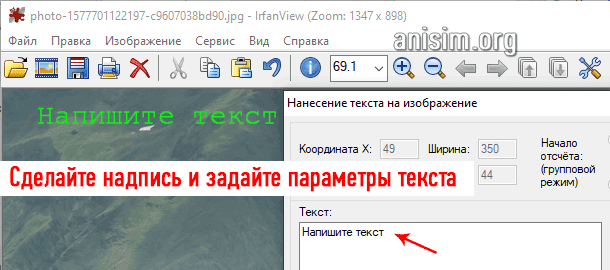
2 Напишіть, що необхідно і вкажіть параметри: шрифт, розмір, колір, згладжування. Щоб подивитися, як все буде виглядати, клікніть по кнопці «Предпросмотр». Щоб переміщати написане – натисніть за місцем на зображенні і текст переміститься туди.
3 Збережіть, що вийшло, натиснувши на «Файл» – «Зберегти як» і, вказавши директорію в провіднику.
Фонто
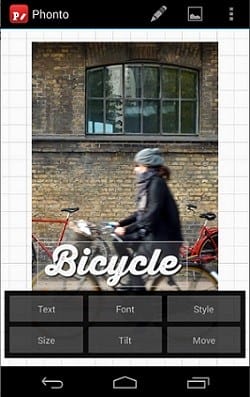
Досить вузьконаправлене додаток, що дозволяє досить гнучко працювати з написами на фотографіях. Воно безкоштовне, але є реклама. Проте, можливості повноцінні, однак, буде краще придбати платну версію AdFree, щоб звільнити додаткове місце екрану.
Дізнатися, як на фото накласти текст на айФоні, можна відкривши цей додаток, після цього користувач потрапляє на стартовий екран, з якого необхідно увійти в меню налаштувань або додати зображення в програму.
Напис додається в будь-яке місце фотографії, для цього потрібно клікнути по знімку. Після вводяться слова, при необхідності, їх можна доповнити пізніше. Є можливість вибрати варіант шрифту, у Phonto їх дуже багато і всі підтримують російську мову. Також прямо тут можна завантажити один з пресетів, тому що настройки тексту дуже різноманітні. Це зручно для створення серії знімків, так як написи у них не будуть відрізнятися за стилем. У додатку є можливість додати додаткові символи.
Після створення тексту його можна рухати, доповнювати, виправляти, змінювати шрифт, розмір. А якщо зайти в меню «Style», можна вибрати колір і робити з ним все, що дозволить фантазія. Наприклад, створити колірні патерни, якщо потрібна напис з декількох квітів. Є функції, які змінюють прозорість, фону, а також створюють тіні, підкреслення, розмиття.
Текст нахиляється і рухається як завгодно, крім цього є можливість вибрати один з лейаутов, додати графіку, стікер або слідуючи трендам квадратізіровать зображення.
Typorama – генератор типографіки
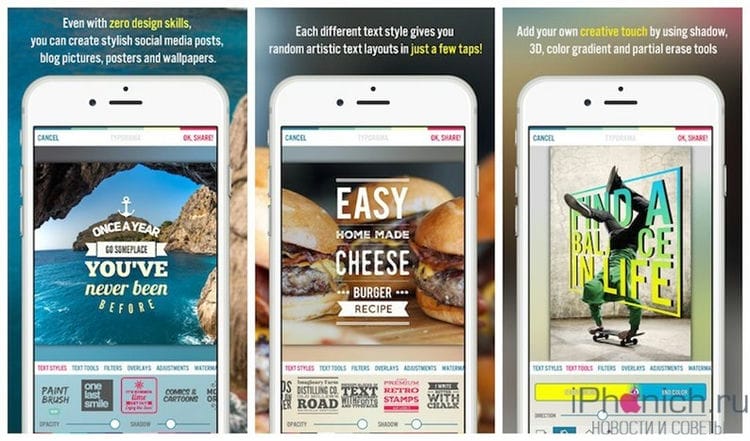
Програму Typorama я вже описував в пості про трьох програмах для створення новорічних листівок. Додаток істотно спрощує завдання написання тексту на зображення і фотографіях, створюючи чудові листівки і мотиватори. У Typorama є кілька десятків безкоштовних картинок для фонів, велика кількість шрифтів, програма навіть сама може генерувати цитати.
Є у додатки і мінуси. Наприклад, невелика кількість кириличних шрифтів і тільки одне поле для тексту. Ще за найкращі готові шаблони треба платити 299 рублів
Швидко – швидко додайте текст до фотографій
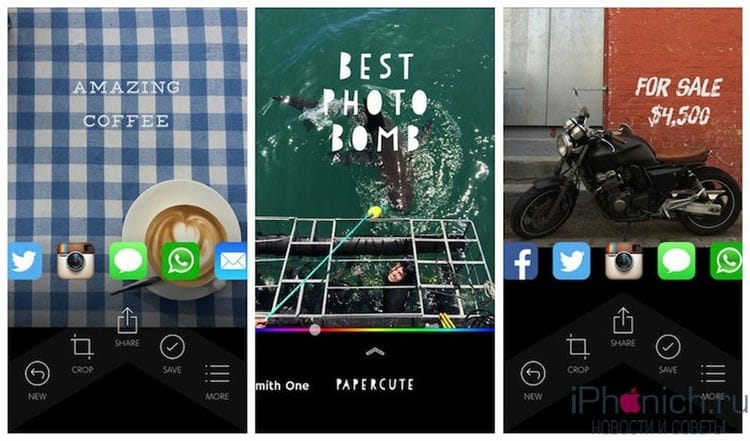
Програму Quick – розробила компанія Over, додаток повністю виправдовує свою назву. З його допомогою можна швидко вибрати відповідну фотку, написати текст, а за допомогою повзунка поміняти шрифт і колір. Отримане зображення можна відправити WhatsApp або опублікувати в соціальній мережі Instagram і Facebook.
Ось, в кінцевому рахунку і всі можливості програми. Програма поширюється безкоштовно, проте умовно, на отриманих зображеннях буде водяний знак, що б його прибрати і відкрити нові шрифти, треба заплатити 149 рублів.
Більше
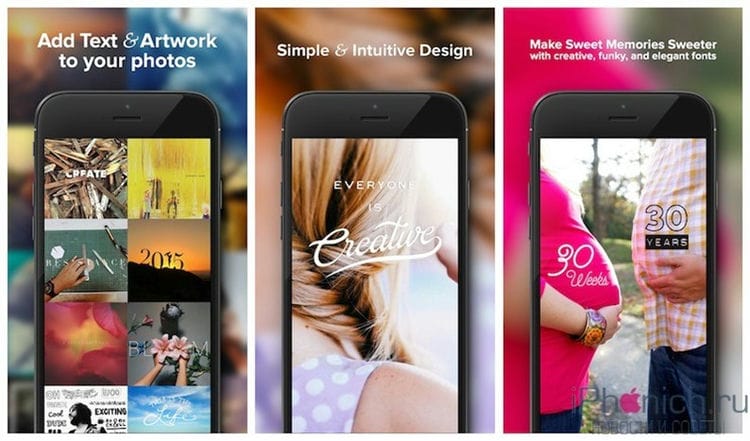
Ще одна безкоштовна програма від розробника Over, називається, так само як і компанія – Over. Але, в стандартній версії, пакет інструментів досить невеликий зі стандартним набором шрифтів. А якщо ти хочеш створити реально красиві фото з накладеним з текстом, потрібно витратити невелику суму на придбання розширеного пакета інструментів.
Великий розширений пакет коштує 229 рублів, але дає більше можливостей для креативу. Пакет містить всілякі фільтри, шрифти ефекти, режими змішування та стилі шару, а ще підтримує інтеграцію з бібліотекою Pixabay. Крім усього перерахованого вище, є велика колекція вже готових зображень.
У програми стильний і зручний інтерфейс, з його допомогою можна легко додати текст на фото, змінювати його розміри і позицію
Typorama: Текст у Photo Editor
Досконалий з візуальної точки зору інструмент-додаток для написів на фото, призначений для роботи з текстом і фотографіями.
І, хоча формально Typorama «всеїдна» і справляється навіть з непідготовленими знімками, призначеними для швидкого додавання в соціальні мережі, на ділі ж тут знайдеться колекція примочок для професіоналів.
Тих, хто розробляє сайти, пише статті або верстає обкладинки журналів, меню і газет, затребуваних у всьому світі. Роботи, яких легко домогтися в Typorama, здатні запаморочити голову!
Phonto – Текст на фотографіях
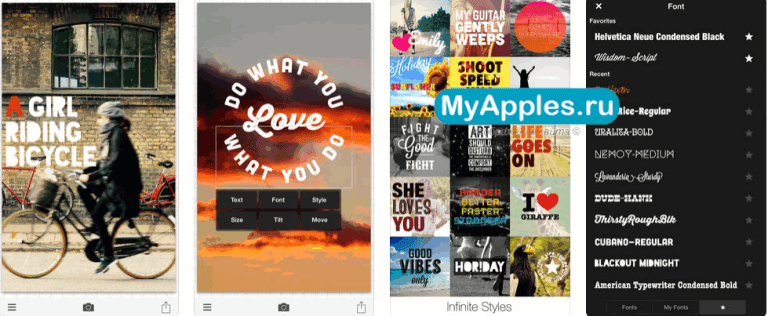
Мультифункціональний графічний редактор на Айфон, здатний обробляти знімки за допомогою фільтрів і до дрібниць продуманих шаблонів, і накладати написи обраного стилю, кольору і формату на кожен клаптик фотографії.
З переваг перед конкурентами – надзвичайна інформативність. Розробники продумали кожну деталь інтерфейсу, а тому навіть новачок легко знайде, де брати вихідні, куди завантажувати результат і як ділитися натхненням з рештою світу.
А ще тут не доводиться платити за додатковий контент і дивитися рекламу.
Над Редагувати та додавати текст до фотографій

Барвистий графічний помічник на Айфон, розрахований на жіночу аудиторію, і зосереджений на роботі з фотографією в нестандартному форматі. Розробники пропонують генерувати такі колажі, де частина контенту – підготовлені фотографії, а інша частина – написи, що потрапляють в тематику знімки, завантажені з мережі, а ще смайлики, якісь кнопки і рамки.
Добутий результат дійсно вражає, особливо, через красиво підібраних шрифтів. Тут знайшлося місце і прописних буквах, і фразам, скопійованих з білбордів, і слівець, написаним на дошці для серфінгу. Якщо вже скомпонувати кожен шматочок, то передплатники з соціальних мереж обов'язково залишаться в захваті.
Enlight
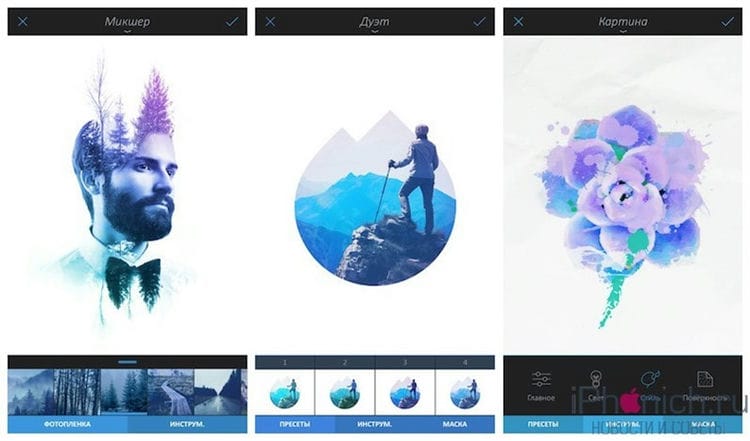
Програму Enlight по праву можна назвати одним з кращих фоторедакторів для iPhone і iPad. Програма має великий набір функцій, з їх допомогою можна створювати і додавати текст на фотографії не гірше професійних дизайнерів. Найбільший мінус додатка його платність, коштує воно 299 рублів
Canva: фоторедактор, колажі
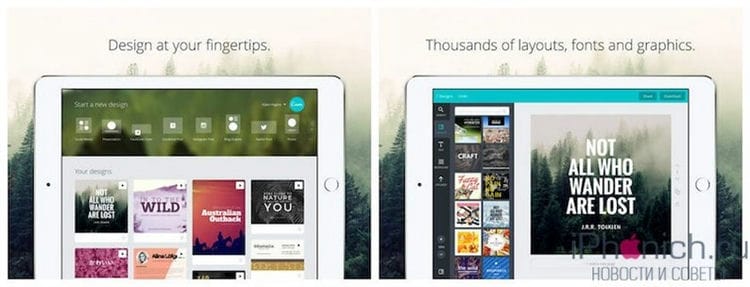
Не міг, пропустить програму від популярного онлайн фоторедактора Canva. У програмі величезний набір функцій для створення красивих фотографій і зображень. У базі програми велику кількість макетів від обкладинок для блогів до логотипів.
В такому потужному редакторі звичайно ж є і можливість додавати текст, тут ви знайде більше сотні шрифтів, можливість налаштувати колір і розмір шрифти, змінювати інтервал. На жаль мало кирилиці, але це хвороба більшості фоторедакторів.
Переглядач зображень FastStone
1 Після того, як відкриєте знімок, в меню перейдіть по «Правка» – «Малювання».
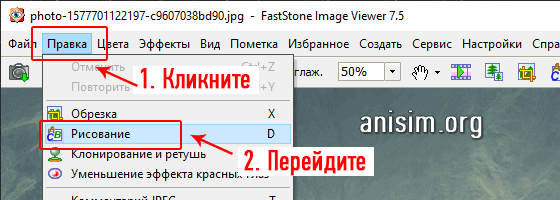
2 В лівій колонці клікніть по значку з буквою «А» і на самому зображенні вкажіть місце і надрукуйте необхідне. Параметри вказуються в панелі «Нарис тексту».
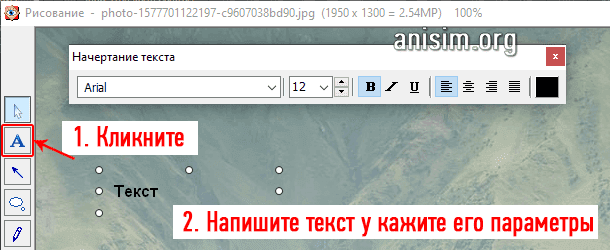
3 Збережіть, що вийшло, натиснувши в меню на «Файл» – «Зберегти як» і вказавши шлях для файлу.
Робимо напис на фото в Paint.
Даний спосіб створення написи на фото є найпоширенішим і простим, так як програма «Paint» вже встановлена на всіх комп'ютерах / ноутбуках з операційною системою Windows, тобто вона йде з пакетом стандартних програм.
Вона досить проста в освоєнні і дозволяє користувачам здійснювати «стандартні» дії з зображеннями.
1 Щоб створити на своїй фотографії будь-яку напис, вам необхідно для початку відкрити програму. Знайти її дуже просто: зайдіть в меню «Пуск», натисніть на напис «Усі програми», потім відкрийте папку «Стандартні». У ній ви знайдете значок «палітра з пензликом» і поруч буде напис paint. Натисніть на неї.
2 Перед вами відкриється віконце програми. Ви можете перетягнути в нього потрібне зображення або відкрити його через сам редактор. Для цього натисніть на синій прямокутник, розташований зліва в верхньому кутку вікна, і виберіть параметр «Відкрити».
Після цього вам залишається лише вибрати зображення.
3 Після того, як ви відкрили фото, і внесли інші зміни, наприклад обрізали, можна приступати до створення напису. Для цього натисніть на букву «А» і виберіть потрібний колір.
4 Затиснувши праву кнопку миші, виділіть ту частину зображення, на якій ви хочете написати. Виберіть шрифт та його розмір. Після натисніть на напис «Прозорий» (цей параметр дозволить вам створити напис на самому фото, не перекриваючи його).
Якщо щось не виходить з першого разу, або ж вам просто не сподобається обраний шрифт, ви можете легко видалити напис (залишаючись при цьому в режимі написання) або ж його змінити.
Додаток «Шріфтоманія»: як додати текст на фото?
Для редагування потрібно вибрати необхідний знімок через файлове меню в програмі. Дії і меню схожі зі стандартним редактором в iOS. Експериментувати можна, скільки душа забажає, в тому числі і з формою, шрифтами і кольорами написи (і з фото теж).
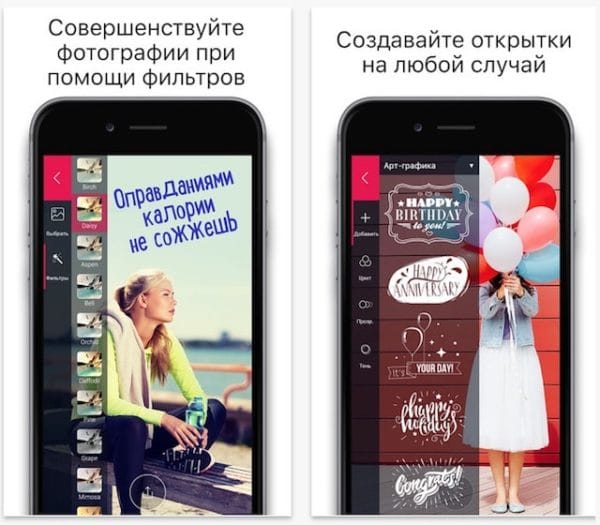
Можна завантажити фото іншим чином (не через меню):
- Після запуску програми необхідно клацнути по плюса на робочій області для вибору необхідного знімка.
- Внизу екрана є панель з інструментами, в якій вибирається «Текст».
- Для редагування користувачеві запропонують вибрати форму, в якій буде знаходитися напис. А також є можливість змінити шрифт, його колір і розмір.
- У додатку є безліч стандартних логотипів і смішних написів (ними можна скористатися, щоб зробити знімок яскравим). Також в цьому пункті можна вибрати мову, на якому користувач збирається вводити напис.
- Рамка для тексту може змінювати розмір, в залежності від обсягу тексту (для цього потрібно натиснути на кут поля і потягнути його в потрібну сторону). Також є функція переміщення тексту за знімком – необхідно затиснути текст і перенести його в потрібне місце. Існує можливість, яка дозволяє при необхідності поставити автограф або додати геометричні фігури, смайлики.
- Після маніпуляцій необхідно зберегти зміни. Краще відредагований знімок назвати не так, як исходник. Це дасть можливість не затирати старий знімок.
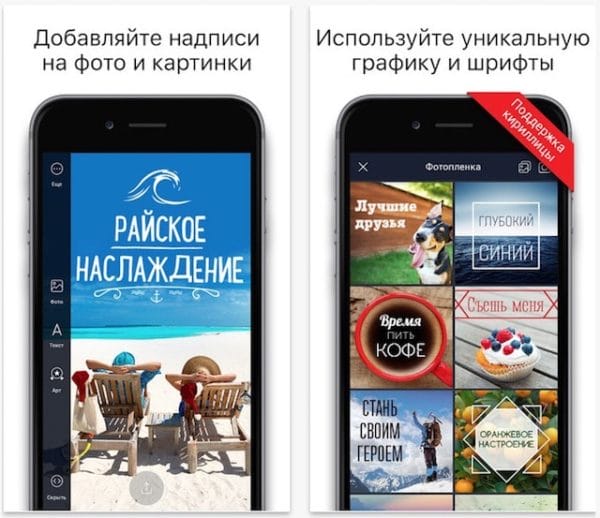
Як зробити напис в збільшеному фрагменті в додаток «Шріфтоманія»?
- Після запуску програми необхідно клацнути по плюса на робочій області, щоб вибрати необхідний знімок.
- Внизу екрана є панель з інструментами, в якій слід натиснути на кнопку «Текст».
- Для редагування користувачеві запропонують вибрати форму, в якій буде знаходитися напис. Тут можна вибрати інструмент «Лупа» – за допомогою цієї функції і збільшується необхідна частина знімка. Переміщаючи по периметру кола точку зеленого кольору, користувач зможе збільшити фрагмент. Синя точка призначена для зменшення об'єкта.
- Також є можливість змінити шрифт, його колір і розмір. У додатку є безліч стандартних логотипів і смішних написів (їх можна застосувати, щоб зробити знімок яскравим).
Додаємо текст засобами iOS
Щоб запустити вбудований засіб редагування зображень, потрібно перейти до розділу «Фото». Він зазвичай знаходиться на головному екрані айфона. Всередині «Галереї» вибираємо фотографію, на яку плануємо помістити текст, натискаємо іконку попереднього перегляду. На що відкрився знімку клацаємо по посиланню «Змінити». Далі в нижньому меню – пункт «Розмітка»:
 ](
](У меню, внизу екрану, натискаємо на іконку в формі обведеного плюса, вибираємо пункт «Текст». Після цього торкаємося з'явився текстового віконця на фотографії і «Правки», щоб написати текст на фото. Набираємо слова для додавання, можна писати як по-російськи, так і по-англійськи.
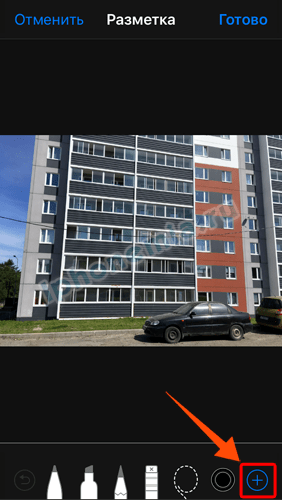 ](
](Зміна положення заголовка на знімку можливо, якщо затиснути його пальцем і перемістити по екрану. Ще поле для тексту збільшується за розміром, для чого треба торкнутися його куточка і розтягнути в сторону.
Крім текстового блоку всередину фотографії можна додати авторський підпис, а також вставити коло, квадрат або стрілочку.
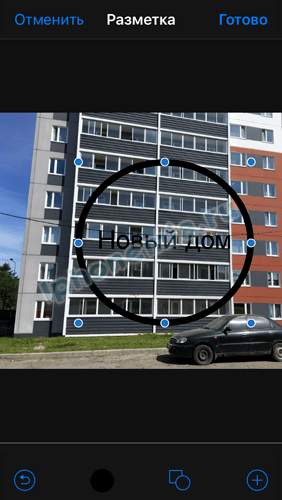
У нижньому меню також змінюється розмір тексту, для цього передбачена іконка «Аа». Якщо є бажання вибрати колір напису, треба тапнуть по кольоровому колу, розташованому внизу. Щоб зберегти зміни, необхідно натиснути «Готово».
Збільшення за формою кола на фото
Ця функція доступна також за допомогою інструменту «Розмітка». Зробимо це по кроках:
- Переходимо до «Галереї», вибираємо потрібне фото.
- Натискаємо на посилання «Змінити», далі – пункт «Розмітка».
- Беремо «Лупу» через дотик обведеного «плюсик»:
Переміщення по колу зеленої точки змінює ступінь збільшення, а синьою – зменшення і збільшення. Перемістити можна перетягуванням по екрану, не відриваючи пальця. Щоб зберегти результат, натисніть «Готово».
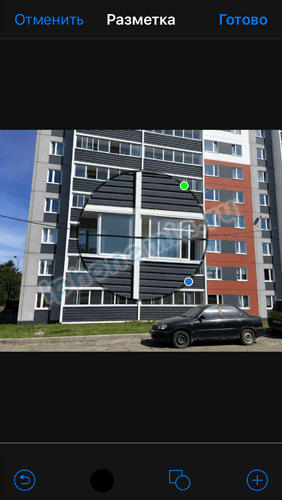
Підпис в колі за допомогою додатків
Вбудований додаток для редагування знімків при всіх його плюсах має досить обмежені можливості. Тому для більш красивих написів і ефектів краще використовувати сторонні програми. Популярним є додаток SnapSeed.
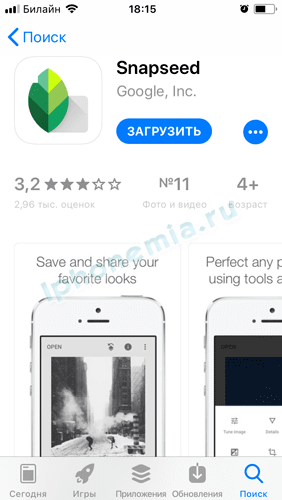
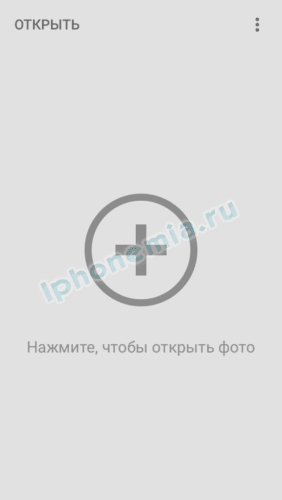
Щоб підписати фотографію в колі, запустіть додаток і натисканням по сірому екрану з іконкою «+» виберіть знімок, куди буде вставлятися коло з написом.
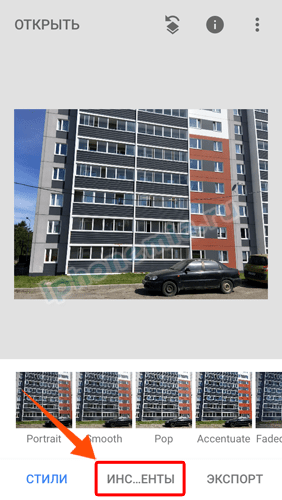
За допомогою нижньої панелі вибираємо вкладку «Інструменти», потім – «Текст». Відкриється панель ефектів з візерунчастими шрифтами або текстами в різних фігурах: колах, ромбах або квадратах. А також різноманітні логотипи. Щоб змінити стандартний «почерк», треба клікнути двічі по напису. Для збереження результату натиснути на галочку в нижньому правому куті.
 ](
](%5B!%5B%5D(https://inform.com.de/wp-content/uploads/2021/04/post-106563-607b2d384fb97.png)
%5B!%5B%5D(https://inform.com.de/wp-content/uploads/2021/04/post-106563-607b2d3c0976e.png)
%5B!%5B%5D(https://inform.com.de/wp-content/uploads/2021/04/post-106563-607b2d43b952d.png)
Використані джерела і корисні посилання по темі: https://support.apple.com/ru-ru/HT206885 https://yablyk.com/759963-ios-10-kak-risovat-dobavlyat-tekst-i-lupu-na -fotografiyax / https://yablyk.com/043532-kak-dobavit-tekst-na-foto-v-iphone-ili-ipad-4-luchshix-prilozheniya/ https://amssoft.ru/photo/kak-sdelat -nadpis-na-foto.php https://anisim.org/articles/kak-sdelat-nadpis-na-foto/ https://instagramer.info/pomoshh/kak-dobavit-tekst-na-foto-v- ajfone-sposoby-i-prilozheniya https://iphonich.ru/16610-5-programm-dlya-dobavlenie-teksta-na-foto-v-iphone-i-ipad.html https://MyApples.ru/top- podborki / prilozheniya-nadpisej-na-foto https://hyperione.com/kak-sdelat-nadpis-na-foto/ https://appleiwatch.name/fontmania-app-for-adding-text-on-photo-in-ios/ https://iphonemia.ru/photo-video/nadpis-na-foto.html
Джерело запису: lastici.ru