
Fügen Sie Text, Formen und Signaturen mithilfe von Markups auf dem iPhone hinzu. Schreiben und malen Sie auf Fotos

Programme und Funktionen, die die Markup-Funktion verwenden
Nachfolgend sind einige Programme aufgeführt, die die Markup-Funktion verwenden, und wie Sie damit beginnen.
Post
- Öffnen Sie Mail und klicken Sie auf die Schaltfläche Verfassen, um eine neue Nachricht zu verfassen oder auf eine andere zu antworten.
- Klicken Sie auf eine beliebige Stelle in der Nachricht und tippen Sie auf oder drücken Sie die Eingabetaste, um den Formatierungsbereich zu öffnen. Sie können auch auf eine beliebige Stelle in der Nachricht klicken, auf den Cursor tippen und Foto / Video einfügen oder Dokument hinzufügen auswählen. Möglicherweise müssen Sie auf die Pfeilschaltfläche klicken, um durch die verfügbaren Optionen zu blättern.
- Klicken Sie auf die Kamera- oder Dokumentschaltfläche und wählen Sie dann das Foto oder die PDF-Datei aus, die Sie anhängen oder markieren möchten.
- Tippen Sie auf den Anhang und anschließend auf. Klicken Sie auf Markup, um Markup hinzuzufügen. Klicken Sie auf das Pluszeichen, um Signatur, Text und mehr hinzuzufügen.
- Klicken Sie auf Fertig stellen und senden Sie Ihre Nachricht.
Beiträge
- Öffnen Sie die Nachrichten-App und klicken Sie auf die Schaltfläche „Verfassen“, um eine neue Nachricht zu verfassen. Oder wählen Sie eine vorhandene Konversation aus.
- Tippen Sie auf die Schaltfläche Fotos und wählen Sie ein Foto aus.
- Tippen Sie auf das Foto in der Nachricht und anschließend auf Markup. In diesem Menü können Sie Ihrem Foto eine Skizze hinzufügen oder auf die Plus-Schaltfläche klicken, um andere Markup-Optionen auszuwählen.
- Klicken Sie auf Speichern und dann auf Fertig stellen.
- Tippen Sie auf den blauen Pfeil, um Ihre Nachricht zu senden.
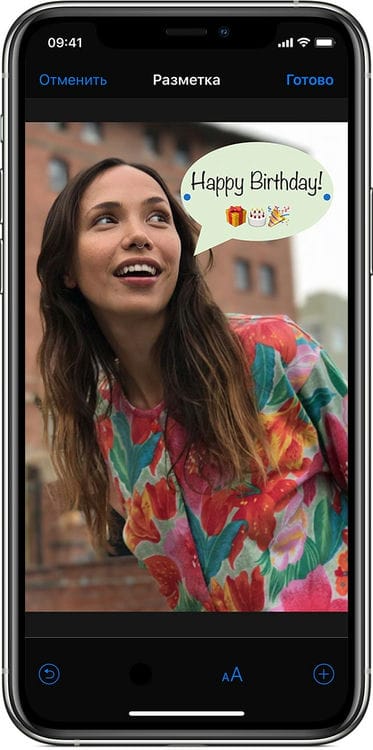
Foto
- Öffnen Sie die Foto-App und wählen Sie das gewünschte Foto aus.
- Wählen Sie die Option Bearbeiten, klicken Sie auf und dann auf Markup. Klicken Sie auf das Pluszeichen, um Text, Formen und mehr hinzuzufügen.
- Klicken Sie auf Fertig stellen und dann erneut auf Fertig stellen.
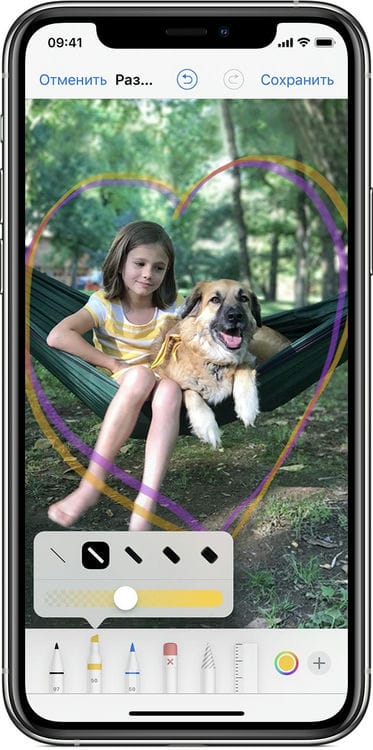
Zeichnen Sie mit Markup
Mit einem Markup-Werkzeug wie einem Stift, Marker oder Bleistift können Sie eine Farbe auswählen und mit dem Zeichnen beginnen. Wählen Sie dasselbe Werkzeug aus, um die Deckkraft der Farbe zu ändern, und ein anderes, um die Dicke der Linien zu ändern. Sie können auch auf eine Farbschaltfläche klicken, um den Farbton einer Farbe zu ändern.
Verschieben Sie die Zeichnung
Nachdem Sie etwas gezeichnet haben, können Sie die Zeichnung verschieben. Klicken Sie auf Lasso, zeichnen Sie einen Kreis um die Zeichnung, die Sie verschieben möchten, und ziehen Sie sie an die gewünschte Stelle.
Zeichnungen löschen und bearbeiten
Um die Zeichnung zu ändern, drücken Sie die Radiergummitaste und reiben Sie den zu löschenden Bereich mit Ihrem Finger. Sie können jede Layoutaktion auch mit der Schaltfläche „Rückgängig“ rückgängig machen. Wenn Sie das Markup versehentlich rückgängig machen, können Sie das Gerät schütteln und die Redo-Taste drücken.
Zeichnen, Hinzufügen von Text und Lupe zu Fotos auf iPhone und iPad
Gehen Sie folgendermaßen vor, um diese Funktion von Ihrer iPhone- oder iPad-Bibliothek aus zu starten:
-
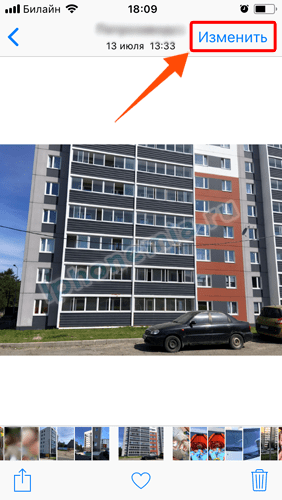
Öffnen Sie ein Bild in der Foto-App.
-
Klicken Sie auf Ändern.
-
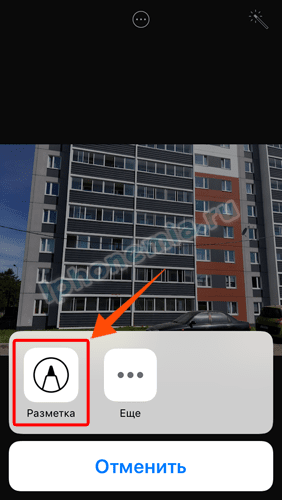
Klicken Sie auf den Kreis mit drei Punkten.

- Klicken Sie auf die Schaltfläche Markup.
Unten befindet sich eine Symbolleiste, mit der Sie mit einem Pinsel malen, eine Lupe hinzufügen können, die sowohl in Größe als auch Zoom anpassbar ist, sowie Text, Formen und Signaturen hinzufügen können.
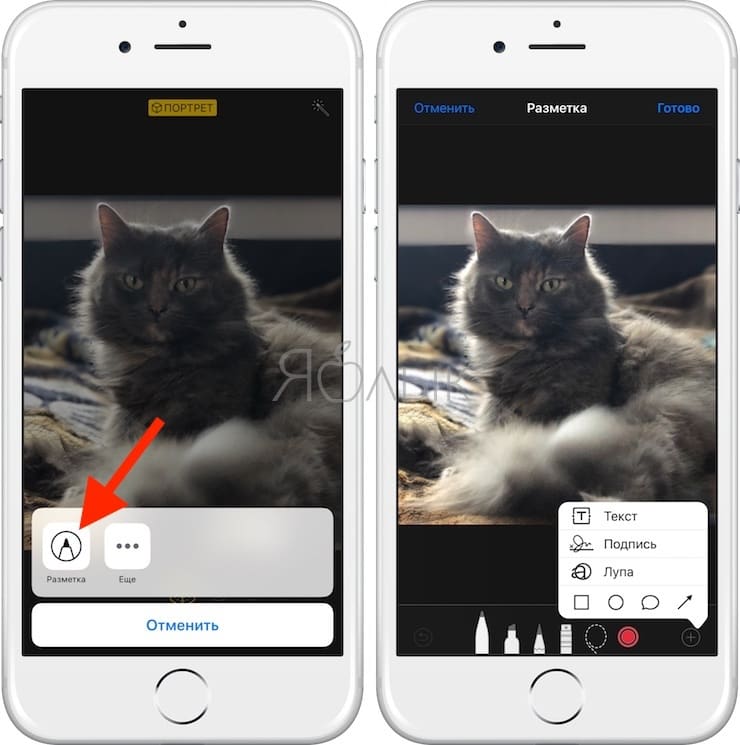

Zeichnen, Hinzufügen von Text und Lupe zu Fotos auf iPhone und iPad in der Nachrichten-App
Das Markup wird auch direkt gestartet von:
-
Starten Sie die Nachrichten-App mit konfigurierter iMessage (Installationsanleitung).
-
Tippen Sie auf das Symbol, um ein neues Foto hinzuzufügen, und wählen Sie dann ein Foto aus der Bibliothek aus oder nehmen Sie ein neues auf.
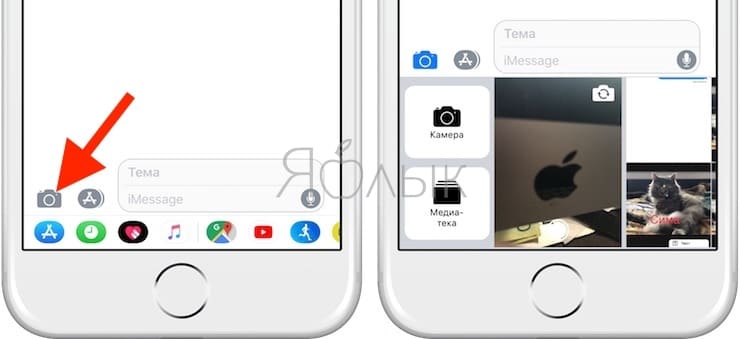
- Tippen Sie auf das Foto.

- Gehen Sie zum Abschnitt „Markup“.

Markup ist eine sehr nützliche Funktion, mit der Sie vermeiden können, zusätzliche Software aus dem App Store herunterzuladen, um Bilder einfach zu bearbeiten.
Über
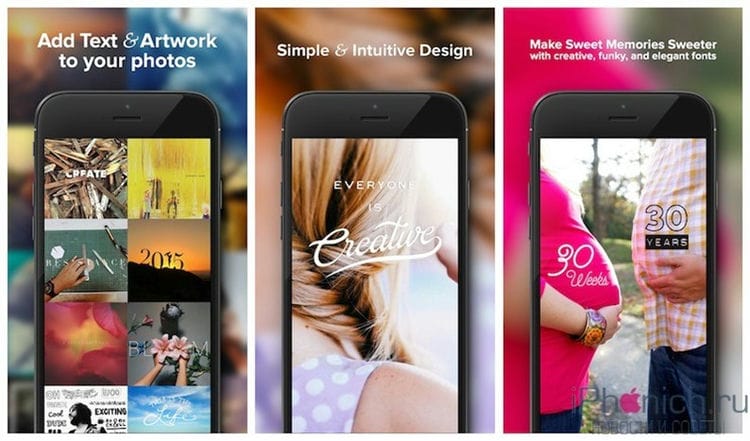
Theoretisch ist Over eine kostenlose App, aber wenn Sie wirklich schöne Fotos mit überlagertem Text erstellen möchten, müssen Sie einen kleinen Geldbetrag ausgeben, um ein professionelles Werkzeugpaket zu kaufen. Die Basisversion von Over (kostenlos verteilt) verfügt über eine eher bescheidene Funktionalität, mit der Sie einfach ein Foto aus der Galerie auswählen und Text mit einem Standardsatz von Schriftarten überlagern können.

Das professionelle Paket kostet ungefähr 6 US-Dollar, bietet aber mehr Möglichkeiten für Kreativität. Das Paket enthält verschiedene Filter und Effekte, Mischmodi und Ebenenstile und unterstützt auch die Integration in die Pixabay-Bibliothek. Darüber hinaus steht den Benutzern eine Sammlung vorgefertigter Bilder zur Verfügung.
Over verfügt über eine elegante, benutzerfreundliche Oberfläche, mit der Sie Text einfach bearbeiten können – eingeben, in der Größe ändern und positionieren, bearbeiten usw.
Schnell
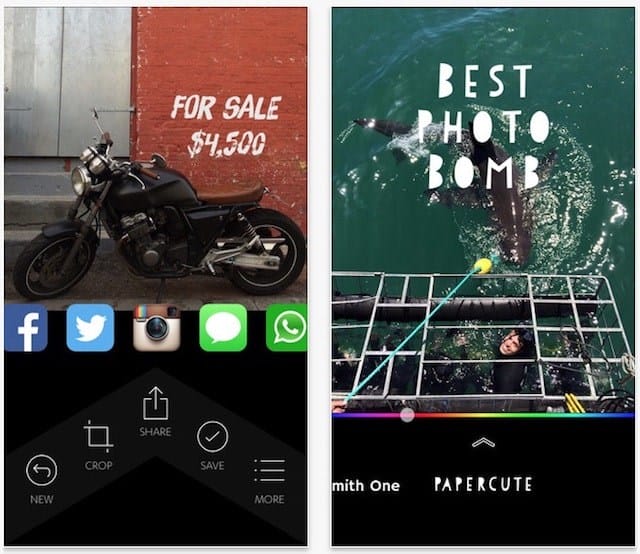
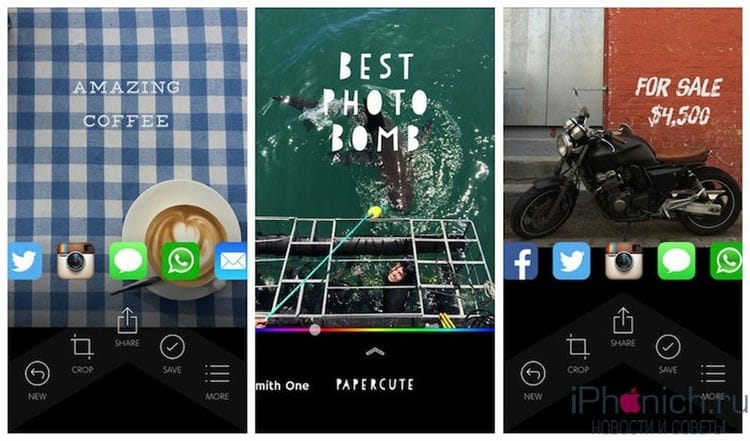
Quick ist die Idee der Over-Entwickler und macht seinem Namen alle Ehre. Mit der Anwendung können Sie schnell das gewünschte Foto auswählen, Text eingeben und mit dem Schieberegler den Stil und die Farbe ändern. Durch Klicken auf die Schaltfläche „Teilen“ (das Feldsymbol mit einem Pfeil oben) können Sie das resultierende Bild schnell im sozialen Netzwerk veröffentlichen. Das sind in der Tat alle Funktionen des Programms. Die Anwendung ist kostenlos, aber sehr bedingt – um das Quick-Wasserzeichen zu entfernen und Premium-Schriftarten zu öffnen, müssen Sie 149 Rubel bezahlen.
Typorama
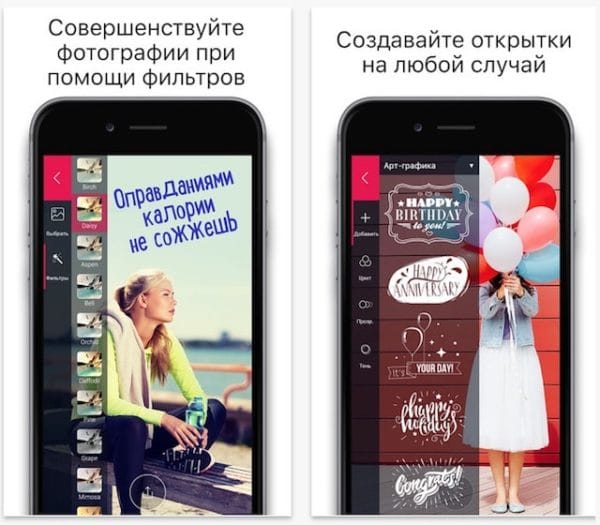
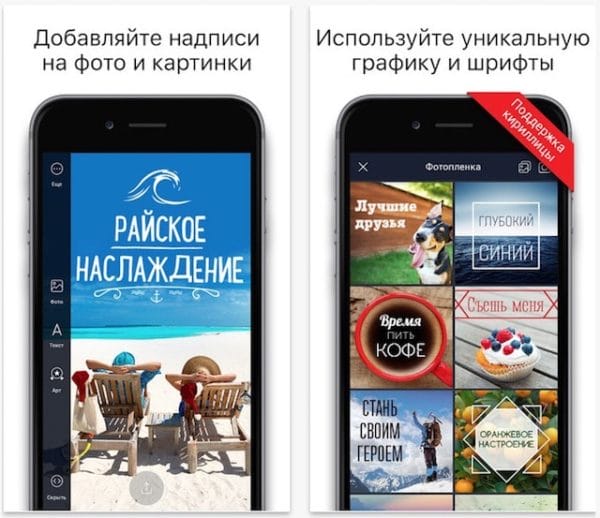
Typorama ist eine Anwendung für diejenigen, die nicht leben können, ohne Bilder mit einer Art Motivator auf Instagram zu posten. Das Programm wird die Aufgabe für solche Benutzer erheblich vereinfachen. Die App enthält Dutzende kostenloser Hintergrundbilder, bietet eine Vielzahl von Anpassungsoptionen und generiert sogar Angebote.

Typorama hat jedoch mehrere Nachteile. Beispielsweise ist die Möglichkeit, Textfelder hinzuzufügen, auf ein Feld beschränkt. Darüber hinaus stehen dem Benutzer nur Standardvoreinstellungen zur Verfügung, für die Sie zum Teil 299 Rubel bezahlen müssen.
Aufleuchten
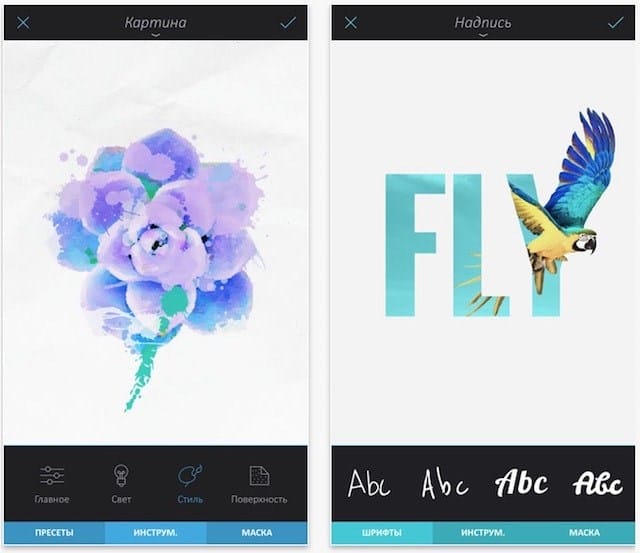
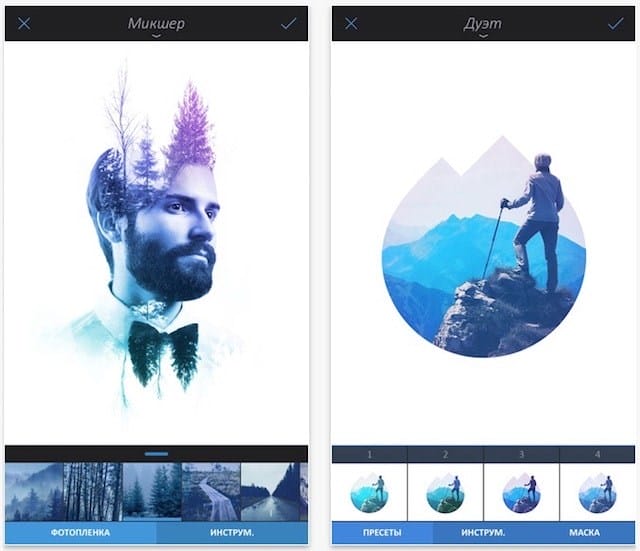
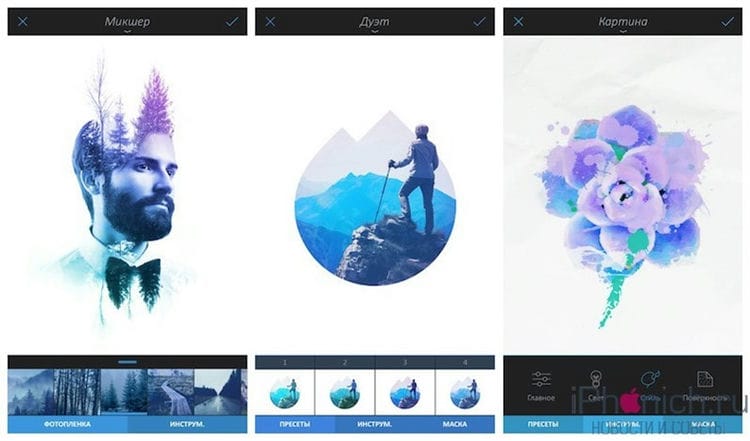
Enlight kann unter mobilen Bildbearbeitern zu Recht als Monster bezeichnet werden. Die Anwendung verfügt über eine Vielzahl von Funktionen, mit denen Sie Bilder auf professioneller Ebene bearbeiten und Text hinzufügen können. Die Kosten für das Programm im App Store betragen 299 Rubel.
Fügen Sie mit 2 Klicks eine Inschrift auf das Foto hinzu
Mit dem PhotoMASTER-Editor ist es sehr einfach, einem Foto Text hinzuzufügen. Versuchen Sie es mit nur drei Schritten:
Schritt 1. Auswählen eines Schnappschusses für die Arbeit
Klicken Sie im Startfenster des Editors auf „Foto öffnen“. Ein Explorer wird angezeigt, der den Zugriff auf die Ordner auf dem Computer ermöglicht. Doppelklicken Sie auf das gewünschte Bild. Es wird im Arbeitsbereich des Programms angezeigt.
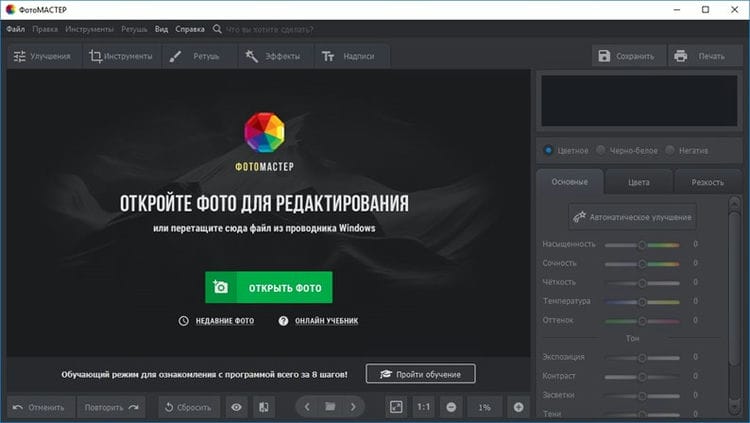
Klicken Sie auf „Foto öffnen“, um ein Bild für die Arbeit auszuwählen
Schritt 2. Text hinzufügen
Um Text auf ein Foto zu legen, gehen Sie zum Unterabschnitt „Beschriftungen“ und klicken Sie auf „Text hinzufügen“. Geben Sie im Feld rechts die gewünschte Signatur ein. Es kann entweder ein kurzes Wort oder ein langer Text sein, zum Beispiel ein Gedicht, ein Zitat oder eine Gratulation.
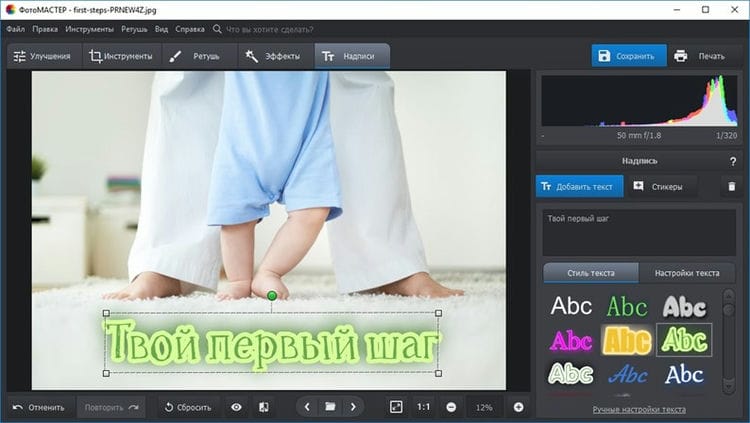
Geben Sie Ihren Text ein und wählen Sie einen schönen Stil
Wählen Sie einen Schriftstil. Es gibt viele schöne helle Optionen im Katalog des Fotosignaturprogramms. Nehmen Sie die, die auf dem Foto so organisch und attraktiv wie möglich aussieht. Wenn die vorgeschlagenen Optionen nicht zu Ihnen passen, können Sie den Stil des Autors von Grund auf neu vorbereiten. Auf der Registerkarte „Texteinstellungen“ können Sie Schriftart, Farbe, Umrissstärke, Schatten und andere Parameter manuell einstellen, um eine eigene Beschriftung mit einem einzigartigen Design zu erstellen.
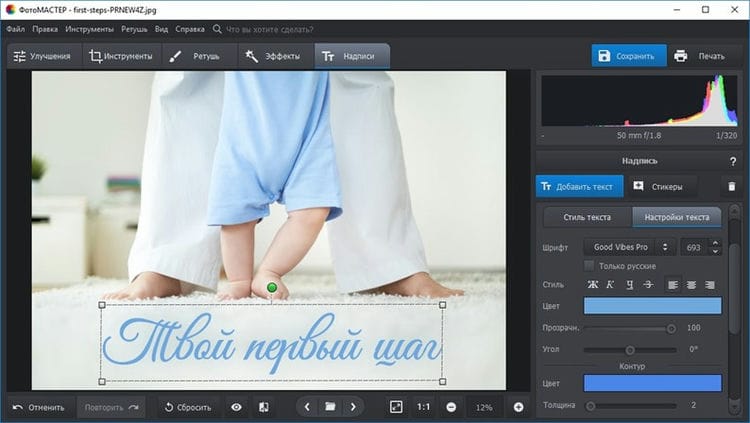
Sie können Ihr eigenes Schriftdesign entwickeln
Jetzt müssen Sie die Position des fertigen Textes anpassen. Bewegen Sie dazu einfach den Cursor darüber und drücken Sie die linke Taste. Ziehen Sie nun das Textfeld an die gewünschte Position. Wenn Sie ihn vergrößern oder verkleinern möchten, dehnen oder drücken Sie den Rahmen, indem Sie an den Ecken ziehen. Sie können den Text auch mit dem grünen Punkt drehen.
Schritt 3. Speichern Sie das fertige Bild
Klicken Sie auf „Speichern“ und entscheiden Sie, in welchem Ordner auf Ihrem PC sich das signierte Foto befinden soll. Wählen Sie ein Format. Die Fotobeschriftungssoftware bietet die folgenden Optionen: JPEG, PNG, BMP oder TIFF. Stellen Sie ein, welche Qualität das Bild haben soll. Fertig, Sie haben gelernt, wie Sie eine Bildunterschrift einfach und unkompliziert erstellen können!
So erstellen Sie eine Inschrift auf einem Foto auf einem Computer
Sie können Text auf einem Bild überlagern, sowohl mit integrierten Tools in Windows als auch mit speziellen Programmen – Bildbetrachtern.
Schauen wir uns das Beispiel der drei beliebtesten Programme an. Der Rest des Textes auf einem Foto kann auf die gleiche Weise überlagert werden, nur eine unbedeutende Position der Menüs und ihre Namen können sich unterscheiden.
Microsoft Paint
1 Gehen Sie zu dem Ordner mit Ihrem Foto, klicken Sie mit der rechten Maustaste darauf und wählen Sie „Ändern“ aus dem Einblendmenü.
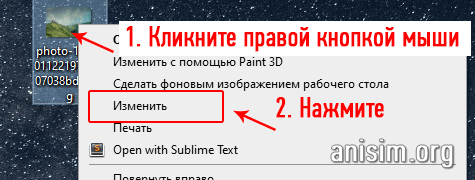
2 Klicken Sie in der Menüleiste auf das Symbol mit dem Buchstaben „A“ und platzieren Sie den Cursor auf dem Bild an der Stelle, an der Sie etwas schreiben möchten, oder wählen Sie sofort den Bereich für den Absatz aus.
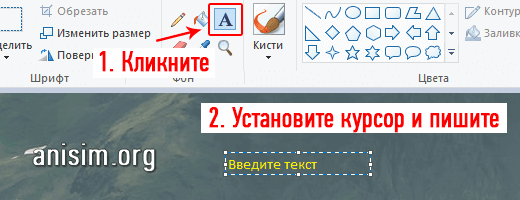
3 In derselben Menüleiste können Sie Schriftart, Größe, Farbe und Transparenz der Schrift auswählen. Geben Sie hier einfach die gewünschten Werte ein oder lassen Sie es so wie es ist.
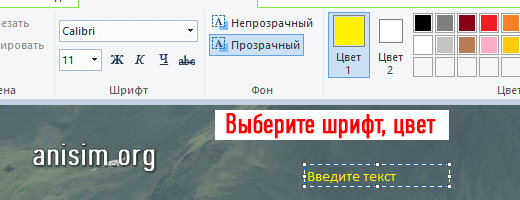
4 Speichern Sie das Ergebnis, indem Sie auf „Datei“ – „Speichern unter“ klicken und den Pfad im Explorer angeben.
IrfanView
1 Öffnen Sie das Bild im Programm, gehen Sie im Menü zu „Bearbeiten“ – „Text hinzufügen“.
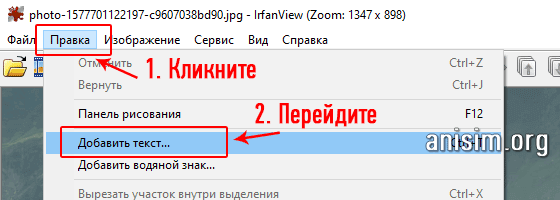
2 Schreiben Sie, was benötigt wird, und geben Sie die Parameter an: Schriftart, Größe, Farbe, Anti-Aliasing. Um zu sehen, wie alles aussehen wird, klicken Sie auf die Schaltfläche „Vorschau“. Um das Geschriebene zu verschieben, klicken Sie auf die Stelle auf dem Bild und der Text wird dorthin verschoben.
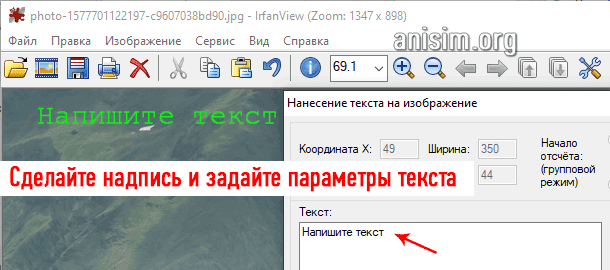
3 Speichern Sie, was passiert ist, indem Sie auf „Datei“ – „Speichern unter“ klicken und auf das Verzeichnis im Explorer zeigen.
Phonto
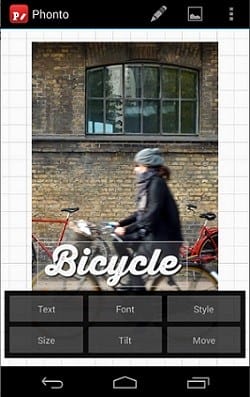
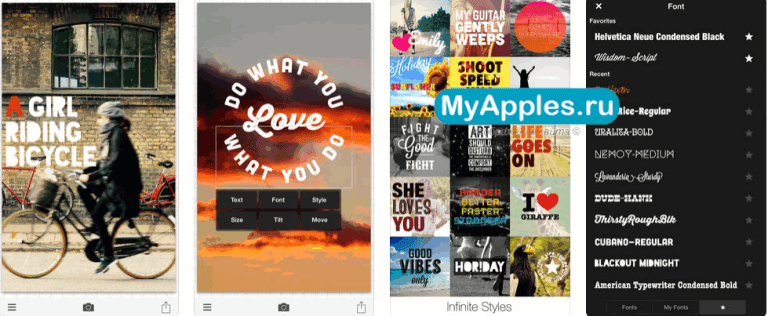
Eine eng fokussierte Anwendung, die genügend Flexibilität bietet, um mit Bildunterschriften zu arbeiten. Es ist kostenlos, aber es gibt Anzeigen. Die Funktionen sind jedoch voll. Es ist jedoch besser, die kostenpflichtige Version von AdFree zu erwerben, um zusätzlichen Platz auf dem Bildschirm freizugeben.
Sie können herausfinden, wie Sie Text auf einem iPhone auf einem Foto überlagern, indem Sie diese Anwendung öffnen. Anschließend gelangt der Benutzer zum Startbildschirm, von dem aus Sie das Einstellungsmenü aufrufen oder dem Programm ein Bild hinzufügen müssen.
Die Beschriftung wird an einer beliebigen Stelle im Foto hinzugefügt, indem Sie auf das Foto klicken. Nachdem die Wörter eingegeben wurden, können sie bei Bedarf später ergänzt werden. Es besteht die Möglichkeit, eine Schriftvariante zu wählen, Phonto hat viele davon und alle unterstützen die russische Sprache. Sie können hier auch eine der Voreinstellungen laden, da die Texteinstellungen sehr unterschiedlich sind. Dies ist praktisch, um eine Reihe von Aufnahmen zu erstellen, da sich die Beschriftungen im Stil nicht unterscheiden. Die Anwendung kann zusätzliche Zeichen hinzufügen.
Nach dem Erstellen des Textes kann er verschoben, ergänzt, korrigiert, Schriftart und Größe geändert werden. Und wenn Sie zum Menü „Stil“ gehen, können Sie eine Farbe auswählen und damit machen, was Ihre Fantasie zulässt. Erstellen Sie beispielsweise Farbmuster, wenn Sie eine Beschriftung mit mehreren Farben benötigen. Es gibt Funktionen, die die Transparenz und den Hintergrund ändern sowie Schatten, Unterstreichungen und Unschärfen erzeugen.
Der Text kann nach Belieben gekippt und verschoben werden, außer dass Sie eines der Layouts auswählen, Grafiken oder einen Aufkleber hinzufügen oder den Trends folgen können, um das Bild zu quadrieren.
Typorama – Typografie-Generator
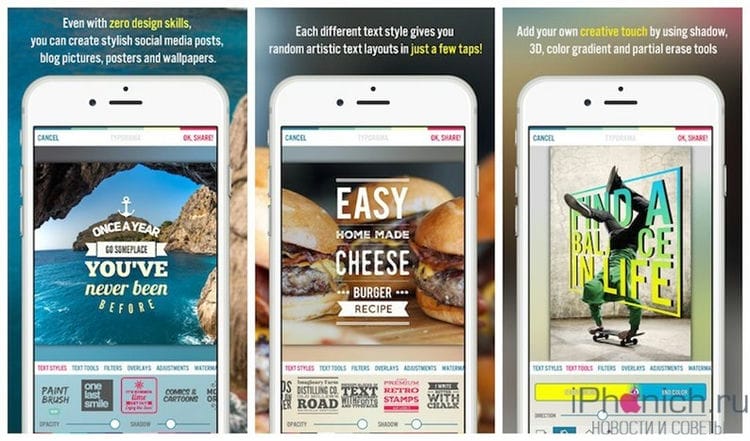
Ich habe das Typorama-Programm bereits in einem Beitrag über drei Programme zum Erstellen von Neujahrskarten beschrieben. Die Anwendung vereinfacht das Schreiben von Text auf Bildern und Fotos erheblich und erstellt wunderbare Postkarten und Motivatoren. Typorama hat Dutzende von kostenlosen Hintergrundbildern, eine große Anzahl von Schriftarten, das Programm kann sogar selbst Zitate erstellen.
Die Anwendung hat auch Nachteile. Zum Beispiel eine kleine Anzahl kyrillischer Schriftarten und nur ein Textfeld. Selbst für die besten vorgefertigten Vorlagen müssen Sie 299 Rubel bezahlen
Schnell – Fügen Sie Fotos schnell Text hinzu
Die von Over schnell entwickelte Anwendung macht ihrem Namen alle Ehre. Damit können Sie schnell ein geeignetes Foto auswählen, Text schreiben und mit dem Schieberegler die Schriftart und Farbe ändern. Das resultierende Bild kann über WhatsApp gesendet oder im sozialen Netzwerk Instagram und Facebook veröffentlicht werden.
Das sind letztendlich alle Möglichkeiten der Anwendung. Das Programm wird kostenlos verteilt. Unter der Bedingung, dass die resultierenden Bilder ein Wasserzeichen haben, müssen Sie 149 Rubel bezahlen, um es zu entfernen und neue Schriftarten zu öffnen.
Über
Ein weiteres kostenloses Programm des Over-Entwicklers heißt Over, genau wie das Unternehmen Over. In der Standardversion ist die Toolbox jedoch mit einem Standardsatz von Schriftarten recht klein. Und wenn Sie wirklich schöne Fotos mit überlagertem Text erstellen möchten, müssen Sie einen kleinen Betrag ausgeben, um ein erweitertes Toolpaket zu erwerben.
Das große Advanced-Paket kostet 229 Rubel, bietet aber mehr Möglichkeiten für Kreativität. Das Paket enthält alle Arten von Filtern, Schriftarteneffekten, Mischmodi und Ebenenstilen und unterstützt auch die Integration in die Pixabay-Bibliothek. Abgesehen von all dem gibt es eine große Sammlung von vorgefertigten Bildern.
Das Programm verfügt über eine elegante und benutzerfreundliche Oberfläche, mit deren Hilfe Sie einem Foto auf einfache Weise Text hinzufügen und dessen Größe und Position ändern können
Typorama: Text im Bildbearbeitungsprogramm
Das perfekte visuelle Untertitel-Tool für die Arbeit mit Text und Fotos.
Und obwohl Typorama formal „Allesfresser“ ist und auch mit unvorbereiteten Bildern zurechtkommt, die schnell in soziale Netzwerke aufgenommen werden sollen, gibt es tatsächlich eine Sammlung von Gadgets für Profis.
Diejenigen, die Websites entwickeln, Artikel schreiben oder die Titelseiten von Magazinen, Menüs und Zeitungen setzen, die auf der ganzen Welt gefragt sind. Leicht zu bekommende Jobs in Typorama können Ihren Kopf drehen!
Phonto – Text auf Fotos
Ein multifunktionaler Grafikeditor für das iPhone, der Bilder mithilfe von Filtern und durchdachten Vorlagen bis ins kleinste Detail verarbeiten und jedem Foto Beschriftungen des gewählten Stils, der Farbe und des Formats überlagern kann.
Zu den Vorteilen gegenüber Wettbewerbern gehört ein außergewöhnlicher Informationsgehalt. Die Entwickler haben über jedes Detail der Benutzeroberfläche nachgedacht, und daher kann selbst ein Anfänger leicht herausfinden, wo er die Quellen erhält, wo er das Ergebnis hochlädt und wie er Inspiration mit dem Rest der Welt teilen kann.
Außerdem müssen Sie nicht für zusätzliche Inhalte bezahlen und Anzeigen ansehen.
Über Bearbeiten und Hinzufügen von Text zu Fotos
Ein farbenfroher Grafikassistent für das iPhone, der für ein weibliches Publikum entwickelt wurde und sich auf die Arbeit mit Fotografie in einem nicht standardmäßigen Format konzentriert. Die Entwickler schlagen vor, eine Art Collage zu erstellen, bei der ein Teil des Inhalts aus vorbereiteten Fotos besteht. Der Rest sind Inschriften, die in das Thema der aus dem Netzwerk heruntergeladenen Bilder fallen, sowie Emoticons, eine Art Schaltflächen und Rahmen.
Das Ergebnis ist wirklich beeindruckend, insbesondere aufgrund der wunderschön ausgewählten Schriftarten. Es gab einen Platz für Großbuchstaben, Phrasen, die von Werbetafeln kopiert wurden, und Wörter, die auf ein Surfbrett geschrieben waren. Wenn wir jedes Stück zusammenstellen, werden Abonnenten aus sozialen Netzwerken sicherlich begeistert sein.
Aufleuchten
Enlight kann zu Recht als einer der besten Bildbearbeitungsprogramme für iPhone und iPad bezeichnet werden. Das Programm verfügt über eine Vielzahl von Funktionen, mit deren Hilfe Sie Fotos sowie professionelle Designer erstellen und Text zu Fotos hinzufügen können. Der größte Nachteil der Anwendung ist, dass sie bezahlt wird und 299 Rubel kostet
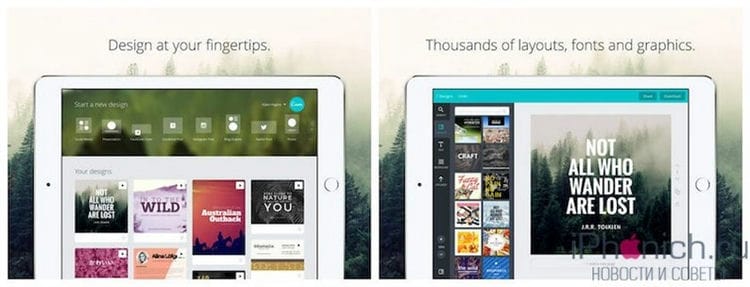
Canva: Bildbearbeitung, Collagen
Das Programm des beliebten Online-Bildbearbeiters Canva darf nicht fehlen. Das Programm verfügt über eine Vielzahl von Funktionen zum Erstellen schöner Fotos und Bilder. Die Programmdatenbank enthält eine Vielzahl von Layouts, von Blog-Covers bis hin zu Logos.
In einem so leistungsstarken Editor gibt es natürlich die Möglichkeit, Text hinzuzufügen. Hier finden Sie mehr als hundert Schriftarten, die Möglichkeit, die Farbe und Größe von Schriftarten anzupassen und den Abstand zu ändern. Leider reicht das kyrillische Alphabet nicht aus, aber dies ist die Krankheit der meisten Bildbearbeiter.
FastStone Image Viewer
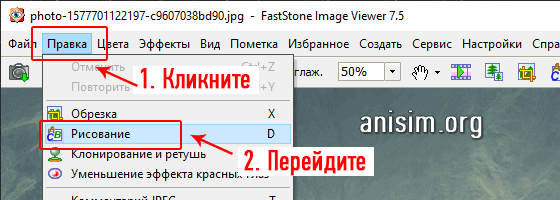
1 Gehen Sie nach dem Öffnen des Bildes im Menü zu „Bearbeiten“ – „Zeichnen“.
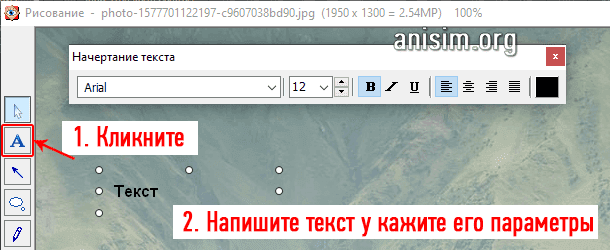
2 Klicken Sie in der linken Spalte auf das Symbol mit dem Buchstaben „A“ und geben Sie auf dem Bild selbst den Ort an und geben Sie den gewünschten ein. Optionen werden im Textstilbedienfeld angegeben.
3 Speichern Sie das Ergebnis, indem Sie im Menü auf „Datei“ – „Speichern unter“ klicken und den Pfad für die Datei angeben.
Wir machen eine Inschrift auf dem Foto in Paint.
Diese Methode zum Erstellen einer Beschriftung auf einem Foto ist die gebräuchlichste und einfachste, da das Programm „Malen“ bereits auf allen Computern / Laptops mit dem Windows-Betriebssystem vorinstalliert ist, dh mit einem Paket von Standardprogrammen geliefert wird.
Es ist recht einfach zu erlernen und ermöglicht es Benutzern, „Standard“ -Aktionen mit Bildern auszuführen.
1 Um eine Beschriftung auf Ihrem Foto zu erstellen, müssen Sie zuerst das Programm öffnen. Es ist sehr einfach zu finden: Gehen Sie zum Menü „Start“, klicken Sie auf die Aufschrift „Alle Programme“ und öffnen Sie den Ordner „Zubehör“. Darin befindet sich ein Symbol „Palette mit Pinsel“ und daneben eine Inschriftenfarbe. Klick es an.
2 Vor Ihnen wird ein Programmfenster geöffnet. Sie können das gewünschte Bild hineinziehen oder über den Editor selbst öffnen. Klicken Sie dazu auf das blaue Rechteck in der oberen linken Ecke des Fensters und wählen Sie die Option „Öffnen“.
Danach müssen Sie nur noch ein Bild auswählen.
3 Nachdem Sie das Foto geöffnet und andere Änderungen vorgenommen haben, z. B. das Zuschneiden, können Sie mit der Erstellung der Beschriftung beginnen. Klicken Sie dazu auf den Buchstaben „A“ und wählen Sie die gewünschte Farbe aus.
4 Wählen Sie bei gedrückter rechter Maustaste den Teil des Bildes aus, auf den Sie schreiben möchten. Wählen Sie eine Schriftart und Größe. Klicken Sie dann auf die Beschriftung „Transparent“ (mit dieser Option können Sie eine Beschriftung auf dem Foto selbst erstellen, ohne es zu überlappen).
Wenn etwas beim ersten Mal nicht funktioniert oder Ihnen die ausgewählte Schriftart einfach nicht gefällt, können Sie die Beschriftung einfach löschen (während Sie im Schreibmodus bleiben) oder ändern.
Fontomania App: Wie füge ich Fotos zu Fotos hinzu?
Zum Bearbeiten müssen Sie das gewünschte Bild über das Dateimenü im Programm auswählen. Aktionen und Menüs ähneln dem Standardeditor in iOS. Sie können so viel experimentieren, wie Ihr Herz begehrt, einschließlich der Form, Schriftarten und Farben der Inschrift (und auch des Fotos).
Sie können ein Foto auf andere Weise hochladen (nicht über das Menü):
- Nach dem Starten des Programms müssen Sie im Arbeitsbereich auf das Pluszeichen klicken, um den gewünschten Schnappschuss auszuwählen.
- Am unteren Bildschirmrand befindet sich eine Symbolleiste, in der Sie „Text“ auswählen.
- Zur Bearbeitung wird der Benutzer aufgefordert, die Form auszuwählen, in der sich die Beschriftung befindet. Außerdem können Schriftart, Farbe und Größe geändert werden.
- Die App enthält viele Standardlogos und lustige Bildunterschriften (Sie können sie verwenden, um Ihr Foto hervorzuheben). In diesem Absatz können Sie auch die Sprache auswählen, in der der Benutzer die Inschrift eingeben soll.
- Der Rahmen für den Text kann sich je nach Textmenge ändern (dazu müssen Sie auf die Ecke des Feldes klicken und es in die gewünschte Richtung ziehen). Es gibt auch eine Funktion zum Verschieben von Text im Bild – Sie müssen den Text gedrückt halten und an die gewünschte Stelle verschieben. Es gibt eine Option, mit der Sie bei Bedarf ein Autogramm signieren oder geometrische Formen und Emoticons hinzufügen können.
- Nach der Manipulation müssen Sie die Änderungen speichern. Es ist besser, das bearbeitete Bild anders als das Original zu benennen. Dadurch kann das alte Bild nicht überschrieben werden.
Wie erstelle ich eine Inschrift in einem vergrößerten Fragment in der Anwendung „Fontomania“?
- Nach dem Starten des Programms müssen Sie auf das Pluszeichen im Arbeitsbereich klicken, um den gewünschten Schnappschuss auszuwählen.
- Am unteren Rand des Bildschirms befindet sich eine Symbolleiste, in der Sie auf die Schaltfläche „Text“ klicken sollten.
- Zur Bearbeitung wird der Benutzer aufgefordert, die Form auszuwählen, in der sich die Beschriftung befindet. Hier können Sie das Werkzeug „Lupe“ auswählen – mit dieser Funktion wird der gewünschte Teil des Bildes vergrößert. Durch Verschieben eines grünen Punkts entlang des Kreisumfangs kann der Benutzer das Fragment vergrößern. Der blaue Punkt dient zum Verkleinern des Objekts.
- Es ist auch möglich, die Schriftart, ihre Farbe und Größe zu ändern. Die App verfügt über viele Standardlogos und lustige Bildunterschriften (Sie können diese anwenden, um Ihr Foto hervorzuheben).
Hinzufügen von Text mit iOS
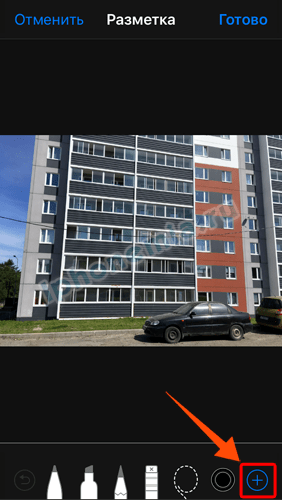
Um das integrierte Bildbearbeitungswerkzeug zu starten, müssen Sie zum Abschnitt „Fotos“ gehen. Es befindet sich normalerweise auf dem Hauptstartbildschirm des iPhones. Wählen Sie in der „Galerie“ das Foto aus, auf dem der Text platziert werden soll, und klicken Sie auf das Vorschausymbol. Klicken Sie im geöffneten Schnappschuss auf den Link „Bearbeiten“. Weiter im unteren Menü – der Punkt „Markup“:
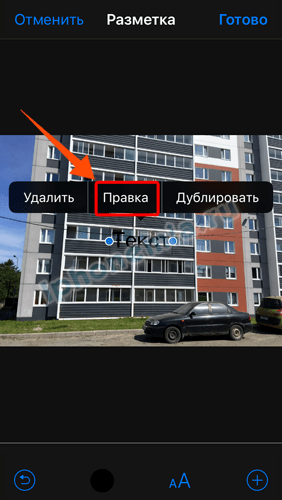
Klicken Sie im Menü am unteren Bildschirmrand auf das Symbol in Form eines eingekreisten Plus und wählen Sie den Eintrag „Text“. Berühren Sie danach das Textfeld auf dem Foto und klicken Sie auf „Bearbeiten“, um den Text auf das Foto zu schreiben. Wir tippen Wörter ein, um sie hinzuzufügen. Sie können sowohl auf Russisch als auch auf Englisch schreiben.
Das Ändern der Position des Titels auf dem Bild ist möglich, wenn Sie ihn mit dem Finger gedrückt halten und über den Bildschirm bewegen. Ein weiteres Feld für den Text wird größer, für das Sie die Ecke berühren und zur Seite strecken müssen.
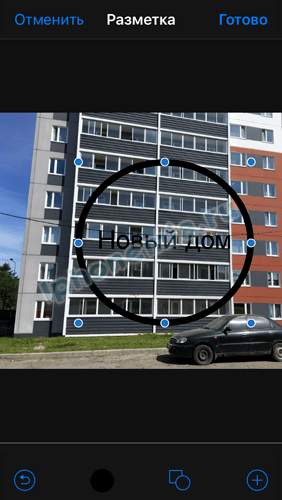
Zusätzlich zum Textblock können Sie die Signatur eines Autors in das Foto einfügen sowie einen Kreis, ein Quadrat oder einen Pfeil einfügen.
Die Größe des Textes wird auch im unteren Menü geändert, dafür gibt es ein „Aa“ -Symbol. Wenn Sie die Farbe der Inschrift auswählen möchten, müssen Sie auf den farbigen Kreis darunter tippen. Um die Änderungen zu speichern, müssen Sie auf „Fertig stellen“ klicken.
Vergrößern Sie die Form eines Kreises auf dem Foto
Diese Funktion ist auch mit dem Markup-Tool verfügbar. Machen wir es in Schritten:
- Gehen Sie zur „Galerie“ und wählen Sie das gewünschte Foto aus.
- Klicken Sie auf den Link „Ändern“ und dann auf den Eintrag „Markup“.
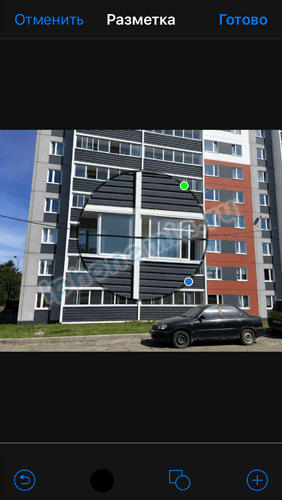
- Wir nehmen die „Lupe“, indem wir das eingekreiste „Pluszeichen“ berühren:
Wenn Sie sich um den Kreis des grünen Punkts bewegen, ändert sich die Vergrößerung, und der blaue Punkt nimmt ab und vergrößert sich. Sie können es bewegen, indem Sie es über den Bildschirm ziehen, ohne den Finger zu heben. Klicken Sie auf Fertig stellen, um das Ergebnis zu speichern.
Kreissignatur mit Apps
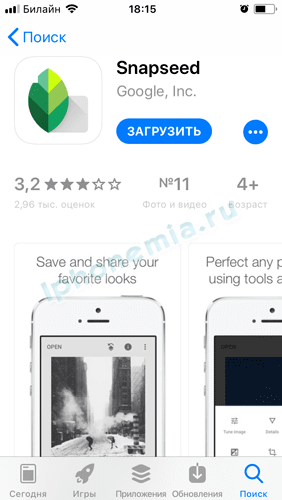
Die integrierte Fotobearbeitungsanwendung mit all ihren Vorteilen verfügt nur über begrenzte Funktionen. Für schönere Inschriften und Effekte ist es daher besser, Programme von Drittanbietern zu verwenden. Die SnapSeed-Anwendung ist beliebt.
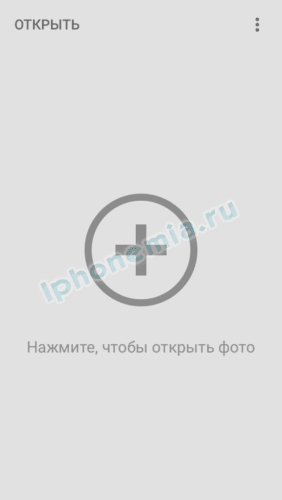
Um ein Foto in einem Kreis zu signieren, starten Sie die Anwendung und wählen Sie durch Klicken auf den grauen Bildschirm mit dem Symbol „+“ das Bild aus, in das der Kreis mit der Beschriftung eingefügt werden soll.
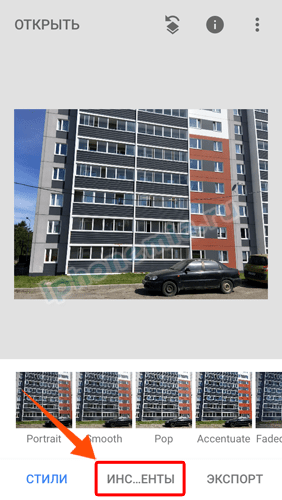
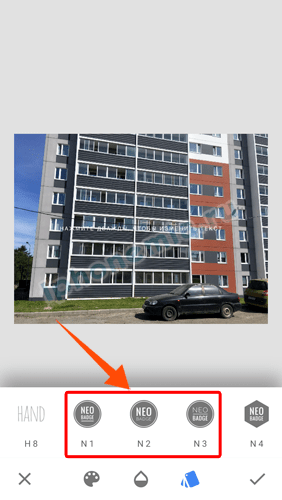
Wählen Sie im unteren Bereich die Registerkarte „Extras“ und dann „Text“. Das Effektfenster wird mit gemusterten Schriftarten oder Texten in verschiedenen Formen geöffnet: Kreise, Diamanten oder Quadrate. Und auch eine Vielzahl von Logos. Um die Standard- „Handschrift“ zu ändern, müssen Sie auf die Beschriftung doppelklicken. Um das Ergebnis zu speichern, klicken Sie auf das Häkchen in der unteren rechten Ecke.


Verwendete Quellen und nützliche Links zum Thema: https://support.apple.com/ru-ru/HT206885 https://yablyk.com/759963-ios-10-kak-risovat-dobavlyat-tekst-i-lupu- na -fotografiyax / https://yablyk.com/043532-kak-dobavit-tekst-na-foto-v-iphone-ili-ipad-4-luchshix-prilozheniya/ https://amssoft.ru/photo/kak- sdelat -nadpis-na-foto.php https://anisim.org/articles/kak-sdelat-nadpis-na-foto/ https://instagramer.info/pomoshh/kak-dobavit-tekst-na-foto-v – ajfone-sposoby-i-prilozheniya https://iphonich.ru/16610-5-programm-dlya-dobavlenie-teksta-na-foto-v-iphone-i-ipad.html https://MyApples.ru/top – podborki / prilozheniya-nadpisej-na-foto https://hyperione.com/kak-sdelat-nadpis-na-foto/ https://appleiwatch.name/fontmania-app-for-adding-text-on-photo-in-ios/ https://iphonemia.ru/photo-video/nadpis-na-foto.html
Aufnahmequelle: lastici.ru