
Lisää tekstiä, muotoja ja allekirjoituksia käyttämällä merkintää iPhonessa. Kirjoita ja maalaa valokuviin

Merkinnät-ominaisuutta käyttävät ohjelmat ja ominaisuudet
Alla on lueteltu joitain ohjelmia, jotka käyttävät Markup-ominaisuutta ja miten pääset alkuun sen kanssa.
postitoimisto
- Kirjoita Mail ja kirjoita uusi viesti napsauttamalla kirjoituspainiketta tai vastaa muille.
- Napsauta mitä tahansa viestin kohtaa ja napauta tai avaa muotoiluruutu painamalla Enter-näppäintä. Voit myös napsauttaa mitä tahansa viestin kohtaa, napauttaa kohdistinta ja valita Lisää valokuva / video tai Lisää asiakirja. Saatat joutua napsauttamaan nuolipainiketta selataksesi käytettävissä olevia vaihtoehtoja.
- Napsauta kamera- tai asiakirjapainiketta ja valitse sitten valokuva- tai PDF-tiedosto, jonka haluat liittää tai merkitä.
- Napauta liitettä ja napauta sitten. Lisää merkintä napsauttamalla Merkintä. Napsauta plus-painiketta lisätäksesi allekirjoituksen, tekstin ja muuta.
- Napsauta Valmis ja lähetä viesti.
Viestit
- Avaa Viestit-sovellus ja kirjoita uusi viesti napsauttamalla kirjoituspainiketta. Tai valitse olemassa oleva keskustelu.
- Napauta valokuvapainiketta ja valitse valokuva.
- Napauta valokuvaa viestissä ja napauta sitten Merkintä. Tässä valikossa voit lisätä luonnoksen valokuvaan tai napsauttaa plus-painiketta valitaksesi muut merkintävaihtoehdot.
- Napsauta Tallenna ja sitten Valmis.
- Lähetä viesti napauttamalla sinistä nuolta.
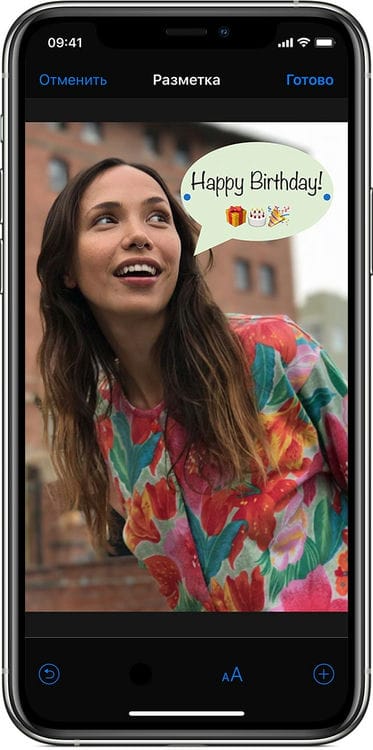
Kuva
- Avaa Kuvat-sovellus ja valitse haluamasi valokuva.
- Valitse Muokkaa-vaihtoehto, napsauta ja sitten Merkintä. Napsauta plus-painiketta lisätäksesi tekstiä, muotoja ja muuta.
- Napsauta Valmis ja sitten Valmis uudelleen.
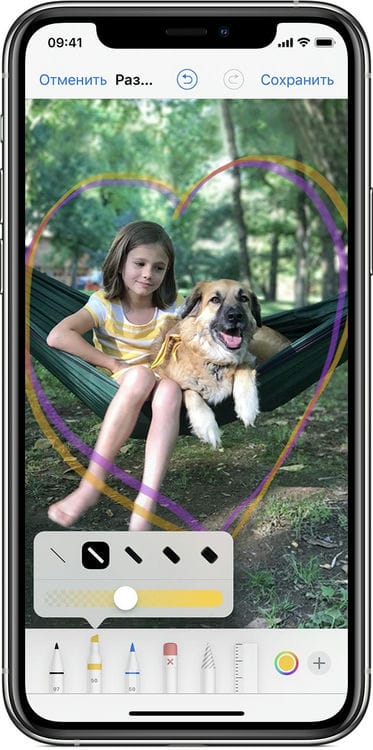
Piirrä merkinnällä
Kun valitset Merkintätyökalun, kuten kynän, merkinnän tai kynän, voit valita värin ja aloittaa piirtämisen. Valitse sama työkalu värin peittävyyden muuttamiseksi ja toinen viivojen paksuuden muuttamiseksi. Voit myös napsauttaa väripainiketta vaihtaaksesi värisävyä.
Siirrä piirros
Kun olet piirtänyt jotain, voit siirtää piirustusta. Napsauta Lasso, piirrä ympyrä siirrettävän piirustuksen ympärille ja vedä se haluamaasi paikkaan.
Poista ja muokkaa piirustuksia
Jos haluat vaihtaa piirustusta, paina pyyhekumipainiketta ja hiero pyyhittävää aluetta sormellasi. Voit myös kumota kaikki asettelutoiminnot Kumoa-painikkeella. Jos peruutat merkinnän vahingossa, voit ravistaa laitetta ja painaa Toista-painiketta.
Kuinka piirtää, lisätä tekstiä ja suurennuslasia valokuviin iPhonessa ja iPadissa
Voit käynnistää tämän ominaisuuden iPhonen tai iPadin kirjastosta seuraavasti:
-
Avaa mikä tahansa kuva Valokuvat-sovelluksesta.
-
Napsauta Muuta.
-
Napsauta ympyrää, jossa on kolme pistettä.

- Valitse Merkintä-painike.
Alareunassa on työkalurivi, jolla voit maalata siveltimellä, lisätä suurennuslasin, joka on muokattavissa sekä koon että zoomauksen suhteen, sekä lisätä tekstiä, muotoja ja allekirjoituksia.
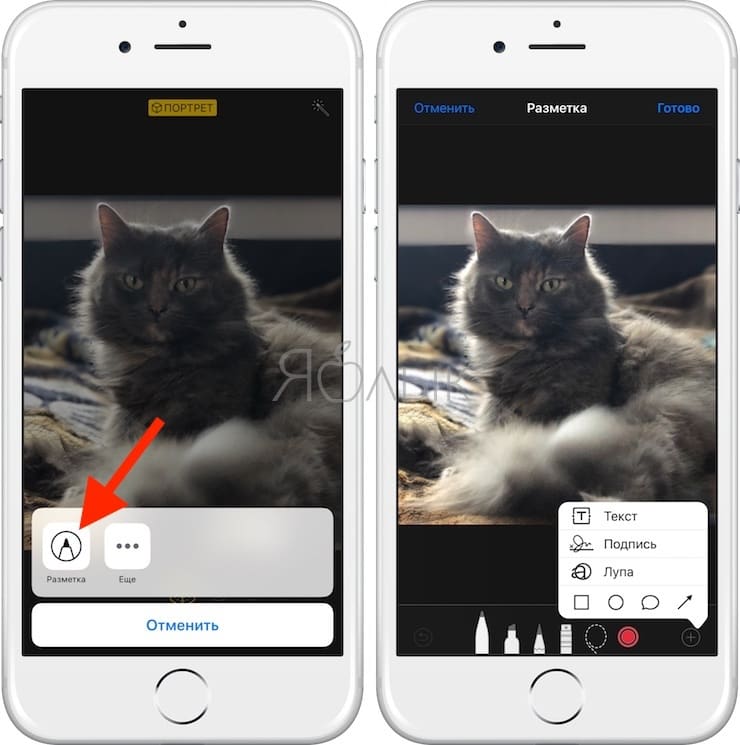

Kuinka piirtää, lisätä tekstiä ja suurennuslasia valokuviin iPhonessa ja iPadissa Viestit-sovelluksessa
Merkintä käynnistetään myös suoraan:
-
Käynnistä Viestit-sovellus iMessage-määrityksillä (asennusopas).
-
Napauta kuvaketta lisätäksesi uuden kuvan ja valitse sitten valokuva kirjastosta tai ota uusi.
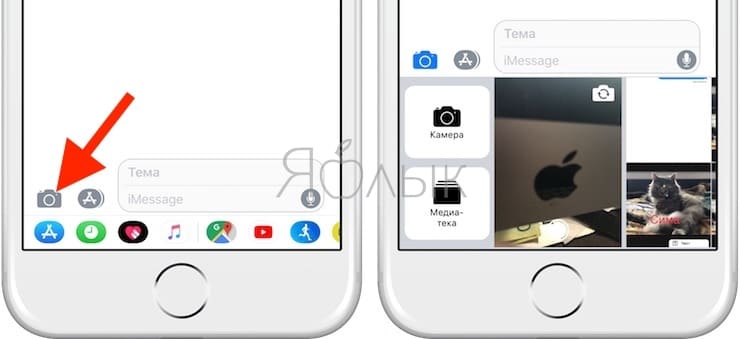
- Napauta kuvaa.

- Siirry Merkinnät-osioon.

Markup on todella hyödyllinen ominaisuus, joka poistaa tarpeen ladata lisää ohjelmistoja App Storesta kuvien muokkaamista varten.
Yli
Teoriassa Over on ilmainen sovellus, mutta jos haluat luoda todella kauniita valokuvia tekstillä, sinun on käytettävä pieni määrä rahaa ammattimaisen työkalupaketin ostamiseen. Overin perusversiossa (jaettu ilmaiseksi) on melko vaatimaton toiminto, jonka avulla voit yksinkertaisesti valita valokuvan galleriasta ja lisätä siihen tekstin tavallisilla kirjasimilla.

Ammattimainen paketti maksaa noin 6 dollaria, mutta se tarjoaa enemmän mahdollisuuksia luovuuteen. Paketti sisältää erilaisia suodattimia ja tehosteita, sekoitustiloja ja tasotyylejä, ja tukee myös integrointia Pixabay-kirjastoon. Lisäksi käyttäjien käytettävissä on kokoelma valmiita kuvia.
Overillä on tyylikäs, käyttäjäystävällinen käyttöliittymä, jonka avulla voit helposti muokata tekstiä – syöttää sen, muuttaa sen kokoa ja sijoittaa, muokata jne.
Nopea
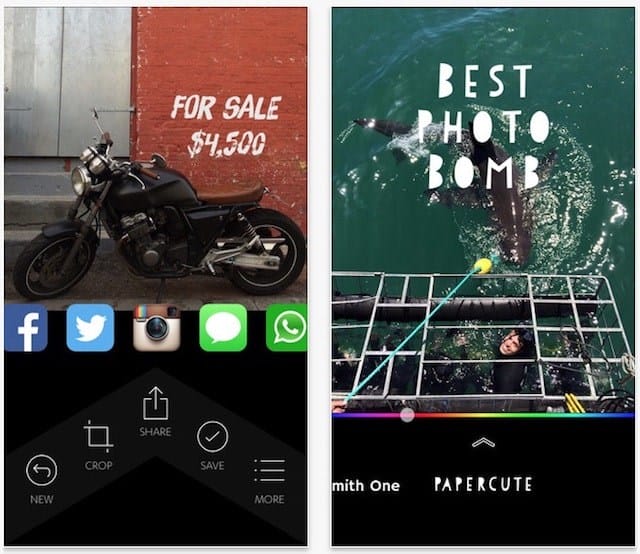
Quick on Over-kehittäjien ideologia ja täyttää nimensä. Sovelluksen avulla voit valita haluamasi valokuvan nopeasti, kirjoittaa tekstiä ja muuttaa liukusäädintä tyylin ja värin muuttamiseksi. Napsauttamalla Jaa-painiketta (ruutukuvake, jonka yläosassa on nuoli), voit lähettää tuloksena olevan kuvan nopeasti sosiaaliseen verkostoon. Itse asiassa kaikki ohjelman ominaisuudet. Sovellus on ilmainen, mutta erittäin ehdollinen – Quick vesileiman poistamiseksi ja premium-fonttien avaamiseksi sinun on maksettava 149 ruplaa.
Typorama
Typorama on sovellus niille, jotka eivät voi elää lähettämättä kuvia Instagramiin jonkinlaisella motivaattorilla. Ohjelma yksinkertaistaa huomattavasti tällaisten käyttäjien tehtävää. Sovellus sisältää kymmeniä ilmaisia taustakuvia, tarjoaa huomattavan määrän mukautusvaihtoehtoja ja tuottaa jopa tarjouksia.

Typoramalla on kuitenkin useita haittoja. Esimerkiksi mahdollisuus lisätä tekstikenttiä on rajoitettu yhteen kenttään. Lisäksi käyttäjän käytettävissä on vain vakioesiasetuksia, joista joillekin sinun on maksettava 299 ruplaa.
Valaise
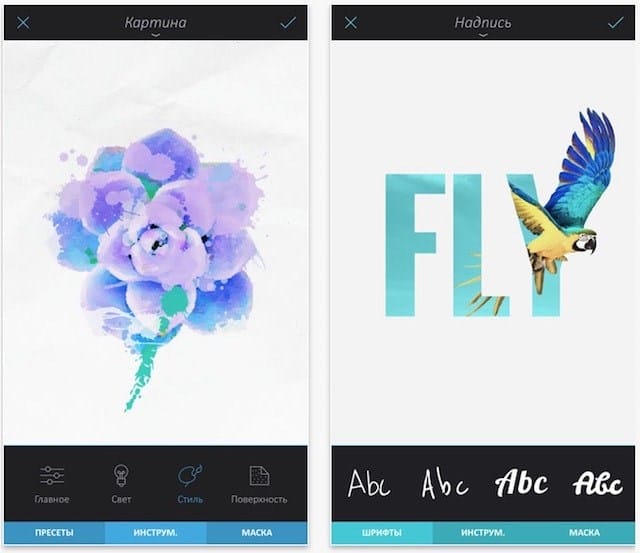
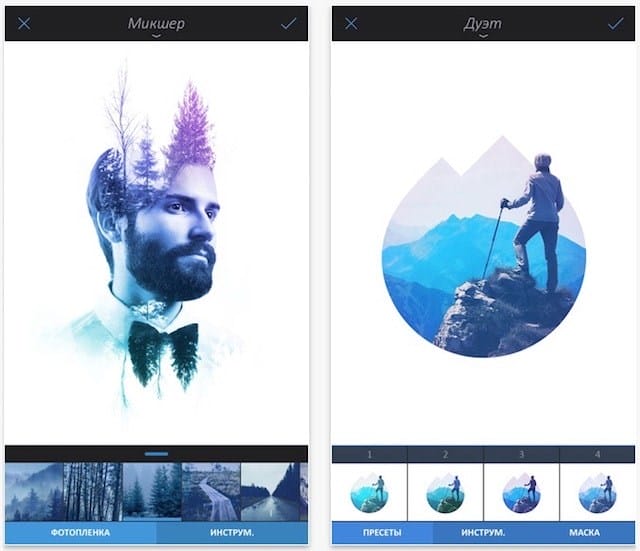
Enlightia voidaan oikeutetusti kutsua hirviöksi liikkuvien valokuvien muokkaajien keskuudessa. Sovelluksella on laaja valikoima toimintoja, joiden avulla voit muokata ja lisätä tekstiä kuviin ammattitasolla. Ohjelman hinta App Storessa on 299 ruplaa.
Lisää merkintä valokuvaan kahdella napsautuksella
PhotoMASTER-editorilla on erittäin helppo lisätä tekstiä valokuvaan. Seuraa vain 3 vaihetta, kokeile:
Vaihe 1. Tilannekuvan valitseminen työhön
Napsauta editorin aloitusikkunassa ”Avaa valokuva”. Näkyviin tulee tutkimusmatkailija, joka antaa pääsyn tietokoneen kansioihin. Kaksoisnapsauta haluamaasi kuvaa. Se ilmestyy ohjelman työskentelyalueelle.
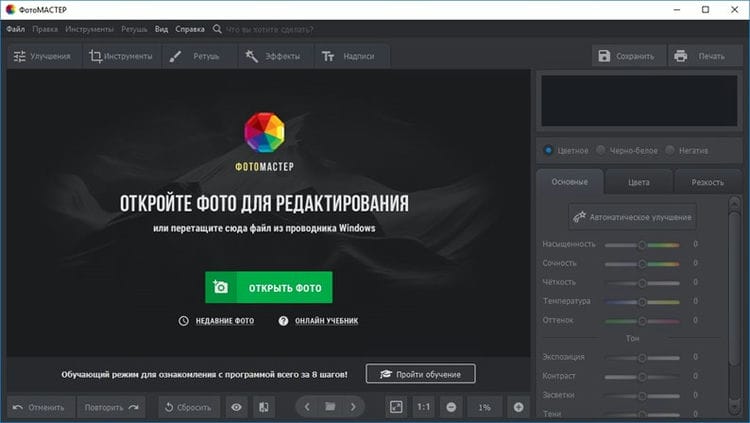
Napsauta ”Avaa valokuva” valitaksesi kuvan työhön
Vaihe 2. Lisää tekstiä
Voit peittää valokuvan tekstin siirtymällä Etiketit- osioon ja napsauttamalla Lisää teksti. Kirjoita oikealla olevaan kenttään haluamasi allekirjoitus. Se voi olla joko yksi lyhyt sana tai pitkä teksti, esimerkiksi runo, lainaus tai onnittelut.
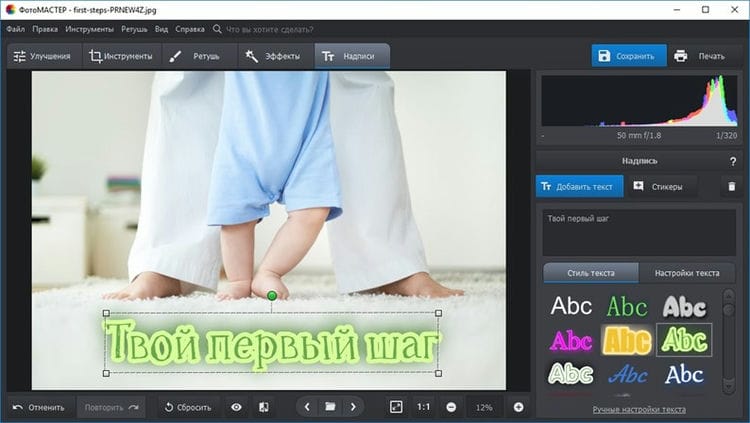
Kirjoita teksti ja valitse kaunis tyyli
Valitse kirjaintyyli. Valokuvan allekirjoitusohjelman luettelossa on monia kauniita kirkkaita vaihtoehtoja. Ota valokuvasta mahdollisimman orgaaninen ja houkutteleva. Jos ehdotetut vaihtoehdot eivät sovi sinulle, voit valmistaa kirjoittajan tyylin tyhjästä. ”Teksti-asetukset” -välilehdessä voit asettaa manuaalisesti fontin, värin, ääriviivan paksuuden, säätää varjoa ja muita parametreja, jotta voit luoda oman yksilöllisen muotoilun.
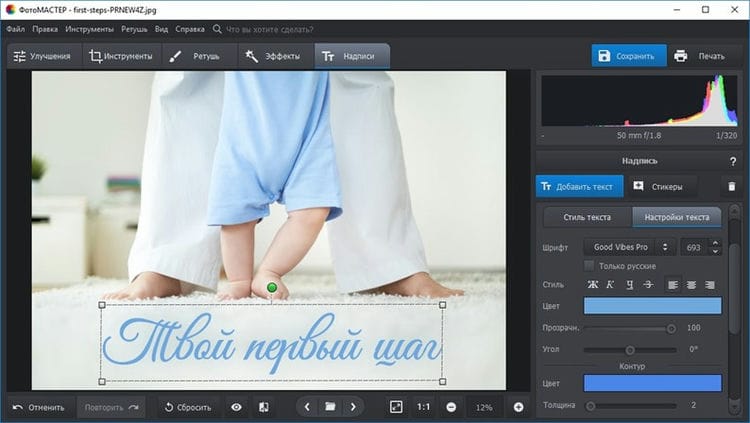
Voit kehittää oman kirjoitusmallisi
Nyt sinun on säädettävä valmiin tekstin sijainti. Voit tehdä tämän siirtämällä kohdistimen sen päälle ja painamalla vasenta painiketta. Vedä nyt tekstiruutu haluttuun kohtaan. Jos haluat suurentaa tai pienentää sitä, venytä tai purista kehystä vetämällä kulmista. Voit myös kiertää tekstiä vihreällä pisteellä.
Vaihe 3. Valmiiden kuvien tallentaminen
Napsauta ”Tallenna” ja päättää, missä tietokoneesi kansiossa allekirjoitetun kuvan pitäisi olla. Valitse muoto. Valokuvakirjoitusohjelmisto tarjoaa seuraavat vaihtoehdot: JPEG, PNG, BMP tai TIFF. Määritä kuvan laatu. Valmis, olet oppinut tekemään kuvatekstin valokuvalle helposti ja yksinkertaisesti!
Kuinka tehdä merkintä valokuvaan tietokoneella
Voit peittää kuvan tekstin sekä Windowsin sisäänrakennetuilla työkaluilla että erityisohjelmilla – kuvankatseluohjelmilla.
Katsotaanpa esimerkkiä kolmesta suosituimmasta ohjelmasta, loppuosa valokuvan tekstistä voidaan asettaa päällekkäin samalla tavalla, vain merkityksetön valikoiden sijainti ja niiden nimet voivat vaihdella.
Microsoft Paint
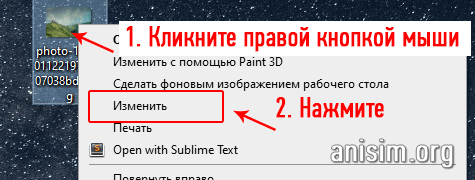
1 Siirry valokuvan sisältävään kansioon, napsauta sitä hiiren kakkospainikkeella ja valitse ponnahdusvalikosta ”Muuta”.
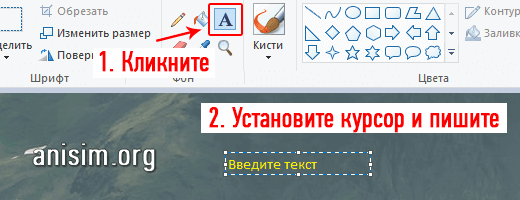
2 Napsauta valikkorivillä kuvaketta, jossa on A-kirjain, ja aseta kohdistin kuvaan kohtaan, johon haluat kirjoittaa jotain, tai voit valita kappalealueen heti.
3 Samasta valikkorivistä voit valita kirjoitetun fontin, koon, värin ja läpinäkyvyyden. Täytä vain haluamasi arvot täällä tai jätä se sellaisenaan.
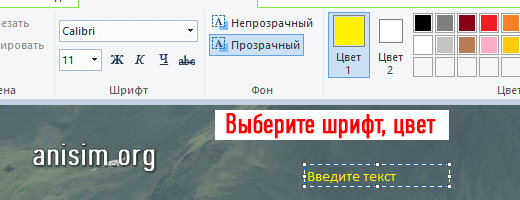
4 Tallenna tulos napsauttamalla ”File” – ”Save As” ja määrittämällä polku explorerissa.
IrfanView
1 Avaa kuva ohjelmassa, siirry valikossa kohtaan ”Muokkaa” – ”Lisää teksti”.
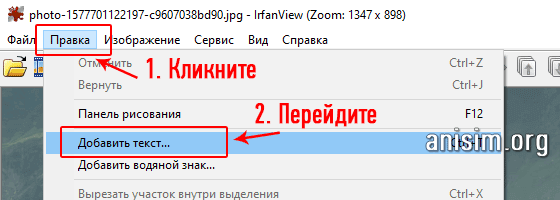
2 Kirjoita mitä tarvitaan ja määritä parametrit: fontti, koko, väri, anti-aliasing. Napsauta ”Esikatselu” -painiketta nähdäksesi miltä kaikki näyttää. Voit siirtää kirjoitetun napsauttamalla kuvan kohtaa ja teksti siirtyy sinne.
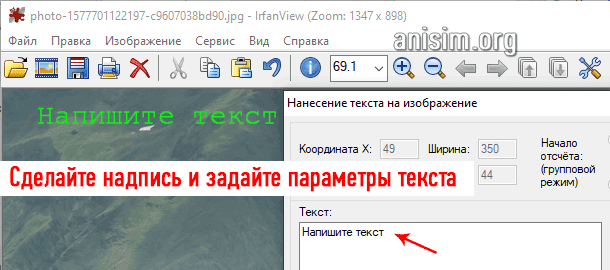
3 Tallenna tapahtuma napsauttamalla ”File” – ”Save as” ja osoittamalla hakemistoa explorerissa.
Phonto
Melko kapea tarkennusohjelma, joka antaa riittävän joustavuuden työskennellä valokuvien tekstitysten kanssa. Se on ilmainen, mutta mainoksia on. Ominaisuudet ovat kuitenkin täynnä, mutta olisi parempi ostaa maksullinen AdFree-versio vapauttaaksesi lisää näyttötilaa.
Voit selvittää, kuinka tekstin peittäminen iPhonessa valokuvalla avaa tämän sovelluksen, jonka jälkeen käyttäjä pääsee aloitusnäyttöön, josta sinun on annettava asetusvalikko tai lisättävä kuva ohjelmaan.
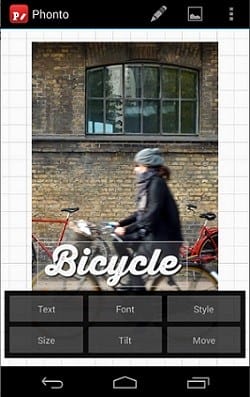
Kuvateksti lisätään mihin tahansa kuvaan napsauttamalla kuvaa. Kun sanat on kirjoitettu, niitä voidaan tarvittaessa täydentää myöhemmin. On mahdollisuus valita fontin muunnos, Phontolla on paljon niitä ja kaikki tukevat venäjän kieltä. Voit myös ladata yhden esiasetuksista täältä, koska teksti-asetukset ovat hyvin erilaisia. Tämä on kätevää luoda sarja laukauksia, koska kuvatekstit eivät eroa tyyliltään. Sovelluksella on mahdollisuus lisätä merkkejä.
Tekstin luomisen jälkeen sitä voidaan siirtää, täydentää, korjata, muuttaa kirjasinta, kokoa. Ja jos siirryt ”Tyyli” -valikkoon, voit valita värin ja tehdä sen mitä mielikuvituksesi sallii. Luo esimerkiksi värikuvioita, jos tarvitset useita värejä. On toimintoja, jotka muuttavat läpinäkyvyyttä, taustaa ja luovat myös varjoja, alleviivauksia, epätarkkuutta.
Tekstiä voidaan kallistaa ja siirtää haluamallasi tavalla, paitsi että voit valita kuvan yhdestä asettelusta, lisätä grafiikkaa, tarran tai seurata trendejä.
Typorama – typografian generaattori
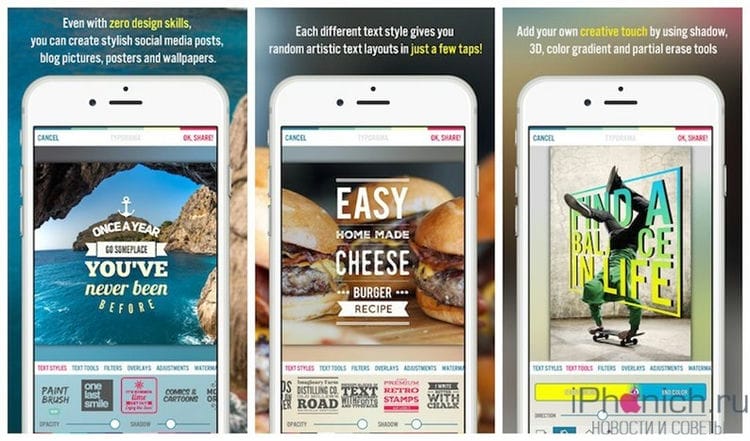
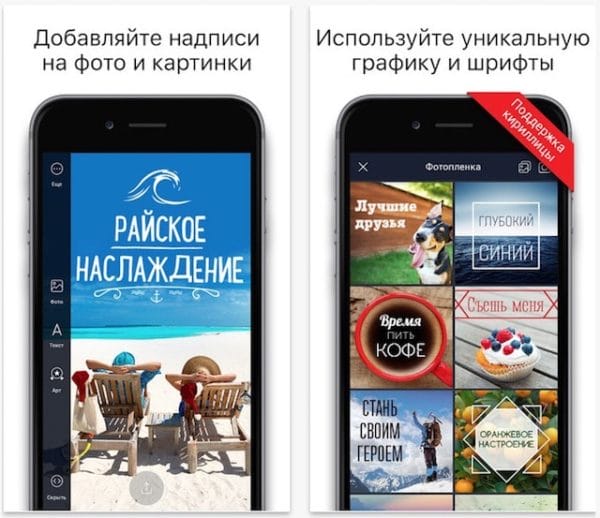
Olen jo kuvannut Typorama-ohjelmaa julkaisussa, jossa kerrotaan kolmesta ohjelmasta uudenvuoden korttien luomiseen. Sovellus yksinkertaistaa huomattavasti tekstin kirjoittamista kuviin ja valokuviin luomalla upeita postikortteja ja motivaattoreita. Typoramalla on kymmeniä ilmaisia taustakuvia, suuri määrä fontteja, ohjelma voi jopa luoda lainauksia itse.
Sovelluksella on myös haittoja. Esimerkiksi pieni määrä kyrillisiä fontteja ja vain yksi tekstikenttä. Jopa parhaista valmiista malleista joudut maksamaan 299 ruplaa
Nopea – lisää tekstiä valokuviin nopeasti
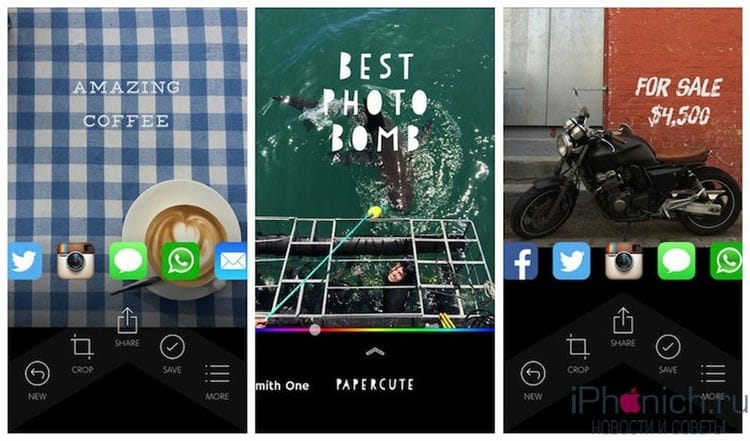
Nopea – Overin kehittämä sovellus täyttää nimensä. Sen avulla voit nopeasti valita sopivan valokuvan, kirjoittaa tekstiä ja vaihtaa fonttia ja väriä liukusäätimellä. Tuloksena oleva kuva voidaan lähettää WhatsAppin kautta tai julkaista sosiaalisessa verkostossa Instagram ja Facebook.
Tämä on viime kädessä kaikki sovelluksen mahdollisuudet. Ohjelma jaetaan ilmaiseksi, mutta ehdollisesti vastaanotetuissa kuvissa on vesileima, jotta voit poistaa sen ja avata uudet fontit, sinun on maksettava 149 ruplaa.
Yli

Toinen Over-kehittäjän ilmainen ohjelma kutsutaan, sama kuin yritys, Over. Mutta vakioversiossa työkalupakki on melko pieni vakiomuotoisella kirjasimella. Ja jos haluat luoda todella kauniita valokuvia päällekkäisellä tekstillä, sinun on käytettävä pieni summa edistyneen työkalupaketin ostamiseen.
Suuri edistyksellinen paketti maksaa 229 ruplaa, mutta se antaa enemmän mahdollisuuksia luovuuteen. Paketti sisältää kaikenlaisia suodattimia, kirjasintehosteita, sekoitustiloja ja tasotyylejä, ja tukee myös integrointia Pixabay-kirjastoon. Kaikkien edellä mainittujen lisäksi on suuri kokoelma valmiita kuvia.
Ohjelmassa on tyylikäs ja käyttäjäystävällinen käyttöliittymä, jonka avulla voit helposti lisätä tekstiä valokuvaan, muuttaa sen kokoa ja sijaintia
Typorama: teksti Photo Editorissa
Täydellinen visuaalinen tekstitystyökalu tekstin ja valokuvien käsittelyyn.
Ja vaikka Typorama on muodollisesti ”kaikkiruokainen” ja selviytyy jopa valmistelemattomista kuvista, jotka on tarkoitettu nopeasti lisäämiseen sosiaalisiin verkostoihin, on itse asiassa joukko ammattilaisille tarkoitettuja laitteita.
Ne, jotka kehittävät verkkosivustoja, kirjoittavat artikkeleita tai kokoavat lehtien, valikoiden ja sanomalehtien kannet, jotka ovat kysyttyjä kaikkialla maailmassa. Typoramassa helposti saatavat työpaikat voivat kääntää päätäsi!
Phonto – teksti valokuvissa
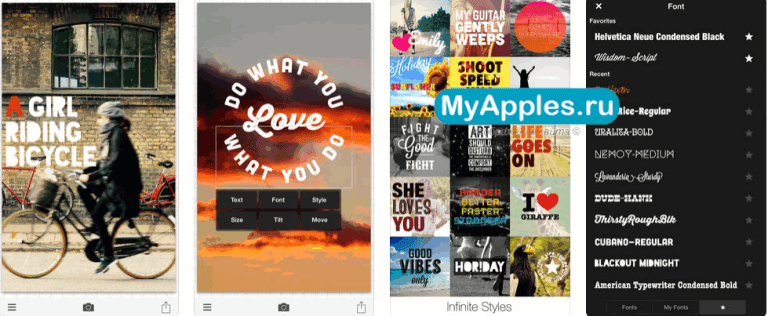
Monitoiminen graafinen editori iPhonelle, joka pystyy käsittelemään kuvia suodattimien ja hyvin harkittujen mallien avulla pienimpään yksityiskohtiin saakka, ja valitsemasi tyylin, värin ja muodon merkinnät jokaiselle valokuvalle.
Eroista kilpailijoihin nähden on poikkeuksellinen tiedotussisältö. Kehittäjät ovat miettineet käyttöliittymän jokaisen yksityiskohdan, ja siksi jopa aloittelija voi helposti löytää, mistä saa lähteet, mihin tulos ladataan ja miten jakaa inspiraatiota muun maailman kanssa.
Ja ei myöskään tarvitse maksaa lisäsisällöstä ja katsella mainoksia.
Muokkaa ja lisää tekstiä valokuviin -kohdan yli

Värikäs graafinen avustaja iPhonelle, suunniteltu naisyleisölle ja keskittynyt työskentelemään valokuvien kanssa epätyypillisessä muodossa. Kehittäjät tarjoavat eräänlaisia kollaaseja, joissa osa sisällöstä valmistetaan valokuvia, ja loput ovat merkintöjä, jotka kuuluvat verkosta ladattujen kuvien aiheeseen, sekä hymiöitä, jonkinlaisia painikkeita ja kehyksiä.
Tulos on todella vaikuttava, erityisesti kauniisti valittujen fonttien takia. Siellä oli paikka isoille kirjaimille, mainostauluista kopioiduille lauseille ja surffilaudalle kirjoitetuille sanoille. Jos koomme kaikki kappaleet, sosiaalisten verkostojen tilaajat ovat varmasti iloisia.
Valaise
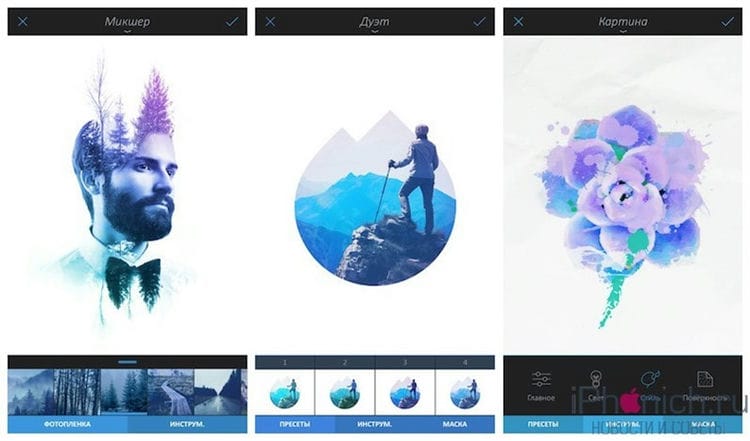
Enlightia voidaan oikeutetusti kutsua yhdeksi parhaista kuvankäsittelyohjelmista iPhonelle ja iPadille. Ohjelmassa on laaja joukko toimintoja, joiden avulla voit luoda ja lisätä tekstiä valokuviin sekä ammattisuunnittelijoille. Sovelluksen suurin haitta on sen veloitettavuus, se maksaa 299 ruplaa
Canva: kuvankäsittelyohjelma, kollaaseja
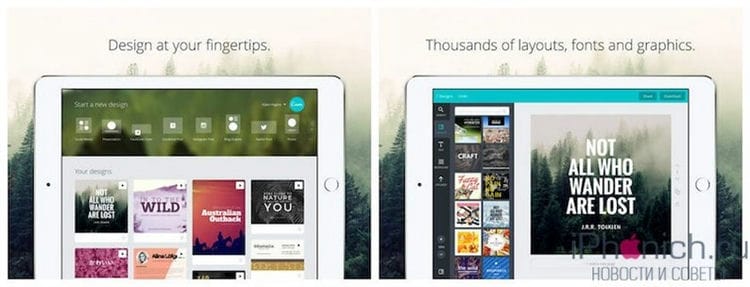
Ohjelmaa ei voitu hukata suositusta online-kuvankäsittelyohjelmasta Canva. Ohjelmassa on valtava joukko toimintoja kauniiden valokuvien ja kuvien luomiseen. Ohjelmatietokanta sisältää suuren määrän asetteluja blogikannista logoihin.
Tällaisessa tehokkaassa editorissa on tietysti kyky lisätä tekstiä, täältä löydät yli sata fonttia, kyvyn säätää fonttien väriä ja kokoa, muuttaa välejä. Valitettavasti kyrilliset aakkoset eivät riitä, mutta tämä on useimpien valokuvaeditorien tauti.
FastStone Image Viewer
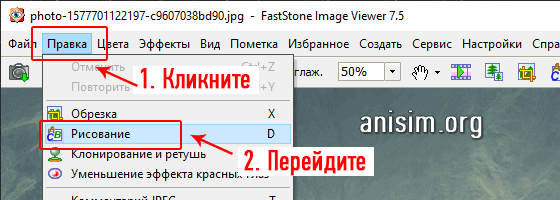
1 Kun olet avannut kuvan, siirry valikossa kohtaan ”Muokkaa” – ”Piirrä”.
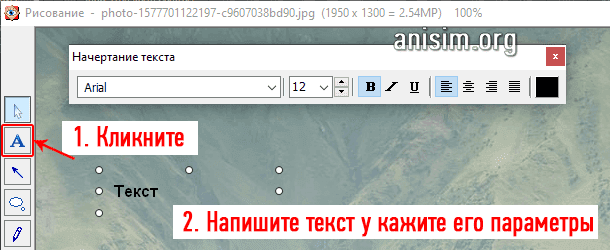
2 Napsauta vasemmassa sarakkeessa kuvaketta kirjaimella ”A” ja itse kuvassa, ilmoita sijainti ja kirjoita vaadittu. Vaihtoehdot määritetään Tekstityyli-paneelissa.
3 Tallenna tulos napsauttamalla valikossa kohtaa ”Tiedosto” – ”Tallenna nimellä” ja määrittämällä tiedoston polku.
Teemme merkinnän valokuvaan Paintissa.
Tämä tapa luoda kirjoitus valokuvaan on yleisin ja yksinkertaisin, koska ”Paint” -ohjelma on jo esiasennettu kaikkiin tietokoneisiin / kannettaviin tietokoneisiin, joissa on Windows-käyttöjärjestelmä, toisin sanoen sen mukana tulee vakio-ohjelmapaketti.
Se on melko helppo oppia, ja sen avulla käyttäjät voivat suorittaa ”tavallisia” toimintoja kuvilla.
1 Voit luoda valokuvalle merkinnän ensin avaamalla ohjelman. Sen löytäminen on hyvin yksinkertaista: siirry Käynnistä-valikkoon, napsauta tekstiä ”Kaikki ohjelmat” ja avaa sitten ”Tarvikkeet” -kansio. Sieltä löydät kuvakkeen ”harja paletti” ja sen vieressä on kirjoitusmaali. Klikkaa sitä.
2 Ohjelmaikkuna avautuu edessäsi. Voit vetää tarvittavan kuvan siihen tai avata sen itse editorin kautta. Voit tehdä tämän napsauttamalla ikkunan vasemmassa yläkulmassa olevaa sinistä suorakulmiota ja valitsemalla ”Avaa” -vaihtoehdon.
Sen jälkeen sinun tarvitsee vain valita kuva.
3 Kun olet avannut kuvan ja tehnyt muita muutoksia, kuten rajauksen, voit aloittaa tekstityksen luomisen. Voit tehdä tämän napsauttamalla A-kirjainta ja valitsemalla haluamasi värin.
4 Pidä hiiren oikeaa painiketta painettuna ja valitse kuvan osa, johon haluat kirjoittaa. Valitse fontti ja koko. Napsauta sitten merkintää ”Läpinäkyvä” (tämän vaihtoehdon avulla voit luoda merkinnän itse valokuvaan päällekkäin).
Jos jokin ei toimi ensimmäisellä kerralla tai et yksinkertaisesti pidä valitusta kirjasimesta, voit helposti poistaa merkinnän (pysyessäsi kirjoitustilassa) tai muuttaa sitä.
Fontomania-sovellus: kuinka lisätä tekstiä valokuviin?
Muokkaamiseksi sinun on valittava haluamasi kuva ohjelman tiedostovalikosta. Toiminnot ja valikot ovat samanlaisia kuin iOS: n vakiomuokkaimessa. Voit kokeilla niin paljon kuin sydämesi haluaa, mukaan lukien merkinnän muoto, kirjasimet ja värit (ja myös valokuva).
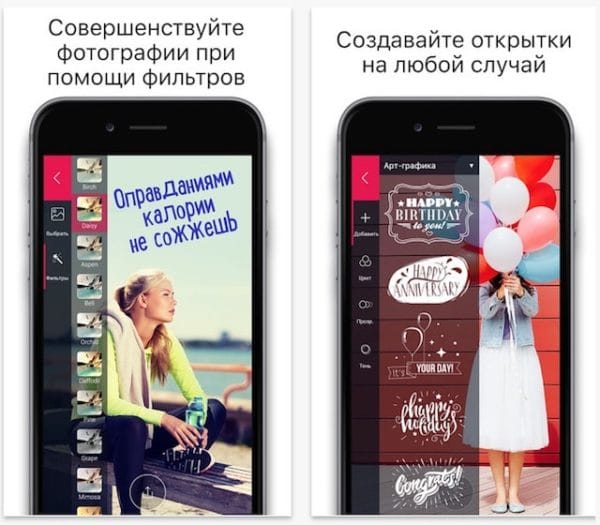
Voit ladata valokuvan muulla tavalla (ei valikon kautta):
- Ohjelman käynnistämisen jälkeen sinun on napsautettava työtilassa olevaa plusmerkkiä valitaksesi tarvittavan tilannekuvan.
- Ruudun alaosassa on työkalurivi, jossa ”Teksti” on valittu.
- Muokkausta varten käyttäjää kehotetaan valitsemaan lomake, jossa kirjoitus sijaitsee. Ja myös on mahdollista muuttaa kirjasinta, sen väriä ja kokoa.
- Sovelluksessa on paljon tavallisia logoja ja hauskoja tekstityksiä (voit käyttää niitä erottamaan valokuvasi). Tässä kappaleessa voit myös valita kielen, jolla käyttäjä kirjoittaa kirjoituksen.
- Tekstin kehys voi muuttaa kokoa tekstin äänenvoimakkuudesta riippuen (tätä varten sinun on napsautettava kentän kulmaa ja vedettävä sitä haluttuun suuntaan). On myös toiminto tekstin siirtämiseen kuvan ympäri – sinun on pidettävä tekstiä alhaalla ja siirrettävä se haluamaasi paikkaan. On vaihtoehto, jonka avulla voidaan tarvittaessa allekirjoittaa nimikirjoitus tai lisätä geometrisia muotoja, hymiöitä.
- Käsittelyn jälkeen muutokset on tallennettava. On parempi nimetä muokattu kuva eri tavalla kuin alkuperäinen. Tämä tekee mahdolliseksi olla korvaamatta vanhaa kuvaa.
Kuinka tehdä merkintä suurennetussa fragmentissa ”Fontomania” -sovelluksessa?
- Ohjelman käynnistämisen jälkeen sinun on napsautettava työtilan plusmerkkiä valitaksesi tarvittavan tilannekuvan.
- Ruudun alaosassa on työkalurivi, jossa sinun pitäisi napsauttaa ”Teksti” -painiketta.
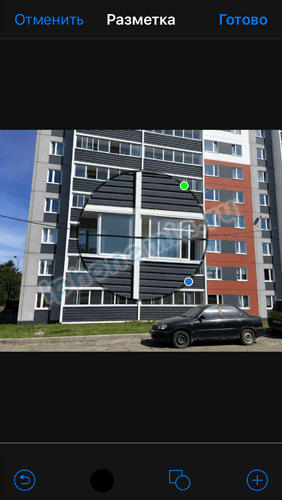
- Muokkausta varten käyttäjää kehotetaan valitsemaan lomake, jossa kirjoitus sijaitsee. Täällä voit valita ”Luuppi” -työkalun – tällä toiminnolla kuvan tarvittava osa suurennetaan. Liikuttamalla vihreää pistettä ympyrän kehällä käyttäjä voi suurentaa fragmenttia. Sininen piste on tarkoitettu kohteen pienentämiseen.
- On myös mahdollista muuttaa kirjasinta, sen väriä ja kokoa. Sovelluksessa on monia tavallisia logoja ja hauskoja kuvatekstejä (voit käyttää niitä, jotta valokuvasi erottuu).
Tekstin lisääminen iOS: n avulla
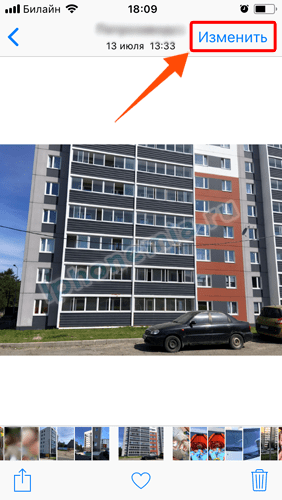
Käynnistäksesi sisäänrakennetun kuvankäsittelytyökalun, sinun on mentävä ”Kuvat” -osioon. Se löytyy yleensä iPhonen päänäytöltä. ”Gallerian” sisällä valitse valokuva, johon aiomme sijoittaa tekstin, napsauta esikatselukuvaketta. Napsauta avatussa tilannekuvassa Muokkaa-linkkiä. Alavalikossa – kohta ”Merkinnät”:
 ](
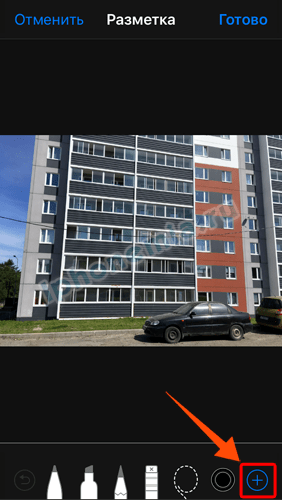
](Napsauta valikon ruudun alaosassa olevaa kuvaketta ympyröitynä plusmerkkinä, valitse ”Teksti” -kohde. Tämän jälkeen kosketa valokuvassa näkyvää tekstiruutua ja kirjoita teksti valokuvaan valitsemalla Muokkaa. Kirjoitamme sanoja lisätäksesi, voit kirjoittaa sekä venäjäksi että englanniksi.
 ](
](Otsikon sijainnin muuttaminen kuvassa on mahdollista, jos pidät sitä sormella ja siirrät sitä ruudun poikki. Toinen tekstikentän koko kasvaa, ja sinun on koskettava sen kulmaa ja venytettävä sivulle.
Tekstilohkon lisäksi voit lisätä tekijän allekirjoituksen valokuvaan ja lisätä ympyrän, neliön tai nuolen.
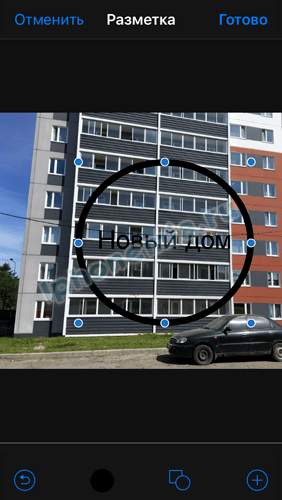
Tekstin kokoa muutetaan myös alavalikossa, tätä varten on ”Aa” -kuvake. Jos haluat valita kirjoituksen värin, sinun on napautettava alla olevaa värillistä ympyrää. Tallenna muutokset napsauttamalla ”Valmis”.
Lisää kuvan ympyrän muotoa
Tämä ominaisuus on käytettävissä myös Markup-työkalulla. Tehdään se vaiheittain:
- Siirry ”Galleriaan” ja valitse haluamasi valokuva.
- Napsauta linkkiä ”Muuta” ja sitten – ”Merkintä”.
- Otamme ”suurennuslasin” koskettamalla ympyröityä plusmerkkiä:
Vihreän pisteen ympyrän ympäri liikkuminen muuttaa suurennusta ja sininen pienenee ja suurenee. Voit siirtää sitä vetämällä sitä ympäri näyttöä nostamatta sormeasi. Tallenna tulos napsauttamalla Valmis.
Piirrä allekirjoitus sovelluksilla
Sisäänrakennetulla valokuvien muokkaussovelluksella on kaikilla eduillaan melko rajalliset ominaisuudet. Siksi kauniimpien kirjoitusten ja tehosteiden saamiseksi on parempi käyttää kolmannen osapuolen ohjelmia. SnapSeed-sovellus on suosittu.
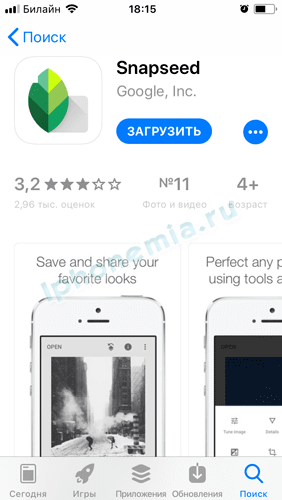
Jos haluat allekirjoittaa kuvan ympyrässä, käynnistä sovellus ja napsauta harmaata näyttöä ”+” -kuvakkeella ja valitse kuva, johon ympyrä otsikolla lisätään.
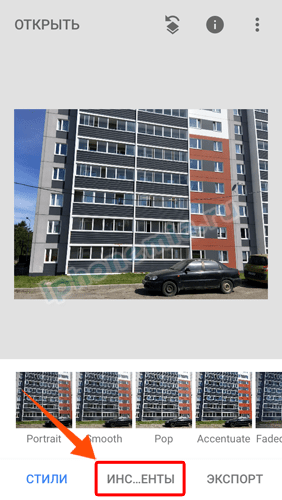
Valitse alapaneelista ”Työkalut” -välilehti ja sitten – ”Teksti”. Tehosteet-paneeli avautuu eri muotoisilla kuvakirjasimilla tai teksteillä: ympyröillä, timanteilla tai neliöillä. Ja myös erilaisia logoja. Voit muuttaa tavallista ”käsialaa” kaksoisnapsauttamalla merkintää. Tallenna tulos napsauttamalla oikeassa alakulmassa olevaa valintamerkkiä.
 ](
](%5B!%5B%5D(https://inform.com.de/wp-content/uploads/2021/04/post-106563-607b2d384fb97.png)
%5B!%5B%5D(https://inform.com.de/wp-content/uploads/2021/04/post-106563-607b2d3c0976e.png)
%5B!%5B%5D(https://inform.com.de/wp-content/uploads/2021/04/post-106563-607b2d43b952d.png)
Käytetyt lähteet ja hyödyllisiä linkkejä aiheesta: https://support.apple.com/ru-ru/HT206885 https://yablyk.com/759963-ios-10-kak-risovat-dobavlyat-tekst-i-lupu- na -fotografiyax / https://yablyk.com/043532-kak-dobavit-tekst-na-foto-v-iphone-ili-ipad-4-luchshix-prilozheniya/ https://amssoft.ru/photo/kak- sdelat -nadpis-na-foto.php https://anisim.org/articles/kak-sdelat-nadpis-na-foto/ https://instagramer.info/pomoshh/kak-dobavit-tekst-na-foto-v – ajfone-sposoby-i-prilozheniya https://iphonich.ru/16610-5-programm-dlya-dobavlenie-teksta-na-foto-v-iphone-i-ipad.html https://MyApples.ru/top – podborki / prilozheniya-nadpisej-na-foto https://hyperione.com/kak-sdelat-nadpis-na-foto/ https://appleiwatch.name/fontmania-app-for-adding-text-on-photo-in-ios/ https://iphonemia.ru/photo-video/nadpis-na-foto.html