
আইফোনে মার্কআপ ব্যবহার করে পাঠ্য, আকার এবং স্বাক্ষর যুক্ত করুন। ফটোগ্রাফ লিখুন এবং আঁকুন

প্রোগ্রাম এবং বৈশিষ্ট্য যা মার্কআপ বৈশিষ্ট্যটি ব্যবহার করে
নীচে তালিকাভুক্ত কিছু প্রোগ্রাম রয়েছে যা মার্কআপ বৈশিষ্ট্যটি ব্যবহার করে এবং কীভাবে এটি শুরু করতে হয়।
ডাক ঘর
- মেল খুলুন এবং একটি নতুন বার্তা রচনা করতে রচনা বাটন ক্লিক করুন, বা অন্য কোনও জবাব।
- বার্তাটির যে কোনও জায়গায় ক্লিক করুন এবং ফর্ম্যাটিং ফলকটি খুলতে এন্টার টিপুন। আপনি বার্তাটির যে কোনও জায়গায় ক্লিক করতে পারেন, কার্সারটি আলতো চাপুন এবং ফটো / ভিডিও সন্নিবেশ করুন বা দস্তাবেজটি নির্বাচন করুন। উপলব্ধ বিকল্পগুলির মাধ্যমে স্ক্রোল করতে আপনার তীর বোতামটি ক্লিক করতে হতে পারে।
- ক্যামেরা বা দস্তাবেজ বোতামটি ক্লিক করুন এবং তারপরে আপনি সংযুক্ত বা চিহ্নিত করতে চান এমন ফটো বা পিডিএফ ফাইলটি নির্বাচন করুন।
- সংযুক্তিটি আলতো চাপুন, তারপরে আলতো চাপুন। মার্কআপ যোগ করতে মার্কআপ ক্লিক করুন। স্বাক্ষর, পাঠ্য এবং আরও অনেক কিছু যুক্ত করতে প্লাস বোতামটি ক্লিক করুন।
- সমাপ্তি ক্লিক করুন এবং আপনার বার্তা প্রেরণ।
পোস্ট
- বার্তা অ্যাপ্লিকেশনটি খুলুন এবং একটি নতুন বার্তা রচনা করতে রচনা বোতামটি ক্লিক করুন। বা একটি বিদ্যমান কথোপকথন নির্বাচন করুন।
- ফটো বোতামে আলতো চাপুন এবং একটি ফটো নির্বাচন করুন।
- বার্তায় ফটোটি আলতো চাপুন, তারপরে মার্কআপ আলতো চাপুন। এই মেনু থেকে, আপনি আপনার ফটোতে একটি স্কেচ যুক্ত করতে পারেন, বা অন্যান্য মার্কআপ বিকল্পগুলি নির্বাচন করতে প্লাস বোতামটি ক্লিক করতে পারেন।
- সংরক্ষণ ক্লিক করুন এবং তারপরে সমাপ্ত করুন।
- আপনার বার্তাটি পাঠাতে নীল তীরটি আলতো চাপুন।
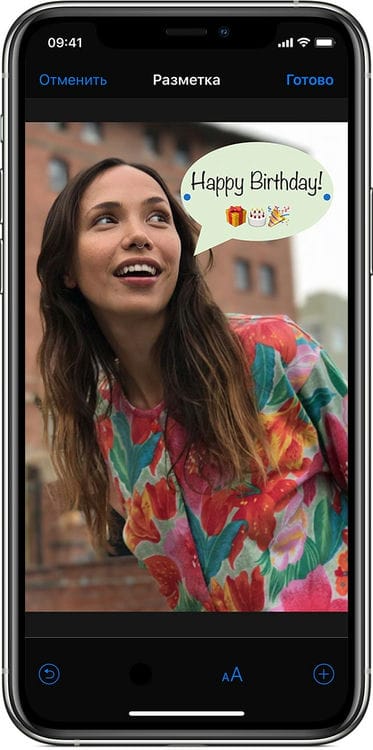
ছবি
- ফটো অ্যাপ্লিকেশনটি খুলুন এবং আপনার পছন্দসই ছবিটি নির্বাচন করুন।
- সম্পাদনা বিকল্পটি নির্বাচন করুন, ক্লিক করুন এবং তারপরে মার্কআপ। পাঠ্য, আকার এবং আরও অনেক কিছু যুক্ত করতে প্লাস বোতামটি ক্লিক করুন।
- সমাপ্তি ক্লিক করুন এবং তারপরে আবার সমাপ্ত করুন।
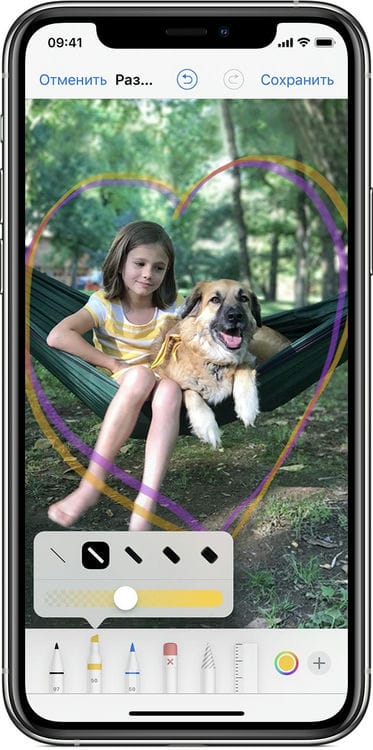
মার্কআপ দিয়ে আঁকুন
কোনও কলম, মার্কার বা পেন্সিল হিসাবে নির্বাচিত মার্কআপ সরঞ্জামের সাহায্যে আপনি একটি রঙ বাছতে এবং অঙ্কন শুরু করতে পারেন। রঙের অস্বচ্ছতা পরিবর্তন করতে একই সরঞ্জামটি নির্বাচন করুন এবং লাইনের পুরুত্ব পরিবর্তন করতে অন্য একটি নির্বাচন করুন। রঙের রঙ পরিবর্তন করতে আপনি রঙিন বোতামটিও ক্লিক করতে পারেন।
অঙ্কন সরান
কিছু অঙ্কনের পরে, আপনি অঙ্কনটি সরাতে পারেন। লাসোতে ক্লিক করুন, আপনি যে অঙ্কনটি সরতে চান তার চারপাশে একটি বৃত্ত আঁকুন এবং এটিকে পছন্দসই জায়গায় টেনে আনুন।
অঙ্কন মুছুন এবং সম্পাদনা করুন
অঙ্কন পরিবর্তন করতে, ইরেজার বোতাম টিপুন এবং আপনার আঙুল দিয়ে মুছতে চান এমন অঞ্চলটি ঘষুন। পূর্বাবস্থায়িত বোতামটি ব্যবহার করে আপনি কোনও লেআউট ক্রিয়াও পূর্বাবস্থায় ফিরিয়ে আনতে পারেন। আপনি যদি দুর্ঘটনাক্রমে মার্কআপটিকে পূর্বাবস্থায় ফেরান, আপনি ডিভাইসটি নাড়াচাড়া করতে পারেন এবং রিডো বোতাম টিপতে পারেন।
আইফোন এবং আইপ্যাডে ফটোতে কীভাবে আঁকতে, পাঠ্য এবং ম্যাগনিফাইং গ্লাস যুক্ত করবেন
আপনার আইফোন বা আইপ্যাড লাইব্রেরি থেকে এই বৈশিষ্ট্যটি চালু করতে, এই পদক্ষেপগুলি অনুসরণ করুন:
-
ফটো অ্যাপ থেকে যে কোনও চিত্র খুলুন।
-
পরিবর্তন ক্লিক করুন।
-
তিনটি বিন্দু সহ বৃত্তটি ক্লিক করুন।

- মার্কআপ বোতামটি নির্বাচন করুন।
নীচে একটি সরঞ্জামদণ্ড রয়েছে যার সাহায্যে আপনি ব্রাশ দিয়ে রঙ করতে পারেন, ম্যাগনিফাইং গ্লাস যুক্ত করুন যা আকার এবং জুম উভয়ই কাস্টমাইজযোগ্য, পাশাপাশি পাঠ্য, আকার এবং স্বাক্ষর যুক্ত করুন।
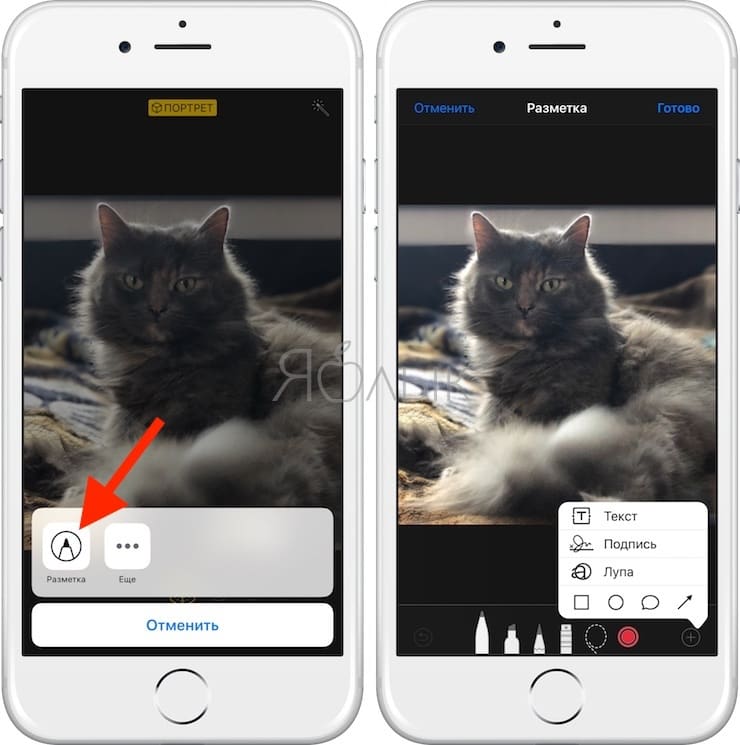

বার্তা অ্যাপ্লিকেশনে আইফোন এবং আইপ্যাডে ফটোতে কীভাবে আঁকতে, পাঠ্য এবং ম্যাগনিফাইং গ্লাস যুক্ত করবেন
মার্কআপটি সরাসরি থেকেও চালু করা হয়েছে:
-
IMessage কনফিগার করা (সেটআপ গাইড) সহ বার্তাগুলি অ্যাপ্লিকেশনটি লঞ্চ করুন।
-
একটি নতুন ছবি যুক্ত করতে আইকনটিতে আলতো চাপুন এবং তারপরে লাইব্রেরি থেকে একটি ফটো নির্বাচন করুন বা একটি নতুন ছবি তুলুন।
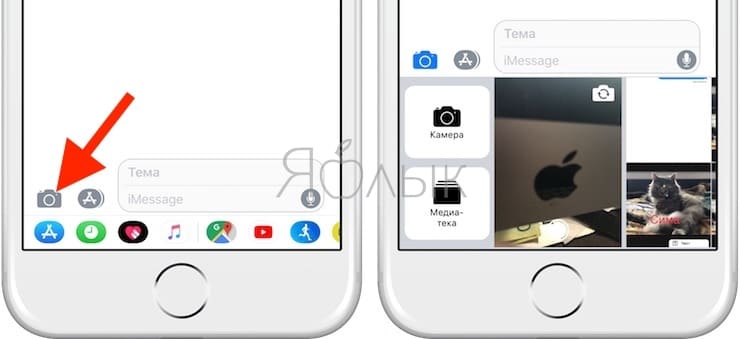
- ফটোটি আলতো চাপুন।

- “মার্কআপ” বিভাগে যান।

মার্কআপ একটি সত্যই দরকারী বৈশিষ্ট্য যা সহজে ইমেজ সম্পাদনার জন্য অ্যাপ স্টোর থেকে অতিরিক্ত সফ্টওয়্যার ডাউনলোড করার প্রয়োজনীয়তা সরিয়ে দেয়।
ওভার
তত্ত্ব অনুসারে, ওভার একটি নিখরচায় অ্যাপ্লিকেশন, তবে আপনি যদি সেগুলির উপরে টেক্সট ওভারলাইড সহ সত্যিই সুন্দর ছবি তৈরি করতে চান তবে আপনাকে সরঞ্জামগুলির একটি পেশাদার প্যাকেজ কিনতে অল্প পরিমাণ অর্থ ব্যয় করতে হবে। ওভারের মূল সংস্করণটির (বিনামূল্যে বিতরণ করা) একটি বরং বিন্যাসযোগ্য কার্যকারিতা রয়েছে যা আপনাকে গ্যালারী থেকে কেবল একটি ফটো নির্বাচন করতে এবং এতে ফন্টের একটি মানক সেট ব্যবহার করে এতে ওভারলে পাঠ্যকে মঞ্জুরি দেয়।

পেশাদার প্যাকেজটির জন্য প্রায় 6 ডলার ব্যয় হবে তবে এটি সৃজনশীলতার জন্য আরও বেশি সুযোগ প্রদান করবে। প্যাকেজটিতে বিভিন্ন ফিল্টার এবং প্রভাব, মিশ্রন মোড এবং স্তর শৈলী অন্তর্ভুক্ত রয়েছে এবং পিক্সাবে লাইব্রেরির সাথে একীকরণকে সমর্থন করে। এছাড়াও, তৈরি চিত্রগুলির একটি সংগ্রহ ব্যবহারকারীদের জন্য উপলব্ধ a
ওভারের একটি আড়ম্বরপূর্ণ, ব্যবহারকারী-বান্ধব ইন্টারফেস রয়েছে যা আপনাকে সহজেই পাঠ্যকে ম্যানিপুলেট করতে দেয় – এটি প্রবেশ করুন, আকার পরিবর্তন করুন এবং অবস্থান দিন, সম্পাদনা করুন etc.
দ্রুত
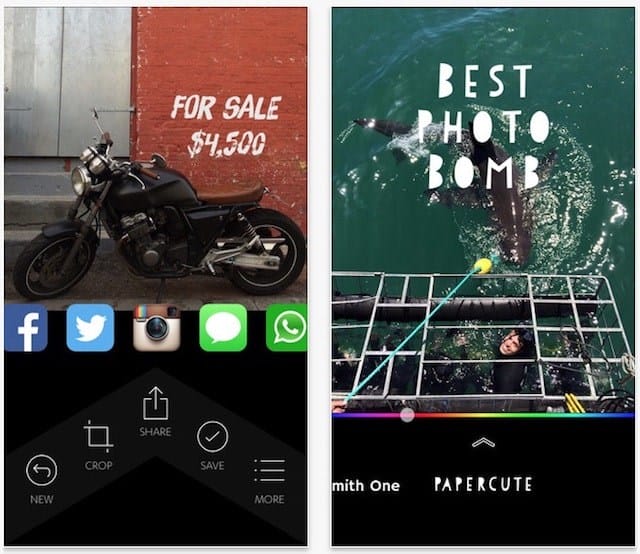
কুইক হ'ল ওভার ডেভেলপারদের মস্তিষ্কের ছোঁয়া এবং এটির নাম ধরে বেঁচে। অ্যাপ্লিকেশনটি আপনাকে দ্রুত পছন্দসই ছবিটি নির্বাচন করতে, পাঠ্য প্রবেশ করতে এবং স্টাইল এবং রঙ পরিবর্তন করতে স্লাইডার ব্যবহার করতে দেয়। “ভাগ করুন” বোতামটি (শীর্ষে একটি তীরযুক্ত বক্স আইকন) ক্লিক করে আপনি ফলাফলটি দ্রুত সামাজিক নেটওয়ার্কে পোস্ট করতে পারেন। এটি আসলে প্রোগ্রামটির সমস্ত বৈশিষ্ট্য। অ্যাপ্লিকেশনটি নিখরচায়, তবে খুব শর্তসাপেক্ষ – দ্রুত জলছবি মুছে ফেলতে এবং প্রিমিয়াম ফন্টগুলি খুলতে আপনাকে 149 রুবেল দিতে হবে।
টাইপোরোমা
টাইপোরামা এমন একটি অ্যাপ্লিকেশন যাঁরা ইনস্টাগ্রামে কোনও ধরণের প্রেরণা নিয়ে ছবি পোস্ট না করে বাঁচতে পারবেন না। প্রোগ্রামটি এই জাতীয় ব্যবহারকারীর জন্য কার্যকে সহজতর করবে। অ্যাপ্লিকেশনটিতে কয়েক ডজন ফ্রি ব্যাকগ্রাউন্ড চিত্র রয়েছে, উল্লেখযোগ্য পরিমাণে কাস্টমাইজেশন বিকল্পগুলি সরবরাহ করে এবং কোটও উত্পন্ন করে।
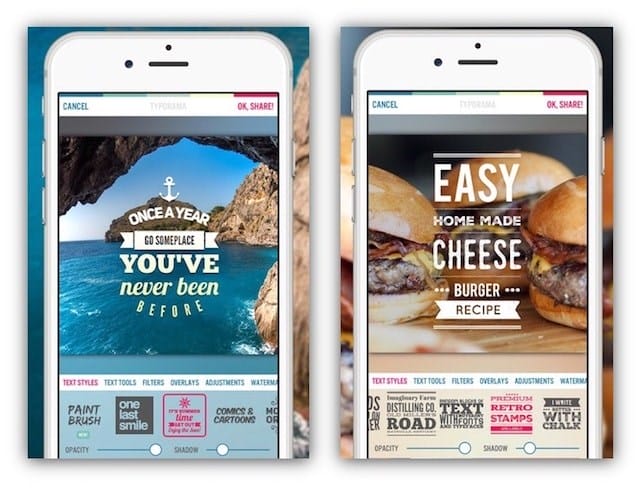
তবে টাইপোরামার বিভিন্ন অসুবিধা রয়েছে। উদাহরণস্বরূপ, পাঠ্য ক্ষেত্রগুলি যুক্ত করার ক্ষমতা এক ক্ষেত্রে সীমাবদ্ধ। তদ্ব্যতীত, কেবলমাত্র স্ট্যান্ডার্ড প্রিসেটগুলি ব্যবহারকারীর জন্য উপলব্ধ, যার কয়েকটিতে আপনাকে 299 রুবেল প্রদান করতে হবে।
আলোকিত করা
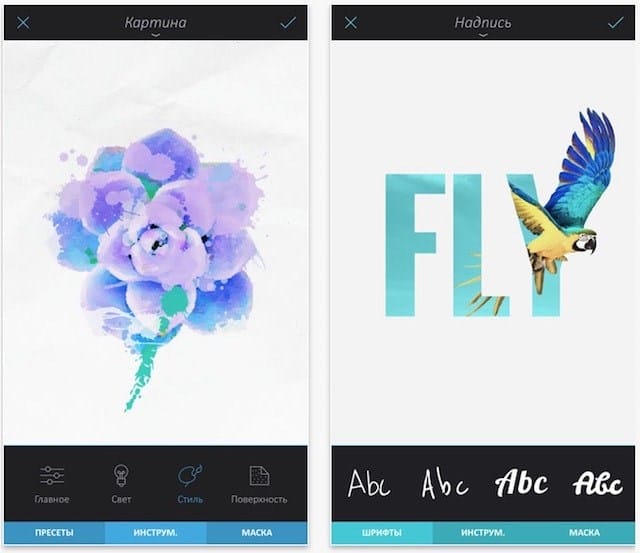
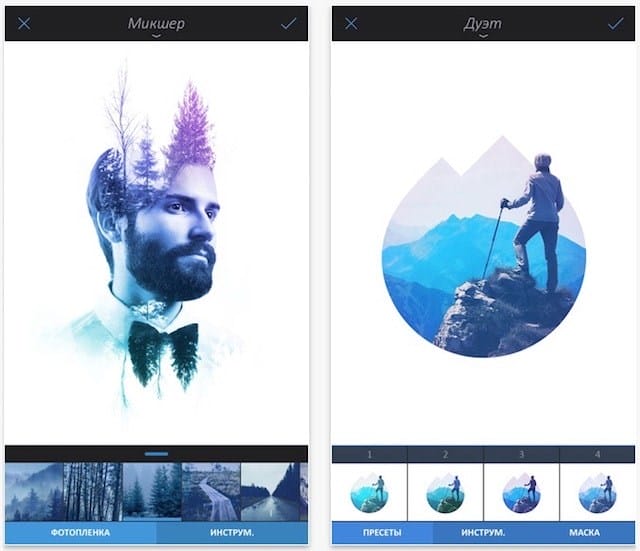
এনওয়াইটটি যথাযথভাবে মোবাইল ফটো সম্পাদকদের মধ্যে দৈত্য বলা যেতে পারে। অ্যাপ্লিকেশনটিতে বিভিন্ন ধরণের ফাংশন রয়েছে যা আপনাকে পেশাদার পর্যায়ে ছবিতে পাঠ্য সম্পাদনা করতে এবং যুক্ত করতে দেয়। অ্যাপ স্টোরে প্রোগ্রামটির ব্যয় 299 রুবেল।
ফটোতে 2 ক্লিকে একটি শিলালিপি যুক্ত করুন
ফটোমাস্টার সম্পাদক ব্যবহার করে কোনও ফটোতে পাঠ্য যুক্ত করা খুব সহজ। সম্পন্ন করতে কেবলমাত্র 3 টি পদক্ষেপ রয়েছে, চেষ্টা করুন:
পদক্ষেপ 1. কাজের জন্য একটি স্ন্যাপশট নির্বাচন
সম্পাদকের প্রারম্ভ উইন্ডোতে, “ফটো খুলুন” ক্লিক করুন । একজন এক্সপ্লোরার উপস্থিত হবে, যা কম্পিউটারে ফোল্ডারগুলিতে অ্যাক্সেস দেয়। পছন্দসই চিত্রটিতে ডাবল ক্লিক করুন। এটি প্রোগ্রামটির কার্যক্ষেত্রে উপস্থিত হবে।
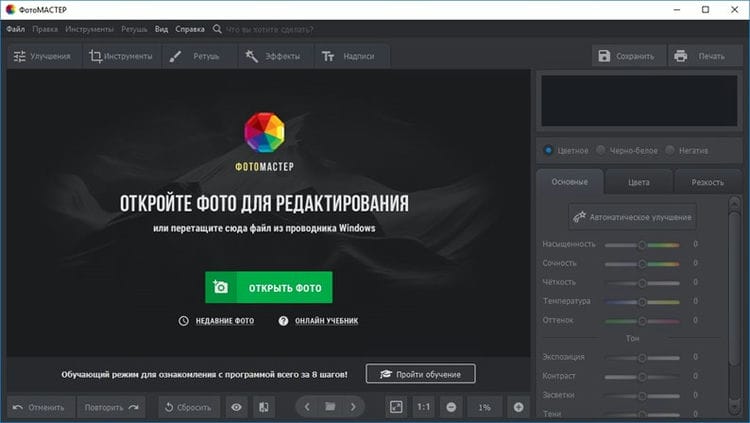
কাজের জন্য একটি ছবি নির্বাচন করতে “ফটো ওপেন করুন” এ ক্লিক করুন
পদক্ষেপ 2. পাঠ্য যোগ করা হচ্ছে
কোনও ছবিতে পাঠ্যকে ওভারলে করতে, “লেবেলগুলি” উপধারাতে যান এবং “পাঠ্য যুক্ত করুন “ ক্লিক করুন । ডানদিকে মাঠে পছন্দসই স্বাক্ষর লিখুন। এটি একটি ছোট শব্দ বা দীর্ঘ পাঠ্য হতে পারে, উদাহরণস্বরূপ, একটি কবিতা, উক্তি বা অভিনন্দন।
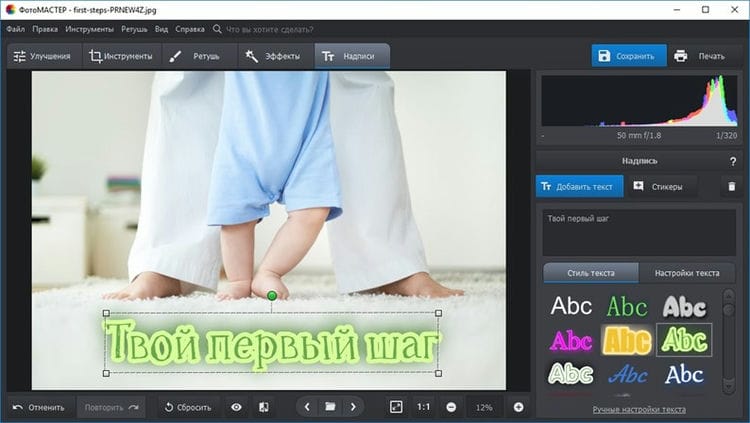
আপনার পাঠ্য লিখুন এবং একটি সুন্দর শৈলী চয়ন করুন
একটি লেটারিং শৈলী নির্বাচন করুন। ছবির স্বাক্ষর প্রোগ্রামের ক্যাটালগটিতে অনেকগুলি সুন্দর উজ্জ্বল বিকল্প রয়েছে। যতটা সম্ভব ফটোতে জৈব এবং আকর্ষণীয় দেখায় এমন একটি নিন। প্রস্তাবিত বিকল্পগুলি আপনার উপযুক্ত না হলে আপনি লেখকটির স্টাইলটি শুরু থেকে প্রস্তুত করতে পারেন। “পাঠ্য সেটিংস” ট্যাবে, আপনি কোনও অনন্য ডিজাইনের সাহায্যে নিজের শিলালিপি তৈরি করতে ম্যানুয়ালি হরফ ফন্ট, রঙ, রূপরেখা বেধ সেট করতে পারেন, ছায়া এবং অন্যান্য পরামিতিগুলি সমন্বয় করতে পারেন।
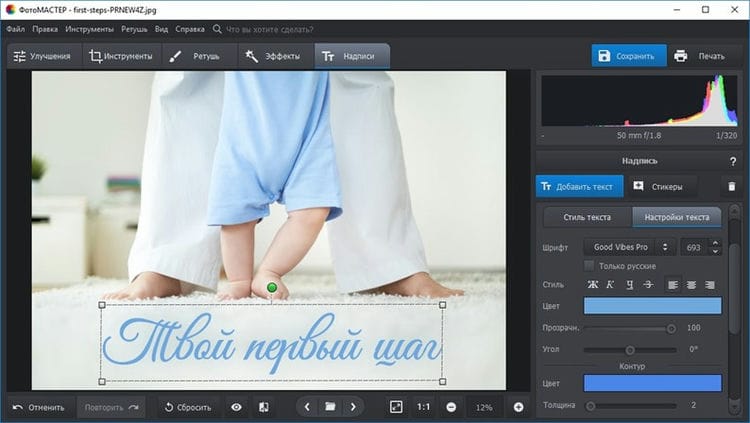
আপনি নিজের লেটারিং ডিজাইনের বিকাশ করতে পারেন
এখন আপনাকে সমাপ্ত পাঠ্যের অবস্থানটি সামঞ্জস্য করতে হবে। এটি করতে, এটির উপরে কার্সারটি সরান এবং বাম বোতামটি টিপুন। এখন পাঠ্য বাক্সটি পছন্দসই অবস্থানে টেনে আনুন। আপনি যদি এটি বাড়াতে বা হ্রাস করতে চান, তবে কোণে টানিয়ে ফ্রেমটি প্রসারিত বা হ্রাস করুন। আপনি গ্রিন ডট ব্যবহার করে পাঠ্যটিও ঘোরান।
পদক্ষেপ 3. সমাপ্ত ছবি সংরক্ষণ করা
“সংরক্ষণ করুন” এ ক্লিক করুন এবং আপনার পিসিতে স্বাক্ষরযুক্ত ছবিটি কোন ফোল্ডারে হবে তা স্থির করুন। একটি বিন্যাস চয়ন করুন। ফটো লেটারিং সফ্টওয়্যারটি নিম্নলিখিত বিকল্পগুলি সরবরাহ করে: জেপিইজি, পিএনজি, বিএমপি বা টিআইএফএফ । চিত্রটির কী মানের হওয়া উচিত তা সেট করুন। সম্পন্ন, আপনি কীভাবে সহজে এবং সাধারণ কোনও ফটোতে ক্যাপশন তৈরি করবেন তা শিখলেন!
কম্পিউটারে কোনও ফটোতে কীভাবে শিলালিপি তৈরি করা যায়
আপনি উইন্ডোজে অন্তর্নির্মিত সরঞ্জামগুলির মাধ্যমে এবং বিশেষ প্রোগ্রামগুলি – চিত্র দর্শকদের ব্যবহার করে কোনও ছবিতে পাঠ্য চাপিয়ে দিতে পারেন।
আসুন তিনটি সর্বাধিক জনপ্রিয় প্রোগ্রামের উদাহরণটি দেখুন, কোনও ফটোতে থাকা বাক্যটিতে একইভাবে সুপারমোজ করা যেতে পারে, মেনুগুলির কেবলমাত্র একটি সামান্য অবস্থান এবং তাদের নাম পৃথক হতে পারে।
মাইক্রোসফ্ট পেইন্ট
1 আপনার ফটো সহ ফোল্ডারে যান, এটিতে ডান ক্লিক করুন এবং পপ-আপ মেনু থেকে “পরিবর্তন” নির্বাচন করুন।
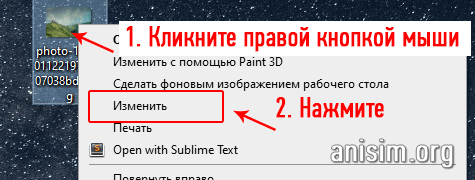
2 “A” অক্ষর সহ আইকনের মেনু বারটিতে ক্লিক করুন এবং চিত্রটিতে কার্সারটি যেখানে লিখতে চান সেখানে স্থির করুন, বা আপনি অবিলম্বে অনুচ্ছেদের জন্য অঞ্চলটি নির্বাচন করতে পারেন।
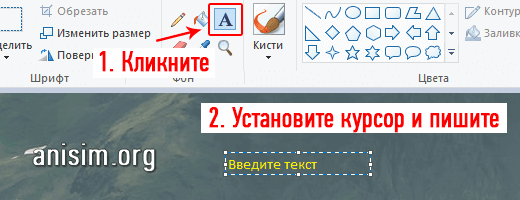
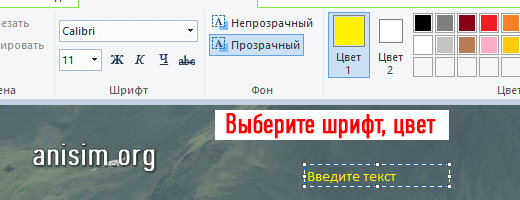
3 একই মেনু বারে, আপনি লিখিত ফন্ট, আকার, রঙ এবং স্বচ্ছতা নির্বাচন করতে পারেন। এখানে পছন্দসই মানগুলি পূরণ করুন বা এটি যেমন রয়েছে তেমন ছেড়ে দিন।
4 “ফাইল” – “হিসাবে সংরক্ষণ করুন” এ ক্লিক করে এবং এক্সপ্লোরারটিতে পথ নির্দিষ্ট করে ফলাফল সংরক্ষণ করুন।
ইরফানভিউ
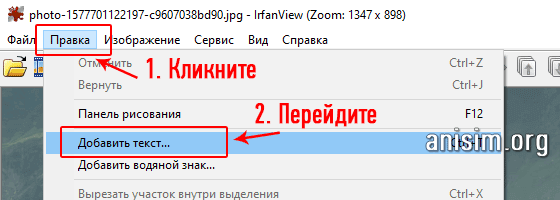
1 প্রোগ্রামটিতে ছবিটি খুলুন, মেনুতে “সম্পাদনা” – “পাঠ্য যুক্ত করুন” এ যান।
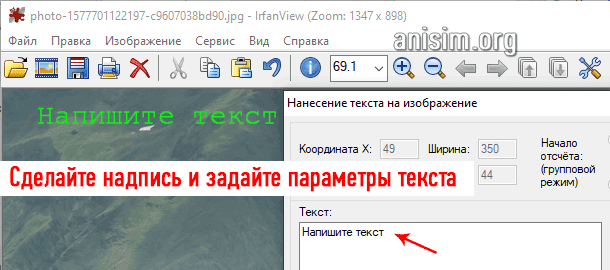
2 যা প্রয়োজন তা লিখুন এবং পরামিতিগুলি নির্দিষ্ট করুন: হরফ, আকার, রঙ, অ্যান্টি-এলিয়াসিং। সবকিছু কেমন হবে তা দেখতে “প্রাকদর্শন” বোতামটিতে ক্লিক করুন। লিখিত স্থানান্তরিত করতে – চিত্রটিতে জায়গায় ক্লিক করুন এবং পাঠ্যটি সেখানে সরানো হবে।
3 “ফাইল” – “হিসাবে সংরক্ষণ করুন” এ ক্লিক করে এবং এক্সপ্লোরারটিতে ডিরেক্টরিটি নির্দেশ করে যা ঘটেছিল তা সংরক্ষণ করুন।
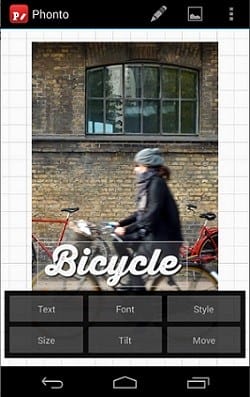
ফোনটো
বেশ সংকীর্ণভাবে দৃষ্টি নিবদ্ধ করা অ্যাপ্লিকেশন যা ফটোগুলিতে ক্যাপশনগুলির সাথে কাজ করার জন্য যথেষ্ট নমনীয়তা দেয়। এটি নিখরচায়, তবে বিজ্ঞাপন রয়েছে। তবে বৈশিষ্ট্যগুলি পূর্ণ, তবে অতিরিক্ত স্ক্রিনের স্থান খালি করার জন্য অ্যাডফ্রি এর অর্থ প্রদানের সংস্করণটি কেনা ভাল।
এই অ্যাপ্লিকেশনটি খোলার মাধ্যমে আপনি কোনও ফটোতে কোনও আইফোনটিতে পাঠ্যকে কীভাবে ওভারলে করবেন তা সন্ধান করতে পারেন, এর পরে ব্যবহারকারী স্টার্ট স্ক্রিনে আসে, সেখান থেকে আপনাকে সেটিংস মেনুতে প্রবেশ করতে বা প্রোগ্রামে একটি চিত্র যুক্ত করতে হবে।
ছবিতে ক্লিক করে ছবিটিতে ক্যাপশন যুক্ত করা হয়েছে। শব্দগুলি প্রবেশ করার পরে, প্রয়োজনে সেগুলি পরে সম্পূরক করা যেতে পারে। ফন্টের বৈকল্পিক চয়ন করার সুযোগ রয়েছে, ফোন্টোর অনেকগুলি রয়েছে এবং সমস্তই রাশিয়ান ভাষাকে সমর্থন করে। আপনি ঠিক এখানে প্রিসেটগুলির একটি লোড করতে পারেন, কারণ পাঠ্য সেটিংসটি খুব বিচিত্র। এটি শটগুলির একটি সিরিজ তৈরি করার জন্য সুবিধাজনক, কারণ ক্যাপশনগুলি শৈলীতে আলাদা হবে না। অ্যাপ্লিকেশনটিতে অতিরিক্ত অক্ষর যুক্ত করার ক্ষমতা রয়েছে।
পাঠ্যটি তৈরি করার পরে এটি সরানো, পরিপূরক, সংশোধন, ফন্ট, আকার পরিবর্তন করা যায়। এবং যদি আপনি “স্টাইল” মেনুতে যান, আপনি একটি রঙ চয়ন করতে পারেন এবং এটি আপনার কল্পনাশক্তি যা কিছু অনুমতি দেয় তা করতে পারেন। উদাহরণস্বরূপ, আপনার বেশ কয়েকটি রঙের শিলালিপি প্রয়োজন হলে রঙের নিদর্শনগুলি তৈরি করুন। এমন ফাংশন রয়েছে যা স্বচ্ছতা, পটভূমি পরিবর্তন করে এবং ছায়া, আন্ডারলাইন, অস্পষ্টতা তৈরি করে।
আপনার পছন্দ মতো পাঠ্যটি কাতানো এবং সরানো যায়, আপনি বিন্যাসগুলির মধ্যে একটি বেছে নিতে পারেন, গ্রাফিক্স যুক্ত করতে পারেন, একটি স্টিকার রাখতে পারেন বা চিত্রটি বর্গক্ষেত্রের প্রবণতা অনুসরণ করতে পারেন।
Typorama – টাইপোগ্রাফি জেনারেটর
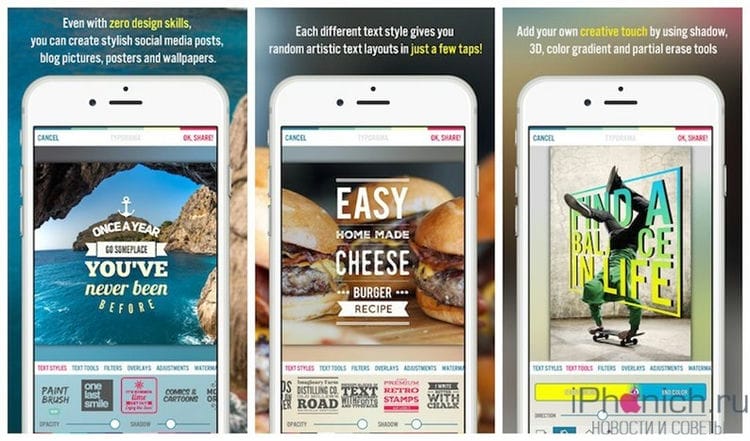
আমি ইতোমধ্যে নতুন বছরের কার্ড তৈরির জন্য প্রায় তিনটি প্রোগ্রাম একটি পোস্টে টাইপোরামা প্রোগ্রামটি বর্ণনা করেছি। অ্যাপ্লিকেশনটি চিত্র এবং ফটোগ্রাফগুলিতে টেক্সট লেখার কাজটি দুর্দান্তভাবে সহজ করে তোলে, দুর্দান্ত পোস্টকার্ড এবং মোটিভেটর তৈরি করে। টাইপোরামার কয়েক ডজন ফ্রি ব্যাকগ্রাউন্ড ছবি রয়েছে, প্রচুর ফন্ট রয়েছে, প্রোগ্রামটি নিজে থেকে কোটও তৈরি করতে পারে।
অ্যাপ্লিকেশনটির অসুবিধাও রয়েছে। উদাহরণস্বরূপ, সিরিলিক ফন্টগুলির একটি সংখ্যক সংখ্যা এবং কেবলমাত্র একটি পাঠ্য ক্ষেত্র। এমনকি সেরা তৈরি টেম্পলেটগুলির জন্য আপনাকে 299 রুবেল দিতে হবে
দ্রুত – ফটোতে দ্রুত পাঠ্য যুক্ত করুন
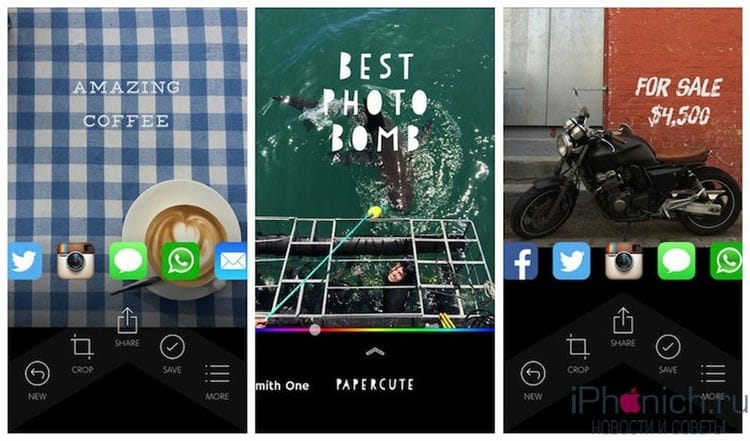
দ্রুত – ওভার দ্বারা বিকাশিত, অ্যাপ্লিকেশনটি তার নাম পর্যন্ত বেঁচে থাকে। এটির সাহায্যে আপনি দ্রুত একটি উপযুক্ত ফটো নির্বাচন করতে পারেন, পাঠ্য লিখতে পারেন এবং ফন্ট এবং রঙ পরিবর্তন করতে স্লাইডারটি ব্যবহার করতে পারেন। ফলাফল চিত্র হোয়াটসঅ্যাপের মাধ্যমে প্রেরণ বা সামাজিক নেটওয়ার্ক ইনস্টাগ্রাম এবং ফেসবুকে প্রকাশ করা যেতে পারে Facebook
যে, শেষ পর্যন্ত, অ্যাপ্লিকেশন সমস্ত সম্ভাবনা। প্রোগ্রামটি বিনা মূল্যে বিতরণ করা হয়, তবে শর্তাধীন, প্রাপ্ত চিত্রগুলিতে একটি ওয়াটারমার্ক থাকবে, এটি সরাতে এবং নতুন ফন্টগুলি খুলতে আপনাকে 149 রুবেল দিতে হবে।
ওভার
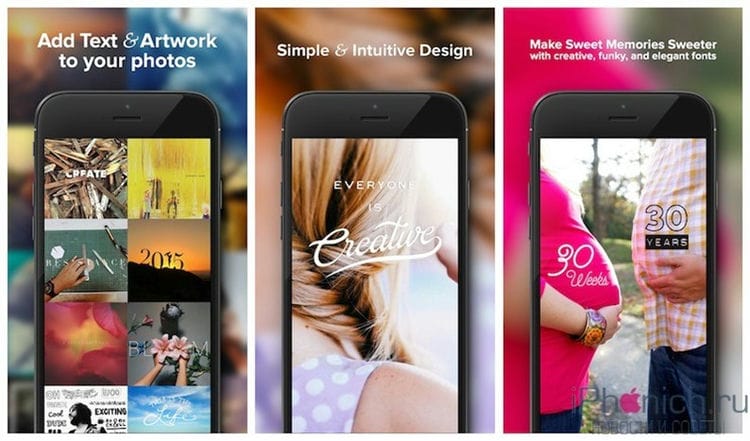
ওভার বিকাশকারী থেকে আর একটি ফ্রি প্রোগ্রাম বলা হয়, একই সংস্থা, ওভার। তবে, স্ট্যান্ডার্ড সংস্করণে, ফন্টের একটি মানক সেট সহ টুলবক্সটি বেশ ছোট। এবং যদি আপনি সুপারিম্পোজড টেক্সট সহ সত্যই সুন্দর ফটো তৈরি করতে চান তবে আপনাকে সরঞ্জামের একটি উন্নত প্যাকেজ ক্রয়ের জন্য অল্প পরিমাণ ব্যয় করতে হবে।
বৃহত উন্নত প্যাকেজটির দাম 229 রুবেল, তবে এটি সৃজনশীলতার জন্য আরও সুযোগ দেয়। প্যাকেজটিতে সমস্ত ধরণের ফিল্টার, হরফের প্রভাব, মিশ্রন মোড এবং স্তর শৈলী রয়েছে এবং পিক্সাবে লাইব্রেরির সাথে একীকরণকে সমর্থন করে। উপরের সবগুলি ছাড়াও এখানে প্রস্তুত ইমেজের একটি বিশাল সংগ্রহ রয়েছে।
প্রোগ্রামটির একটি আড়ম্বরপূর্ণ এবং ব্যবহারকারী-বান্ধব ইন্টারফেস রয়েছে, যার সাহায্যে আপনি সহজেই কোনও ফটোতে পাঠ্য যুক্ত করতে পারেন, এর আকার এবং অবস্থান পরিবর্তন করতে পারেন
টাইপোরোমা: ফটো এডিটরে পাঠ্য
পাঠ্য এবং ফটোগুলির সাথে কাজ করার জন্য নিখুঁত ভিজ্যুয়াল ক্যাপশন সরঞ্জাম।
এবং, যদিও আনুষ্ঠানিকভাবে টাইপোরামাটি “সর্বব্যাপী” এবং এমনকি সামাজিক নেটওয়ার্কগুলিতে দ্রুত সংযোজনের উদ্দেশ্যে তৈরি অপ্রস্তুত ছবি সহ অনুলিপি করে, বাস্তবে পেশাদারদের জন্য গ্যাজেটের একটি সংগ্রহ রয়েছে।
যারা ওয়েবসাইট বিকাশ করে, নিবন্ধগুলি লেখেন বা ম্যাগাজিন, মেনু এবং সংবাদপত্রগুলির কভারগুলি টাইপ করুন যা সারা বিশ্বের চাহিদা রয়েছে in টাইপোরামাতে সহজেই পাওয়া কাজগুলি আপনার মাথা ঘুরিয়ে দিতে পারে!
ফোন্টো – ফটোগুলিতে পাঠ্য
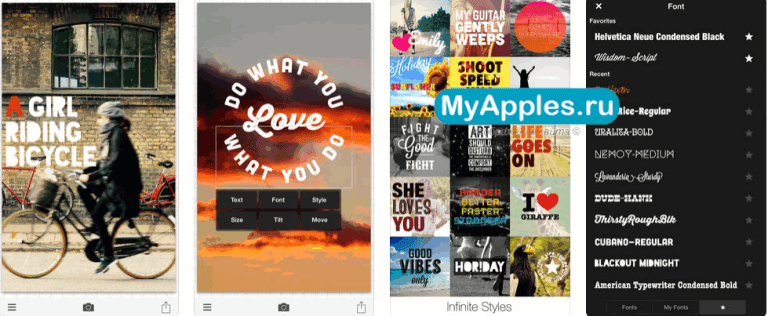
আইফোনটির জন্য একটি বহুমুখী গ্রাফিক সম্পাদক, ফিল্টার এবং স্বল্পতম চিন্তা-ভাবনাযুক্ত টেম্পলেটগুলির সাহায্যে চিত্রগুলি প্রক্রিয়া করতে সক্ষম এবং ফটোগ্রাফের প্রতিটি অংশে নির্বাচিত স্টাইল, রঙ এবং বিন্যাসের ওভারলে শিলালিপি।
প্রতিযোগীদের উপর সুবিধাগুলির মধ্যে অসাধারণ তথ্যযুক্ত সামগ্রী। বিকাশকারীরা ইন্টারফেসের প্রতিটি বিশদ নিয়ে চিন্তাভাবনা করেছে এবং তাই কোনও শিক্ষানবিস সহজেই কোথায় সূত্রগুলি পাবেন, কোথায় ফলাফল আপলোড করবেন এবং কীভাবে বাকী বিশ্বের সাথে অনুপ্রেরণা ভাগ করবেন তা সহজেই খুঁজে পেতে পারেন।
এবং আপনাকে অতিরিক্ত সামগ্রী এবং বিজ্ঞাপন দেখার জন্য অর্থ প্রদান করতে হবে না।
সম্পাদনা ও ফটোতে পাঠ্য যুক্ত করুন Over

আইফোনটির জন্য একটি বর্ণময় গ্রাফিক সহকারী, যা মহিলা শ্রোতার জন্য ডিজাইন করা হয়েছে এবং অ-মানক বিন্যাসে ফটোগ্রাফির সাথে কাজ করার উপর দৃষ্টি নিবদ্ধ করে। বিকাশকারীরা এক ধরণের কোলাজ তৈরি করার প্রস্তাব দেয়, যেখানে সামগ্রীর অংশের ফটো তৈরি করা হয়, এবং বাকী শিলালিপি যা নেটওয়ার্ক থেকে ডাউনলোড করা চিত্রের বিষয়বস্তুতে পড়ে, পাশাপাশি ইমোটিকনস, কিছু ধরণের বোতাম এবং ফ্রেম।
ফলাফলটি সত্যই চিত্তাকর্ষক, বিশেষত সুন্দরভাবে নির্বাচিত ফন্টগুলির কারণে। মূলধনী চিঠি, বিলবোর্ড থেকে অনুলিপি বাক্যাংশ এবং সার্ফবোর্ডে লেখা শব্দগুলির জন্য একটি জায়গা ছিল। যদি আপনি প্রতিটি টুকরা একসাথে রাখেন, তবে সামাজিক নেটওয়ার্কগুলি থেকে গ্রাহকরা অবশ্যই আনন্দিত হবে।
আলোকিত করা
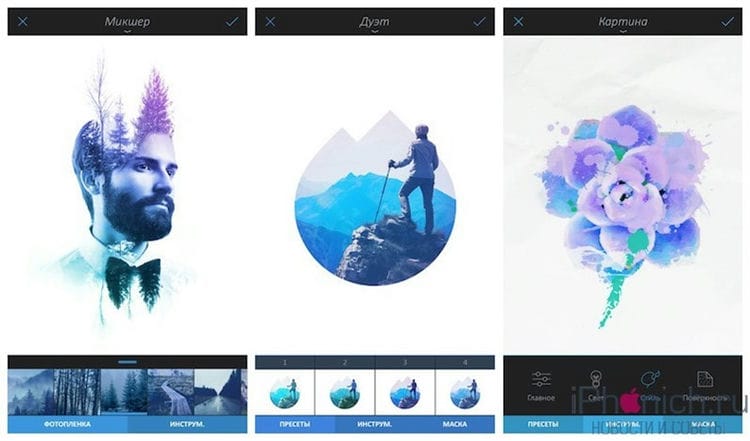
Enlight যথাযথভাবে আইফোন এবং আইপ্যাড জন্য সেরা ফটো সম্পাদক হিসাবে এক বলা যেতে পারে। প্রোগ্রামটিতে ফাংশনগুলির একটি বিশাল সেট রয়েছে, তাদের সহায়তায় আপনি পেশাদার ডিজাইনারদের পাশাপাশি ফটোগুলিতে টেক্সট তৈরি করতে এবং যুক্ত করতে পারেন। অ্যাপ্লিকেশনটির বৃহত্তম অসুবিধা হ'ল এটির জন্য অর্থ প্রদান করা হয়, এটির জন্য 299 রুবেল খরচ হয়
ক্যানভা: ফটো এডিটর, কোলাজ
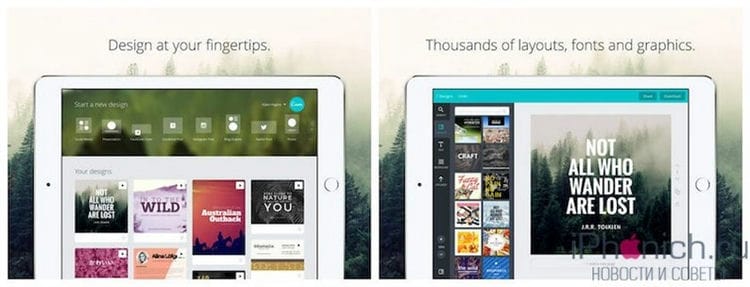
জনপ্রিয় অনলাইন ফটো সম্পাদক ক্যানভা থেকে প্রোগ্রামটি মিস করতে পারেনি। প্রোগ্রামটিতে সুন্দর ফটো এবং চিত্র তৈরির জন্য বিশাল কার্যকারিতা রয়েছে। প্রোগ্রামের ডাটাবেসে ব্লগ কভার থেকে লোগো পর্যন্ত প্রচুর পরিমাণে বিন্যাস থাকে।
যেমন একটি শক্তিশালী সম্পাদক, অবশ্যই পাঠ্য যোগ করার ক্ষমতা আছে, এখানে আপনি একশরও বেশি ফন্ট পাবেন, ফন্টের রঙ এবং আকার সামঞ্জস্য করার ক্ষমতা, ব্যবধান পরিবর্তন করতে পারবেন। দুর্ভাগ্যক্রমে, সিরিলিক বর্ণমালা যথেষ্ট নয়, তবে এটি বেশিরভাগ ফটো এডিটরদের রোগ disease
ফাস্টস্টোন চিত্র প্রদর্শক
1 আপনি ছবিটি খোলার পরে মেনুতে “সম্পাদনা” – “অঙ্কন” এ যান।
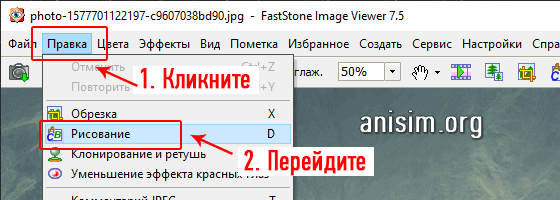
2 বাম কলামে, “A” অক্ষর সহ আইকনে ক্লিক করুন এবং নিজেই চিত্রটিতে অবস্থানটি নির্দেশ করুন এবং প্রয়োজনীয় টাইপ করুন। বিকল্পগুলি পাঠ্য স্টাইল প্যানেলে নির্দিষ্ট করা আছে।
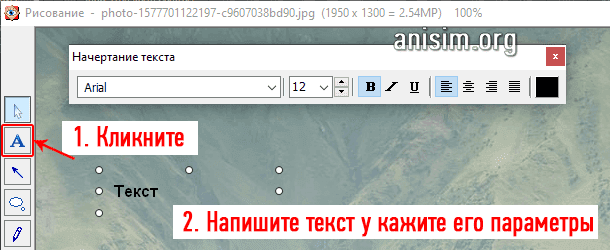
3 মেনুতে “ফাইল” – “হিসাবে সংরক্ষণ করুন” এ ক্লিক করে এবং ফাইলটির পথ নির্দিষ্ট করে ফলাফল সংরক্ষণ করুন।
পেইন্টে আমরা ফটোতে একটি শিলালিপি তৈরি করি।
কোনও ফটোতে একটি শিলালিপি তৈরির এই পদ্ধতিটি সর্বাধিক সাধারণ এবং সহজ, যেহেতু উইন্ডোজ অপারেটিং সিস্টেমের সাথে সমস্ত কম্পিউটার / ল্যাপটপে “পেইন্ট” প্রোগ্রামটি ইতিমধ্যে ইনস্টল করা আছে, এটি স্ট্যান্ডার্ড প্রোগ্রামগুলির একটি প্যাকেজ নিয়ে আসে।
এটি শেখা বেশ সহজ এবং ব্যবহারকারীদের চিত্রগুলির সাথে “স্ট্যান্ডার্ড” ক্রিয়া সম্পাদন করতে দেয়।
1 আপনার ফটোতে কোনও শিলালিপি তৈরি করতে, আপনাকে প্রথমে প্রোগ্রামটি খুলতে হবে। এটি সন্ধান করা খুব সহজ: “স্টার্ট” মেনুতে যান, “সমস্ত প্রোগ্রামগুলি” শিলালিপিটিতে ক্লিক করুন, তারপরে “আনুষাঙ্গিকগুলি” ফোল্ডারটি খুলুন। এটিতে আপনি একটি আইকন পাবেন “ব্রাশ সহ প্যালেট” এবং তার পাশেই একটি শিলালিপি পেইন্ট থাকবে। এটিতে ক্লিক করুন।
2 একটি প্রোগ্রাম উইন্ডো আপনার সামনে খুলবে। আপনি এটিতে পছন্দসই চিত্রটি টেনে আনতে পারেন বা সম্পাদকের মাধ্যমেই এটি খুলতে পারেন। এটি করতে, উইন্ডোর উপরের বাম কোণে অবস্থিত নীল আয়তক্ষেত্রটি ক্লিক করুন এবং “ওপেন” বিকল্পটি নির্বাচন করুন।
এর পরে, আপনাকে কেবল একটি চিত্র চয়ন করতে হবে।
3 আপনি ফটোটি খোলার পরে এবং ক্রপিংয়ের মতো অন্যান্য পরিবর্তনগুলি করার পরে, আপনি ক্যাপশন তৈরি শুরু করতে পারেন। এটি করতে, “এ” অক্ষরে ক্লিক করুন এবং পছন্দসই রঙ নির্বাচন করুন।
4 ডান মাউস বোতামটি ধরে রাখার সময়, আপনি যে চিত্রটি লিখতে চান তার সেই অংশটি নির্বাচন করুন। একটি ফন্ট এবং আকার চয়ন করুন। তারপরে “স্বচ্ছ” শিলালিপিতে ক্লিক করুন (এই বিকল্পটি আপনাকে ওভারল্যাপিং না করেই ফটোতে নিজেই একটি শিলালিপি তৈরি করার অনুমতি দেবে)।
যদি কোনও কিছু প্রথমবার কার্যকর না হয় বা আপনি কেবল নির্বাচিত ফন্টটি পছন্দ করেন না, আপনি সহজেই শিলালিপিটি মুছে ফেলতে পারবেন (লেখার মোডে থাকাকালীন) বা এটি পরিবর্তন করতে পারেন।
ফন্টোম্যানিয়া অ্যাপ: কীভাবে ফটোতে টেক্সট যুক্ত করবেন?
সম্পাদনা করতে, আপনাকে প্রোগ্রামের ফাইল মেনুটির মাধ্যমে পছন্দসই ছবি নির্বাচন করতে হবে। ক্রিয়া এবং মেনুগুলি আইওএসের মানক সম্পাদকের মতো editor শিলালিপিটির আকৃতি, ফন্ট এবং রঙগুলি সহ (এবং ছবির সাথেও) আপনার হৃদয় যতটা ইচ্ছা তা পরীক্ষা করতে পারেন।
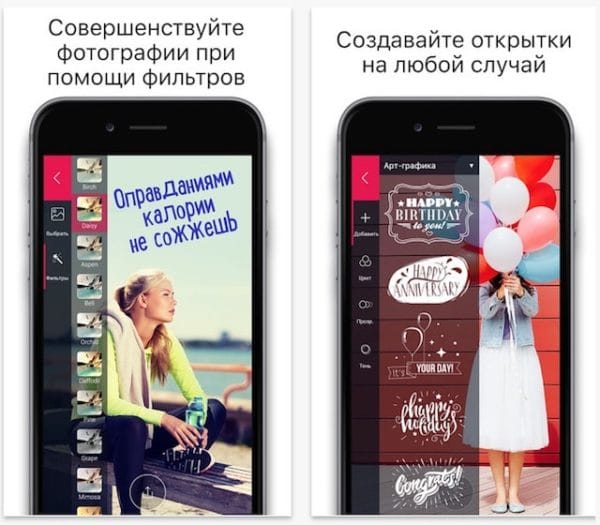
আপনি অন্যভাবে একটি ছবি আপলোড করতে পারেন (মেনু দিয়ে নয়):
- প্রোগ্রামটি শুরু করার পরে, প্রয়োজনীয় স্ন্যাপশটটি নির্বাচন করতে আপনাকে ওয়ার্কস্পেসের প্লাসে ক্লিক করতে হবে।
- স্ক্রিনের নীচে একটি সরঞ্জামদণ্ড রয়েছে যেখানে “পাঠ্য” নির্বাচন করা হয়েছে।
- সম্পাদনা করার জন্য, ব্যবহারকারীকে সেই ফর্মটি নির্বাচন করতে অনুরোধ করা হবে যেখানে শিলালিপিটি থাকবে। এবং হরফ, রঙ এবং আকার পরিবর্তন করাও সম্ভব।
- অ্যাপ্লিকেশনটিতে প্রচুর স্ট্যান্ডার্ড লোগো এবং মজাদার ক্যাপশন রয়েছে (আপনি এগুলি আপনার ফটো আলাদা করে রাখতে ব্যবহার করতে পারেন)। এছাড়াও এই অনুচ্ছেদে আপনি ব্যবহারকারী যে ভাষায় শিলালিপি প্রবেশ করতে চলেছেন তা নির্বাচন করতে পারেন।
- পাঠ্যের আয়তনটির উপর নির্ভর করে পাঠ্যের ফ্রেমটি আকার পরিবর্তন করতে পারে (এর জন্য আপনাকে ক্ষেত্রের কোণে ক্লিক করতে হবে এবং এটি পছন্দসই দিকে টেনে আনতে হবে)। ছবির চারপাশে পাঠ্য স্থানান্তর করার জন্য একটি ফাংশনও রয়েছে – আপনাকে পাঠ্যটি চেপে ধরে এটি পছন্দসই জায়গায় নিয়ে যেতে হবে। একটি বিকল্প রয়েছে যা প্রয়োজনে অটোগ্রাফ সাইন করতে বা জ্যামিতিক আকার, ইমোটিকন যুক্ত করতে দেয় allows
- ম্যানিপুলেশনগুলির পরে, আপনাকে পরিবর্তনগুলি সংরক্ষণ করতে হবে। মূল চিত্রের চেয়ে সম্পাদিত চিত্রটির নাম দেওয়া ভাল। এটি পুরানো ছবিটি ওভাররাইট না করা সম্ভব করে তুলবে।
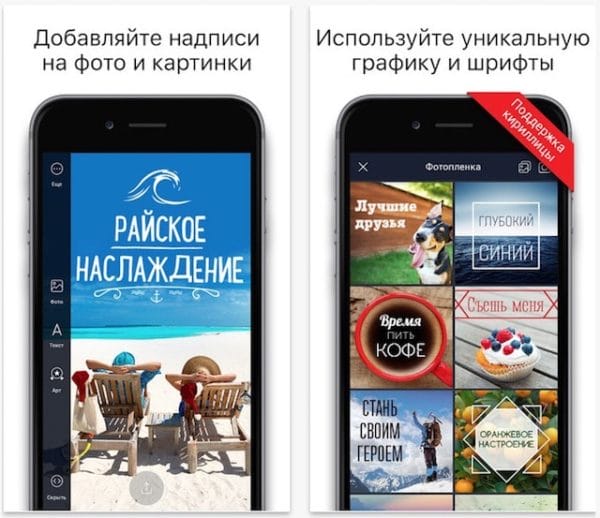
“ফন্টোম্যানিয়া” অ্যাপ্লিকেশনটিতে কীভাবে একটি বিস্তৃত খণ্ডে একটি শিলালিপি তৈরি করবেন?
- প্রোগ্রামটি শুরু করার পরে, প্রয়োজনীয় স্ন্যাপশটটি নির্বাচন করতে আপনাকে ওয়ার্কস্পেসের প্লাস চিহ্নে ক্লিক করতে হবে।
- স্ক্রিনের নীচে একটি টুলবার রয়েছে যাতে আপনার “পাঠ্য” বোতামে ক্লিক করা উচিত।
- সম্পাদনা করার জন্য, ব্যবহারকারীকে সেই ফর্মটি নির্বাচন করতে অনুরোধ করা হবে যেখানে শিলালিপিটি থাকবে। এখানে আপনি “লুপ” সরঞ্জামটি নির্বাচন করতে পারেন – এই ফাংশনটির সাথে, চিত্রটির প্রয়োজনীয় অংশটি প্রসারিত করা হয়। চেনাশোনাটির ঘেরের সাথে একটি সবুজ বিন্দু স্থানান্তরিত করে, ব্যবহারকারীটি খণ্ডটি প্রসারিত করতে পারে। নীল বিন্দুটি বস্তুকে আরও ছোট করার জন্য।
- হরফ, রঙ এবং আকার পরিবর্তন করাও সম্ভব। অ্যাপে অনেকগুলি স্ট্যান্ডার্ড লোগো এবং মজাদার ক্যাপশন রয়েছে (আপনি নিজের ফটো আলাদা করে দেওয়ার জন্য এগুলি প্রয়োগ করতে পারেন)।
আইওএস ব্যবহার করে পাঠ্য যোগ করা হচ্ছে
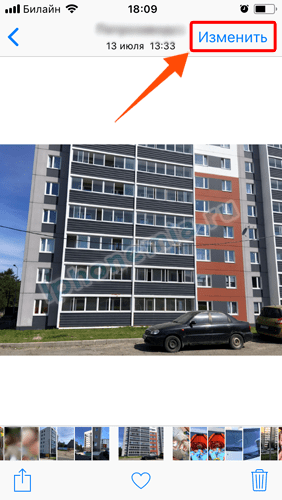
অন্তর্নির্মিত চিত্র সম্পাদনা সরঞ্জামটি চালু করতে, আপনাকে “ফটো” বিভাগে যেতে হবে। এটি সাধারণত আইফোনের মূল হোম স্ক্রিনে পাওয়া যায়। “গ্যালারী” এর অভ্যন্তরে যে ফটোটি আমরা পাঠ্য স্থাপনের পরিকল্পনা করছি তার ভিতরে প্রাকদর্শন আইকনে ক্লিক করুন। খোলা স্ন্যাপশটে “সম্পাদনা” লিঙ্কটিতে ক্লিক করুন। নীচের মেনুতে আরও – আইটেমটি “মার্কআপ”:
 ](
](মেনুতে, স্ক্রিনের নীচে, প্রদত্ত প্লাস আকারে আইকনে ক্লিক করুন, “পাঠ্য” আইটেমটি নির্বাচন করুন। এর পরে, ফটোতে প্রদর্শিত পাঠ্য বাক্সটি স্পর্শ করুন এবং ফটোতে লেখার জন্য “সম্পাদনা করুন”। আমরা যুক্ত করতে শব্দগুলি টাইপ করছি, আপনি রাশিয়ান এবং ইংরেজি উভয় ক্ষেত্রেই লিখতে পারেন।
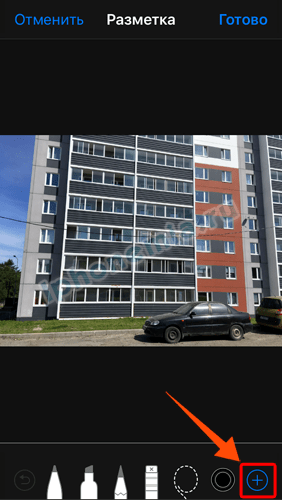 ](
](ছবিতে শিরোনামের অবস্থান পরিবর্তন করা সম্ভব যদি আপনি এটিকে আঙুল দিয়ে চেপে ধরে স্ক্রিনের ওপারে নিয়ে যান। পাঠ্যের আরও একটি ক্ষেত্র আকারে বৃদ্ধি পায়, যার জন্য আপনাকে এর কোণটি স্পর্শ করতে হবে এবং পাশে প্রসারিত করতে হবে।
পাঠ্য ব্লক ছাড়াও, আপনি ছবির ভিতরে কোনও লেখকের স্বাক্ষর যুক্ত করতে পারেন, পাশাপাশি একটি বৃত্ত, স্কোয়ার বা তীর সন্নিবেশ করতে পারেন।
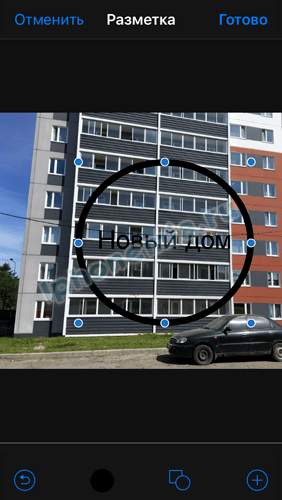
নীচের মেনুতে পাঠ্যের আকারও পরিবর্তন করা হয়েছে, এর জন্য একটি “আ” আইকন রয়েছে। আপনি যদি শিলালিপিটির রঙ চয়ন করতে চান তবে আপনাকে নীচের দিকে অবস্থিত রঙিন বৃত্তটিতে আলতো চাপতে হবে। পরিবর্তনগুলি সংরক্ষণ করতে, আপনাকে অবশ্যই “সমাপ্তি” ক্লিক করতে হবে।
ফটোতে একটি বৃত্তের আকারে বৃদ্ধি করুন
এই বৈশিষ্ট্যটি মার্কআপ সরঞ্জামটি ব্যবহার করেও উপলব্ধ। পদক্ষেপে এটি করা যাক:
- “গ্যালারী” এ যান, পছন্দসই ছবিটি নির্বাচন করুন।
- “পরিবর্তন” লিঙ্কটি ক্লিক করুন, তারপরে – আইটেমটি “মার্কআপ”।
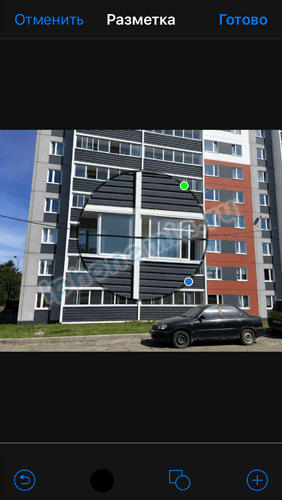
- প্রদত্ত “প্লাস চিহ্ন” স্পর্শ করে আমরা “ম্যাগনিফায়ার” নিই:
সবুজ পয়েন্টের চারদিকে ঘোরাঘুরির পরিবর্তন ঘটে এবং নীল রঙটি হ্রাস পায় এবং প্রসারিত হয়। আপনি আঙুলটি না তুলে এটিকে স্ক্রিনের চারপাশে টেনে এনে সরাতে পারেন। ফলাফলটি সংরক্ষণ করতে সমাপ্তিতে ক্লিক করুন।
অ্যাপ্লিকেশনগুলি ব্যবহার করে বৃত্তের স্বাক্ষর
বিল্ট-ইন ফটো এডিটিং অ্যাপ্লিকেশন, এর সমস্ত সুবিধা সহ, সক্ষমতা সীমিত। অতএব, আরও সুন্দর শিলালিপি এবং প্রভাবগুলির জন্য তৃতীয় পক্ষের প্রোগ্রামগুলি ব্যবহার করা ভাল। স্ন্যাপসিড অ্যাপ্লিকেশন জনপ্রিয়।
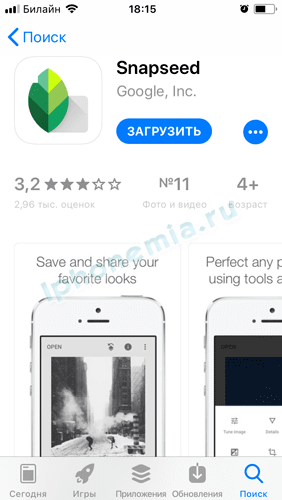
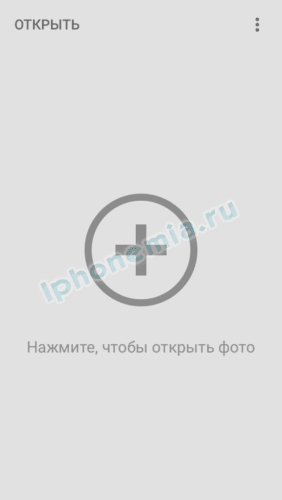
একটি চেনাশোনাতে একটি ছবিতে সাইন ইন করতে, অ্যাপ্লিকেশনটি চালু করুন এবং “+” আইকন সহ ধূসর পর্দায় ক্লিক করে ছবিটি নির্বাচন করুন যেখানে ক্যাপশন সহ বৃত্তটি সন্নিবেশ করা হবে।
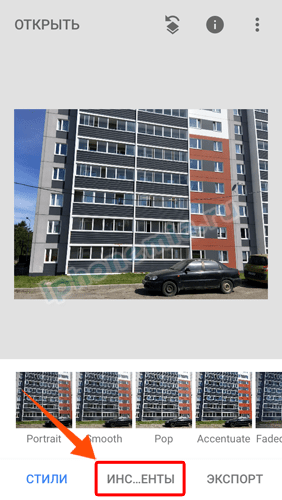
নীচের প্যানেলটি ব্যবহার করে “সরঞ্জাম” ট্যাবটি নির্বাচন করুন, তারপরে – “পাঠ্য”। ইফেক্ট প্যানেলটি বিভিন্ন আকারের প্যাটার্ন ফন্ট বা পাঠ্যগুলির সাথে খোলে: চেনাশোনা, হীরা বা স্কোয়ার। এবং বিভিন্ন লোগো। স্ট্যান্ডার্ড “হস্তাক্ষর” পরিবর্তন করতে, আপনাকে শিলালিপিটিতে ডাবল ক্লিক করতে হবে। ফলাফলটি সংরক্ষণ করতে নীচের ডানদিকে কোণায় থাকা চেকমার্কে ক্লিক করুন।
 ](
](%5B!%5B%5D(https://inform.com.de/wp-content/uploads/2021/04/post-106563-607b2d384fb97.png)
%5B!%5B%5D(https://inform.com.de/wp-content/uploads/2021/04/post-106563-607b2d3c0976e.png)
%5B!%5B%5D(https://inform.com.de/wp-content/uploads/2021/04/post-106563-607b2d43b952d.png)
উত্স ব্যবহৃত হয়েছে এবং এই বিষয়ে দরকারী লিঙ্কগুলি: https://support.apple.com/ru-ru/HT206885 https://yablyk.com/759963-ios-10-kak-risovat-dobavlyat-tekst-i-lupu- na -fotografiyax / https://yablyk.com/043532-kak-dobavit-tekst-na-foto-v-iphone-ili-ipad-4-luchshix-prilozheniya/ https://amssoft.ru/photo/kak- sdelat -nadpis-na-foto.php https://anisim.org/articles/kak-sdelat-nadpis-na-foto/ https://instagramer.info/pomoshh/kak-dobavit-tekst-na-foto-v – আজফোন-স্পসোবি-আই-প্রিলোজেনিয়া https://iphonich.ru/16610-5-programm-dlya-dobavlenie-teksta-na-foto-v-iphone-i-ipad.html https://MyApples.ru/top – পডবোরকি / প্রিলোঝেনিয়া-নাদপিসেজে-না-ফোটো https://hyperione.com/kak-sdelat-nadpis-na-foto/ https://appleiwatch.name/fontmania-app-for-adding-text-on-photo-in-ios/ https://iphonemia.ru/photo-video/nadpis-na-foto.html
রেকর্ডিং উত্স: lastici.ru