
Ajoutez du texte, des formes et des signatures à l’aide du balisage sur l’iPhone. Ecrire et peindre sur des photographies

Programmes et fonctionnalités qui utilisent la fonction d’annotation
Vous trouverez ci-dessous la liste de certains programmes qui utilisent la fonction de balisage et comment commencer
bureau de poste
- Ouvrez Mail et cliquez sur le bouton de rédaction pour rédiger un nouveau message ou répondre à tout autre message.
- Cliquez n’importe où dans le message et appuyez sur, ou appuyez sur Entrée pour ouvrir le volet de mise en forme. Vous pouvez également cliquer n’importe où dans le message, appuyer sur le curseur et sélectionner Insérer une photo / vidéo ou Ajouter un document. Vous devrez peut-être cliquer sur le bouton fléché pour faire défiler les options disponibles.
- Cliquez sur le bouton de l’appareil photo ou du document, puis sélectionnez la photo ou le fichier PDF que vous souhaitez joindre ou annoter.
- Appuyez sur la pièce jointe, puis appuyez sur. Cliquez sur Annotation pour ajouter une annotation. Cliquez sur le bouton plus pour ajouter une signature, du texte, etc.
- Cliquez sur Terminer et envoyez votre message.
Des postes
- Ouvrez l’application Messages et cliquez sur le bouton de rédaction pour rédiger un nouveau message. Ou sélectionnez une conversation existante.
- Appuyez sur le bouton des photos et sélectionnez une photo.
- Appuyez sur la photo dans le message, puis appuyez sur Annotation. À partir de ce menu, vous pouvez ajouter un croquis à votre photo ou cliquer sur le bouton plus pour sélectionner d’autres options d’annotation.
- Cliquez sur Enregistrer puis sur Terminer.
- Appuyez sur la flèche bleue pour envoyer votre message.
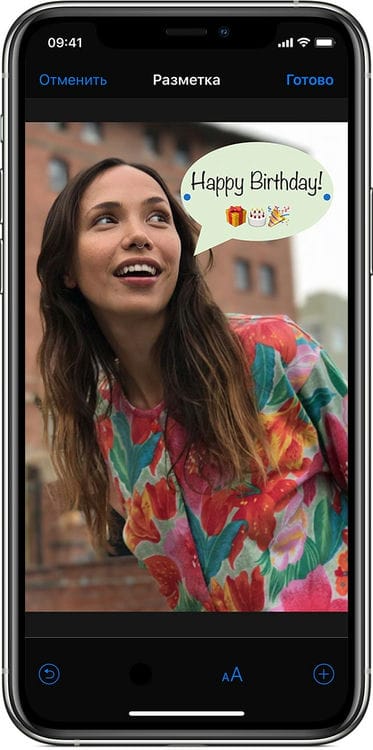
photo
- Ouvrez l’application Photos et sélectionnez la photo souhaitée.
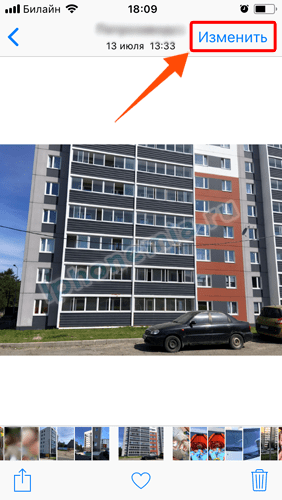
- Sélectionnez l’option Modifier, cliquez sur puis sur Annotation. Cliquez sur le bouton plus pour ajouter du texte, des formes, etc.
- Cliquez sur Terminer, puis à nouveau sur Terminer.
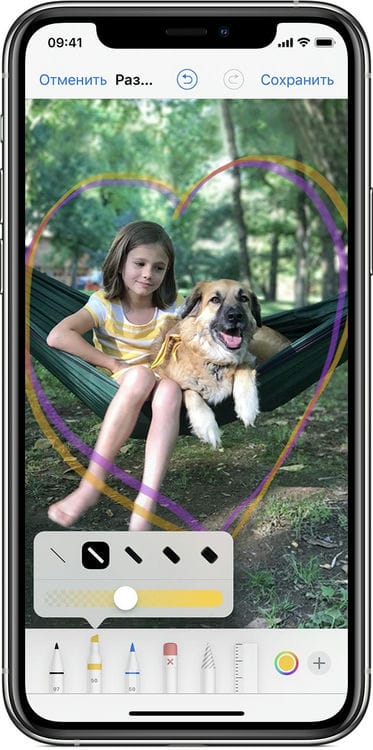
Dessiner avec balisage
Avec un outil d’annotation tel qu’un stylo, un marqueur ou un crayon sélectionné, vous pouvez choisir une couleur et commencer à dessiner. Sélectionnez le même outil pour modifier l’opacité de la couleur et un autre pour modifier l’épaisseur des lignes. Vous pouvez également cliquer sur le bouton de couleur pour changer la teinte de la couleur.
Déplacer le dessin
Après avoir dessiné quelque chose, vous pouvez déplacer le dessin. Cliquez sur Lasso, tracez un cercle autour du dessin à déplacer et faites-le glisser vers l'emplacement souhaité.
Effacer et modifier des dessins
Pour modifier le dessin, appuyez sur le bouton de la gomme et frottez la zone à effacer avec votre doigt. Vous pouvez également annuler toute action de mise en page à l’aide du bouton Annuler. Si vous annulez accidentellement le balisage, vous pouvez secouer l’appareil et appuyer sur le bouton Rétablir.
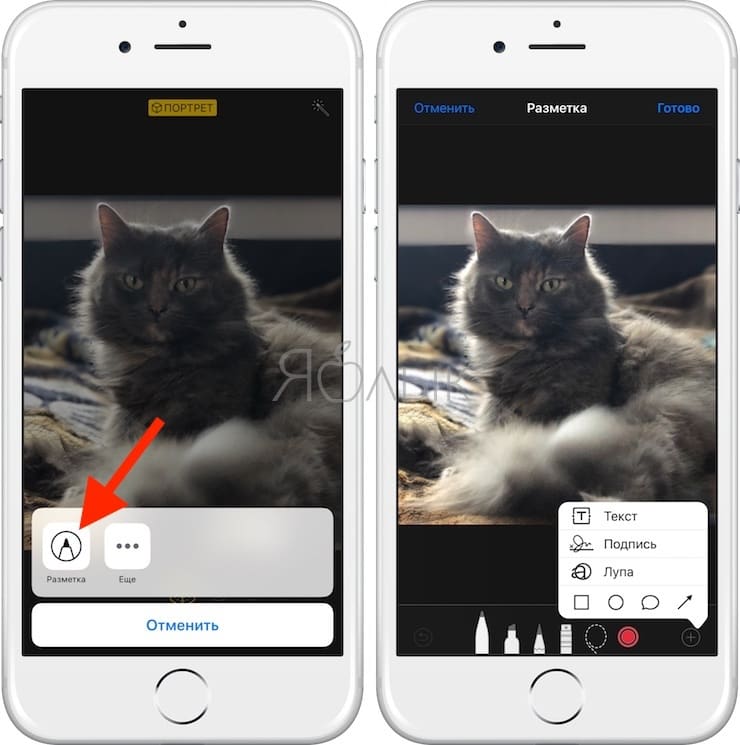
Comment dessiner, ajouter du texte et une loupe à des photos sur iPhone et iPad
Pour lancer cette fonctionnalité à partir de votre bibliothèque iPhone ou iPad, procédez comme suit:
-
Ouvrez n’importe quelle image de l’application Photos.
-
Cliquez sur Modifier.
-
Cliquez sur le cercle avec trois points.

- Sélectionnez le bouton Annotation.
En bas, il y a une barre d’outils avec laquelle vous pouvez peindre avec un pinceau, ajouter une loupe personnalisable à la fois en taille et en zoom, ainsi que pour ajouter du texte, des formes et des signatures.

Comment dessiner, ajouter du texte et une loupe à des photos sur iPhone et iPad dans l’application Messages
Le balisage est également lancé directement depuis:
-
Lancez l’application Messages avec iMessage configuré (guide de configuration).
-
Appuyez sur l’icône pour ajouter une nouvelle photo, puis sélectionnez une photo dans la bibliothèque ou prenez-en une nouvelle.
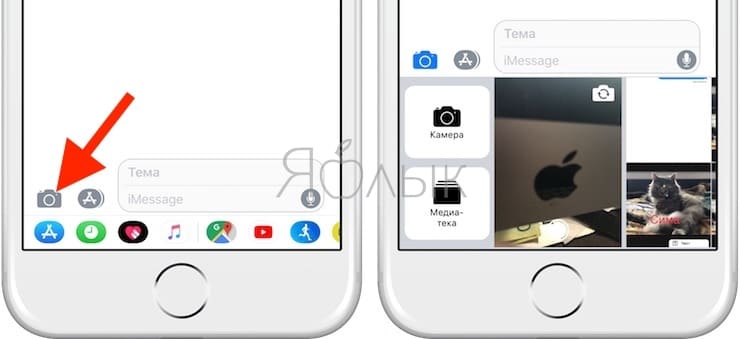
- Appuyez sur la photo.

- Accédez à la section « Annotations ».

Le balisage est une fonctionnalité très utile qui supprime le besoin de télécharger un logiciel supplémentaire depuis l’App Store pour une retouche d’image facile.
Plus de
En théorie, Over est une application gratuite, mais si vous voulez créer de très belles photos avec du texte superposé, vous devrez dépenser une petite somme d’argent pour acheter un ensemble d’outils professionnels. La version de base d’Over (distribuée gratuitement) a une fonctionnalité plutôt modeste qui vous permet de sélectionner simplement une photo de la galerie et de superposer du texte dessus en utilisant un ensemble standard de polices.

Le forfait professionnel coûtera environ 6 $, mais il offrira plus de possibilités de créativité. Le package comprend divers filtres et effets, des modes de fusion et des styles de calque, et prend également en charge l’intégration avec la bibliothèque Pixabay. De plus, une collection d’images prêtes à l'emploi est à la disposition des utilisateurs.
Over a une interface élégante et conviviale qui vous permet de manipuler facilement le texte – le saisir, le redimensionner et le positionner, le modifier, etc.
Rapide
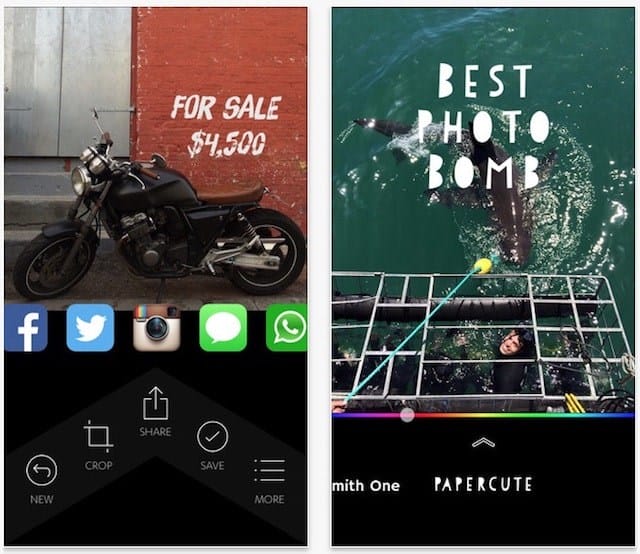
Quick est l’idée originale des développeurs Over et porte bien son nom. L’application vous permet de sélectionner rapidement la photo souhaitée, de saisir du texte et d’utiliser le curseur pour modifier le style et la couleur. En cliquant sur le bouton «Partager» (l’icône de la boîte avec une flèche en haut), vous pouvez rapidement publier l’image résultante sur le réseau social. C’est, en fait, toutes les fonctionnalités du programme. L’application est gratuite, mais très conditionnelle – pour supprimer le filigrane rapide et ouvrir les polices premium, vous devez payer 149 roubles.
Typorama
Typorama est une application pour ceux qui ne peuvent pas vivre sans publier des photos sur Instagram avec une sorte de motivation. Le programme simplifiera considérablement la tâche de ces utilisateurs. L’application contient des dizaines d’images d’arrière-plan gratuites, offre un nombre important d’options de personnalisation et génère même des devis.

Cependant, Typorama présente plusieurs inconvénients. Par exemple, la possibilité d’ajouter des champs de texte est limitée à un champ. De plus, seuls les préréglages standard sont disponibles pour l’utilisateur, pour certains, vous devez payer 299 roubles.
Éclairer
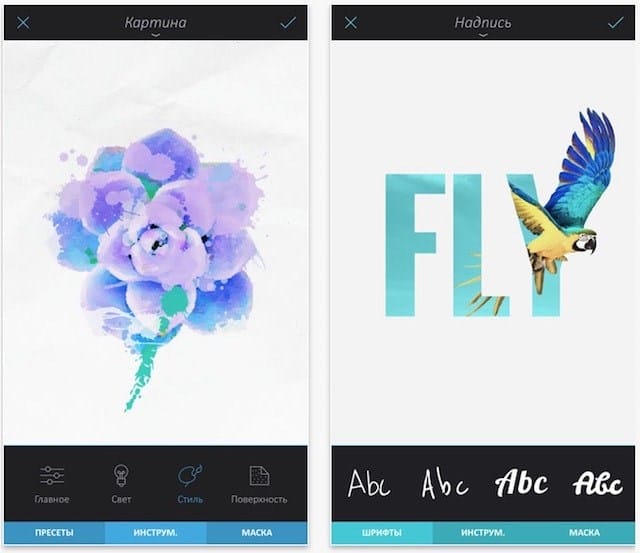
Enlight peut à juste titre être qualifié de monstre parmi les éditeurs de photos mobiles. L’application dispose d’un large éventail de fonctions qui vous permettront d’éditer et d’ajouter du texte aux images à un niveau professionnel. Le coût du programme dans l’App Store est de 299 roubles.
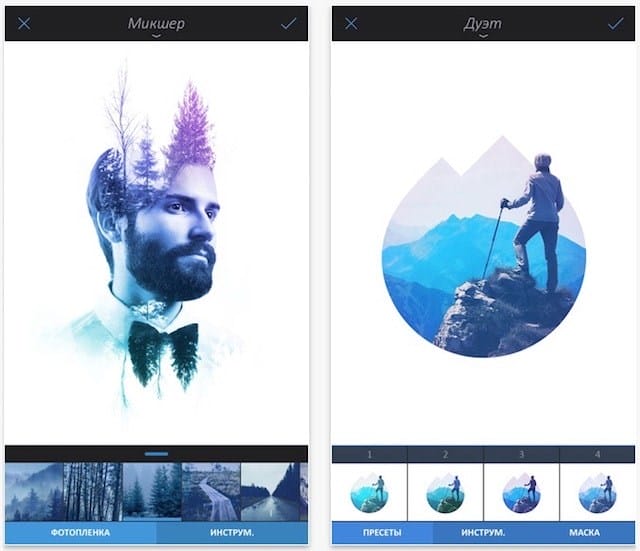
Ajouter une inscription sur la photo en 2 clics
Il est très facile d’ajouter du texte à une photo à l’aide de l’éditeur PhotoMASTER. Il n’y a que 3 étapes à suivre, essayez:
Étape 1. Sélection d’un instantané pour le travail
Dans la fenêtre de démarrage de l’éditeur, cliquez sur « Ouvrir la photo ». Un explorateur apparaîtra, qui donne accès aux dossiers sur l’ordinateur. Double-cliquez sur l’image souhaitée. Il apparaîtra dans la zone de travail du programme.
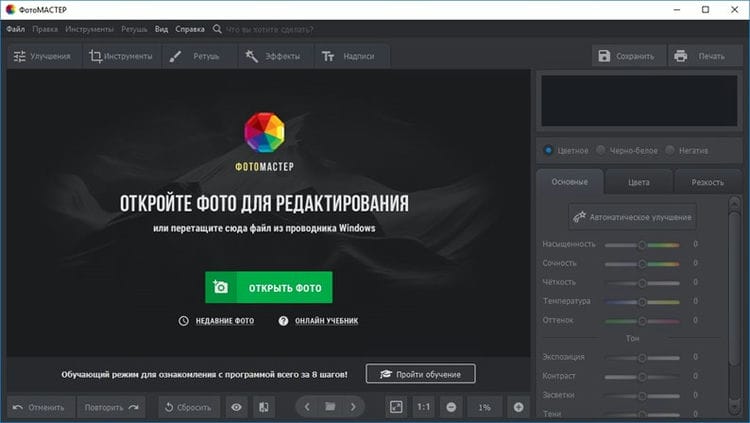
Cliquez sur « Ouvrir la photo » pour sélectionner une image pour le travail
Étape 2. Ajout de texte
Pour superposer du texte sur une photo, allez dans la sous – section «Étiquettes» et cliquez sur «Ajouter du texte». Dans le champ de droite, saisissez la signature souhaitée. Il peut s’agir d’un mot court ou d’un long texte, par exemple un poème, une citation ou une félicitation.
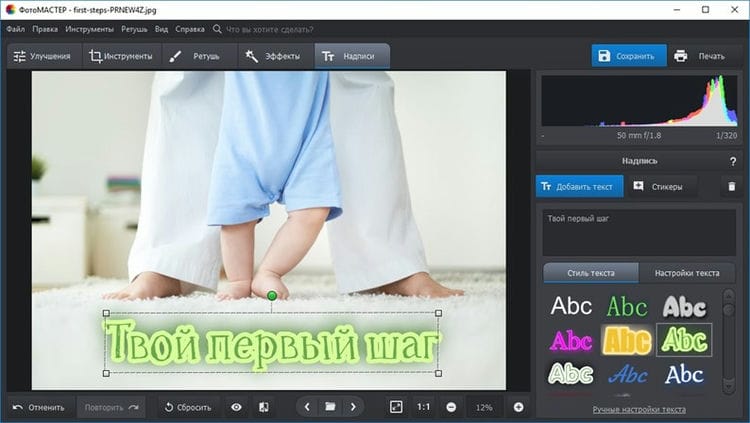
Entrez votre texte et choisissez un beau style
Sélectionnez un style de lettrage. Il existe de nombreuses belles options lumineuses dans le catalogue du programme de signature photo. Prenez celui qui aura l’air aussi organique et attrayant que possible sur la photo. Si les options proposées ne vous conviennent pas, vous pouvez préparer le style de l’auteur à partir de zéro. Dans l’onglet « Paramètres du texte », vous pouvez définir manuellement la police, la couleur, l’épaisseur du contour, ajuster l’ombre et d’autres paramètres pour créer votre propre inscription avec un design unique.
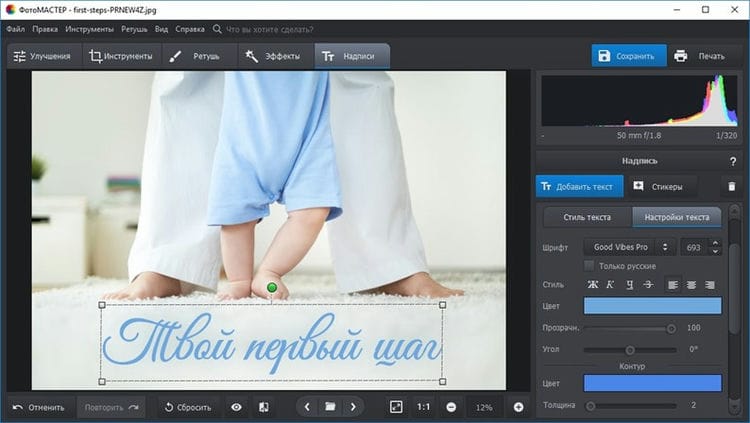
Vous pouvez développer votre propre design de lettrage
Vous devez maintenant ajuster l'emplacement du texte fini. Pour ce faire, déplacez simplement le curseur dessus et appuyez sur le bouton gauche. Faites maintenant glisser la zone de texte vers la position souhaitée. Si vous souhaitez l’augmenter ou le diminuer, étirez ou serrez le cadre en tirant sur les coins. Vous pouvez également faire pivoter le texte à l’aide du point vert.
Étape 3. Enregistrement de l’image finale
Cliquez sur « Enregistrer » et décidez dans quel dossier sur votre PC la photo signée doit être. Choisissez un format. Le logiciel de lettrage photo offre les options suivantes: JPEG, PNG, BMP ou TIFF. Définissez la qualité de l’image. C’est fait, vous avez appris à créer une légende sur une photo facilement et simplement!
Comment faire une inscription sur une photo sur un ordinateur
Vous pouvez superposer du texte sur une image, à la fois à l’aide des outils intégrés de Windows et à l’aide de programmes spéciaux – les visionneuses d’images.
Jetons un coup d’œil à l’exemple des trois programmes les plus populaires, dans le reste du texte sur une photo peut être superposé de la même manière, seul un emplacement insignifiant des menus et leurs noms peuvent différer.
Microsoft Paint
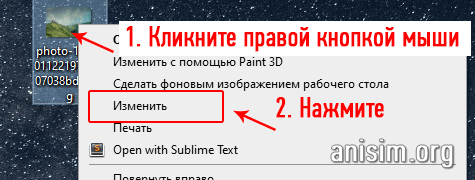
1 Allez dans le dossier contenant votre photo, cliquez dessus avec le bouton droit de la souris et sélectionnez «Modifier» dans le menu contextuel.
2 Cliquez dans la barre de menu sur l’icône avec la lettre « A » et sur l’image placez le curseur à l’endroit où vous voulez écrire quelque chose, ou vous pouvez immédiatement sélectionner la zone du paragraphe.
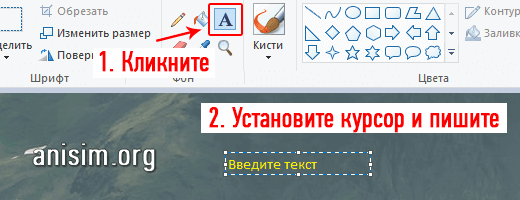
3 Dans la même barre de menus, vous pouvez sélectionner la police, la taille, la couleur et la transparence de l’écrit. Remplissez simplement les valeurs souhaitées ici ou laissez-les telles quelles.
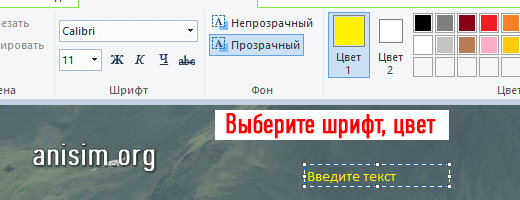
4 Enregistrez le résultat en cliquant sur « Fichier » – « Enregistrer sous » et en spécifiant le chemin dans l’explorateur.
IrfanView
1 Ouvrez l’image dans le programme, dans le menu allez dans « Edition » – « Ajouter du texte ».
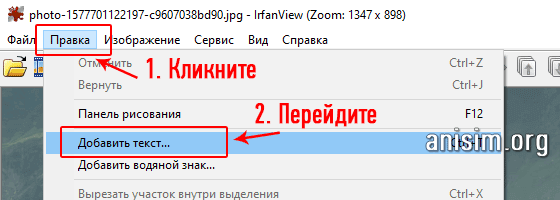
2 Écrivez ce qui est nécessaire et spécifiez les paramètres: police, taille, couleur, anti-aliasing. Pour voir à quoi tout ressemblera, cliquez sur le bouton « Aperçu ». Pour déplacer l’écrit – cliquez à l’endroit sur l’image et le texte s’y déplacera.
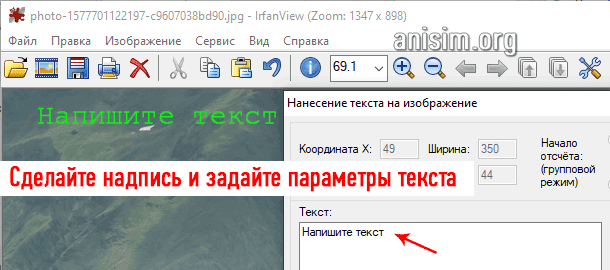
3 Enregistrez ce qui s’est passé en cliquant sur « Fichier » – « Enregistrer sous » et en pointant le répertoire dans l’explorateur.
Phonto
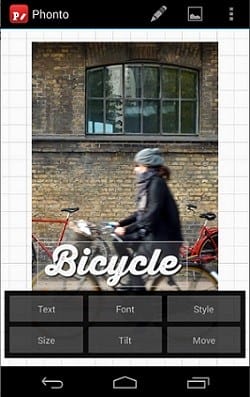
Une application assez ciblée qui permet une flexibilité suffisante pour travailler avec des légendes sur les photos. C’est gratuit, mais il y a des publicités. Cependant, les fonctionnalités sont complètes, cependant, il serait préférable d’acheter la version payante d’AdFree pour libérer de l’espace d’écran supplémentaire.
Vous pouvez découvrir comment superposer du texte sur un iPhone sur une photo en ouvrant cette application, après quoi l’utilisateur accède à l’écran de démarrage, à partir duquel vous devez accéder au menu des paramètres ou ajouter une image au programme.
La légende est ajoutée n’importe où dans la photo en cliquant sur la photo. Une fois les mots saisis, si nécessaire, ils peuvent être complétés ultérieurement. Il est possible de choisir une variante de police, Phonto en a beaucoup et tous supportent la langue russe. Vous pouvez également charger l’un des préréglages ici, car les paramètres de texte sont très divers. Ceci est pratique pour créer une série de plans, car les légendes ne diffèrent pas dans le style. L’application a la possibilité d’ajouter des caractères supplémentaires.
Après avoir créé le texte, il peut être déplacé, complété, corrigé, changé de police, de taille. Et si vous allez dans le menu « Style », vous pouvez choisir une couleur et en faire ce que votre imagination le permet. Par exemple, créez des motifs de couleur si vous avez besoin d’une inscription de plusieurs couleurs. Il existe des fonctions qui modifient la transparence, l’arrière-plan et créent également des ombres, des soulignements et des flous.
Le texte peut être incliné et déplacé à votre guise, sauf que vous pouvez choisir l’une des mises en page, ajouter des graphiques, un autocollant ou suivre les tendances pour quadriller l’image.
Typorama – Générateur de typographie

J’ai déjà décrit le programme Typorama dans un article sur trois programmes de création de cartes du Nouvel An. L’application simplifie considérablement la tâche d’écriture de texte sur des images et des photographies, créant de merveilleuses cartes postales et des motivateurs. Typorama a des dizaines d’images d’arrière-plan gratuites, un grand nombre de polices, le programme peut même générer des citations par lui-même.
L’application présente également des inconvénients. Par exemple, un petit nombre de polices cyrilliques et un seul champ de texte. Même pour les meilleurs modèles prêts à l'emploi, vous devez payer 299 roubles
Rapide – ajoutez rapidement du texte aux photos
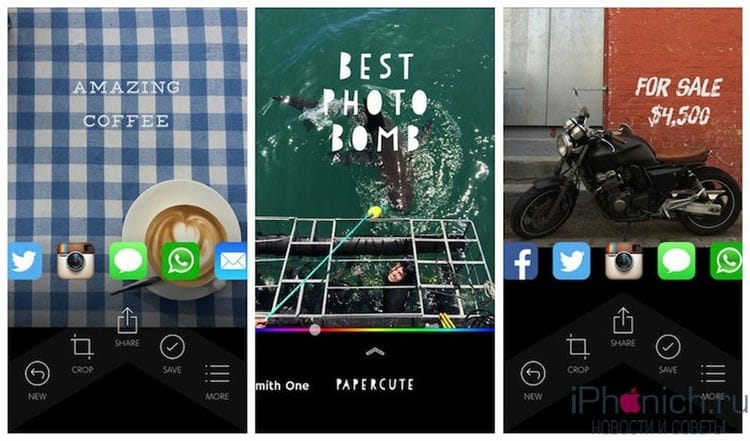
Rapide – développée par Over, l’application est à la hauteur de son nom. Avec lui, vous pouvez rapidement sélectionner une photo appropriée, écrire du texte et utiliser le curseur pour changer la police et la couleur. L’image résultante peut être envoyée via WhatsApp ou publiée sur le réseau social Instagram et Facebook.
C’est, finalement, toutes les possibilités de l’application. Le programme est distribué gratuitement, cependant, sous condition, sur les images reçues, il y aura un filigrane, afin de le supprimer et d’ouvrir de nouvelles polices, vous devez payer 149 roubles.
Plus de

Un autre programme gratuit du développeur Over s’appelle, le même que la société, Over. Mais, dans la version standard, la boîte à outils est assez petite avec un ensemble standard de polices. Et si vous souhaitez créer de très belles photos avec du texte superposé, vous devez dépenser une petite somme pour acheter un ensemble d’outils avancés.
Le grand package avancé coûte 229 roubles, mais il offre plus de possibilités de créativité. Le package contient toutes sortes de filtres, d’effets de police, de modes de fusion et de styles de calque, et prend également en charge l’intégration avec la bibliothèque Pixabay. Outre tout ce qui précède, il existe une grande collection d’images prêtes à l'emploi.
Le programme a une interface élégante et conviviale, avec son aide, vous pouvez facilement ajouter du texte à une photo, changer sa taille et sa position
Typorama: texte sur l’éditeur de photos
L’outil de légende visuelle parfait pour travailler avec du texte et des photos.
Et, bien que formellement Typorama soit «omnivore» et se débrouille même avec des images non préparées destinées à être ajoutées rapidement aux réseaux sociaux, en fait, il existe une collection de gadgets pour les professionnels.
Ceux qui développent des sites Web, écrivent des articles ou composent les couvertures de magazines, de menus et de journaux en demande partout dans le monde. Les emplois faciles à obtenir dans Typorama peuvent vous faire tourner la tête!
Phonto – Texte sur les photos
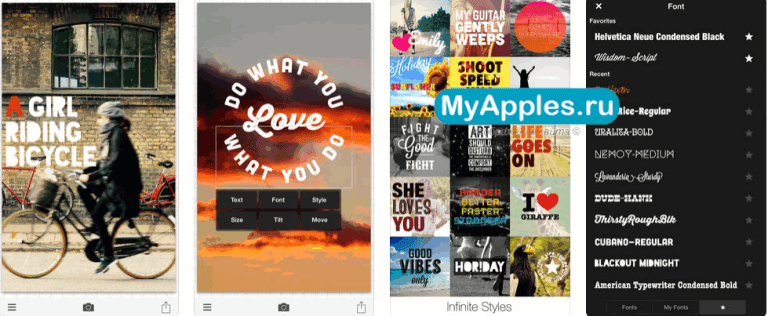
Un éditeur graphique multifonctionnel pour iPhone, capable de traiter les images à l’aide de filtres et de modèles bien pensés dans les moindres détails, et de superposer des inscriptions du style, de la couleur et du format choisis sur chaque pièce de photographie.
Parmi les avantages par rapport aux concurrents, il y a un contenu informatif extraordinaire. Les développeurs ont réfléchi à chaque détail de l’interface, et donc même un débutant peut facilement trouver où trouver les sources, où télécharger le résultat et comment partager l’inspiration avec le reste du monde.
Et il n’est pas non plus nécessaire de payer pour du contenu supplémentaire et de regarder des publicités.
Plus de modifier et ajouter du texte aux photos

Un assistant graphique coloré pour iPhone, conçu pour un public féminin, et axé sur le travail avec la photographie dans un format non standard. Les développeurs proposent de générer une sorte de collages, où une partie du contenu est des photos préparées, et le reste des inscriptions qui relèvent du sujet des images téléchargées depuis le réseau, ainsi que des émoticônes, des sortes de boutons et de cadres.
Le résultat est vraiment impressionnant, notamment à cause des polices magnifiquement sélectionnées. Il y avait une place pour les majuscules, les phrases copiées sur les panneaux d’affichage et les mots écrits sur une planche de surf. Si nous assemblons chaque pièce, les abonnés des réseaux sociaux seront sûrement ravis.
Éclairer
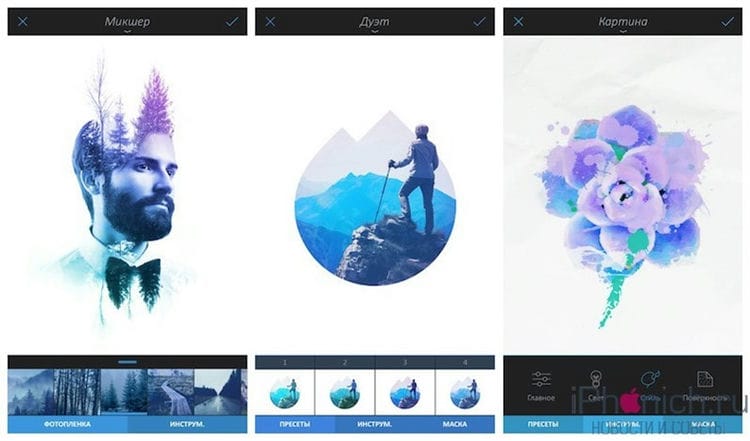
Enlight peut à juste titre être considéré comme l’un des meilleurs éditeurs de photos pour iPhone et iPad. Le programme dispose d’un large éventail de fonctions, avec leur aide, vous pouvez créer et ajouter du texte aux photos ainsi qu’aux concepteurs professionnels. Le plus gros inconvénient de l’application est sa chargeabilité, elle coûte 299 roubles
Canva: éditeur de photos, collages
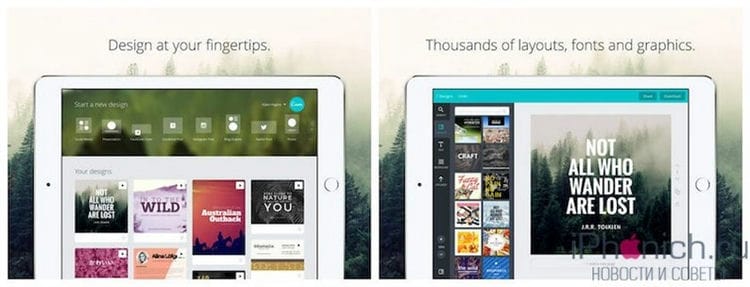
Impossible de manquer le programme de l’éditeur de photos en ligne populaire Canva. Le programme dispose d’un vaste ensemble de fonctions pour créer de belles photos et images. La base de données du programme contient un grand nombre de mises en page, des couvertures de blog aux logos.
Dans un éditeur aussi puissant, bien sûr, il y a la possibilité d’ajouter du texte, ici vous trouverez plus d’une centaine de polices, la possibilité d’ajuster la couleur et la taille des polices, de modifier l’espacement. Malheureusement, l’alphabet cyrillique ne suffit pas, mais c’est la maladie de la plupart des éditeurs de photos.
Visionneuse d’images FastStone
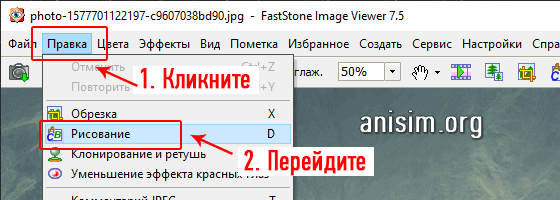
1 Après avoir ouvert l’image, dans le menu, allez dans « Edition » – « Dessiner ».
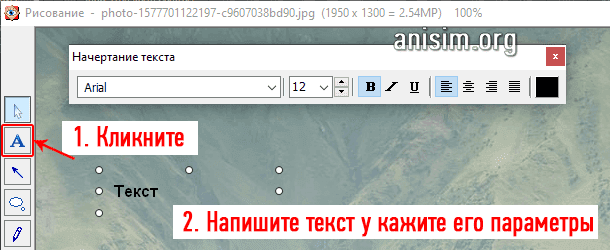
2 Dans la colonne de gauche, cliquez sur l’icône avec la lettre « A » et sur l’image elle-même, indiquez l'emplacement et saisissez le texte souhaité. Les options sont spécifiées dans le panneau Style de texte.
3 Enregistrez le résultat en cliquant sur « Fichier » – « Enregistrer sous » dans le menu et en spécifiant le chemin du fichier.
Nous faisons une inscription sur la photo dans Paint.
Cette méthode de création d’une inscription sur une photo est la plus courante et la plus simple, car le programme « Paint » est déjà préinstallé sur tous les ordinateurs / ordinateurs portables avec le système d’exploitation Windows, c’est-à-dire qu’il est livré avec un ensemble de programmes standard.
Il est assez facile à apprendre et permet aux utilisateurs d’effectuer des actions «standard» avec des images.
1 Pour créer une inscription sur votre photo, vous devez d’abord ouvrir le programme. Le trouver est très simple: allez dans le menu « Démarrer », cliquez sur l’inscription « Tous les programmes », puis ouvrez le dossier « Accessoires ». Vous y trouverez une icône « palette avec un pinceau » et à côté il y aura une peinture d’inscription. Clique dessus.
2 Une fenêtre de programme s’ouvrira devant vous. Vous pouvez y faire glisser l’image souhaitée ou l’ouvrir via l’éditeur lui-même. Pour ce faire, cliquez sur le rectangle bleu situé dans le coin supérieur gauche de la fenêtre et sélectionnez l’option « Ouvrir ».
Après cela, il ne vous reste plus qu’à choisir une image.
3 Après avoir ouvert la photo et effectué d’autres modifications, telles que le recadrage, vous pouvez commencer à créer la légende. Pour ce faire, cliquez sur la lettre « A » et sélectionnez la couleur souhaitée.
4 Tout en maintenant le bouton droit de la souris enfoncé, sélectionnez la partie de l’image sur laquelle vous souhaitez écrire. Choisissez une police et une taille. Cliquez ensuite sur l’inscription «Transparent» (cette option vous permettra de créer une inscription sur la photo elle-même, sans la superposer).
Si quelque chose ne fonctionne pas la première fois, ou si vous n’aimez tout simplement pas la police sélectionnée, vous pouvez facilement supprimer l’inscription (tout en restant en mode écriture) ou la modifier.
Application Fontomania: comment ajouter du texte aux photos?
Pour modifier, vous devez sélectionner l’image souhaitée dans le menu Fichier du programme. Les actions et les menus sont similaires à l’éditeur standard d’iOS. Vous pouvez expérimenter autant que votre cœur le souhaite, y compris avec la forme, les polices et les couleurs de l’inscription (et avec la photo aussi).
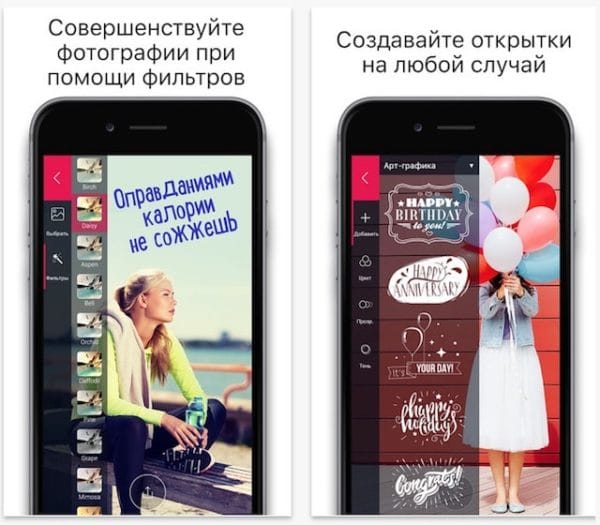
Vous pouvez télécharger une photo d’une autre manière (pas via le menu):
- Après avoir démarré le programme, vous devez cliquer sur le plus dans l’espace de travail pour sélectionner l’instantané souhaité.
- Au bas de l’écran se trouve une barre d’outils dans laquelle « Texte » est sélectionné.
- Pour l’édition, l’utilisateur sera invité à sélectionner le formulaire dans lequel l’inscription sera située. Et il est également possible de changer la police, sa couleur et sa taille.
- L’application a beaucoup de logos standard et de légendes amusantes (vous pouvez les utiliser pour faire ressortir votre photo). Toujours dans ce paragraphe, vous pouvez sélectionner la langue dans laquelle l’utilisateur va saisir l’inscription.
- Le cadre du texte peut changer de taille, en fonction du volume du texte (pour cela, vous devez cliquer sur le coin du champ et le faire glisser dans la direction souhaitée). Il existe également une fonction pour déplacer le texte autour de l’image – vous devez maintenir le texte enfoncé et le déplacer à l’endroit souhaité. Il existe une option qui permet, si nécessaire, de signer un autographe ou d’ajouter des formes géométriques, des émoticônes.
- Après manipulation, vous devez enregistrer les modifications. Il est préférable de nommer l’image modifiée différemment de l’original. Cela permettra de ne pas écraser l’ancienne image.

Comment faire une inscription dans un fragment agrandi dans l’application « Fontomania »?
- Après avoir démarré le programme, vous devez cliquer sur le signe plus sur l’espace de travail pour sélectionner l’instantané requis.
- Au bas de l’écran se trouve une barre d’outils dans laquelle vous devez cliquer sur le bouton « Texte ».
- Pour l’édition, l’utilisateur sera invité à sélectionner le formulaire dans lequel l’inscription sera située. Ici, vous pouvez sélectionner l’outil « Loupe » – avec cette fonction, la partie requise de l’image est agrandie. En déplaçant un point vert le long du périmètre du cercle, l’utilisateur peut agrandir le fragment. Le point bleu sert à rendre l’objet plus petit.
- Il est également possible de changer la police, sa couleur et sa taille. Il existe de nombreux logos standard et légendes amusantes dans l’application (vous pouvez les appliquer pour faire ressortir votre photo).
Ajouter du texte à l’aide d’iOS
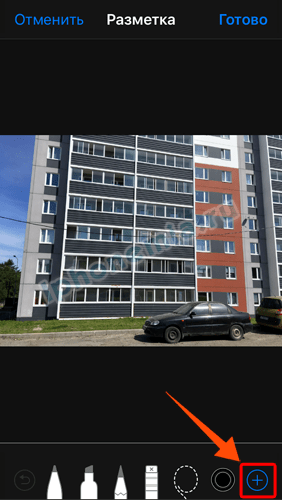
Pour lancer l’outil d’édition d’image intégré, vous devrez vous rendre dans la section « Photos ». Il se trouve généralement sur l’écran d’accueil principal de l’iPhone. Dans la « Galerie », sélectionnez la photo sur laquelle nous prévoyons de placer le texte, cliquez sur l’icône de prévisualisation. Dans l’instantané ouvert, cliquez sur le lien « Modifier ». Plus loin dans le menu du bas – l’élément « Markup »:
 ](
](Dans le menu, en bas de l’écran, cliquez sur l’icône en forme de plus cerclé, sélectionnez l’élément « Texte ». Après cela, touchez la zone de texte qui apparaît sur la photo et « Modifier » pour écrire le texte sur la photo. Nous tapons des mots à ajouter, vous pouvez écrire à la fois en russe et en anglais.
 ](
](Changer la position du titre sur l’image est possible si vous le maintenez enfoncé avec votre doigt et le déplacez sur l’écran. Un autre champ pour le texte augmente en taille, pour lequel vous devez toucher son coin et étirer sur le côté.
En plus du bloc de texte, vous pouvez ajouter la signature d’un auteur à l’intérieur de la photo, ainsi qu’insérer un cercle, un carré ou une flèche.
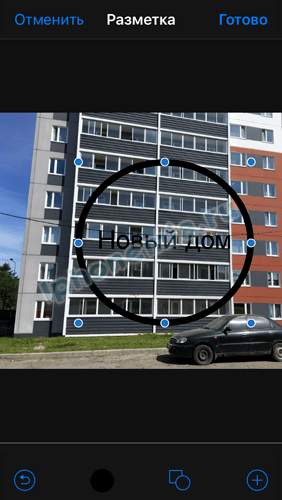
La taille du texte est également modifiée dans le menu du bas, pour cela il y a une icône « Aa ». Si vous souhaitez choisir la couleur de l’inscription, vous devez appuyer sur le cercle coloré situé en dessous. Pour enregistrer les modifications, vous devez cliquer sur «Terminer».
Augmentation de la forme d’un cercle sur la photo
Cette fonctionnalité est également disponible à l’aide de l’outil d’annotation. Faisons-le par étapes:
- Allez dans la « Galerie », sélectionnez la photo souhaitée.
- Cliquez sur le lien « Modifier », puis – sur l’élément « Marquage ».
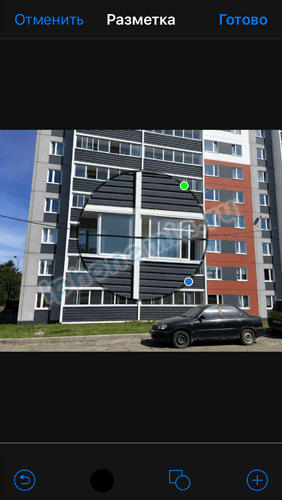
- Nous prenons la « Loupe » en touchant le « signe plus » encerclé:
Se déplacer autour du cercle du point vert modifie le grossissement, et le bleu diminue et s’agrandit. Vous pouvez le déplacer en le faisant glisser sur l’écran sans lever le doigt. Cliquez sur Terminer pour enregistrer le résultat.
Signature de cercle à l’aide d’applications
L’application de retouche photo intégrée, avec tous ses avantages, a des capacités plutôt limitées. Par conséquent, pour des inscriptions et des effets plus beaux, il est préférable d’utiliser des programmes tiers. L’application SnapSeed est populaire.
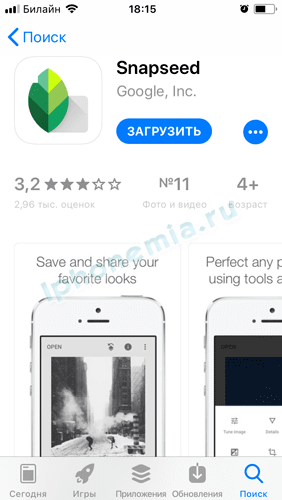
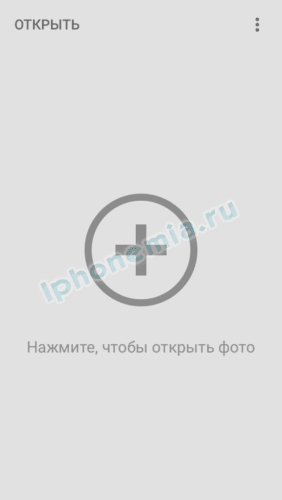
Pour signer une photo dans un cercle, lancez l’application et en cliquant sur l’écran gris avec l’icône «+» sélectionnez l’image où le cercle avec la légende sera inséré.
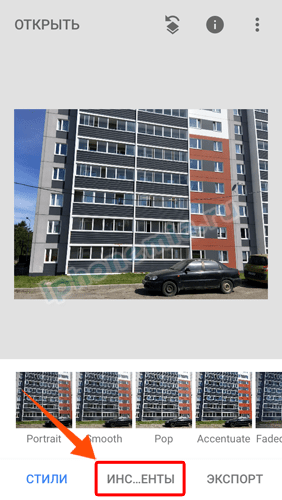
En utilisant le panneau du bas, sélectionnez l’onglet « Outils », puis – « Texte ». Le panneau Effets s’ouvre avec des polices de motifs ou des textes de différentes formes: cercles, losanges ou carrés. Et aussi une variété de logos. Pour changer l ‘«écriture manuscrite» standard, vous devez double-cliquer sur l’inscription. Pour enregistrer le résultat, cliquez sur la coche dans le coin inférieur droit.
 ](
](%5B!%5B%5D(https://inform.com.de/wp-content/uploads/2021/04/post-106563-607b2d384fb97.png)
%5B!%5B%5D(https://inform.com.de/wp-content/uploads/2021/04/post-106563-607b2d3c0976e.png)
%5B!%5B%5D(https://inform.com.de/wp-content/uploads/2021/04/post-106563-607b2d43b952d.png)
Sources utilisées et liens utiles sur le sujet: https://support.apple.com/ru-ru/HT206885 https://yablyk.com/759963-ios-10-kak-risovat-dobavlyat-tekst-i-lupu- na -fotografiyax / https://yablyk.com/043532-kak-dobavit-tekst-na-foto-v-iphone-ili-ipad-4-luchshix-prilozheniya/ https://amssoft.ru/photo/kak- sdelat -nadpis-na-foto.php https://anisim.org/articles/kak-sdelat-nadpis-na-foto/ https://instagramer.info/pomoshh/kak-dobavit-tekst-na-foto-v – ajfone-sposoby-i-prilozheniya https://iphonich.ru/16610-5-programm-dlya-dobavlenie-teksta-na-foto-v-iphone-i-ipad.html https://MyApples.ru/top – podborki / prilozheniya-nadpisej-na-foto https://hyperione.com/kak-sdelat-nadpis-na-foto/ https://appleiwatch.name/fontmania-app-for-adding-text-on-photo-in-ios/ https://iphonemia.ru/photo-video/nadpis-na-foto.html
Source d’enregistrement: lastici.ru