
Agregue texto, formas y leyendas usando el marcado en el iPhone. Escribir y pintar sobre fotografías

Programas y funciones que utilizan la función de marcado
A continuación se enumeran algunos programas que utilizan la función de marcado y cómo empezar a utilizarla.
oficina de correos
- Abra Mail y haga clic en el botón redactar para redactar un nuevo mensaje o responder a cualquier otro.
- Haga clic en cualquier parte del mensaje y toque, o presione Entrar para abrir el panel de formato. También puede hacer clic en cualquier parte del mensaje, tocar el cursor y seleccionar Insertar foto / video o Agregar documento. Es posible que deba hacer clic en el botón de flecha para desplazarse por las opciones disponibles.
- Haga clic en el botón de la cámara o del documento y luego seleccione la foto o el archivo PDF que desea adjuntar o marcar.
- Toca el archivo adjunto y luego toca. Haga clic en Marcado para agregar marcado. Haga clic en el botón más para agregar firma, texto y más.
- Haga clic en Finalizar y envíe su mensaje.
Publicaciones
- Abra la aplicación Mensajes y haga clic en el botón redactar para redactar un mensaje nuevo. O seleccione una conversación existente.
- Toque el botón de fotos y seleccione una foto.
- Toque la foto en el mensaje, luego toque Marcado. Desde este menú, puede agregar un boceto a su foto o hacer clic en el botón más para seleccionar otras opciones de marcado.
- Haga clic en Guardar y luego en Finalizar.
- Toque la flecha azul para enviar su mensaje.
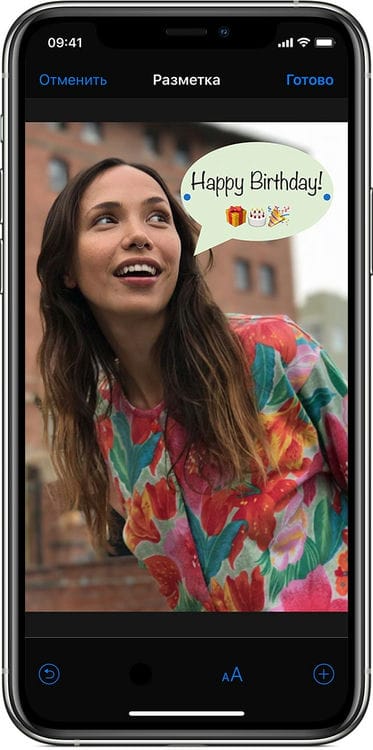
Foto
- Abra la aplicación Fotos y seleccione la foto que desee.
- Seleccione la opción Editar, haga clic en y luego Marcado. Haga clic en el botón más para agregar texto, formas y más.
- Haga clic en Finalizar y luego en Finalizar nuevamente.
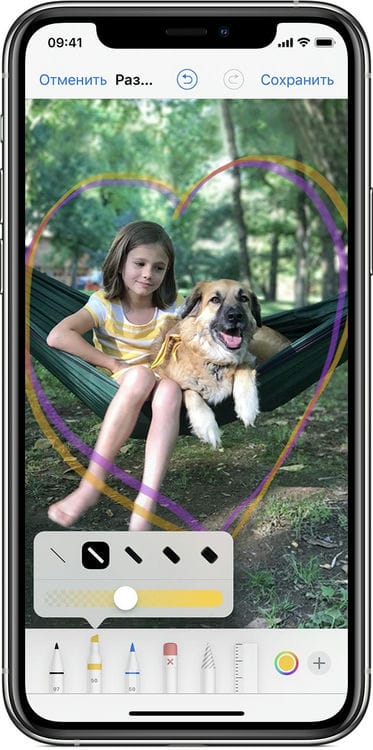
Dibujar con marcado
Con una herramienta de marcado como un bolígrafo, marcador o lápiz seleccionado, puede elegir un color y comenzar a dibujar. Seleccione la misma herramienta para cambiar la opacidad del color y otra para cambiar el grosor de las líneas. También puede hacer clic en un botón de color para cambiar el matiz de un color.
Mover el dibujo
Después de dibujar algo, puede mover el dibujo. Haga clic en Lazo, dibuje un círculo alrededor del dibujo que desea mover y arrástrelo a la ubicación deseada.
Borrar y editar dibujos
Para cambiar el dibujo, presione el botón del borrador y frote el área que desea borrar con el dedo. También puede deshacer cualquier acción de diseño utilizando el botón Deshacer. Si accidentalmente deshace el marcado, puede agitar el dispositivo y presionar el botón Rehacer.
Cómo dibujar, agregar texto y lupa a fotos en iPhone y iPad
Para iniciar esta función desde la biblioteca de su iPhone o iPad, siga estos pasos:
-
Abra cualquier imagen desde la aplicación Fotos.
-
Haga clic en Cambiar.
-
Haga clic en el círculo con tres puntos.

- Seleccione el botón Marcado.
En la parte inferior hay una barra de herramientas con la que puedes pintar con un pincel, agregar una lupa que es personalizable tanto en tamaño como en zoom, así como agregar texto, formas y firmas.
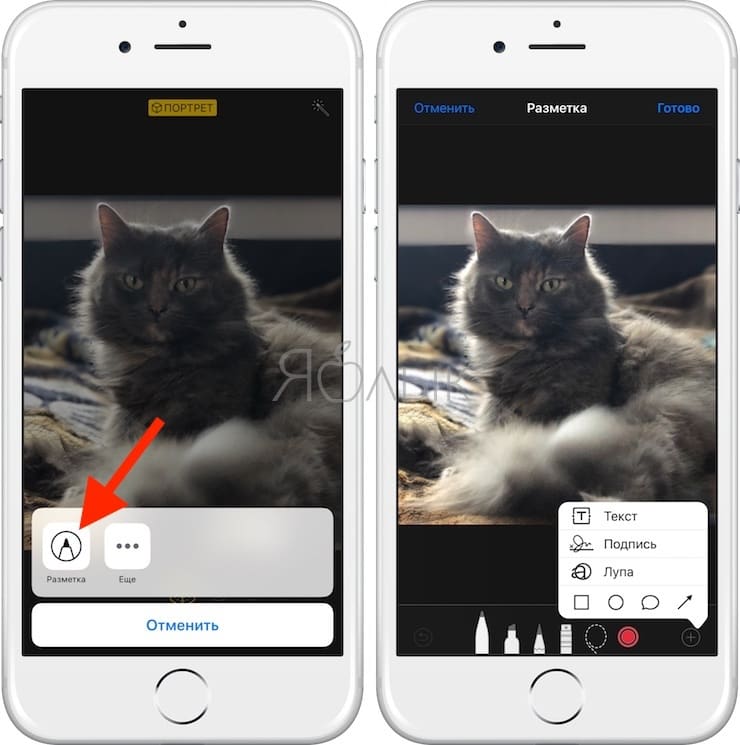

Cómo dibujar, agregar texto y lupa a fotos en iPhone y iPad en la aplicación Mensajes
El marcado también se inicia directamente desde:
-
Inicie la aplicación Mensajes con iMessage configurado (guía de configuración).
-
Toque el icono para agregar una nueva foto y luego seleccione una foto de la Biblioteca o tome una nueva.
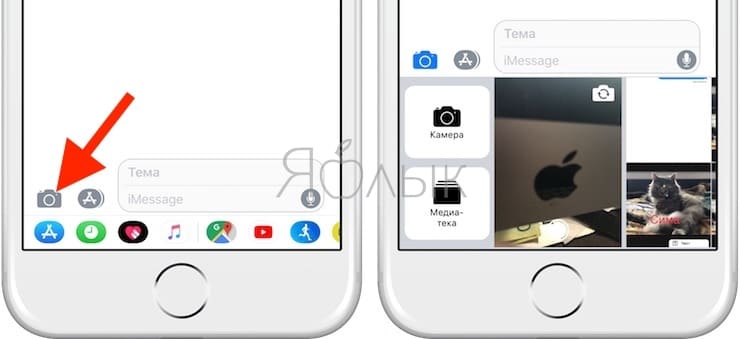
- Toca la foto.

- Vaya a la sección «Marcado».

El marcado es una característica realmente útil que le permite evitar descargar software adicional desde la App Store para editar imágenes de manera simple.
Encima
En teoría, Over es una aplicación gratuita, pero si desea crear fotos realmente hermosas con texto superpuesto, tendrá que gastar una pequeña cantidad de dinero para comprar un paquete profesional de herramientas. La versión básica de Over (distribuida de forma gratuita) tiene una funcionalidad bastante modesta que le permite simplemente seleccionar una foto de la galería y superponer texto usando un conjunto estándar de fuentes.

El paquete profesional costará alrededor de $ 6, pero brindará más oportunidades para la creatividad. El paquete incluye varios filtros y efectos, modos de fusión y estilos de capa, y también admite la integración con la biblioteca de Pixabay. Además, los usuarios tienen a su disposición una colección de imágenes listas para usar.
Over tiene una interfaz elegante y fácil de usar que le permite manipular texto fácilmente: ingresarlo, cambiar el tamaño y la posición, editar, etc.
Rápido
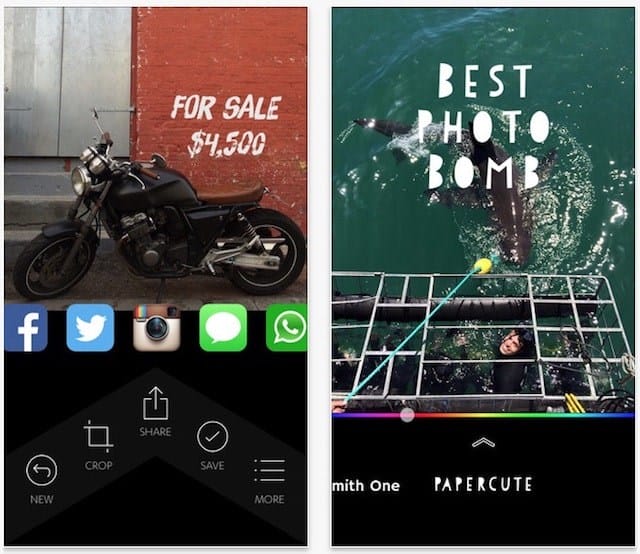
Quick es una creación de los desarrolladores de Over y hace honor a su nombre. La aplicación te permite seleccionar rápidamente la foto deseada, ingresar texto y usar el control deslizante para cambiar el estilo y el color. Al hacer clic en el botón «Compartir» (el icono del cuadro con una flecha en la parte superior), puede publicar rápidamente la imagen resultante en la red social. Esas son, de hecho, todas las características del programa. La aplicación es gratuita, pero muy condicional: para eliminar la marca de agua rápida y las fuentes premium abiertas, debe pagar 149 rublos.
Typorama
Typorama es una aplicación para aquellos que no pueden vivir sin publicar fotos en Instagram con algún tipo de motivador. El programa simplificará enormemente la tarea para dichos usuarios. La aplicación contiene docenas de imágenes de fondo gratuitas, ofrece una cantidad significativa de opciones de personalización e incluso genera cotizaciones.

Sin embargo, Typorama tiene varias desventajas. Por ejemplo, la capacidad de agregar campos de texto está limitada a un campo. Además, solo los ajustes preestablecidos estándar están disponibles para el usuario, algunos de los cuales deben pagar 299 rublos.
Iluminar
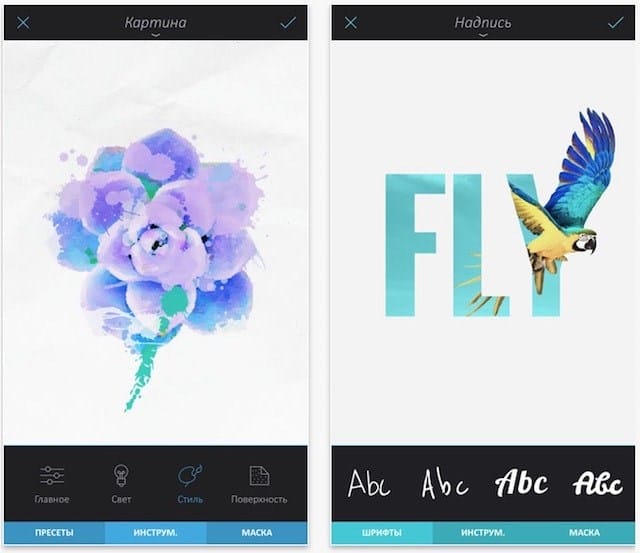
Enlight se puede llamar legítimamente un monstruo entre los editores de fotos móviles. La aplicación cuenta con una amplia gama de funciones que te permitirán editar y agregar texto a las imágenes a nivel profesional. El costo del programa en la App Store es de 299 rublos.
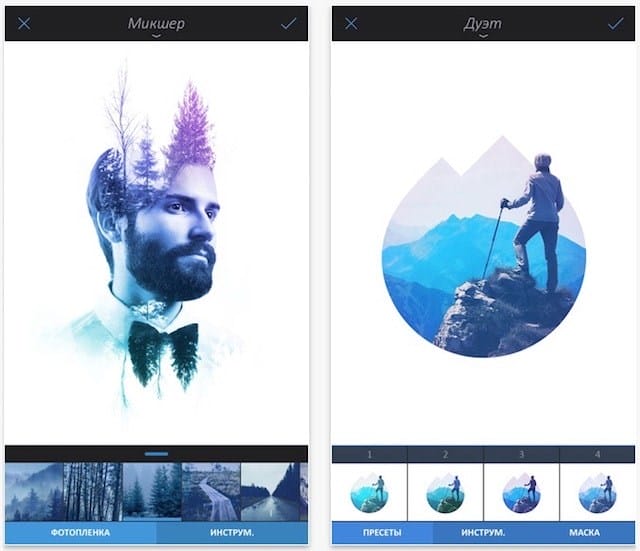
Agregue una inscripción en la foto en 2 clics
Es muy fácil agregar texto a una foto usando el editor PhotoMASTER. Solo hay 3 pasos a seguir, intente:
Paso 1. Seleccionar una instantánea para trabajar
En la ventana de inicio del editor, haga clic en «Abrir foto». Aparecerá un explorador que da acceso a las carpetas de la computadora. Haga doble clic en la imagen deseada. Aparecerá en el área de trabajo del programa.
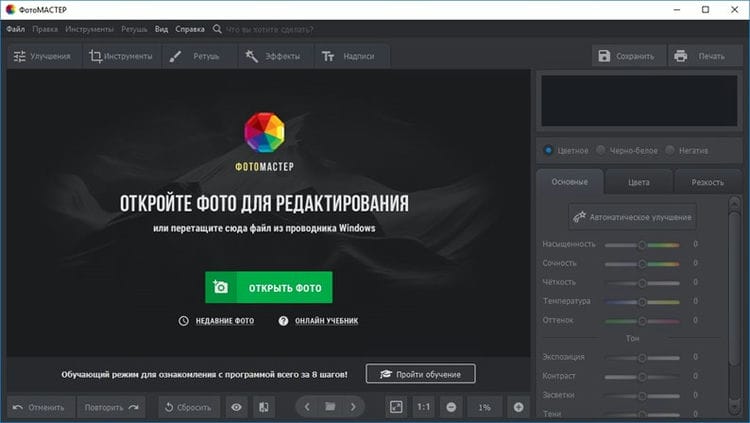
Haga clic en «Abrir foto» para seleccionar una imagen para el trabajo.
Paso 2. Agregar texto
Para superponer texto en una foto, vaya a la subsección «Etiquetas» y haga clic en «Agregar texto». En el campo de la derecha, ingrese la firma deseada. Puede ser una palabra corta o un texto largo, por ejemplo, un poema, una cita o una felicitación.
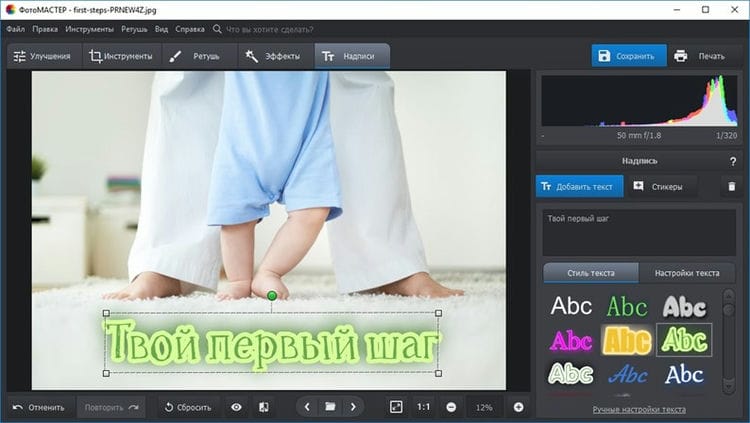
Ingrese su texto y elija un estilo hermoso
Seleccione un estilo de letras. Hay muchas opciones hermosas y brillantes en el catálogo del programa de firma fotográfica. Tome el que se verá lo más orgánico y atractivo en la foto como sea posible. Si las opciones propuestas no le convienen, puede preparar el estilo del autor desde cero. En la pestaña «Configuración de texto», puede configurar manualmente la fuente, el color, el grosor del contorno, ajustar la sombra y otros parámetros para crear su propia inscripción con un diseño único.
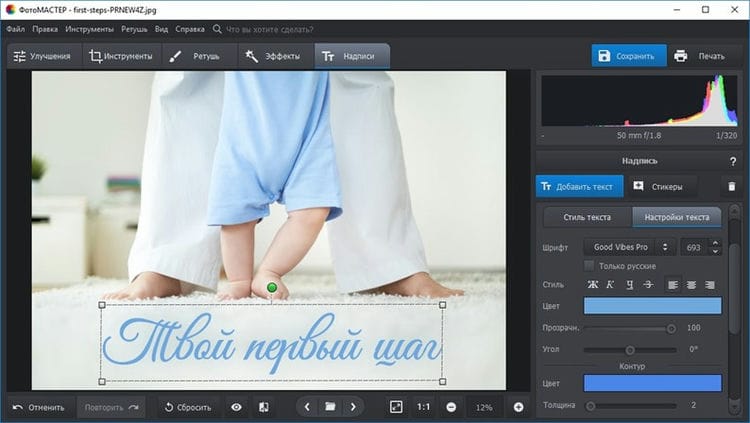
Puedes desarrollar tu propio diseño de letras
Ahora necesitas ajustar la ubicación del texto terminado. Para hacer esto, simplemente mueva el cursor sobre él y presione el botón izquierdo. Ahora arrastre el cuadro de texto a la posición deseada. Si desea aumentarlo o disminuirlo, estire o apriete el marco tirando de las esquinas. También puede rotar el texto con el punto verde.
Paso 3. Guardar la imagen terminada
Haga clic en «Guardar» y decida en qué carpeta de su PC debe estar la foto firmada. Elige un formato. El software de rotulación fotográfica ofrece las siguientes opciones: JPEG, PNG, BMP o TIFF. Establezca la calidad que debe tener la imagen. Listo, ¡ha aprendido cómo hacer un pie de foto en una foto fácil y simple!
Cómo hacer una inscripción en una foto en una computadora.
Puede imponer texto en una imagen, tanto con herramientas integradas en Windows como con programas especiales: visores de imágenes.
Veamos el ejemplo de los tres programas más populares, en el resto del texto en una foto se puede superponer de la misma manera, solo una pequeña ubicación de los menús y sus nombres pueden diferir.
Microsoft Paint
1 Vaya a la carpeta con su foto, haga clic derecho sobre ella y seleccione «Cambiar» en el menú emergente.
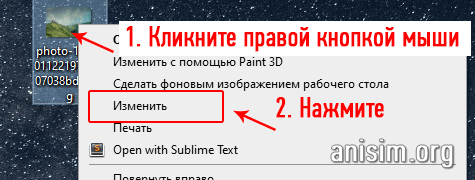
2 Haga clic en la barra de menú en el icono con la letra «A» y en la imagen coloque el cursor en el lugar donde desea escribir algo, o puede seleccionar inmediatamente el área para el párrafo.
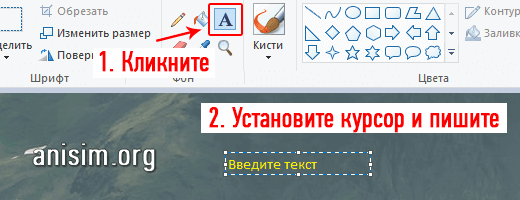
3 En la misma barra de menú, puede seleccionar la fuente, el tamaño, el color y la transparencia del escrito. Simplemente complete los valores que desee aquí o déjelo como está.
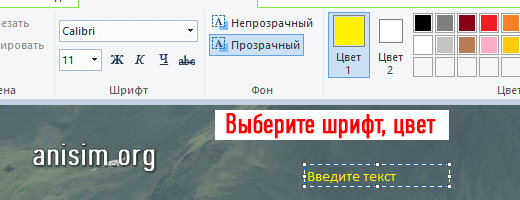
4 Guarde el resultado haciendo clic en «Archivo» – «Guardar como» y especificando la ruta en el explorador.
IrfanView
1 Abra la imagen en el programa, en el menú vaya a «Editar» – «Agregar texto».
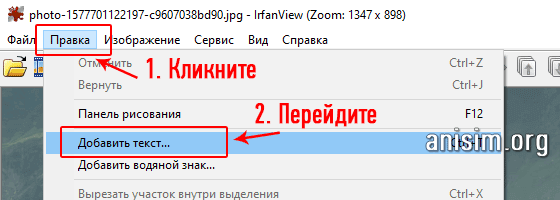
2 Escriba lo necesario y especifique los parámetros: fuente, tamaño, color, suavizado. Para ver cómo se verá todo, haga clic en el botón «Vista previa». Para mover lo escrito, haga clic en el lugar de la imagen y el texto se moverá allí.
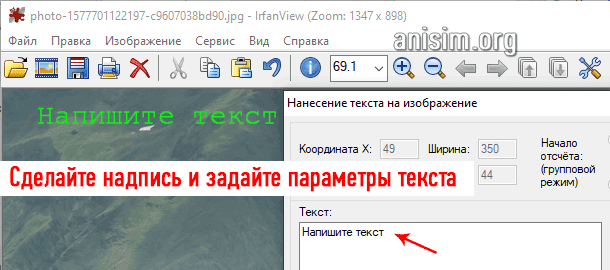
3 Guarde lo que sucedió haciendo clic en «Archivo» – «Guardar como» y señalando el directorio en el explorador.
Phonto
Es una aplicación con un enfoque bastante limitado que permite la suficiente flexibilidad para trabajar con subtítulos en fotos. Es gratis, pero hay anuncios. Sin embargo, las funciones están completas, sin embargo, sería mejor comprar la versión paga de AdFree para liberar espacio adicional en la pantalla.
Puede averiguar cómo superponer texto en un iPhone en una foto abriendo esta aplicación, luego de lo cual el usuario accede a la pantalla de inicio, desde la cual debe ingresar al menú de configuración o agregar una imagen al programa.
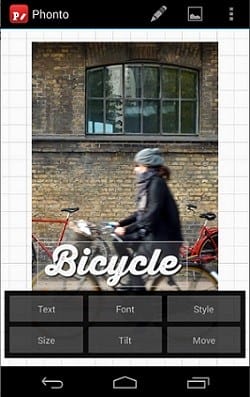
La leyenda se agrega en cualquier lugar de la foto haciendo clic en la foto. Después de ingresar las palabras, si es necesario, se pueden complementar más adelante. Existe la oportunidad de elegir una variante de fuente, Phonto tiene muchas y todas admiten el idioma ruso. También puede cargar uno de los ajustes preestablecidos aquí mismo, porque la configuración del texto es muy diversa. Esto es conveniente para crear una serie de tomas, ya que los subtítulos no diferirán en estilo. La aplicación tiene la capacidad de agregar caracteres adicionales.
Después de crear el texto, se puede mover, complementar, corregir, cambiar la fuente y el tamaño. Y si vas al menú «Estilo», puedes elegir un color y hacer con él lo que tu imaginación te permita. Por ejemplo, cree patrones de color si necesita una inscripción de varios colores. Hay funciones que cambian la transparencia, el fondo y también crean sombras, subrayados, desenfoques.
El texto se puede inclinar y mover como desee, excepto que puede elegir uno de los diseños, agregar gráficos, una etiqueta o seguir las tendencias para cuadrar la imagen.
Typorama – Generador de tipografía

Ya describí el programa Typorama en una publicación sobre tres programas para crear tarjetas de Año Nuevo. La aplicación simplifica enormemente la tarea de escribir texto en imágenes y fotografías, creando maravillosas postales y motivadores. Typorama tiene decenas de imágenes de fondo gratuitas, una gran cantidad de fuentes, el programa incluso puede generar citas por sí mismo.
La aplicación también tiene desventajas. Por ejemplo, una pequeña cantidad de fuentes cirílicas y solo un campo de texto. Incluso para las mejores plantillas listas para usar, debe pagar 299 rublos
Rápido: agregue texto a las fotos rápidamente
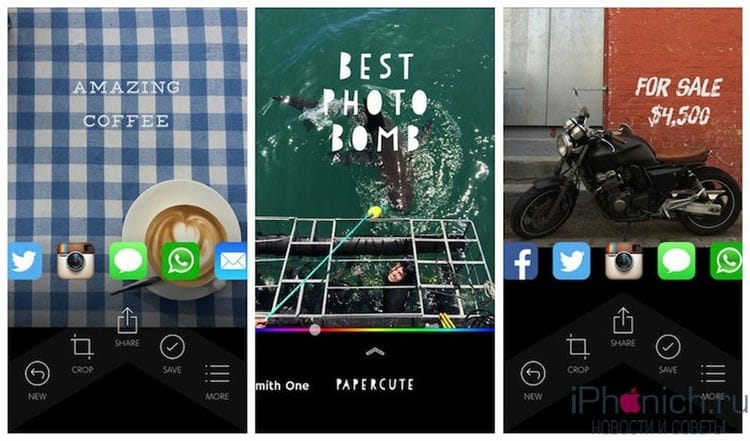
Rápido: desarrollado por Over, la aplicación hace honor a su nombre. Con él, puede seleccionar rápidamente una foto adecuada, escribir texto y usar el control deslizante para cambiar la fuente y el color. La imagen resultante puede enviarse a través de WhatsApp o publicarse en la red social Instagram y Facebook.
Es decir, en definitiva, todas las posibilidades de la aplicación. El programa se distribuye de forma gratuita, sin embargo, condicionalmente, en las imágenes recibidas habrá una marca de agua, para eliminarlo y abrir nuevas fuentes, debe pagar 149 rublos.
Encima

Otro programa gratuito del desarrollador de Over se llama, al igual que la empresa, Over. Pero, en la versión estándar, la caja de herramientas es bastante pequeña con un conjunto estándar de fuentes. Y si desea crear fotos realmente hermosas con texto superpuesto, debe gastar una pequeña cantidad para comprar un paquete avanzado de herramientas.
El gran paquete avanzado cuesta 229 rublos, pero brinda más oportunidades para la creatividad. El paquete contiene todo tipo de filtros, efectos de fuente, modos de fusión y estilos de capa, y también admite la integración con la biblioteca de Pixabay. Aparte de todo lo anterior, existe una gran colección de imágenes prefabricadas.
El programa tiene una interfaz elegante y fácil de usar, con su ayuda puede agregar texto fácilmente a una foto, cambiar su tamaño y posición
Typorama: Text on Photo Editor
Una herramienta de subtítulos de fotos visualmente perfecta para trabajar con texto y fotos.
Y, aunque formalmente Typorama es «omnívoro» y se adapta incluso a imágenes no preparadas destinadas a ser agregadas rápidamente a las redes sociales, de hecho, hay una colección de gadgets para profesionales.
Aquellos que desarrollan sitios web, escriben artículos o componen las portadas de revistas, menús y periódicos que tienen demanda en todo el mundo. ¡Los trabajos fáciles de conseguir en Typorama te harán girar la cabeza!
Phonto – Texto en fotos
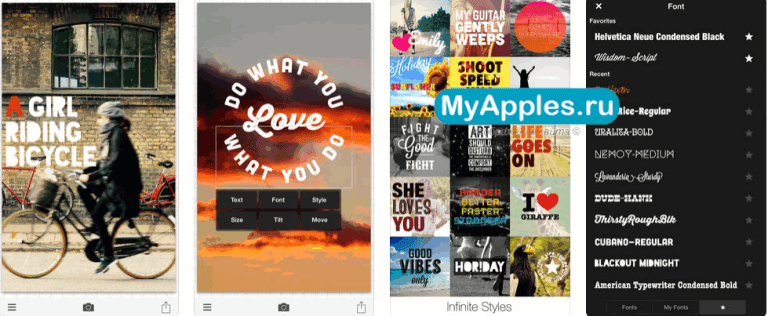
Un editor gráfico multifuncional para iPhone, capaz de procesar imágenes mediante filtros y plantillas bien pensadas hasta el más mínimo detalle, y superponer inscripciones del estilo, color y formato elegido en cada pieza de fotografía.
Una de las ventajas sobre los competidores es un contenido informativo extraordinario. Los desarrolladores han pensado en cada detalle de la interfaz y, por lo tanto, incluso un principiante puede encontrar fácilmente dónde obtener las fuentes, dónde cargar el resultado y cómo compartir la inspiración con el resto del mundo.
Y tampoco es necesario pagar por contenido adicional y ver anuncios.
Sobre editar y agregar texto a las fotos

Un asistente gráfico colorido para iPhone, diseñado para una audiencia femenina y enfocado en trabajar con fotografías en un formato no estándar. Los desarrolladores ofrecen generar una especie de collages, donde parte del contenido son fotos preparadas, y el resto son inscripciones que caen en el tema de imágenes descargadas de la red, así como emoticonos, algún tipo de botones y marcos.
El resultado es realmente impresionante, especialmente por las fuentes bellamente seleccionadas. Había un lugar para letras mayúsculas, frases copiadas de vallas publicitarias y palabras escritas en una tabla de surf. Si juntamos todas las piezas, los suscriptores de las redes sociales seguramente estarán encantados.
Iluminar
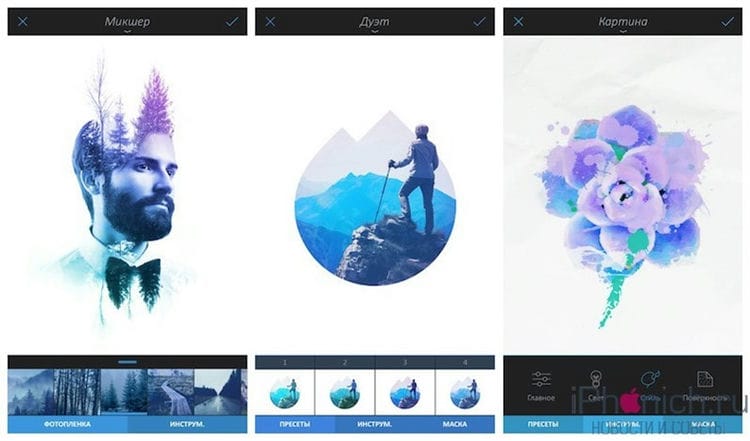
Enlight se puede llamar legítimamente uno de los mejores editores de fotos para iPhone y iPad. El programa tiene un gran conjunto de funciones, con su ayuda puedes crear y agregar texto a fotos, así como diseñadores profesionales. La mayor desventaja de la aplicación es que está pagada, cuesta 299 rublos.
Canva: editor de fotos, collages

No podía faltar el programa del popular editor de fotos en línea Canva. El programa tiene un gran conjunto de funciones para crear hermosas fotos e imágenes. La base de datos del programa contiene una gran cantidad de diseños, desde portadas de blogs hasta logotipos.
En un editor tan poderoso, por supuesto, existe la capacidad de agregar texto, aquí encontrará más de cien fuentes, la capacidad de personalizar el color y el tamaño de las fuentes, cambiar el espaciado. Desafortunadamente, el alfabeto cirílico no es suficiente, pero esta es la enfermedad de la mayoría de los editores de fotografías.
Visor de imágenes FastStone
1 Después de abrir la imagen, en el menú vaya a «Editar» – «Dibujar».
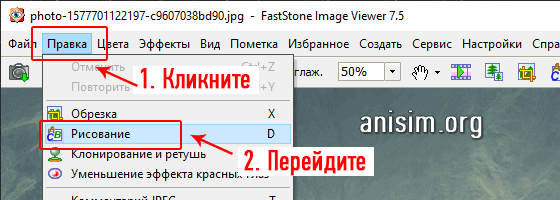
2 En la columna de la izquierda, haga clic en el icono con la letra «A» y en la propia imagen, indique la ubicación y escriba lo requerido. Las opciones se especifican en el panel Estilo de texto.
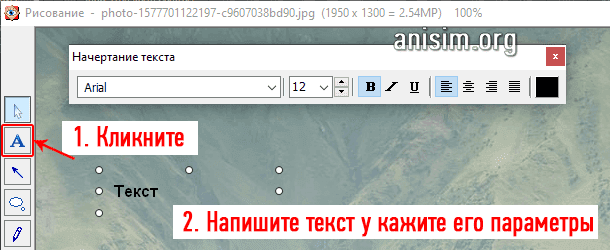
3 Guarde el resultado haciendo clic en «Archivo» – «Guardar como» en el menú y especificando la ruta del archivo.
Realizamos una inscripción en la foto en Paint.
Este método de crear una inscripción en una foto es el más común y simple, ya que el programa «Paint» ya está preinstalado en todas las computadoras / portátiles con sistema operativo Windows, es decir, viene con un paquete de programas estándar.
Es bastante fácil de aprender y permite a los usuarios realizar acciones «estándar» con imágenes.
1 Para crear una inscripción en su foto, primero debe abrir el programa. Encontrarlo es muy simple: vaya al menú «Inicio», haga clic en la inscripción «Todos los programas», luego abra la carpeta «Accesorios». En él encontrarás un icono «paleta con pincel» y junto a él habrá una inscripción de pintura. Haz click en eso.
2 Se abrirá una ventana de programa frente a usted. Puede arrastrar la imagen deseada o abrirla a través del propio editor. Para hacer esto, haga clic en el rectángulo azul ubicado en la esquina superior izquierda de la ventana y seleccione la opción «Abrir».
Después de eso, solo tienes que elegir una imagen.
3 Una vez que haya abierto la foto y haya realizado otros cambios, como recortar, puede comenzar a crear el título. Para hacer esto, haga clic en la letra «A» y seleccione el color deseado.
4 Mientras mantiene presionado el botón derecho del mouse, seleccione la parte de la imagen en la que desea escribir. Elija una fuente y un tamaño. Luego haga clic en la inscripción «Transparente» (esta opción le permitirá crear una inscripción en la foto en sí, sin superponerla).
Si algo no funciona la primera vez, o simplemente no le gusta la fuente seleccionada, puede eliminar fácilmente la inscripción (mientras permanece en modo de escritura) o cambiarla.
Aplicación Fontomania: ¿cómo agregar texto a las fotos?
Para editar, debe seleccionar la imagen deseada a través del menú de archivo en el programa. Las acciones y los menús son similares al editor estándar de iOS. Puede experimentar tanto como desee, incluso con la forma, las fuentes y los colores de la inscripción (y también con la foto).
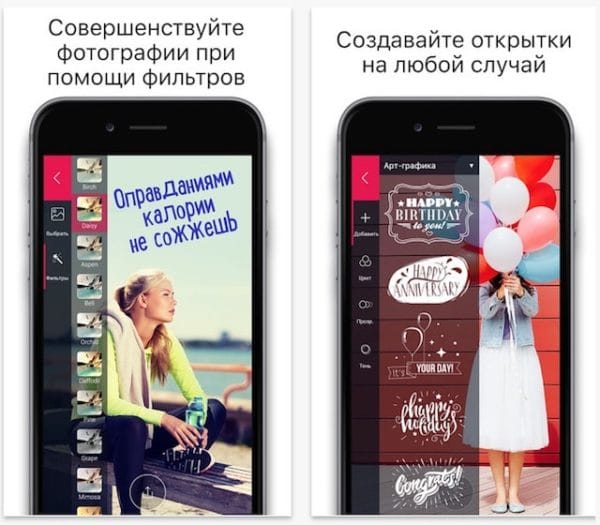
Puedes subir una foto de otra forma (no a través del menú):
- Después de iniciar el programa, debe hacer clic en el signo más en el espacio de trabajo para seleccionar la instantánea requerida.
- En la parte inferior de la pantalla hay una barra de herramientas en la que se selecciona «Texto».
- Para su edición, se le pedirá al usuario que seleccione el formulario en el que se ubicará la inscripción. Y también es posible cambiar la fuente, su color y tamaño.
- La aplicación tiene muchos logotipos estándar y leyendas divertidas (puedes usarlas para hacer que tu foto se destaque). También en este párrafo, puede seleccionar el idioma en el que el usuario va a ingresar a la inscripción.
- El marco para el texto puede cambiar de tamaño, dependiendo del volumen del texto (para esto, debe hacer clic en la esquina del campo y arrastrarlo en la dirección deseada). También hay una función para mover texto alrededor de la imagen: debe mantener presionado el texto y moverlo al lugar deseado. Existe una opción que permite, si es necesario, firmar un autógrafo o agregar formas geométricas, emoticonos.
- Después de la manipulación, debe guardar los cambios. Es mejor nombrar la imagen editada de manera diferente a la original. Esto permitirá no sobrescribir la imagen antigua.

¿Cómo hacer una inscripción en un fragmento ampliado en la aplicación «Fontomania»?
- Después de iniciar el programa, debe hacer clic en el signo más en el espacio de trabajo para seleccionar la instantánea requerida.
- En la parte inferior de la pantalla hay una barra de herramientas en la que debe hacer clic en el botón «Texto».
- Para su edición, se le pedirá al usuario que seleccione el formulario en el que se ubicará la inscripción. Aquí puede seleccionar la herramienta «Lupa»; con esta función, se amplía la parte requerida de la imagen. Al mover un punto verde a lo largo del perímetro del círculo, el usuario puede agrandar el fragmento. El punto azul es para hacer el objeto más pequeño.
- También es posible cambiar la fuente, su color y tamaño. La aplicación tiene muchos logotipos estándar y leyendas divertidas (puedes aplicarlas para que tu foto se destaque).
Agregar texto usando iOS
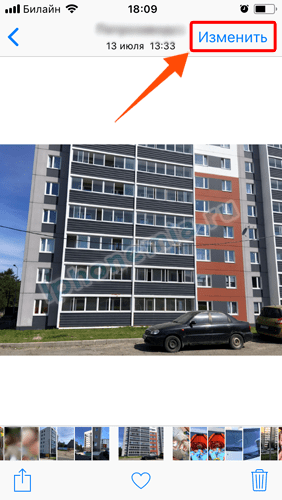
Para iniciar la herramienta de edición de imágenes incorporada, deberá ir a la sección «Fotos». Por lo general, se encuentra en la pantalla de inicio de su iPhone. Dentro de la «Galería» seleccione la foto en la que planeamos colocar el texto, haga clic en el icono de vista previa. En la instantánea abierta, haga clic en el enlace «Editar». Más adelante en el menú inferior, el elemento «Marcado»:
 ](
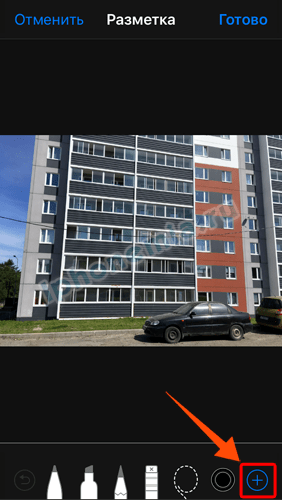
](En el menú, en la parte inferior de la pantalla, haga clic en el icono en forma de un círculo más, seleccione el elemento «Texto». Después de eso, toque el cuadro de texto que aparece en la foto y «Editar» para escribir el texto en la foto. Estamos escribiendo palabras para agregar, puede escribir tanto en ruso como en inglés.
 ](
](Es posible cambiar la posición del título en la imagen si lo mantiene presionado con el dedo y lo mueve por la pantalla. Otro campo para el texto aumenta de tamaño, por lo que debe tocar su esquina y estirar hacia un lado.
Además del bloque de texto, puede agregar la firma de un autor dentro de la foto, así como insertar un círculo, cuadrado o flecha.
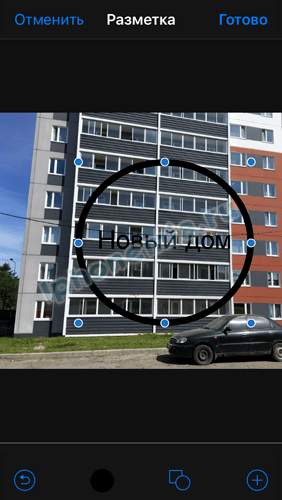
El tamaño del texto también se cambia en el menú inferior, para ello hay un icono «Aa» Si desea elegir el color de la inscripción, debe tocar el círculo de color que se encuentra debajo. Para guardar los cambios, debe hacer clic en «Finalizar».
Aumento de la forma de un círculo en la foto.
Esta función también está disponible con la herramienta de marcado. Hagámoslo en pasos:
- Vaya a la «Galería», seleccione la foto deseada.
- Haga clic en el enlace «Cambiar» y, a continuación, en el elemento «Marcado».
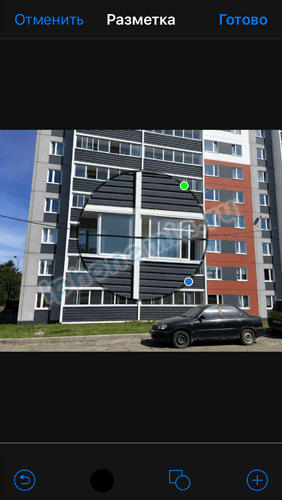
- Tomamos la «Lupa» tocando el «signo más» en un círculo:
Moverse alrededor del círculo del punto verde cambia el aumento y el azul disminuye y aumenta. Puede moverlo arrastrándolo por la pantalla sin levantar el dedo. Haga clic en Finalizar para guardar el resultado.
Firma de círculo usando aplicaciones
La aplicación de edición de fotos incorporada, con todas sus ventajas, tiene capacidades bastante limitadas. Por lo tanto, para obtener inscripciones y efectos más hermosos, es mejor utilizar programas de terceros. La aplicación SnapSeed es popular.
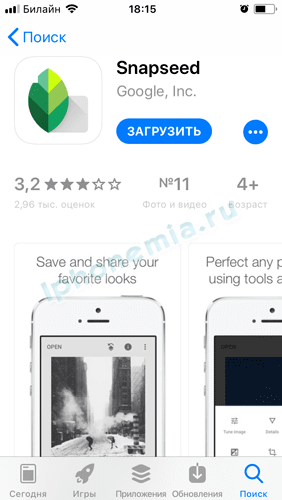
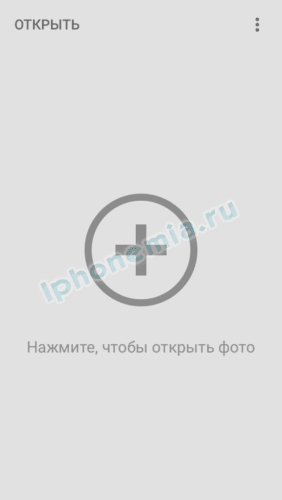
Para firmar una foto en un círculo, inicie la aplicación y haciendo clic en la pantalla gris con el icono «+» seleccione la imagen donde se insertará el círculo con el título.
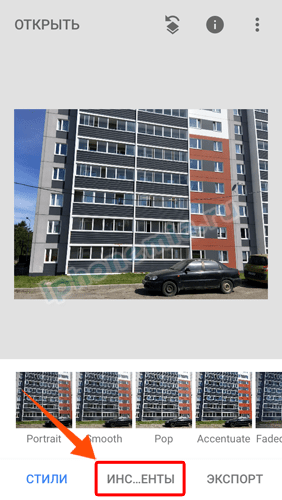
Usando el panel inferior, seleccione la pestaña «Herramientas», luego – «Texto». El panel Efectos se abre con fuentes de patrones o textos en diferentes formas: círculos, rombos o cuadrados. Y también una variedad de logotipos. Para cambiar la «escritura a mano» estándar, debe hacer doble clic en la inscripción. Para guardar el resultado, haga clic en la marca de verificación en la esquina inferior derecha.
 ](
](%5B!%5B%5D(https://inform.com.de/wp-content/uploads/2021/04/post-106563-607b2d384fb97.png)
%5B!%5B%5D(https://inform.com.de/wp-content/uploads/2021/04/post-106563-607b2d3c0976e.png)
%5B!%5B%5D(https://inform.com.de/wp-content/uploads/2021/04/post-106563-607b2d43b952d.png)
Fuentes utilizadas y enlaces útiles sobre el tema: https://support.apple.com/ru-ru/HT206885 https://yablyk.com/759963-ios-10-kak-risovat-dobavlyat-tekst-i-lupu- na -fotografiyax / https://yablyk.com/043532-kak-dobavit-tekst-na-foto-v-iphone-ili-ipad-4-luchshix-prilozheniya/ https://amssoft.ru/photo/kak- sdelat -nadpis-na-foto.php https://anisim.org/articles/kak-sdelat-nadpis-na-foto/ https://instagramer.info/pomoshh/kak-dobavit-tekst-na-foto-v – ajfone-sposoby-i-prilozheniya https://iphonich.ru/16610-5-programm-dlya-dobavlenie-teksta-na-foto-v-iphone-i-ipad.html https://MyApples.ru/top – podborki / prilozheniya-nadpisej-na-foto https://hyperione.com/kak-sdelat-nadpis-na-foto/ https://appleiwatch.name/fontmania-app-for-adding-text-on-photo-in-ios/ https://iphonemia.ru/photo-video/nadpis-na-foto.html
Fuente de grabación: lastici.ru