
Lägg till text, former och bildtexter med markering på iPhone. Skriv och måla på fotografier

Program och funktioner som använder Markup-funktionen
Nedan listas några program som använder Markup-funktionen och hur du kommer igång med den.
postkontor
- Öppna Mail och klicka på skrivknappen för att skriva ett nytt meddelande eller svara på något annat.
- Klicka var som helst i meddelandet och tryck på, eller tryck på Enter för att öppna formateringsfönstret. Du kan också klicka var som helst i meddelandet, trycka på markören och välja Infoga foto / video eller Lägg till dokument. Du kan behöva klicka på pilknappen för att bläddra bland tillgängliga alternativ.
- Klicka på kamera- eller dokumentknappen och välj sedan den foto- eller PDF-fil du vill bifoga eller markera.
- Tryck på bilagan och sedan på. Klicka på Markup för att lägga till markup. Klicka på plusknappen för att lägga till signatur, text och mer.
- Klicka på Slutför och skicka ditt meddelande.
Inlägg
- Öppna appen Meddelanden och klicka på skrivknappen för att skriva ett nytt meddelande. Eller välj en befintlig konversation.
- Tryck på fotoknappen och välj ett foto.
- Tryck på fotot i meddelandet och tryck sedan på Markup. Från den här menyn kan du lägga till en skiss till ditt foto eller klicka på plusknappen för att välja andra markeringsalternativ.
- Klicka på Spara och sedan på Slutför.
- Tryck på den blå pilen för att skicka ditt meddelande.
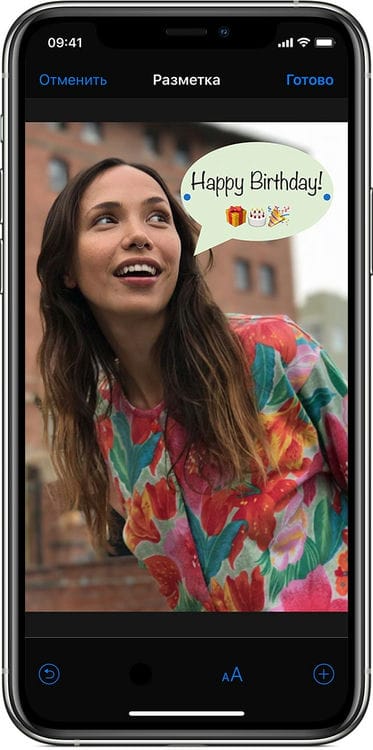
Foto
- Öppna appen Foton och välj det foto du vill ha.
- Välj alternativet Redigera, klicka och sedan Markera. Klicka på plusknappen för att lägga till text, former och mer.
- Klicka på Slutför och sedan Slutför igen.
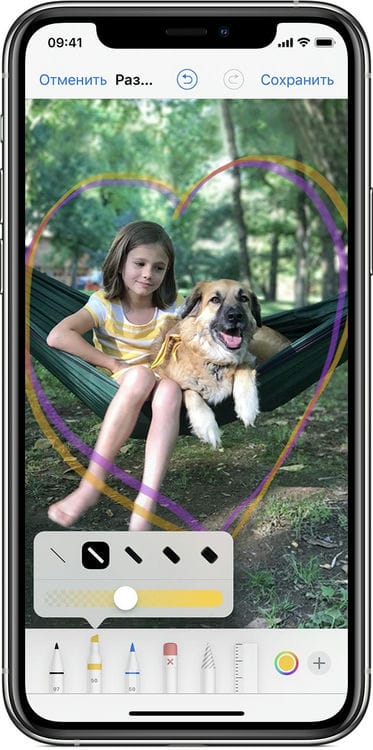
Rita med Markup
Med ett markeringsverktyg som en penna, markör eller penna vald kan du välja en färg och börja rita. Välj samma verktyg för att ändra färgens opacitet och ett annat för att ändra linjernas tjocklek. Du kan också klicka på en färgknapp för att ändra en färgton.
Flytta ritningen
När du har ritat något kan du flytta ritningen. Klicka på Lasso, rita en cirkel runt ritningen du vill flytta och dra den till önskad plats.
Radera och redigera ritningar
För att ändra ritningen, tryck på suddgummiknappen och gnugga det område du vill radera med fingret. Du kan också ångra alla layoutåtgärder med ångra-knappen. Om du av misstag ångrar markeringen kan du skaka enheten och trycka på knappen Gör om.
Hur man ritar, lägger till text och förstoringsglas till foton på iPhone och iPad
För att starta den här funktionen från ditt iPhone- eller iPad-bibliotek, följ dessa steg:
-
Öppna en bild från appen Foton.
-
Klicka på Ändra.
-
Klicka på cirkeln med tre punkter.

- Välj knappen Markup.
Längst ner finns ett verktygsfält som du kan måla med en pensel, lägga till ett förstoringsglas som kan anpassas både i storlek och zoom, samt lägga till text, former och signaturer.
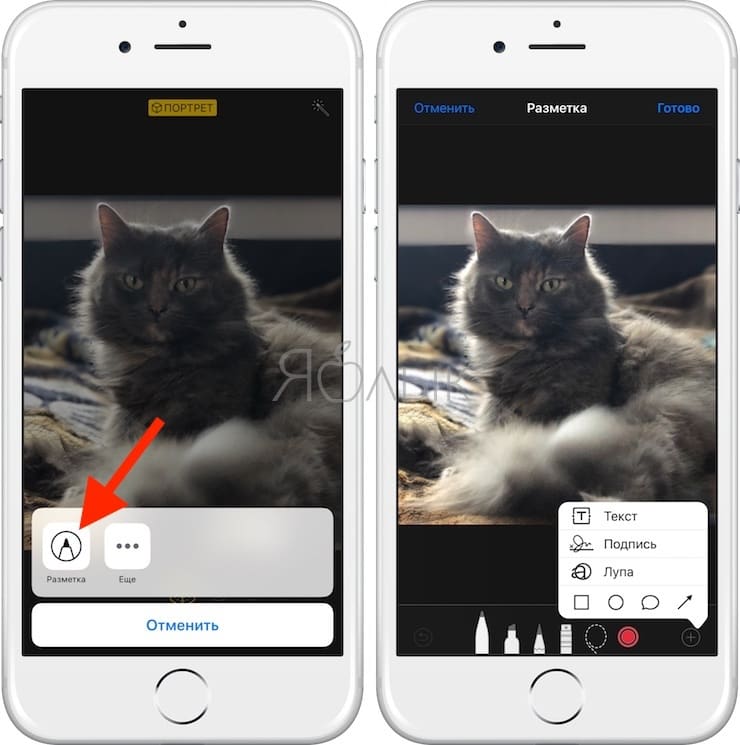

Hur man ritar, lägger till text och förstoringsglas till foton på iPhone och iPad i appen Messages
Markeringen startas också direkt från:
-
Starta appen Meddelanden med konfigurerad iMessage (installationsguide).
-
Tryck på ikonen för att lägga till ett nytt foto och välj sedan ett foto från biblioteket eller ta ett nytt.
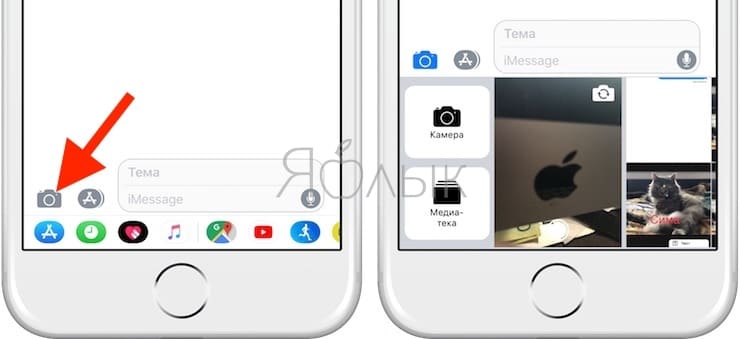
- Tryck på fotot.

- Gå till avsnittet ”Markup”.

Markup är en riktigt användbar funktion som låter dig undvika att ladda ner ytterligare programvara från App Store för enkel bildredigering.
Över
I teorin är Over en gratis app, men om du vill skapa riktigt vackra foton med text överlagrad måste du spendera en liten summa pengar för att köpa ett professionellt verktygspaket. Den grundläggande versionen av Over (distribueras gratis) har en ganska blygsam funktionalitet som gör att du helt enkelt kan välja ett foto från galleriet och överlägga texten på det med en standard uppsättning teckensnitt.

Det professionella paketet kostar cirka $ 6, men det ger fler möjligheter till kreativitet. Paketet innehåller olika filter och effekter, blandningslägen och lagerstilar, och stöder också integration med Pixabay-biblioteket. Dessutom finns en samling färdiga bilder tillgängliga för användarna.
Over har ett snyggt, användarvänligt gränssnitt som låter dig enkelt manipulera text – ange den, ändra storlek och placera, redigera etc.
Snabbt
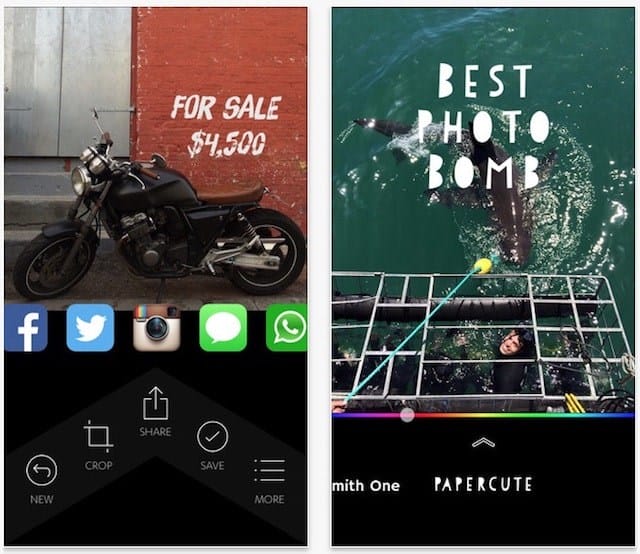
Quick är utvecklaren av Over-utvecklarna och lever upp till sitt namn. Med applikationen kan du snabbt välja önskat foto, skriva in text och använda skjutreglaget för att ändra stil och färg. Genom att klicka på knappen ”Dela” (rutan med en pil högst upp) kan du snabbt lägga upp den resulterande bilden till det sociala nätverket. Det är faktiskt alla funktioner i programmet. Applikationen är gratis, men mycket villkorad – för att ta bort snabbvattenmärket och öppna premiumteckensnitt måste du betala 149 rubel.
Typorama
Typorama är en applikation för dem som inte kan leva utan att publicera bilder på Instagram med någon form av motivator. Programmet kommer att förenkla uppgiften för sådana användare avsevärt. Appen innehåller dussintals gratis bakgrundsbilder, erbjuder ett stort antal anpassningsalternativ och genererar till och med offert.

Typorama har dock flera nackdelar. Till exempel är möjligheten att lägga till textfält begränsad till ett fält. Dessutom är endast standardförinställningar tillgängliga för användaren, varav vissa måste du betala 299 rubel.
Upplysa
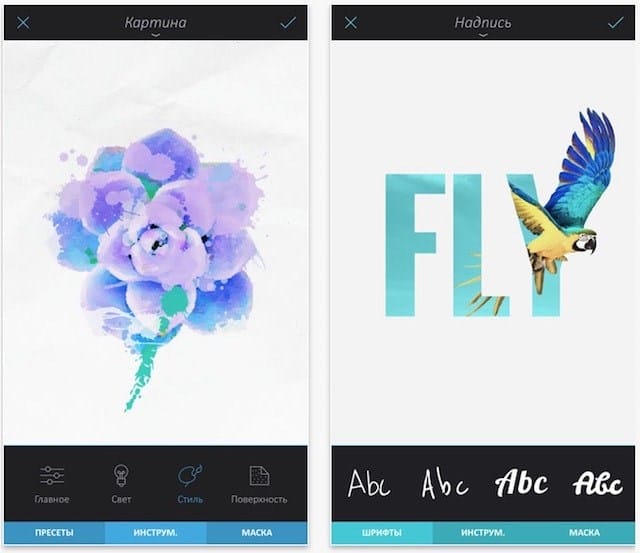
Enlight kan med rätta kallas ett monster bland mobila fotoredigerare. Applikationen har ett brett spektrum av funktioner som gör att du kan redigera och lägga till text i bilder på professionell nivå. Kostnaden för programmet i App Store är 299 rubel.
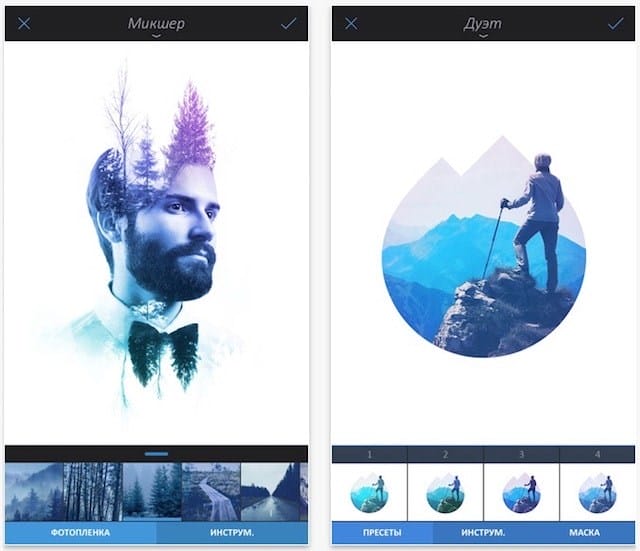
Lägg till en inskription på fotot med två klick
Det är väldigt enkelt att lägga till text till ett foto med PhotoMASTER-redigeraren. Det finns bara tre steg att följa, försök:
Steg 1. Välja en ögonblicksbild för jobbet
Klicka på ”Öppna foto” i redigerarens startfönster. En utforskare visas som ger åtkomst till mapparna på datorn. Dubbelklicka på önskad bild. Det visas i programmets arbetsområde.
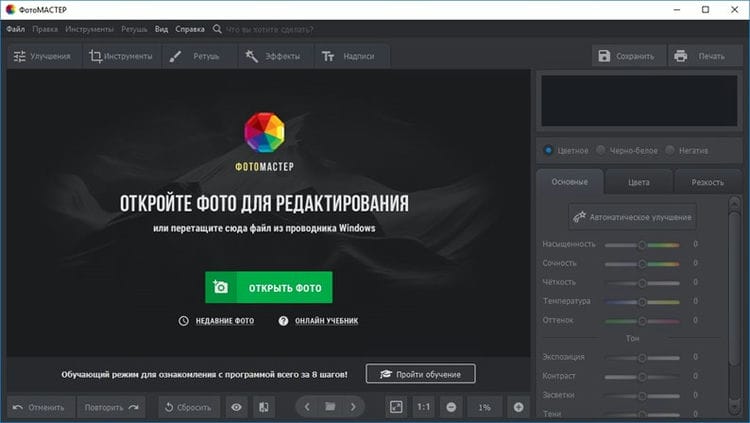
Klicka på ”Öppna foto” för att välja en bild för jobbet
Steg 2. Lägga till text
För att lägga över text på ett foto, gå till underavsnittet ”Etiketter” och klicka på ”Lägg till text”. I fältet till höger anger du önskad signatur. Det kan vara antingen ett kort ord eller en lång text, till exempel en dikt, citat eller gratulation.
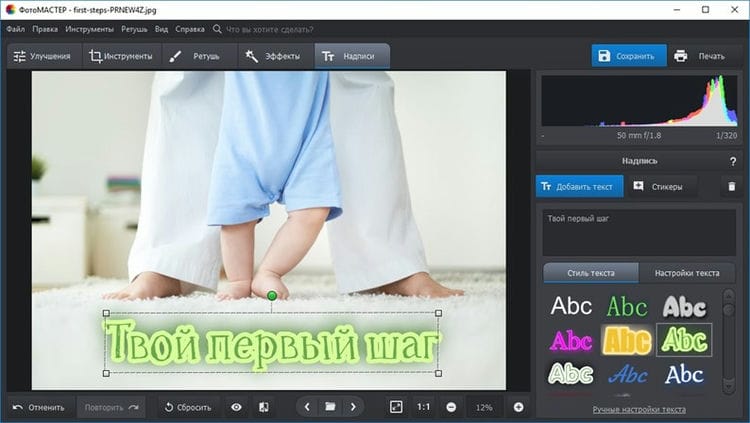
Ange din text och välj en vacker stil
Välj en bokstäverstil. Det finns många vackra ljusa alternativ i katalogen för fotosignaturprogrammet. Ta den som ser så organisk och attraktiv ut på bilden som möjligt. Om de föreslagna alternativen inte passar dig kan du förbereda författarens stil från grunden. På fliken ”Textinställningar” kan du manuellt ställa in teckensnitt, färg, konturtjocklek, justera skuggan och andra parametrar för att skapa din egen inskrift med en unik design.
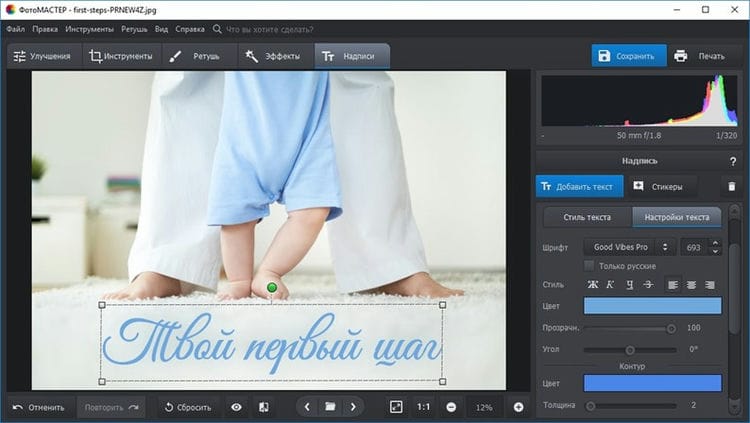
Du kan utveckla din egen bokstäver design
Nu måste du justera platsen för den färdiga texten. För att göra detta, flytta bara markören över den och tryck på vänster knapp. Dra nu textrutan till önskad position. Om du vill öka eller minska den, sträck eller kläm in ramen genom att dra i hörnen. Du kan också rotera texten med den gröna punkten.
Steg 3. Spara den färdiga bilden
Klicka på ”Spara” och bestäm i vilken mapp på din dator det signerade fotot ska vara. Välj ett format. Program för fotobokstäver erbjuder följande alternativ: JPEG, PNG, BMP eller TIFF. Ställ in vilken kvalitet bilden ska ha. Klart, du har lärt dig hur man gör en bildtext på ett foto enkelt och enkelt!
Hur man gör en inskrift på ett foto på en dator
Du kan infoga text på en bild, både med inbyggda verktyg i Windows och med hjälp av specialprogram – bildvisare.
Låt oss titta på exemplet på de tre mest populära programmen, i resten av texten på ett foto kan läggas på samma sätt, bara en liten plats för menyerna och deras namn kan skilja sig.
Microsoft Paint
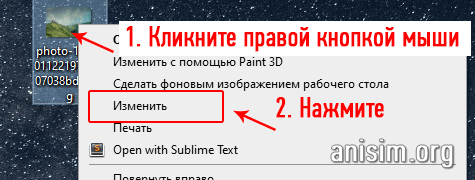
1 Gå till mappen med ditt foto, högerklicka på det och välj ”Ändra” på popup-menyn.
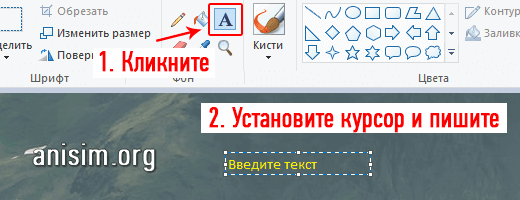
2 Klicka i menyraden på ikonen med bokstaven ”A” och på bilden placera markören på den plats där du vill skriva något, eller så kan du genast välja området för stycket.
3 I samma menyrad kan du välja teckensnitt, storlek, färg och transparens för det skrivna. Fyll bara i de värden du vill ha här eller lämna det som det är.
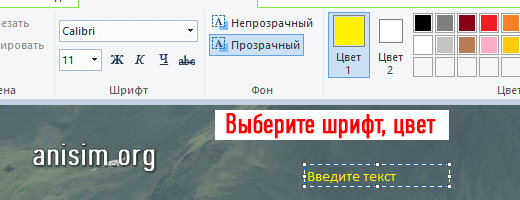
4 Spara resultatet genom att klicka på ”Arkiv” – ”Spara som” och ange sökvägen i utforskaren.
IrfanView
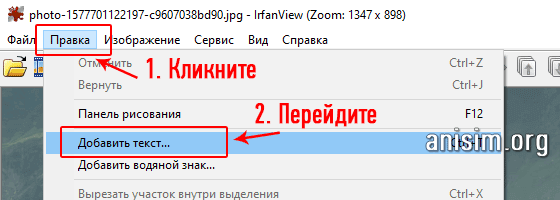
1 Öppna bilden i programmet, gå till ”Redigera” – ”Lägg till text” i menyn.
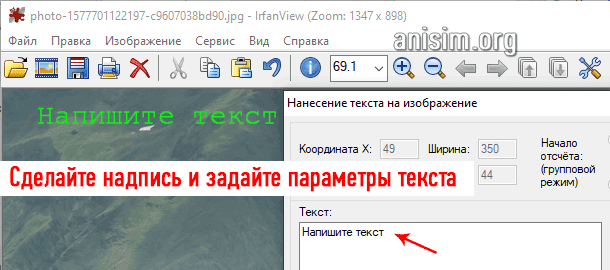
2 Skriv vad som behövs och ange parametrarna: typsnitt, storlek, färg, anti-aliasing. För att se hur allt kommer att se ut, klicka på knappen ”Förhandsgranska”. För att flytta det skrivna – klicka på platsen på bilden så flyttas texten dit.
3 Spara vad som hände genom att klicka på ”Arkiv” – ”Spara som” och peka katalogen i utforskaren.
Phonto
Ganska en smalt fokuserad applikation som ger tillräcklig flexibilitet för att arbeta med bildtexter. Det är gratis, men det finns annonser. Funktionerna är dock fulla, men det skulle vara bättre att köpa den betalda versionen av AdFree för att frigöra ytterligare skärmutrymme.
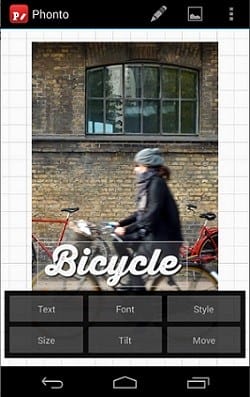
Du kan ta reda på hur du lägger över text på en iPhone på ett foto genom att öppna den här applikationen, varefter användaren kommer till startskärmen, från vilken du måste öppna inställningsmenyn eller lägga till en bild i programmet.
Bildtexten läggs till var som helst i fotot genom att klicka på fotot. Efter att orden har skrivits in kan de vid behov kompletteras senare. Det finns en möjlighet att välja en teckensnittsvariant, Phonto har många av dem och alla stöder ryska språket. Du kan också ladda en av förinställningarna här, eftersom textinställningarna är mycket olika. Detta är praktiskt för att skapa en serie bilder, eftersom bildtexterna inte skiljer sig åt i stil. Applikationen har möjlighet att lägga till ytterligare tecken.
Efter att texten har skapats kan den flyttas, kompletteras, korrigeras, ändras typsnitt, storlek. Och om du går till ”Style” -menyn kan du välja en färg och göra med den vad din fantasi tillåter. Skapa till exempel färgmönster om du behöver en inskrift av flera färger. Det finns funktioner som ändrar genomskinlighet, bakgrund och också skapar skuggor, understrykningar, suddighet.
Texten kan lutas och flyttas som du vill, förutom att du kan välja en av layouterna, lägga till grafik, en klistermärke eller följa trenderna för att kvadrera bilden.
Typorama – Typography Generator
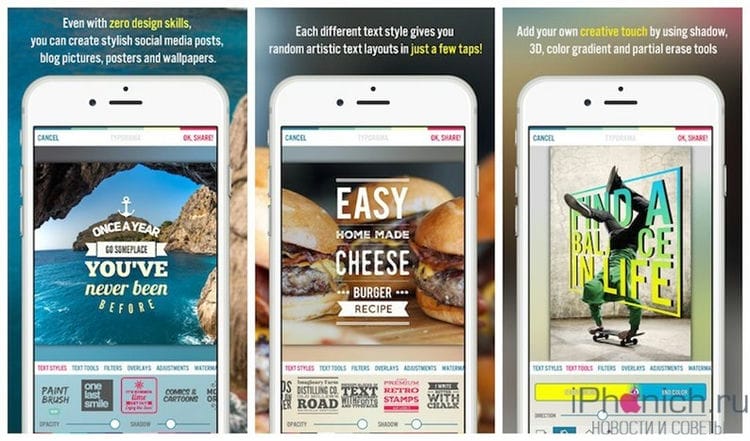
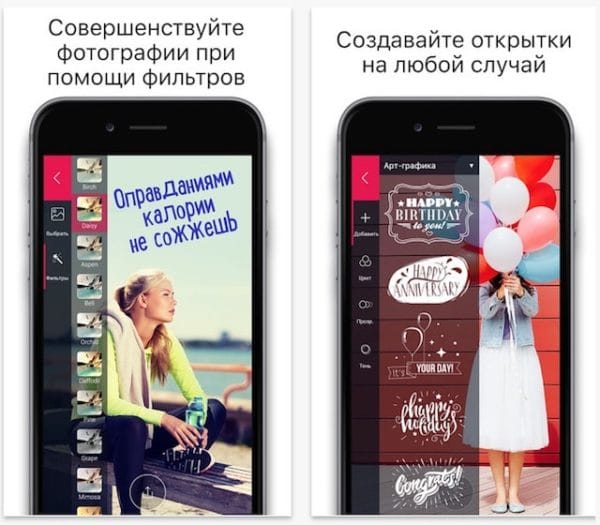
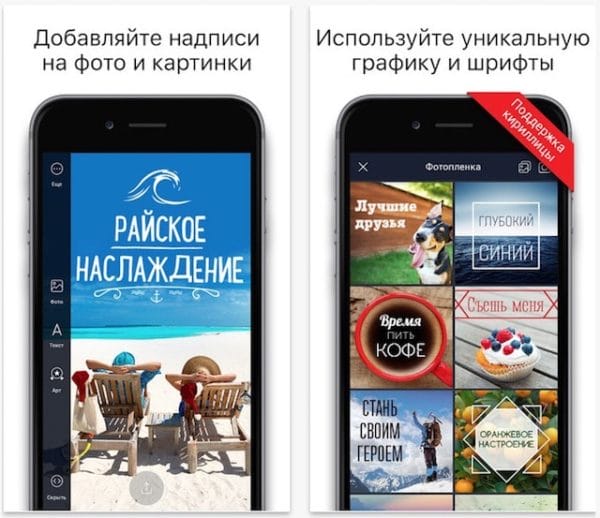
Jag har redan beskrivit Typorama-programmet i ett inlägg om tre program för att skapa nyårskort. Applikationen förenklar i hög grad uppgiften att skriva text på bilder och fotografier, skapa underbara vykort och motivatorer. Typorama har dussintals gratis bakgrundsbilder, ett stort antal teckensnitt, programmet kan till och med generera citat av sig själv.
Applikationen har också nackdelar. Till exempel ett litet antal kyrilliska teckensnitt och bara ett textfält. Även för de bästa färdiga mallarna måste du betala 299 rubel
Snabb – lägg till text i foton snabbt
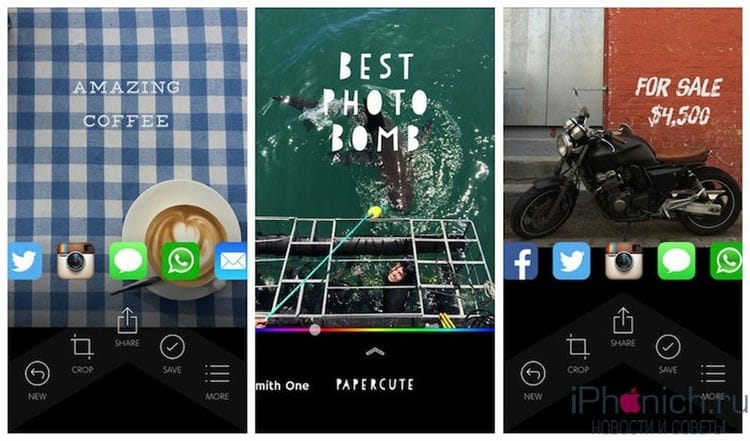
Snabbt utvecklat av Over lever applikationen upp till sitt namn. Med den kan du snabbt välja ett lämpligt foto, skriva text och använda skjutreglaget för att ändra teckensnitt och färg. Den resulterande bilden kan skickas via WhatsApp eller publiceras på det sociala nätverket Instagram och Facebook.
Det är i slutändan alla möjligheter i applikationen. Programmet distribueras gratis, men på de mottagna bilderna kommer det att finnas en vattenstämpel, för att ta bort det och öppna nya teckensnitt måste du betala 149 rubel.
Över
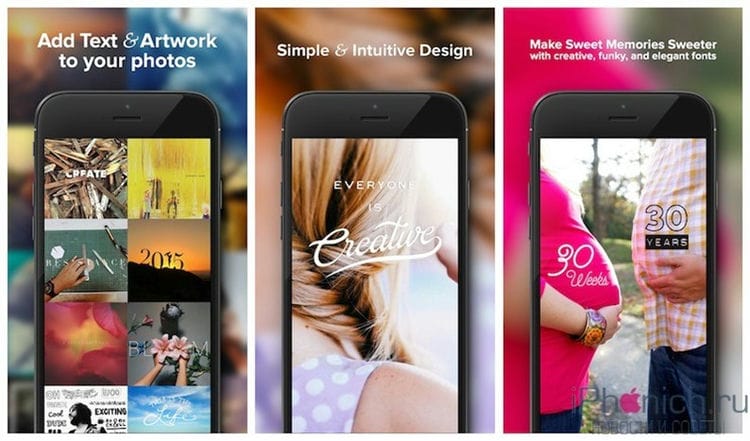
Ett annat gratisprogram från Over-utvecklaren heter, samma som företaget Over. Men i standardversionen är verktygslådan ganska liten med en standard uppsättning teckensnitt. Och om du vill skapa riktigt vackra bilder med överlagrad text måste du spendera en liten summa för att köpa ett avancerat verktygspaket.
Det stora avancerade paketet kostar 229 rubel, men det ger fler möjligheter till kreativitet. Paketet innehåller alla typer av filter, teckensnittseffekter, blandningslägen och lagerstilar, och stöder också integration med Pixabay-biblioteket. Bortsett från allt ovanstående finns det en stor samling färdiga bilder.
Programmet har ett snyggt och användarvänligt gränssnitt, med hjälp kan du enkelt lägga till text till ett foto, ändra dess storlek och position
Typorama: Text i fotoredigeraren
Ett visuellt perfekt bildtextverktyg för att arbeta med text och foton.
Och även om Formorama formellt är ”allätande” och klarar sig även med oförberedda bilder avsedda för snabb tillägg till sociala nätverk, finns det faktiskt en samling prylar för proffs.
De som utvecklar webbplatser, skriver artiklar eller skriver omslaget till tidskrifter, menyer och tidningar som efterfrågas över hela världen. Lätt att få jobb i Typorama kommer att vända huvudet!
Phonto – Text på foton
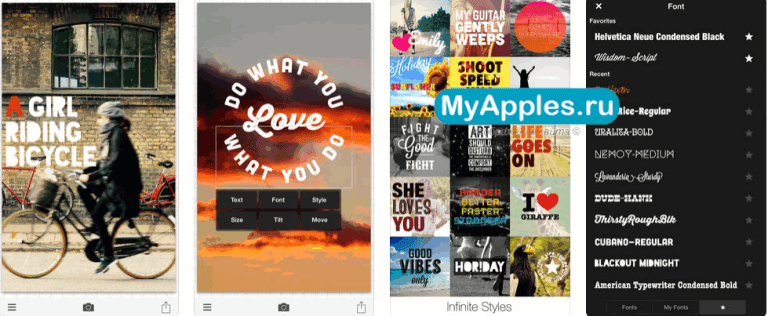
En multifunktionell grafisk redigerare för iPhone, som kan bearbeta bilder med filter och genomtänkta mallar till minsta detalj, och överlagringsinskriptioner av vald stil, färg och format på varje fotografi.
Av fördelarna med konkurrenterna är extraordinärt informationsinnehåll. Utvecklarna har funderat över varje detalj i gränssnittet, och därför kan till och med en nybörjare enkelt hitta var man kan hämta källorna, vart man ska ladda upp resultatet och hur man delar inspiration med resten av världen.
Och det finns inte heller något behov av att betala för ytterligare innehåll och titta på annonser.
Över Redigera & Lägg till text till foton

En färgglad grafisk assistent för iPhone, designad för en kvinnlig publik och fokuserad på att arbeta med fotografering i ett icke-standardformat. Utvecklarna erbjuder att skapa ett slags collage, där en del av innehållet är förberedda foton, och resten är inskriptioner som faller in i bilderna som laddas ner från nätverket, liksom uttryckssymboler, någon form av knappar och ramar.
Resultatet är riktigt imponerande, särskilt på grund av de vackert utvalda teckensnitten. Det fanns en plats för stora bokstäver, fraser kopierade från skyltar och ord skrivna på en surfbräda. Om vi sätter ihop varje bit kommer abonnenter från sociala nätverk säkert att vara glada.
Upplysa
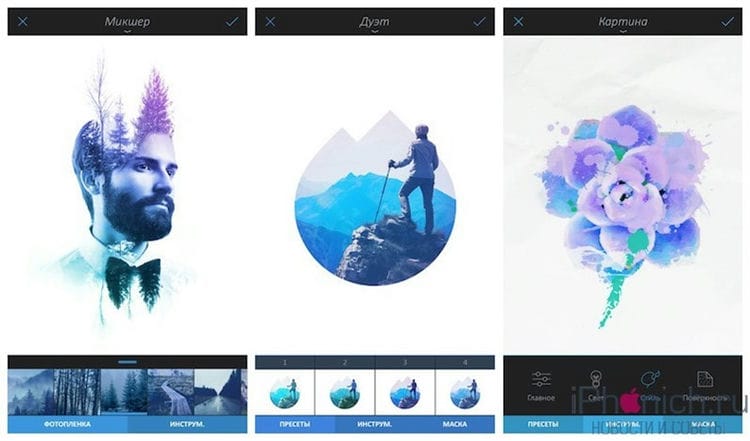
Enlight kan med rätta kallas en av de bästa fotoredigerarna för iPhone och iPad. Programmet har en stor uppsättning funktioner, med deras hjälp kan du skapa och lägga till text till foton såväl som professionella designers. Den största nackdelen med applikationen är att den betalas, den kostar 299 rubel
Canva: fotoredigerare, collage
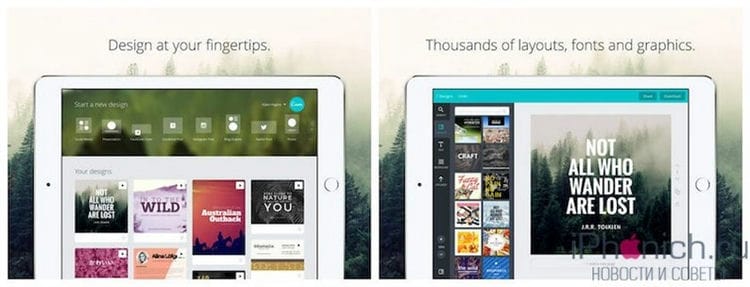
Det gick inte att missa programmet från den populära fotoredigeraren Canva online. Programmet har en enorm uppsättning funktioner för att skapa vackra foton och bilder. Programdatabasen innehåller ett stort antal layouter från bloggomslag till logotyper.
I en sådan kraftfull redaktör finns det naturligtvis möjligheten att lägga till text, här hittar du mer än hundra teckensnitt, möjligheten att anpassa teckensnittens färg och storlek, ändra avståndet. Tyvärr räcker inte det kyrilliska alfabetet, men detta är sjukdomen hos de flesta fotoredigerare.
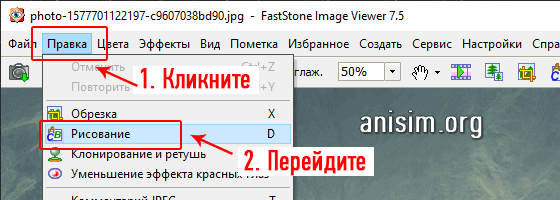
FastStone Image Viewer
1 När du har öppnat bilden går du till ”Redigera” – ”Rita” i menyn.
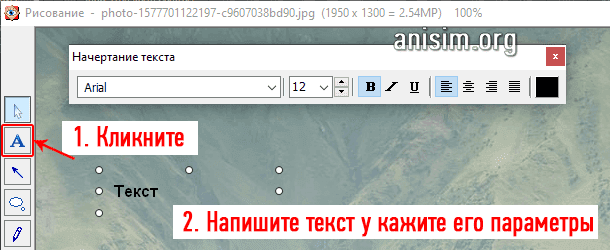
2 I den vänstra kolumnen klickar du på ikonen med bokstaven ”A” och i själva bilden anger du platsen och skriver in önskat. Alternativ anges i panelen Text Style.
3 Spara resultatet genom att klicka på ”File” – ”Save As” i menyn och ange sökvägen för filen.
Vi gör en inskription på fotot i Paint.
Denna metod för att skapa en inskription på ett foto är den vanligaste och enklaste, eftersom programmet ”Paint” redan är förinstallerat på alla datorer / bärbara datorer med Windows-operativsystemet, det vill säga det kommer med ett paket med standardprogram.
Det är ganska enkelt att lära sig och låter användare utföra ”standard” -åtgärder med bilder.
1 För att skapa en inskription på ditt foto måste du först öppna programmet. Att hitta det är väldigt enkelt: gå till ”Start” -menyn, klicka på inskriptionen ”Alla program” och öppna sedan mappen ”Tillbehör”. I den hittar du en ikon ”palett med pensel” och bredvid den kommer det att finnas en inskriptionsfärg. Klicka på det.
2 Ett programfönster öppnas framför dig. Du kan dra önskad bild till den eller öppna den genom själva redigeraren. För att göra detta, klicka på den blå rektangeln i fönstrets övre vänstra hörn och välj alternativet ”Öppna”.
Därefter måste du bara välja en bild.
3 När du har öppnat fotot och gjort andra ändringar, till exempel beskärning, kan du börja skapa bildtexten. För att göra detta, klicka på bokstaven ”A” och välj önskad färg.
4 Håll ned höger musknapp och välj den del av bilden som du vill skriva på. Välj typsnitt och storlek. Klicka sedan på inskriptionen ”Transparent” (det här alternativet gör att du kan skapa en inskription på själva fotot utan att överlappa det).
Om något inte fungerar första gången, eller om du helt enkelt inte gillar det valda teckensnittet, kan du enkelt ta bort inskriptionen (medan du fortfarande är i skrivläge) eller ändra den.
Fontomania-appen: hur lägger man till text i foton?
För att redigera måste du välja önskad bild genom filmenyn i programmet. Åtgärder och menyer liknar standardredigeraren i iOS. Du kan experimentera så mycket som ditt hjärta önskar, inklusive med inskriptionens form, teckensnitt och färger (och med fotot också).
Du kan ladda upp ett foto på ett annat sätt (inte via menyn):
- När du har startat programmet måste du klicka på plus på arbetsytan för att välja önskad ögonblicksbild.
- Längst ner på skärmen finns ett verktygsfält där ”Text” är markerat.
- För redigering kommer användaren att uppmanas att välja det formulär där inskriptionen kommer att finnas. Och det är också möjligt att ändra teckensnitt, dess färg och storlek.
- Appen har många standardlogotyper och roliga bildtexter (du kan använda dem för att få ditt foto att sticka ut). Även i det här stycket kan du välja vilket språk användaren ska skriva in inskriptionen på.
- Ramen för texten kan ändra storlek, beroende på textens volym (för detta måste du klicka på fältets hörn och dra den i önskad riktning). Det finns också en funktion för att flytta text runt bilden – du måste hålla ner texten och flytta den till önskad plats. Det finns ett alternativ som tillåter, om det behövs, att signera en autograf eller lägga till geometriska former, uttryckssymboler.
- Efter manipulation måste du spara ändringarna. Det är bättre att namnge den redigerade bilden annorlunda än originalet. Detta gör det möjligt att inte skriva över den gamla bilden.
Hur gör man en inskrift i ett förstorat fragment i applikationen ”Fontomania”?
- När du har startat programmet måste du klicka på plustecknet på arbetsytan för att välja önskad ögonblicksbild.
- Längst ner på skärmen finns ett verktygsfält där du ska klicka på ”Text” -knappen.
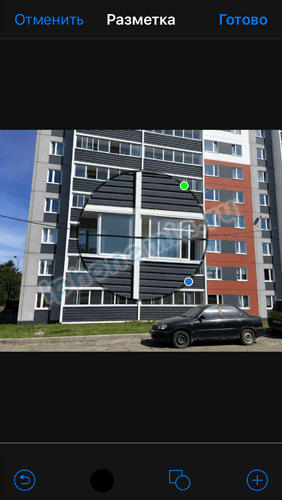
- För redigering uppmanas användaren att välja det formulär där inskriptionen kommer att finnas. Här kan du välja ”Lupp” -verktyget – med den här funktionen förstoras den önskade delen av bilden. Genom att flytta en grön prick längs cirkelns omkrets kan användaren förstora fragmentet. Den blå pricken är för att göra objektet mindre.
- Det är också möjligt att ändra teckensnitt, dess färg och storlek. Appen har många standardlogotyper och roliga bildtexter (du kan använda dessa för att ditt foto ska sticka ut).
Lägga till text med iOS
För att starta det inbyggda bildredigeringsverktyget måste du gå till avsnittet ”Foton”. Det finns vanligtvis på din iPhones startskärm. Välj det foto på vilket vi planerar att placera texten i ”Galleriet”, klicka på förhandsgranskningsikonen. Klicka på länken ”Redigera” i den öppnade ögonblicksbilden. Längre ned i menyn – objektet ”Markup”:
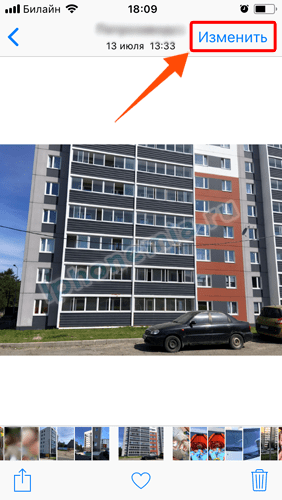 ](
](I menyn, längst ned på skärmen, klicka på ikonen i form av ett inringat plus, välj ”Text”. Tryck därefter på textrutan som visas på fotot och ”Redigera” för att skriva texten på fotot. Vi skriver ord för att lägga till, du kan skriva både på ryska och på engelska.
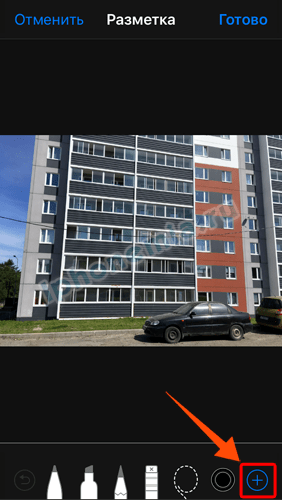 ](
](Att ändra titelns position på bilden är möjlig om du håller den ned med fingret och flyttar den över skärmen. Ett annat fält för texten ökar i storlek, för vilket du måste peka på dess hörn och sträcka åt sidan.
Förutom textblocket kan du lägga till en författares underskrift inuti fotot, samt infoga en cirkel, fyrkant eller pil.
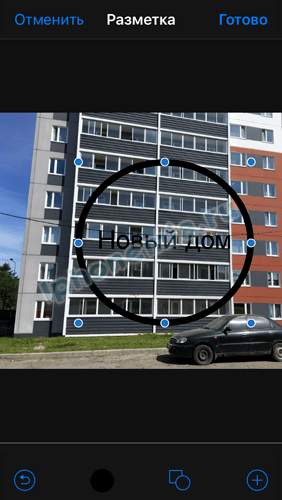
Storleken på texten ändras också i den nedre menyn, för detta finns en ikon ”Aa” Om du vill välja inskriptionens färg måste du trycka på den färgade cirkeln nedan. För att spara ändringarna måste du klicka på ”Slutför”.
Öka formen på en cirkel på fotot
Denna funktion är också tillgänglig med Markup-verktyget. Låt oss göra det i steg:
- Gå till ”Galleri”, välj önskat foto.
- Klicka på länken ”Ändra” och sedan på ”Markup”.
- Vi tar ”förstoringsglaset” genom att röra vid det inringade ”plustecknet”:
Att flytta runt cirkeln på den gröna punkten ändrar förstoringen, och den blå minskar och förstoras. Du kan flytta den genom att dra den runt skärmen utan att lyfta fingret. Klicka på Slutför för att spara resultatet.
Cirkelsignatur med hjälp av appar
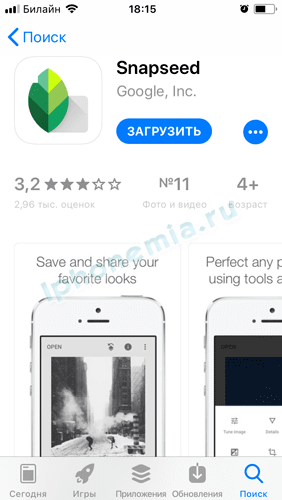
Den inbyggda applikationen för fotoredigering, med alla dess fördelar, har ganska begränsad kapacitet. Därför, för vackrare inskriptioner och effekter, är det bättre att använda program från tredje part. SnapSeed-applikationen är populär.
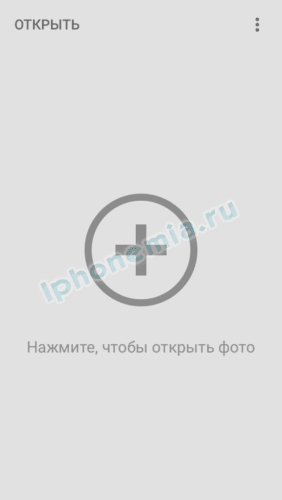
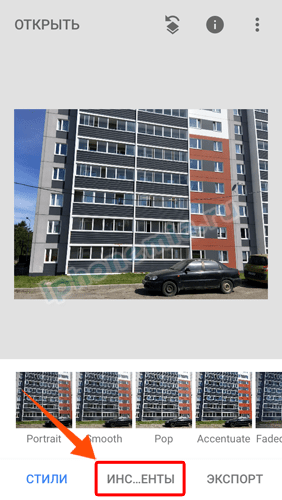
För att signera ett foto i en cirkel, starta applikationen och genom att klicka på den grå skärmen med ”+” -ikonen väljer du bilden där cirkeln med bildtexten ska infogas.
Välj den ”Verktyg” -fliken på bottenpanelen och sedan – ”Text”. Effektpanelen öppnas med teckensnitt eller mönster i olika former: cirklar, diamanter eller rutor. Och också en mängd olika logotyper. För att ändra standardhandskriften måste du dubbelklicka på inskriptionen. För att spara resultatet, klicka på bocken i det nedre högra hörnet.
 ](
](%5B!%5B%5D(https://inform.com.de/wp-content/uploads/2021/04/post-106563-607b2d384fb97.png)
%5B!%5B%5D(https://inform.com.de/wp-content/uploads/2021/04/post-106563-607b2d3c0976e.png)
%5B!%5B%5D(https://inform.com.de/wp-content/uploads/2021/04/post-106563-607b2d43b952d.png)
Källor som används och användbara länkar om ämnet: https://support.apple.com/ru-ru/HT206885 https://yablyk.com/759963-ios-10-kak-risovat-dobavlyat-tekst-i-lupu- na -fotografiyax / https://yablyk.com/043532-kak-dobavit-tekst-na-foto-v-iphone-ili-ipad-4-luchshix-prilozheniya/ https://amssoft.ru/photo/kak- sdelat -nadpis-na-foto.php https://anisim.org/articles/kak-sdelat-nadpis-na-foto/ https://instagramer.info/pomoshh/kak-dobavit-tekst-na-foto-v – ajfone-sposoby-i-prilozheniya https://iphonich.ru/16610-5-programm-dlya-dobavlenie-teksta-na-foto-v-iphone-i-ipad.html https://MyApples.ru/top – podborki / prilozheniya-nadpisej-na-foto https://hyperione.com/kak-sdelat-nadpis-na-foto/ https://appleiwatch.name/fontmania-app-for-adding-text-on-photo-in-ios/ https://iphonemia.ru/photo-video/nadpis-na-foto.html
Inspelningskälla: lastici.ru