
So erstellen Sie einen weißen Hintergrund (Entfernen / Ändern) auf einem Foto in einem iPhone in der PhotoRoom-App. So entfernen Sie Hintergrund von einem Foto auf dem iPhone
Inhalt
Scheinwerfer
Es ist kostenlos und enthält eine Reihe leistungsstarker Funktionen. Für einen zusätzlichen Kauf im Wert von tausend Rubel, uneingeschränkten Zugriff auf Filter, wird die Fotobearbeitung geöffnet. Wir sind jedoch an der Funktion interessiert, den Hintergrund zu verwischen. Es ist völlig kostenlos und erfordert kein Doppelobjektiv an der Kamera. Funktioniert auch ab 5 iPhone. Benötigt IOS 11 oder neuer. Kann für zusätzlichen Komfort mit einem iPad kombiniert werden. Schöne Schnittstelle. Aufgrund der Vielzahl von Aufgaben und Funktionen ist es jedoch schwierig, sich auf bestimmte Aufgaben zu konzentrieren. Insgesamt ist das Programm als Bildbearbeiter erstaunlich.
FabFocus
Die App steht nur Benutzern von Apple-Produkten zur Verfügung. Es wird bezahlt und sein Preis beträgt 299 Rubel und impliziert keine In-App-Käufe. Benötigt keine zwei Kameras. Der Hauptwert dieser Anwendung ist eine qualitativ hochwertige Verarbeitung von Fotos im Hochformat. Es hat auch die minimal notwendigen Funktionen zum Verarbeiten von Fotos, zum Beispiel Schärfen oder dergleichen. Von den Minuspunkten können wir die Tatsache hervorheben, dass diese Funktionalität für erfahrene Benutzer oder Fotografen manchmal fehlt. Es gibt auch keine russische Sprache und dies kann zusätzliche Schwierigkeiten bei der Verwendung verursachen. Für die Installation von FabFocus ist iOS 8.0 oder höher erforderlich. Es ist auch kompatibel mit iPhone 5s und neueren Apple-Geräten.
Blur Fhoto Effect Backgound
Es ist kostenlos, aber Sie können verschiedene Funktionspakete kaufen, die zwischen fünfhundert und eineinhalbtausend Rubel kosten. Die effektivste Funktion! Die Anwendung ist speziell so konfiguriert, dass der Hintergrund am unscharfsten ist, was am produktivsten ist. Sie können absolut alle Ideen in Ihre Fotos einfließen lassen. Sie können es ab 4 iPhones und IOS Version 10.0 und neuer verwenden. Eine Doppelkamera ist nicht erforderlich. Bei Verwendung wurden keine Nachteile gefunden.
DSLR Camera Effect Maker
Der letzte Editor auf dieser Liste ist kostenlos und verschafft dem vorherigen Mitglied unserer Bewertung einen guten Vorsprung. Es hat eine ziemlich enge Funktionalität, beeinträchtigt aber gleichzeitig nicht die Qualität von Fotos und erzeugt einen ziemlich guten Unschärfeeffekt. Von dieser Anwendung wird größtenteils nichts anderes benötigt und daher hat sie im Appstore eine ziemlich gute Bewertung. Um diesen Editor zu installieren, benötigen Sie iOS 11.0 oder höher.
Weichzeichnen Sie die Foto- und Focos-App-Oberfläche
Die erste hat eine schlechtere Funktionalität, was bedeutet, dass es einfacher ist, damit umzugehen. Zu den zusätzlichen Funktionen, die nur in der professionellen Version der Anwendung verfügbar sind, gehören der Hochformatmodus und verschiedene Hintergrundunschärfeeffekte. Focos verfügt über viele erweiterte professionelle Funktionen. Sie können den Hintergrund kostenlos mit der gewünschten Intensität verwischen, die Helligkeit ändern und mit der Richtung der Unschärfe spielen. Der Rest ist in der Pro-Version. Es ist schön, dass es keine aufdringliche Werbung gibt.
Der Hauptunterschied zwischen diesen Anwendungen besteht darin, dass in Blur Photo der Hintergrund manuell verwischt werden muss, während Focos alles automatisch ausführt. Selbständig mit dem Hintergrund zu arbeiten ist eine lange und trostlose Aufgabe. In der Nähe der Ränder des Hauptobjekts und des Hintergrunds müssen Sie herumfummeln, das Bild vergrößern und den Pinsel verkleinern. Am Ende werde ich ehrlich sein, es stellt sich als ungeschickt heraus. Das Ergebnis ist nicht zufriedenstellend und nimmt viel Zeit in Anspruch.
Schnappte

Ein multifunktionales Tool für das iPhone, das im halbautomatischen Modus mit maximaler Zeitersparnis sowohl den Hintergrund als auch einige Details im Rahmen verwischt und mit der Intensität anderer Effekte arbeitet, die im Abschnitt „Essentials“ verfügbar sind.
Snapseed funktioniert sowohl mit den klassischen JPG- und PNG-Formaten als auch mit RAW-Quellen, die nicht auf Qualität optimiert wurden und ein für alle Mal geändert werden können: eine neue Textur, zusätzliche Farben, Effekte aus der Kategorie „Retro“ und andere Wunder das schien etwas in letzter Zeit zu sein. Unwirklich.
Airbrush

Kameraanwendung für iPhone, verdünnt mit der Funktionalität eines Grafikeditors, mit der alle zur Verfügung stehenden Fotos korrigiert werden können. Wie die Entwickler von Meitu Technology jedoch vorschlagen, ist es überhaupt nicht erforderlich, auf den Auslöser zu klicken und dann mit Änderungen fortzufahren: Der Weg zum Erfolg kann auf andere Weise beschritten werden.
Fügen Sie sofort Effekte hinzu (Filter, neue Farben, zusätzliches künstliches Licht, Beseitigung von Rauschen), wenden Sie die Zahnaufhellungstechnologie und einen Korrektor an, der den Augen Helligkeit und ausdrucksstarke Emotionen verleihen kann. Und dort müssen Sie nur auf einen einzigen Knopf klicken und können die Likes in sozialen Netzwerken genießen.
Auf welchen iPhones ist „Portrait Mode“ verfügbar?
Dieser Modus ist nicht bei allen iPhone-Modellen verfügbar. Es kann von Besitzern der Geräte 7 Plus, 8 Plus und iPhone X verwendet werden. Dies liegt an der Tatsache, dass der Modus auf Telefonen mit einer Doppelhauptkamera funktioniert.
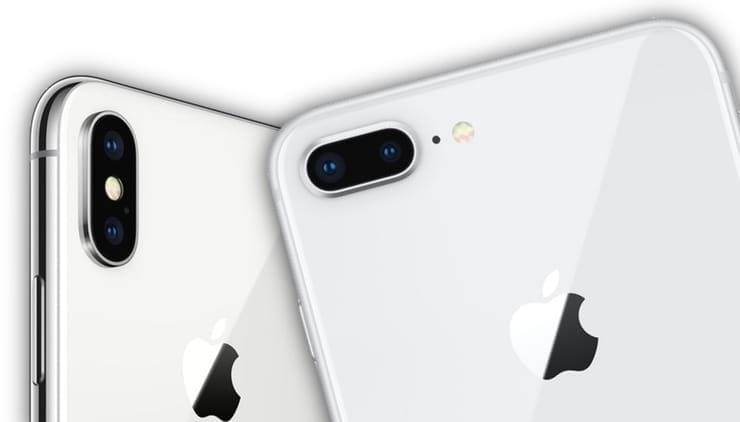
Wenn Sie also das gleiche iPhone 8 kaufen möchten, müssen Sie berücksichtigen, dass darin kein unscharfer Porträtmodus vorhanden ist.
So aktivieren Sie den Porträtmodus auf dem iPhone
So starten Sie den Porträtmodus:
- Öffnen Sie die Kameraanwendung auf dem Gerät.
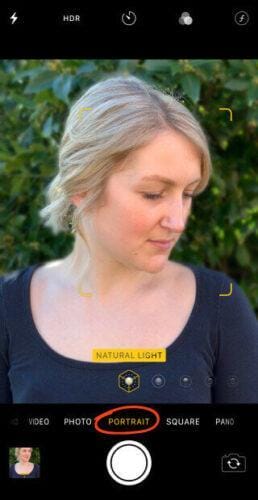
- Wischen Sie auf dem Bildschirm nach unten, um den Hochformatmodus auszuwählen.
Punkte, die bei der Verwendung der Funktion „Hochformat“ zu beachten sind:
- Der Modus funktioniert bei schlechten Lichtverhältnissen nicht gut. Auf eine Notiz! Wenn nicht genügend Licht vorhanden ist, benachrichtigt das Gadget den Benutzer, indem es eine kleine Warnung auf dem Bildschirm anzeigt.

- Das Motiv sollte sich zwischen 70 cm und 2 Meter von der Kamera entfernt befinden. Wenn es zu nah oder zu weit entfernt ist, wird auf dem Bildschirm eine Inschrift angezeigt, die besagt, dass Sie näher kommen oder sich umgekehrt entfernen sollten.
- In der richtigen Entfernung erscheint ein gelber Text auf dem Bildschirm – „natürliches Licht“ oder „Tiefeneffekt“. Dies bedeutet, dass die Kamera den Hintergrund und das Motiv erfolgreich erkannt hat.
- Die Kamera fokussiert automatisch auf das Gesicht und verwischt den Hintergrund.
- Sobald die Aufnahme gemacht ist, drücken Sie den Auslöser.
Wenn Sie alle Empfehlungen befolgen, erhalten Sie wunderschöne Fotos mit einem auffälligen unscharfen Hintergrund.
Nachdem das Foto aufgenommen wurde, kann der Benutzer die Stärke der Unschärfe ändern, verschiedene Effekte hinzufügen oder die Unschärfe entfernen, falls erforderlich.
So verwischen Sie den Hintergrund auf dem iPhone
Vorgehensweise zum Einstellen des Unschärfemodus:
- Öffnen Sie die Kameraanwendung.
- Wählen Sie den gewünschten Modus – „Porträt“;
- Klicken Sie auf das Symbol „f“ in der oberen rechten Ecke.
- Stellen Sie die erforderliche Hintergrundunschärfe mit dem Schieberegler „Tiefe“ am unteren Bildschirmrand ein.
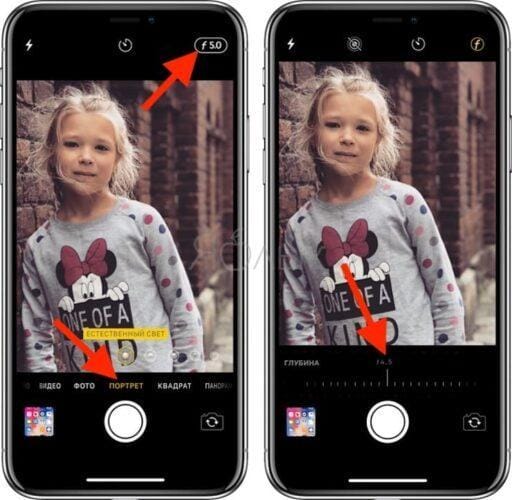
Die Kamera speichert die ausgewählten Blendenwerte im Automatikmodus und verwendet sie in Zukunft bei der nächsten Aufnahme.
Zusätzliche Fotooptionen
Um den Grad der Hintergrundunschärfe bereits auf dem fertigen Foto zusätzlich zu ändern, können Sie in der Anwendung die folgenden Schritte ausführen:
- Öffnen Sie den Schnappschuss, den Sie bearbeiten möchten, und klicken Sie auf die Schaltfläche „Bearbeiten“.
- Im unteren Menü befindet sich auf der Folie „Tiefe“. Durch Bewegen des Schiebereglers können Sie die Schärfe des Fotos ändern.
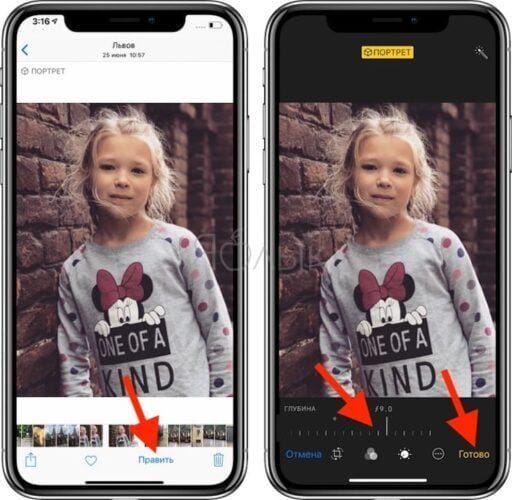
Diejenigen, die mit professionellen Kameras arbeiten, wissen, dass je höher der Blendenwert, desto geringer die Schärfentiefe und desto unschärfer der Hintergrund. Die gleiche Regel funktioniert umgekehrt. Es ist dieses Merkmal professioneller Technologie, das Apple mit der Funktion „Tiefe“ reproduzieren konnte.
Die Funktion „Tiefe“ funktioniert nur mit Bildern, die im Modus „Hochformat“ aufgenommen wurden, da dieser Effekt bereits auf dem Foto vorhanden sein muss, um den Unschärfeeffekt anzupassen.
Bearbeiten oder entfernen Sie Hintergrundunschärfe in Porträtfotos
Manchmal fallen Fotos im Hochformat nicht so aus, wie Sie es möchten.
Vielleicht möchten Sie, dass der Hintergrund unscharf ist. Oder vielleicht möchten Sie, dass der Hintergrund etwas weniger verschwommen ist.
Manchmal erkennt die Kamera falsch, welche Bereiche der Hintergrund und welche der Vordergrund sind. Beispielsweise kann ein Teil des Vordergrunds unscharf werden oder ein Teil des Hintergrunds scharfgestellt werden.
Das Tolle am Porträtmodus ist jedoch, dass Sie Anpassungen vornehmen können, um den Hintergrund nach dem Aufnehmen eines Fotos unscharf zu machen.
Auf dem iPhone 11, 11 Pro, 11 Pro Max, XS, XS Max und XR können Sie die Stärke der Hintergrundunschärfe anpassen.
Starten Sie durch Öffnen Sie das gewünschte Foto in der Fotos App und tippen Sie auf Bearbeiten.
Klicken Sie in der oberen linken Ecke auf das Blendenzahlsymbol.
Bewegen Sie nun den Tiefenregler (unter dem Foto) nach links oder rechts, um die Unschärfe zu erhöhen oder zu verringern.
Bei älteren iPhones gibt es keine Möglichkeit, die Stärke der Unschärfe anzupassen. Sie können den Tiefeneffekt jedoch vollständig deaktivieren, indem Sie das Foto wieder auf das Original zurücksetzen, ohne den Hintergrund zu verwischen.
Tippen Sie zum Entfernen von Unschärfe oben auf dem Bearbeitungsbildschirm auf das gelbe Porträtsymbol. Sie können es jederzeit wieder einschalten. Dazu müssen Sie auf das Porträt drücken.
Eine weitere coole Funktion im Hochformat ist die Porträtbeleuchtung (auf dem iPhone 7 Plus nicht verfügbar). Mit Porträtbeleuchtung können Sie Studiobeleuchtungseffekte auf Ihre Fotos anwenden.
Tippen Sie auf das Symbol für die Porträtbeleuchtung in der oberen linken Ecke des Bearbeitungsbildschirms, um mit den Optionen für die Porträtbeleuchtung zu experimentieren. Fahren Sie dann mit dem Finger über die Symbole für die Porträtbeleuchtung.
Natürliches Licht ist die Standardeinstellung für die Porträtbeleuchtung. Diese Option wendet keine Lichteffekte auf Ihr Foto an.
Studiolicht hellt Ihr Motiv auf. Konturbeleuchtung erzeugt Schatten für definierte Gesichtszüge.
Das Bühnenlicht macht den Hintergrund komplett schwarz. Stage Light S / W ähnelt Stage Light, verwandelt das Foto jedoch in Schwarzweiß. Ein helles Schwarzweiß erstellt ein Schwarzweißfoto mit einem weißen Hintergrund.
Bewegen Sie den Schieberegler, nachdem Sie den gewünschten Porträtbeleuchtungseffekt ausgewählt haben, um die Stärke des Effekts anzupassen.
Gehen Sie näher an Ihr Motiv heran, um den Hintergrund zu verwischen
Sie fragen sich, wie Sie Fotos mit unscharfem Hintergrund auf dem iPhone aufnehmen können, ohne den Porträtmodus zu verwenden?
Es ist eigentlich sehr einfach! Und Sie können dies auf jedem iPhone tun – auch auf älteren Modellen ohne Porträtmodus.
Sie müssen sich dem Objekt nähern.
Kommen Sie Ihrem Thema näher
Diese wenig bekannte Technik ist eine garantierte Methode, um erstaunliche unscharfe Hintergründe in Ihren Fotos zu erstellen.
Je näher Sie dem Motiv kommen, desto unschärfer wird der Hintergrund.
Um diese Technik mit Ihrem iPhone zu testen, suchen Sie das Motiv, das Sie fotografieren möchten.
Stellen Sie sicher, dass sich das Motiv nicht zu nahe am Hintergrund befindet, da sonst der Hintergrund nicht unscharf erscheint. Je weiter der Hintergrund vom Motiv entfernt ist, desto unschärfer erscheint er.
Halten Sie Ihr iPhone zunächst einige Zentimeter von Ihrem Motiv entfernt. Bewegen Sie nun Ihr Telefon langsam näher an das Objekt. Beachten Sie, dass der Hintergrund mit zunehmender Annäherung allmählich unscharfer wird.
Wenn Sie zu nahe kommen, kann die Kamera nicht fokussieren. In diesem Fall erscheint das Motiv verschwommen. Sie müssen weit genug entfernt sein, damit das Motiv scharf aussieht, aber nah genug, um den Hintergrund zu verwischen.
Stellen Sie außerdem sicher, dass im Hintergrund Details verschwommen sind. Wenn Sie gegen eine einfache weiße Wand fotografieren, kann die Kamera nicht unscharf werden.
Stellen Sie den Fokuspunkt manuell ein
Bei Nahaufnahmen ist die Schärfentiefe gering. Dies bedeutet, dass nur ein kleiner Teil des Vordergrunds des Fotos scharfgestellt ist und der Rest der Szene verschwommen erscheint.
Daher ist es sehr wichtig, dass Sie der Kamera mitteilen, auf welchen Teil der Szene Sie sich konzentrieren sollen. Wenn Sie dies nicht tun, fokussiert die Kamera möglicherweise auf den falschen Teil der Szene und Ihr Motiv wird unscharf.
Tippen Sie auf den gewünschten Bereich auf dem Bildschirm, um den Fokuspunkt auf das Motiv festzulegen. Ein gelbes Quadrat zeigt den Brennpunkt an.
Sie können den Fokus auch sperren. Auf diese Weise können Sie mehrere Aufnahmen des Motivs machen, ohne jedes Mal den Brennpunkt einstellen zu müssen. Halten Sie zum Sperren des Fokus einige Sekunden lang gedrückt, bis EXP / FOCUS LOCK angezeigt wird .
Wenn der Hintergrund nach dem Einstellen des Fokus nicht verschwommen aussieht, versuchen Sie, näher zu rücken. Stellen Sie sicher, dass Sie den Fokus jedes Mal zurücksetzen, wenn sich der Abstand zwischen Kamera und Motiv ändert.
Dem Porträtmodus näher kommen
Die Annäherung an unser Thema funktioniert mit jeder Kamera, einschließlich aller iPhone-Modelle.
Warum? Weil die geringe Schärfentiefe optisch vom Objektiv und nicht von der Software erzeugt wird.
Wenn Ihr iPhone über den Porträtmodus verfügt, ist es verlockend, ihn jedes Mal zu verwenden, wenn Sie einen unscharfen Hintergrund wünschen. In einigen Situationen ist es jedoch besser, die „Konvergenz“ -Technik zu verwenden.
Der Hauptvorteil der Annäherung an Ihr Motiv besteht darin, dass Sie sich nicht auf Software verlassen, um zu entscheiden, was im Fokus und was unscharf sein soll. Sie erhalten jedes Mal gute Ergebnisse, wenn Sie nah genug am Motiv sind und richtig fokussieren.
Ein weiterer Vorteil der Annäherung an Ihr Motiv besteht darin, dass Sie leicht ändern können, welcher Teil der Szene scharfgestellt wird.
Wenn Sie also möchten, dass der Hintergrund scharf und der Vordergrund unscharf wird, tippen Sie einfach auf den Hintergrundbereich.
Oder versuchen Sie, irgendwo in der Mitte zu klicken, um den Fokus auf diesen Punkt zu setzen. Auf dem Foto unten erscheinen Vordergrund und Hintergrund unscharf, während die Kieselsteine in der Mitte scharf sind.
So platzieren Sie ein Foto auf dem Hintergrundbild im iPhone
Sie können Ihre eigenen Fotos als Hintergrundbild festlegen. Öffnen Sie dazu die Fotoanwendung und suchen Sie das Foto, das Sie auf Ihr Hintergrundbild setzen möchten. Wählen Sie ein Foto aus und klicken Sie auf das Symbol Teilen. Wählen Sie hier Als Hintergrundbild festlegen.
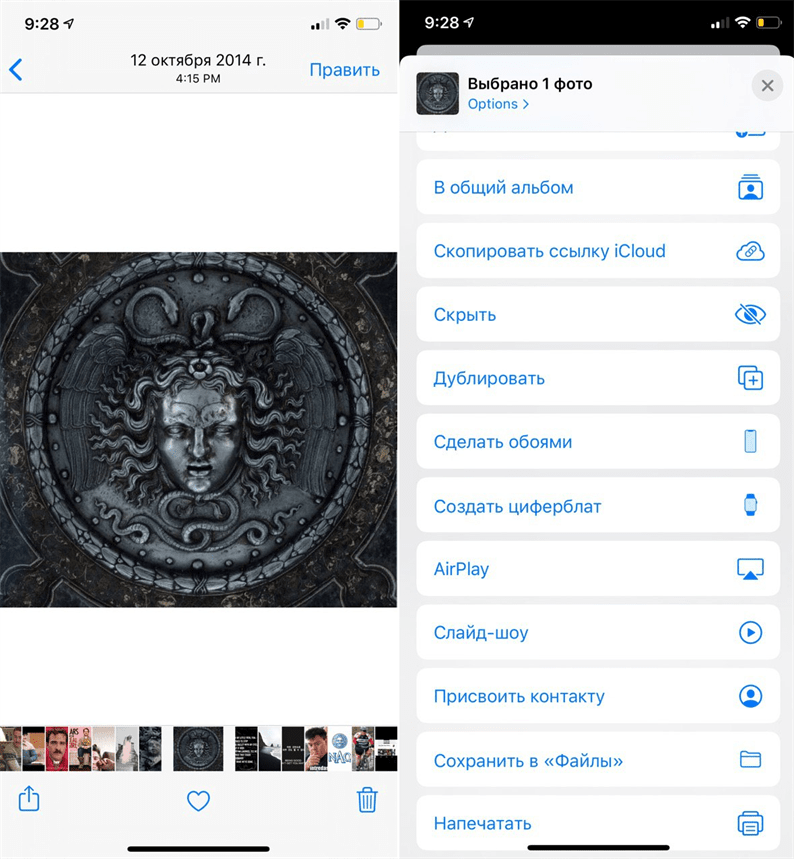
Der bereits bekannte Bildschirm mit der Hintergrundeinstellung wird geöffnet. Hier können Sie das Foto nach Belieben auf dem Bildschirm anordnen und dann auf dem Sperrbildschirm, dem Startbildschirm oder beiden Einstellungen einstellen.
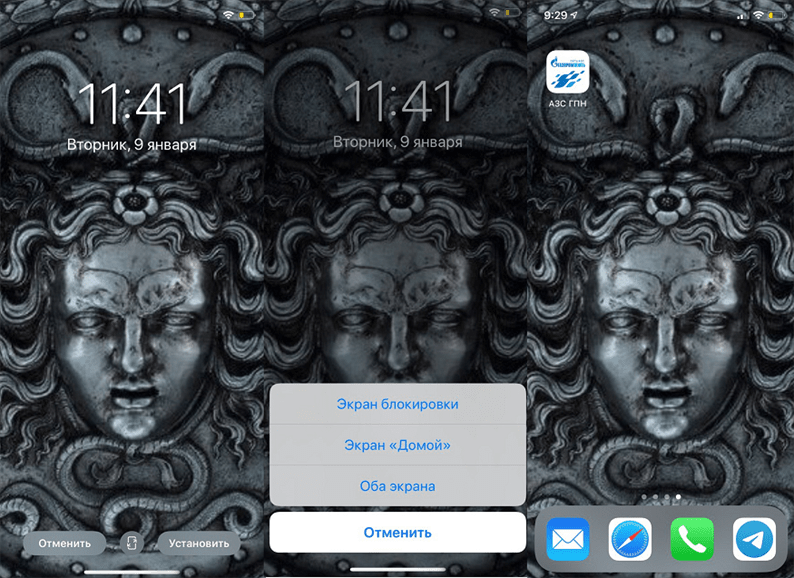
So ändern Sie das iPhone-Hintergrundbild über die App

Wenn Sie Ihr Hintergrundbild häufig in etwas Neues ändern möchten, können Sie mithilfe spezieller Anwendungen suchen. Nachfolgend haben wir die besten Optionen für Sie zusammengestellt.
Pergament: Pergament ist eine der besten iPhone-Apps, um schöne, hochwertige Hintergrundbilder zu finden. In der Anwendung finden Sie verschiedene Kategorien von Hintergrundbildern für jeden Geschmack, die auf Ihrem iPhone-Bildschirm gut aussehen.
Unsplash: Unsplash ist die größte Online-Fotografieplattform. Die besten Fotos können großartige Hintergrundbilder sein. Hier können Sie eine Auswahl von Hintergrundbildern anzeigen oder einfach Ihre Lieblingsfotos herunterladen, sie zuschneiden und auf das iPhone-Hintergrundbild setzen.
Klarheit: Klarheit ist eine weitere großartige Hintergrundplattform für das iPhone. Bei dieser Anwendung ist Qualität wichtig, nicht Quantität. Sie können Fotos anzeigen, bearbeiten, verschiedene Effekte hinzufügen usw.
WLPPR: Wenn Sie geografische oder astronomische Hintergrundbilder mögen, werden Sie die WLPPR-App lieben. Es hat die beste Sammlung von Satellitenbildern der Erde und anderer Planeten.
So platzieren Sie Live-Fotos auf Hintergrundbildern
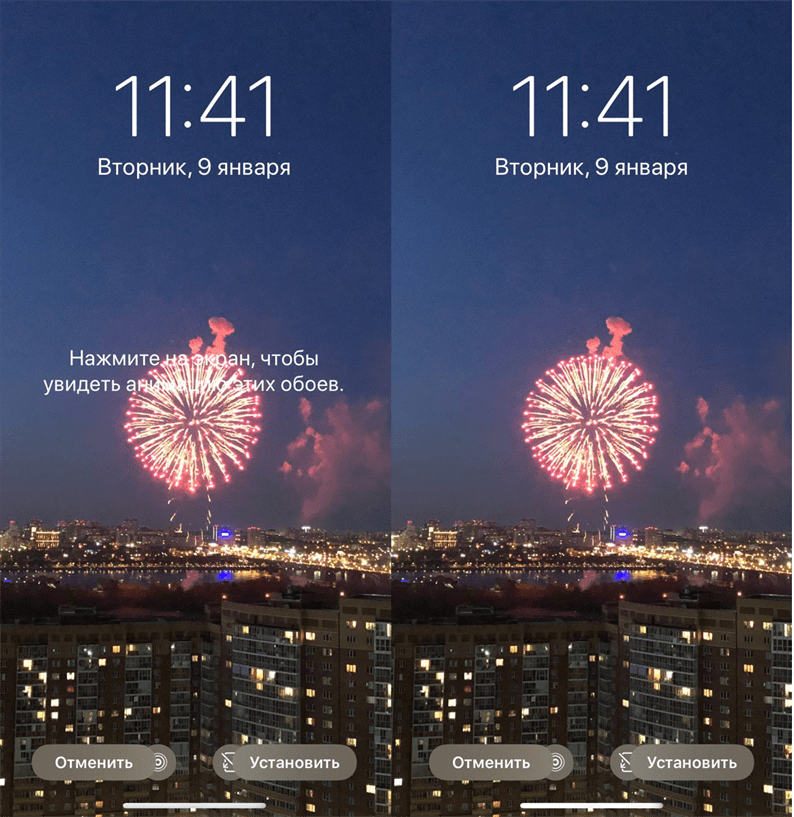
Sie können Live-Foto auch als Hintergrundbild festlegen. Wenn Sie mit 3D Touch auf den Bildschirm tippen, wird das Hintergrundbild zum Leben erweckt. So können Sie ein lustiges Foto Ihrer Kinder und ähnliches auf die Tapete kleben. Um diese Hintergrundbilder festzulegen, wählen Sie sie in der Foto-App aus, klicken Sie auf die Schaltfläche Teilen und wählen Sie Als Hintergrundbild festlegen. Tippen Sie auf dem Bildschirm mit den Hintergrundeinstellungen auf „Live“, um die Option für das Hintergrundbild zu aktivieren.
Es gibt eine ganze Welt von Live Wallpaper in verschiedenen Anwendungen. Zum Beispiel Live Wallpapers für mich, iLiveThemes und andere.
So laden Sie ein Hintergrundbild aus dem Netzwerk herunter
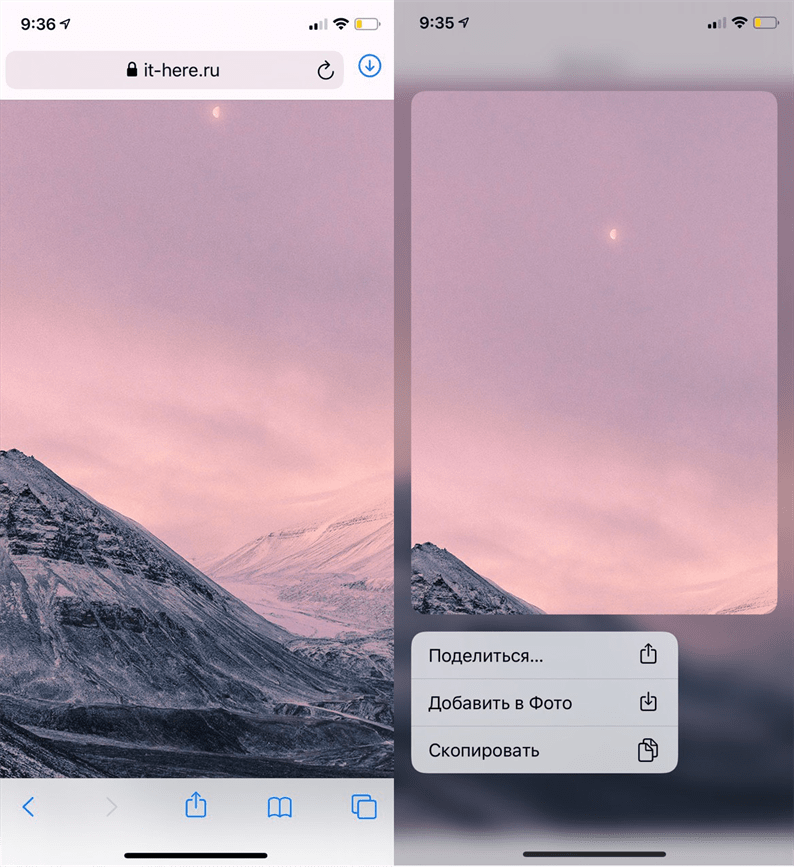
Wenn Sie keine Hintergrundanwendungen herunterladen möchten, können Sie Hintergrundbilder aus dem Netzwerk herunterladen und dann auf Ihrem Gerät installieren. Es gibt viele großartige Wallpaper-Sites. Einige davon sind Unsplash, Pexel, SetAsWall und Papers.co.
Gehen Sie zu einer beliebigen Site, wählen Sie Ihr bevorzugtes Hintergrundbild aus, halten Sie es gedrückt und klicken Sie auf „Bild speichern“. Öffnen Sie dann die Foto-App, wählen Sie das heruntergeladene Hintergrundbild aus, klicken Sie auf Freigeben und wählen Sie Als Hintergrundbild festlegen.
So erstellen Sie Ihr eigenes Hintergrundbild
Um die maximale Individualität des Desktops zu erreichen, kann der Benutzer ein eigenes Hintergrundbild erstellen. Aber was kann man unter dem Wort „Tapete“ verstehen? Dies können sowohl mit einem iPhone aufgenommene Fotos als auch Bilder sein. Beim Erstellen eines Fotos sollte der Besitzer des Apple iPhone keine Fragen haben. Wie mache ich mein eigenes einzigartiges Bild?
Spezielle Anwendungen helfen bei der Bewältigung dieser Aufgabe. Wenn Sie einen Computer zur Hand haben, ist Wallpaper Engine der perfekte Tapetenhersteller. Dies ist ein erweitertes Programm, das im Steam Store für RUB 129 erhältlich ist.
Wenn Sie kein Geld für Kreativität ausgeben möchten und es für Sie nicht sehr praktisch ist, Hintergrundbilder auf einem PC zu erstellen, können Sie eine Anwendung für iOS herunterladen. Es ist keine Wallpaper Engine, sondern gleichzeitig ein sehr gutes Tool, das perfekt für iPhones geeignet ist. Die Anwendung heißt „Wallpaper for iPhone“.
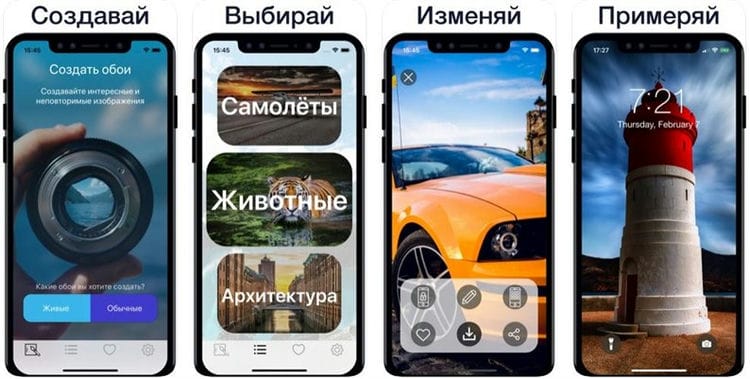
Über das Dienstprogramm können Sie sowohl statische als auch „lebende“ Hintergrundbilder erstellen. Der Prozess sieht folgendermaßen aus:
- Auswahl des Tapetentyps.
- Wir geben das Thema an.
- Wir wählen ein Bild aus, das als Grundlage dient.
- Wir bearbeiten das Bild nach eigenem Ermessen.
- Speichern Sie das Bild und stellen Sie den Hintergrund auf den Desktop ein.
Das Programm selbst passt das Bild an die Bildschirmauflösung des Smartphones an. Wenn eine Person jedoch über die Wallpaper Engine oder ein ähnliches Programm an einem PC arbeitet, müssen Sie das Pixelverhältnis selbst anpassen.
Bildschirmauflösung auf verschiedenen iPhone-Modellen:
- iPhone 4 / 4S – 640 × 960;
- iPhone 5 / 5S – 640 × 1136;
- iPhone 6 / 6S / 7/8 / SE (2020) – 750 × 1334;
- iPhone 6 Plus, 7 Plus, 8 Plus – 1080 × 1920;
- iPhone XR, 11 – 828 × 1792;
- iPhone X, XS, 11 Pro – 1125 × 2436;
- iPhone XS Max, 11 Pro Max – 1242 × 2688.
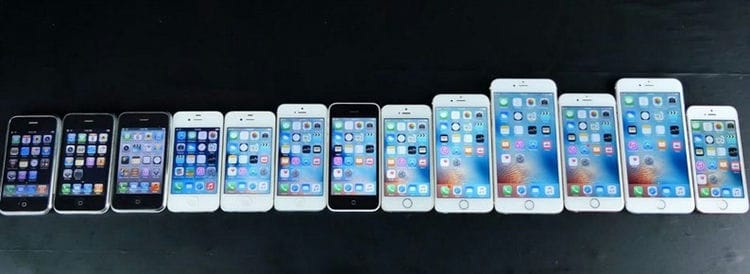
Es ist unbedingt erforderlich, die für ein bestimmtes Modell relevante Auflösung einzuhalten. Andernfalls ist der Hintergrund unregelmäßig und in den Ecken erscheinen weiße Streifen.
Um ein Bild für eine bestimmte Auflösung zuzuschneiden, können Sie die Fotor-Anwendung verwenden.
So laden Sie neue Hintergrundbilder herunter
Wenn der Benutzer mit den vorinstallierten Bildern und seinen eigenen Fotos als Hintergrund für den Desktop nicht zufrieden ist, kann er das Hintergrundbild über das Internet herunterladen. Und hier ist es nicht notwendig, zum Browser zu gehen, um die Site von Interesse zu finden. Es reicht aus, eine der im Material von Vellum bis WLPPR beschriebenen Anwendungen zu installieren.
Wenn Sie jedoch keine Software von Drittanbietern installieren möchten, empfehlen wir die folgenden Anweisungen zum Herunterladen des Hintergrundbilds:
- Öffnen Sie Safari.
- Gehen Sie zu einer beliebigen Site mit Bildern.
- Wählen Sie das gewünschte Bild.
- Klicken Sie auf die Schaltfläche „Bild speichern“.
Um nach Hintergrundbildern zu suchen, können Sie sich an den Zufallsservice Yandex wenden. Bilder oder Google Bilder. Es bietet Bilder aus dem gesamten Internet. Aber auch hier müssen Sie den Hintergrund basierend auf der Auflösung des Smartphone-Bildschirms auswählen. Um schließlich ein Bild auf dem Bildschirmschoner zu platzieren, müssen Sie zu den iPhone-Einstellungen gehen.
So platzieren Sie ein GIF auf dem Hintergrund eines iPhones
GIF-Bilder sind für Desktop-Hintergründe sehr beliebt. Dies sind vollwertige Animationen, die aus Videos oder Bildern erstellt wurden. Mit der GIPHY-Anwendung können Sie selbst ein GIF erstellen. Darüber hinaus gibt es hier bereits eine riesige Sammlung von GIFs.

Um die Animation als Hintergrundbild festzulegen, müssen Sie erneut zu den iPhone-Einstellungen wechseln. Als Alternative zu Gifs können Sie „Live-Fotos“ verwenden. Es ist eine Kreuzung zwischen Fotografie und Video. Im Prinzip ähneln Live-Fotos GIFs auf dem Desktop. Und Sie können ein solches Foto über dieselben Einstellungen installieren, indem Sie den entsprechenden Menüpunkt auswählen.
Adobe Photoshop Lightroom
Ein leistungsstarkes Tool zur Verarbeitung von Bildern auf Profi-Ebene. Es ist zu bedenken, dass Sie für Premium-Funktionen bezahlen müssen. Aber auch hier gibt es viele kostenlose Tools.

Was dieser Fotoeditor für das iPhone kann (zum Beispiel dieses XS 64 GB Space Grey):
- komplexe Verarbeitung durchführen, um Bilder zu verbessern, einschließlich Farbtonänderungen, Trübungsentfernung, Belichtungseinstellung, Kontraständerungen;
- bietet interessante Ideen und Tipps, wie Sie Fotos verarbeiten können und sollten;
- macht die Smartphone-Kamera professioneller, indem zusätzliche Modi hinzugefügt werden, z. B. Aufnahmen im RAW-Format.
Sie können Fotos in Alben und Ordnern organisieren, Bewertungen abgeben und die besten Aufnahmen markieren.
Phonto
Dies ist eine Sammlung von 400 Schriftarten, die auf jedes Bild von Ihrem Smartphone angewendet werden können.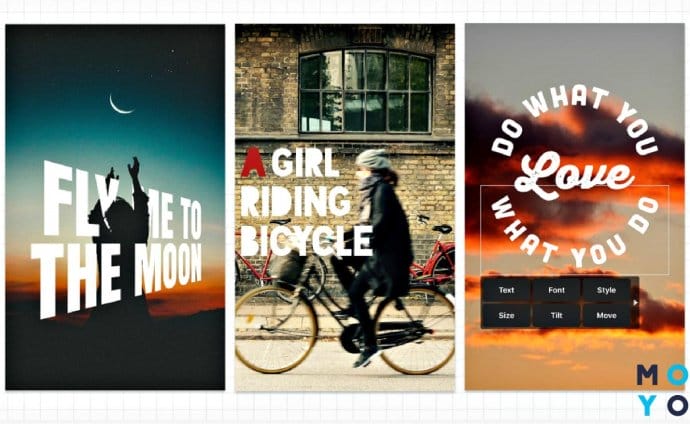
Mit der Anwendung können Sie:
- Ändern Sie die Größe, den Farbton und den Farbverlauf der Buchstaben.
- Text biegen oder drehen;
- Arbeiten Sie mit Zeilenabständen und Buchstabenstrichen.
Sie können mit dem Thema des Bildes spielen. Ordnen Sie beispielsweise ein Foto in Form eines Ballons oder eines Herzens an. Die Benutzeroberfläche ist nirgends einfacher und Änderungen werden sofort im Hintergrundbild angezeigt. Die Anwendung ist nicht nur für Apple-Smartphones verfügbar, sondern auch für iPad und iPod touch.
Adobe Photoshop Express
Mobile Version des berühmten Photoshop. Freier Zugriff auf unzählige Effekte und Funktionen zum Bearbeiten von Bildern.

Die Anwendung wurde dank:
- die Fähigkeit, Bilder in Rahmen zu rahmen, daraus Collagen zu machen, Aufkleber, Meme, Inschriften hinzuzufügen;
- Wenden Sie Filter an, um interessante Effekte im Hoch-, Schwarzweiß-, Zweifarben- und anderen Modus zu erzielen.
- Schnelle Korrektur von Bildfehlern, z. B. Entfernen roter Augen oder korrekter Kontrast.
Express Photoshop kann Punkt für Punkt Änderungen vornehmen, Rauschen, Körnigkeit im Foto bekämpfen, „verwischen“ oder den Hintergrund mischen. Dies ist nur ein kleiner Teil aller Ps-Funktionen. Einige davon stehen jedoch nur Abonnenten der Adobe Creative Cloud zur Verfügung.
Moldiv
Assistent beim Erstellen ungewöhnlicher Selfies, Videos und Gruppenfotos.

In dieser mobilen App für das achte oder ein anderes iPhone können Sie:
- Korrigieren Sie „Selfies“, indem Sie der Haut Glätte verleihen, korrigieren Sie das Oval des Gesichts, vergrößern Sie die Augen usw.;
- Fügen Sie Videos Bewegungsgrafiken hinzu, z. B. coole Aufkleber.
- Collagen erstellen und Bilder rahmen;
- Fügen Sie Ihren Fotos Schriftarten, Aufkleber oder Muster hinzu
- Bearbeiten Sie Bilder, ändern Sie die Textur des Fotos.
Darüber hinaus können Sie mit Moldiv quadratische Fotos für Insta erstellen und Bilder in sozialen Medien teilen. Netzwerke.
Dunkelkammer – Bildbearbeitung
Es lohnt sich, die Sammlung kostenloser Bildbearbeitungsprogramme für das iPhone (optional XS Max) aus folgenden Gründen zu erweitern:
- Die Anwendung analysiert das Foto und wählt den Rahmen basierend auf der Ästhetik des Bildes aus.
- In einem kostenlosen Satz von 10 Filtern können Sie ein Premium-Paket erwerben.
- Es ist möglich, mehrere Bilder gleichzeitig zu bearbeiten und zu exportieren.
- Helligkeit, Kontrast, Dynamik, Schärfe – all dies ist in den Werkzeugen von Photoshop enthalten.
- Sie können den Vordergrund und den Hintergrund des Bildes separat ändern.
Das Programm unterstützt sowohl RAW- als auch JPEG-Formate.

So entfernen Sie den Hintergrund von einem Foto
1. Wählen Sie eine geeignete Anwendung aus dem App Store. Fast jeder Bildbearbeiter wird dies tun, aber zunächst interessieren wir uns für diejenigen, bei denen der Hintergrund automatisch entfernt wird und die Möglichkeit einer manuellen Anpassung besteht.

▸ PhotoRoom ist kostenlos.
Hervorragender automatischer Hintergrundentfernungsmodus, manuelle Anpassung ist in den meisten Fällen nicht erforderlich. Eine große Anzahl kostenloser Vorlagen, Effekte und voreingestellter Ersatzhintergründe ist verfügbar. Beim Exportieren wird in der Ecke des Fotos ein kleines Wasserzeichen eingeblendet.

▸ LightX ist kostenlos.
Das Programm kann den Hintergrund im automatischen Modus entfernen, Sie können die Funktionsweise des Algorithmus manuell anpassen. Einige Effekte sind beim In-App-Kauf verfügbar.
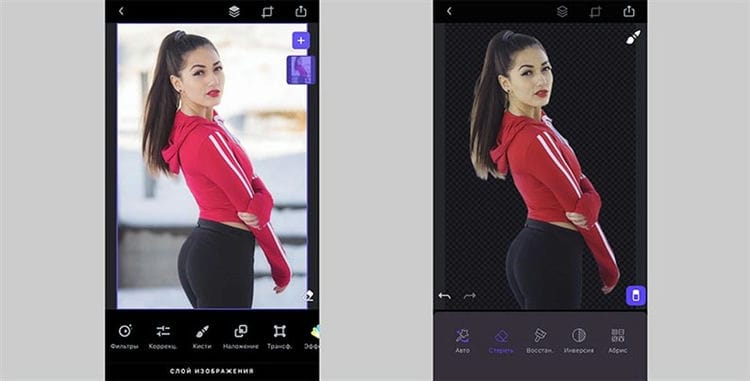
▸ Enlight Photofox – Kostenlos.
Ein leistungsstarker Fotoeditor mit vielen vorinstallierten Vorlagen. Einige Effekte erfordern ein kostenpflichtiges Abonnement. In der kostenlosen Version gibt es keine Exportbeschränkungen.
Sie können sogar auf die Anwendung verzichten und den Onlinedienst remove.bg verwenden.
2. Laden Sie das Foto in die ausgewählte Anwendung hoch.
3. Suchen Sie das Werkzeug, um das Hintergrundbild zu entfernen.
Wenn das Objekt im Vordergrund gut hervorsticht, können die Anwendungsalgorithmen den „Hintergrund“ im automatischen Modus leicht trennen. Manchmal sind manuelle Anpassungen erforderlich.
Mit Hilfe eines Pinsels und eines Radiergummis müssen Sie eine genaue Maske auf die löschbaren Objekte auftragen. In den meisten Fällen ist eine solche Anpassung an Stellen rund um den Umfang des ausgewählten Objekts erforderlich.
4. Wenn der Hintergrund erfolgreich entfernt wurde, können Sie das Foto mit einer transparenten Ebene zur weiteren Verarbeitung in anderen Programmen speichern oder direkt in Ihrer Anwendung ein neues Hintergrundbild hinzufügen.
Verwendete Quellen und nützliche Links zum Thema: https://best-app.ru/razmytiye-fona-dlya-iphone/ https://bloha.ru/iphone-ipad-guides/kak-sdelat-razmytyy-fon-snimka – na-iphone-sr / https://MyApples.ru/top-podborki/prilojeniya-dlya-razmitiya-fona https://tarifkin.ru/mobilnye-sovety/kak-razmyt-fon-na-foto-v- ajfone https://zen.yandex.ru/media/id/5ca9c0f02a7f8900b38c0ec4/kak-razmyt-fon-fotografii-iphone-osnovnoe-rukovodstvo-5e549a204208631185478dbe https: //it- iphone / https://tarifkin.ru/mobilnye-sovety/kak-izmenit-fon-na-ajfone https://www.Moyo.ua/news/top-10-luchshikh-fotoredaktorov-na-ayfon- reyting-besplatnykh -prilozheniy-dlya-ios.html https://www.iphones.ru/iNotes/kak-udalit-fon-s-fotografii-na-iphone-02-13-2020
Aufnahmequelle: lastici.ru