
Як зробити білий фон (видалити / змінити) на фото в iPhone в додатку PhotoRoom. Як видалити фон з фотографії на iPhone
Зміст
Точкові світильники
Вона безкоштовна, і містить потужного спектра функціонал. За додаткову покупку вартістю в одну тисячу рублів, відкривається необмежений доступ до фільтрів, редагування фотографій. Але нас интерисует функція розмитості фону. Вона повністю безкоштовна, не вимагає наявності подвійного об'єктива на камері. Працює, так само починаючи з 5 айфона. Вимагає IOS 11 і новіше. Можна поєднувати з Айпад, що додає зручності. Приємний інтерфейс. Але через безлічі завдань і функцій складно орієнтуватися на певні завдання. В цілому, як фото-редактор програма чудова.
FabFocus
Додаток доступний тільки для користувачів продукції від Apple. Воно є платним і його ціна становить 299 рублів і не передбачає за собою вбудованих покупок. Не вимагає наявності двох камер. Основною цінністю цього додатка є досить якісна обробка фотографій до портретного формату. Також воно має мінімально необхідними функціями для обробки фотографій, наприклад зміна різкості чи щось таке. З мінусів можна виділити те, що даного функціоналу іноді не вистачає досвідченим користувачам або фотографам. Також відсутній російську мову і це може викликати додаткові труднощі у використанні. Для установки FabFocus потрібно iOS 8.0 і новіше. Також програма сумісна з iPhone 5s і новішими девайсами від Apple.
Розмиття ефекту фотографії Backgound
Воно безкоштовне, але можна купувати різні пакети фунций, вартістю від п'ятисот до півтора тисячі рублів. Максимально ефективний функіонал! Додаток налаштоване саме на розмиття фону, що максимально продуктивно. Можна втілювати абсолютно будь-які ідеї на ваших фотографіях. Використовувати можна починаючи з 4 айфона і версією IOS 10.0 і новіше. Подвійний камери не вимагає. При використанні мінусів не було виявлено.
Виробник ефектів дзеркальної камери
Останній редактор в цьому списку є безкоштовним і дає непогану фору попереднього учаснику нашого рейтингу. Воно має досить вузьким функціоналом, але при цьому, воно не псує якість фотографій і створює досить непоганий ефект розмиття. Від цього додатка, здебільшого, нічого більше і не потрібно і тому воно має досить хороший рейтинг в Appstore. Щоб встановити даний редактор, необхідно iOS 11.0 або більш пізні версії.
Інтерфейс додатків Blur Photo і Focos
У першого функціонал біднішими, а значить і розібратися з ним простіше. З додаткових функцій, доступних тільки в професійній версії додатка, портретний режим і кілька ефектів розмиття фону. У Focos додаткових професійних функцій набагато більше. Безкоштовно можна розмити фон з бажаної інтенсивністю, змінити яскравість і пограти з напрямком розмиття. Решта в про-версії. Приємно, що ніякої нав'язливої реклами в ньому немає.
Головна відмінність цих додатків полягає в тому, що в Blur Photo фон потрібно розмивати вручну, а Focos все робить автоматично. Самостійно працювати з фоном – заняття довге і клопітно. Поруч з краями головного об'єкта і фону доводитися возитися, збільшувати знімок, зменшувати розмір кисті. У підсумку, буду чесна, виходить корявенько. Результат не задовольняє, і часу йде багато.
Snapseed

Мультифункціональний інструмент на Айфон, здатний в напівавтоматичному режимі з максимальною економією часу, як розмивати фон і деякі деталі в кадрі, так і працювати з інтенсивністю інших ефектів, доступних в розділі «Предмети першої необхідності».
Працює Snapseed і з класичними форматами JPG і PNG, і з RAW – кодами, які не пройшли оптимізацію якості і готові зміниться раз і назавжди: нова текстура, додаткові кольори, ефекти з розряду «Ретро» та інші чудеса, ще недавно здавалися чимось нереальним.
Аерограф

Додаток камера на Айфон, розбавлена функціоналом графічного редактора, здатного виправляти будь-які фотографії, які трапляються під руку. Втім, як підказують розробники з Meitu Technology, зовсім необов'язково клацати затвором, а потім переходити до змін: дорогу до успіху можна пройти іншим шляхом.
Відразу ж додати ефектів (фільтри, нові кольори, додаткове штучне освітлення, позбавлення від шумів), застосувати технологію відбілювання зубів і коректор, який здатний додати яскравості очам і виразності емоціям. А там вже залишиться натиснути на єдину кнопку і можна насолоджуватися лайками в соціальних мережах.
На яких iPhone доступний «Портретний режим»
Розглянутий режим доступний не на всіх моделях пристрою iPhone. Користуватися ним можуть власники гаджетів 7 Plus, 8 Plus і iPhone X. Пов'язано це з тим, що режим працює на телефонах, що мають подвійну основну камеру.
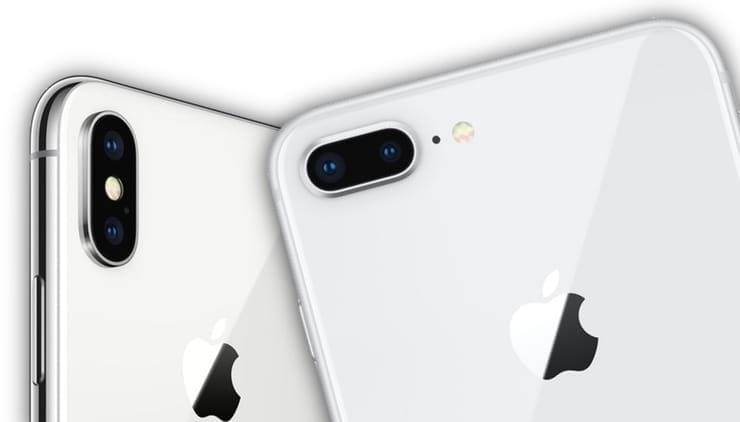
Таким чином, якщо виникає бажання придбати той же iPhone 8, необхідно враховувати, що режиму розмитого портрета в ньому не буде.
Як включити Портретний режим на iPhone
Як почати користуватися режимом портрета:
- відкрити на пристрої додаток «камера»;
- провести вниз по екрану пальцем, вибравши режим «портрет».
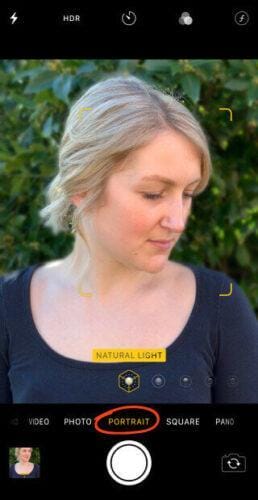
На що варто звернути увагу, при використанні функції «портрет»:
- режим погано працює при слабкому освітленні; На замітку! Якщо світла не буде вистачати, гаджет сам сповістить користувача, показавши на екрані невелике попередження.

- об'єкт зйомки повинен знаходитися між 70 см та 2 метрами від камери, якщо він буде знаходитися дуже близько або далеко, на екрані з'явиться напис про те, що слід підійти ближче або, навпаки, відійти подалі;
- при правильному відстані на екрані з'явиться текст жовтого кольору – «натуральний світло» або «ефект глибини», це означає, що камера вдало визначила фон і об'єкт;
- камера в автоматичному режимі робить фокус на обличчі і розмиває фон;
- як тільки кадр буде зроблений, слід натиснути на спускову кнопку.
Дотримуючись всіх рекомендації, можна отримати красиві фотографії з привертає увагу розмитим фоном.
Після того як буде зроблений знімок, користувач зможе змінювати силу розмиття, додавати різні ефекти або видалити розмиття, при необхідності.
Як налаштувати розмиття фону на айФоні
Порядок дій для настройки режиму розмиття:
- відкрити програму «камера»;
- вибрати потрібний режим – «портрет»;
- натиснути на значок «f» в правому верхньому кутку;
- встановити необхідний рівень розмиття фону, використовуючи слайдер «глибина», що знаходиться в нижній частині екрана.
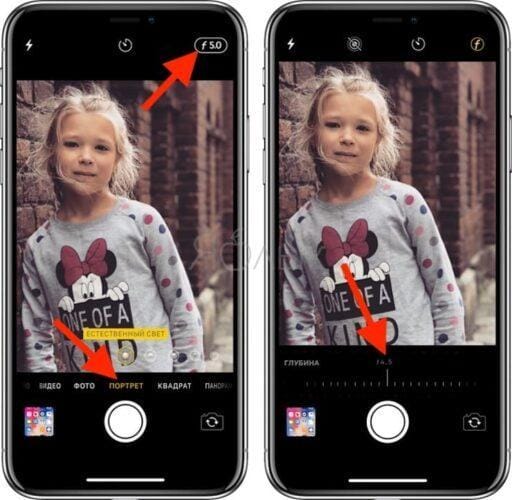
Камера запам'ятає в автоматичному режимі вибрані значення діафрагми і буде використовувати його в подальшому, при наступних зйомках.
Розширені можливості пошуку фото
Щоб додатково змінити ступінь розмиття фону вже на готовому фото, в додатку можна зробити наступні кроки:
- відкрити знімок, який потрібно відредагувати, і натиснути на кнопку «правити»;
- в нижньому меню знаходиться на слайді «глибина», пересунувши повзунок якої можна змінити різкість фотографії.
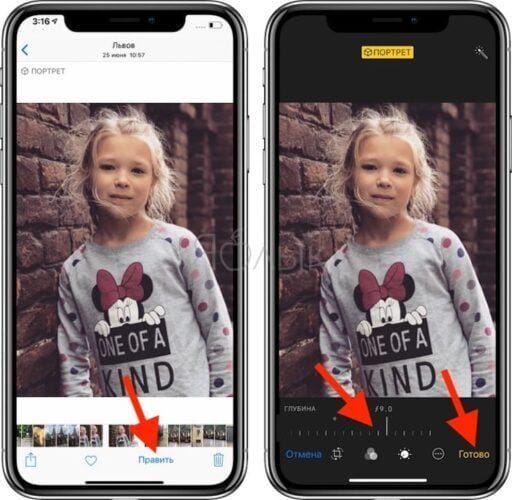
Тим, хто працює з професійним фотоапаратами, відомо, що чим більше поставити значення діафрагми, тим менше глибина різкості і фон виходить більш розмитим. Таке ж правило діє навпаки. Саме таку особливість професійної техніки компанія Apple змогла відтворити за допомогою функції «Глибина».
Функція «Глибина» працює тільки зі знімками, зробленими в режимі «портрет», так як для того, щоб зробити регулювання ефекту розмиття, даний ефект вже повинен бути присутнім на фото.
Редагування або видалення розмиття фону в портретних фотографіях
Іноді фотографії в портретному режимі виходять не зовсім так, як вам хотілося.
Може бути, ви хочете, щоб фон був не в фокусі. Або, можливо, ви хочете, щоб фон був трохи менш розмитим.
Іноді камера неправильно визначає, які області є фоном, а які переднім планом. Наприклад, він може розмити частину переднього плану або залишити частину фону в фокусі.
Але саме чудове в портретному режимі полягає в тому, що ви можете внести зміни в розмиття фону після того, як зробили фотографію.
На iPhone 11, 11 Pro, 11 Pro Max, XS, XS Max і XR можна налаштувати силу розмиття фону.
Почніть з того, що в додатку Фото відкрийте необхідну фотографію, а потім натисніть Змінити.
У лівому верхньому куті натисніть на значок f / number.
Тепер перемістіть повзунок глибини (під фотографією) вліво або вправо, щоб збільшити або зменшити силу розмиття.
На старих iPhone немає можливості налаштувати силу розмиття. Але ви можете повністю відключити ефект глибини, повернувши фотографію назад до оригіналу без розмиття фону.
Щоб видалити розмиття, натисніть жовтий портрет у верхній частині екрану редагування. У будь-який час його можна включити назад, для цього треба натиснути портрет.
Ще одна цікава функція в портретному режимі – Портретна освітлення (недоступна на iPhone 7 Plus). Портретне освітлення дозволяє застосовувати до фотографій ефекти студійного освітлення.
Щоб поекспериментувати з варіантами портретного освітлення, виберіть портретного освітлення в лівому верхньому кутку екрану редагування. Потім проведіть пальцем по значках портретного освітлення.
Природне освітлення є налаштуванням портретного освітлення за замовчуванням. Цей параметр не застосовує до вашої фотографії ніяких світлових ефектів.
Студійне світло освітлює об'єкт зйомки. Контурний світло створює тіні для більш певних рис обличчя.
Сценічне світло робить фон повністю чорним. Сценічне світло ч / б схожий на сценічне світло, але перетворює фотографію в чорно-білу. А Світла тональність ч / б створює чорно-білу фотографію з білим фоном.
Після вибору ефекту портретного освітлення, який ви хочете використовувати, перемістіть повзунок, щоб налаштувати силу ефекту.
Наблизьтеся до об'єкта зйомки, щоб розмити фон
Хочете знати, як робити на iPhone фотографії з розмитим фоном без використання портретного режиму?
Це насправді дуже просто! І ви можете зробити це на будь-якому iPhone – навіть більш старих моделях у яких немає портретного режиму.
Вам потрібно наблизитися до об'єкту.
Наблизьтеся до свого об'єкту зйомки
Ця маловідома техніка є гарантованим способом створення дивовижних розмитих фонів на ваших фотографіях.
Чим ближче ви підходите до об'єкта, тим більше розмитим стає фон.
Щоб перевірити цю техніку за допомогою вашого iPhone, знайдіть об'єкт, який ви хочете сфотографувати.
Переконайтеся, що об'єкт знаходиться не надто близько до фону, інакше фон не буде виглядати розмитим. Чим далі фон знаходиться від об'єкта, тим більше розмитим він буде здаватися.
Почніть з того, що тримаєте iPhone в декількох сантиметрах від об'єкта. Тепер повільно перемістіть свій телефон ближче до об'єкта. Зверніть увагу, як фон поступово стає більш розмитим, чим ближче ви підходите.
Якщо ви підійдете занадто близько, камера не зможе сфокусуватися. Коли це станеться, об'єкт буде здаватися розмитим. Ви повинні бути досить далеко, щоб об'єкт виглядав чітким, але досить близько, щоб розмити фон.
Також переконайтеся, що на фон є деталі, які розмиті. Якщо ви фотографуєте на тлі простий білої стіни, для камери не буде нічого, щоб розмити.
Вручну встановіть точку фокусування
При зйомці крупним планом глибина різкості незначна. Це означає, що тільки невелика частина переднього плану фотографії знаходиться у фокусі, а інша частина сцени здається розмитою.
Тому дуже важливо, щоб ви сказали камері, на якій частині сцени фокусуватися. Якщо ви цього не зробите, камера може сфокусуватися на неправильній частині сцени, і ваш об'єкт буде розмитий.
Щоб встановити точку фокусування на об'єкті, торкніться необхідної області екрану. Жовтий квадрат вкаже на точку фокусу.
Крім того, можна заблокувати фокус. Це дозволить зробити кілька знімків об'єкта без необхідності кожного разу встановлювати точку фокусу. Щоб заблокувати фокус, натисніть і утримуйте протягом декількох секунд, поки не з'явиться ФІКСАЦІЯ експозиції / фокуса.
Якщо фон не виглядає розмитим після установки фокусу, спробуйте підійти ближче. Переконайтеся, що кожен раз скидаєте фокус при зміні відстані між камерою і об'єктом зйомки.
Наближення до портретному режиму
Наближення до нашої теми працює з будь-камерою, включаючи всі моделі iPhone.
Чому? Тому що мала глибина різкості створюється оптично об'єктивом, а не в програмному забезпеченні.
Якщо на вашому iPhone є портретний режим заманливо використовувати його кожен раз, коли ви хочете розмитий фон. Але в деяких ситуаціях краще використовувати техніку “зближення”.
Головна перевага наближення до об'єкта полягає в тому, що ви не покладаєтеся на програмне забезпечення, щоб вирішити, що має бути в фокусі, а що повинно бути розмито. Ви отримаєте хороші результати кожного разу, поки перебуваєте досить близько до об'єкту і правильно встановлюєте фокус.
Ще одна перевага наближення до об'єкта полягає в тому, що ви можете легко змінити, яка частина сцени буде у фокусі.
Тому, якщо хочете, щоб фон був у фокусі, а передній план розмитий, просто торкніться області фону.
Або спробуйте натиснути десь в середині, щоб встановити фокус в цій точці. На фотографії нижче передній план і фон здаються розмитими, в той час як галька в середній частині знаходиться в різкому фокусі.
Як поставити фото на шпалери в айФоні
Як шпалери можна встановлювати свої фотографії. Для цього відкрийте додаток Фото і знайдіть ту фотографію, яку хочете поставити на шпалери. Виберіть фото і натисніть значок «Поділитися». Тут виберіть Зробити шпалерами.
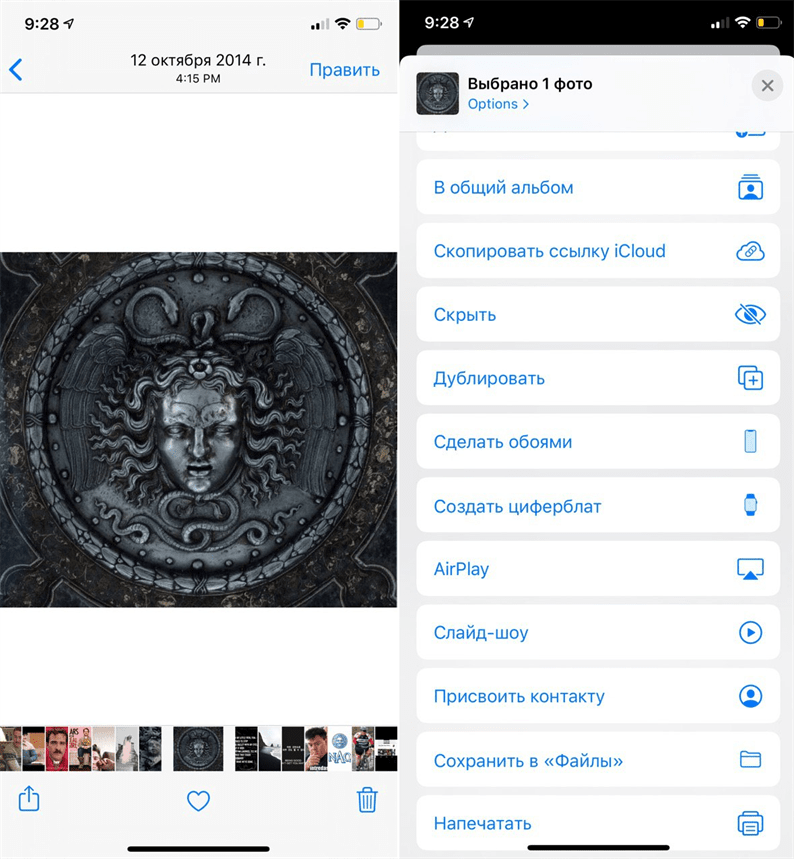
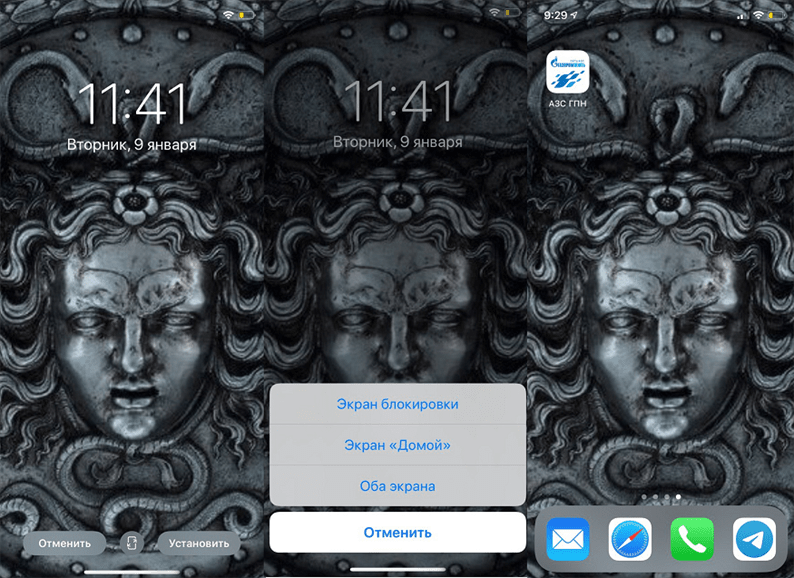
Відкриється вже знайомий вам екран з установкою шпалер. Тут ви зможете розташувати фото на екрані як вам подобається, а потім встановити його на екран блокування, домашній або обидва екрани відразу.
Як змінити шпалери на айФоні через додаток

Якщо ви любите часто міняти шпалери на що-небудь новеньке, можна використовувати для пошуку спеціальні додатки. Нижче ми зібрали для вас найкращі варіанти.
Vellum: Vellum – одне з кращих додатків на iPhone для пошуку красивих шпалер високої якості. У додатку ви знайдете різні категорії шпалер на будь-який смак, які будуть мати гарний вигляд на екрані вашого iPhone.
Unsplash: Unsplash – найбільша онлайн-платформа для фотографів. Кращі фотографії можуть стати відмінними шпалерами. Тут ви можете переглядати добірки шпалер або просто завантажувати вподобані фотографії, обрізати їх і ставити на шпалери Айфон.
Clarity: Clarity – ще одна відмінна платформа з шпалерами для iPhone. У цьому додатку важлива якість, а не кількість. Ви можете переглядати фотографії, редагувати їх, додавати різні ефекти і т.п.
WLPPR: Якщо вам подобаються географічні або астрономічні шпалери, то вам сподобається додаток WLPPR. У ньому найкраща колекція знімків Землі та інших планет із супутників.
Як поставити Live Photo на шпалери
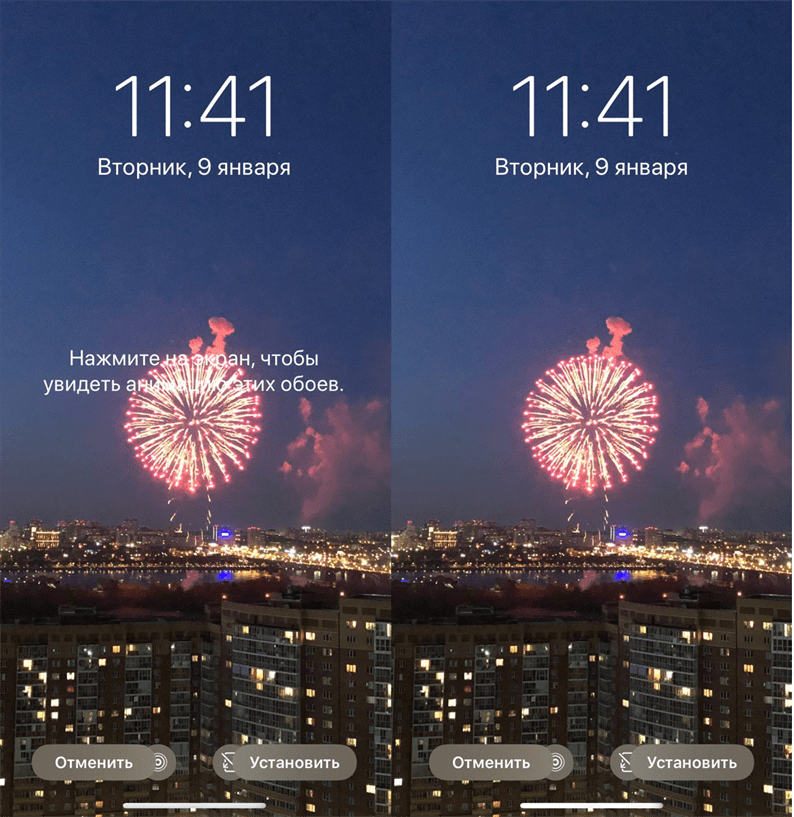
Як шпалери також можна встановити Live Photo. Коли ви торкнетеся екрана за допомогою 3D Touch, шпалери оживуть. Таким чином можна поставити на шпалери веселе фото своїх дітей і що-небудь подібне. Щоб встановити такі шпалери, виберіть їх у додатку Фото, натисніть кнопку «Поділитися» і виберіть «Зробити шпалерами». На екрані установки шпалер натисніть «Live», увімкніть режим живих шпалер.
Є цілий світ живих шпалер в різних додатках. Наприклад, Live Wallpapers for Me, iLiveThemes і інші.
Як завантажити шпалери з мережі
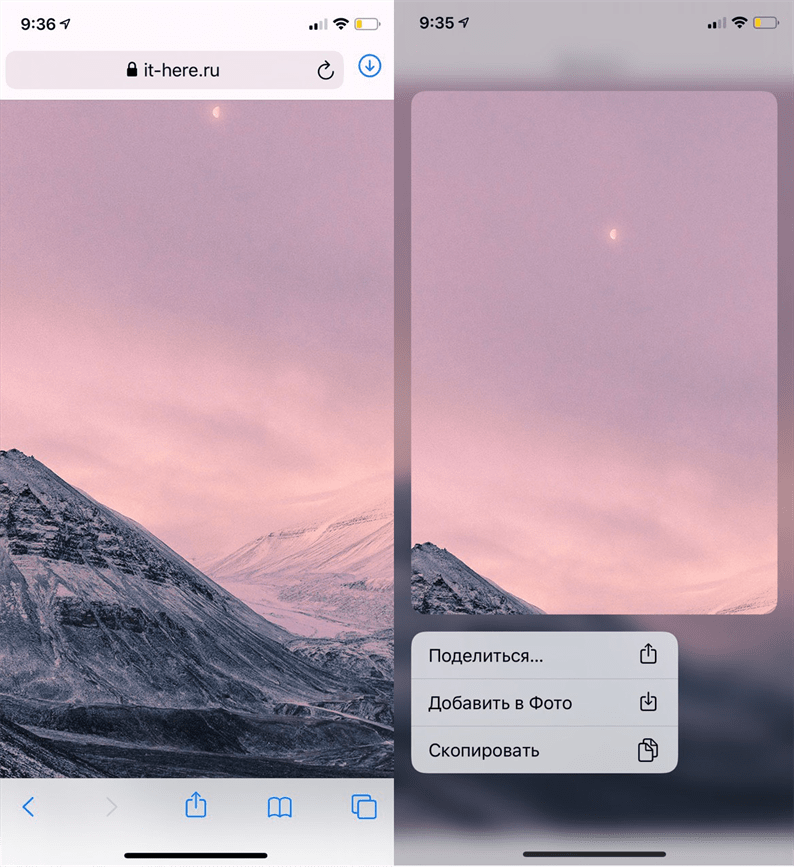
Якщо ви не хочете завантажувати додатків з шпалерами, можна завантажити шпалери з мережі, а потім встановлювати їх на свій пристрій. Є багато відмінних сайтів з шпалерами. Деякі з них: Unsplash, Pexel, SetAsWall і Papers.co.
Зайдіть на який-небудь сайт, виберіть вподобані шпалери, затисніть їх і натисніть «Зберегти зображення». Потім відкрийте додаток Фото, виберіть викачані шпалери, натисніть «Поділитися» і виберіть «Зробити шпалерами».
Як зробити свої шпалери
Для досягнення максимальної індивідуальності робочого столу користувач може створити власні шпалери. Але що можна розуміти під словом «шпалери»? Це можуть бути фотографії, зроблені на Айфон, а також картинки. З тим, як створити фото, у власника Apple iPhone не повинно виникнути питань. А як зробити власне унікальне зображення?
Справитися з цим завданням допомагають спеціальні додаток. Якщо під рукою є комп'ютер, ідеальним інструментом створення шпалер стане Wallpaper Engine. Це просунута програма, доступна в магазині Steam за ціною 129 рублів.
Якщо витрачати гроші на творчість не хочеться, та й створювати шпалери на ПК для вас не дуже зручно, можна завантажити додаток для iOS. Це не Wallpaper Engine, але в той же час дуже хороший інструмент, ідеально адаптований під Айфони. Додаток так і називається «Створення шпалер для iPhone».
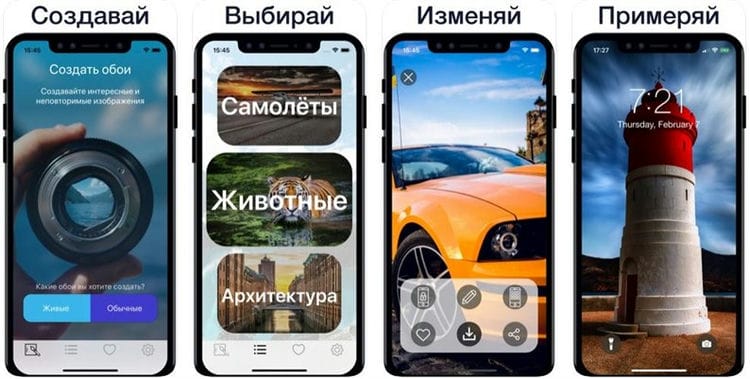
Через утиліту можна створити як статичні, так і «живі» шпалери. Процес виглядає наступним чином:
- Вибираємо тип шпалер.
- Вказуємо тематику.
- Підбираємо зображення, яке буде виступати в якості основи.
- Редагуємо картинку на свій розсуд.
- Зберігаємо зображення, а потім встановлюємо фоном на робочий стіл.
Програма сама підганяє картинку під дозвіл екрану смартфона. Але, якщо людина працює на ПК через Wallpaper Engine або будь-яку іншу подібну програму, підганяти співвідношення пікселів потрібно самому.
Розміри екранів на різних моделях Айфон:
- iPhone 4 / 4S – 640 × 960;
- iPhone 5 / 5S – 640 × 1136;
- iPhone 6 / 6S / 7/8 / SE (2020) – 750 × 1334;
- iPhone 6 Plus, 7 Plus, 8 Plus – 1080 × 1920;
- iPhone XR, 11 – 828 × 1792;
- iPhone X, XS, 11 Pro – 1125 × 2436;
- iPhone XS Max, 11 Pro Max – 1242 × 2688.
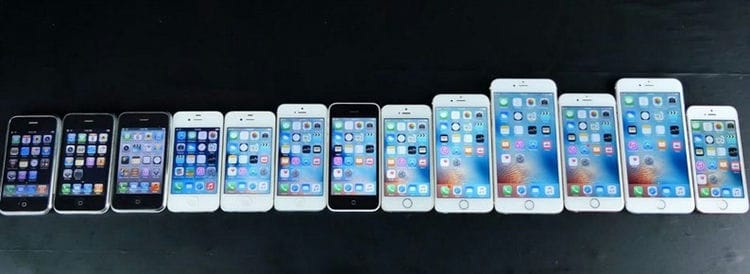
Потрібно обов'язково дотримуватися дозвіл, яке актуально для конкретної моделі. В іншому випадку фон буде неоднорідним, а по кутах з'являться білі смуги.
Щоб обрізати картинку під конкретний дозвіл, за допомогою програми Fotor.
Як завантажити нові шпалери
Якщо користувача не влаштовують встановлені картинки і власні фотографії в якості фону для робочого столу, він може завантажити шпалери через інтернет. І тут не обов'язково заходити в браузер, щоб знайти цікавий сайт. Досить встановити одне з розглянутих в матеріалі додатків від Vellum до WLPPR.
Але, якщо встановлювати стороннє ПО не хочеться, рекомендуємо скористатися наступною інструкцією по завантаженню шпалер:
- Відкрийте Safari.
- Перейдіть на будь-який сайт з картинками.
- Вибрати вподобане зображення.
- Натиснути кнопку «Зберегти зображення».
Для пошуку шпалер можна звернутися до рандомних сервісу Яндекс. Картинки або Google Pictures. Там представлені зображення з усього інтернету. Але знову ж таки потрібно підбирати фон, виходячи з дозволу екрану смартфона. Щоб зрештою поставити на заставку картинку, необхідно зайти в налаштування iPhone.
Як поставити гифку на фон Айфона
Величезною популярністю для фону робочого столу користуються GIF-зображення. Це повноцінні анімації, створені з відео або картинок. Зробити гифку самостійно можна за допомогою програми GIPHY. Крім того, тут уже представлений величезний набір GIF-файлів.

Для установки анімації в якості шпалер знову потрібно звернутися до налаштувань Айфона. А в якості альтернативи ДІФКУ можна використовувати «Живі фото». Це щось середнє між фотографією і відео. За принципом відображення на робочому столі Live Photos схожі на GIF. А встановити таку фотографію можна через все ті ж настройки, вибравши відповідний пункт меню.
Adobe Photoshop Lightroom
Потужний інструмент для обробки знімків на рівні Profi. Варто врахувати, що за преміум-функції доведеться платити. Але і безкоштовних інструментів тут предостатньо.

Що вміє цей редактор фото для Айфона (наприклад, такого XS 64GB Space Gray):
- виконувати комплексну обробку щодо поліпшення кадрів, включаючи зміни відтінків, видалення димки, настройку експозиції, зміни контрасту;
- надає цікаві ідеї і підказки, як можна і потрібно обробляти фото;
- робить камеру смартфона більш професійною, додаючи додаткові режими, наприклад, зйомка в форматі RAW.
Можна систематизувати фото в альбомах і папках, ставити оцінки і відзначати прапорцями кращі кадри.
Фонто
Це колекція з 400 шрифтів, які можна нанести на будь-яку картинку з смартфона.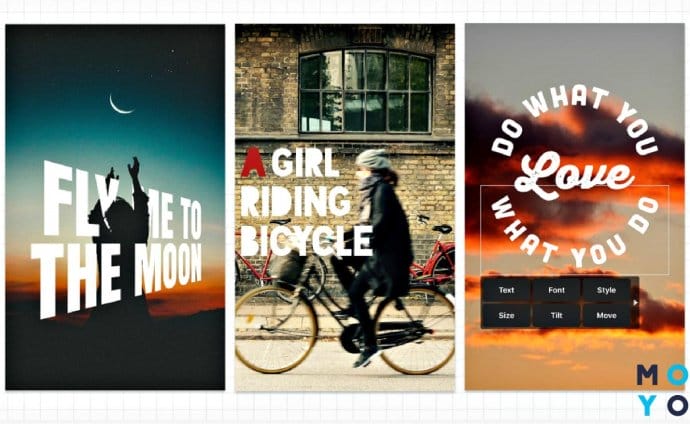
Додаток дозволяє:
- змінити розмір, відтінок, градієнт букв;
- зігнути або покрутити текст;
- попрацювати з міжрядковим інтервалом і обведенням букв.
Можна «пограти» з темою зображення. Наприклад, оформити фото в вигляді повітряної кулі або сердечка. Інтерфейс тут простіше нікуди і будь-які зміни відразу відображаються на фонової зображенні. Додаток доступний не тільки для «яблучних» смартов, але і для iPad, iPod touch.
Adobe Photoshop Express
Мобільна версія відомого фотошопа. У безкоштовному доступі маса ефектів і функцій для редагування знімків.
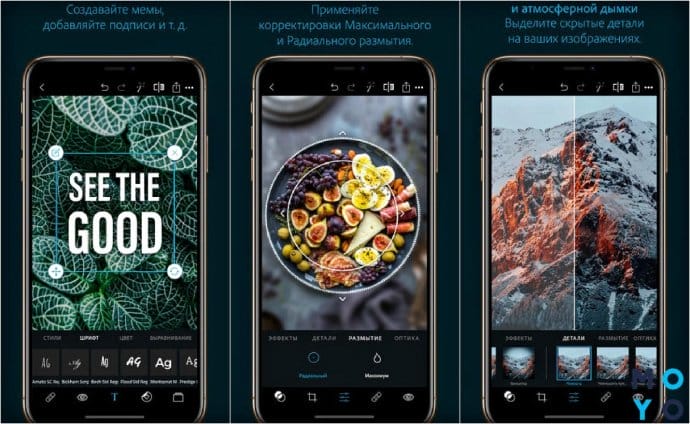
У топ кращих фоторедакторів для iPhone (наприклад, ось такого X Silver) додаток потрапило завдяки:
- можливості оточувати знімки в рамки, робити з них колажі, додавати стікери, меми, написи;
- накладати фільтри, створюючи цікаві ефекти в портретному, монохромному, двокольоровому і інших режимах;
- швидкому виправленню дефектів на знімках, наприклад, прибрати червоні очі або підправити контраст.
Експрес фотошопу під силу точково вносити зміни, боротися з шумами, зернистістю на фото, «замилювати» або змішувати фон. І це тільки мала частина всіх можливостей Ps, але деякі з них доступні тільки передплатникам Adobe Creative Cloud.
Молдівська
Помічник в створенні незвичайних Селфі, відеороликів та групових фото.

У цієї мобільної програми для восьмого або іншого Айфона можна:
- підкоригувати «себяшкі», додавши гладкості шкірі, виправити овал обличчя, зробити очі більше і ін .;
- додати анімаційний дизайн в відео, наприклад, прикольні стікери;
- створювати колажі і обрамляти картинки в рамочку;
- додати на знімки шрифт, наклейки або візерунки;
- редагувати зображення, змінювати текстуру фото.
Крім того, Moldiv дозволяє створювати квадратні фото для інстр, а також ділитися знімками в соц. мережах.
Darkroom – редактор фотографій
Гідний поповнити колекцію безкоштовних фоторедакторів для iPhone (як варіант, XS Max) з наступних причин:
- додаток аналізує фото і підбирає рамку, виходячи з естетики зображення;
- в безкоштовному комплекті 10 фільтрів, можна придбати преміум-пакет;
- можливо редагування і експорт відразу декількох знімків;
- яскравість, контраст, динаміка, різкість – все це є в інструментах фотошопа;
- можна окремо змінювати передній і задній фон знімка;
Прога підтримує, як формат RAW, так і JPEG.

Як видалити фон з будь-якого фото
1. Вибираємо підходяще додаток з App Store. Підійде практично будь-який фоторедактор, але в першу чергу нас цікавлять ті, де фон видаляється в автоматичному режимі з можливістю ручного коректування.

▸ PhotoRoom – безкоштовно.
Відмінний автоматично режим видалення фону, ручне коректування в більшості випадків не буде потрібно. Доступна велика кількість безкоштовних шаблонів, ефектів і встановлених фонів для заміни. При експорті в кутку фото накладається невеликий водяний знак.

▸ LightX – безкоштовно.
Програма вміє видаляти фон в автоматичному режимі, можна вручну коригувати роботу алгоритму. Деякі ефекти доступні після здійснення вбудованої покупки.
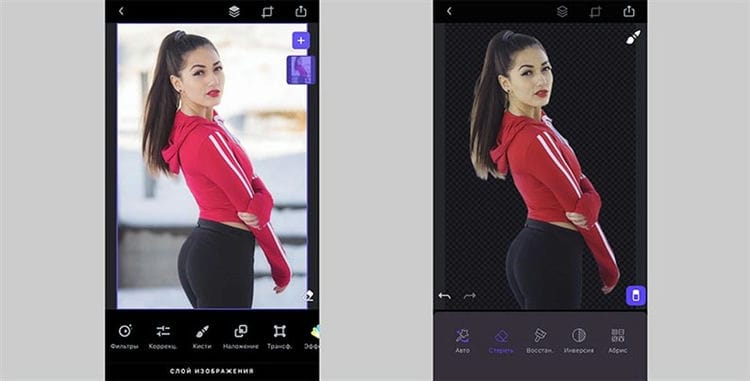
▸ Enlight Photofox – безкоштовно.
Потужний фоторедактор з великою кількістю встановлених шаблонів. Деякі ефекти вимагають оплаченої передплати. Немає ніяких обмежень експорту в безкоштовній версії.
Можна і зовсім обійтися без додатка і використовувати онлайн сервіс remove.bg.
2. Завантажуємо фотографію в обраної програми.
3. Знаходимо інструмент для видалення фонового зображення.
Якщо об'єкт на передньому плані добре виділяється, то алгоритми додатки без праці відокремлять “задник” в автоматичному режимі. Іноді може знадобитися ручне коректування.
За допомогою кисті і гумки потрібно накласти точну маску на прані об'єкти. У більшості випадків таке коригування потрібно в місцях по периметру виділяється об'єкта.
4. Коли фон успішно видалений, можна зберегти фото з прозорим шаром для подальшої обробки в інших програмах або прямо в додатку, додати нове фонове зображення.
Використані джерела і корисні посилання по темі: https://best-app.ru/razmytiye-fona-dlya-iphone/ https://bloha.ru/iphone-ipad-guides/kak-sdelat-razmytyy-fon-snimka- na-iphone-sr / https://MyApples.ru/top-podborki/prilojeniya-dlya-razmitiya-fona https://tarifkin.ru/mobilnye-sovety/kak-razmyt-fon-na-foto-v-ajfone https://zen.yandex.ru/media/id/5ca9c0f02a7f8900b38c0ec4/kak-razmyt-fon-fotografii-iphone-osnovnoe-rukovodstvo-5e549a204208631185478dbe https://IT-here.ru/instruktsii/10-sposobov-postavit-oboi -na-iphone / https://tarifkin.ru/mobilnye-sovety/kak-izmenit-fon-na-ajfone https://www.Moyo.ua/news/top-10-luchshikh-fotoredaktorov-na-ayfon- reyting-besplatnykh-prilozheniy-dlya-ios.html https://www.iphones.ru/iNotes/kak-udalit-fon-s-fotografii-na-iphone-02-13-2020
Джерело запису: lastici.ru