
Come creare uno sfondo bianco (rimuovere / modificare) su una foto in un iPhone nell’app PhotoRoom. Come rimuovere lo sfondo da una foto su iPhone

Contenuto
Faretti
È gratuito e contiene una potente gamma di funzionalità. Per un acquisto aggiuntivo del valore di mille rubli, accesso illimitato ai filtri, viene aperto il fotoritocco. Ma a noi interessa la funzione di sfocare lo sfondo. È completamente gratuito e non richiede un doppio obiettivo sulla fotocamera. Funziona anche a partire da 5 iPhone. Richiede IOS 11 o più recente. Può essere combinato con un iPad per una maggiore comodità. Bella interfaccia. Ma a causa dell'elevato numero di compiti e funzioni, è difficile concentrarsi su compiti specifici. Nel complesso, come editor di foto, il programma è fantastico.
FabFocus
L'app è disponibile solo per gli utenti dei prodotti Apple. È pagato e il suo prezzo è di 299 rubli e non implica acquisti in-app. Non richiede due fotocamere. Il valore principale di questa applicazione è un'elaborazione di fotografie di alta qualità per il formato verticale. Ha anche le funzioni minime necessarie per l'elaborazione delle foto, ad esempio, nitidezza o simili. Tra gli svantaggi, si può evidenziare il fatto che questa funzionalità a volte manca per utenti esperti o fotografi. Inoltre non esiste la lingua russa e questo potrebbe causare ulteriori difficoltà di utilizzo. L'installazione di FabFocus richiede iOS 8.0 o successivo. È anche compatibile con iPhone 5s e dispositivi Apple più recenti.
Sfocatura sfondo effetto Fhoto
È gratuito, ma puoi acquistare vari pacchetti di funzioni, che costano da cinquecento a mille e mezzo rubli. Il funzionale più efficace! L'applicazione è configurata specificamente per sfocare lo sfondo, che è il più produttivo. Puoi incarnare assolutamente qualsiasi idea nelle tue foto. Puoi usarlo a partire da 4 iPhone e IOS versione 10.0 e successive. Non è necessaria una doppia fotocamera. Quando viene utilizzato, non sono stati trovati svantaggi.
Creatore di effetti per fotocamere DSLR
L'ultimo editore di questa lista è gratuito e dà un buon vantaggio al precedente membro della nostra valutazione. Ha una funzionalità piuttosto ristretta, ma allo stesso tempo non rovina la qualità delle foto e crea un effetto sfocato piuttosto buono. Da questa applicazione, per la maggior parte, non serve nient'altro e quindi ha una valutazione piuttosto buona nell'Appstore. Per installare questo editor, è necessario iOS 11.0 o successivo.
Blur Photo e interfaccia dell'app Focos
Il primo ha funzionalità più scadenti, il che significa che è più facile gestirlo. Le funzionalità aggiuntive disponibili solo nella versione professionale dell'applicazione includono la modalità ritratto e diversi effetti di sfocatura dello sfondo. Focos ha molte funzionalità professionali più avanzate. Gratuitamente, puoi sfocare lo sfondo con l'intensità che desideri, modificare la luminosità e giocare con la direzione della sfocatura. Il resto è nella versione pro. È bello che non contenga pubblicità invadente.
La differenza principale tra queste applicazioni è che in Blur Photo, lo sfondo deve essere sfocato manualmente, mentre Focos fa tutto automaticamente. Lavorare in modo indipendente con lo sfondo è un compito lungo e noioso. Vicino ai bordi dell'oggetto principale e dello sfondo, devi giocherellare, ingrandire l'immagine, ridurre la dimensione del pennello. Alla fine, sarò onesto, risulta essere goffo. Il risultato non è soddisfacente e richiede molto tempo.
Snapseed

Uno strumento multifunzionale per iPhone, capace in modalità semiautomatica con il massimo risparmio di tempo, sia di sfocare lo sfondo e alcuni dettagli nella cornice, sia di lavorare con l'intensità di altri effetti disponibili nella sezione “Essenziali”.
Snapseed funziona sia con i classici formati JPG e PNG, sia con RAW – sorgenti che non sono state ottimizzate per la qualità e sono pronte a cambiare una volta per tutte: una nuova trama, colori aggiuntivi, effetti della categoria “Retro” e altre meraviglie sembrava qualcosa di irreale.
Aerografo

Applicazione fotocamera per iPhone, diluita con le funzionalità di un editor grafico, in grado di correggere le foto che capitano. Tuttavia, come suggeriscono gli sviluppatori di Meitu Technology, non è affatto necessario fare clic sull'otturatore e poi passare al cambiamento: la strada per il successo può essere seguita in modo diverso.
Aggiungi immediatamente effetti (filtri, nuovi colori, illuminazione artificiale aggiuntiva, eliminazione del rumore), applica la tecnologia di sbiancamento dei denti e un correttore in grado di aggiungere luminosità agli occhi ed emozioni espressive. E lì devi solo fare clic su un singolo pulsante e puoi goderti i Mi piace sui social network.
Su quali iPhone è disponibile la “Modalità verticale”?
Questa modalità non è disponibile su tutti i modelli di iPhone. Può essere utilizzato dai possessori di gadget 7 Plus, 8 Plus e iPhone X. Ciò è dovuto al fatto che la modalità funziona su telefoni con doppia fotocamera principale.
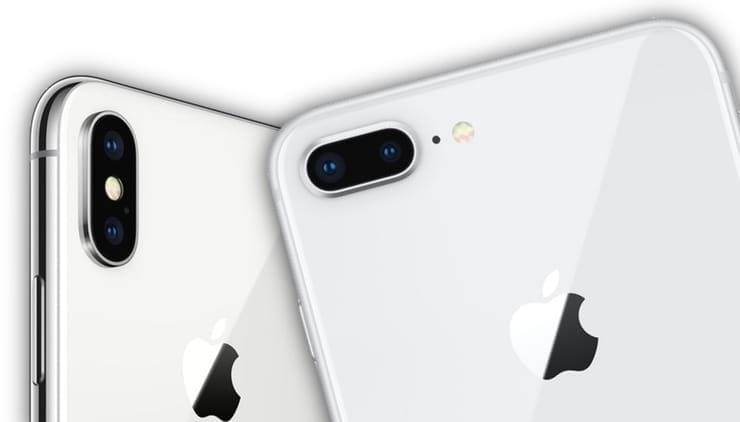
Pertanto, se si desidera acquistare lo stesso iPhone 8, è necessario tenere presente che non ci sarà la modalità ritratto sfocato.
Come abilitare la modalità verticale su iPhone
Come iniziare a utilizzare la modalità verticale:
- aprire l'applicazione della fotocamera sul dispositivo;
- scorrere verso il basso sullo schermo per selezionare la modalità verticale.
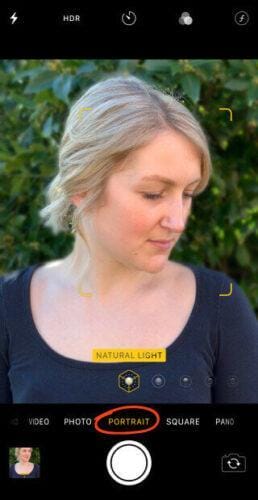
Cose a cui prestare attenzione quando si utilizza la funzione ritratto:
- la modalità non funziona bene in condizioni di scarsa illuminazione; In una nota! Se la luce non è sufficiente, il gadget stesso avviserà l'utente mostrando un piccolo avviso sullo schermo.

- il soggetto deve trovarsi tra 70 cm e 2 metri dalla fotocamera, se è troppo vicino o lontano, sullo schermo apparirà una scritta che dovresti avvicinarti o, al contrario, allontanarti;
- alla distanza corretta, sullo schermo apparirà un testo giallo – “luce naturale” o “effetto profondità”, il che significa che la fotocamera ha rilevato con successo lo sfondo e il soggetto;
- la fotocamera mette automaticamente a fuoco il viso e sfoca lo sfondo;
- non appena viene scattata la foto, premere il pulsante di scatto.
Seguendo tutti i consigli, puoi ottenere bellissime foto con uno sfondo sfocato accattivante.
Dopo aver scattato la foto, l'utente può modificare l'intensità della sfocatura, aggiungere diversi effetti o rimuovere la sfocatura, se necessario.
Come sfocare lo sfondo su iPhone
Procedura per impostare la modalità di sfocatura:
- apri l'applicazione della fotocamera;
- selezionare la modalità desiderata – “ritratto”;
- fare clic sull'icona “f” nell'angolo in alto a destra;
- impostare il livello di sfocatura dello sfondo richiesto utilizzando il dispositivo di scorrimento “profondità” situato nella parte inferiore dello schermo.
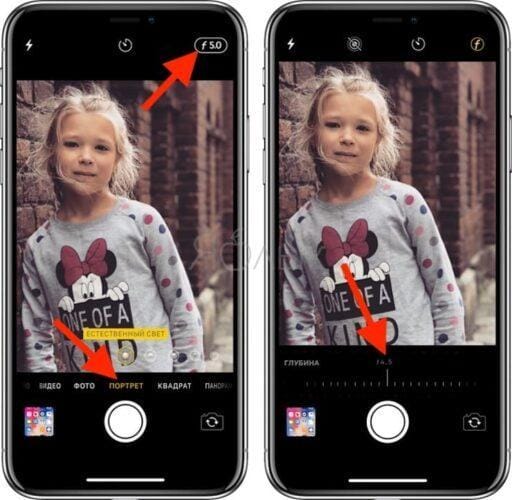
La fotocamera ricorderà i valori di apertura selezionati in modalità automatica e li utilizzerà in futuro, durante le riprese successive.
Opzioni aggiuntive per le foto
Per modificare ulteriormente il grado di sfocatura dello sfondo già sulla foto finita, puoi eseguire i seguenti passaggi nell'applicazione:
- apri l'immagine che desideri modificare e clicca sul pulsante “modifica”;
- nel menu in basso si trova sulla diapositiva “profondità”, spostando il cursore è possibile modificare la nitidezza della foto.
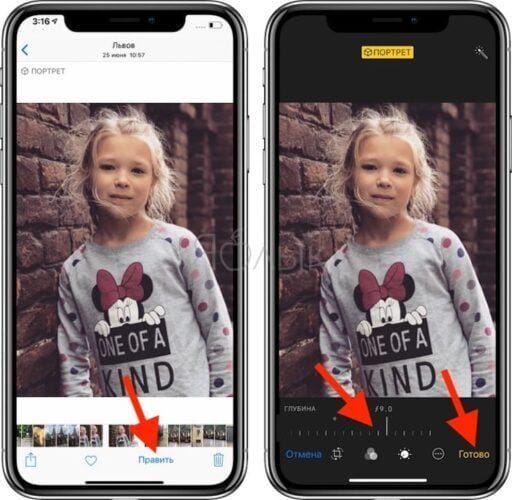
Chi lavora con fotocamere professionali sa che maggiore è il valore di apertura, minore è la profondità di campo e più sfocato è lo sfondo. La stessa regola funziona al contrario. È questa caratteristica della tecnologia professionale che Apple è stata in grado di riprodurre utilizzando la funzione “Profondità”.
La funzione “Profondità” funziona solo con le foto scattate in modalità “ritratto”, poiché per poter regolare l'effetto sfocato, questo effetto deve essere già presente nella foto.
Modifica o rimuovi la sfocatura dello sfondo nelle foto con ritratto
A volte, le foto in modalità ritratto non risultano esattamente come vorresti che fossero.
Forse vuoi che lo sfondo sia sfocato. O forse vuoi che lo sfondo sia leggermente meno sfocato.
A volte la fotocamera rileva in modo errato quali aree sono lo sfondo e quali sono il primo piano. Ad esempio, può sfocare parte del primo piano o lasciare a fuoco parte dello sfondo.
Ma il bello della modalità ritratto è che puoi apportare modifiche per sfocare lo sfondo dopo aver scattato una foto.
Su iPhone 11, 11 Pro, 11 Pro Max, XS, XS Max e XR, puoi regolare la quantità di sfocatura dello sfondo.
Inizia aprendo la foto che desideri nell'app Foto, quindi tocca Modifica.
Nell'angolo in alto a sinistra, fare clic sull'icona del numero f /.
Ora sposta il cursore della profondità (sotto la foto) a sinistra oa destra per aumentare o diminuire la quantità di sfocatura.
Sugli iPhone meno recenti, non è possibile regolare l'intensità della sfocatura Ma puoi disattivare completamente l'effetto di profondità riportando la foto all'originale senza sfocare lo sfondo.
Per rimuovere la sfocatura, tocca l'icona gialla del ritratto nella parte superiore della schermata di modifica. In qualsiasi momento, puoi riaccenderlo, per questo devi premere il ritratto.
Un'altra caratteristica interessante in modalità verticale è l' illuminazione verticale (non disponibile su iPhone 7 Plus). L'illuminazione verticale consente di applicare effetti di illuminazione da studio alle foto.
Per sperimentare le opzioni di illuminazione verticale, tocca l'icona di illuminazione verticale nell'angolo in alto a sinistra della schermata di modifica. Quindi fai scorrere il dito sulle icone di illuminazione verticale .
L'illuminazione naturale è l'impostazione predefinita per l'illuminazione dei ritratti. Questa opzione non applica alcun effetto di luce alla foto.
La luce da studio illumina il soggetto. L'illuminazione del contorno crea ombre per tratti del viso più definiti.
La luce del palco rende lo sfondo completamente nero. Stage Light B / N è simile a Stage Light, ma trasforma la foto in bianco e nero. Un B / N chiaro crea una fotografia in bianco e nero con uno sfondo bianco.
Dopo aver selezionato l'effetto di illuminazione del ritratto che desideri utilizzare, sposta il cursore per regolare l'intensità dell'effetto.
Avvicinati al soggetto per sfocare lo sfondo
Ti chiedi come scattare foto con sfondi sfocati su iPhone senza utilizzare la modalità verticale?
In realtà è molto semplice! E puoi farlo su qualsiasi iPhone, anche sui modelli più vecchi che non hanno la modalità verticale.
Devi avvicinarti all'oggetto.
Avvicinati al tuo argomento
Questa tecnica poco conosciuta è un modo garantito per creare incredibili sfondi sfocati nelle tue foto.
Più ti avvicini al soggetto, più sfocato diventa lo sfondo.
Per testare questa tecnica con il tuo iPhone, trova il soggetto che desideri fotografare.
Assicurati che il soggetto non sia troppo vicino allo sfondo, altrimenti lo sfondo non apparirà sfocato. Più lo sfondo è lontano dal soggetto, più apparirà sfocato.
Inizia tenendo il tuo iPhone a pochi centimetri dal soggetto. Ora sposta lentamente il telefono più vicino all'oggetto. Nota come lo sfondo diventa gradualmente più sfocato man mano che ti avvicini.
Se ti avvicini troppo, la fotocamera non sarà in grado di mettere a fuoco. Quando ciò accade, il soggetto apparirà sfocato. Devi essere abbastanza lontano perché il soggetto appaia nitido, ma abbastanza vicino da sfocare lo sfondo.
Assicurati anche che sullo sfondo ci siano dettagli sfocati. Se stai fotografando contro un semplice muro bianco, non ci sarà nulla da sfocare dalla fotocamera.
Impostare manualmente il punto AF
Quando si riprendono primi piani, la profondità di campo è ridotta. Ciò significa che solo una piccola parte del primo piano della foto è a fuoco e il resto della scena appare sfocato.
Pertanto, è molto importante che tu dica alla telecamera su quale parte della scena mettere a fuoco. In caso contrario, la fotocamera potrebbe mettere a fuoco la parte sbagliata della scena e il soggetto risulterà sfocato.
Per impostare il punto AF sul soggetto, toccare l'area desiderata sullo schermo. Un quadrato giallo indicherà il punto focale.
In alternativa, puoi bloccare la messa a fuoco. Ciò ti consentirà di effettuare più scatti del soggetto senza dover impostare ogni volta il punto focale. Per bloccare la messa a fuoco, tenere premuto per alcuni secondi finché non viene visualizzato EXP / FOCUS LOCK.
Se lo sfondo non appare sfocato dopo aver impostato la messa a fuoco, prova ad avvicinarti. Assicurati di ripristinare la messa a fuoco ogni volta che la distanza tra la fotocamera e il soggetto cambia.
Avvicinarsi alla modalità ritratto
Avvicinarsi al nostro tema funziona con qualsiasi fotocamera, inclusi tutti i modelli di iPhone.
Perché? Perché la profondità di campo ridotta viene creata otticamente dall'obiettivo, non dal software.
Se il tuo iPhone ha la modalità verticale, potresti essere tentato di usarlo ogni volta che desideri uno sfondo sfocato. Ma in alcune situazioni è meglio usare la tecnica della “convergenza”.
Il vantaggio principale di avvicinarsi al soggetto è che non si fa affidamento sul software per decidere cosa dovrebbe essere a fuoco e cosa dovrebbe essere sfocato. Otterrai buoni risultati ogni volta che sarai abbastanza vicino al soggetto e messo a fuoco correttamente.
Un altro vantaggio di avvicinarsi al soggetto è che puoi facilmente cambiare quale parte della scena sarà a fuoco.
Quindi, se vuoi che lo sfondo sia a fuoco e il primo piano sfocato, tocca semplicemente l'area dello sfondo.
Oppure prova a fare clic da qualche parte nel mezzo per mettere a fuoco quel punto. Nella foto sotto, il primo piano e lo sfondo appaiono sfocati, mentre i ciottoli al centro sono perfettamente a fuoco.
Come mettere una foto sullo sfondo di iPhone
Puoi impostare le tue foto come sfondo. Per fare ciò, apri l'applicazione Foto e trova la foto che desideri mettere sullo sfondo. Seleziona una foto e fai clic sull'icona Condividi. Qui seleziona Imposta come sfondo.
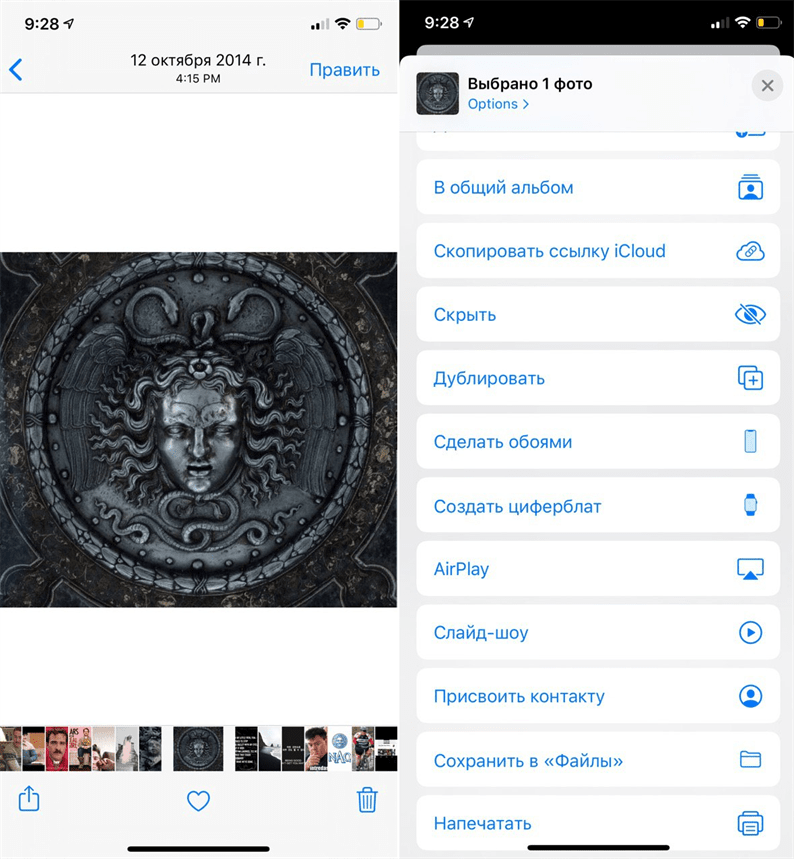
Si aprirà la schermata già familiare con l'impostazione dello sfondo. Qui puoi disporre la foto sullo schermo come preferisci, quindi impostarla sulla schermata di blocco, sulla schermata iniziale o su entrambe.
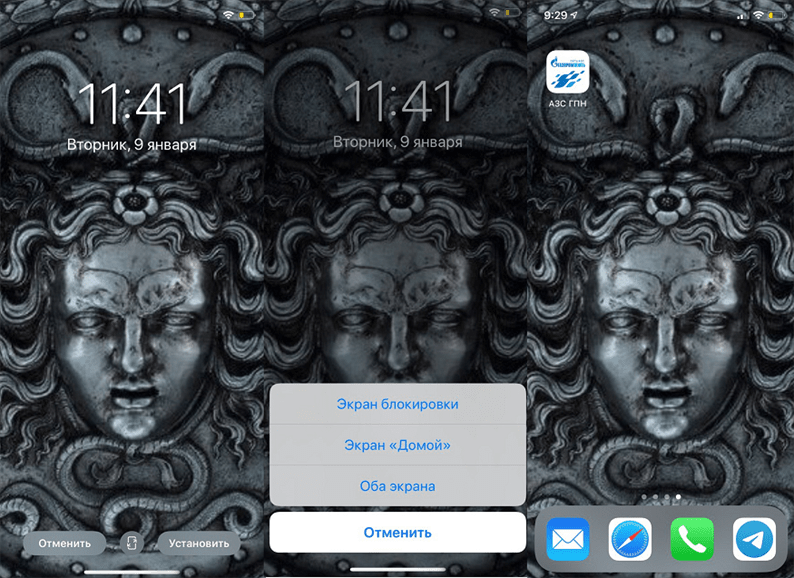
Come cambiare lo sfondo dell'iPhone tramite l'app

Se desideri cambiare spesso lo sfondo con qualcosa di nuovo, puoi utilizzare applicazioni speciali per la ricerca. Di seguito abbiamo raccolto le migliori opzioni per te.
Vellum: Vellum è una delle migliori app per iPhone per trovare bellissimi sfondi di alta qualità. Nell'applicazione troverai diverse categorie di sfondi per tutti i gusti che appariranno benissimo sullo schermo del tuo iPhone.
Unsplash: Unsplash è la più grande piattaforma di fotografia online. Le foto migliori possono essere fantastici sfondi. Qui puoi visualizzare una selezione di sfondi o semplicemente scaricare le tue foto preferite, ritagliarle e inserirle sullo sfondo dell'iPhone.
Chiarezza: la chiarezza è un'altra fantastica piattaforma per sfondi per iPhone. In questa applicazione, la qualità è importante, non la quantità. Puoi visualizzare foto, modificarle, aggiungere vari effetti, ecc.
WLPPR: se ti piacciono gli sfondi geografici o astronomici, adorerai l'app WLPPR. Ha la migliore raccolta di immagini satellitari della Terra e di altri pianeti.
Come mettere Live Photo sullo sfondo
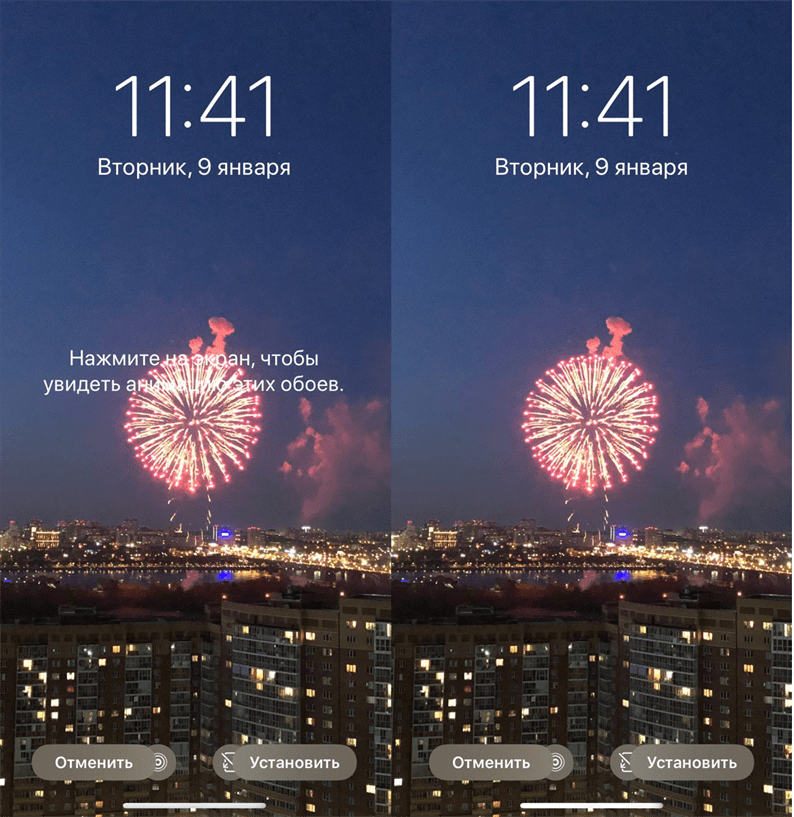
Puoi anche impostare Live Photo come sfondo. Quando tocchi lo schermo con 3D Touch, lo sfondo prenderà vita. Quindi, puoi mettere sullo sfondo una foto divertente dei tuoi figli e qualcosa del genere. Per impostare questi sfondi, selezionali nell'app Foto, fai clic sul pulsante Condividi e seleziona Imposta come sfondo. Nella schermata di impostazione dello sfondo, tocca “Live” per abilitare l'opzione dello sfondo animato.
C'è un intero mondo di sfondi live in diverse applicazioni. Ad esempio, Live Wallpapers for Me, iLiveThemes e altri.
Come scaricare lo sfondo dalla rete
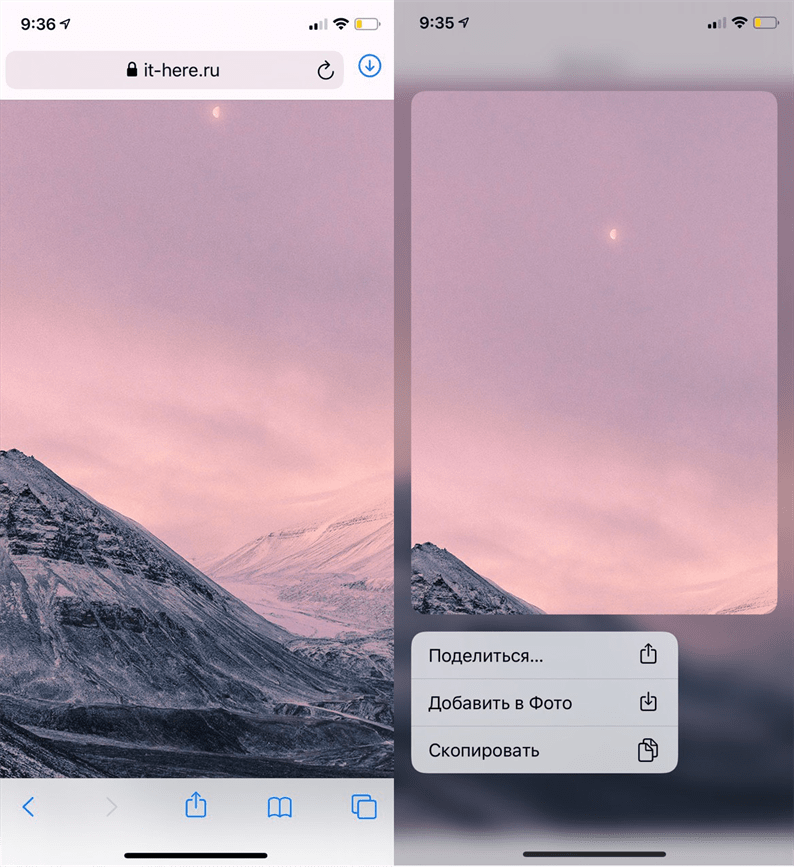
Se non desideri scaricare applicazioni per sfondi, puoi scaricare sfondi dalla rete e quindi installarli sul tuo dispositivo. Ci sono molti fantastici siti di sfondi là fuori. Alcuni di loro sono Unsplash, Pexel, SetAsWall e Papers.co.
Vai su qualsiasi sito, seleziona il tuo sfondo preferito, tienilo premuto e fai clic su “Salva immagine”. Quindi apri l'app Foto, seleziona lo sfondo scaricato, fai clic su Condividi e seleziona Imposta come sfondo.
Come creare il tuo sfondo
Per ottenere la massima individualità del desktop, l'utente può creare il proprio sfondo. Ma cosa si può intendere con la parola “carta da parati”? Queste possono essere foto scattate con un iPhone, così come immagini. Su come creare una foto, il proprietario dell'Apple iPhone non dovrebbe avere domande. Come creare la tua immagine unica?
Applicazioni speciali aiutano a far fronte a questo compito. Se hai un computer a portata di mano, Wallpaper Engine è il creatore di sfondi perfetto. Questo è un programma avanzato disponibile sul Negozio di Steam per RUB 129.
Se non vuoi spendere soldi per la creatività e non ti è molto conveniente creare sfondi su un PC, puoi scaricare un'applicazione per iOS. Non è un Wallpaper Engine, ma allo stesso tempo un ottimo strumento, perfettamente adattato per iPhone. L'applicazione si chiama “Wallpaper per iPhone”.
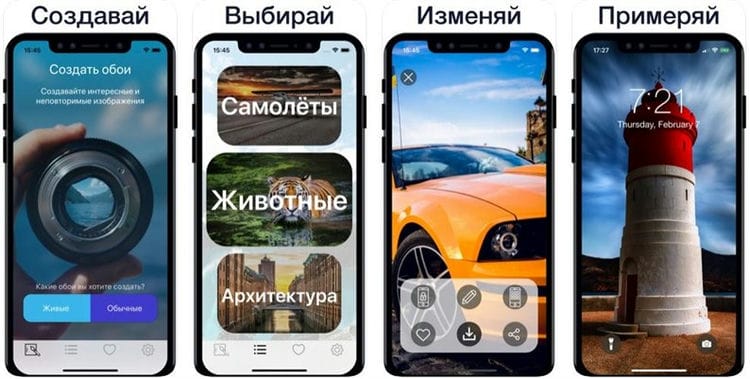
Tramite l'utility è possibile creare sfondi sia statici che “live”. Il processo è simile a questo:
- Selezione del tipo di sfondo.
- Indichiamo l'argomento.
- Selezioniamo un'immagine che fungerà da base.
- Modifichiamo l'immagine a nostra discrezione.
- Salvare l'immagine e quindi impostare lo sfondo sul desktop.
Il programma stesso adatta l'immagine alla risoluzione dello schermo dello smartphone. Tuttavia, se una persona lavora su un PC tramite Wallpaper Engine o qualsiasi altro programma simile, è necessario regolare personalmente il rapporto dei pixel.
Risoluzione dello schermo su diversi modelli di iPhone:
- iPhone 4 / 4S – 640 × 960;
- iPhone 5 / 5S – 640 × 1136;
- iPhone 6 / 6S / 7/8 / SE (2020) – 750 × 1334;
- iPhone 6 Plus, 7 Plus, 8 Plus – 1080 × 1920;
- iPhone XR, 11 – 828 × 1792;
- iPhone X, XS, 11 Pro – 1125 × 2436;
- iPhone XS Max, 11 Pro Max – 1242 × 2688.
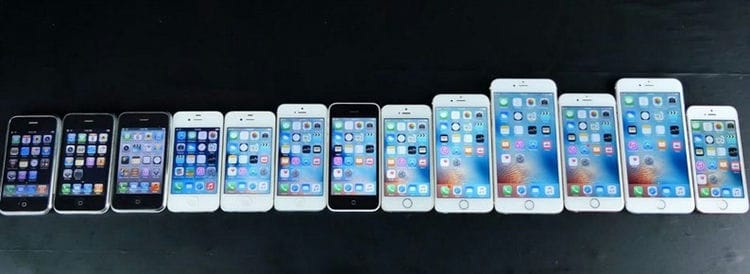
È imperativo rispettare la risoluzione rilevante per un particolare modello. In caso contrario, lo sfondo sarà irregolare e appariranno delle strisce bianche negli angoli.
Per ritagliare un'immagine per una risoluzione specifica, puoi utilizzare l'applicazione Fotor.
Come scaricare nuovi sfondi
Se l'utente non è soddisfatto delle immagini preinstallate e delle proprie foto come sfondo per il desktop, può scaricare lo sfondo tramite Internet. E qui non è necessario andare nel browser per trovare il sito di interesse. È sufficiente installare una delle applicazioni discusse nel materiale da Vellum a WLPPR.
Tuttavia, se non desideri installare software di terze parti, ti consigliamo di utilizzare le seguenti istruzioni per scaricare lo sfondo:
- Apri Safari.
- Vai a qualsiasi sito con immagini.
- Scegli l'immagine che ti piace.
- Fare clic sul pulsante “Salva immagine”.
Per cercare sfondi, puoi contattare il servizio casuale Yandex. Immagini o Google Immagini. Presenta immagini da tutto Internet. Ma ancora una volta, è necessario selezionare lo sfondo in base alla risoluzione dello schermo dello smartphone. Per mettere eventualmente un'immagine sullo screensaver, devi andare alle impostazioni dell'iPhone.
Come mettere una gif sullo sfondo di un iPhone
Le immagini GIF sono estremamente popolari per gli sfondi desktop. Si tratta di animazioni a tutti gli effetti create da video o immagini. Puoi creare una gif usando l'applicazione GIPHY. Inoltre, c'è già una vasta collezione di GIF qui.

Per impostare l'animazione come sfondo, è necessario tornare nuovamente alle impostazioni dell'iPhone. E in alternativa alle gif, puoi usare “Live Photos”. È un incrocio tra fotografia e video. Le Live Photos sono simili alle GIF in termini di come vengono visualizzate sul desktop. E puoi installare una foto del genere attraverso tutte le stesse impostazioni selezionando la voce di menu appropriata.
Adobe Photoshop Lightroom
Un potente strumento per l'elaborazione delle immagini a livello professionale. Vale la pena considerare che dovrai pagare per le funzionalità premium. Ma ci sono anche molti strumenti gratuiti qui.

Cosa può fare questo editor di foto per iPhone (ad esempio, questo XS 64 GB grigio siderale):
- eseguire elaborazioni complesse per migliorare i fotogrammi, compresi i cambiamenti di tinta, la rimozione della foschia, la regolazione dell'esposizione, i cambiamenti di contrasto;
- fornisce idee e suggerimenti interessanti su come puoi e dovresti elaborare le foto;
- rende la fotocamera dello smartphone più professionale aggiungendo modalità aggiuntive, come lo scatto in formato RAW.
Puoi organizzare le foto in album e cartelle, assegnare valutazioni e contrassegnare gli scatti migliori.
Phonto
Questa è una raccolta di 400 caratteri che possono essere applicati a qualsiasi immagine dal tuo smartphone.
L'applicazione ti permette di:
- cambiare la dimensione, l'ombra, il gradiente delle lettere;
- piegare o ruotare il testo;
- lavorare con interlinea e tratti di lettere.
Puoi giocare con il tema dell'immagine. Ad esempio, organizza una foto sotto forma di un palloncino o un cuore. L'interfaccia non è affatto più semplice e tutte le modifiche si riflettono immediatamente nell'immagine di sfondo. L'applicazione è disponibile non solo per smartphone Apple, ma anche per iPad, iPod touch.
Adobe Photoshop Express
Versione mobile del famoso Photoshop. Accesso gratuito a molti effetti e funzioni per la modifica delle immagini.

L'applicazione è entrata in cima ai migliori editor di foto per iPhone (ad esempio, questo X Silver) grazie a:
- la capacità di incorniciare le immagini in cornici, crearne collage, aggiungere adesivi, meme, iscrizioni;
- applicare filtri per creare effetti interessanti in modalità ritratto, monocromatico, bicolore e altre;
- correzione rapida dei difetti nelle immagini, ad esempio, rimuovere gli occhi rossi o correggere il contrasto.
Express Photoshop è in grado di apportare modifiche punto per punto, combattere il rumore, la granulosità nella foto, “sfocare” o mescolare lo sfondo. E questa è solo una piccola parte di tutte le funzionalità di Ps, ma alcune di esse sono disponibili solo per gli abbonati ad Adobe Creative Cloud.
Moldiv
Assistente nella creazione di selfie, video e foto di gruppo insoliti.

In questa app mobile per l'ottavo o un altro iPhone, puoi:
- correggere i “selfie” aggiungendo morbidezza alla pelle, correggere l'ovale del viso, ingrandire gli occhi, ecc .;
- aggiungere grafica in movimento ai video, come adesivi fantastici;
- creare collage e immagini di cornice;
- Aggiungi caratteri, adesivi o motivi alle tue foto
- modificare le immagini, modificare la trama della foto.
Inoltre, Moldiv ti consente di creare foto quadrate per Insta e di condividere immagini sui social media. reti.
Camera oscura – Editor di foto
Degno di aggiungere alla raccolta di editor di foto gratuiti per iPhone (opzionalmente, XS Max) per i seguenti motivi:
- l'applicazione analizza la foto e seleziona la cornice in base all'estetica dell'immagine;
- in un set gratuito di 10 filtri, puoi acquistare un pacchetto premium;
- è possibile modificare ed esportare più immagini contemporaneamente;
- luminosità, contrasto, dinamica, nitidezza: tutto questo è negli strumenti di Photoshop;
- puoi cambiare separatamente il primo piano e lo sfondo dell'immagine;
Il programma supporta sia i formati RAW che JPEG.

Come rimuovere lo sfondo da una foto
1. Scegli un'applicazione adatta dall'App Store. Quasi tutti gli editor di foto andranno bene, ma prima di tutto ci interessano quelli in cui lo sfondo viene rimosso automaticamente con possibilità di regolazione manuale.

▸ PhotoRoom è gratuito.
Eccellente modalità di rimozione automatica dello sfondo, la regolazione manuale non è richiesta nella maggior parte dei casi. È disponibile un gran numero di modelli gratuiti, effetti e sfondi sostitutivi preimpostati. Durante l'esportazione, una piccola filigrana viene sovrapposta nell'angolo della foto.

▸ LightX è gratuito.
Il programma può rimuovere lo sfondo in modalità automatica, è possibile regolare manualmente il funzionamento dell'algoritmo. Alcuni effetti sono disponibili con un acquisto in-app.
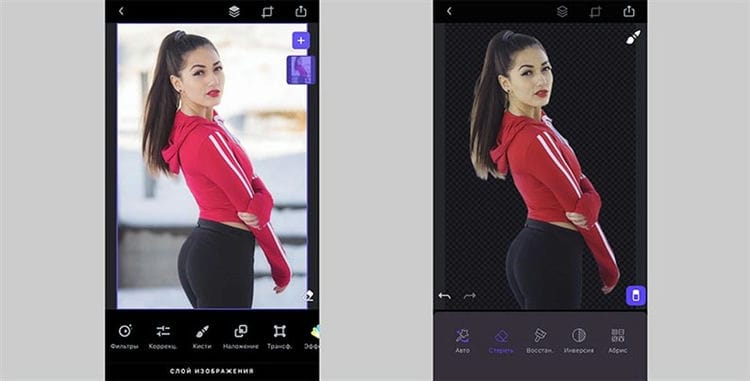
▸ Enlight Photofox – Gratuito.
Un potente editor di foto con molti modelli preinstallati. Alcuni effetti richiedono un abbonamento a pagamento. Non ci sono restrizioni all'esportazione nella versione gratuita.
Puoi anche fare a meno dell'applicazione e utilizzare il servizio online remove.bg.
2. Carica la foto nell'applicazione selezionata.
3. Trova lo strumento per rimuovere l'immagine di sfondo.
Se l'oggetto in primo piano risalta bene, gli algoritmi dell'applicazione separeranno facilmente lo “sfondo” in modalità automatica. A volte possono essere necessarie regolazioni manuali.
Con l'aiuto di un pennello e di una gomma, è necessario applicare una maschera esatta agli oggetti cancellati. Nella maggior parte dei casi, tale regolazione è necessaria in luoghi attorno al perimetro dell'oggetto selezionato.
4. Quando lo sfondo è stato rimosso con successo, è possibile salvare la foto con uno strato trasparente per un'ulteriore elaborazione in altri programmi o aggiungere una nuova immagine di sfondo direttamente nell'applicazione.
Fonti utilizzate e link utili sull'argomento: https://best-app.ru/razmytiye-fona-dlya-iphone/ https://bloha.ru/iphone-ipad-guides/kak-sdelat-razmytyy-fon-snimka – na-iphone-sr / https://MyApples.ru/top-podborki/prilojeniya-dlya-razmitiya-fona https://tarifkin.ru/mobilnye-sovety/kak-razmyt-fon-na-foto-v- ajfone https://zen.yandex.ru/media/id/5ca9c0f02a7f8900b38c0ec4/kak-razmyt-fon-fotografii-iphone-osnovnoe-rukovodstvo-5e549a204208631185478dbe https://IT-here.ru/instrukovtsna/10 iphone / https://tarifkin.ru/mobilnye-sovety/kak-izmenit-fon-na-ajfone https://www.Moyo.ua/news/top-10-luchshikh-fotoredaktorov-na-ayfon- reyting-besplatnykh -prilozheniy-dlya-ios.html https://www.iphones.ru/iNotes/kak-udalit-fon-s-fotografii-na-iphone-02-13-2020
Fonte di registrazione: lastici.ru