
Como fazer um fundo branco (remover / alterar) em uma foto em um iPhone no aplicativo PhotoRoom. Como remover o fundo de uma foto no iPhone

Contente
Holofotes
É gratuito e contém um poderoso conjunto de recursos. Para uma compra adicional no valor de mil rublos, acesso ilimitado a filtros, edição de fotos é aberta. Mas estamos interessados na função de desfocar o fundo. É totalmente gratuito e não requer lentes duplas na câmera. Funciona também a partir de 5 iPhone. Requer IOS 11 ou mais recente. Pode ser combinado com um iPad para maior comodidade. Interface agradável. Porém, devido ao grande número de tarefas e funções, é difícil se concentrar em tarefas específicas. No geral, como editor de fotos, o programa é incrível.
FabFocus
O aplicativo está disponível apenas para usuários de produtos Apple. Ele é pago e seu preço é de 299 rublos e não implica em compras no aplicativo. Não requer duas câmeras. O principal valor deste aplicativo é um processamento de fotografias de alta qualidade para o formato retrato. Também possui as funções mínimas necessárias para o processamento de fotos, por exemplo, nitidez ou similares. Das desvantagens, pode-se destacar o fato de que essa funcionalidade às vezes falta para usuários experientes ou fotógrafos. Também não há idioma russo e isso pode causar dificuldades adicionais de uso. A instalação do FabFocus requer iOS 8.0 ou posterior. Também é compatível com o iPhone 5s e dispositivos Apple mais recentes.
Desfoque de fundo do efeito de foto
É gratuito, mas você pode comprar vários pacotes de funções, custando de quinhentos a mil e quinhentos rublos. O funcional mais eficaz! O aplicativo está configurado para desfocar o fundo, que é o mais produtivo. Você pode incorporar absolutamente qualquer ideia em suas fotos. Você pode usá-lo a partir de 4 iPhones e IOS versão 10.0 e mais recentes. Uma câmera dupla não é necessária. Quando usado, nenhum contras foi encontrado.
DSLR Camera Effect Maker
O último editor desta lista é gratuito e dá uma boa vantagem ao membro anterior de nossa classificação. Tem uma funcionalidade bastante limitada, mas ao mesmo tempo, não prejudica a qualidade das fotos e cria um bom efeito de desfoque. A partir deste aplicativo, na maior parte, nada mais é necessário e, portanto, tem uma classificação muito boa na Appstore. Para instalar este editor, você precisa do iOS 11.0 ou posterior.
Interface do aplicativo Blur Photo e Focos
O primeiro tem funcionalidade mais pobre, o que significa que é mais fácil lidar com ele. Recursos adicionais disponíveis apenas na versão profissional do aplicativo incluem o modo retrato e vários efeitos de desfoque de fundo. O Focos tem muitos recursos profissionais mais avançados. De graça, você pode desfocar o fundo com a intensidade desejada, alterar o brilho e brincar com a direção do desfoque. O resto está na versão profissional. É bom que não haja publicidade intrusiva nele.
A principal diferença entre esses aplicativos é que no Blur Photo, o fundo precisa ser desfocado manualmente, enquanto o Focos faz tudo automaticamente. Trabalhar de forma independente com o fundo é uma tarefa longa e enfadonha. Perto das bordas do assunto principal e do fundo, você tem que mexer, ampliar a imagem, reduzir o tamanho do pincel. No final, vou ser honesto, acabou sendo desajeitado. O resultado não é satisfatório e leva muito tempo.
Snapseed

Uma ferramenta multifuncional para iPhone, capaz em modo semiautomático com economia de tempo máxima, tanto para desfocar o fundo e alguns detalhes do quadro, quanto para trabalhar com a intensidade de outros efeitos disponíveis na seção “Essentials”.
O Snapseed funciona com os formatos JPG e PNG clássicos e com RAW – fontes que não foram otimizadas para qualidade e estão prontas para mudar de uma vez por todas: uma nova textura, cores adicionais, efeitos da categoria “Retro” e outras maravilhas isso parecia algo irreal.
Aerógrafo

Aplicativo de câmera para iPhone, diluído com a funcionalidade de um editor gráfico, capaz de corrigir qualquer foto que vier à mão. No entanto, como sugerem os desenvolvedores da Meitu Technology, não é necessário clicar no obturador e depois passar para as mudanças: o caminho para o sucesso pode ser percorrido de uma maneira diferente.
Imediatamente adicione efeitos (filtros, novas cores, iluminação artificial adicional, eliminação de ruídos), aplique a tecnologia de clareamento dos dentes e um corretivo que pode adicionar brilho aos olhos e emoções expressivas. E aí é só clicar em um único botão e curtir curtidas nas redes sociais.
Em quais iPhones o “modo retrato” está disponível?
Este modo não está disponível em todos os modelos de iPhone. Pode ser usado por proprietários de gadgets 7 Plus, 8 Plus e iPhone X. Isso se deve ao fato de o modo funcionar em telefones com câmera dupla principal.
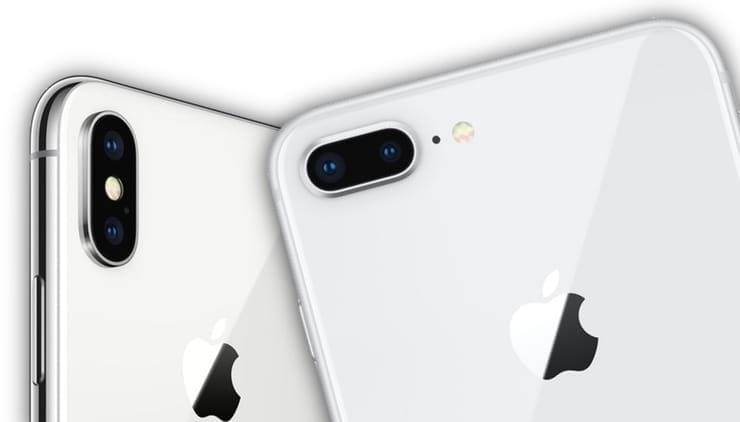
Assim, se houver desejo de comprar o mesmo iPhone 8, deve-se ter em mente que não haverá modo de retrato desfocado nele.
Como habilitar o modo retrato no iPhone
Como começar a usar o modo retrato:
- abra o aplicativo da câmera no dispositivo;
- deslize para baixo na tela para selecionar o modo retrato.
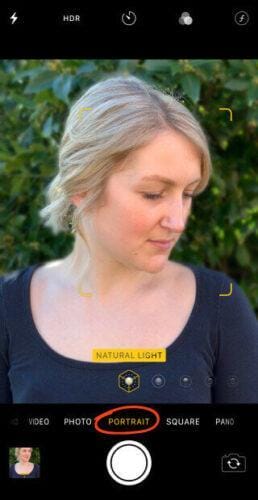
O que você deve observar ao usar a função retrato:
- o modo não funciona bem com pouca luz; Em uma nota! Se não houver luz suficiente, o próprio gadget notificará o usuário mostrando um pequeno aviso na tela.

- o assunto deve estar entre 70 cm e 2 metros da câmera, se estiver muito perto ou muito longe aparecerá na tela uma inscrição que você deve se aproximar ou, inversamente, se afastar;
- na distância correta, um texto amarelo aparecerá na tela – “luz natural” ou “efeito de profundidade”, o que significa que a câmera detectou com sucesso o fundo e o assunto;
- a câmera focaliza automaticamente o rosto e desfoca o fundo;
- assim que a foto for tirada, pressione o botão do obturador.
Seguindo todas as recomendações, você pode obter belas fotos com um fundo desfocado atraente.
Depois que a foto é tirada, o usuário pode alterar a intensidade do desfoque, adicionar diferentes efeitos ou remover o desfoque, se necessário.
Como desfocar o fundo no iPhone
Procedimento para definir o modo de desfoque:
- abra o aplicativo da câmera;
- selecione o modo desejado – “retrato”;
- clique no ícone “f” no canto superior direito;
- defina o nível necessário de desfoque de fundo usando o controle deslizante de “profundidade” localizado na parte inferior da tela.
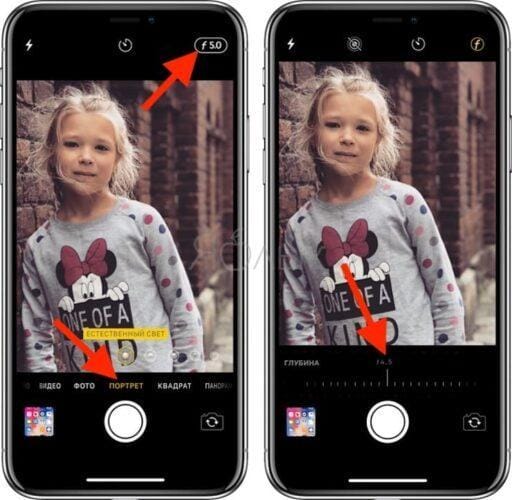
A câmera se lembrará dos valores de abertura selecionados no modo automático e os usará no futuro, durante a próxima fotografia.
Opções de fotos adicionais
Para alterar adicionalmente o grau de desfoque do fundo já na foto finalizada, você pode realizar as seguintes etapas no aplicativo:
- abra o instantâneo que deseja editar e clique no botão “editar”;
- no menu inferior está o slide “profundidade”, movendo o controle deslizante você pode alterar a nitidez da foto.
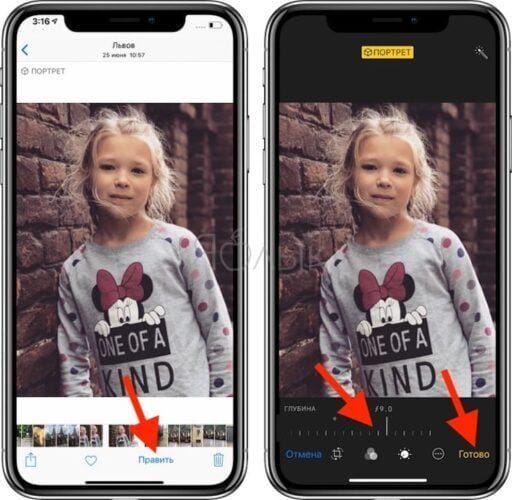
Quem trabalha com câmeras profissionais sabe que quanto maior o valor de abertura, menor a profundidade de campo e mais borrado o fundo. A mesma regra funciona ao contrário. É esse recurso da tecnologia profissional que a Apple foi capaz de reproduzir com a ajuda da função “Profundidade”.
A função “Profundidade” só funciona com fotos tiradas no modo “retrato”, pois para fazer ajustes no efeito de desfoque, este efeito já deve estar presente na foto.
Editar ou remover desfoque de fundo em fotos de retrato
Às vezes, as fotos no modo retrato não saem do jeito que você gostaria.
Talvez você queira que o fundo fique fora de foco. Ou talvez você queira que o fundo fique um pouco menos desfocado.
Às vezes, a câmera detecta incorretamente quais áreas são o fundo e quais são o primeiro plano. Por exemplo, ele pode desfocar parte do primeiro plano ou deixar parte do plano de fundo em foco.
Mas a melhor coisa sobre o modo retrato é que você pode fazer ajustes para desfocar o fundo depois de tirar uma foto.
No iPhone 11, 11 Pro, 11 Pro Max, XS, XS Max e XR, você pode ajustar a quantidade de desfoque de fundo.
Comece abrindo a foto desejada no aplicativo Fotos e toque em Editar.
No canto superior esquerdo, clique no ícone do número f /.
Agora mova o controle deslizante de profundidade (abaixo da foto) para a esquerda ou direita para aumentar ou diminuir a intensidade do desfoque.
Em iPhones mais antigos, não há como ajustar a intensidade do desfoque. Mas você pode desligar o efeito de profundidade inteiramente, trazendo a foto de volta ao original sem desfocar o fundo.
Para remover o desfoque, toque no ícone de retrato amarelo na parte superior da tela de edição. A qualquer momento, você pode ligá-lo novamente, para isso você precisa pressionar o retrato.
Outro recurso interessante no modo retrato é a iluminação em retrato (não disponível no iPhone 7 Plus). A iluminação de retrato permite aplicar efeitos de iluminação de estúdio às suas fotos.
Para experimentar as opções de iluminação de retrato, toque no ícone de iluminação de retrato no canto superior esquerdo da tela de edição. Em seguida, deslize o dedo sobre os ícones de iluminação de retrato.
Iluminação natural é a configuração padrão de iluminação de retrato. Esta opção não aplica nenhum efeito de iluminação à sua foto.
A luz do estúdio ilumina o seu assunto. A iluminação de contorno cria sombras para características faciais mais definidas.
A luz do palco deixa o fundo completamente preto. Stage Light P / B é semelhante à Stage Light, mas transforma a foto em preto e branco. Uma luz P / B cria uma fotografia a preto e branco com um fundo branco.
Depois de selecionar o efeito de iluminação de retrato que deseja usar, mova o controle deslizante para ajustar a intensidade do efeito.
Aproxime-se do assunto para desfocar o fundo
Quer saber como tirar fotos com fundos desfocados no iPhone sem usar o modo retrato?
Na verdade, é muito simples! E você pode fazer isso em qualquer iPhone – até mesmo em modelos mais antigos que não têm o modo retrato.
Você precisa se aproximar do objeto.
Aproxime-se do seu assunto
Esta técnica pouco conhecida é uma maneira garantida de criar fundos borrados incríveis em suas fotos.
Quanto mais você se aproxima do objeto, mais desfocado fica o fundo.
Para testar essa técnica com seu iPhone, encontre o objeto que deseja fotografar.
Certifique-se de que o objeto não esteja muito próximo ao fundo, caso contrário, o fundo não aparecerá desfocado. Quanto mais distante o fundo estiver do objeto, mais desfocado ele aparecerá.
Comece segurando seu iPhone a alguns centímetros do objeto. Agora, lentamente, aproxime seu telefone do assunto. Observe como o fundo fica gradualmente mais borrado conforme você se aproxima.
Se você chegar muito perto, a câmera não conseguirá focalizar. Quando isso acontecer, o objeto parecerá desfocado. Você precisa estar longe o suficiente para que o objeto pareça nítido, mas perto o suficiente para desfocar o fundo.
Certifique-se também de que há detalhes embaçados no fundo. Se você estiver fotografando contra uma parede branca lisa, não haverá nada para a câmera desfocar.
Defina o ponto de foco manualmente
Ao fotografar em close-ups, a profundidade de campo é rasa. Isso significa que apenas uma pequena parte do primeiro plano da foto está em foco e o resto da cena parece desfocado.
Portanto, é muito importante que você diga à câmera em qual parte da cena deve focar. Do contrário, a câmera pode focar na parte errada da cena e o objeto ficará desfocado.
Para definir o ponto de foco no assunto, toque na área desejada da tela. Um quadrado amarelo indicará o ponto focal.
Alternativamente, você pode travar o foco. Isso permitirá que você tire várias fotos do assunto sem ter que definir o ponto focal a cada vez. Para travar o foco, pressione e segure por alguns segundos até que EXP / FOCUS LOCK apareça .
Se o fundo não parecer desfocado após definir o foco, tente se aproximar. Certifique-se de redefinir o foco sempre que a distância entre a câmera e o objeto mudar.
Aproximando-se do modo retrato
Aproximar-se do nosso tema funciona com qualquer câmera, incluindo todos os modelos de iPhone.
Por quê? Porque a profundidade de campo rasa é criada opticamente pela lente, não por software.
Se o seu iPhone tem o modo retrato, é tentador usá-lo sempre que quiser um fundo desfocado. Mas em algumas situações é melhor usar a técnica de “convergência”.
A principal vantagem de se aproximar do assunto é que você não depende de um software para decidir o que deve estar em foco e o que deve ser desfocado. Você obterá bons resultados sempre que estiver perto o suficiente do objeto e focalizando corretamente.
Outra vantagem de se aproximar do assunto é que você pode facilmente alterar a parte da cena que estará em foco.
Portanto, se quiser que o fundo fique em foco e o primeiro plano fique desfocado, basta tocar na área do fundo.
Ou tente clicar em algum lugar no meio para definir o foco para esse ponto. Na foto abaixo, o primeiro plano e o fundo aparecem desfocados, enquanto as pedras no meio estão em foco nítido.
Como colocar uma foto no papel de parede do iPhone
Você pode definir suas próprias fotos como papel de parede. Para fazer isso, abra o aplicativo Fotos e localize a foto que deseja colocar no seu papel de parede. Selecione uma foto e clique no ícone Compartilhar. Aqui, selecione Definir como papel de parede.
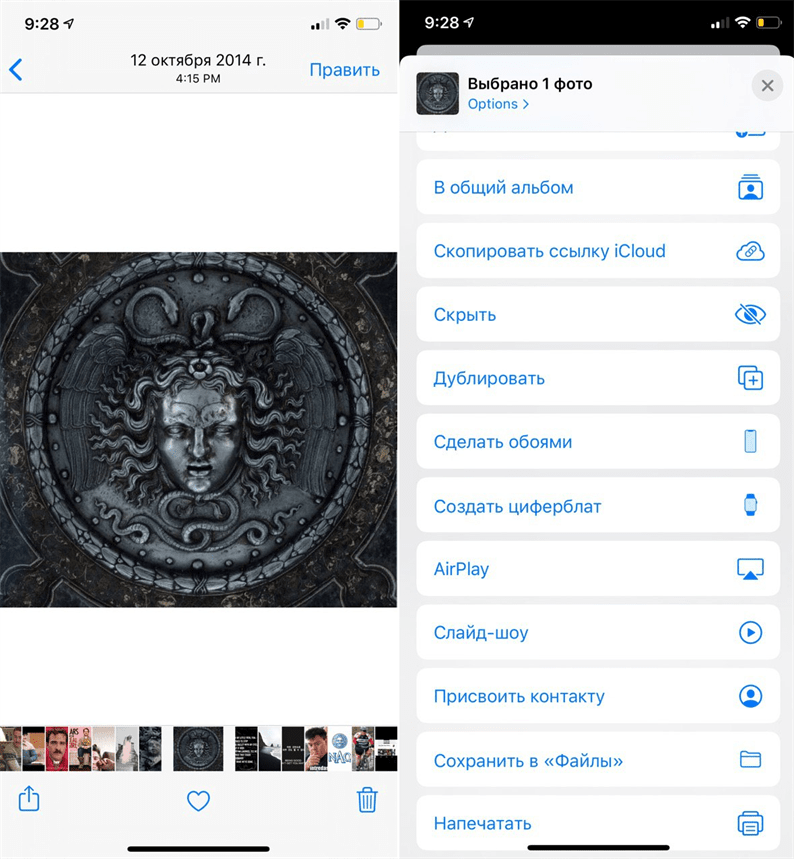
A tela já familiar com a configuração do papel de parede será aberta. Aqui você pode posicionar a foto na tela como desejar e configurá-la para a tela de bloqueio, tela inicial ou ambas.
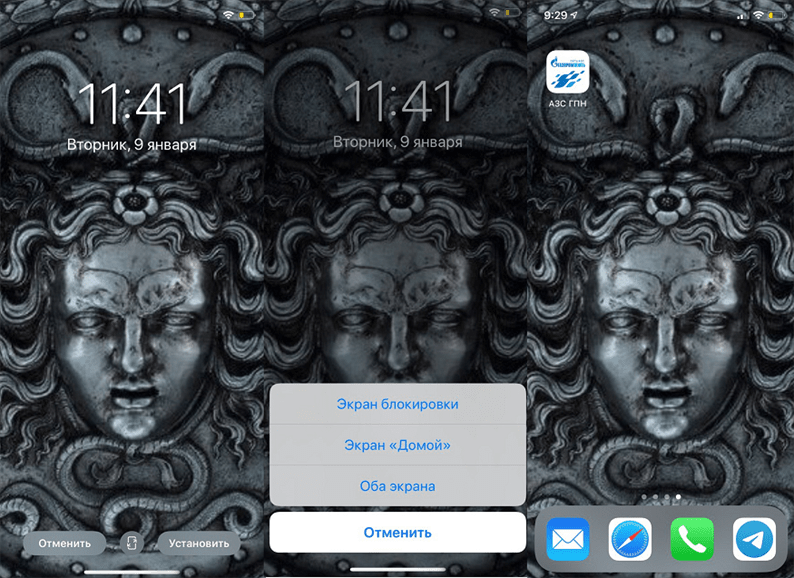
Como mudar o papel de parede do iPhone por meio do aplicativo

Se você gosta de mudar seu papel de parede com frequência para algo novo, pode usar aplicativos especiais para pesquisar. Abaixo, coletamos as melhores opções para você.
Vellum: Vellum é um dos melhores aplicativos do iPhone para encontrar lindos papéis de parede de alta qualidade. No aplicativo, você encontrará diferentes categorias de papéis de parede para todos os gostos que ficarão lindos na tela do seu iPhone.
Unsplash: Unsplash é a maior plataforma de fotografia online. As melhores fotos podem ser ótimos papéis de parede. Aqui você pode ver uma seleção de papéis de parede ou apenas baixar suas fotos favoritas, recortá-las e colocá-las no papel de parede do iPhone.
Clareza: Clareza é outra ótima plataforma de papel de parede para o iPhone. Nesta aplicação, a qualidade é importante, não a quantidade. Você pode ver fotos, editá-las, adicionar vários efeitos, etc.
WLPPR: Se você gosta de papéis de parede geográficos ou astronômicos, vai adorar o aplicativo WLPPR. Possui a melhor coleção de imagens de satélite da Terra e de outros planetas.
Como colocar Live Photo no papel de parede
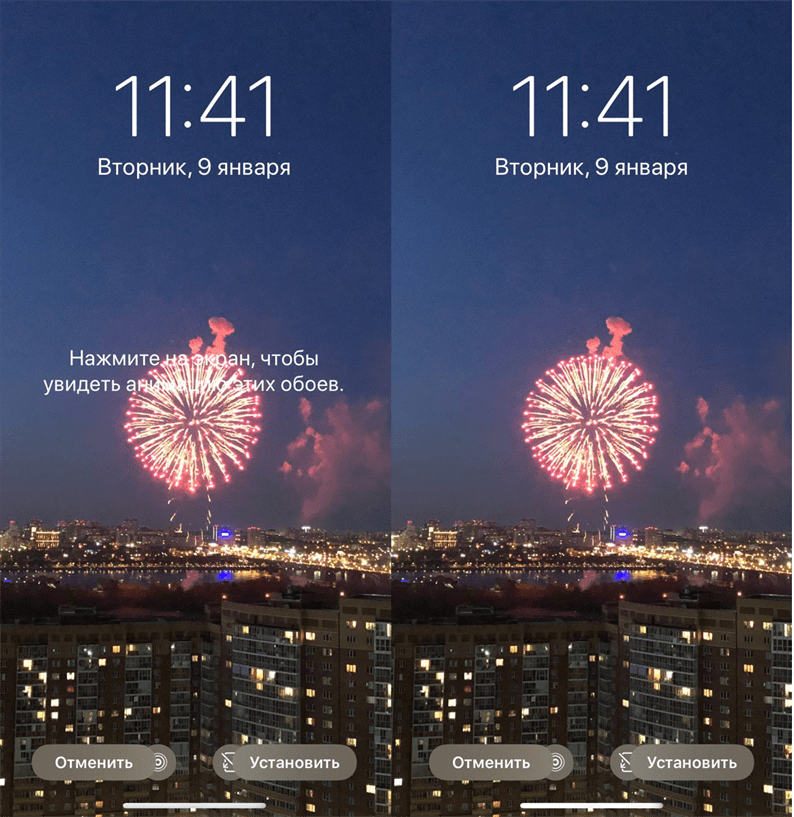
Você também pode definir Live Photo como papel de parede. Quando você toca na tela com o 3D Touch, o papel de parede ganha vida. Assim, você pode colocar no papel de parede uma foto divertida de seus filhos e algo parecido. Para definir esses papéis de parede, selecione-os no aplicativo Fotos, clique no botão Compartilhar e selecione Definir como papel de parede. Na tela de configuração do papel de parede, toque em “Ao vivo” para habilitar a opção de papel de parede ao vivo.
Existe um mundo inteiro de papéis de parede ao vivo em diferentes aplicativos. Por exemplo, Live Wallpapers for Me, iLiveThemes e outros.
Como baixar papel de parede da rede
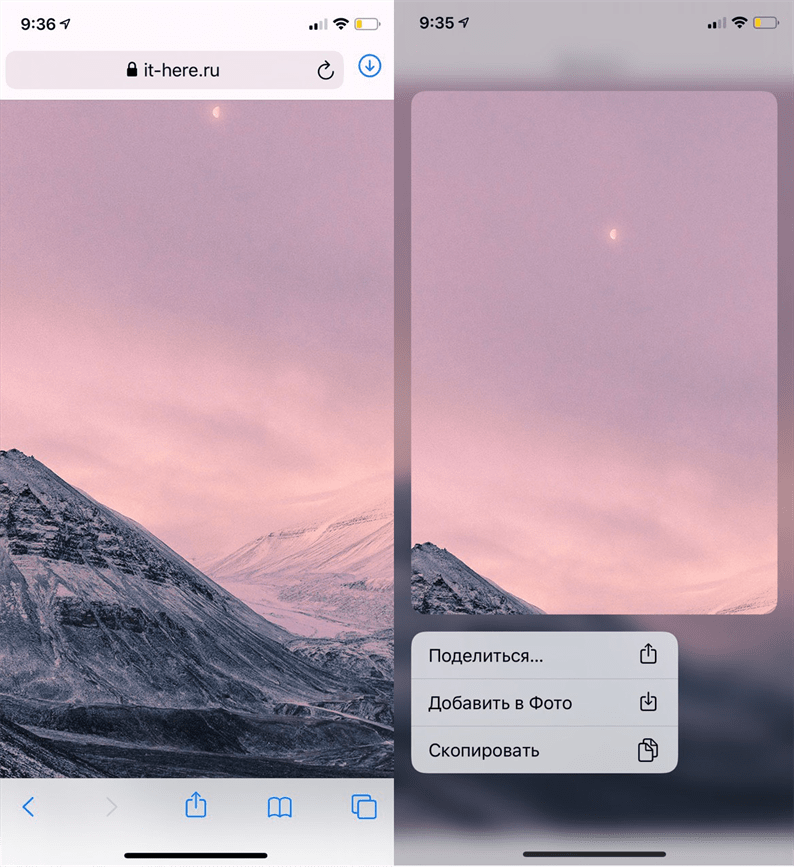
Se não quiser baixar aplicativos de papel de parede, você pode baixar papéis de parede da rede e instalá-los em seu dispositivo. Existem muitos sites excelentes de papéis de parede por aí. Alguns deles são Unsplash, Pexel, SetAsWall e Papers.co.
Vá para qualquer site, selecione o papel de parede que você gosta, segure e clique em “Salvar imagem”. Em seguida, abra o aplicativo Fotos, selecione o papel de parede baixado, clique em Compartilhar e selecione Definir como papel de parede.
Como fazer seu próprio papel de parede
Para atingir a individualidade máxima da área de trabalho, o usuário pode criar seu próprio papel de parede. Mas o que pode ser entendido pela palavra “papel de parede”? Podem ser fotos tiradas com um iPhone, bem como fotos. Sobre como criar uma foto, o dono do iPhone da Apple não deve ter dúvidas. Como fazer sua própria imagem única?
Aplicativos especiais ajudam a lidar com essa tarefa. Se você tem um computador disponível, o Wallpaper Engine é o criador de papéis de parede perfeito. Este é um programa avançado disponível na loja Steam por RUB 129.
Se você não quer gastar dinheiro com criatividade e não é muito conveniente para você criar papéis de parede em um PC, você pode baixar um aplicativo para iOS. Não é um Wallpaper Engine, mas ao mesmo tempo uma ferramenta muito boa, perfeitamente adaptada para iPhones. O aplicativo se chama “Papel de Parede para iPhone”.
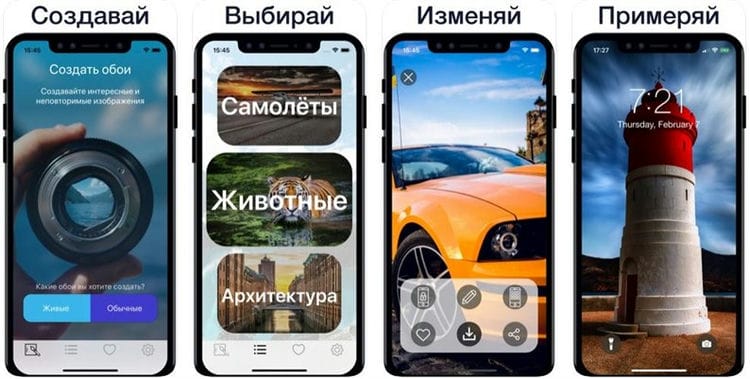
Através do utilitário, você pode criar papéis de parede estáticos e “vivos”. O processo é assim:
- Selecionando o tipo de papel de parede.
- Indicamos o assunto.
- Selecionamos uma imagem que servirá de base.
- Editamos a imagem a nosso critério.
- Salve a imagem e defina o plano de fundo para a área de trabalho.
O próprio programa ajusta a imagem à resolução da tela do smartphone. Mas, se uma pessoa trabalha em um PC por meio do Wallpaper Engine ou qualquer outro programa semelhante, você mesmo precisa ajustar a proporção de pixels.
Resolução da tela em diferentes modelos de iPhone:
- iPhone 4 / 4S – 640 × 960;
- iPhone 5 / 5S – 640 × 1136;
- iPhone 6 / 6S / 7/8 / SE (2020) – 750 × 1334;
- iPhone 6 Plus, 7 Plus, 8 Plus – 1080 × 1920;
- iPhone XR, 11 – 828 × 1792;
- iPhone X, XS, 11 Pro – 1125 × 2436;
- iPhone XS Max, 11 Pro Max – 1242 × 2688.
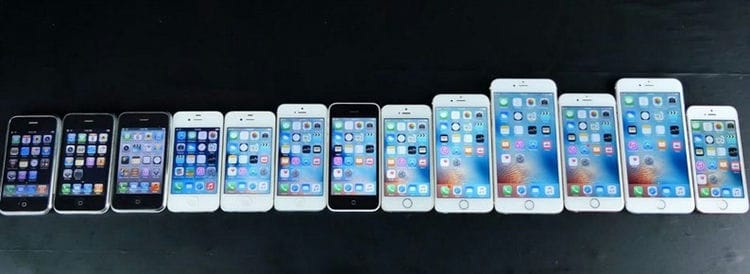
É imperativo observar a resolução que é relevante para um modelo específico. Caso contrário, o fundo será irregular e faixas brancas aparecerão nos cantos.
Para cortar uma foto para uma resolução específica, você pode usar o aplicativo Fotor.
Como baixar novos papéis de parede
Se o usuário não estiver satisfeito com as imagens pré-instaladas e com suas próprias fotos como fundo para a área de trabalho, ele pode baixar o papel de parede via Internet. E aqui não é necessário ir ao navegador para encontrar o site de interesse. Basta instalar um dos aplicativos discutidos no material do Vellum para o WLPPR.
Mas, se você não quiser instalar software de terceiros, recomendamos usar as seguintes instruções para baixar o papel de parede:
- Abra o Safari.
- Vá a qualquer site com fotos.
- Escolha a imagem que você gosta.
- Clique no botão “Salvar imagem”.
Para pesquisar papéis de parede, você pode entrar em contato com o serviço aleatório Yandex. Imagens ou Google Pictures. Possui imagens de toda a internet. Mas, novamente, você precisa selecionar o plano de fundo com base na resolução da tela do smartphone. Para eventualmente colocar uma foto no protetor de tela, você precisa ir para as configurações do iPhone.
Como colocar um GIF no fundo de um iPhone
As imagens GIF são extremamente populares para planos de fundo de área de trabalho. Estas são animações completas criadas a partir de vídeos ou fotos. Você mesmo pode fazer um GIF usando o aplicativo GIPHY. Além disso, já existe uma enorme coleção de GIFs aqui.

Para definir a animação como papel de parede, você precisa voltar aos ajustes do iPhone. E como alternativa aos gifs, você pode usar “Live Photos”. É um cruzamento entre fotografia e vídeo. As Live Photos são semelhantes aos GIFs em termos de como são exibidos na área de trabalho. E você pode instalar essa foto por meio das mesmas configurações, selecionando o item de menu apropriado.
Adobe Photoshop Lightroom
Uma ferramenta poderosa para o processamento de imagens no nível Profi. Vale a pena considerar que você terá que pagar por recursos premium. Mas também existem muitas ferramentas gratuitas aqui.

O que este editor de fotos para iPhone pode fazer (por exemplo, este cinza espacial XS 64GB):
- execute processamento complexo para melhorar os quadros, incluindo alterações de tonalidade, remoção de névoa, ajuste de exposição, alterações de contraste;
- fornece idéias interessantes e dicas sobre como você pode e deve processar fotos;
- torna a câmera do smartphone mais profissional ao adicionar modos adicionais, como fotografar no formato RAW.
Você pode organizar as fotos em álbuns e pastas, dar avaliações e sinalizar as melhores fotos.
Phonto
Esta é uma coleção de 400 fontes que podem ser aplicadas a qualquer imagem do seu smartphone.
O aplicativo permite que você:
- mude o tamanho, tonalidade, gradiente de letras;
- dobrar ou girar o texto;
- trabalhe com espaçamento entre linhas e traços de letras.
Você pode brincar com o tema da imagem. Por exemplo, organize uma foto na forma de um balão ou um coração. A interface não é mais simples e todas as alterações são imediatamente refletidas na imagem de fundo. O aplicativo está disponível não apenas para smartphones Apple, mas também para iPad, iPod touch.
Adobe Photoshop Express
Versão mobile do famoso Photoshop. Acesso gratuito a toneladas de efeitos e funções para edição de fotos.

O aplicativo chegou ao topo dos melhores editores de fotos para iPhone (por exemplo, este X Silver) graças a:
- a capacidade de enquadrar fotos em molduras, fazer colagens delas, adicionar adesivos, memes, inscrições;
- aplique filtros para criar efeitos interessantes nos modos retrato, monocromático, bicolor e outros;
- correção rápida de defeitos nas imagens, por exemplo, remover olhos vermelhos ou corrigir o contraste.
O Express Photoshop é capaz de fazer alterações ponto a ponto, combater ruídos e granulação na foto, “desfocar” ou misturar o fundo. E esta é apenas uma pequena parte de todos os recursos Ps, mas alguns deles estão disponíveis apenas para assinantes da Adobe Creative Cloud.
Moldiv
Assistente na criação de selfies, vídeos e fotos de grupo incomuns.

Neste aplicativo móvel para o oitavo ou outro iPhone, você pode:
- corrigir “selfies” adicionando suavidade à pele, corrigir oval do rosto, aumentar os olhos etc.
- adicione gráficos em movimento aos vídeos, como adesivos legais;
- crie colagens e quadros de fotos;
- Adicione fontes, adesivos ou padrões às suas fotos
- edite imagens, mude a textura da foto.
Além disso, Moldiv permite criar fotos quadradas para Insta, bem como compartilhar imagens nas redes sociais. redes.
Câmara escura – Editor de fotos
Vale a pena adicionar à coleção de editores de fotos gratuitos para iPhone (opcionalmente, XS Max) pelos seguintes motivos:
- o aplicativo analisa a foto e seleciona a moldura com base na estética da imagem;
- em um conjunto gratuito de 10 filtros, você pode comprar um pacote premium;
- é possível editar e exportar várias imagens de uma vez;
- brilho, contraste, dinâmica, nitidez – tudo isso está nas ferramentas do Photoshop;
- você pode alterar separadamente o primeiro e o segundo plano da imagem;
O programa suporta os formatos RAW e JPEG.

Como remover o fundo de qualquer foto
1. Escolha um aplicativo adequado na App Store. Quase qualquer editor de fotos serve, mas antes de tudo estamos interessados naqueles em que o fundo é removido automaticamente com a possibilidade de ajuste manual.

▸ O PhotoRoom é gratuito.
Excelente modo de remoção automática de fundo; ajuste manual não é necessário na maioria dos casos. Um grande número de modelos gratuitos, efeitos e fundos de substituição predefinidos estão disponíveis. Ao exportar, uma pequena marca d'água é sobreposta no canto da foto.

▸ LightX é gratuito.
O programa pode remover o fundo no modo automático, você pode ajustar manualmente a operação do algoritmo. Alguns efeitos estão disponíveis na compra dentro do aplicativo.
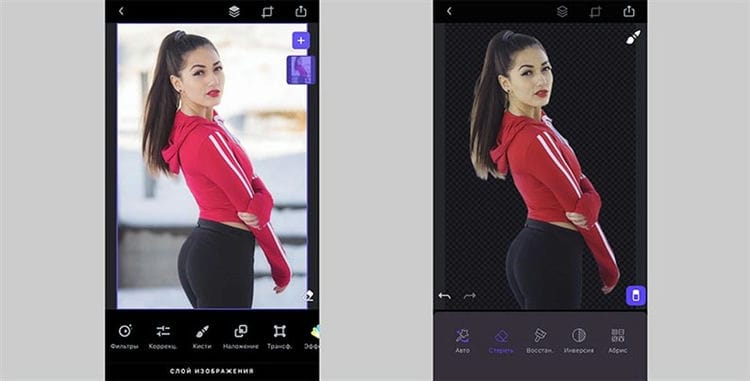
▸ Enlight Photofox – Grátis.
Um poderoso editor de fotos com muitos modelos pré-instalados. Alguns efeitos requerem uma assinatura paga. Não há restrições de exportação na versão gratuita.
Você pode até mesmo ficar sem o aplicativo e usar o serviço online remove.bg.
2. Carregue a foto no aplicativo selecionado.
3. Encontre a ferramenta para remover a imagem de fundo.
Se o objeto em primeiro plano se destacar bem, os algoritmos do aplicativo irão facilmente separar o “fundo” no modo automático. Às vezes, ajustes manuais podem ser necessários.
Com a ajuda de um pincel e uma borracha, você precisa aplicar uma máscara exata aos objetos apagados. Na maioria dos casos, esse ajuste é necessário em locais ao redor do perímetro do objeto selecionado.
4. Quando o fundo for removido com sucesso, você pode salvar a foto com uma camada transparente para processamento posterior em outros programas ou adicionar uma nova imagem de fundo diretamente em seu aplicativo.
Fontes usadas e links úteis sobre o assunto: https://best-app.ru/razmytiye-fona-dlya-iphone/ https://bloha.ru/iphone-ipad-guides/kak-sdelat-razmytyy-fon-snimka – na-iphone-sr / https://MyApples.ru/top-podborki/prilojeniya-dlya-razmitiya-fona https://tarifkin.ru/mobilnye-sovety/kak-razmyt-fon-na-foto-v- ajfone https://zen.yandex.ru/media/id/5ca9c0f02a7f8900b38c0ec4/kak-razmyt-fon-fotografii-iphone-osnovnoe-rukovodstvo-5e549a204208631185478dbe https://IT-here.ru/instrukovtsii -/10-savitna https://IT-here.ru/instrukovtsii -/10-savitna iphone / https://tarifkin.ru/mobilnye-sovety/kak-izmenit-fon-na-ajfone https://www.Moyo.ua/news/top-10-luchshikh-fotoredaktorov-na-ayfon- reyting-besplatnykh -prilozheniy-dlya-ios.html https://www.iphones.ru/iNotes/kak-udalit-fon-s-fotografii-na-iphone-02-13-2020
Fonte de gravação: lastici.ru