
Cómo hacer un fondo blanco (eliminar / cambiar) en una foto en un iPhone en la aplicación PhotoRoom. Cómo quitar el fondo de una foto en iPhone

Contenido
Focos
Es gratis y contiene una poderosa variedad de funciones. Para una compra adicional por valor de mil rublos, se abre el acceso ilimitado a los filtros, la edición de fotos. Pero nos interesa la función de difuminar el fondo. Es completamente gratuito y no requiere una lente dual en la cámara. Funciona también a partir de 5 iPhone. Requiere IOS 11 o más reciente. Se puede combinar con un iPad para mayor comodidad. Bonita interfaz. Pero debido a la gran cantidad de tareas y funciones, es difícil concentrarse en tareas específicas. En general, como editor de fotos, el programa es asombroso.
FabFocus
La aplicación solo está disponible para usuarios de productos Apple. Se paga y su precio es de 299 rublos y no implica compras in-app. No requiere dos cámaras. El principal valor de esta aplicación es un procesamiento de fotografías de bastante alta calidad para formato de retrato. También tiene las funciones mínimas necesarias para procesar fotos, por ejemplo, nitidez o similares. De las desventajas, se puede destacar el hecho de que, en ocasiones, los usuarios o fotógrafos experimentados carecen de esta funcionalidad. Tampoco hay idioma ruso y esto puede causar dificultades adicionales de uso. La instalación de FabFocus requiere iOS 8.0 o posterior. También es compatible con iPhone 5s y dispositivos Apple más nuevos.
Fondo de efecto de foto borrosa
Es gratis, pero puede comprar varios paquetes de funciones, con un costo de quinientos a mil quinientos rublos. ¡El funcional más eficaz! La aplicación está configurada específicamente para desenfocar el fondo, que es el más productivo. Puede incorporar absolutamente cualquier idea en sus fotos. Puede usarlo a partir de 4 iPhones e IOS versión 10.0 y posteriores. No se requiere una cámara dual. Cuando se usó, no se encontraron contras.
Creador de efectos de cámara DSLR
El último editor de esta lista es gratuito y le da una buena ventaja al miembro anterior de nuestra calificación. Tiene una funcionalidad bastante limitada, pero al mismo tiempo, no estropea la calidad de las fotos y crea un efecto de desenfoque bastante bueno. De esta aplicación, en su mayor parte, no se necesita nada más y, por lo tanto, tiene una calificación bastante buena en la Appstore. Para instalar este editor, necesita iOS 11.0 o posterior.
Interfaz de la aplicación Blur Photo y Focos
El primero tiene una funcionalidad más pobre, lo que significa que es más fácil de manejar. Las características adicionales disponibles solo en la versión profesional de la aplicación incluyen el modo retrato y varios efectos de desenfoque de fondo. Focos tiene muchas funciones profesionales más avanzadas. De forma gratuita, puede difuminar el fondo con la intensidad que desee, cambiar el brillo y jugar con la dirección del desenfoque. El resto está en la versión pro. Es bueno que no contenga publicidad intrusiva.
La principal diferencia entre estas aplicaciones es que en Blur Photo, el fondo debe borrarse manualmente, mientras que Focos lo hace todo automáticamente. Trabajar de forma independiente con el fondo es una tarea larga y aburrida. Cerca de los bordes del objeto principal y el fondo, tienes que jugar, agrandar la imagen, reducir el tamaño del pincel. Al final, seré honesto, resulta torpe. El resultado no es satisfactorio y lleva mucho tiempo.
Snapseed

Una herramienta multifuncional para iPhone, capaz en modo semiautomático con el máximo ahorro de tiempo, tanto para desenfocar el fondo y algunos detalles en el encuadre, como para trabajar con la intensidad de otros efectos disponibles en el apartado «Esenciales».
Snapseed funciona con formatos clásicos JPG y PNG, y con RAW, fuentes que no han sido optimizadas para la calidad y están listas para cambiar de una vez por todas: una nueva textura, colores adicionales, efectos de la categoría «Retro» y otras maravillas que parecía ser algo bastante reciente, irreal.
Aerógrafo

Aplicación de cámara para iPhone, diluida con la funcionalidad de un editor gráfico, capaz de corregir las fotos que se le presenten. Sin embargo, como sugieren los desarrolladores de Meitu Technology, no es en absoluto necesario hacer clic en el obturador y luego pasar a los cambios: el camino hacia el éxito se puede tomar de una manera diferente.
Agregue de inmediato efectos (filtros, nuevos colores, iluminación artificial adicional, eliminación del ruido), aplique tecnología de blanqueamiento dental y un corrector que pueda agregar brillo a los ojos y emociones expresivas. Y allí solo debes hacer clic en un solo botón y podrás disfrutar de los me gusta en las redes sociales.
¿En qué iPhone está disponible el «Modo vertical»?
Este modo no está disponible en todos los modelos de iPhone. Los propietarios de dispositivos 7 Plus, 8 Plus y iPhone X pueden utilizarlo. Esto se debe al hecho de que el modo funciona en teléfonos con una cámara principal dual.
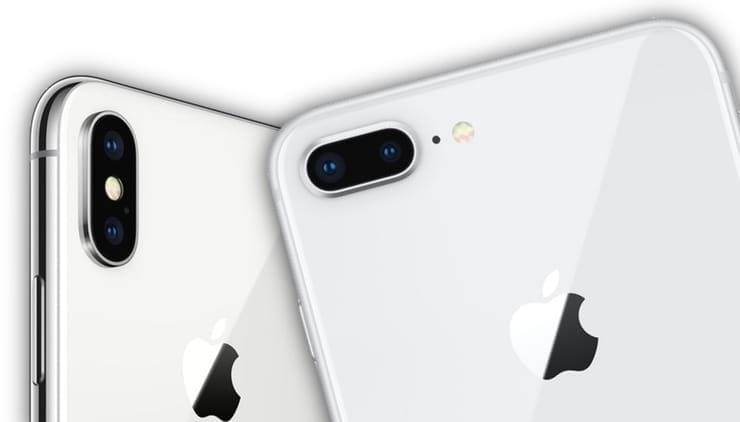
Por lo tanto, si se desea adquirir el mismo iPhone 8, se debe tener en cuenta que no habrá modo retrato borroso en él.
Cómo habilitar el modo retrato en iPhone
Cómo comenzar a usar el modo retrato:
- abra la aplicación de la cámara en el dispositivo;
- deslice hacia abajo en la pantalla para seleccionar el modo retrato.
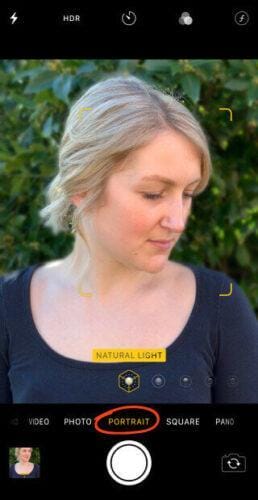
Aspectos a tener en cuenta al utilizar la función de retrato:
- el modo no funciona bien con poca luz; ¡En una nota! Si no hay suficiente luz, el propio dispositivo notificará al usuario mostrando una pequeña advertencia en la pantalla.

- el sujeto debe estar entre 70 cm y 2 metros de la cámara, si está demasiado cerca o lejos, aparecerá una inscripción en la pantalla que debe acercarse o, por el contrario, alejarse;
- a la distancia correcta, aparecerá un texto amarillo en la pantalla: «luz natural» o «efecto de profundidad», lo que significa que la cámara ha detectado correctamente el fondo y el sujeto;
- la cámara enfoca automáticamente la cara y difumina el fondo;
- tan pronto como se tome la foto, presione el botón del obturador.
Siguiendo todas las recomendaciones, puede obtener hermosas fotos con un fondo borroso llamativo.
Una vez tomada la foto, el usuario puede cambiar la intensidad del desenfoque, agregar diferentes efectos o eliminar el desenfoque, si es necesario.
Cómo desenfocar el fondo en iPhone
Procedimiento para configurar el modo de desenfoque:
- abre la aplicación de la cámara;
- seleccione el modo deseado – «retrato»;
- haga clic en el icono «f» en la esquina superior derecha;
- establezca el nivel requerido de desenfoque de fondo usando el control deslizante de «profundidad» ubicado en la parte inferior de la pantalla.
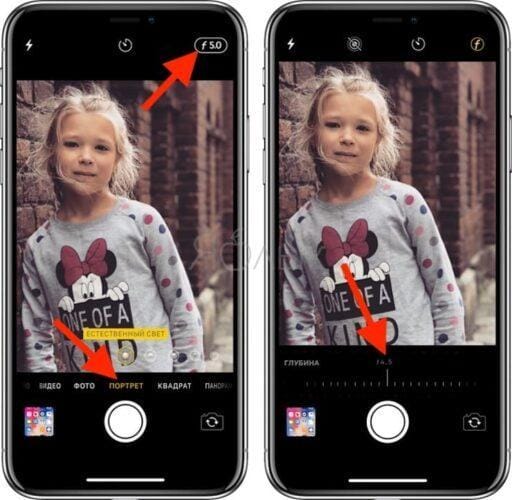
La cámara recordará los valores de apertura seleccionados en modo automático y los usará en el futuro, durante la próxima toma.
Opciones de fotos adicionales
Para cambiar aún más el grado de desenfoque del fondo que ya está en la foto terminada, puede seguir los siguientes pasos en la aplicación:
- abra la imagen que desea editar y haga clic en el botón «editar»;
- en el menú inferior está en la diapositiva de «profundidad», moviendo el control deslizante puede cambiar la nitidez de la foto.
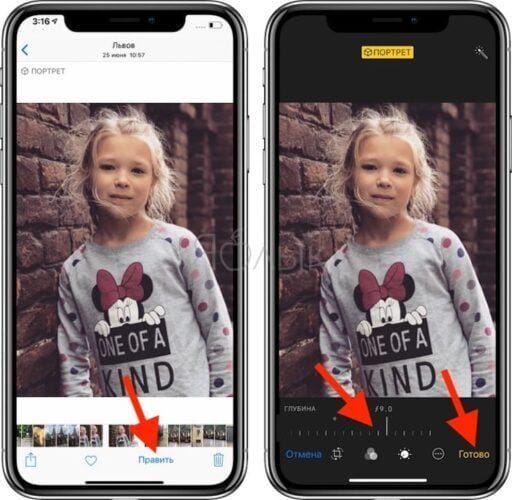
Quienes trabajan con cámaras profesionales saben que cuanto mayor es el valor de apertura, menor es la profundidad de campo y más borroso es el fondo. La misma regla funciona al revés. Es esta característica de tecnología profesional la que Apple pudo reproducir con la ayuda de la función «Profundidad».
La función «Profundidad» solo funciona con fotografías tomadas en modo «retrato», ya que para poder realizar ajustes en el efecto de desenfoque, este efecto ya debe estar presente en la foto.
Edite o elimine el desenfoque de fondo en fotografías de retrato
A veces, las fotos en modo retrato no salen como usted desea.
Tal vez desee que el fondo esté desenfocado. O tal vez desee que el fondo sea un poco menos borroso.
A veces, la cámara detecta incorrectamente qué áreas son el fondo y cuáles son el primer plano. Por ejemplo, puede desenfocar parte del primer plano o dejar enfocado parte del fondo.
Pero lo mejor del modo retrato es que puede realizar ajustes para desenfocar el fondo después de tomar una foto.
En iPhone 11, 11 Pro, 11 Pro Max, XS, XS Max y XR, puede ajustar la cantidad de desenfoque del fondo.
Comience abriendo la foto que desea en la aplicación Fotos, luego toque Editar.
En la esquina superior izquierda, haga clic en el ícono del número f /.
Ahora mueva el control deslizante de profundidad (debajo de la foto) hacia la izquierda o hacia la derecha para aumentar o disminuir la cantidad de desenfoque.
En los iPhones más antiguos, no hay forma de ajustar la intensidad del desenfoque. Pero puede desactivar el efecto de profundidad por completo devolviendo la foto al original sin desenfocar el fondo.
Para eliminar el desenfoque, toque el icono de retrato amarillo en la parte superior de la pantalla de edición. En cualquier momento, puede volver a encenderlo, para esto debe presionar el retrato.
Otra característica interesante en el modo retrato es la iluminación vertical (no disponible en el iPhone 7 Plus). La iluminación de retrato te permite aplicar efectos de iluminación de estudio a tus fotos.
Para experimentar con las opciones de iluminación de retrato, toque el icono de iluminación de retrato en la esquina superior izquierda de la pantalla de edición. Luego, desliza tu dedo sobre los íconos de iluminación de retrato.
La iluminación natural es la configuración de iluminación de retrato predeterminada. Esta opción no aplica ningún efecto de iluminación a su foto.
La luz de estudio ilumina el sujeto. La iluminación de contorno crea sombras para rasgos faciales más definidos.
La luz del escenario hace que el fondo sea completamente negro. Stage Light B / W es similar a Stage Light, pero convierte la foto en blanco y negro. A Light B / W crea una fotografía en blanco y negro con un fondo blanco.
Después de seleccionar el efecto de iluminación de retrato que desea usar, mueva el control deslizante para ajustar la fuerza del efecto.
Acércate al sujeto para desenfocar el fondo
¿Se pregunta cómo tomar fotos con fondos borrosos en el iPhone sin usar el modo vertical?
¡En realidad es muy simple! Y puede hacerlo en cualquier iPhone, incluso en modelos más antiguos que no tienen modo vertical.
Necesitas acercarte al objeto.
Acércate a tu tema
Esta técnica poco conocida es una forma garantizada de crear increíbles fondos borrosos en sus fotos.
Cuanto más se acerque al sujeto, más borroso se volverá el fondo.
Para probar esta técnica con su iPhone, busque el sujeto que desea fotografiar.
Asegúrese de que el sujeto no esté demasiado cerca del fondo, de lo contrario, el fondo no aparecerá borroso. Cuanto más lejos esté el fondo del sujeto, más borroso aparecerá.
Comience sosteniendo su iPhone a unos centímetros del sujeto. Ahora mueva lentamente su teléfono más cerca del sujeto. Observe cómo el fondo se vuelve gradualmente más borroso cuanto más se acerca.
Si se acerca demasiado, la cámara no podrá enfocar. Cuando esto sucede, el sujeto aparecerá borroso. Debe estar lo suficientemente lejos para que el sujeto se vea nítido, pero lo suficientemente cerca para desenfocar el fondo.
También asegúrese de que haya detalles en el fondo que estén borrosos. Si está fotografiando contra una pared blanca lisa, no habrá nada que la cámara pueda desenfocar.
Establecer el punto de enfoque manualmente
Cuando se toman primeros planos, la profundidad de campo es reducida. Esto significa que solo una pequeña parte del primer plano de la foto está enfocada y el resto de la escena aparece borrosa.
Por lo tanto, es muy importante que le diga a la cámara en qué parte de la escena enfocar. Si no lo hace, la cámara puede enfocar la parte incorrecta de la escena y el sujeto se verá borroso.
Para establecer el punto de enfoque en el sujeto, toque el área deseada en la pantalla. Un cuadrado amarillo indicará el punto focal.
También puede bloquear el enfoque. Esto le permitirá tomar múltiples fotografías del sujeto sin tener que establecer el punto focal cada vez. Para bloquear el enfoque, mantenga pulsado durante unos segundos hasta que aparezca EXP / FOCUS LOCK.
Si el fondo no se ve borroso después de establecer el enfoque, intente acercarse. Asegúrese de restablecer el enfoque cada vez que cambie la distancia entre la cámara y el sujeto.
Acercándose al modo retrato
Acercarse a nuestro tema funciona con cualquier cámara, incluidos todos los modelos de iPhone.
¿Por qué? Porque la poca profundidad de campo es creada ópticamente por la lente, no por software.
Si su iPhone tiene modo vertical, es tentador usarlo cada vez que desee un fondo borroso. Pero en algunas situaciones es mejor utilizar la técnica de «convergencia».
La principal ventaja de acercarse al sujeto es que no depende del software para decidir qué debe estar enfocado y qué debe estar borroso. Obtendrá buenos resultados cada vez que se acerque lo suficiente al sujeto y enfoque correctamente.
Otra ventaja de acercarse al sujeto es que puede cambiar fácilmente qué parte de la escena estará enfocada.
Entonces, si desea que el fondo esté enfocado y el primer plano desenfocado, simplemente toque el área de fondo.
O intente hacer clic en algún lugar en el medio para establecer el enfoque en ese punto. En la foto de abajo, el primer plano y el fondo aparecen borrosos, mientras que los guijarros del medio están bien enfocados.
Cómo poner una foto en el fondo de pantalla en iPhone
Puede configurar sus propias fotos como fondo de pantalla. Para hacer esto, abra la aplicación Fotos y busque la foto que desea poner en su fondo de pantalla. Seleccione una foto y haga clic en el icono Compartir. Aquí seleccione Establecer como fondo de pantalla.
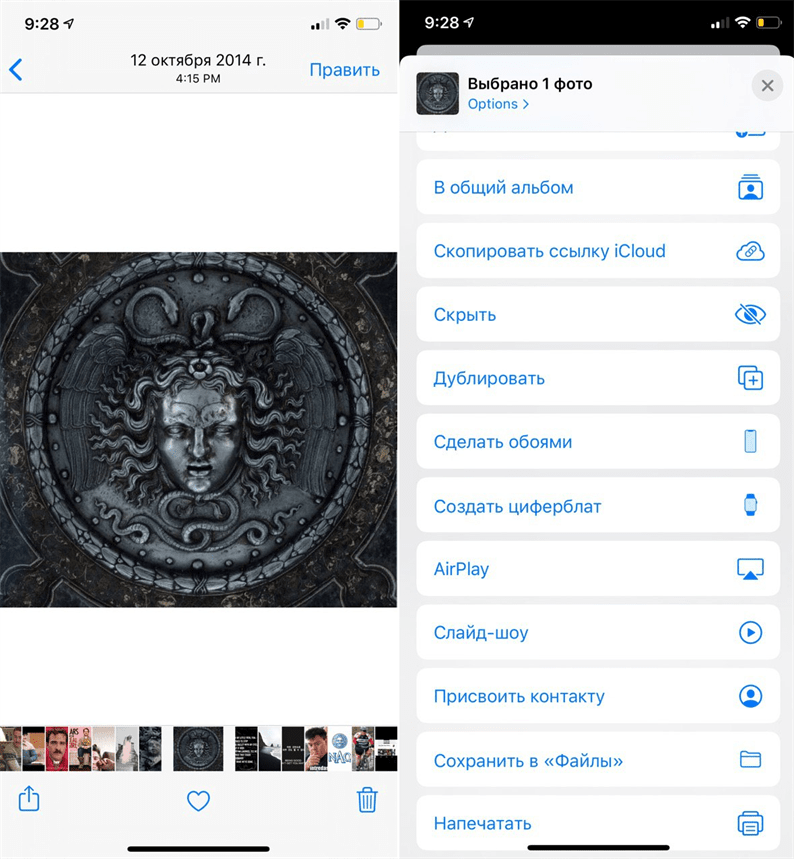
Se abrirá la pantalla ya familiar con la configuración del fondo de pantalla. Aquí puede colocar la foto en la pantalla como desee y luego configurarla en la pantalla de bloqueo, la pantalla de inicio o ambas.
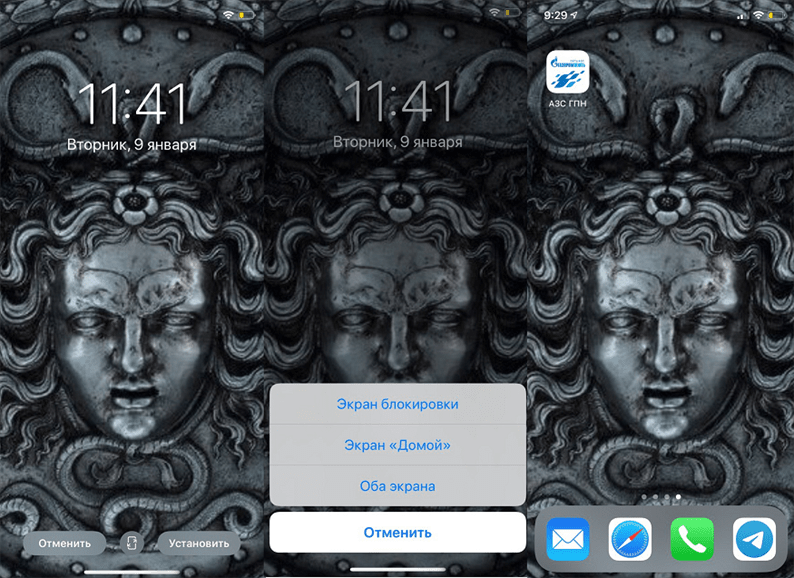
Cómo cambiar el fondo de pantalla del iPhone a través de la aplicación

Si desea cambiar su fondo de pantalla con frecuencia por algo nuevo, puede usar aplicaciones especiales para buscar. A continuación, hemos recopilado las mejores opciones para usted.
Vellum: Vellum es una de las mejores aplicaciones de iPhone para encontrar hermosos fondos de pantalla de alta calidad. En la aplicación, encontrarás diferentes categorías de fondos de pantalla para todos los gustos que se verán geniales en la pantalla de tu iPhone.
Unsplash: Unsplash es la plataforma de fotografía en línea más grande. Las mejores fotos pueden ser excelentes fondos de pantalla. Aquí puede ver una selección de fondos de pantalla o simplemente descargar sus fotos favoritas, recortarlas y ponerlas en el fondo de pantalla del iPhone.
Clarity: Clarity es otra gran plataforma de fondos de pantalla para iPhone. En esta aplicación, la calidad es importante, no la cantidad. Puede ver fotos, editarlas, agregar varios efectos, etc.
WLPPR: si te gustan los fondos de pantalla geográficos o astronómicos, entonces te encantará la aplicación WLPPR. Tiene la mejor colección de imágenes de satélite de la Tierra y otros planetas.
Cómo poner Live Photo en el fondo de pantalla
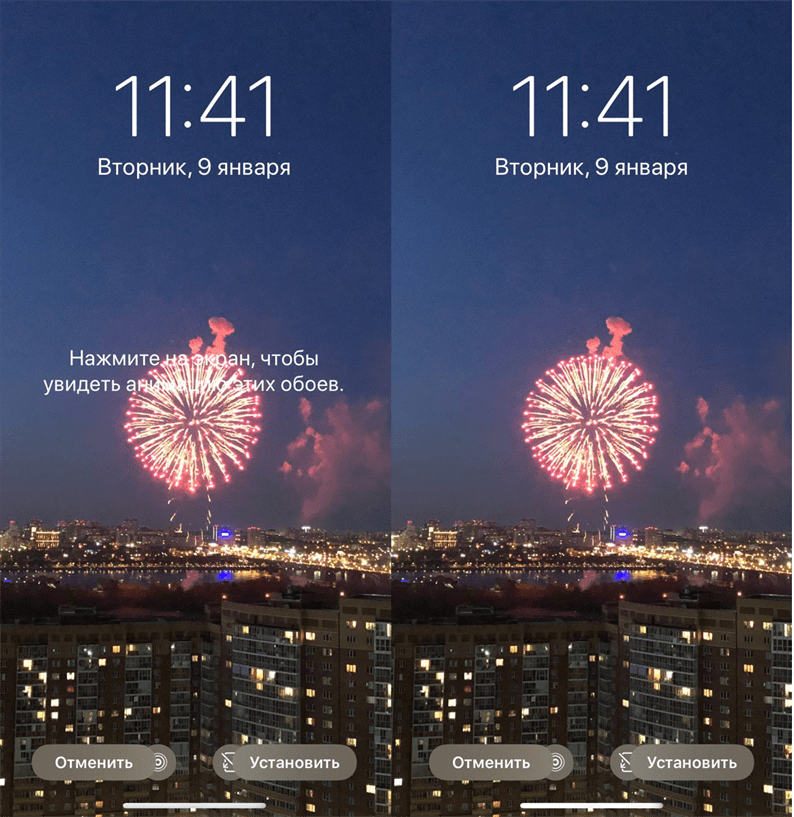
También puede configurar Live Photo como fondo de pantalla. Cuando tocas la pantalla con 3D Touch, el fondo de pantalla cobrará vida. Así, puedes poner en el fondo de pantalla una foto divertida de tus hijos y algo así. Para configurar estos fondos de pantalla, selecciónelos en la aplicación Fotos, haga clic en el botón Compartir y seleccione Establecer como fondo de pantalla. En la pantalla de configuración del fondo de pantalla, toque «En vivo» para habilitar la opción de fondo de pantalla en vivo.
Hay todo un mundo de fondos de pantalla en vivo en diferentes aplicaciones. Por ejemplo, Live Wallpapers for Me, iLiveThemes y otros.
Cómo descargar fondos de pantalla de la red
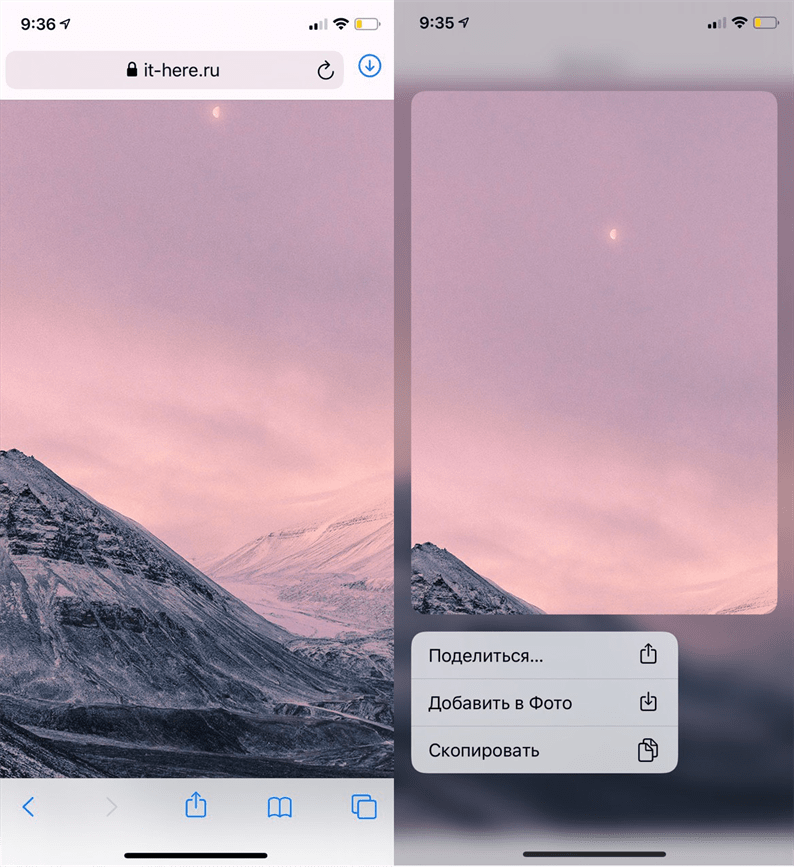
Si no desea descargar aplicaciones de fondos de pantalla, puede descargar fondos de pantalla de la red y luego instalarlos en su dispositivo. Hay muchos sitios excelentes de fondos de pantalla. Algunos de ellos son Unsplash, Pexel, SetAsWall y Papers.co.
Vaya a cualquier sitio, seleccione el fondo de pantalla que desee, manténgalo presionado y haga clic en «Guardar imagen». Luego abra la aplicación Fotos, seleccione el fondo de pantalla descargado, haga clic en Compartir y seleccione Establecer como fondo de pantalla.
Cómo hacer tu propio fondo de pantalla
Para lograr la máxima individualidad del escritorio, el usuario puede crear su propio fondo de pantalla. Pero, ¿qué se puede entender por la palabra «papel tapiz»? Pueden ser fotografías tomadas con un iPhone, así como fotografías. Con respecto a cómo crear una foto, el propietario del iPhone de Apple no debería tener preguntas. ¿Cómo hacer tu propia imagen única?
Las aplicaciones especiales ayudan a hacer frente a esta tarea. Si tiene una computadora a mano, Wallpaper Engine es el creador de fondos de pantalla perfecto. Este es un programa avanzado disponible en la tienda Steam por RUB 129.
Si no quieres gastar dinero en creatividad y no te resulta muy conveniente crear fondos de pantalla en una PC, puedes descargar una aplicación para iOS. No es un Wallpaper Engine, pero al mismo tiempo una muy buena herramienta, perfectamente adaptada para iPhones. La aplicación se llama «Fondo de pantalla para iPhone».
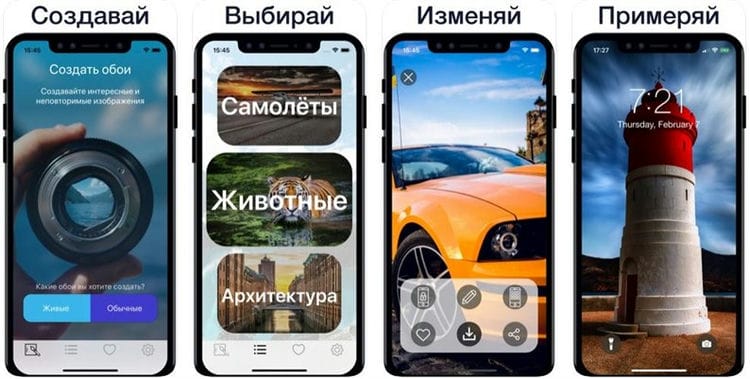
A través de la utilidad, puede crear fondos de pantalla estáticos y «en vivo». El proceso se ve así:
- Selección del tipo de fondo de pantalla.
- Indicamos el tema.
- Seleccionamos una imagen que actuará como base.
- Editamos la imagen a nuestra discreción.
- Guarde la imagen y luego configure el fondo en el escritorio.
El programa en sí ajusta la imagen a la resolución de pantalla del teléfono inteligente. Pero, si una persona trabaja en una PC a través de Wallpaper Engine o cualquier otro programa similar, debe ajustar la proporción de píxeles usted mismo.
Resolución de pantalla en diferentes modelos de iPhone:
- iPhone 4 / 4S – 640 × 960;
- iPhone 5 / 5S – 640 × 1136;
- iPhone 6 / 6S / 7/8 / SE (2020) – 750 × 1334;
- iPhone 6 Plus, 7 Plus, 8 Plus – 1080 × 1920;
- iPhone XR, 11 – 828 × 1792;
- iPhone X, XS, 11 Pro – 1125 × 2436;
- iPhone XS Max, 11 Pro Max – 1242 × 2688.
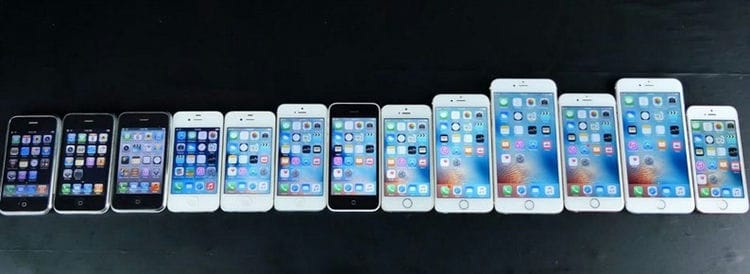
Es imperativo cumplir con la resolución que sea relevante para un modelo en particular. De lo contrario, el fondo será desigual y aparecerán rayas blancas en las esquinas.
Para recortar una imagen para una resolución específica, puede utilizar la aplicación Fotor.
Cómo descargar nuevos fondos de pantalla
Si el usuario no está satisfecho con las imágenes preinstaladas y sus propias fotos como fondo para el escritorio, puede descargar el fondo de pantalla a través de Internet. Y aquí no es necesario ir al navegador para encontrar el sitio de interés. Es suficiente instalar una de las aplicaciones discutidas en el material de Vellum a WLPPR.
Pero, si no desea instalar software de terceros, le recomendamos que siga las siguientes instrucciones para descargar el fondo de pantalla:
- Abre Safari.
- Vaya a cualquier sitio con imágenes.
- Elige la imagen que más te guste.
- Haga clic en el botón «Guardar imagen».
Para buscar fondos de pantalla, puede comunicarse con el servicio aleatorio Yandex. Imágenes o Google Pictures. Presenta imágenes de todo Internet. Pero nuevamente, debe seleccionar el fondo según la resolución de la pantalla del teléfono inteligente. Para eventualmente poner una imagen en el protector de pantalla, debe ir a la configuración del iPhone.
Cómo poner un gif en el fondo de un iPhone
Las imágenes GIF son muy populares para los fondos de escritorio. Estas son animaciones en toda regla creadas a partir de videos o imágenes. Puedes hacer un gif tú mismo usando la aplicación GIPHY. Además, ya hay una gran colección de GIF aquí.

Para configurar la animación como fondo de pantalla, debe volver a la configuración del iPhone. Y como alternativa a los gifs, puede utilizar «Live Photos». Es un cruce entre fotografía y video. Las Live Photos son similares a los GIF en términos de cómo se muestran en el escritorio. Y puede instalar dicha foto a través de la misma configuración seleccionando el elemento de menú apropiado.
Adobe Photoshop Lightroom
Una poderosa herramienta para procesar imágenes a nivel Profi. Vale la pena considerar que tendrá que pagar por las funciones premium. Pero aquí también hay muchas herramientas gratuitas.

Lo que puede hacer este editor de fotos para iPhone (por ejemplo, este XS 64GB Space Grey):
- realizar un procesamiento complejo para mejorar los fotogramas, incluidos cambios de tinte, eliminación de neblina, ajuste de exposición, cambios de contraste;
- proporciona ideas y consejos interesantes sobre cómo puede y debe procesar fotografías;
- hace que la cámara del teléfono inteligente sea más profesional al agregar modos adicionales, como disparar en formato RAW.
Puede organizar fotos en álbumes y carpetas, calificarlas y marcar las mejores tomas.
Phonto
Esta es una colección de 400 fuentes que se pueden aplicar a cualquier imagen desde su teléfono inteligente.
La aplicación te permite:
- cambiar el tamaño, la sombra, el degradado de las letras;
- doblar o rotar texto;
- trabajar con interlineado y trazos de letra.
Puedes jugar con el tema de la imagen. Por ejemplo, organice una foto en forma de globo o corazón. La interfaz no es más sencilla y los cambios se reflejan inmediatamente en la imagen de fondo. La aplicación está disponible no solo para teléfonos inteligentes de Apple, sino también para iPad, iPod touch.
Adobe Photoshop Express
Versión móvil del famoso Photoshop. Acceso gratuito a toneladas de efectos y funciones para editar imágenes.

La aplicación se ubicó en el top de los mejores editores de fotos para iPhone (por ejemplo, este X Silver) gracias a:
- la capacidad de enmarcar imágenes en marcos, hacer collages con ellos, agregar pegatinas, memes, inscripciones;
- aplique filtros para crear efectos interesantes en modo retrato, monocromo, bicolor y otros;
- Corrección rápida de defectos en imágenes, por ejemplo, eliminar ojos rojos o corregir contraste.
Express Photoshop es capaz de realizar cambios puntuales, combatir el ruido, la granulosidad en la foto, «desenfocar» o mezclar el fondo. Y esto es solo una pequeña parte de todas las funciones de Ps, pero algunas de ellas solo están disponibles para los suscriptores de Adobe Creative Cloud.
Moldiv
Asistente en la creación de selfies, videos y fotos grupales inusuales.

En esta aplicación móvil para el octavo u otro iPhone, puede:
- corregir los «selfies» añadiendo suavidad a la piel, corregir el óvalo del rostro, agrandar los ojos, etc .;
- agregue gráficos en movimiento a los videos, como calcomanías geniales;
- crear collages y enmarcar imágenes;
- agregue fuentes, pegatinas o patrones a sus fotos;
- editar imágenes, cambiar la textura de la foto.
Además, Moldiv te permite crear fotos cuadradas para Insta, así como compartir imágenes en las redes sociales. redes.
Cuarto oscuro – Editor de fotos
Digno de agregar a la colección de editores de fotos gratuitos para iPhone (opcionalmente, XS Max) por las siguientes razones:
- la aplicación analiza la foto y selecciona el marco en función de la estética de la imagen;
- en un conjunto gratuito de 10 filtros, puede adquirir un paquete premium;
- es posible editar y exportar varias imágenes a la vez;
- brillo, contraste, dinámica, nitidez: todo esto está en las herramientas de Photoshop;
- puede cambiar por separado el primer plano y el fondo de la imagen;
El programa admite formatos RAW y JPEG.

Cómo quitar el fondo de cualquier foto
1. Elija una aplicación adecuada de la App Store. Casi cualquier editor de fotos servirá, pero antes que nada nos interesan aquellos donde el fondo se elimina automáticamente con la posibilidad de ajuste manual.

▸ PhotoRoom es gratis.
Excelente modo de eliminación automática del fondo, no se requiere ajuste manual en la mayoría de los casos. Hay disponible una gran cantidad de plantillas, efectos y fondos de reemplazo predeterminados gratuitos. Al exportar, se superpone una pequeña marca de agua en la esquina de la foto.

▸ LightX es gratis.
El programa puede eliminar el fondo en modo automático, puede ajustar manualmente el funcionamiento del algoritmo. Algunos efectos están disponibles con una compra desde la aplicación.
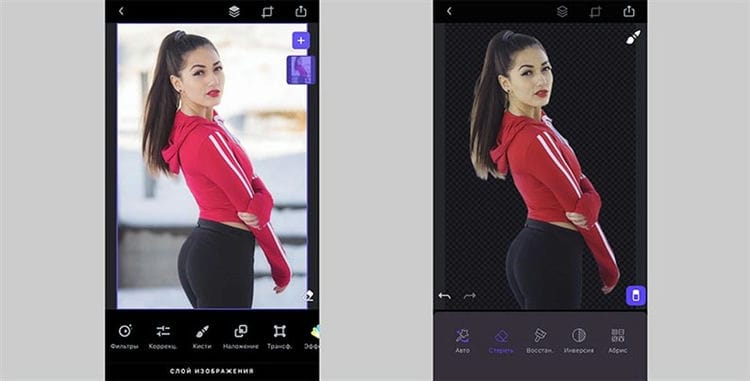
▸ Enlight Photofox – Gratis.
Un potente editor de fotos con muchas plantillas preinstaladas. Algunos efectos requieren una suscripción paga. No hay restricciones de exportación en la versión gratuita.
Incluso puede prescindir de la aplicación y utilizar el servicio en línea remove.bg.
2. Sube la foto a la aplicación seleccionada.
3. Busque la herramienta para eliminar la imagen de fondo.
Si el objeto en primer plano se destaca bien, entonces los algoritmos de la aplicación separarán fácilmente el «fondo» en modo automático. A veces, es posible que se requieran ajustes manuales.
Con la ayuda de un pincel y un borrador, debe aplicar una máscara exacta a los objetos borrados. En la mayoría de los casos, se requiere un ajuste de este tipo en lugares alrededor del perímetro del objeto seleccionado.
4. Cuando el fondo se haya eliminado correctamente, puede guardar la foto con una capa transparente para su posterior procesamiento en otros programas o agregar una nueva imagen de fondo directamente en su aplicación.
Fuentes utilizadas y enlaces útiles sobre el tema: https://best-app.ru/razmytiye-fona-dlya-iphone/ https://bloha.ru/iphone-ipad-guides/kak-sdelat-razmytyy-fon-snimka – na-iphone-sr / https://MyApples.ru/top-podborki/prilojeniya-dlya-razmitiya-fona https://tarifkin.ru/mobilnye-sovety/kak-razmyt-fon-na-foto-v- ajfone https://zen.yandex.ru/media/id/5ca9c0f02a7f8900b38c0ec4/kak-razmyt-fon-fotografii-iphone-osnovnoe-rukovodstvo-5e549a204208631185478dbe https://IT-here.ru/instrukov -tsii-/10 iphone / https://tarifkin.ru/mobilnye-sovety/kak-izmenit-fon-na-ajfone https://www.Moyo.ua/news/top-10-luchshikh-fotoredaktorov-na-ayfon- reyting-besplatnykh -prilozheniy-dlya-ios.html https://www.iphones.ru/iNotes/kak-udalit-fon-s-fotografii-na-iphone-02-13-2020
Fuente de grabación: lastici.ru