
Comment créer un fond blanc (supprimer / modifier) sur une photo d’un iPhone dans l’application PhotoRoom. Comment supprimer l’arrière-plan d’une photo sur iPhone
Teneur
Projecteurs
Il est gratuit et contient un large éventail de fonctionnalités. Pour un achat supplémentaire d’une valeur de mille roubles, un accès illimité aux filtres, la retouche photo est ouverte. Mais nous nous intéressons à la fonction de flou de l’arrière-plan. Il est totalement gratuit et ne nécessite pas de double objectif sur l’appareil photo. Fonctionne également à partir de 5 iPhone. Nécessite IOS 11 ou plus récent. Peut être combiné avec un iPad pour plus de commodité. Belle interface. Mais en raison du grand nombre de tâches et de fonctions, il est difficile de se concentrer sur des tâches spécifiques. Dans l’ensemble, en tant qu’éditeur de photos, le programme est incroyable.
FabFocus
L’application est uniquement disponible pour les utilisateurs de produits Apple. Il est payé et son prix est de 299 roubles et n’implique pas d’achats intégrés. Ne nécessite pas deux caméras. La principale valeur de cette application est un traitement de qualité assez élevée des photographies au format portrait. Il a également les fonctions minimales nécessaires pour le traitement des photos, par exemple, la netteté ou autre. Parmi les inconvénients, on peut souligner le fait que cette fonctionnalité fait parfois défaut aux utilisateurs expérimentés ou aux photographes. Il n’y a pas non plus de langue russe et cela peut entraîner des difficultés d’utilisation supplémentaires. L’installation de FabFocus nécessite iOS 8.0 ou une version ultérieure. Il est également compatible avec l’iPhone 5s et les appareils Apple plus récents.
Arrière-plan flou Fhoto Effect
C’est gratuit, mais vous pouvez acheter divers ensembles de fonctions, coûtant de cinq cent à un mille et demi de roubles. Le fonctionnel le plus efficace! L’application est configurée spécifiquement pour brouiller l’arrière-plan, ce qui est le plus productif. Vous pouvez incarner absolument toutes les idées dans vos photos. Vous pouvez l’utiliser à partir de 4 iPhones et IOS version 10.0 et plus récente. Une double caméra n’est pas nécessaire. Lorsqu’il est utilisé, aucun inconvénient n’a été trouvé.
Créateur d’effets d’appareil photo reflex numérique
Le dernier éditeur de cette liste est gratuit et donne une bonne longueur d’avance au membre précédent de notre classement. Il a une fonctionnalité plutôt étroite, mais en même temps, cela ne gâche pas la qualité des photos et crée un assez bon effet de flou. De cette application, pour la plupart, rien d’autre n’est nécessaire et donc il a une assez bonne note dans l’Appstore. Pour installer cet éditeur, vous avez besoin d’iOS 11.0 ou version ultérieure.
Interface de l’application Blur Photo et Focos
Le premier a une fonctionnalité plus médiocre, ce qui signifie qu’il est plus facile de le gérer. Les fonctionnalités supplémentaires disponibles uniquement dans la version professionnelle de l’application incluent le mode portrait et plusieurs effets de flou d’arrière-plan. Focos possède de nombreuses fonctionnalités professionnelles plus avancées. Vous pouvez gratuitement flouter l’arrière-plan avec l’intensité que vous souhaitez, modifier la luminosité et jouer avec la direction du flou. Le reste est dans la version pro. C’est bien qu’il n’y ait pas de publicité intrusive.
La principale différence entre ces applications est que dans Blur Photo, l’arrière-plan doit être flou manuellement, tandis que Focos fait tout automatiquement. Travailler de manière indépendante avec l’arrière-plan est une tâche longue et morne. Près des bords de l’objet principal et de l’arrière-plan, il faut bricoler, agrandir l’image, réduire la taille du pinceau. En fin de compte, je vais être honnête, cela s’avère maladroit. Le résultat n’est pas satisfaisant et cela prend beaucoup de temps.
Snapseed

Un outil multifonctionnel pour iPhone, capable en mode semi-automatique avec un gain de temps maximal, à la fois pour brouiller l’arrière-plan et certains détails dans le cadre, et pour travailler avec l’intensité des autres effets disponibles dans la section « Essentiels ».
Snapseed fonctionne à la fois avec les formats classiques JPG et PNG, et avec RAW – des sources qui n’ont pas été optimisées pour la qualité et sont prêtes à changer une fois pour toutes: une nouvelle texture, des couleurs supplémentaires, des effets de la catégorie « Rétro » et d’autres merveilles cela semblait être quelque chose d’irréel.
Aérographe

Application appareil photo pour iPhone, diluée avec la fonctionnalité d’un éditeur graphique, capable de corriger toutes les photos qui se présentent. Cependant, comme le suggèrent les développeurs de Meitu Technology, il n’est pas du tout nécessaire de cliquer sur le volet puis de passer au changement: la route du succès peut être suivie d’une manière différente.
Ajoutez immédiatement des effets (filtres, nouvelles couleurs, éclairage artificiel supplémentaire, élimination du bruit), appliquez une technologie de blanchiment des dents et un correcteur qui peut ajouter de la luminosité aux yeux et des émotions expressives. Et là, il vous suffit de cliquer sur un seul bouton et vous pourrez profiter des likes sur les réseaux sociaux.
Sur quels iPhones le « Mode Portrait » est-il disponible?
Ce mode n’est pas disponible sur tous les modèles d’iPhone. Il peut être utilisé par les propriétaires de gadgets 7 Plus, 8 Plus et iPhone X. Cela est dû au fait que le mode fonctionne sur les téléphones avec une double caméra principale.
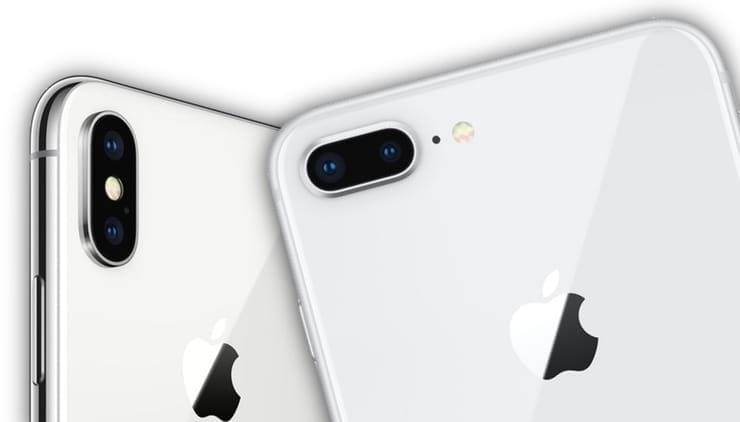
Ainsi, si l’on souhaite acheter le même iPhone 8, il faut garder à l’esprit qu’il n’y aura pas de mode portrait flou.
Comment activer le mode portrait sur iPhone
Comment commencer à utiliser le mode portrait:
- ouvrez l’application appareil photo sur l’appareil;
- balayez l’écran vers le bas pour sélectionner le mode portrait.
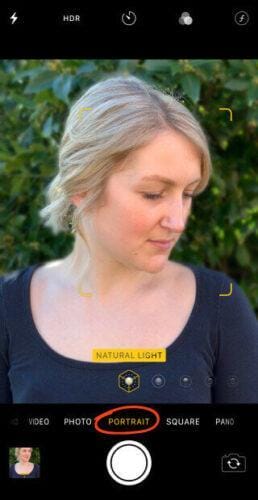
Points à surveiller lors de l’utilisation de la fonction portrait:
- le mode ne fonctionne pas bien en basse lumière; Sur une note! S’il n’y a pas assez de lumière, le gadget lui-même en informera l’utilisateur en affichant un petit avertissement à l’écran.

- le sujet doit être entre 70 cm et 2 mètres de l’appareil photo, s’il est trop proche ou trop éloigné, une inscription apparaîtra sur l’écran indiquant que vous devez vous rapprocher ou, au contraire, vous éloigner;
- à la bonne distance, un texte jaune apparaîtra sur l’écran – «lumière naturelle» ou «effet de profondeur», ce qui signifie que l’appareil photo a détecté avec succès l’arrière-plan et le sujet;
- l’appareil photo effectue automatiquement la mise au point sur le visage et rend l’arrière-plan flou;
- dès que la photo est prise, appuyez sur le déclencheur.
En suivant toutes les recommandations, vous pouvez obtenir de belles photos avec un arrière-plan flou accrocheur.
Une fois la photo prise, l’utilisateur peut modifier l’intensité du flou, ajouter différents effets ou supprimer le flou, si nécessaire.
Comment brouiller l’arrière-plan sur iPhone
Procédure de réglage du mode flou:
- ouvrez l’application appareil photo;
- sélectionnez le mode souhaité – « portrait »;
- cliquez sur l’icône « f » dans le coin supérieur droit;
- réglez le niveau de flou d’arrière-plan requis à l’aide du curseur «profondeur» situé en bas de l’écran.
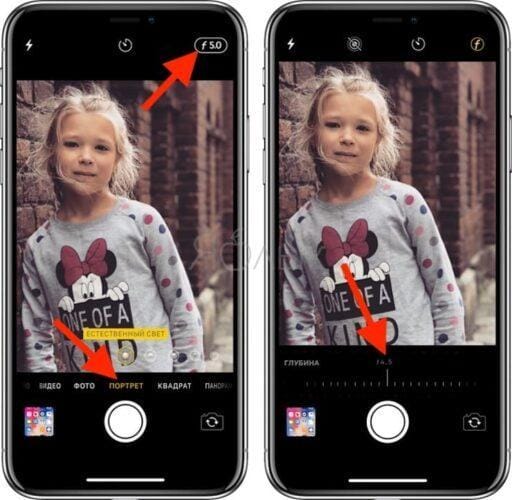
L’appareil photo se souviendra des valeurs d’ouverture sélectionnées en mode automatique et les utilisera à l’avenir, lors de la prochaine prise de vue.
Options de photo supplémentaires
Pour modifier en outre le degré de flou d’arrière-plan déjà sur la photo finale, vous pouvez suivre les étapes suivantes dans l’application:
- ouvrez l’image que vous souhaitez éditer et cliquez sur le bouton « éditer »;
- dans le menu du bas se trouve sur la diapositive «profondeur», en déplaçant le curseur, vous pouvez modifier la netteté de la photo.
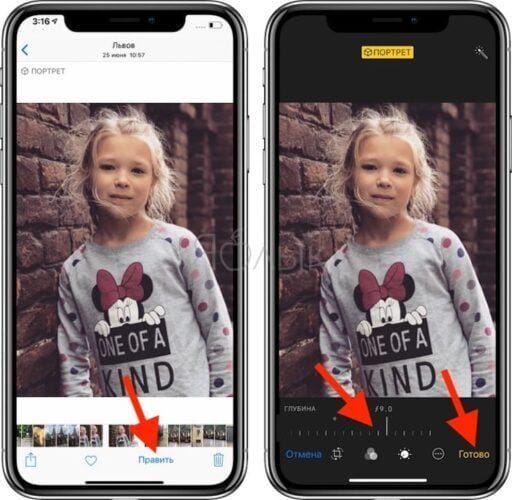
Ceux qui travaillent avec des appareils photo professionnels savent que plus la valeur d’ouverture est élevée, plus la profondeur de champ est faible et plus l’arrière-plan est flou. La même règle fonctionne dans l’autre sens. C’est cette caractéristique de la technologie professionnelle qu’Apple a pu reproduire grâce à la fonction «Depth».
La fonction « Profondeur » ne fonctionne qu’avec les photos prises en mode « portrait », car pour effectuer des réglages sur l’effet de flou, cet effet doit déjà être présent sur la photo.
Modifier ou supprimer le flou d’arrière-plan dans les photos de portrait
Parfois, les photos en mode portrait ne se déroulent pas tout à fait comme vous le souhaitez.
Peut-être voulez-vous que l’arrière-plan soit flou. Ou peut-être voulez-vous que l’arrière-plan soit légèrement moins flou.
Parfois, l’appareil photo détecte de manière incorrecte les zones qui constituent l’arrière-plan et celles qui sont au premier plan. Par exemple, il peut rendre flou une partie du premier plan ou laisser une partie de l’arrière-plan au point.
Mais l’avantage du mode portrait est que vous pouvez effectuer des réglages pour rendre l’arrière-plan flou après avoir pris une photo.
Sur l’iPhone 11, 11 Pro, 11 Pro Max, XS, XS Max et XR, vous pouvez régler la quantité de flou d’arrière-plan.
Commencez par ouvrir la photo souhaitée dans l’application Photos, puis appuyez sur Modifier.
Dans le coin supérieur gauche, cliquez sur l’icône f / number.
Déplacez maintenant le curseur de profondeur (sous la photo) vers la gauche ou la droite pour augmenter ou diminuer la quantité de flou.
Sur les iPhones plus anciens, il n’y a aucun moyen d’ajuster la force du flou Mais vous pouvez désactiver complètement l’effet de profondeur en ramenant la photo à l’original sans brouiller l’arrière-plan.
Pour supprimer le flou, appuyez sur l’icône de portrait jaune en haut de l’écran d’édition. À tout moment, vous pouvez le réactiver, pour cela, vous devez appuyer sur le portrait.
L’ éclairage de portrait est une autre fonctionnalité intéressante en mode portrait (non disponible sur iPhone 7 Plus). L’éclairage de portrait vous permet d’appliquer des effets d’éclairage de studio à vos photos.
Pour tester les options d’éclairage de portrait, appuyez sur l’icône d’ éclairage de portrait dans le coin supérieur gauche de l’écran d’édition. Faites ensuite glisser votre doigt sur les icônes d’ éclairage de portrait.
L’éclairage naturel est le paramètre d’éclairage de portrait par défaut. Cette option n’applique aucun effet d’éclairage à votre photo.
La lumière de studio illumine votre sujet. L’éclairage de contour crée des ombres pour des traits du visage plus définis.
La lumière de la scène rend le fond complètement noir. Stage Light B / W est similaire à Stage Light, mais transforme la photo en noir et blanc. Une lumière N / B crée une photographie en noir et blanc avec un fond blanc.
Après avoir sélectionné l’effet d’éclairage de portrait que vous souhaitez utiliser, déplacez le curseur pour régler la force de l’effet.
Rapprochez-vous de votre sujet pour brouiller l’arrière-plan
Vous vous demandez comment prendre des photos avec des arrière-plans flous sur iPhone sans utiliser le mode portrait?
C’est en fait très simple! Et vous pouvez le faire sur n’importe quel iPhone – même les modèles plus anciens qui n’ont pas le mode portrait.
Vous devez vous rapprocher de l’objet.
Rapprochez-vous de votre sujet
Cette technique peu connue est un moyen garanti de créer des arrière-plans flous étonnants dans vos photos.
Plus vous vous rapprochez du sujet, plus l’arrière-plan devient flou.
Pour tester cette technique avec votre iPhone, trouvez le sujet que vous souhaitez photographier.
Assurez-vous que le sujet n’est pas trop proche de l’arrière-plan, sinon l’arrière-plan n’apparaîtra pas flou. Plus l’arrière-plan est éloigné du sujet, plus il apparaîtra flou.
Commencez par tenir votre iPhone à quelques centimètres de votre sujet. Maintenant, rapprochez lentement votre téléphone de l’objet. Remarquez comment l’arrière-plan devient progressivement plus flou au fur et à mesure que vous vous rapprochez.
Si vous vous approchez trop près, l’appareil photo ne pourra pas faire la mise au point. Lorsque cela se produit, le sujet apparaît flou. Vous devez être suffisamment éloigné pour que le sujet soit net, mais suffisamment proche pour rendre l’arrière-plan flou.
Assurez-vous également que l’arrière-plan contient des détails flous. Si vous photographiez contre un mur blanc uni, l’appareil photo n’aura rien à brouiller.
Réglez le point AF manuellement
Lors de la prise de vue rapprochée, la profondeur de champ est faible. Cela signifie que seule une petite partie du premier plan de la photo est nette et que le reste de la scène semble flou.
Par conséquent, il est très important que vous indiquiez à la caméra sur quelle partie de la scène se concentrer. Si vous ne le faites pas, l’appareil photo peut faire la mise au point sur la mauvaise partie de la scène et votre sujet sera flou.
Pour définir le point AF sur le sujet, appuyez sur la zone souhaitée sur l’écran. Un carré jaune indiquera le point focal.
Vous pouvez également verrouiller la mise au point. Cela vous permettra de prendre plusieurs photos du sujet sans avoir à régler le point focal à chaque fois. Pour verrouiller la mise au point, maintenez la touche enfoncée pendant quelques secondes jusqu’à ce que EXP / FOCUS LOCK apparaisse .
Si l’arrière-plan ne semble pas flou après la mise au point, essayez de vous rapprocher. Assurez-vous de réinitialiser la mise au point chaque fois que la distance entre l’appareil photo et le sujet change.
Se rapprocher du mode portrait
Se rapprocher de notre thème fonctionne avec n’importe quel appareil photo, y compris tous les modèles d’iPhone.
Pourquoi? Parce que la faible profondeur de champ est créée optiquement par l’objectif et non par le logiciel.
Si votre iPhone dispose du mode portrait, il est tentant de l’utiliser chaque fois que vous souhaitez un arrière-plan flou. Mais dans certaines situations, il est préférable d’utiliser la technique de «convergence».
Le principal avantage de se rapprocher de votre sujet est que vous ne comptez pas sur un logiciel pour décider de ce qui doit être mis au point et de ce qui doit être flou. Vous obtiendrez de bons résultats chaque fois que vous serez suffisamment proche du sujet et que vous effectuerez correctement la mise au point.
Un autre avantage de se rapprocher de votre sujet est que vous pouvez facilement changer la partie de la scène qui sera mise au point.
Donc, si vous voulez que l’arrière-plan soit net et que le premier plan soit flou, appuyez simplement sur la zone d’arrière-plan.
Ou essayez de cliquer quelque part au milieu pour mettre le focus sur ce point. Sur la photo ci-dessous, le premier plan et l’arrière-plan semblent flous, tandis que les cailloux au milieu sont nets.
Comment mettre une photo sur le fond d’écran de l’iPhone
Vous pouvez définir vos propres photos comme fond d’écran. Pour ce faire, ouvrez l’application Photos et recherchez la photo que vous souhaitez mettre sur votre fond d’écran. Sélectionnez une photo et cliquez sur l’icône Partager. Ici, sélectionnez Définir comme fond d’écran.
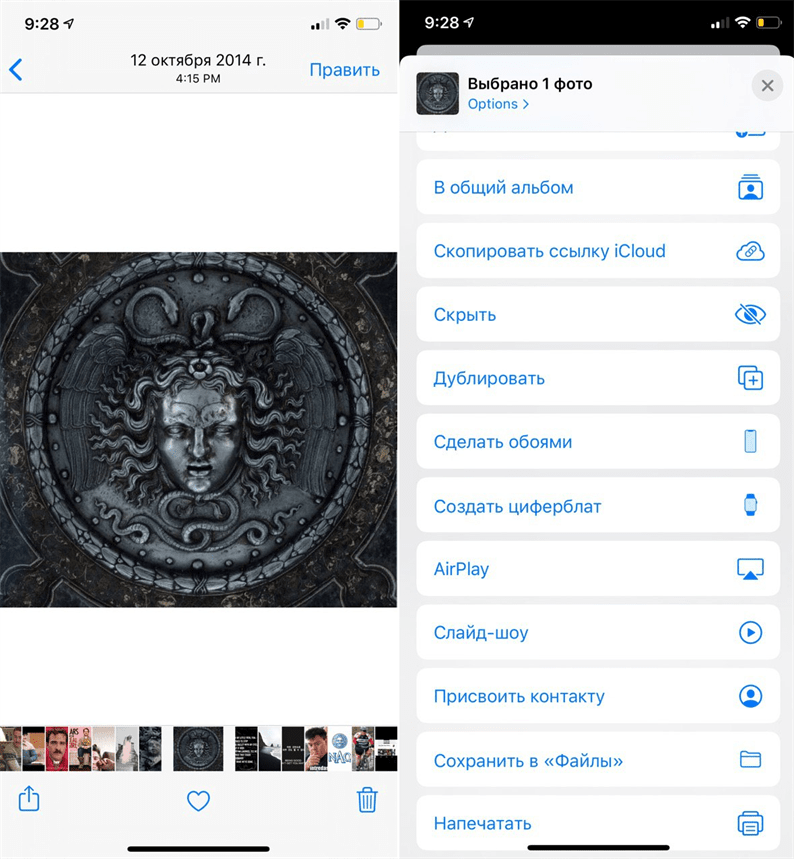
L’écran déjà familier avec le réglage du papier peint s’ouvre. Ici, vous pouvez organiser la photo sur l’écran comme vous le souhaitez, puis la définir sur l’écran de verrouillage, l’écran d’accueil ou les deux.
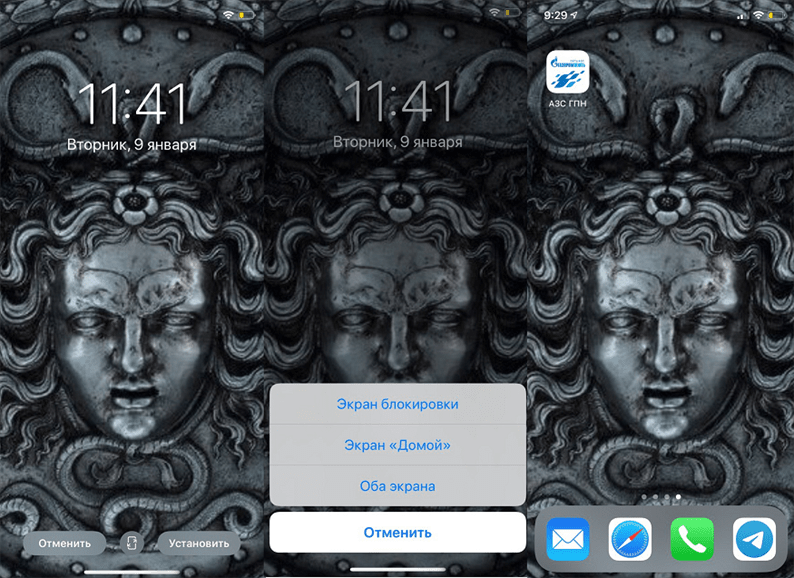
Comment changer le fond d’écran de l’iPhone via l’application

Si vous aimez changer souvent votre fond d’écran pour quelque chose de nouveau, vous pouvez utiliser des applications spéciales pour rechercher. Ci-dessous, nous avons rassemblé les meilleures options pour vous.
Vellum: Vellum est l’une des meilleures applications iPhone pour trouver de beaux fonds d’écran de haute qualité. Dans l’application, vous trouverez différentes catégories de fonds d’écran pour tous les goûts qui auront fière allure sur l’écran de votre iPhone.
Unsplash: Unsplash est la plus grande plateforme de photographie en ligne. Les meilleures photos peuvent être de superbes fonds d’écran. Ici, vous pouvez voir une sélection de fonds d’écran ou simplement télécharger vos photos préférées, les recadrer et les mettre sur le fond d’écran de l’iPhone.
Clarity: Clarity est une autre excellente plate-forme de papier peint pour iPhone. Dans cette application, la qualité est importante, pas la quantité. Vous pouvez afficher des photos, les modifier, ajouter divers effets, etc.
WLPPR: Si vous aimez les fonds d’écran géographiques ou astronomiques, vous allez adorer l’application WLPPR. Il possède la meilleure collection d’images satellites de la Terre et d’autres planètes.
Comment mettre Live Photo sur fond d’écran
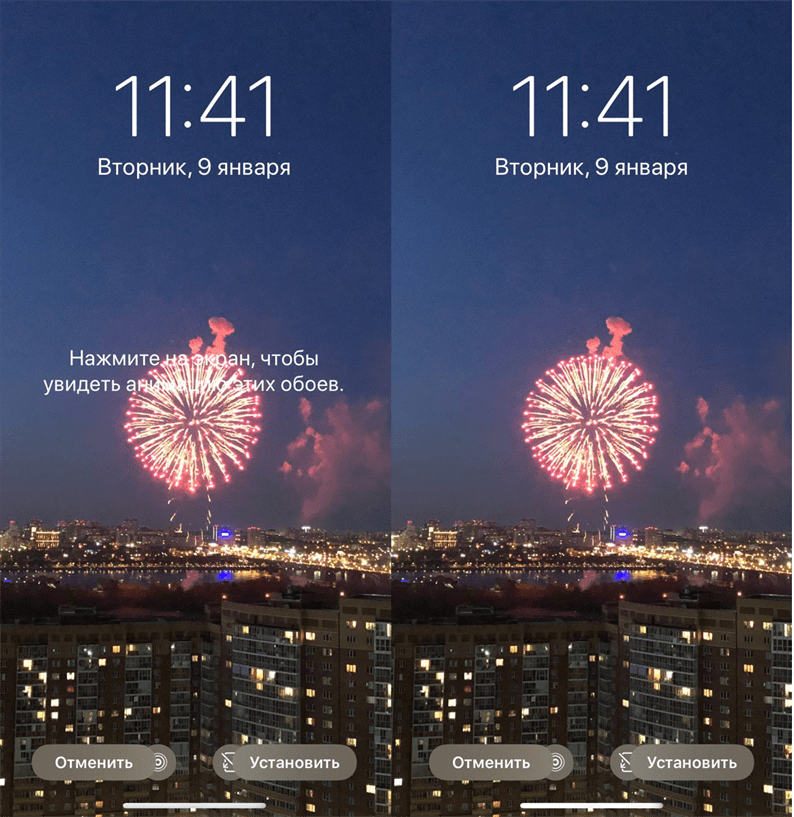
Vous pouvez également définir Live Photo comme fond d’écran. Lorsque vous appuyez sur l’écran avec 3D Touch, le fond d’écran prend vie. Ainsi, vous pouvez mettre sur le fond d’écran une photo amusante de vos enfants et quelque chose comme ça. Pour définir ces fonds d’écran, sélectionnez-les dans l’application Photos, cliquez sur le bouton Partager et sélectionnez Définir comme fond d’écran. Sur l’écran de réglage du fond d’écran, appuyez sur « Live » pour activer l’option de fond d’écran en direct.
Il existe tout un monde de fonds d’écran animés dans différentes applications. Par exemple, Live Wallpapers for Me, iLiveThemes et autres.
Comment télécharger un fond d’écran à partir du réseau
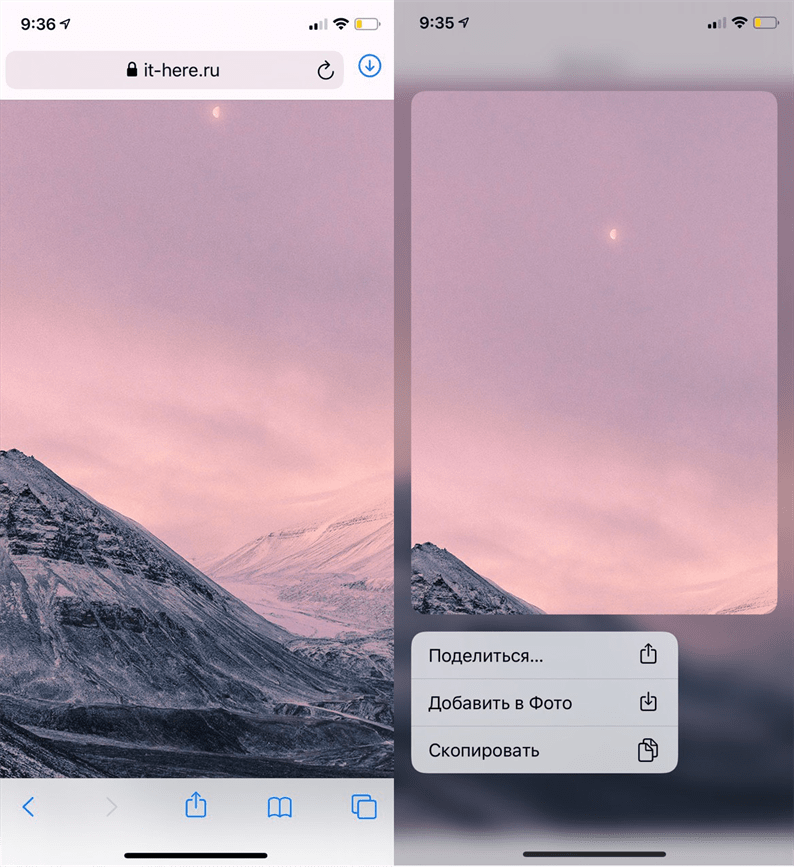
Si vous ne souhaitez pas télécharger d’applications de fond d’écran, vous pouvez télécharger des fonds d’écran à partir du réseau, puis les installer sur votre appareil. Il existe de nombreux sites de papiers peints géniaux. Certains d’entre eux sont Unsplash, Pexel, SetAsWall et Papers.co.
Accédez à n’importe quel site, sélectionnez votre fond d’écran préféré, maintenez-le enfoncé et cliquez sur « Enregistrer l’image ». Ensuite, ouvrez l’application Photos, sélectionnez le fond d’écran téléchargé, cliquez sur Partager et sélectionnez Définir comme fond d’écran.
Comment faire votre propre fond d’écran
Pour atteindre l’individualité maximale du bureau, l’utilisateur peut créer son propre fond d’écran. Mais que peut-on comprendre par le mot «papier peint»? Il peut s’agir de photos prises avec un iPhone, ainsi que de photos. Pour savoir comment créer une photo, le propriétaire de l’iPhone d’Apple ne devrait avoir aucune question. Comment créer sa propre image unique?
Des applications spéciales aident à faire face à cette tâche. Si vous avez un ordinateur sous la main, Wallpaper Engine est le créateur de papier peint parfait. Il s’agit d’un programme avancé disponible sur le magasin Steam pour RUB 129.
Si vous ne voulez pas dépenser d’argent en créativité et qu’il n’est pas très pratique pour vous de créer des fonds d’écran sur un PC, vous pouvez télécharger une application pour iOS. Ce n’est pas un moteur de papier peint, mais en même temps un très bon outil, parfaitement adapté aux iPhones. L’application s’appelle « Fond d’écran pour iPhone ».
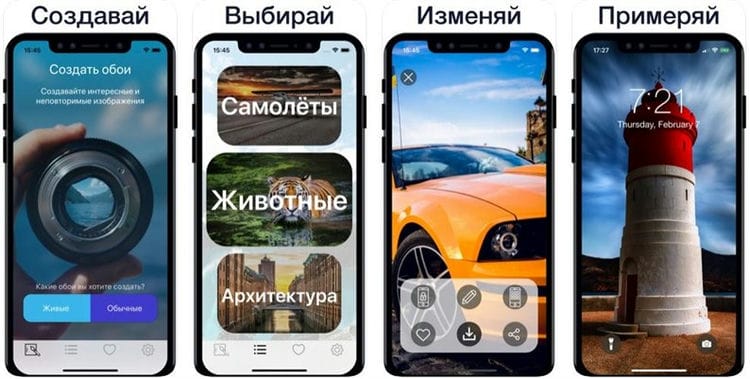
Grâce à l’utilitaire, vous pouvez créer des fonds d’écran à la fois statiques et «vivants». Le processus ressemble à ceci:
- Sélection du type de papier peint.
- Nous indiquons le sujet.
- Nous sélectionnons une image qui servira de base.
- Nous éditons l’image à notre discrétion.
- Enregistrez l’image, puis définissez l’arrière-plan sur le bureau.
Le programme lui-même ajuste l’image à la résolution d’écran du smartphone. Mais, si une personne travaille sur un PC via le moteur de papier peint ou tout autre programme similaire, vous devez ajuster vous-même le rapport de pixels.
Résolution d’écran sur différents modèles d’iPhone:
- iPhone 4 / 4S – 640 × 960;
- iPhone 5 / 5S – 640 × 1136;
- iPhone 6 / 6S / 7/8 / SE (2020) – 750 × 1334;
- iPhone 6 Plus, 7 Plus, 8 Plus – 1080×1920;
- iPhone XR, 11 – 828 × 1792;
- iPhone X, XS, 11 Pro – 1125 × 2436;
- iPhone XS Max, 11 Pro Max – 1242 × 2688.
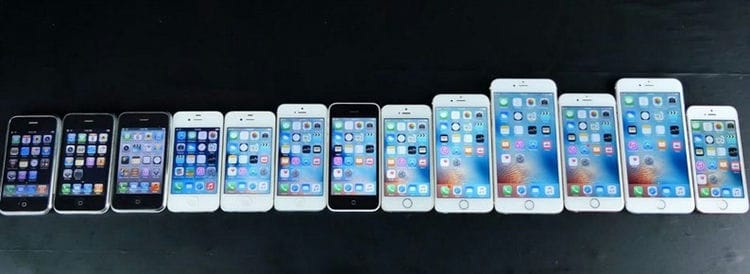
Il est impératif de respecter la résolution pertinente pour un modèle particulier. Sinon, l’arrière-plan sera irrégulier et des stries blanches apparaîtront dans les coins.
Pour recadrer une image pour une résolution spécifique, vous pouvez utiliser l’application Fotor.
Comment télécharger de nouveaux fonds d’écran
Si l’utilisateur n’est pas satisfait des images préinstallées et de ses propres photos comme arrière-plan du bureau, il peut télécharger le fond d’écran via Internet. Et ici, il n’est pas nécessaire d’aller dans le navigateur pour trouver le site d’intérêt. Il suffit d’installer l’une des applications décrites dans le matériel de Vellum à WLPPR.
Mais, si vous ne souhaitez pas installer de logiciel tiers, nous vous recommandons d’utiliser les instructions suivantes pour télécharger le fond d’écran:
- Ouvrez Safari.
- Accédez à n’importe quel site avec des images.
- Choisissez l’image que vous aimez.
- Cliquez sur le bouton « Enregistrer l’image ».
Pour rechercher des fonds d’écran, vous pouvez contacter le service aléatoire Yandex. Images ou Google Pictures. Il présente des images de partout sur Internet. Mais encore une fois, vous devez sélectionner l’arrière-plan en fonction de la résolution de l’écran du smartphone. Pour éventuellement mettre une image sur l’écran de veille, vous devez accéder aux paramètres de l’iPhone.
Comment mettre un gif sur le fond d’un iPhone
Les images GIF sont extrêmement populaires pour les arrière-plans de bureau. Ce sont des animations à part entière créées à partir de vidéos ou d’images. Vous pouvez créer vous-même un gif en utilisant l’application GIPHY. De plus, il existe déjà une énorme collection de GIF ici.
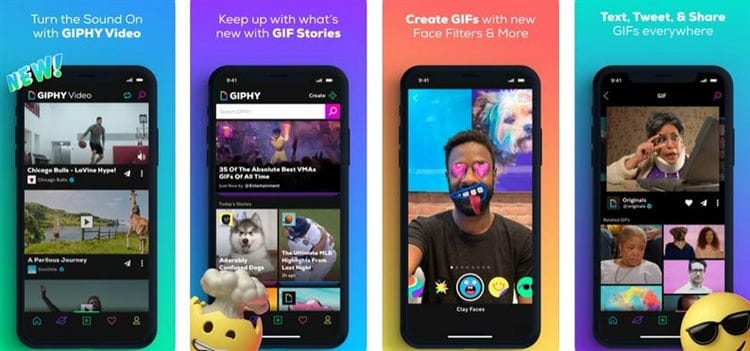
Pour définir l’animation comme fond d’écran, vous devez à nouveau accéder aux paramètres de l’iPhone. Et comme alternative aux gifs, vous pouvez utiliser « Live Photos ». C’est un croisement entre la photographie et la vidéo. Les Live Photos sont similaires aux GIF en ce qui concerne leur affichage sur le bureau. Et vous pouvez installer une telle photo avec tous les mêmes paramètres en sélectionnant l’élément de menu approprié.
Adobe Photoshop Lightroom
Un outil puissant pour traiter les images au niveau Profi. Il convient de noter que vous devrez payer pour des fonctionnalités premium. Mais il existe également de nombreux outils gratuits.

Ce que cet éditeur de photos pour iPhone peut faire (par exemple, ce XS 64 Go Space Grey):
- effectuer un traitement complexe pour améliorer les cadres, y compris les changements de teinte, l’élimination de la brume, le réglage de l’exposition, les changements de contraste;
- fournit des idées et des conseils intéressants sur la manière dont vous pouvez et devez traiter les photos;
- rend l’appareil photo du smartphone plus professionnel en ajoutant des modes supplémentaires, tels que la prise de vue au format RAW.
Vous pouvez organiser les photos dans des albums et des dossiers, donner des notes et marquer les meilleurs clichés.
Phonto
Il s’agit d’une collection de 400 polices qui peuvent être appliquées à n’importe quelle image de votre smartphone.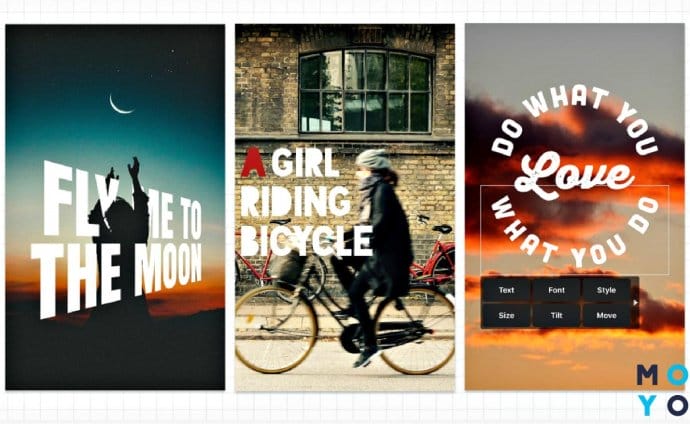
L’application vous permet de:
- changer la taille, l’ombre, le dégradé des lettres;
- plier ou faire pivoter le texte;
- travailler avec des interlignes et des traits de lettre.
Vous pouvez jouer avec le thème de l’image. Par exemple, organisez une photo sous la forme d’un ballon ou d’un cœur. L’interface n’est nulle part plus simple et tout changement est immédiatement reflété dans l’image d’arrière-plan. L’application est disponible non seulement pour les smartphones Apple, mais également pour iPad, iPod touch.
Adobe Photoshop Express
Version mobile du célèbre Photoshop. Accès gratuit à de nombreux effets et fonctions d’édition d’images.

L’application s’est classée parmi les meilleurs éditeurs de photos pour iPhone (par exemple, ce X Silver) grâce à:
- la possibilité d’encadrer des images dans des cadres, d’en faire des collages, d’ajouter des autocollants, des mèmes, des inscriptions;
- appliquer des filtres pour créer des effets intéressants en mode portrait, monochrome, bicolore et autres;
- correction rapide des défauts dans les images, par exemple, supprimer les yeux rouges ou corriger le contraste.
Express Photoshop est capable d’apporter des modifications point par point, de lutter contre le bruit, le grain de la photo, le «flou» ou le mélange de l’arrière-plan. Et ce n’est qu’une petite partie de toutes les fonctionnalités Ps, mais certaines d’entre elles ne sont disponibles que pour les abonnés Adobe Creative Cloud.
Moldiv
Assistant dans la création de selfies, vidéos et photos de groupe inhabituels.

Dans cette application mobile pour le huitième ou un autre iPhone, vous pouvez:
- corriger les «selfies» en ajoutant de la douceur à la peau, corriger l’ovale du visage, agrandir les yeux, etc.
- ajouter des graphiques animés aux vidéos, tels que des autocollants sympas;
- créer des collages et des images de cadre;
- Ajoutez des polices, des autocollants ou des motifs à vos photos
- modifier les images, changer la texture de la photo.
De plus, Moldiv vous permet de créer des photos carrées pour Insta, ainsi que de partager des images sur les réseaux sociaux. réseaux.
Chambre noire – Éditeur de photos
Digne d’ajouter à la collection d’éditeurs de photos gratuits pour iPhone (en option, XS Max) pour les raisons suivantes:
- l’application analyse la photo et sélectionne le cadre en fonction de l’esthétique de l’image;
- dans un ensemble gratuit de 10 filtres, vous pouvez acheter un forfait premium;
- il est possible d’éditer et d’exporter plusieurs images à la fois;
- luminosité, contraste, dynamique, netteté – tout cela est dans les outils Photoshop;
- vous pouvez modifier séparément le premier plan et l’arrière-plan de l’image;
Le programme prend en charge les formats RAW et JPEG.

Comment supprimer l’arrière-plan de n’importe quelle photo
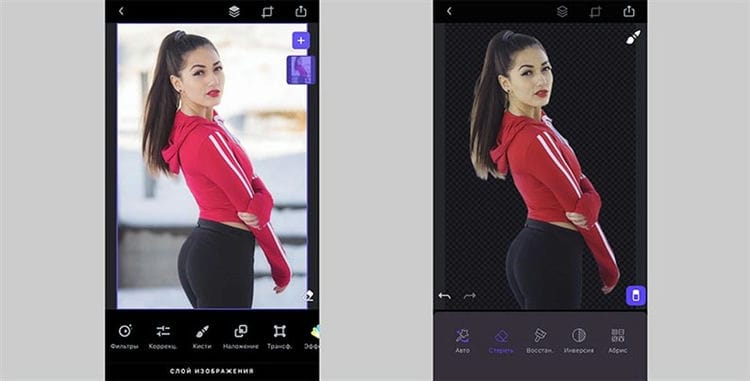
1. Choisissez une application appropriée dans l’App Store. Presque tous les éditeurs de photos feront l’affaire, mais tout d’abord nous nous intéressons à ceux où l’arrière-plan est supprimé automatiquement avec la possibilité d’un réglage manuel.

▸ PhotoRoom est gratuit.
Excellent mode de suppression automatique de l’arrière-plan, le réglage manuel n’est pas nécessaire dans la plupart des cas. Un grand nombre de modèles gratuits, d’effets et d’arrière-plans de remplacement prédéfinis sont disponibles. Lors de l’exportation, un petit filigrane est superposé dans le coin de la photo.

▸ LightX est gratuit.
Le programme peut supprimer l’arrière-plan en mode automatique, vous pouvez ajuster manuellement le fonctionnement de l’algorithme. Certains effets sont disponibles avec un achat intégré.
▸ Enlight Photofox – Gratuit.
Un puissant éditeur de photos avec de nombreux modèles préinstallés. Certains effets nécessitent un abonnement payant. Il n’y a pas de restrictions d’exportation dans la version gratuite.
Vous pouvez même vous passer de l’application et utiliser le service en ligne remove.bg.
2. Téléchargez la photo dans l’application sélectionnée.
3. Trouvez l’outil pour supprimer l’image d’arrière-plan.
Si l’objet au premier plan se détache bien, alors les algorithmes d’application sépareront facilement le «fond» en mode automatique. Parfois, des ajustements manuels peuvent être nécessaires.
À l’aide d’un pinceau et d’une gomme, vous devez appliquer un masque exact aux objets effacés. Dans la plupart des cas, un tel ajustement est nécessaire à des endroits autour du périmètre de l’objet sélectionné.
4. Une fois l’arrière-plan supprimé, vous pouvez enregistrer la photo avec un calque transparent pour un traitement ultérieur dans d’autres programmes ou ajouter une nouvelle image d’arrière-plan directement dans votre application.
Sources utilisées et liens utiles sur le sujet: https://best-app.ru/razmytiye-fona-dlya-iphone/ https://bloha.ru/iphone-ipad-guides/kak-sdelat-razmytyy-fon-snimka – na-iphone-sr / https://MyApples.ru/top-podborki/prilojeniya-dlya-razmitiya-fona https://tarifkin.ru/mobilnye-sovety/kak-razmyt-fon-na-foto-v- ajfone https://zen.yandex.ru/media/id/5ca9c0f02a7f8900b38c0ec4/kak-razmyt-fon-fotografii-iphone-osnovnoe-rukovodstvo-5e549a204208631185478dbe https://IT-here.ru/na-instrukit iphone / https://tarifkin.ru/mobilnye-sovety/kak-izmenit-fon-na-ajfone https://www.Moyo.ua/news/top-10-luchshikh-fotoredaktorov-na-ayfon- reyting-besplatnykh -prilozheniy-dlya-ios.html https://www.iphones.ru/iNotes/kak-udalit-fon-s-fotografii-na-iphone-02-13-2020
Source d’enregistrement: lastici.ru