
Hur man skapar en vit bakgrund (tar bort / ändrar) på ett foto i en iPhone i PhotoRoom-appen. Hur man tar bort bakgrunden från ett foto på iPhone
Innehåll
Spotlights
Det är gratis och innehåller ett kraftfullt utbud av funktioner. För ett extra köp värt tusen rubel, obegränsad tillgång till filter, öppnas fotoredigering. Men vi är intresserade av att suddiga bakgrunden. Det är helt gratis och kräver ingen dubbellins på kameran. Fungerar också från 5 iPhone. Kräver IOS 11 eller senare. Kan kombineras med en iPad för ökad bekvämlighet. Trevligt gränssnitt. Men på grund av det stora antalet uppgifter och funktioner är det svårt att fokusera på specifika uppgifter. Sammantaget är programmet som fotoredigerare fantastiskt.
FabFocus
Appen är endast tillgänglig för användare av Apple-produkter. Det betalas och priset är 299 rubel och innebär inte köp i appen. Kräver inte två kameror. Huvudvärdet med denna applikation är en ganska högkvalitativ bearbetning av fotografier för stående format. Det har också de minsta nödvändiga funktionerna för bearbetning av foton, till exempel skärpning eller liknande. Av minuserna kan man utmärka det faktum att denna funktionalitet ibland saknas för erfarna användare eller fotografer. Det finns inte heller något ryska och detta kan orsaka ytterligare svårigheter vid användning. För att installera FabFocus krävs iOS 8.0 eller senare. Den är också kompatibel med iPhone 5s och nyare Apple-enheter.
Blur Fhoto Effect Backgound
Det är gratis, men du kan köpa olika paket med funktioner, som kostar från fem hundra till ett och ett halvt tusen rubel. Den mest effektiva funktionella! Applikationen är konfigurerad specifikt för att suddiga bakgrunden, som är den mest produktiva. Du kan förkroppsliga absolut alla idéer i dina foton. Du kan använda den från och med 4 iPhones och IOS version 10.0 och senare. En dubbelkamera krävs inte. Vid användning hittades inga nackdelar.
DSLR Camera Effect Maker
Den sista redaktören på den här listan är gratis och ger ett bra försprång till den tidigare medlemmen i vårt betyg. Den har en ganska smal funktionalitet, men samtidigt förstör den inte kvaliteten på foton och skapar en ganska bra suddighetseffekt. Från den här applikationen behövs för det mesta inget annat och därför har den ett ganska bra betyg i Appstore. För att installera den här redigeraren behöver du iOS 11.0 eller senare.
Blur Photo och Focos app gränssnitt
Den första har sämre funktionalitet, vilket innebär att det är lättare att hantera det. Ytterligare funktioner som endast är tillgängliga i den professionella versionen av applikationen inkluderar porträttläge och flera bakgrundssuddighetseffekter. Focos har många mer avancerade professionella funktioner. Gratis kan du göra bakgrunden suddig med den önskade intensiteten, ändra ljusstyrkan och spela med suddets riktning. Resten finns i proversionen. Det är trevligt att det inte finns någon påträngande reklam i den.
Huvudskillnaden mellan dessa applikationer är att i Blur Photo måste bakgrunden suddas manuellt, medan Focos gör allt automatiskt. Att arbeta självständigt med bakgrunden är en lång och tråkig uppgift. Nära kanterna på huvudobjektet och bakgrunden måste du fiska, förstora bilden, minska penselns storlek. Till slut ska jag vara ärlig, det visar sig vara klumpigt. Resultatet är inte tillfredsställande och det tar mycket tid.
Snapsade

Ett multifunktionellt verktyg för iPhone, i semi-automatiskt läge med maximal tidsbesparing, både för att suddiga bakgrunden och några detaljer i ramen och för att arbeta med intensiteten av andra effekter som finns i avsnittet ”Essentials”.
Snapseed fungerar med både klassiska JPG- och PNG-format och med RAW – källor som inte har optimerats för kvalitet och är redo att ändras en gång för alla: en ny struktur, ytterligare färger, effekter från kategorin ”Retro” och andra underverk som verkade vara något ganska nyligen.
AirBrush

Kameraapplikation för iPhone, utspädd med funktionaliteten hos en grafisk redigerare, som kan korrigera alla foton som kommer till hands. Men som utvecklarna från Meitu Technology föreslår är det inte alls nödvändigt att klicka på slutaren och sedan gå vidare till förändringar: vägen till framgång kan tas på ett annat sätt.
Lägg omedelbart till effekter (filter, nya färger, ytterligare konstgjord belysning, bli av med buller), använd tandblekningsteknik och en korrigerare som kan ge ljusstyrka i ögonen och uttrycksfulla känslor. Och där behöver du bara klicka på en enda knapp och du kan njuta av gillar på sociala nätverk.
På vilka iPhones finns ”Portrait Mode” tillgängligt?
Detta läge är inte tillgängligt på alla iPhone-modeller. Den kan användas av ägare av prylar 7 Plus, 8 Plus och iPhone X. Detta beror på att läget fungerar på telefoner med en dubbel huvudkamera.
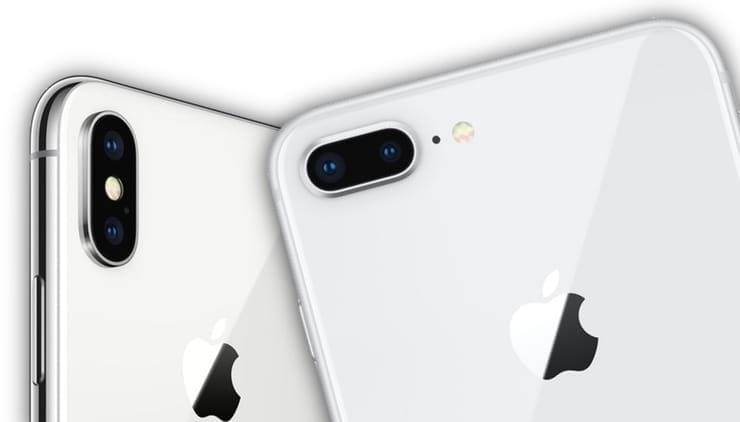
Således, om det finns en önskan att köpa samma iPhone 8, måste man komma ihåg att det inte finns något suddigt porträttläge i den.
Så här aktiverar du porträttläge på iPhone
Så här börjar du använda stående läge:
- öppna kameraapplikationen på enheten;
- svep nedåt på skärmen för att välja stående läge.
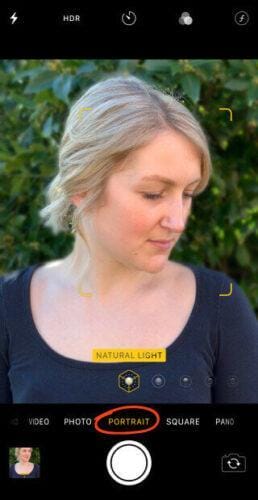
Saker att se upp för när du använder porträttfunktionen:
- läget fungerar inte bra i svagt ljus; På en anteckning! Om det inte finns tillräckligt med ljus kommer gadgeten att meddela användaren genom att visa en liten varning på skärmen.

- motivet ska vara mellan 70 cm och 2 meter från kameran. Om det är för nära eller långt borta kommer en inskription att visas på skärmen som du ska komma närmare eller omvänt, flytta bort
- på rätt avstånd visas en gul text på skärmen – ”naturligt ljus” eller ”djupeffekt”, vilket innebär att kameran har lyckats upptäcka bakgrunden och motivet;
- kameran fokuserar automatiskt på ansiktet och gör bakgrunden suddig;
- så snart bilden tagits trycker du på avtryckaren.
Genom att följa alla rekommendationer kan du få vackra bilder med en iögonfallande suddig bakgrund.
När fotot har tagits kan användaren ändra styrkan på suddigheten, lägga till olika effekter eller ta bort suddigheten, om det behövs.
Hur suddar jag bakgrunden på iPhone
Procedur för att ställa in suddläget:
- öppna kameraprogrammet;
- välj önskat läge – ”porträtt”;
- klicka på ikonen ”f” i det övre högra hörnet;
- ställ in önskad bakgrundssuddighet med hjälp av skjutreglaget ”djup” längst ner på skärmen.
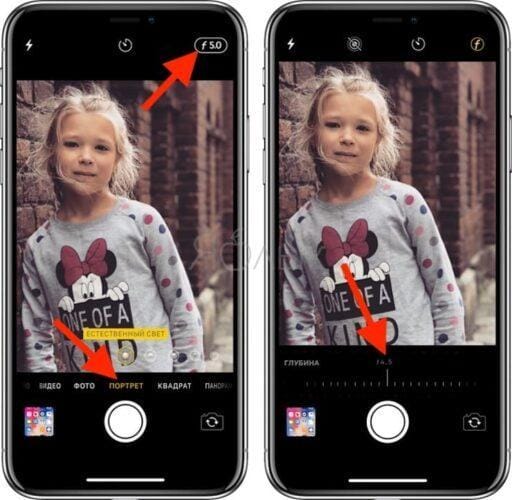
Kameran kommer ihåg de valda bländarvärdena i automatiskt läge och kommer att använda det i framtiden under nästa fotografering.
Ytterligare fotoalternativ
För att ytterligare ändra graden av bakgrundssuddighet på det färdiga fotot kan du ta följande steg i applikationen:
- öppna bilden du vill redigera och klicka på knappen ”redigera”;
- i den nedre menyn är på ”djup” bilden, genom att flytta skjutreglaget kan du ändra skärpan på fotot.
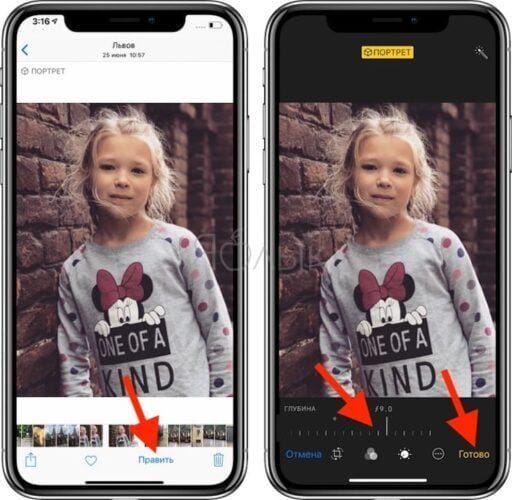
De som arbetar med professionella kameror vet att ju högre bländarvärde desto kortare skärpedjup och desto suddigare blir bakgrunden. Samma regel fungerar tvärtom. Det är denna funktion av professionell teknik som Apple kunde reproducera med hjälp av funktionen ”Djup”.
Funktionen ”Djup” fungerar bara med bilder som tagits i ”porträtt” -läge, eftersom denna effekt redan måste finnas på bilden för att göra justeringar av suddighetseffekten.
Redigera eller ta bort bakgrundssuddighet i porträttfoton
Ibland blir foton i stående läge inte så som du vill att de ska.
Du kanske vill att bakgrunden ska vara ur fokus. Eller kanske vill du att bakgrunden ska vara lite mindre suddig.
Ibland upptäcker kameran felaktigt vilka områden som är bakgrunden och vilka som är förgrunden. Det kan till exempel suddas ut en del av förgrunden eller lämna en del av bakgrunden i fokus.
Men det fantastiska med porträttläget är att du kan göra justeringar för att göra bakgrunden suddig efter att du har tagit ett foto.
På iPhone 11, 11 Pro, 11 Pro Max, XS, XS Max och XR kan du justera mängden bakgrundssuddighet.
Börja med att öppna det foto du vill ha i appen Foton och tryck sedan på Redigera.
Klicka på f / nummerikonen i det övre vänstra hörnet .
Flytta nu djupreglaget (under bilden) åt vänster eller höger för att öka eller minska mängden suddighet.
På äldre iPhones finns det inget sätt att justera oskärpa. Men du kan stänga av djupeffekten helt genom att föra tillbaka fotot till originalet utan att suddiga bakgrunden.
För att ta bort oskärpa, tryck på den gula porträttikonen högst upp på redigeringsskärmen. När som helst kan du slå på den igen, för detta måste du trycka på porträttet.
En annan cool funktion i stående läge är Portrait Lighting (inte tillgänglig på iPhone 7 Plus). Med stående belysning kan du använda studiobelysningseffekter på dina foton.
För att experimentera med alternativ för stående belysning, tryck på ikonen för stående belysning i det övre vänstra hörnet på redigeringsskärmen. För sedan fingret över ikonerna för stående belysning.
Natural Lighting är standardinställningen för stående belysning. Det här alternativet tillämpar inga ljuseffekter på ditt foto.
Studio ljus lyser motivet. Konturbelysning skapar skuggor för mer definierade ansiktsdrag.
Scenljuset gör bakgrunden helt svart. Stage Light S / W liknar Stage Light, men förvandlar fotot till svartvitt. En ljus svartvitt skapar ett svartvitt fotografi med vit bakgrund.
När du har valt den porträttbelysningseffekt du vill använda, flyttar du skjutreglaget för att justera effektens styrka.
Kom närmare ditt motiv för att göra bakgrunden suddig
Undrar du hur man tar bilder med suddiga bakgrunder på iPhone utan att använda stående läge?
Det är faktiskt väldigt enkelt! Och du kan göra det på vilken iPhone som helst – även äldre modeller som inte har porträttläge.
Du måste komma nära objektet.
Kom närmare ditt ämne
Den här lilla kända tekniken är ett garanterat sätt att skapa fantastiska suddiga bakgrunder i dina foton.
Ju närmare motivet kommer, desto suddigare blir bakgrunden.
För att testa den här tekniken med din iPhone, hitta motivet du vill fotografera.
Se till att motivet inte är för nära bakgrunden, annars ser bakgrunden inte suddig ut. Ju längre bakgrunden är från motivet, desto suddigare kommer det att visas.
Börja med att hålla din iPhone några centimeter från ditt ämne. Flytta nu långsamt telefonen närmare ämnet. Lägg märke till hur bakgrunden gradvis blir suddigare ju närmare du kommer.
Om du kommer för nära kan kameran inte fokusera. När detta händer kommer motivet att bli suddigt. Du måste vara tillräckligt långt borta för att motivet ska se skarpt ut, men tillräckligt nära för att göra bakgrunden suddig.
Se också till att det finns detaljer i bakgrunden som är suddiga. Om du fotograferar mot en vanlig vit vägg finns det inget för kameran att suddas ut.
Ställ in fokuspunkten manuellt
När du tar närbilder är skärpedjupet grunt. Det betyder att endast en liten del av förgrunden på fotot är i fokus och att resten av scenen verkar suddig.
Därför är det mycket viktigt att du berättar för kameran vilken del av scenen du ska fokusera på. Om du inte gör det kan kameran fokusera på fel del av scenen och motivet blir suddigt.
För att ställa in fokuspunkten på motivet, tryck på önskat område på skärmen. En gul fyrkant anger brännpunkten.
Du kan också låsa fokus. Detta gör att du kan ta flera bilder av motivet utan att behöva ställa in fokuspunkten varje gång. För att låsa fokus, håll intryckt i några sekunder tills EXP / FOCUS LOCK visas .
Om bakgrunden inte ser suddig ut efter att du har ställt in fokus kan du försöka gå närmare. Se till att återställa fokus varje gång avståndet mellan kameran och motivet ändras.
Kommer närmare porträttläget
Att komma närmare vårt tema fungerar med vilken kamera som helst, inklusive alla iPhone-modeller.
Varför? Eftersom det korta skärpedjupet skapas optiskt av linsen, inte av programvara.
Om din iPhone har stående läge är det frestande att använda den varje gång du vill ha en suddig bakgrund. Men i vissa situationer är det bättre att använda ”konvergens” -tekniken.
Den största fördelen med att komma närmare ditt ämne är att du inte litar på programvara för att bestämma vad som ska vara i fokus och vad som ska suddas ut. Du får bra resultat varje gång du är tillräckligt nära motivet och fokuserar korrekt.
En annan fördel med att komma närmare motivet är att du enkelt kan ändra vilken del av scenen som kommer att vara i fokus.
Så om du vill att bakgrunden ska vara i fokus och förgrunden ska bli suddig, tryck bara på bakgrundsområdet.
Eller försök att klicka någonstans i mitten för att ställa in fokus till den punkten. På bilden nedan ser förgrunden och bakgrunden suddiga ut, medan stenarna i mitten är i skarpt fokus.
Hur man lägger ett foto på tapeten i iPhone
Du kan ställa in dina egna bilder som bakgrund. För att göra detta öppnar du appen Foton och hittar det foto du vill sätta på din tapet. Välj ett foto och klicka på ikonen Dela. Välj här Ange som bakgrund.
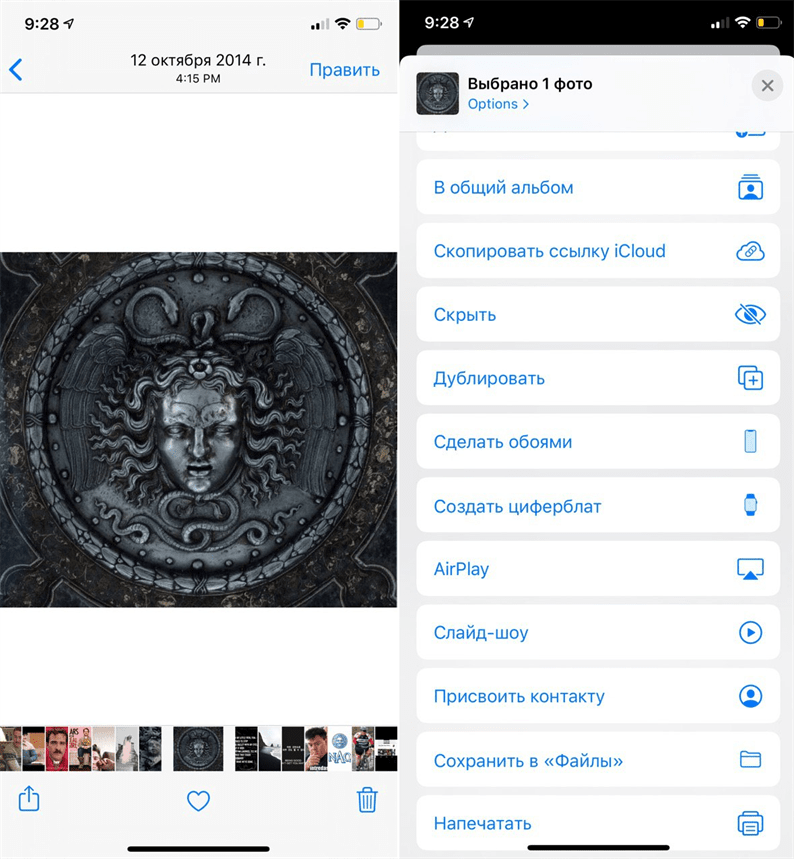
Den redan bekanta skärmen med bakgrundsinställning öppnas. Här kan du placera fotot på skärmen som du vill och sedan ställa in det på låsskärmen, startskärmen eller båda.
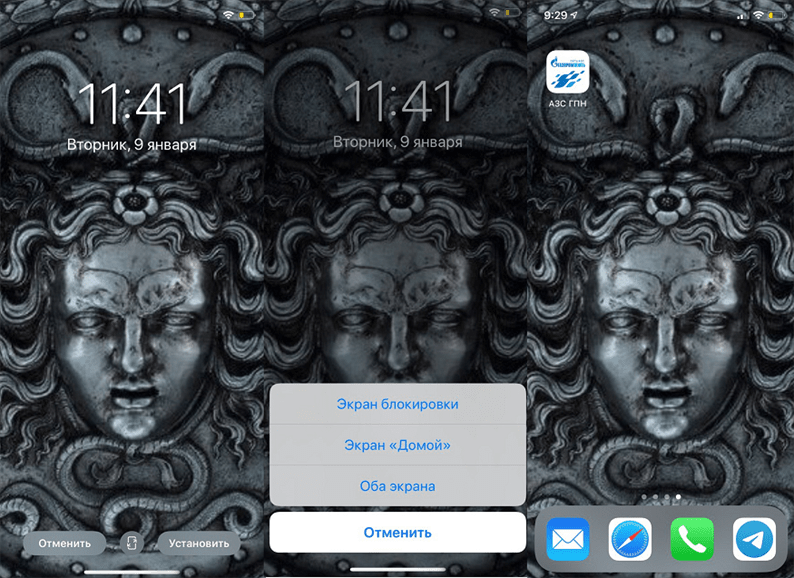
Hur man byter iPhone-tapeter via appen

Om du ofta vill ändra bakgrundsbilden till något nytt kan du använda specialapplikationer för att söka. Nedan har vi samlat de bästa alternativen för dig.
Vellum: Vellum är en av de bästa iPhone-apparna för att hitta vackra bakgrundsbilder av hög kvalitet. I applikationen hittar du olika kategorier av bakgrundsbilder för varje smak som kommer att se bra ut på din iPhone-skärm.
Unsplash: Unsplash är den största online fotograferingsplattformen. De bästa bilderna kan vara bra bakgrundsbilder. Här kan du se ett urval av bakgrundsbilder eller bara ladda ner dina favoritfoton, beskära dem och lägga dem på iPhone-bakgrunden.
Klarhet: Klarhet är en annan fantastisk tapetplattform för iPhone. I den här applikationen är kvalitet viktigt, inte kvantitet. Du kan visa foton, redigera dem, lägga till olika effekter etc.
WLPPR: Om du gillar geografiska eller astronomiska bakgrundsbilder kommer du att älska WLPPR-appen. Den har den bästa samlingen av satellitbilder av jorden och andra planeter.
Hur man sätter Live Photo på tapeter
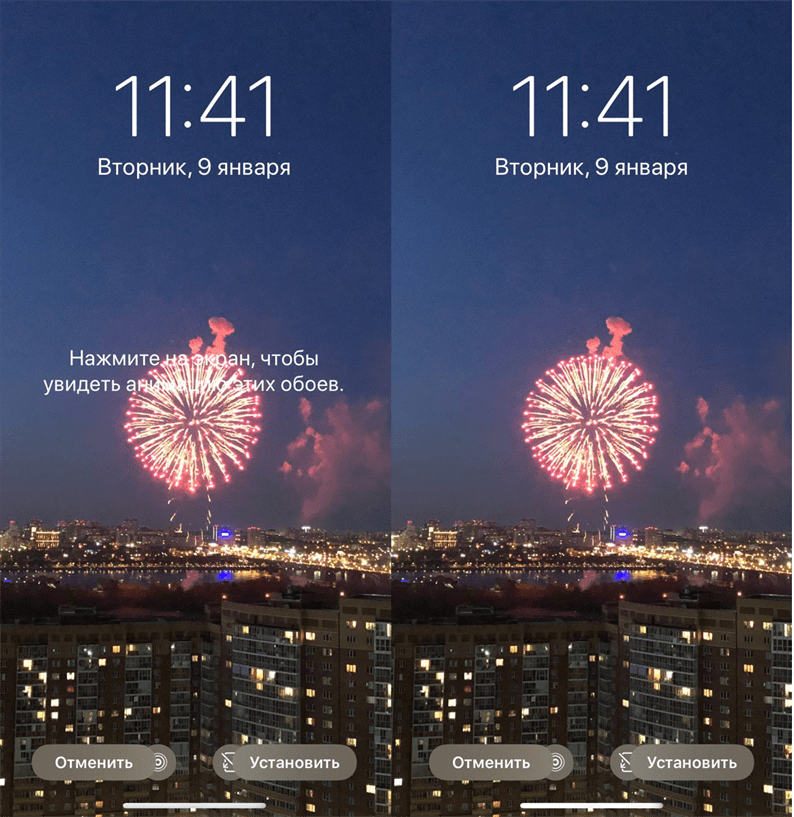
Du kan också ställa in Live Photo som bakgrund. När du trycker på skärmen med 3D Touch kommer tapeten att leva upp. Således kan du sätta på tapeten ett roligt foto av dina barn och något liknande. För att ställa in dessa bakgrundsbilder, välj dem i appen Foton, klicka på Dela-knappen och välj Ange som bakgrund. På skärmen för bakgrundsinställning trycker du på ”Live” för att aktivera alternativet för live tapeter.
Det finns en hel värld av levande tapeter i olika applikationer. Till exempel Live Wallpapers for Me, iLiveThemes och andra.
Hur man laddar ner bakgrundsbild från nätverket
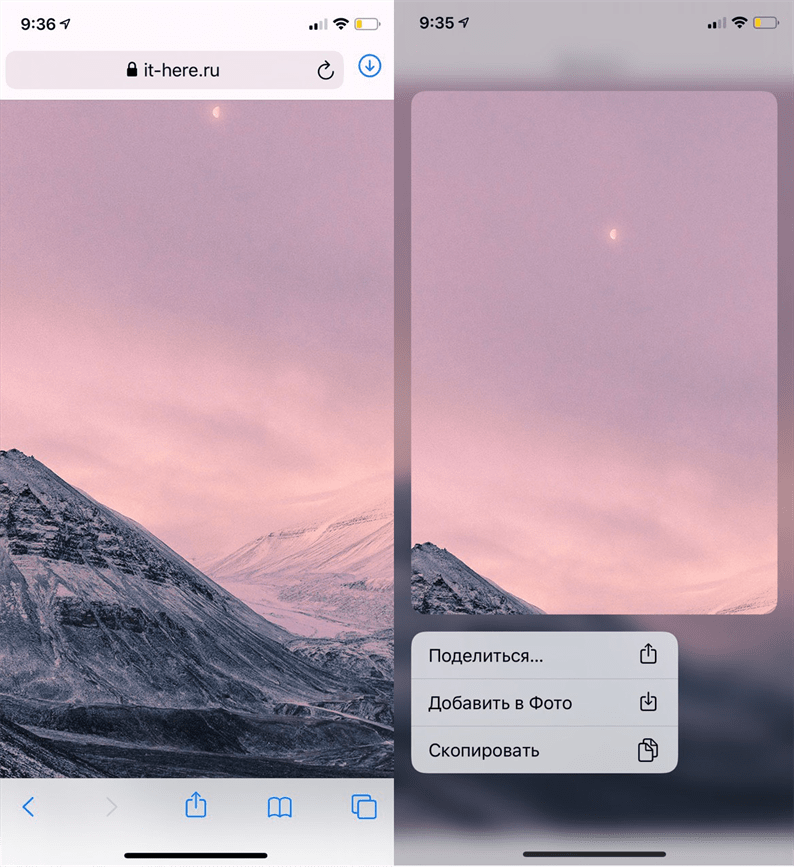
Om du inte vill ladda ner tapetapplikationer kan du ladda ner bakgrundsbilder från nätverket och sedan installera dem på din enhet. Det finns många bra tapetsajter där ute. Några av dem är Unsplash, Pexel, SetAsWall och Papers.co.
Gå till valfri webbplats, välj den tapet du gillar, håll ner den och klicka på ”Spara bild”. Öppna sedan appen Foton, välj den nedladdade bakgrunden, klicka på Dela och välj Ange som bakgrund.
Hur man gör en egen tapet
För att uppnå maximal individualitet på skrivbordet kan användaren skapa sin egen bakgrundsbild. Men vad kan förstås av ordet ”tapet”? Dessa kan vara foton som tagits med en iPhone, såväl som bilder. Med hur man skapar ett foto ska ägaren till Apple iPhone inte ha några frågor. Hur man skapar en egen unik bild?
Specialapplikationer hjälper till att klara den här uppgiften. Om du har en dator till hands är Wallpaper Engine den perfekta tapeten. Detta är ett avancerat program tillgängligt på Steam-butiken för RUB 129.
Om du inte vill spendera pengar på kreativitet och det inte är så bekvämt för dig att skapa bakgrundsbilder på en dator kan du ladda ner en applikation för iOS. Det är inte en Wallpaper Engine, men samtidigt ett mycket bra verktyg, perfekt anpassat för iPhones. Applikationen heter ”Wallpaper for iPhone”.
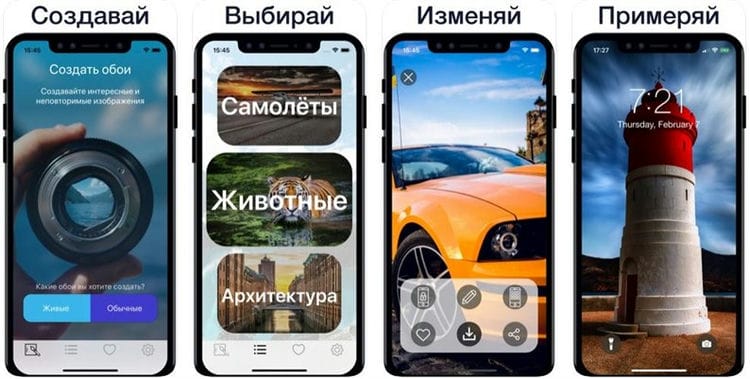
Genom verktyget kan du skapa både statiska och ”live” bakgrundsbilder. Processen ser ut så här:
- Välja typ av tapet.
- Vi anger ämnet.
- Vi väljer en bild som ska ligga till grund.
- Vi redigerar bilden efter eget gottfinnande.
- Spara bilden och ställ sedan bakgrunden på skrivbordet.
Själva programmet justerar bilden till skärmupplösningen på smarttelefonen. Men om en person arbetar på en dator via Wallpaper Engine eller något annat liknande program måste du själv justera pixelförhållandet.
Skärmupplösning på olika iPhone-modeller:
- iPhone 4 / 4S – 640 × 960;
- iPhone 5 / 5S – 640 × 1136;
- iPhone 6 / 6S / 7/8 / SE (2020) – 750 × 1334;
- iPhone 6 Plus, 7 Plus, 8 Plus – 1080 × 1920;
- iPhone XR, 11 – 828 × 1792;
- iPhone X, XS, 11 Pro – 1125 × 2436;
- iPhone XS Max, 11 Pro Max – 1242 × 2688.
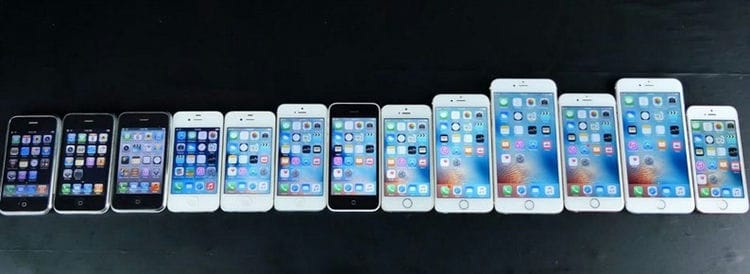
Det är absolut nödvändigt att följa den resolution som är relevant för en viss modell. Annars blir bakgrunden ojämn och vita ränder visas i hörnen.
För att beskära en bild för en specifik upplösning kan du använda Fotor-applikationen.
Hur man laddar ner nya bakgrundsbilder
Om användaren inte är nöjd med de förinstallerade bilderna och sina egna foton som bakgrund på skrivbordet kan han ladda ner bakgrundsbilden via Internet. Och här är det inte nödvändigt att gå till webbläsaren för att hitta den intressanta webbplatsen. Det räcker att installera en av de applikationer som diskuteras i materialet från Vellum till WLPPR.
Men om du inte vill installera programvara från tredje part, rekommenderar vi att du använder följande instruktioner för nedladdning av tapeter:
- Öppna Safari.
- Gå till vilken webbplats som helst med bilder.
- Välj den bild du gillar.
- Klicka på knappen ”Spara bild”.
För att söka efter bakgrundsbilder kan du kontakta slumpmässiga tjänsten Yandex. Bilder eller Google Bilder. Den har bilder från hela internet. Men igen måste du välja bakgrunden baserat på upplösningen på smartphone-skärmen. För att så småningom sätta en bild på skärmsläckaren måste du gå till iPhone-inställningarna.
Hur man lägger ett gif på bakgrunden av en iPhone
GIF-bilder är enormt populära för skrivbordsbakgrunder. Dessa är fullfjädrade animationer skapade från videor eller bilder. Du kan själv skapa ett gif med GIPHY-applikationen. Dessutom finns det redan en enorm samling GIF här.
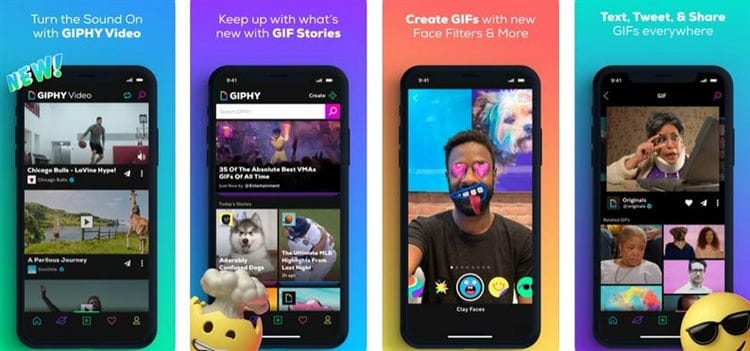
För att ställa in animationen som bakgrundsbild måste du gå till iPhone-inställningarna igen. Och som ett alternativ till gifs kan du använda ”Live Photos”. Det är en korsning mellan fotografering och video. Livefoton liknar GIF när det gäller hur de visas på skrivbordet. Och du kan installera ett sådant foto genom alla samma inställningar genom att välja lämpligt menyalternativ.
Adobe Photoshop Lightroom
Ett kraftfullt verktyg för att bearbeta bilder på Profi-nivå. Det är värt att överväga att du måste betala för premiumfunktioner. Men det finns gott om gratis verktyg här också.

Vad den här fotoredigeraren för iPhone kan göra (till exempel den här XS 64GB Space Grey):
- utföra komplex bearbetning för att förbättra ramar, inklusive färgförändringar, borttagning av dis, exponeringsjustering, kontrastförändringar;
- ger intressanta idéer och tips om hur du kan och bör bearbeta foton;
- gör smarttelefonkameran mer professionell genom att lägga till ytterligare lägen, till exempel fotografering i RAW-format.
Du kan organisera foton i album och mappar, ge betyg och flagga de bästa bilderna.
Phonto
Detta är en samling med 400 typsnitt som kan appliceras på valfri bild från din smartphone.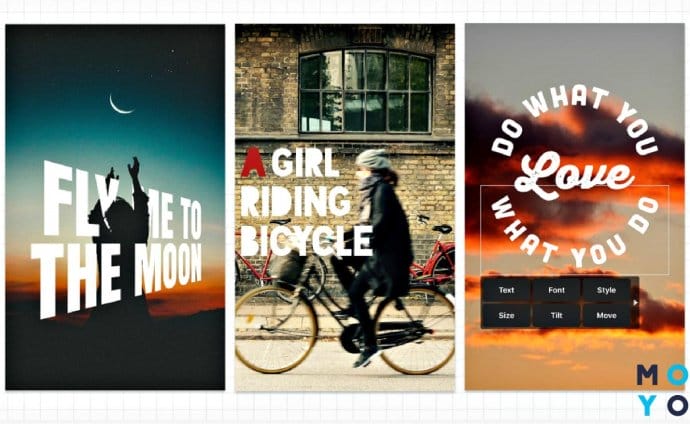
Med applikationen kan du:
- ändra storlek, nyans, lutning av bokstäver;
- böja eller rotera text;
- arbeta med linjeavstånd och bokstavsslag.
Du kan spela med bildens tema. Ordna till exempel ett foto i form av en ballong eller ett hjärta. Gränssnittet är ingenstans enklare och eventuella ändringar återspeglas omedelbart i bakgrundsbilden. Applikationen är tillgänglig inte bara för Apple-smartphones utan även för iPad, iPod touch.
Adobe Photoshop Express
Mobilversion av den berömda Photoshop. Fri tillgång till massor av effekter och funktioner för redigering av bilder.
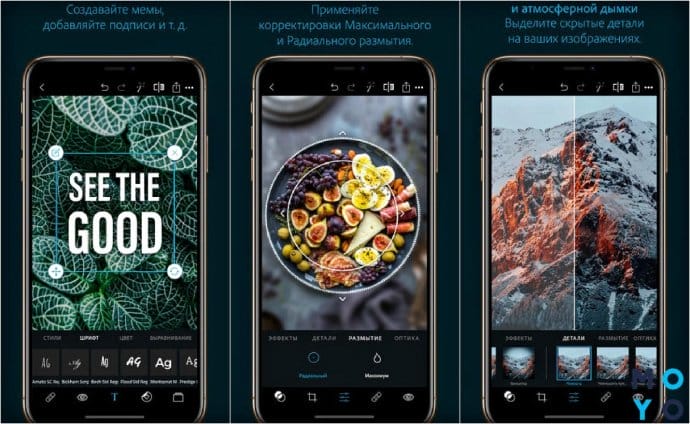
Applikationen kom till toppen av de bästa fotoredigerarna för iPhone (till exempel detta X Silver) tack vare:
- förmågan att rama in bilder i ramar, göra collage av dem, lägga till klistermärken, memes, inskriptioner;
- tillämpa filter för att skapa intressanta effekter i stående, svartvitt, tvåfärgade och andra lägen;
- snabb korrigering av defekter i bilder, till exempel ta bort röda ögon eller korrigera kontrasten.
Express Photoshop kan göra punktvisa förändringar, bekämpa buller, kornighet på bilden, ”suddas ut” eller blanda bakgrunden. Och det här är bara en liten del av alla Ps-funktioner, men några av dem är endast tillgängliga för Adobe Creative Cloud-prenumeranter.
Moldiv
Assistent i att skapa ovanliga selfies, videor och gruppfoton.

I den här mobilappen för den åttonde eller en annan iPhone kan du:
- korrigera ”selfies” genom att lägga till jämnhet i huden, korrigera ansiktet ovala, göra ögonen större osv .;
- lägga till rörlig grafik till videor, till exempel coola klistermärken;
- skapa collage och rambilder;
- lägg till teckensnitt, klistermärken eller mönster till dina foton;
- redigera bilder, ändra fotostrukturen.
Dessutom låter Moldiv dig skapa fyrkantiga bilder för Insta, samt dela bilder på sociala medier. nätverk.
Darkroom – Photo Editor
Värt att lägga till i samlingen av gratis fotoredigerare för iPhone (valfritt, XS Max) av följande skäl:
- applikationen analyserar fotot och väljer ramen utifrån bildens estetik;
- i en gratis uppsättning med 10 filter kan du köpa ett premiumpaket;
- det är möjligt att redigera och exportera flera bilder samtidigt;
- ljusstyrka, kontrast, dynamik, skärpa – allt detta finns i Photoshop-verktygen;
- du kan ändra bildens förgrund och bakgrund separat;
Programmet stöder både RAW- och JPEG-format.

Hur man tar bort bakgrunden från vilket foto som helst
1. Välj en lämplig applikation från App Store. Nästan alla fotoredigerare kommer att göra det, men först och främst är vi intresserade av de där bakgrunden tas bort automatiskt med möjlighet till manuell justering.

▸ PhotoRoom är gratis.
Utmärkt automatiskt bakgrundsborttagningsläge, manuell justering krävs inte i de flesta fall. Ett stort antal gratis mallar, effekter och förinställda utbytesbakgrunder finns tillgängliga. När du exporterar läggs en liten vattenstämpel ovanpå fotot.

▸ LightX är gratis.
Programmet kan ta bort bakgrunden i automatiskt läge, du kan manuellt justera algoritmens funktion. Vissa effekter är tillgängliga med köp i appen.
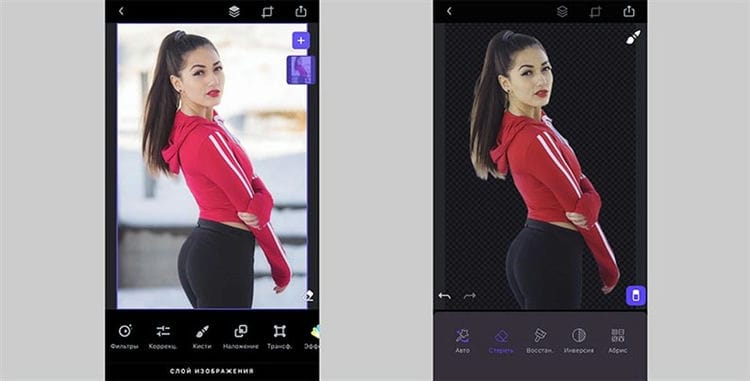
▸ Enlight Photofox – gratis.
En kraftfull fotoredigerare med många förinstallerade mallar. Vissa effekter kräver ett betalt abonnemang. Det finns inga exportrestriktioner i den fria versionen.
Du kan till och med klara dig utan applikationen och använda onlinetjänsten remove.bg.
2. Ladda upp fotot till den valda applikationen.
3. Hitta verktyget för att ta bort bakgrundsbilden.
Om objektet i förgrunden sticker ut väl kommer applikationsalgoritmerna att enkelt separera ”bakgrunden” i automatiskt läge. Ibland kan manuella justeringar krävas.
Med hjälp av en borste och ett suddgummi måste du applicera en exakt mask på de raderade föremålen. I de flesta fall krävs en sådan justering på platser runt det valda objektets omkrets.
4. När bakgrunden har tagits bort kan du spara fotot med ett transparent lager för vidare bearbetning i andra program eller lägga till en ny bakgrundsbild direkt i din applikation.
Källor som används och användbara länkar om ämnet: https://best-app.ru/razmytiye-fona-dlya-iphone/ https://bloha.ru/iphone-ipad-guides/kak-sdelat-razmytyy-fon-snimka – na-iphone-sr / https://MyApples.ru/top-podborki/prilojeniya-dlya-razmitiya-fona https://tarifkin.ru/mobilnye-sovety/kak-razmyt-fon-na-foto-v- ajfone https://zen.yandex.ru/media/id/5ca9c0f02a7f8900b38c0ec4/kak-razmyt-fon-fotoi-iphone-osnovnoe-rukovodstvo-5e549a204208631185478dbe https://IT-here.ru/instrukovtsna/10- iphone / https://tarifkin.ru/mobilnye-sovety/kak-izmenit-fon-na-ajfone https://www.Moyo.ua/news/top-10-luchshikh-fotoredaktorov-na-ayfon- reyting-besplatnykh -aprilozheniy-dlya-ios.html https://www.iphones.ru/iNotes/kak-udalit-fon-s-fotografii-na-iphone-02-13-2020
Inspelningskälla: lastici.ru