
Valkoisen taustan tekeminen (poistaminen / muuttaminen) valokuvalle iPhonessa PhotoRoom-sovelluksessa. Kuinka poistaa taustan valokuvasta iPhonessa
Sisältö
Kohdevalot
Se on ilmainen ja sisältää tehokkaan joukon ominaisuuksia. Tuhannen ruplaan liittyvän lisäostoksen, rajoittamattoman pääsyn suodattimiin, valokuvien muokkaus avataan. Mutta olemme kiinnostuneita taustan hämärtämisestä. Se on täysin ilmainen eikä vaadi kaksoislinssiä kamerassa. Toimii myös viidestä iPhonesta alkaen. Edellyttää IOS 11: tä tai uudempaa. Voidaan yhdistää iPadiin mukavuuden lisäämiseksi. Mukava käyttöliittymä. Mutta tehtävien ja toimintojen suuren määrän vuoksi on vaikea keskittyä tiettyihin tehtäviin. Kaiken kaikkiaan valokuvaeditorina ohjelma on hämmästyttävä.
FabFocus
Sovellus on käytettävissä vain Applen tuotteiden käyttäjille. Se on maksettu ja sen hinta on 299 ruplaa, eikä se tarkoita sovelluksen sisäisiä ostoksia. Ei vaadi kahta kameraa. Tämän sovelluksen pääarvo on melko korkealaatuinen valokuvien käsittely muotokuvamuotoon. Siinä on myös vähiten tarvittavia toimintoja valokuvien käsittelyyn, esimerkiksi terävöittämiseen tai vastaaviin. Miinuksista voidaan erottaa se, että tämä toiminto puuttuu joskus kokeneilta käyttäjiltä tai valokuvaajilta. Venäjän kieltä ei myöskään ole, ja se voi aiheuttaa lisävaikeuksia käytössä. FabFocusin asentaminen vaatii iOS 8.0: n tai uudemman. Se on myös yhteensopiva iPhone 5s: n ja uudempien Apple-laitteiden kanssa.
Hämärtää valokuvatehosteen taustaa
Se on ilmainen, mutta voit ostaa erilaisia toimintopaketteja, jotka maksavat viidestä sadasta puolitoiseen tuhanteen ruplaan. Tehokkain toiminnallinen! Sovellus on määritetty erityisesti hämärtämään tausta, mikä on tuottavin. Voit ilmentää ehdottomasti mitä tahansa ideoita valokuvissasi. Voit käyttää sitä alkaen 4 iPhonesta ja IOS-versiosta 10.0 tai uudemmasta. Kaksoiskameraa ei tarvita. Käytettäessä ei löytynyt haittoja.
DSLR Camera Effect Maker
Tämän luettelon viimeinen toimittaja on ilmainen ja antaa hyvän aloituksen luokituksen edelliselle jäsenelle. Sillä on melko kapea toiminnallisuus, mutta samalla se ei pilaa valokuvien laatua ja luo melko hyvän sumennuksen. Tästä sovelluksesta enimmäkseen mitään muuta ei tarvita, ja siksi sillä on melko hyvä luokitus Appstoressa. Tämän editorin asentamiseen tarvitaan iOS 11.0 tai uudempi.
Hämärtää valokuva- ja Focos-sovelluksen käyttöliittymä
Ensimmäisellä on heikompi toiminnallisuus, mikä tarkoittaa, että on helpompaa käsitellä sitä. Lisäominaisuuksia, jotka ovat saatavana vain sovelluksen ammattiversiossa, ovat muotokuvatila ja useita taustan epätarkkuutta. Focosilla on paljon edistyneempiä ammatillisia ominaisuuksia. Voit ilmaiseksi hämärtää taustan haluamallasi voimakkuudella, muuttaa kirkkautta ja pelata hämärtymisen suunnalla. Loput ovat pro-versiossa. On hienoa, että siinä ei ole häiritsevää mainontaa.
Suurin ero näiden sovellusten välillä on, että Blur Photo -ohjelmassa tausta on hämärtettävä manuaalisesti, kun taas Focos tekee kaiken automaattisesti. Itsenäinen työskentely taustan kanssa on pitkä ja hankala tehtävä. Pääkohteen ja taustan reunojen lähellä on hämmentävä, suurennettava kuvaa, pienennettävä harjan kokoa. Loppujen lopuksi olen rehellinen, se osoittautuu kömpelö. Tulos ei ole tyydyttävä, ja se vie paljon aikaa.
Snapseed

Monitoimityökalu iPhonelle, joka pystyy puoliautomaattisessa tilassa ja säästää aikaa, sekä hämärtämään taustaa ja joitain yksityiskohtia kehyksessä että työskentelemään muiden ”Essentials” -osiossa olevien tehosteiden voimakkuuden kanssa.
Snapseed toimii sekä perinteisillä JPG- että PNG-muodoilla sekä RAW: lla – lähteillä, joita ei ole optimoitu laadulle ja jotka ovat valmiita muuttumaan lopullisesti: uusi rakenne, lisävärit, ”Retro” -luokan tehosteet ja muut ihmeet se tuntui jotain aivan äskettäin. epärealistiselta.
Ilma harja

Kamerasovellus iPhonelle, laimennettu graafisen editorin toiminnoilla, joka pystyy korjaamaan mahdolliset valokuvat. Kuten Meitu Technologyn kehittäjät ehdottavat, ei ole kuitenkaan lainkaan tarpeen napsauttaa suljinta ja siirtyä sitten muutokseen: menestystietä voidaan seurata eri tavalla.
Lisää välittömästi tehosteita (suodattimet, uudet värit, keinotekoinen valaistus, melusta poistaminen), käytä hampaiden valkaisutekniikkaa ja korjainta, joka voi lisätä silmien kirkkautta ja ilmeikkäitä tunteita. Ja siellä sinun tarvitsee vain napsauttaa yhtä painiketta ja voit nauttia tykkäyksistä sosiaalisissa verkostoissa.
Missä iPhonissa ”Pystytila” on käytettävissä?
Tämä tila ei ole käytettävissä kaikissa iPhone-malleissa. Sitä voivat käyttää laitteiden 7 Plus, 8 Plus ja iPhone X omistajat. Tämä johtuu siitä, että tila toimii puhelimissa, joissa on kaksi pääkameraa.
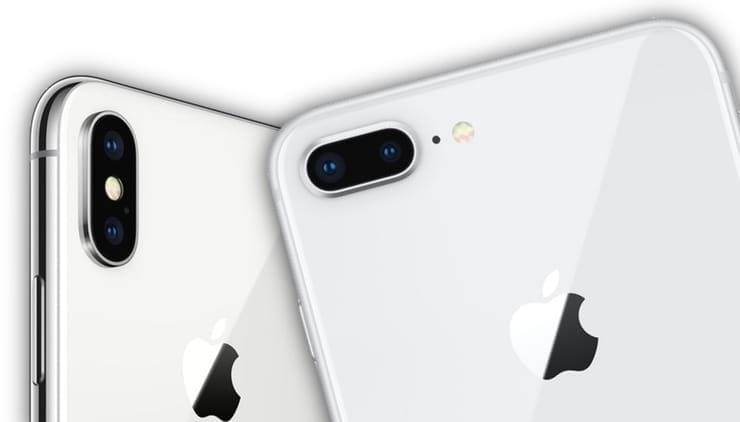
Jos siis halutaan ostaa sama iPhone 8, on pidettävä mielessä, että siinä ei ole epätarkkaa muotokuvaa.
Muotokuva-tilan ottaminen käyttöön iPhonessa
Pystytilan käytön aloittaminen:
- avaa kameran sovellus sovelluksessa;
- pyyhkäise alaspäin näytöllä valitaksesi muotokuvatila.
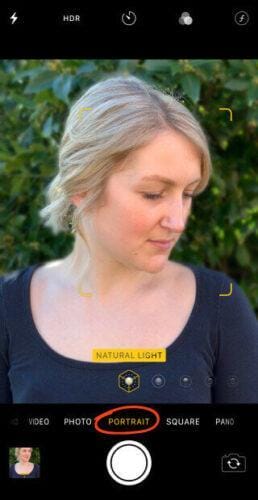
Asiat, joihin on kiinnitettävä huomiota, kun käytät muotokuva-toimintoa:
- tila ei toimi hyvin hämärässä; Muistiinpanoon! Jos valoa ei ole tarpeeksi, laite itse ilmoittaa siitä käyttäjälle näyttämällä pienen varoituksen näytöllä.

- kohteen tulisi olla 70 cm: n ja 2 metrin päässä kamerasta, jos se on liian lähellä tai kaukana, ruudulle ilmestyy kirjoitus, että sinun tulisi tulla lähemmäksi tai päinvastoin, siirtyä pois
- oikealla etäisyydellä, ruudulle ilmestyy keltainen teksti – ”luonnollinen valo” tai ”syvyysvaikutus”, mikä tarkoittaa, että kamera on havainnut onnistuneesti taustan ja kohteen;
- kamera tarkentaa automaattisesti kasvoihin ja sumentaa taustan;
- paina laukaisin heti, kun kuva on otettu.
Noudattamalla kaikkia suosituksia voit saada kauniita valokuvia silmiinpistävällä näön taustalla.
Valokuvan ottamisen jälkeen käyttäjä voi tarvittaessa muuttaa epätarkkuuden voimakkuutta, lisätä erilaisia tehosteita tai poistaa epätarkkuuden.
Kuinka hämärtää taustaa iPhonessa
Menettely epätarkkuustilan asettamiseksi:
- avaa kameran sovellus;
- valitse haluamasi tila – ”muotokuva”;
- Napsauta ”f” -kuvaketta oikeassa yläkulmassa;
- aseta vaadittu taustan epätarkkuuden taso näytön alareunassa olevalla ”syvyys” -liukusäätimellä.
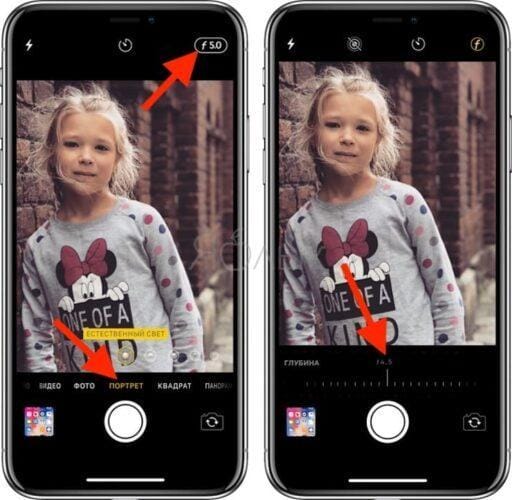
Kamera muistaa valitut aukkoarvot automaattitilassa ja käyttää niitä tulevaisuudessa seuraavan kuvauksen aikana.
Lisää valokuvavaihtoehtoja
Voit muuttaa jo valmiissa valokuvassa olevan sumentumisen astetta suorittamalla seuraavat vaiheet sovelluksessa:
- avaa muokattava kuva ja napsauta ”muokkaa” -painiketta;
- alavalikossa on ”syvyys” -dia, liukusäädintä siirtämällä voit muuttaa kuvan terävyyttä.
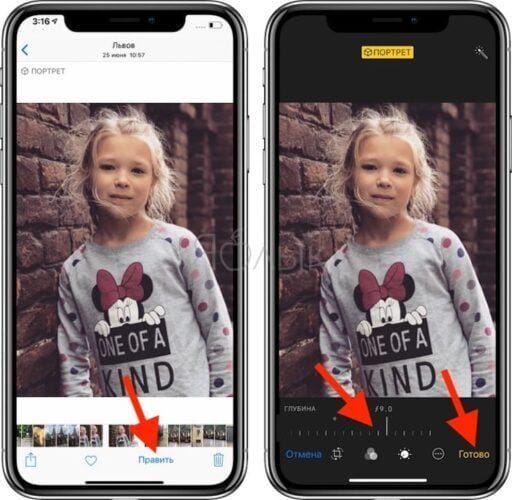
Ammattikameroilla työskentelevät tietävät, että mitä suurempi aukon arvo, sitä matalampi syväterävyys ja sitä epäselvempi tausta. Sama sääntö toimii päinvastoin. Tämä on täsmälleen ammattimaisen tekniikan piirre, jonka Apple pystyi toistamaan käyttämällä ”Syvyys” -toimintoa.
”Syvyys” -toiminto toimii vain ”muotokuva” -tilassa otettujen kuvien kanssa, koska sumentumistehosteen säätämiseksi tämän vaikutuksen on oltava läsnä valokuvassa.
Muokkaa tai poista muotokuvien taustan epäterävyyttä
Joskus muotokuvatilan kuvat eivät tule aivan haluamallasi tavalla.
Ehkä haluat, että tausta on epätarkka. Tai ehkä haluat, että tausta on hieman vähemmän epäselvä.
Joskus kamera havaitsee väärin, mitkä alueet ovat taustaa ja mitkä etualalla. Se voi esimerkiksi hämärtää osan etualasta tai jättää osan taustasta tarkennettuna.
Mutta muotokuvatilassa on hienoa, että voit tehdä säätöjä taustan hämärtämiseksi valokuvan ottamisen jälkeen.
IPhone 11, 11 Pro, 11 Pro Max, XS, XS Max ja XR -laitteissa voit säätää taustan epätarkkuuden määrää.
Aloita avaamalla haluamasi valokuva Valokuvat- sovelluksessa ja napauttamalla sitten Muokkaa.
Napsauta vasemmassa yläkulmassa f / numero- kuvaketta .
Siirrä nyt syvyysliukusäädintä (kuvan alapuolella) vasemmalle tai oikealle lisätäksesi tai vähentääksesi epätarkkuuden voimakkuutta.
Vanhemmissa iPhonissa ei ole mitään tapaa säätää sumennuksen määrää. Mutta voit poistaa syvyysefektin kokonaan käytöstä tuomalla valokuvan takaisin alkuperäiseen ilman taustan sumentamista.
Poista sumennus napauttamalla muokkausnäytön yläosassa olevaa keltaista muotokuvaketta. Voit käynnistää sen milloin tahansa uudelleen. Tätä varten sinun on painettava muotokuvaa.
Toinen hieno ominaisuus muotokuvatilassa on Muotokuvaus (ei saatavana iPhone 7 Plus: ssa). Pystyvalaistuksen avulla voit käyttää studioihin valotehosteita.
Jos haluat kokeilla pystyvalaistuksen asetuksia, napauta muokkausnäytön vasemmassa yläkulmassa olevaa muotokuvavalaistuskuvaketta. Liu'uta sitten sormeasi muotokuvavalojen kuvakkeiden yli .
Luonnollinen valaistus on muotokuvavalon oletusasetus. Tämä vaihtoehto ei koske valokuvaan valotehosteita.
Studio-valo kirkastaa kohdetta. Muotovalaistus luo varjoja tarkemmille kasvojohdoille.
Lavan valo tekee taustasta täysin mustan. Stage Light B / W on samanlainen kuin Stage Light, mutta muuttaa valokuvan mustavalkoiseksi. Light B / W luo mustavalkoinen valokuva valkoisella taustalla.
Kun olet valinnut haluamasi muotokuva-valotehosteen, säädä tehosteen voimakkuutta siirtämällä liukusäädintä.
Päästä lähemmäksi kohdetta hämärtääksesi taustaa
Mietitkö, kuinka voit ottaa valokuvia hämärällä taustalla iPhonessa käyttämättä muotokuvatilaa?
Se on todella yksinkertaista! Ja voit tehdä sen millä tahansa iPhonella – jopa vanhemmissa malleissa, joissa ei ole pystytilaa.
Sinun täytyy päästä lähelle kohdetta.
Mene lähemmäksi aihettasi
Tämä vähän tunnettu tekniikka on taattu tapa luoda hämmästyttäviä taustoja valokuviin.
Mitä lähempänä kohdetta pääset, sitä epäselvempi tausta muuttuu.
Jos haluat testata tätä tekniikkaa iPhonella, etsi kohde, jonka haluat valokuvata.
Varmista, että kohde ei ole liian lähellä taustaa, muuten tausta ei näytä epäselvältä. Mitä kauemmas tausta on kohteesta, sitä epäselvämpi se näkyy.
Aloita pitämällä iPhonea muutaman tuuman päässä kohteesta. Siirrä nyt puhelinta hitaasti lähemmäksi kohdetta. Huomaa, kuinka tausta hämärtyy vähitellen, mitä lähemmäksi tulet.
Jos pääset liian lähelle, kamera ei pysty tarkentamaan. Kun näin tapahtuu, kohde näyttää epäselvältä. Sinun on oltava riittävän kaukana, jotta kohde näyttää terävältä, mutta tarpeeksi lähellä hämärtää taustaa.
Varmista myös, että taustalla on epäselviä yksityiskohtia. Jos valokuvaat tavallista valkoista seinää vasten, kamerassa ei ole mitään hämärtymistä.
Aseta tarkennuspiste manuaalisesti
Lähikuvia kuvattaessa syväterävyys on matala. Tämä tarkoittaa, että vain pieni osa kuvan etualasta on tarkennettu ja loput näkymästä näyttää epäselvältä.
Siksi on erittäin tärkeää, että kerrot kameralle, mihin kohtauksen kohtaan tarkennetaan. Jos et, kamera saattaa tarkentaa kohtauksen väärään osaan ja kohde hämärtyy.
Määritä kohteen tarkennuspiste napauttamalla haluamaasi aluetta näytöllä. Keltainen neliö osoittaa polttopisteen.
Vaihtoehtoisesti voit lukita tarkennuksen. Tämän avulla voit ottaa useita kuvia aiheesta ilman, että sinun tarvitsee asettaa tarkennuspistettä joka kerta. Voit lukita tarkennuksen pitämällä muutaman sekunnin ajan painettuna, kunnes EXP / FOCUS LOCK tulee näkyviin .
Jos tausta ei näytä epäselvältä tarkennuksen asettamisen jälkeen, yritä siirtyä lähemmäksi. Muista nollata tarkennus aina, kun kameran ja kohteen välinen etäisyys muuttuu.
Pääset lähemmäksi muotokuvatilaa
Teemaan lähemmäksi pääsy toimii minkä tahansa kameran kanssa, mukaan lukien kaikki iPhone-mallit.
Miksi? Koska syväterävyys syntyy optisesti linssin, ei ohjelmiston avulla.
Jos iPhonessa on pystytila, on houkuttelevaa käyttää sitä aina, kun haluat sumean taustan. Mutta joissakin tilanteissa on parempi käyttää ”lähentymistekniikkaa”.
Suurin etu päästäksesi lähemmäksi aihettasi on, että et luota ohjelmistoon päättääksesi, mihin tulisi keskittyä ja mitä hämärtää. Saat hyviä tuloksia aina, kun olet riittävän lähellä kohdetta ja tarkennat oikein.
Toinen etu päästäksesi lähemmäksi kohdetta on, että voit helposti muuttaa sitä, mikä kohtauksen kohta on tarkennettu.
Joten jos haluat, että tausta on tarkennettu ja etuala hämärtyy, napauta vain tausta-aluetta.
Tai yritä napsauttaa jossain keskellä asettaaksesi kohdistus kyseiseen pisteeseen. Alla olevassa kuvassa etuala ja tausta näyttävät epäselviltä, kun taas keskellä olevat kivet ovat tarkkoja.
Kuinka laittaa valokuva iPhonen taustakuvaan
Voit asettaa omat valokuvat taustakuvaksi. Voit tehdä tämän avaamalla Kuvat-sovelluksen ja etsimällä valokuvan, jonka haluat laittaa taustakuvallesi. Valitse valokuva ja napsauta Jaa-kuvaketta. Täällä valitse Aseta taustakuvaksi.
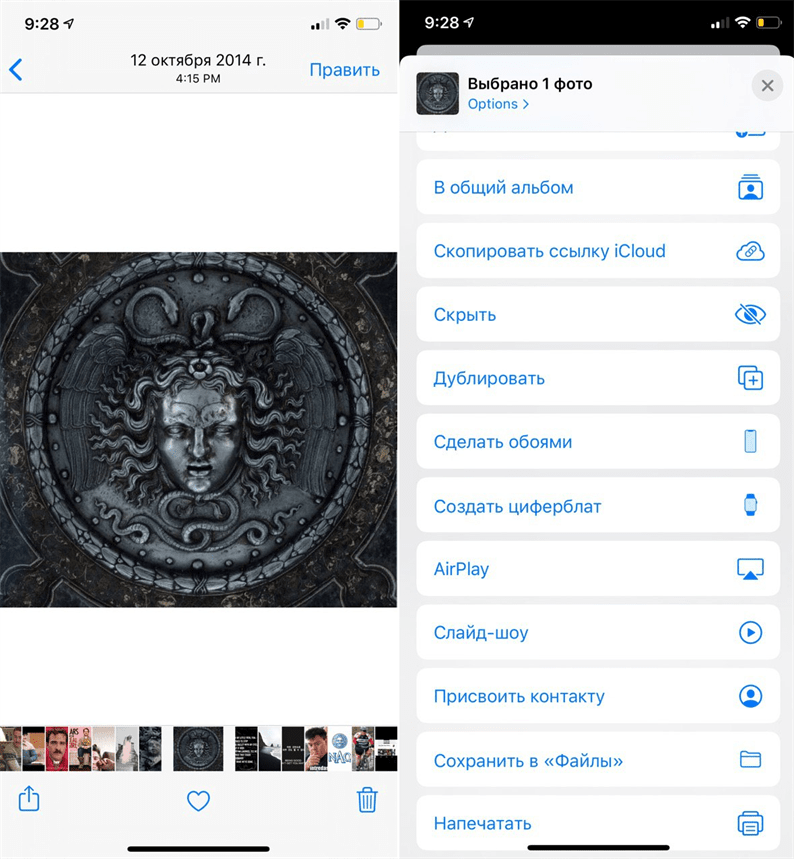
Jo tuttu näyttö, jossa on taustakuva, avautuu. Täällä voit järjestää kuvan ruudulle haluamallasi tavalla ja asettaa sen sitten lukitusnäyttöön, aloitusnäyttöön tai molempiin.
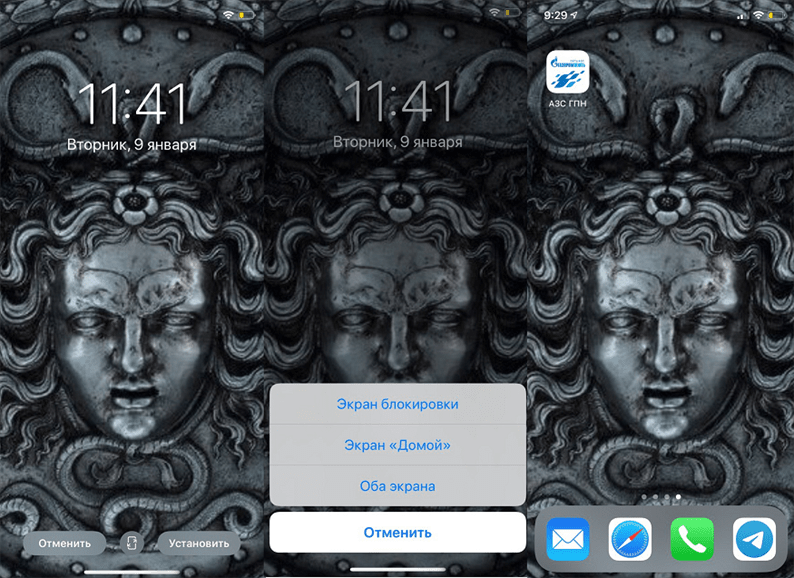
Kuinka vaihtaa iPhone-taustakuvaa sovelluksen kautta

Jos haluat vaihtaa taustakuvan usein uuteen, voit etsiä erityissovelluksilla. Alla olemme keränneet sinulle parhaat vaihtoehdot.
Vellum: Vellum on yksi parhaista iPhone-sovelluksista kauniiden korkealaatuisten taustakuvien löytämiseen. Sovelluksesta löydät jokaisen makuun erilaisia taustakuvia, jotka näyttävät hyvältä iPhonen näytöltä.
Unsplash: Unsplash on suurin online-valokuvausalusta. Parhaat valokuvat voivat olla upeita taustakuvia. Täällä voit tarkastella valikoimaa taustakuvia tai vain ladata suosikkikuvasi, rajata ne ja laittaa ne iPhone-taustakuvalle.
Selkeys: Selkeys on toinen hieno taustakuva-alusta iPhonelle. Tässä sovelluksessa on tärkeää laatu, ei määrä. Voit katsella valokuvia, muokata niitä, lisätä erilaisia tehosteita jne.
WLPPR: Jos pidät maantieteellisistä tai tähtitieteellisistä taustakuvista, rakastat WLPPR-sovellusta. Siinä on paras kokoelma satelliittikuvia maasta ja muista planeetoista.
Kuinka laittaa Live Photo taustakuvaksi
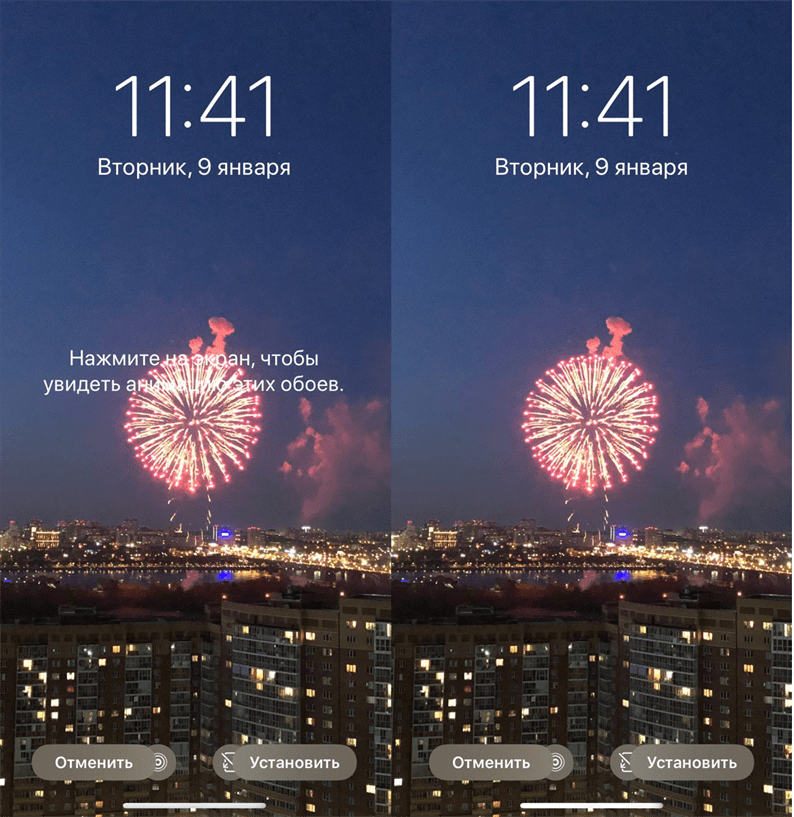
Voit myös asettaa Live-valokuvan taustakuvaksi. Kun napautat näyttöä 3D Touchilla, taustakuva herää eloon. Siksi voit laittaa taustakuvan hauska valokuva lapsistasi ja jotain sellaista. Voit asettaa nämä taustakuvat valitsemalla ne Valokuvat-sovelluksessa, napsauttamalla Jaa-painiketta ja valitsemalla Aseta taustakuvaksi. Ota taustakuvan asetus käyttöön napauttamalla taustakuvan asetusnäytössä ”Live”.
Eri sovelluksissa on koko elävien taustakuvien maailma. Esimerkiksi Live Wallpapers for Me, iLiveThemes ja muut.
Kuinka ladata taustakuva verkosta
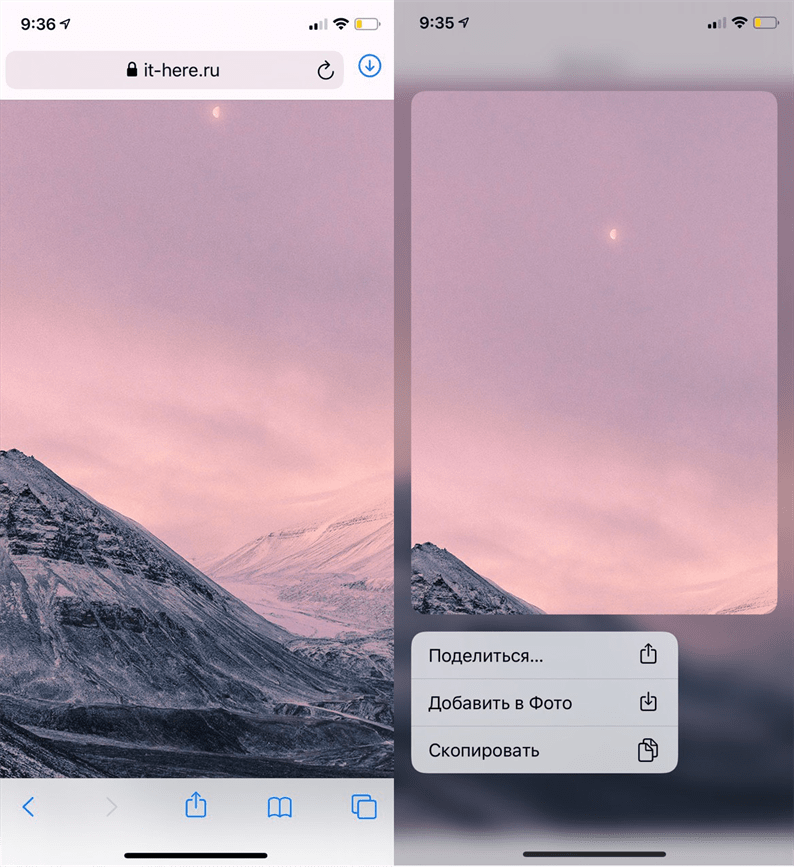
Jos et halua ladata taustakuvaohjelmia, voit ladata taustakuvia verkosta ja asentaa ne sitten laitteellesi. Siellä on monia upeita tapettisivustoja. Jotkut niistä ovat Unsplash, Pexel, SetAsWall ja Papers.co.
Mene mille tahansa sivustolle, valitse suosikki taustakuva, pidä sitä painettuna ja napsauta ”Tallenna kuva”. Avaa sitten Kuvat-sovellus, valitse ladattu taustakuva, napsauta Jaa ja valitse Aseta taustakuvaksi.
Kuinka tehdä oma taustakuva
Jotta työpöytä olisi mahdollisimman yksilöllinen, käyttäjä voi luoda oman taustakuvan. Mutta mitä voidaan ymmärtää sanalla ”taustakuva”? Nämä voivat olla valokuvia, jotka on otettu iPhonella, sekä kuvia. Valokuvan luomisessa Applen iPhonen omistajalla ei pitäisi olla kysymyksiä. Kuinka tehdä oma ainutlaatuinen kuvasi?
Erityissovellukset auttavat selviytymään tästä tehtävästä. Jos sinulla on tietokone käsillä, Wallpaper Engine on täydellinen taustakuvien valmistaja. Tämä on Steam-kaupasta saatavilla oleva edistyksellinen ohjelma hintaan 129 RUB.
Jos et halua käyttää rahaa luovuuteen, etkä ole kovin kätevää luoda taustakuvia tietokoneelle, voit ladata sovelluksen iOS: lle. Se ei ole taustakuvamoottori, mutta samalla erittäin hyvä työkalu, joka on täydellisesti sovitettu iPhonelle. Sovelluksen nimi on ”iPhone-taustakuva”.
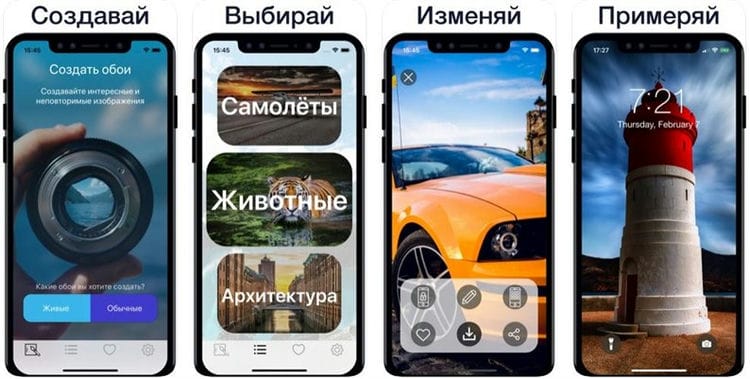
Apuohjelman avulla voit luoda sekä staattisia että ”live” taustakuvia. Prosessi näyttää tältä:
- Taustakuvan tyypin valitseminen.
- Ilmoitamme aiheen.
- Valitsemme kuvan, joka toimii perustana.
- Muokkaamme kuvaa harkintamme mukaan.
- Tallenna kuva ja aseta sitten työpöydän tausta.
Ohjelma itse säätää kuvan älypuhelimen näytön tarkkuuteen. Mutta jos joku työskentelee tietokoneella Wallpaper Enginen tai muun vastaavan ohjelman kautta, sinun on säädettävä pikselisuhde itse.
Näytön tarkkuus eri iPhone-malleissa:
- iPhone 4 / 4S – 640 × 960;
- iPhone 5 / 5S – 640 × 1136;
- iPhone 6 / 6S / 7/8 / SE (2020) – 750 × 1334;
- iPhone 6 Plus, 7 Plus, 8 Plus – 1080 × 1920;
- iPhone XR, 11-828 × 1792;
- iPhone X, XS, 11 Pro – 1125 × 2436;
- iPhone XS Max, 11 Pro Max – 1242 × 2688.
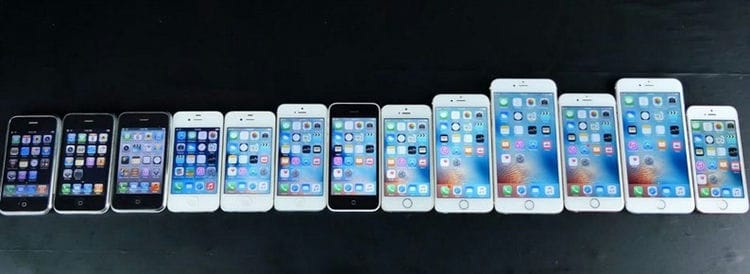
On välttämätöntä noudattaa tiettyä mallia koskevaa tarkkuutta. Muuten tausta on epätasainen ja kulmiin ilmestyy valkoisia raitoja.
Voit rajata kuvaa tietylle tarkkuudelle käyttämällä Fotor-sovellusta.
Kuinka ladata uusia taustakuvia
Jos käyttäjä ei ole tyytyväinen valmiiksi asennettuihin kuviin ja omiin valokuviinsa työpöydän taustana, hän voi ladata taustakuvan Internetin kautta. Ja tässä ei ole tarpeen mennä selaimeen etsimään kiinnostavaa sivustoa. Riittää, että asennat yhden sovelluksista, joista on keskusteltu Vellumista WLPPR: ään.
Mutta jos et halua asentaa kolmannen osapuolen ohjelmistoa, suosittelemme taustakuvan lataamista seuraavien ohjeiden avulla:
- Avaa Safari.
- Siirry mihin tahansa sivustoon, jossa on kuvia.
- Valitse haluamasi kuva.
- Napsauta ”Tallenna kuva” -painiketta.
Voit etsiä taustakuvia ottamalla yhteyttä satunnaispalveluun Yandex. Kuvia tai Google-kuvia. Siinä on kuvia kaikkialta Internetistä. Mutta jälleen, sinun on valittava tausta älypuhelimen näytön tarkkuuden perusteella. Jos haluat lopulta laittaa kuvan näytönsäästäjälle, sinun on mentävä iPhonen asetuksiin.
Kuinka laittaa gif iPhonen taustalle
GIF-kuvat ovat erittäin suosittuja työpöydän taustoissa. Nämä ovat täysimittaisia animaatioita, jotka on luotu videoista tai kuvista. Voit tehdä gifin itse käyttämällä GIPHY-sovellusta. Lisäksi täällä on jo valtava kokoelma GIF-tiedostoja.
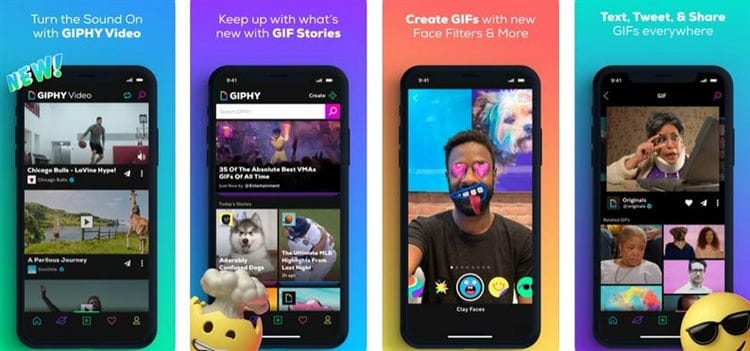
Animaation asettamiseksi taustakuvaksi sinun on palattava iPhonen asetuksiin uudelleen. Ja vaihtoehtona gifeille, voit käyttää ”Live-valokuvia”. Se on risteytys valokuvan ja videon välillä. Live Photos on periaatteessa samanlainen kuin työpöydän GIF. Ja voit asentaa tällaisen kuvan kaikilla samoilla asetuksilla valitsemalla sopivan valikkokohdan.
Adobe Photoshop Lightroom
Tehokas työkalu kuvien käsittelyyn Profi-tasolla. On syytä harkita, että joudut maksamaan premium-ominaisuuksista. Mutta täällä on myös paljon ilmaisia työkaluja.

Mitä tämä iPhonen kuvankäsittelyohjelma voi tehdä (esimerkiksi tämä XS 64 Gt: n Space Grey):
- suorittaa monimutkainen käsittely kehysten parantamiseksi, mukaan lukien sävynmuutokset, sumun poisto, valotuksen säätö, kontrastin muutokset;
- tarjoaa mielenkiintoisia ideoita ja vinkkejä valokuvien käsittelyyn;
- tekee älypuhelinkamerasta ammattimaisemman lisäämällä lisätiloja, kuten kuvaamisen RAW-muodossa.
Voit järjestää valokuvia albumeihin ja kansioihin, antaa luokituksia ja merkitä parhaat otokset.
Phonto
Tämä on 400 fontin kokoelma, jota voidaan käyttää mihin tahansa älypuhelimen kuvaan.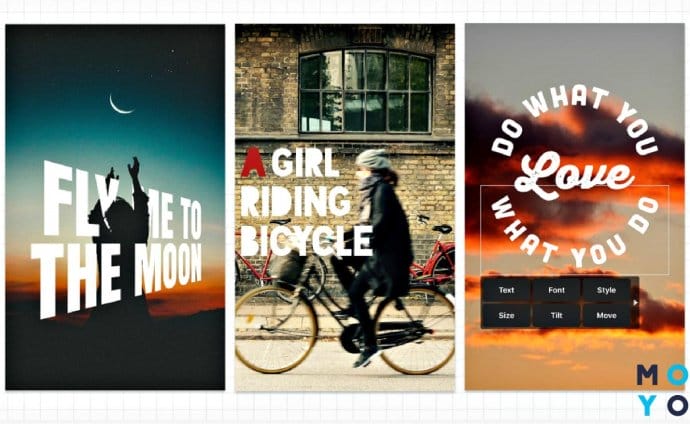
Sovelluksen avulla voit:
- muuta kirjainten kokoa, sävyä ja kaltevuutta;
- taivuta tai käännä tekstiä;
- työskentele rivivälin ja kirjainviivojen kanssa.
Voit pelata kuvan teemalla. Järjestä esimerkiksi valokuva ilmapallon tai sydämen muodossa. Käyttöliittymä ei ole missään yksinkertaisempi, ja muutokset näkyvät välittömästi taustakuvassa. Sovellus on saatavana paitsi Apple-älypuhelimille myös iPadille, iPod touchille.
Adobe Photoshop Express
Mobiiliversio kuuluisasta Photoshopista. Vapaa pääsy moniin efekteihin ja toimintoihin kuvien muokkaamiseen.
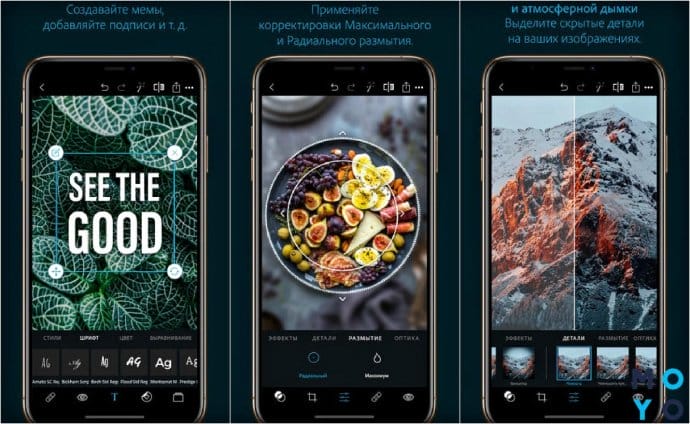
Sovellus pääsi iPhonen parhaiden valokuvankäsittelyohjelmien kärkeen (esimerkiksi tämä X Silver):
- kyky kehystää kuvia kehyksissä, tehdä niistä kollaaseja, lisätä tarroja, meemejä, kirjoituksia;
- soveltaa suodattimia luoda mielenkiintoisia tehosteita pysty-, yksivärinen, kaksivärinen ja muut tilat;
- nopea virheiden korjaus kuvissa, esimerkiksi poista punaiset silmät tai korjaa kontrasti.
Express Photoshop pystyy tekemään pistemuutoksia, torjumaan valokuvan kohinaa, rakeisuutta, ”hämärtämään” tai sekoittamaan taustaa. Ja tämä on vain pieni osa kaikista Ps-ominaisuuksista, mutta osa niistä on vain Adobe Creative Cloud -tilaajien käytettävissä.
Moldova
Avustaja epätavallisten selfien, videoiden ja ryhmäkuvien luomisessa.

Tässä kahdeksannen tai muun iPhonen mobiilisovelluksessa voit:
- korjaa ”selfietä” lisäämällä sileyttä iholle, korjaa kasvojen soikea, suurenna silmät jne.;
- lisätä videoihin liikkuvaa grafiikkaa, kuten hienoja tarroja;
- luoda kollaaseja ja kehyskuvia;
- Lisää kuviisi fontteja, tarroja tai kuvioita
- muokkaa kuvia, muuta kuvan tekstuuria.
Lisäksi Moldivin avulla voit luoda neliömäisiä valokuvia Installe sekä jakaa kuvia sosiaalisessa mediassa. verkoissa.
Pimeä huone – Photo Editor
Kannattaa lisätä iPhonen ilmaisten kuvankäsittelyohjelmien kokoelmaan (valinnaisesti XS Max) seuraavista syistä:
- sovellus analysoi valokuvan ja valitsee kehyksen kuvan estetiikan perusteella;
- ilmaisessa 10 suodattimen sarjassa voit ostaa premium-paketin;
- on mahdollista muokata ja viedä useita kuvia kerralla;
- kirkkaus, kontrasti, dynamiikka, terävyys – kaikki tämä on Photoshop-työkaluissa;
- voit muuttaa kuvan etualan ja taustan erikseen;
Ohjelma tukee sekä RAW- että JPEG-muotoja.

Kuinka poistaa tausta kaikista valokuvista
1. Valitse sopiva sovellus App Storesta. Lähes mikä tahansa kuvankäsittelyohjelma tekee, mutta ensinnäkin olemme kiinnostuneita niistä, joissa tausta poistetaan automaattisesti manuaalisen säätömahdollisuuden avulla.

▸ PhotoRoom on ilmainen.
Erinomainen automaattinen taustanpoistotila, manuaalista säätöä ei tarvita useimmissa tapauksissa. Saatavilla on suuri määrä ilmaisia malleja, tehosteita ja ennalta asetettuja korvaavia taustoja. Viedessä pieni vesileima on kuvan kulmassa.

▸ LightX on ilmainen.
Ohjelma voi poistaa taustan automaattitilassa, voit säätää manuaalisesti algoritmin toimintaa. Jotkut tehosteet ovat saatavilla sovelluksen sisäisen oston yhteydessä.
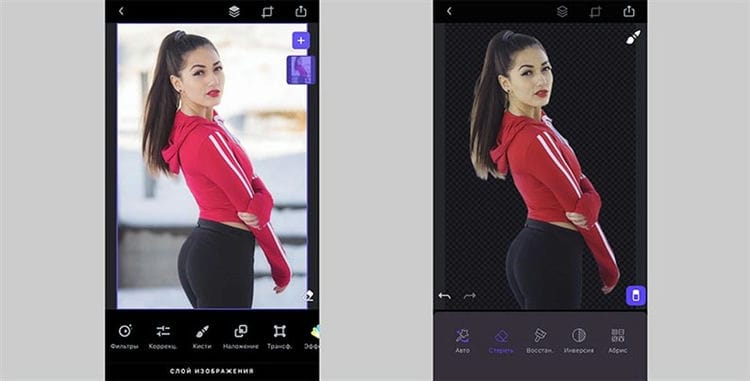
▸ Enlight Photofox – Ilmainen.
Tehokas kuvankäsittelyohjelma, jossa on monia esiasennettuja malleja. Jotkut vaikutukset edellyttävät maksettua tilausta. Ilmaisessa versiossa ei ole vientirajoituksia.
Voit jopa tehdä ilman sovellusta ja käyttää remove.bg-verkkopalvelua.
2. Lähetä valokuva valittuun sovellukseen.
3. Etsi taustakuvan poistotyökalu.
Jos etualalla oleva kohde erottuu hyvin, sovellusalgoritmit erottavat ”taustan” helposti automaattisessa tilassa. Joskus manuaalisia säätöjä saatetaan tarvita.
Harjan ja pyyhekumin avulla sinun on levitettävä pyyhittyihin esineisiin tarkka naamio. Useimmissa tapauksissa tällaista säätöä tarvitaan paikoissa valitun kohteen kehän ympäri.
4. Kun tausta on poistettu, voit tallentaa valokuvan läpinäkyvällä kerroksella jatkokäsittelyä varten muissa ohjelmissa tai lisätä uuden taustakuvan suoraan sovellukseesi.
Käytetyt lähteet ja hyödyllisiä linkkejä aiheesta: https://best-app.ru/razmytiye-fona-dlya-iphone/ https://bloha.ru/iphone-ipad-guides/kak-sdelat-razmytyy-fon-snimka – na-iphone-sr / https://MyApples.ru/top-podborki/prilojeniya-dlya-razmitiya-fona https://tarifkin.ru/mobilnye-sovety/kak-razmyt-fon-na-foto-v- ajfone https://zen.yandex.ru/media/id/5ca9c0f02a7f8900b38c0ec4/kak-razmyt-fon-fotografii-iphone-osnovnoe-rukovodstvo-5e549a204208631185478dbe https://IT-here.ru/instrukovit iphone / https://tarifkin.ru/mobilnye-sovety/kak-izmenit-fon-na-ajfone https://www.Moyo.ua/news/top-10-luchshikh-fotoredaktorov-na-ayfon- reyting-besplatnykh -prilozheniy-dlya-ios.html https://www.iphones.ru/iNotes/kak-udalit-fon-s-fotografii-na-iphone-02-13-2020