
Hvordan fungerer hvilemodus på en iPhone – hva er essensen av systemet? En app som hjelper deg med å hente ut vann fra iPhone-høyttaleren

Hva er hvilemodus på en iPhone
Dette er en egen funksjon i «Clock» -applikasjonen, dens oppgave er regulering. Den ligner veldig på en vekkerklokke, men har avansert funksjonalitet. I denne modusen kan du enkelt angi vekketiden for bestemte dager, og appen vil hjelpe eieren til å våkne opp på det tidspunktet.
Søvnfunksjonsgrensesnitt
Samtidig vil modusen hjelpe deg med å sovne i tide, hver gang påminn deg om hvilken tid du trenger for å hvile deg for å bruke den nødvendige tiden på en stille stille time og ikke sove eller sove. Resten av artikkelen vil diskutere hvordan dette kan hjelpe en person, hvordan du aktiverer passende innstillinger, eller hvordan du slår av hvilemodus på en iPhone på en hvilken som helst modell, til og med på SE eller XR.
Hvordan sovemodus fungerer på en iPhone
Denne modusen på iPhone fungerer ekstremt enkelt: den vil automatisk minne deg på når det er på tide å legge deg, og om morgenen vil den vekke deg til det angitte tidspunktet. Før du bruker denne funksjonen, må du konfigurere den.
Oppsettet inneholder flere spørsmål. Programmet vil spørre:
- når du skal opp
- hvilke ukedager
- hvor mange timer å bruke på ferie,
- hvor mye tid å våkne;
- hvilket spor du skal spille for å våkne opp fra sengen.
Etter å ha svart på alle disse spørsmålene, vil programmet starte arbeidet. Dette gjør livet mye enklere for eieren av innretningen.
Modusinnstilling
Så snart det er på tide å sove, vil iPhone motta passende varsler om at det er på tide å hvile. På dette tidspunktet vil alle varsler på smarttelefonen slutte å forstyrre eieren, men vil bli arkivert. De vil dukke opp senere, etter å ha våknet om morgenen. Dette er nødvendig for ikke å distrahere en person med varsler, og han kan sovne i tide uten unødvendige tanker.
Ytterligere informasjon! Etter en stund vil resten statistikk vises i «Clock» applikasjonen. Den er tilgjengelig i «Dvalemodus» -delen av «Søvnanalyse» -knappen. Her kan du se hvor nøyaktig ønsket tidsplan ble oppfylt.
Du kan bruke en merket Apple Watch med hvileplanen din. Søknaden i dem sporer tiden brukeren bruker i sengen, og ikke hvor mye han hviler eller beveger seg.
For at Apple Watch-analysen skal fungere i sengen, må du bruke trackeren med helseverktøyet. Du kan også spesifisere hvor mye tid du skal bruke på ferie manuelt:
- Åpne «Clock».
- Klikk på kategorien «Sovetid».
- Klikk på «Vis mer i helse-appen».
På denne måten kan du utforske den daglige rutinen med Apple Watch mer detaljert. På slutten av artikkelen vil det være enda mer nyttig informasjon for eiere av Apple-klokker.
Hvordan aktiverer jeg søvnpensjonering?
Sørg for å oppdatere iOS til versjon 12 for at dette elementet skal være tilgjengelig for deg. Følg deretter disse trinnene:
- Gå til «Innstillinger» på enheten din og velg «Ikke forstyrr»;
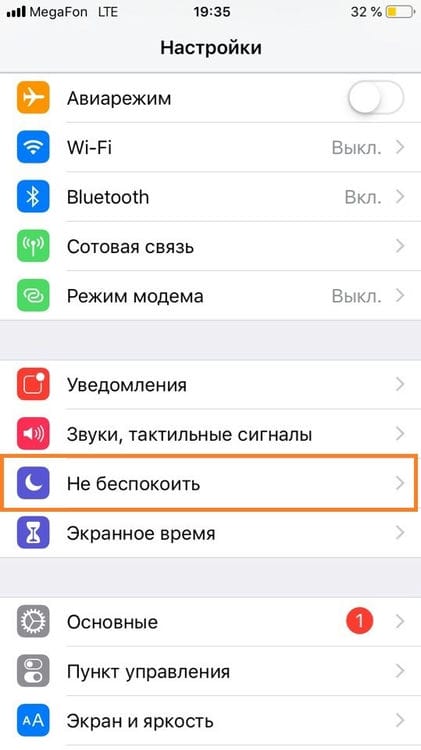
- Aktiver modus ved å sette glidebryteren til «På»;
- Nå må du sette opp en tidsplan som automatisk slår på og av alternativet «Gå til sengs». For å gjøre dette, aktiver «Planlagt» elementet og angi begynnelsen og slutten, velg tidsintervallene;
- Har du installert det? Aktiver nå varen «Gå i dvale». Alternativet slås automatisk på og av på tidspunktene du nettopp har angitt.
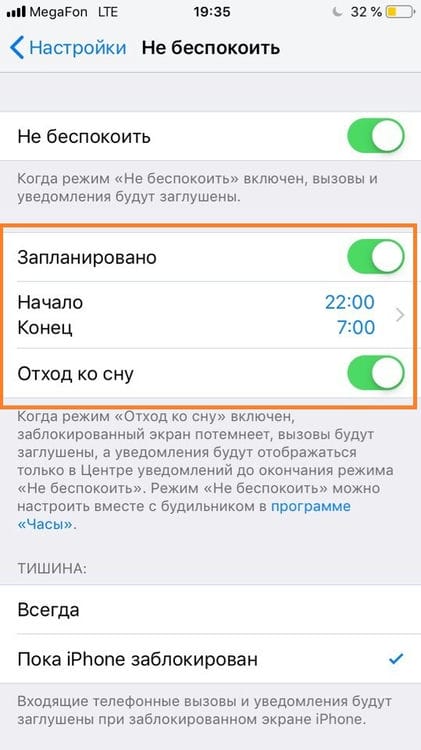
Dette fullfører konfigurasjonsprosessen. La oss si at du angir tiden fra 22:00 til 7:00, som i skjermbildet vårt, og aktiverte søvnalternativet. Alle varsler som kommer i løpet av denne tidsperioden vil vises på smarttelefonskjermen først etter 7:00, når hvilemodus er slått av. Men samtidig kan du enkelt bruke enheten, Internett, sosiale nettverk.
Slik aktiverer du hvilemodus og slutter å motta varsler om natten på iPhone i iOS 12
For å se det nye Gå til dvale- alternativet, må du først slå på normal Ikke forstyrr. For å gjøre dette, gå til » Innstillinger «, velg » Ikke forstyrr » -delen, aktiver » Planlagt » -alternativet og spesifiser tiden du trenger sjelefred. Nedenfor vil det være en ny modus » Gå i dvale «, som må være slått på for å slå av varsler om natten.
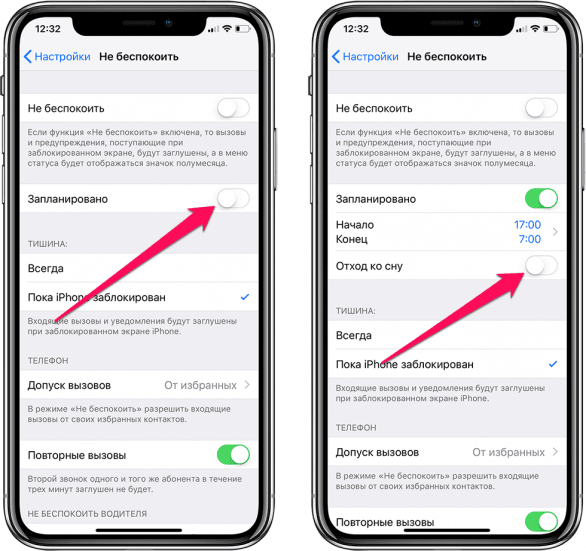
Vær oppmerksom på at smarttelefonen din ikke vil spille noen lyder eller vibrasjoner på det valgte tidspunktet når du mottar varsler. I modusmenyen Ikke forstyrr kan du også konfigurere varslingslydene fra en bestemt abonnent når han prøver å ringe flere ganger.
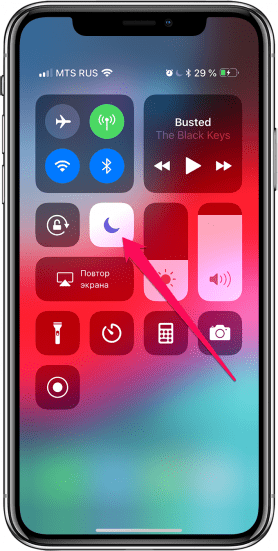
Det er viktig å merke seg at hvilemodus kan brukes uavhengig av om du bruker den planlagte funksjonen. Bare vær sikker på at Ikke forstyrr er på. Dette kan gjøres gjennom innstillingene, eller gjennom kontrollsenteret.
Når hvilemodus er på, vil skjermbildet for smarttelefon bli nedtonet, og i stedet for en vegg med varsler, vil du se en melding om at anrop og varsler er dempet. Hvis Planlagt er på, blir du møtt med en velkomstmelding etter den angitte tidsperioden.
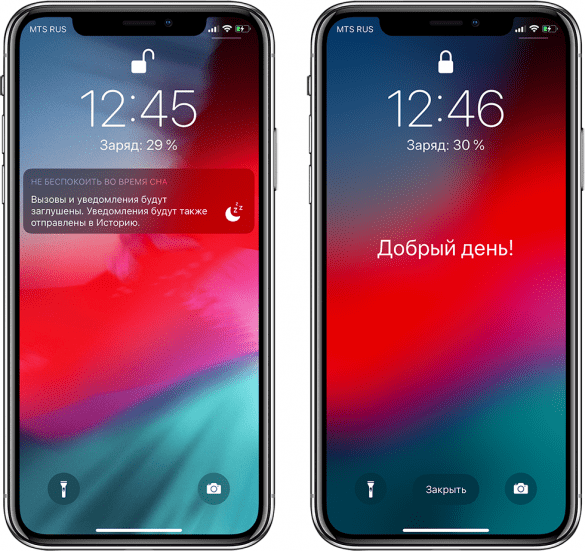
Meldinger som leveres mens hvilemodus er aktiv, er merket med en tilsvarende overskrift. Alle innstillinger du har angitt for » Ikke forstyrr » -modus vil være aktive for » Gå i dvale » -modus (for eksempel tillatte anrop fra en bestemt abonnent).
Legg også merke til at vekselen på siden av iPhone bare demper lyder, men ikke overstyrer varsler. For å gjøre dette må du bruke innstillingene beskrevet ovenfor.
Slik slår du av hvilemodus på en iPhone
Å slå av funksjonen på iPhone gjøres som følger: åpne «Clock», gå deretter til «Sleep» -delen gjennom bunnmenyen og slå av den tilsvarende bryteren overfor «Sleep» -linjen slik at den blir grå i stedet for grønn. .
Hvordan aktivere eller deaktivere skjermrotasjon på en iPhone
Hvis du trenger å slå av funksjonen bare for en bestemt dag, kan dette gjøres i «Innstillinger», der er det ganske enkelt å slå av visse ukedager.
Viktig! Hvis du sletter denne modusen, blir alarmen deaktivert i den. For ikke å sovne neste gang, bør du konfigurere skriptet på nytt i «Alarm» -fanen i «Clock» -programmet.
På samme måte kan den slås på igjen, mens alle tidligere spesifiserte innstillinger lagres.
Hvordan sette søvnplan
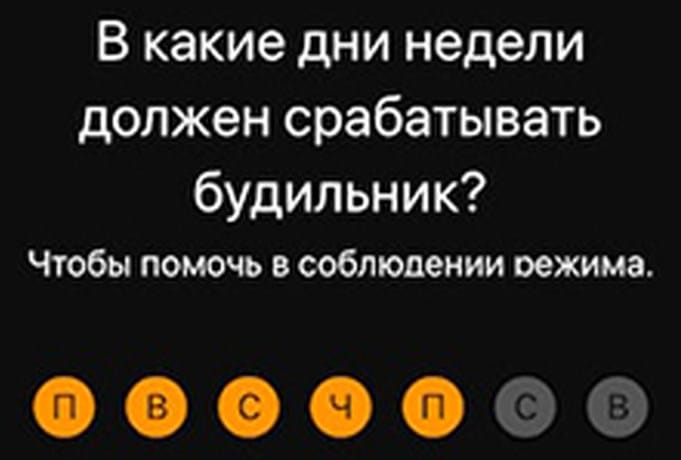
Du kan sette en tidsplan for å våkne etter to kriterier: tid og ukedag. Vekkerklokken stilles inn når seksjonen åpnes for første gang. I fremtiden kan tidsplanen settes ved å klikke på «Innstillinger» -knappen i «Hvilemodus» -delen av «Klokke» -applikasjonen.
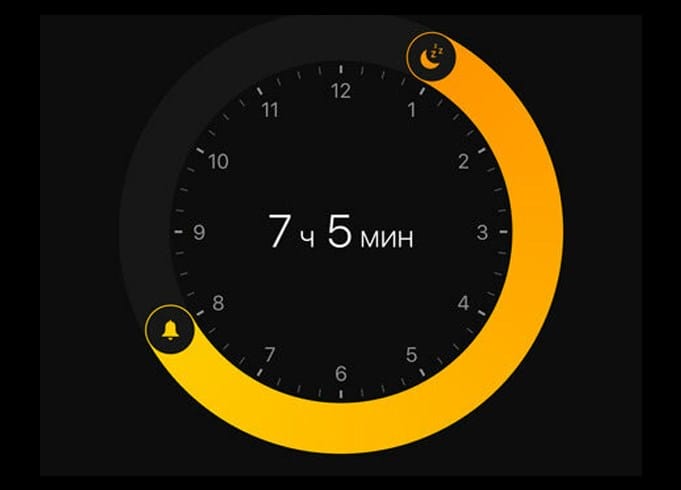
Mode sektordiagram
Det er mulig å endre oppvåkningstiden, den totale tiden du bruker på hvile, ukedagene når modusen fungerer, sette en ringetone og justere volumet.
Ukedagene som er merket med oransje er aktive, de som er merket med grått er ikke. Også i innstillingene kan du enkelt aktivere eller deaktivere funksjonen for å blokkere varsler en stund. Hvis du blokkerer dem, vil de ikke forsvinne, men vises når du våkner første gang du låser opp enheten.
På hovedskjermen i hvilemodus vil det være et kakediagram, på det vil det være to knapper med en måne og en bjelle. Hvis du flytter på klokkeikonet, kan du endre oppvåkningstiden, mens måneknappen endrer resten av starttiden.
Endre tid og dager for alarmen og påminnelsen
Søvnhistorisk sporing
- Åpne Clock-appen og velg Sleep-fanen.
- Bla ned til analyseseksjonen for nyere historie.
Hvis du bruker iPhone i løpet av den beregnede hviletiden, vil denne perioden bli regnet som våkenhet i programmet. Hvis du slumrer alarmen, oppdateres hviletiden tilsvarende.
Dataene som samles inn av søvnfunksjonen, overføres automatisk til helse-appen.

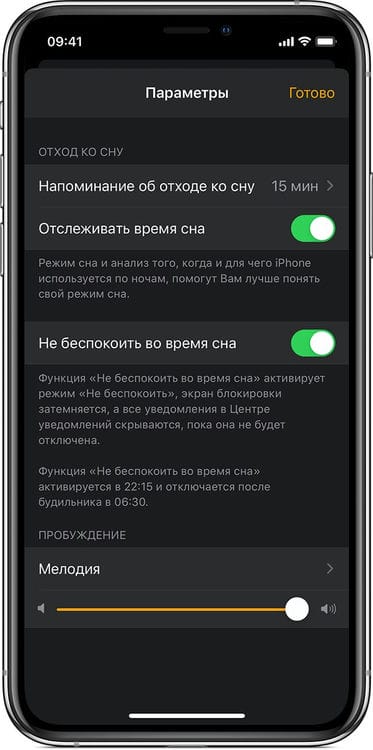
Viser historie i helseprogrammet
For å analysere søvn på iOS 13, åpner du Clock-appen, velger kategorien Hvilemodus og klikker deretter Vis mer i helse. Søvnanalysegrafen viser tiden du har brukt i sengen eller sover.
Sleep-funksjonen i Clock-appen sporer tiden du brukte i sengen, men ikke hvor mye du sov eller flyttet. Apple Watch kan heller ikke spore søvn eller tid i sengen.
For å finne ut hvor lenge du sover, kan du prøve å koble søvnsporeren din til Health-appen. Du kan også stille inn søvntiden manuelt: åpne Clock-appen, velg Sleep-fanen, og klikk deretter Show More in Health. Klikk på «Legg til data» øverst til høyre.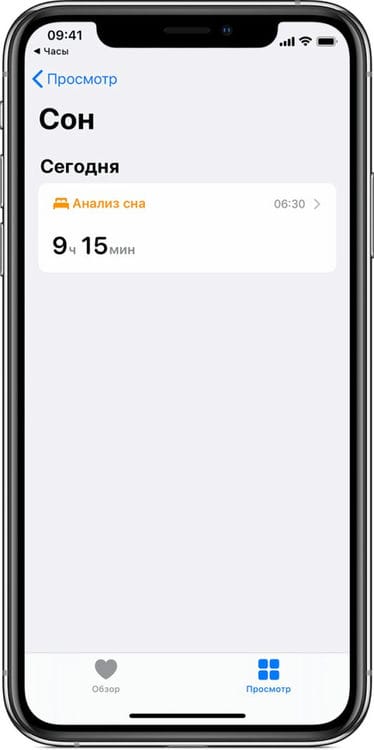
Hva er forskjellen mellom Ikke forstyrr og hvilemodus?
Hvis du leser dette avsnittet, betyr det at du ikke forsto hele «trikset» med disse alternativene.
«Ikke forstyrr» -modusen har vært den samme. Bare nå har den en egen fane «Gå i dvale», som lar deg slå av alle varsler helt med bestemte intervaller.
Hva ender vi med? Hvis du bare trenger å slå av varsler, slår du på standardmodus slik at du ikke blir forstyrret. Hvis du legger deg og ikke vil se meldinger og samtaler fra brukere, aktiverer du det ekstra søvnalternativet.
Gå i dvale-alternativet viser bare varsler om morgenen. For eksempel har du satt tidsrammen fra 21:00 til 7:00. Etter 7:00 vises alle varsler som har samlet seg i løpet av denne tiden. Som et resultat blir du ikke distrahert av smarttelefonen din og nyter en avslappende søvn.
Hva skal jeg gjøre hvis vann kommer inn i iPhone?
I stedet for å tørke enheten, bestemte han seg for å bruke lyd for å skyve vannet ut av høyttaleren. For å gjøre dette brukte han Sonic-applikasjonen, som er i stand til å generere visse lydfrekvenser. Gjennom prøving og eksperimenter klarte han å skyve vannet ut av iPhone-høyttaleren ved hjelp av en lyd med en frekvens på 165 Hz, hvorpå han ganske enkelt gned saken med et håndkle for å fjerne vanndråpene som kom ut til overflaten.
Brukeren skriver at han «genererte en tone som bokstavelig talt dyttet vann ut av høyttaleren.» Han utelukker imidlertid ikke det faktum at andre kan trenge en litt annen frekvens, men også nær 165 Hz.
Du kan laste ned applikasjonen gratis fra App Store. Husk å dele dette «livshacket» med vennene dine. Tross alt kan dette skje med hvem som helst – vann i dynamikken til en iPhone.
App for å skyve vann ut av iPhone®-høyttalere
Sonic-applikasjonen kan hjelpe, som lar deg generere lydbølger med forskjellige frekvenser. Brukere har funnet ut at ved 165 Hz, vil iPhone selv bokstavelig talt spytte vann ut av høyttaleren. Søknaden er praktisk og også gratis. Bare last ned Sonic-appen.
Åpne appen og sett frekvensen til 165 Hz (± 2 Hz) ved å skyve fingeren opp og ned på skjermen, og trykk deretter på den store avspillingsknappen nederst på skjermen. Du vil høre en karakteristisk lyd (av valgt frekvens), som begynner å skyve vann ut av iPhone-høyttalerne.
Siri kommando om å skyve vann ut av iPhone-høyttalere
En av utviklerne opprettet en spesiell Water Eject- kommando for Siri-hurtigkommandoer. Takket være det kan vann også skyves ut av høyttaleren. Som grunnlag ble den samme lydfrekvensen tatt, som brukes til lignende formål i Apple Watch. Der er det lite sannsynlig at pinner dyppet i alkohol hjelper til med å komme til høyttalerne.
Slik fungerer det med Apples smartklokke:
Etter nedlasting blir Water Eject- kommandoen lagret i Commands- appen for iOS, som også krever forhåndsinstallasjon. Siri vil svare på meldingen og få smarttelefonhøyttaleren til å lage de nødvendige lydene. De vil skyve vann ut av høyttaleren. Hvis du ser nøye på smarttelefonen for øyeblikket, vil du legge merke til mikroskopiske dråper som flyr av enheten.
Mer detaljerte instruksjoner:
1 Følg kommandoen nedlasting linken og klikk på Få rask kommandoknappen.
2 Velg Åpne i popup-vinduet som vises.
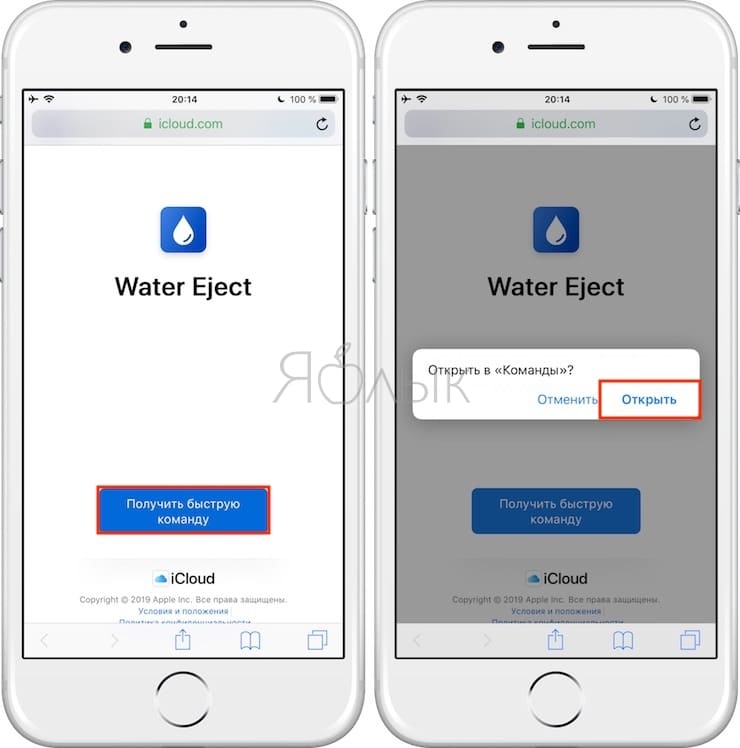
3 I kommandoprogrammet som åpnes klikker du på Få hurtigkommandoknappen, hvorpå kommandoen Water Eject blir lagret.
4 Klikk på kommandokortet Vannutkast som ser ut til å starte det.
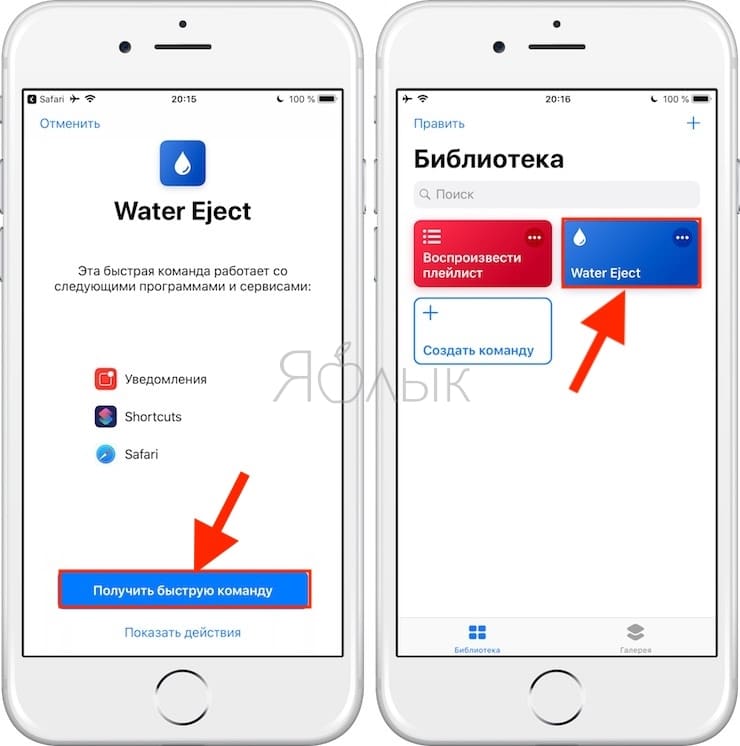
5 I vinduet som vises, klikker du Kjør hurtigkommando og deretter Begynn vannutkasting.
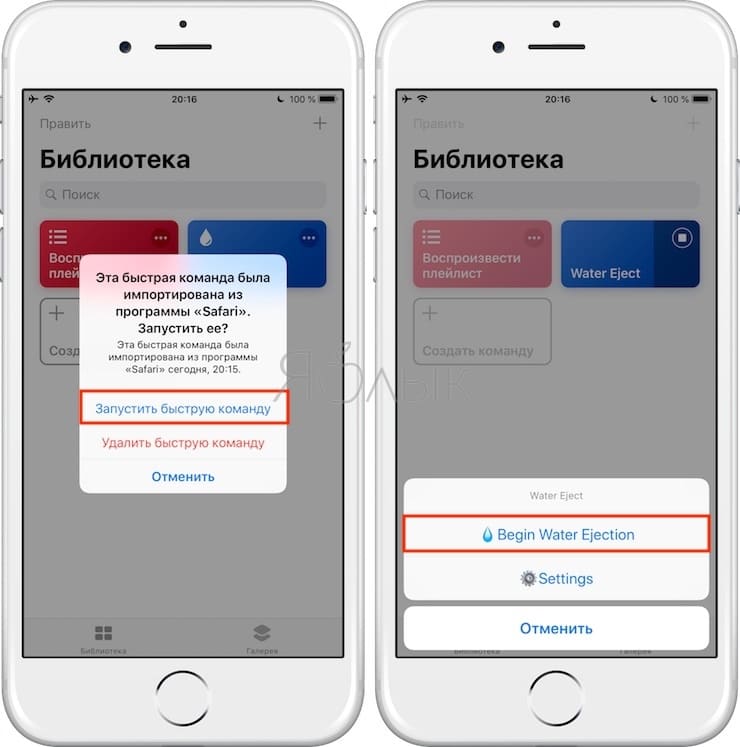
6 Du vil høre en 165 Hz lyd som vil skyve vann ut av iPhone-høyttalerne.
Du kan tvile på denne metoden, men i det minste er den definitivt trygg. Arbeid med lydbølger av denne frekvensen påvirker ikke selve høyttaleren eller andre komponenter på smarttelefonen. Apple støttet til og med denne metoden og kunngjorde den for et par år siden i en av presentasjonene.
Når du bruker Water Reject- kommandoen, kobler du hodetelefonene fra iPhone.
Kilder som brukes og nyttige lenker om emnet: https://mirinfo.ru/ios/kak-otklyuchit-rezhim-sna-na-ayfone.html https://mobimozg.com/ios/nastrojki/otxod-ko-snu. html https://bloha.ru/news/kak-vklyuchit-rezhim-otkhod-ko-snu-i-per/ https://support.apple.com/ru-ru/HT208655 https: // ru-iphone. ru /kak-ispolzovat-funkciyu-rezhim-sna-na-iphone.php https://tech-touch.ru/prilozhenie-kotoroe-pomozhet-izvlech-vodu-iz-dinamika-iphone-7.html https: // applerem24 .ru / kak-vytolknut-vodu-iz-dinamika-iphone / https://yablyk.com/964937-water-got-into-the-iphone-speaker-how-to-quickly-dry/
Opptakskilde: lastici.ru