
Kuinka lepotila toimii iPhonessa – mikä on järjestelmän ydin? Sovellus, joka auttaa sinua imemään vettä iPhonen kaiuttimesta

Mikä on lepotila iPhonessa
Tämä on erillinen toiminto ”Clock” -sovelluksessa, sen tehtävä on säätö. Se on hyvin samanlainen kuin herätyskello, mutta sillä on edistyneitä toimintoja. Tässä tilassa voit helposti asettaa herätysajan tietyille päiville, ja sovellus auttaa omistajaa heräämään tuolloin.
Lepotilan käyttöliittymä
Samalla tila auttaa sinua nukahtaa ajoissa, joka kerta muistuttaa sinua, mihin aikaan sinun täytyy mennä lepäämään, jotta vietät tarvittavan ajan hiljaiseen hiljaiseen tuntiin eikä nukkumaan tai nukkumaan. Artikkelin loppuosassa keskustellaan siitä, miten tämä voi auttaa henkilöä, kuinka ottaa käyttöön sopivat asetukset tai miten sammuttaa lepotila iPhonessa millä tahansa mallilla, jopa SE: llä tai XR: llä.
Kuinka lepotila toimii iPhonessa
Tämä iPhone-tila toimii erittäin yksinkertaisesti: se muistuttaa sinua automaattisesti, kun on aika mennä nukkumaan, ja aamulla se herättää sinut määrättyyn aikaan. Ennen tämän toiminnon käyttöä sinun on määritettävä se.
Asennus sisältää useita kysymyksiä. Ohjelma kysyy:
- milloin nousta
- mitkä viikonpäivät
- kuinka monta tuntia viettää lomalla,
- kuinka paljon aikaa herätä;
- mitä raitaa pelata herätäksesi sängystä.
Vastattuaan kaikkiin näihin kysymyksiin ohjelma aloittaa työnsä. Tämä helpottaa gadgetin omistajan elämää.
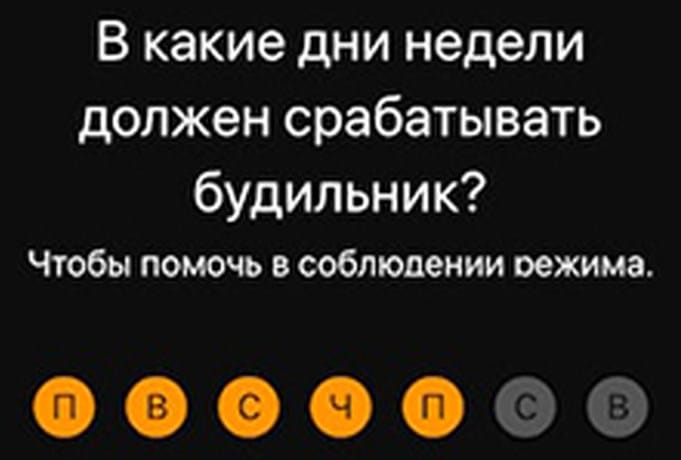
Tilan asetus
Nyt, kun on aika nukkua, iPhone saa asianmukaiset ilmoitukset, että on aika levätä. Tällä hetkellä kaikki älypuhelimen ilmoitukset eivät enää häiritse omistajaa, mutta ne arkistoidaan. Ne ilmestyvät myöhemmin aamulla heräämisen jälkeen. Tämä on välttämätöntä, jotta ilmoitukset eivät häiritse henkilöä ja hän voi nukahtaa ajoissa ilman tarpeettomia ajatuksia.
Lisäinformaatio! Jonkin ajan kuluttua loput tilastot näkyvät ”Kello” -sovelluksessa. Se on käytettävissä ”Lepotila” -osiossa ”Lepotilan analyysi” -painikkeella. Täältä näet kuinka tarkasti haluttu aikataulu saavutettiin.
Voit käyttää merkkituotetta Apple Watchia lepoaikataulusi kanssa. Niissä oleva sovellus seuraa aikaa, jonka käyttäjä viettää sängyssä, eikä sitä, kuinka paljon hän lepää tai liikkuu.
Jotta Apple Watch -analyysi toimisi sängyssä, sinun on käytettävä seurantaa Health-apuohjelman kanssa. Voit myös määrittää manuaalisesti kuinka paljon aikaa viettää lomalle:
- Avaa ”Kello”.
- Napsauta ”Uniaika” -välilehteä.
- Napsauta ”Näytä lisää Health-sovelluksessa”.
Tällä tavalla voit tutkia päivittäistä rutiinia Apple Watchilla tarkemmin. Artikkelin lopussa on vielä enemmän hyödyllisiä tietoja Apple-kellojen omistajille.
Kuinka unen eläkkeelle aktivoiminen?
Jotta tämä kohde olisi käytettävissäsi, muista päivittää iOS versioon 12. Noudata sitten näitä ohjeita:
- Siirry laitteen ”Asetuksiin” ja valitse ”Älä häiritse”;
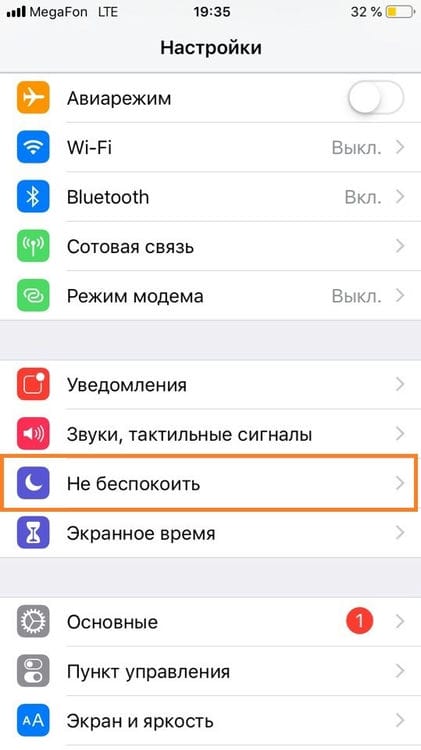
- Aktivoi tila asettamalla liukusäädin asentoon ”Päällä”;
- Nyt sinun on määritettävä aikataulu, joka käynnistää ja sammuttaa automaattisesti ”mennä nukkumaan” -vaihtoehdon. Tätä varten aktivoi ”Suunniteltu” -kohde ja aseta alku ja loppu valitsemalla aikaväli;
- Oletko asentanut sen? Aktivoi nyt kohta ”Siirry nukkumaan”. Vaihtoehto kytkeytyy päälle ja pois päältä juuri määrittämäsi aikoina.
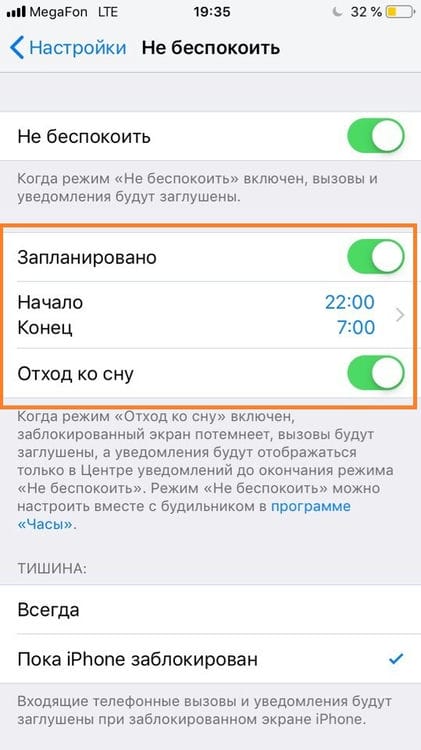
Määritys on suoritettu loppuun. Oletetaan, että asetit ajan 22:00 – 7:00, kuten kuvakaappauksessamme, ja aktivoit nukkumisvaihtoehdon. Kaikki tänä aikana tulevat ilmoitukset näkyvät älypuhelimen näytöllä vasta klo 7.00 jälkeen, kun lepotila on kytketty pois päältä. Samalla voit kuitenkin helposti käyttää laitetta, Internetiä ja sosiaalisia verkostoja.
Kuinka ottaa lepotila käyttöön ja lopettaa ilmoitusten vastaanottaminen yöllä iPhonessa iOS 12: ssa
Jos haluat nähdä uuden Siirry lepotilaan -vaihtoehdon, sinun on ensin otettava käyttöön normaali Älä häiritse -toiminto. Voit tehdä tämän siirtymällä kohtaan ” Asetukset ”, valitsemalla ” Älä häiritse ” -osion, aktivoimalla ” Aikataulu ” -vaihtoehdon ja määrittämällä ajan, jonka aikana tarvitset mielenrauhaa. Alla on uusi tila ” Siirry nukkumaan ”, joka on kytkettävä päälle, jotta ilmoitukset voidaan poistaa käytöstä yöllä.
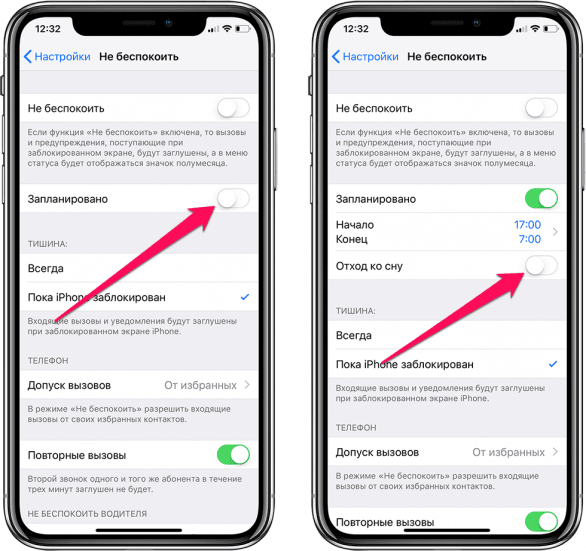
Huomaa, että älypuhelimesi ei toista ilmoitettuja ääniä tai värinää valitulla hetkellä. Lisäksi Älä häiritse -tila -valikossa voit määrittää tietyn tilaajan ilmoitusäänet, kun hän yrittää soittaa useita kertoja.
On tärkeää huomata, että lepotilaa voidaan käyttää riippumatta siitä, käytätkö ajastettua ominaisuutta. Varmista vain, että Älä häiritse -toiminto on päällä. Tämä voidaan tehdä asetusten kautta tai Ohjauskeskuksen kautta.
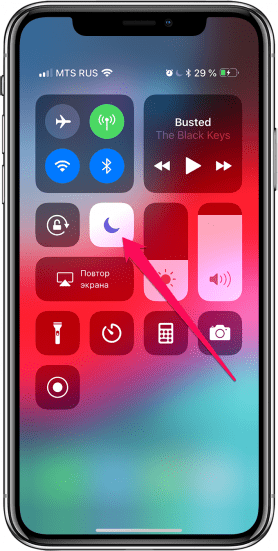
Kun lepotila on päällä, älypuhelimen näyttö himmenee, ja ilmoitusten seinän sijaan näet viestin, että puhelut ja hälytykset on mykistetty. Jos Ajastettu on päällä, sinua tervehditään tervetuloviestillä määritetyn ajanjakson jälkeen.
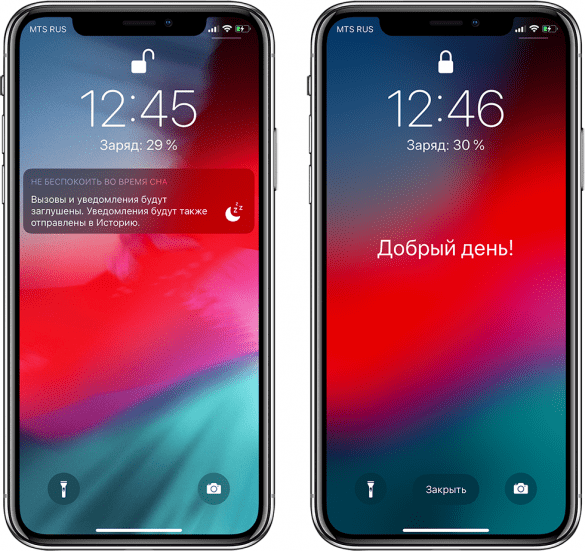
Lepotilan ollessa aktiivisena toimitetut ilmoitukset on merkitty vastaavalla otsikolla. Kaikki asetukset, jotka olet määrittänyt ” Älä häiritse ” -tilaan, ovat aktiivisia ” Siirry lepotilaan ” -tilaan (esimerkiksi sallitut puhelut tietyltä tilaajalta).
Huomaa myös, että iPhonen sivussa oleva kytkin mykistää vain äänet, mutta ei ohita ilmoituksia. Tätä varten sinun on käytettävä yllä kuvattuja asetuksia.
Kuinka sammuttaa lepotila iPhonessa
Toiminnon poistaminen käytöstä iPhonessa tapahtuu seuraavasti: avaa ”Kello”, siirry sitten alavalikon ”Lepotila” -osioon ja sammuta vastaava kytkin ”Lepotila” -linjaa vastapäätä niin, että se muuttuu harmaaksi vihreän sijaan .
Näytön kierron ottaminen käyttöön tai poistaminen käytöstä iPhonessa
Jos haluat poistaa toiminnon käytöstä vain tietyn päivän, tämä voidaan tehdä ”Asetukset” -kohdassa. Siellä on melko helppo sammuttaa tietyt viikonpäivät.
Tärkeä! Jos poistat tämän tilan, hälytys poistetaan käytöstä. Jotta et nukkuisi seuraavalla kerralla, sinun on määritettävä komentosarja uudelleen jo ”Kello” -sovelluksen ”Hälytys” -välilehdessä.
Samalla tavalla se voidaan kytkeä takaisin päälle, kun kaikki aiemmin määritetyt asetukset tallennetaan.
Kuinka asettaa uniaikataulu
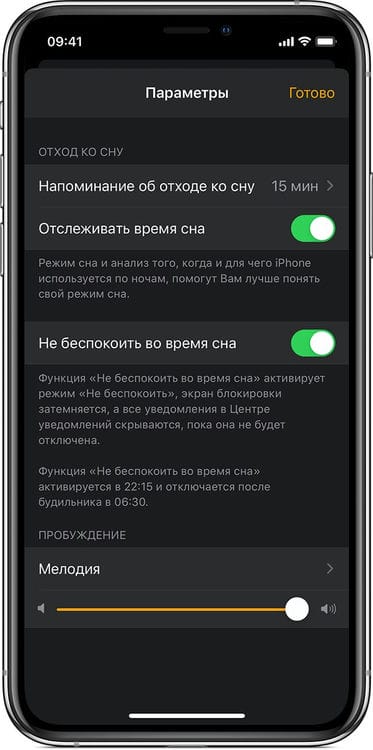
Voit asettaa herätysaikataulun kahdella kriteerillä: aika ja viikonpäivä. Herätyskello asetetaan, kun osa avataan ensimmäisen kerran. Jatkossa aikataulu voidaan asettaa napsauttamalla ”Kello” -sovelluksen ”Lepotila” -osiossa olevaa ”Asetukset” -painiketta.
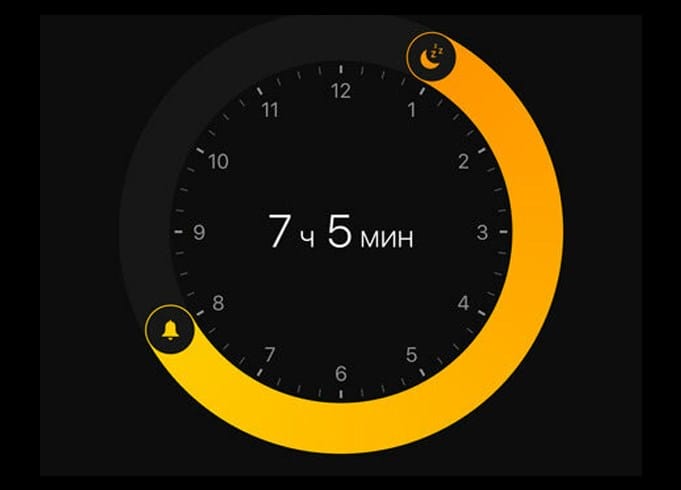
Tilan ympyräkaavio
Voit muuttaa herätysaikaa, lepoon käytettyä kokonaisaikaa, viikonpäiviä, jolloin tila toimii, laittaa soittoäänen ja säätää sen äänenvoimakkuutta.
Oranssilla merkityt viikonpäivät ovat aktiivisia, harmaalla merkityt eivät. Myös asetuksissa voit helposti ottaa käyttöön tai poistaa käytöstä ilmoitusten estämisen toiminnon hetkeksi. Jos estät ne, ne eivät katoa, mutta ne näytetään heräämisen jälkeen, kun avaat laitteen ensimmäisen kerran.
Lepotilan päänäytöllä on ympyräkaavio, siinä on kaksi nappia, joissa kuu ja kello. Jos siirrät kellokuvaketta, voit muuttaa herätysaikaa, kun kuu-painike muuttaa lepoaikaa.
Muuta hälytyksen ja muistutuksen aikaa ja päiviä
Unihistorian seuranta
- Avaa Kello-sovellus ja valitse Lepotila-välilehti.
- Vieritä alas viimeisimmän historian analyysiosioon.
Jos käytät iPhoneasi arvioidun uniajan aikana, tämä aika lasketaan ohjelmassa hereillä. Jos torkutat hälytyksen, uniaika päivittyy vastaavasti.
Sleep-toiminnon keräämät tiedot siirretään automaattisesti Health-sovellukseen.

Historiatietojen tarkastelu Terveys-ohjelmassa
Voit analysoida lepotilaa iOS 13: ssa avaamalla Kello-sovelluksen, valitsemalla Lepotila-välilehden ja valitsemalla sitten Näytä lisää terveydestä. Unianalyysikaavio näyttää sängyssä tai unessa vietetyn ajan.
Kello-sovelluksen Lepotila-ominaisuus seuraa sängyssä vietettyä aikaa, mutta ei sitä, kuinka paljon nukuit tai liikutit. Apple Watch ei myöskään pysty seuraamaan unta tai aikaa sängyssä.
Yritä yhdistää uniseuranta Health-sovellukseen selvittääksesi kuinka kauan nukut. Voit myös asettaa uniajan manuaalisesti: avaa Kello-sovellus, valitse Lepotila-välilehti ja napsauta sitten Näytä lisää terveydestä. Napsauta oikeassa yläkulmassa ”Lisää tietoja”.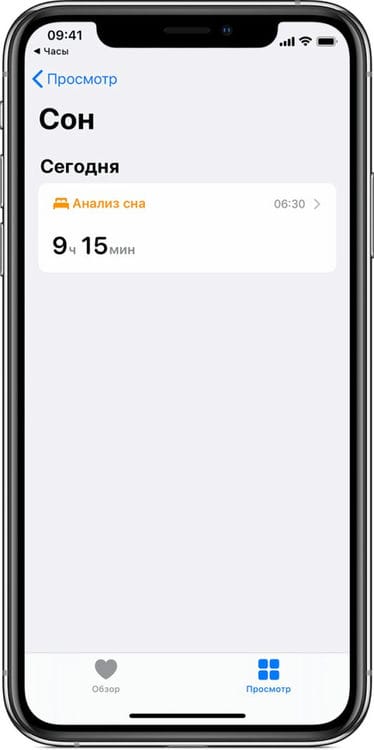
Mitä eroa Älä häiritse -tilassa ja lepotilassa?
Jos luet tätä kappaletta, se tarkoittaa, ettet ymmärtänyt näiden vaihtoehtojen koko ”temppua”.
”Älä häiritse” -tila on pysynyt samana. Vasta nyt sillä on erillinen välilehti ”Go sleep”, jonka avulla voit poistaa kaikki ilmoitukset käytöstä tietyin väliajoin.
Mihin päädymme? Jos sinun tarvitsee vain poistaa ilmoitukset käytöstä, kytke vakiotila päälle, jotta et häiritse. Jos menet nukkumaan etkä halua nähdä käyttäjien viestejä ja puheluita, ota käyttöön ylimääräinen lepotila.
Siirry nukkumaan -vaihtoehto näyttää kaikki ilmoitukset vain aamulla. Olet esimerkiksi asettanut aikataulun 21:00 – 7:00. Klo 7.00 jälkeen kaikki tänä aikana kertyneet ilmoitukset näytetään. Tämän seurauksena älypuhelimesi ei häiritse sinua ja nauti rauhallisesta unesta.
Mitä tehdä, jos vettä pääsee iPhoneen?
Laitteen kuivaamisen sijaan hän päätti käyttää ääntä työntääkseen vettä kaiuttimesta. Tätä varten hän käytti Sonic-sovellusta, joka pystyy tuottamaan tiettyjä äänitaajuuksia. Kokeilun ja kokeilun avulla hän pystyi työntämään veden pois iPhone-kaiuttimesta 165 Hz: n taajuudella, minkä jälkeen hän vain hieroi koteloa pyyhkeellä pintaan tulevien vesipisaroiden poistamiseksi.
Käyttäjä kirjoittaa, että hän ”loi äänen, joka kirjaimellisesti työnsi vettä kaiuttimesta”. Hän ei kuitenkaan sulje pois sitä tosiasiaa, että muut saattavat tarvita hieman erilaista taajuutta, mutta myös lähellä 165 Hz: n taajuutta.
Voit ladata sovelluksen ilmaiseksi App Storesta. Muista jakaa tämä ”elämän hakkerointi” ystävillesi. Loppujen lopuksi tämä voi tapahtua kenellekään – vesi iPhonen dynamiikassa.
Sovellus veden poistamiseksi iPhone®-kaiuttimista

Sonic-sovellus voi auttaa, jonka avulla voit tuottaa äänitaajuuksia eri taajuuksilla. Käyttäjät ovat havainneet, että 165 Hz: n taajuudella iPhone itse sylkee kirjaimellisesti vettä kaiuttimesta. Sovellus on kätevä ja myös ilmainen. Lataa vain Sonic-sovellus.
Avaa sovellus ja aseta taajuudeksi 165 Hz (± 2 Hz) liu'uttamalla sormeasi ylös ja alas näytössä, ja paina sitten näytön alareunassa olevaa suurta Toista-painiketta. Kuulet ominaisuusäänen (valitun taajuuden), joka alkaa työntää vettä ulos iPhone-kaiuttimista.
Sirin komento työntää vettä ulos iPhone-kaiuttimista
Yksi kehittäjistä loi erityisen Water Eject -komennon Sirin pikakomennoille. Sen ansiosta vesi voidaan työntää myös kaiuttimesta. Pohjaksi otettiin sama äänitaajuus, jota käytetään vastaaviin tarkoituksiin Apple Watchissa. Siellä alkoholiin kastetut tikkut eivät todennäköisesti auta pääsemään kaiuttimiin.
Näin se toimii Applen älykellon kanssa:
Jälkeen ladattu, Vesi Poista komento tallennetaan Komennot sovellus iOS, mikä edellyttää myös esiasennuksineen. Siri vastaa viestiin ja saa älypuhelimen kaiuttimen soittamaan tarvittavat äänet. Ne työntävät vettä kaiuttimesta. Jos katsot tarkasti älypuhelinta tällä hetkellä, huomaat mikroskooppisia pisaroita, jotka lentävät laitteesta.
Tarkemmat ohjeet:
1 Seuraa komennon lataa linkkiä ja klikkaa ripeästi komentopainiketta.
2 Valitse avautuvasta ponnahdusikkunasta Avaa.
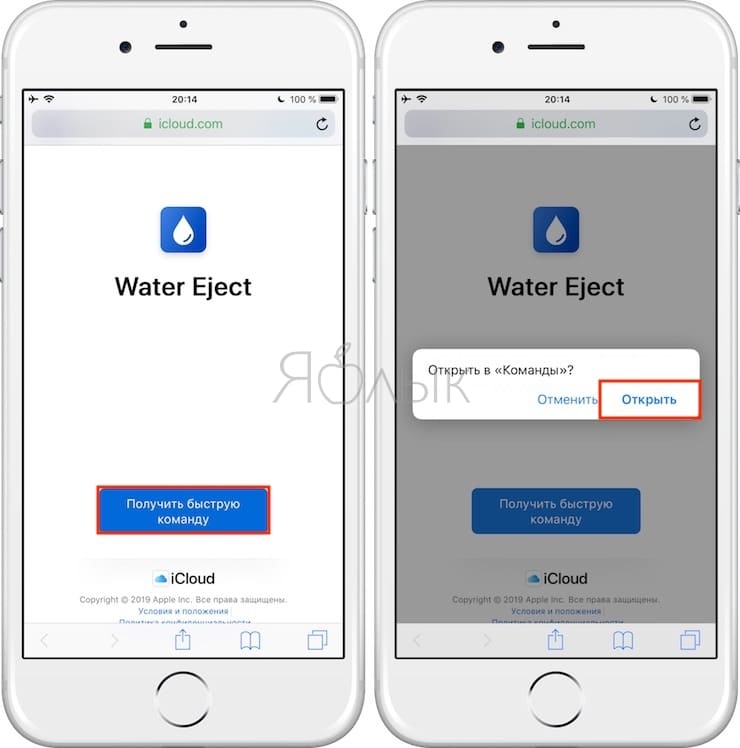
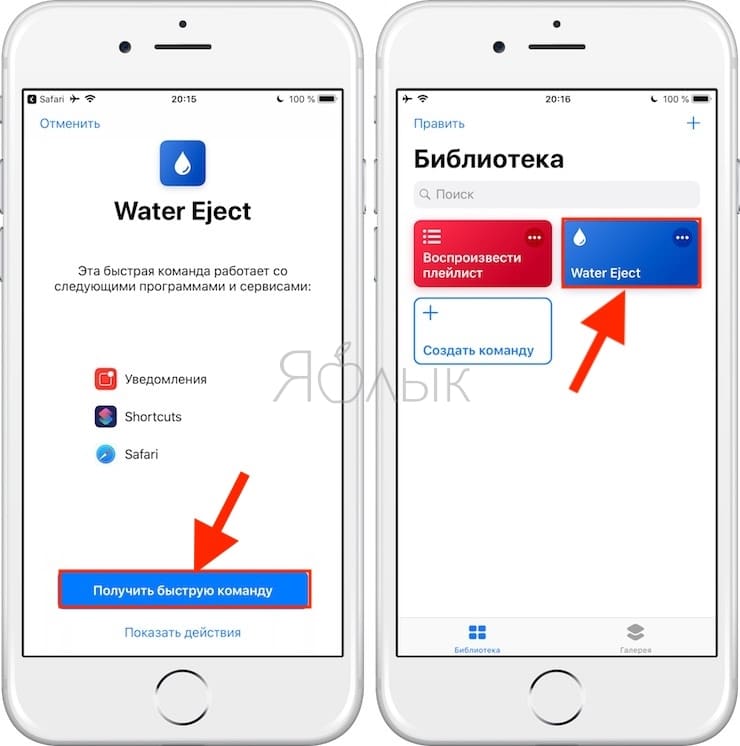
3 Napsauta avautuvassa Komennot-ohjelmassa Hae pikakomento -painiketta, jonka jälkeen veden poistokomento tallennetaan.
4 Käynnistä se napsauttamalla näkyviin tulevaa Water Eject -komentokorttia.
5 Valitse avautuvassa ikkunassa Suorita pikakomento ja sitten Aloita vedenpoisto.
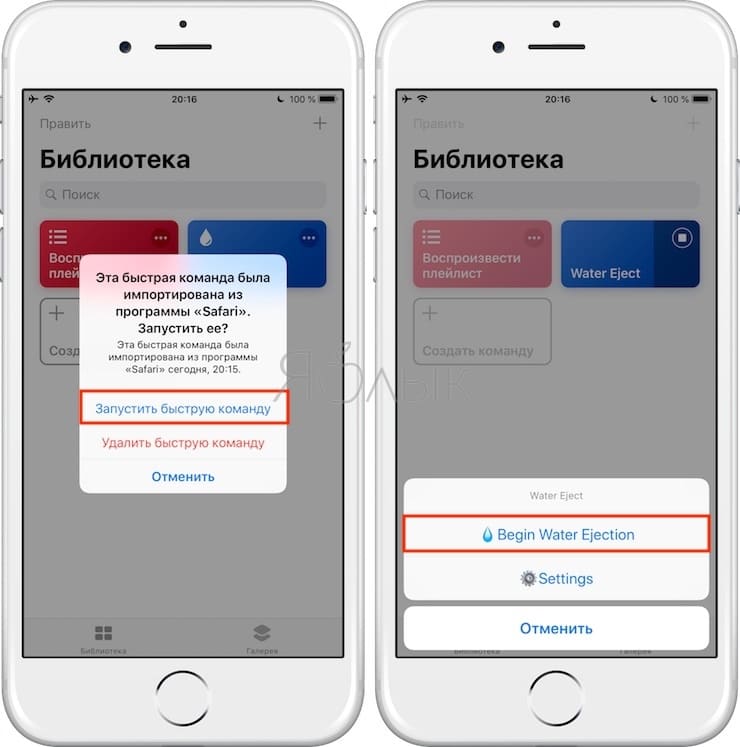
6 Kuulet 165 Hz: n äänen, joka työntää vettä ulos iPhone-kaiuttimista.
Voit epäillä tätä menetelmää, mutta ainakin se on ehdottomasti turvallinen. Tämän taajuuden ääniaalloilla työskenteleminen ei vaikuta itse kaiuttimeen tai muihin älypuhelimen osiin. Apple jopa kannatti tätä menetelmää ja ilmoitti siitä pari vuotta sitten yhdessä sen esityksissä.
Kun käytät Water Reject -komentoa, irrota kuulokkeet iPhonesta.
Käytetyt lähteet ja hyödyllisiä linkkejä aiheesta: https://mirinfo.ru/ios/kak-otklyuchit-rezhim-sna-na-ayfone.html https://mobimozg.com/ios/nastrojki/otxod-ko-snu. html https://bloha.ru/news/kak-vklyuchit-rezhim-otkhod-ko-snu-i-per/ https://support.apple.com/ru-ru/HT208655 https: // ru-iphone. ru /kak-ispolzovat-funkciyu-rezhim-sna-na-iphone.php https://tech-touch.ru/prilozhenie-kotoroe-pomozhet-izvlech-vodu-iz-dinamika-iphone-7.html https: // applerem24 .ru / kak-vytolknut-vodu-iz-dinamika-iphone / https://yablyk.com/964937-water-got-into-the-iphone-speaker-how-to-quickly-dry/