
Wie funktioniert der Schlafmodus auf einem iPhone – was ist das Wesentliche des Systems? Eine App, mit der Sie Wasser aus Ihrem iPhone-Lautsprecher extrahieren können

Was ist der Schlafmodus auf einem iPhone?
Dies ist eine separate Funktion in der Anwendung „Clock“, deren Aufgabe die Regulierung ist. Es ist einem Wecker sehr ähnlich, verfügt jedoch über erweiterte Funktionen. In diesem Modus können Sie die Weckzeit einfach für bestimmte Tage einstellen, und die App hilft dem Besitzer, zu diesem Zeitpunkt aufzuwachen.
Schlaffunktionsschnittstelle
Gleichzeitig hilft Ihnen der Modus, pünktlich einzuschlafen, und erinnert Sie jedes Mal daran, zu welcher Zeit Sie sich ausruhen müssen, um die erforderliche Zeit in einer ruhigen, ruhigen Stunde zu verbringen und nicht zu schlafen oder zu schlafen. Im Rest des Artikels wird erläutert, wie dies einer Person helfen kann, wie geeignete Einstellungen aktiviert werden oder wie der Schlafmodus auf einem iPhone in einem beliebigen Modell, auch in SE oder XR, deaktiviert wird.
So funktioniert der Schlafmodus auf einem iPhone
Dieser Modus auf dem iPhone funktioniert sehr einfach: Er erinnert Sie automatisch daran, wann es Zeit ist, ins Bett zu gehen, und am Morgen werden Sie zur angegebenen Zeit geweckt. Bevor Sie diese Funktion verwenden können, müssen Sie sie konfigurieren.
Das Setup enthält mehrere Fragen. Das Programm wird fragen:
- wann aufstehen
- welche Wochentage
- wie viele Stunden im Urlaub zu verbringen,
- wie viel Zeit zum Aufwachen;
- Welchen Track soll man spielen, um aus dem Bett aufzuwachen?
Nach Beantwortung all dieser Fragen beginnt das Programm seine Arbeit. Dies erleichtert dem Besitzer des Gadgets das Leben erheblich.

Modus-Einstellung
Sobald es Zeit zum Schlafen ist, erhält das iPhone entsprechende Benachrichtigungen, dass es Zeit zum Ausruhen ist. Zu diesem Zeitpunkt stören alle Benachrichtigungen auf dem Smartphone den Besitzer nicht mehr, werden jedoch archiviert. Sie erscheinen später, nachdem sie morgens aufgewacht sind. Dies ist notwendig, um eine Person mit Benachrichtigungen nicht abzulenken, und sie könnte ohne unnötige Gedanken pünktlich einschlafen.
Weitere Informationen! Nach einer Weile wird die Reststatistik in der Anwendung „Uhr“ angezeigt. Sie können es im Abschnitt Schlafmodus abrufen, indem Sie auf die Schaltfläche Schlafanalyse klicken. Hier können Sie sehen, wie genau der gewünschte Zeitplan eingehalten wurde.
Sie können eine Apple Watch-Marke mit Ihrem Ruheplan verwenden. Die Anwendung in ihnen verfolgt die Zeit, die der Träger im Bett verbringt, und nicht, wie viel er sich ausruht oder bewegt.
Damit die Apple Watch-Analyse im Bett funktioniert, müssen Sie den Tracker mit dem Dienstprogramm Health verwenden. Sie können auch manuell angeben, wie viel Zeit Sie im Urlaub verbringen möchten:
- Öffnen Sie „Uhr“.
- Klicken Sie auf die Registerkarte „Schlafzeit“.
- Klicken Sie auf „Mehr in der Gesundheits-App anzeigen“.
Auf diese Weise können Sie den Alltag mit der Apple Watch genauer erkunden. Am Ende des Artikels finden Sie noch nützlichere Informationen für Besitzer von Apple-Uhren.
Wie aktiviere ich Sleep Retirement?
Aktualisieren Sie iOS auf Version 12, damit dieses Element für Sie verfügbar ist. Befolgen Sie dann diese Schritte:
- Gehen Sie zu den „Einstellungen“ Ihres Geräts und wählen Sie „Nicht stören“.
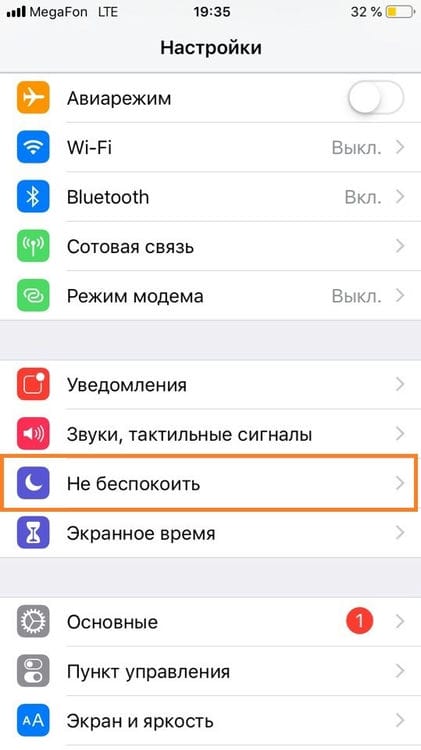
- Aktivieren Sie den Modus, indem Sie den Schieberegler auf „Ein“ stellen.
- Jetzt müssen Sie einen Zeitplan einrichten, der die Option „Ins Bett gehen“ automatisch aktiviert und deaktiviert. Aktivieren Sie dazu das Element „Geplant“ und legen Sie Anfang und Ende fest, indem Sie die Zeitintervalle auswählen.
- Hast du es installiert? Aktivieren Sie nun den Punkt „Schlafen gehen“. Die Option wird zu den gerade festgelegten Zeiten automatisch ein- und ausgeschaltet.
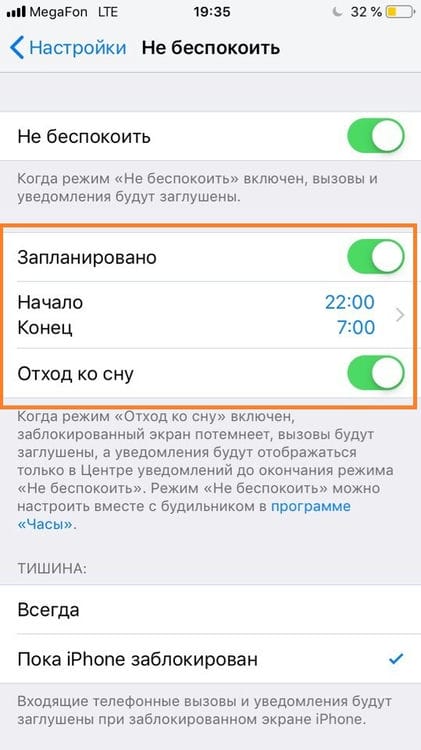
Damit ist der Konfigurationsprozess abgeschlossen. Angenommen, Sie stellen die Zeit wie in unserem Screenshot von 22:00 bis 7:00 Uhr ein und aktivieren die Schlafoption. Alle Benachrichtigungen, die während dieses Zeitraums eingehen, werden erst nach 7:00 Uhr auf dem Smartphone-Bildschirm angezeigt, wenn der Schlafmodus deaktiviert wird. Gleichzeitig können Sie das Gerät, das Internet und soziale Netzwerke sicher nutzen.
So aktivieren Sie den Ruhemodus und empfangen nachts keine Benachrichtigungen mehr auf dem iPhone in iOS 12
Um zu sehen, die neue Go to Sleep Option, müssen Sie zuerst einschalten normalen Nicht stören – Modus. Gehen Sie dazu zu “ Einstellungen „, wählen Sie den Abschnitt “ Nicht stören „, aktivieren Sie die Option “ Geplant “ und geben Sie die Zeit an, in der Sie beruhigt sein müssen. Unten gibt es einen neuen Modus “ Go to sleep „, der aktiviert werden muss, um Benachrichtigungen nachts auszuschalten.
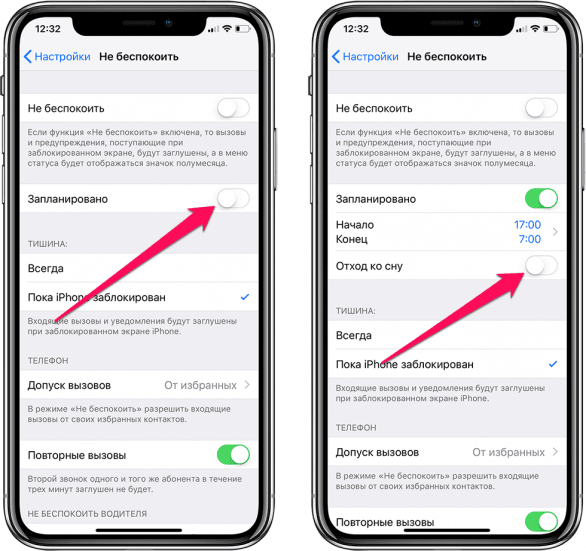
Bitte beachten Sie, dass Ihr Smartphone zum ausgewählten Zeitpunkt beim Empfang von Benachrichtigungen keine Geräusche oder Vibrationen wiedergibt. Außerdem können Sie im Menü Nicht stören die Benachrichtigungstöne eines bestimmten Teilnehmers konfigurieren, wenn dieser mehrmals versucht, einen Anruf zu tätigen.
Es ist wichtig zu beachten, dass der Ruhemodus verwendet werden kann, unabhängig davon, ob Sie die Funktion “ Geplant“ verwenden. Stellen Sie einfach sicher, dass „Nicht stören“ aktiviert ist. Dies kann über die Einstellungen oder über das Control Center erfolgen.
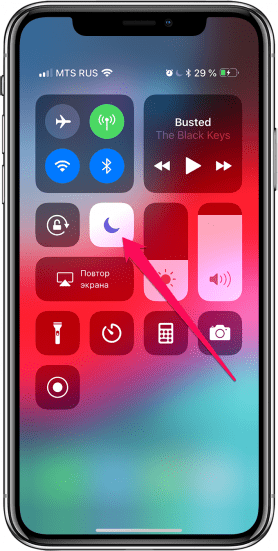
Wenn der Ruhemodus aktiviert ist, wird der Smartphone-Bildschirm abgeblendet. Anstelle einer Benachrichtigungswand wird eine Meldung angezeigt, dass Anrufe und Warnungen stummgeschaltet sind. Wenn Geplant aktiviert ist, werden Sie nach dem angegebenen Zeitraum mit einer Begrüßungsnachricht begrüßt.
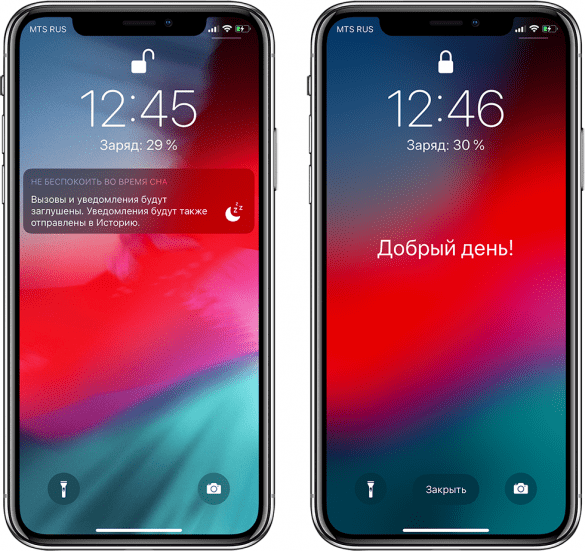
Benachrichtigungen, die gesendet werden, während der Ruhemodus aktiv ist, werden durch einen entsprechenden Header gekennzeichnet. Alle Einstellungen, die Sie für den Modus “ Nicht stören “ vorgenommen haben, sind für den Modus „In den Ruhezustand gehen “ aktiv (z. B. zulässige Anrufe von einem bestimmten Teilnehmer).
Beachten Sie auch, dass der Schalter an der Seite des iPhones nur die Stummschaltung stummschaltet, Benachrichtigungen jedoch nicht überschreibt. Dazu müssen Sie die oben beschriebenen Einstellungen verwenden.
So deaktivieren Sie den Schlafmodus auf einem iPhone
Das Ausschalten der Funktion auf dem iPhone erfolgt wie folgt: Öffnen Sie die „Uhr“, gehen Sie im unteren Menü zum Abschnitt „Schlaf“ und schalten Sie den entsprechenden Schalter gegenüber der Linie „Schlaf“ aus, sodass er grau statt grün wird .
So aktivieren oder deaktivieren Sie die Bildschirmdrehung auf einem iPhone
Wenn Sie die Funktion nur für einen bestimmten Tag ausschalten müssen, können Sie dies in den „Einstellungen“ tun. Dort ist es recht einfach, bestimmte Wochentage auszuschalten.
Wichtig! Wenn Sie diesen Modus löschen, wird der Alarm darin deaktiviert. Um das nächste Mal nicht zu verschlafen, sollten Sie das Skript bereits auf der Registerkarte „Alarm“ der Anwendung „Uhr“ neu konfigurieren.
Auf die gleiche Weise kann es wieder eingeschaltet werden, während alle zuvor angegebenen Einstellungen gespeichert werden.
So legen Sie einen Schlafplan fest
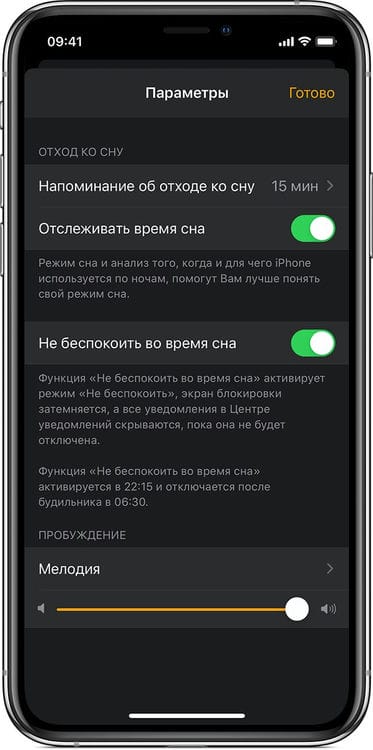
Sie können einen Zeitplan für das Aufwachen nach zwei Kriterien festlegen: Uhrzeit und Wochentag. Der Wecker wird eingestellt, wenn der Bereich zum ersten Mal geöffnet wird. In Zukunft kann der Zeitplan durch Klicken auf die Schaltfläche „Einstellungen“ im Abschnitt „Schlafmodus“ der Anwendung „Uhr“ festgelegt werden.
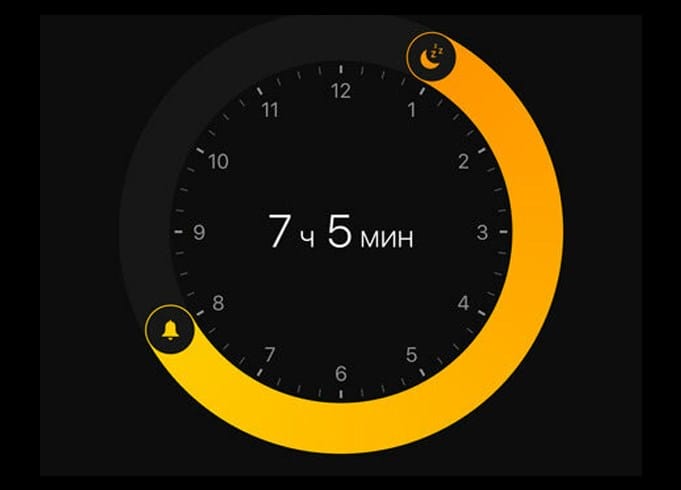
Modus-Kreisdiagramm
Es ist möglich, die Weckzeit, die Gesamtruhezeit, die Wochentage, an denen der Modus funktioniert, zu ändern, einen Klingelton zu ertönen und die Lautstärke anzupassen.
Orange markierte Wochentage sind aktiv, grau markierte nicht. Auch in den Einstellungen können Sie die Funktion zum Blockieren von Benachrichtigungen für eine Weile einfach aktivieren oder deaktivieren. Wenn Sie sie blockieren, verschwinden sie nicht, sondern werden nach dem Aufwachen angezeigt, wenn Sie das Gerät zum ersten Mal entsperren.
Auf dem Hauptbildschirm des Schlafmodus befindet sich ein Kreisdiagramm, auf dem sich zwei Schaltflächen mit einem Mond und einer Glocke befinden. Wenn Sie das Glockensymbol bewegen, können Sie die Weckzeit ändern, während die Mondtaste die Reststartzeit ändert.
Ändern Sie die Zeit und die Tage des Alarms und der Erinnerung
Nachverfolgung des Schlafverlaufs
- Öffnen Sie die Uhr-App und wählen Sie die Registerkarte Schlaf.
- Scrollen Sie zum Abschnitt „Analyse“, um den aktuellen Verlauf anzuzeigen.
Wenn Sie Ihr iPhone während der geschätzten Schlafzeit verwenden, wird dieser Zeitraum im Programm als Wachheit gewertet. Wenn Sie den Alarm ausschalten, wird die Ruhezeit entsprechend aktualisiert.
Die von der Sleep-Funktion gesammelten Daten werden automatisch an die Health-App übertragen.

Anzeigen des Verlaufs im Gesundheitsprogramm
Um den Schlaf unter iOS 13 zu analysieren, öffnen Sie die Uhr-App, wählen Sie die Registerkarte Schlaf und klicken Sie dann auf Mehr im Zustand anzeigen. Das Diagramm Schlafanalyse zeigt die Zeit an, die Sie im Bett oder im Schlaf verbracht haben.
Die Schlaffunktion in der Uhr-App erfasst die Zeit, die Sie im Bett verbracht haben, aber nicht, wie viel Sie geschlafen oder sich bewegt haben. Die Apple Watch kann auch den Schlaf oder die Zeit im Bett nicht erfassen.
Versuchen Sie, Ihren Schlaf-Tracker mit der Health-App zu verbinden, um festzustellen, wie lange Sie schlafen. Sie können Ihre Schlafzeit auch manuell einstellen: Öffnen Sie die Uhr-App, wählen Sie die Registerkarte Schlaf und klicken Sie dann auf Mehr im Zustand anzeigen. Klicken Sie in der oberen rechten Ecke auf „Daten hinzufügen“.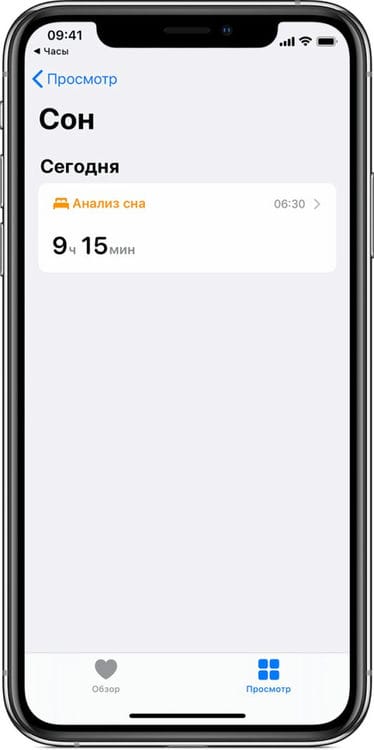
Was ist der Unterschied zwischen „Nicht stören“ und „Schlafmodus“?
Wenn Sie diesen Absatz lesen, bedeutet dies, dass Sie den gesamten „Trick“ dieser Optionen nicht verstanden haben.
Der Modus „Nicht stören“ ist unverändert geblieben. Erst jetzt gibt es eine separate Registerkarte „Go to sleep“, auf der Sie alle Benachrichtigungen in festgelegten Intervallen vollständig deaktivieren können.
Womit enden wir? Wenn Sie nur Benachrichtigungen deaktivieren müssen, aktivieren Sie den Standardmodus, damit Sie nicht gestört werden. Wenn Sie ins Bett gehen und keine Nachrichten und Anrufe von Benutzern sehen möchten, aktivieren Sie die Option für zusätzlichen Schlaf.
Die Option „In den Ruhezustand gehen“ zeigt alle Benachrichtigungen nur am Morgen an. Sie haben beispielsweise den Zeitrahmen von 21:00 bis 7:00 festgelegt. Nach 7:00 Uhr werden alle Benachrichtigungen angezeigt, die sich während dieser Zeit angesammelt haben. Dadurch werden Sie nicht von Ihrem Smartphone abgelenkt und genießen einen erholsamen Schlaf.
Was tun, wenn Wasser in das iPhone gelangt?
Anstatt das Gerät zu trocknen, entschied er sich, das Wasser mit Ton aus dem Lautsprecher zu drücken. Dazu verwendete er die Sonic-Anwendung, die bestimmte Schallfrequenzen erzeugen kann. Durch Versuche und Experimente konnte er das Wasser mit einem Ton mit einer Frequenz von 165 Hz aus dem iPhone-Lautsprecher drücken. Anschließend rieb er das Gehäuse einfach mit einem Handtuch ab, um die an der Oberfläche austretenden Wassertropfen zu entfernen.
Der Benutzer schreibt, dass er „einen Ton erzeugt hat, der buchstäblich Wasser aus dem Lautsprecher drückte“. Er schließt jedoch nicht aus, dass andere möglicherweise eine etwas andere Frequenz benötigen, aber auch nahe an 165 Hz.
Sie können die Anwendung kostenlos aus dem App Store herunterladen. Teilen Sie diesen „Life Hack“ unbedingt mit Ihren Freunden. Dies kann schließlich jedem passieren – Wasser in der Dynamik eines iPhones.
App zum Herausdrücken von Wasser aus iPhone®-Lautsprechern

Die Sonic-Anwendung kann dabei helfen, Schallwellen mit unterschiedlichen Frequenzen zu erzeugen. Benutzer haben festgestellt, dass das iPhone selbst bei 165 Hz buchstäblich Wasser aus dem Lautsprecher spuckt. Die Anwendung ist bequem und auch kostenlos. Laden Sie einfach die Sonic App herunter.
Öffnen Sie die App und stellen Sie die Frequenz auf 165 Hz (± 2 Hz) ein, indem Sie Ihren Finger über den Bildschirm bewegen. Drücken Sie dann die große Wiedergabetaste am unteren Bildschirmrand. Sie hören einen charakteristischen Ton (der ausgewählten Frequenz), der Wasser aus den iPhone-Lautsprechern drückt.
Siri-Befehl zum Herausdrücken von Wasser aus den iPhone-Lautsprechern
Einer der Entwickler hat einen speziellen Wasserauswurfbefehl für Siri-Schnellbefehle erstellt. Dank dessen kann auch Wasser aus dem Lautsprecher gedrückt werden. Als Grundlage wurde dieselbe Audiofrequenz verwendet, die in der Apple Watch für ähnliche Zwecke verwendet wird. Dort helfen in Alkohol getauchte Sticks kaum dabei, an die Lautsprecher zu gelangen.
So funktioniert es mit Apples Smartwatch:
Nach dem Herunterladen, der Wasserauswurfbefehl wird in gespeichert werden die Befehle App für iOS, die auch vor der Installation benötigen. Siri wird auf die Nachricht antworten und den Smartphone-Lautsprecher dazu bringen, die erforderlichen Geräusche zu machen. Sie drücken Wasser aus dem Lautsprecher. Wenn Sie sich das Smartphone in diesem Moment genau ansehen, werden Sie feststellen, dass mikroskopisch kleine Tröpfchen vom Gerät fliegen.
Detailliertere Anweisungen:
1 Folgen Sie dem Link, um den Befehl herunterzuladen, und klicken Sie auf die Schaltfläche Schnellbefehl abrufen.
2 Wählen Sie im angezeigten Popup-Fenster die Option Öffnen.
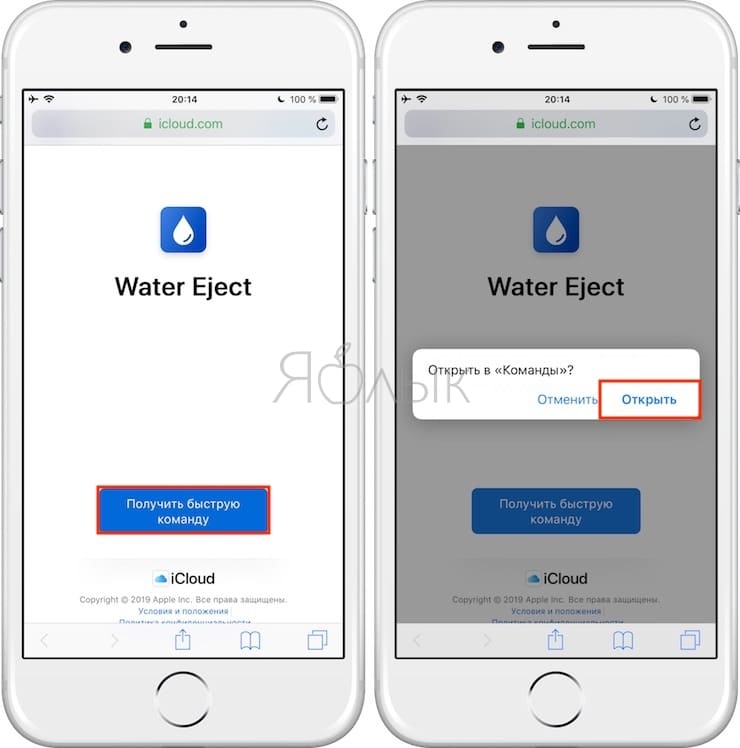
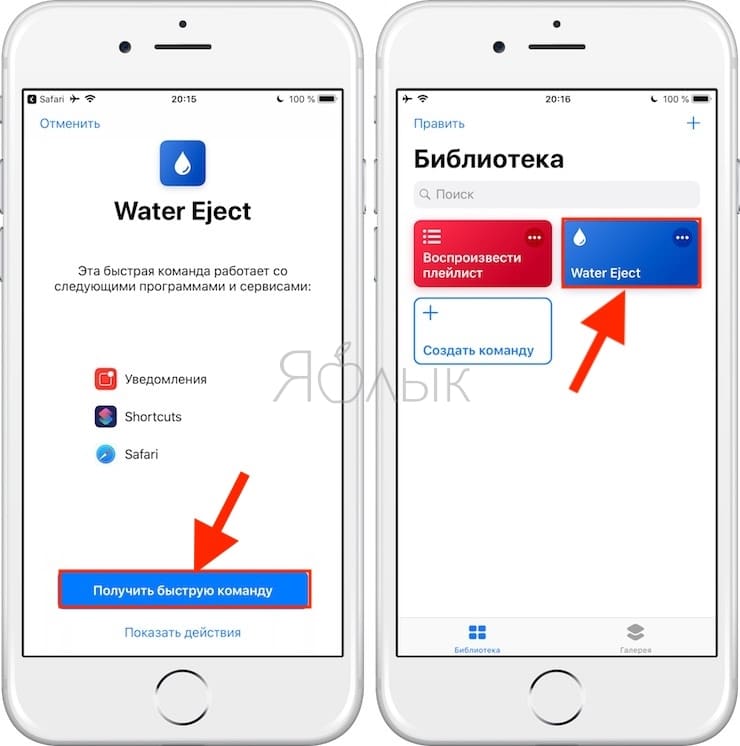
3 Klicken Sie im sich öffnenden Befehlsprogramm auf die Befehlsschaltfläche Schnell abrufen. Anschließend wird der Befehl Wasserauswurf gespeichert.
4 Klicken Sie auf die angezeigte Befehlskarte zum Auswerfen von Wasser, um sie zu starten.
5 Klicken Sie im angezeigten Fenster auf Schnellbefehl ausführen und dann auf Wasserausstoß starten.
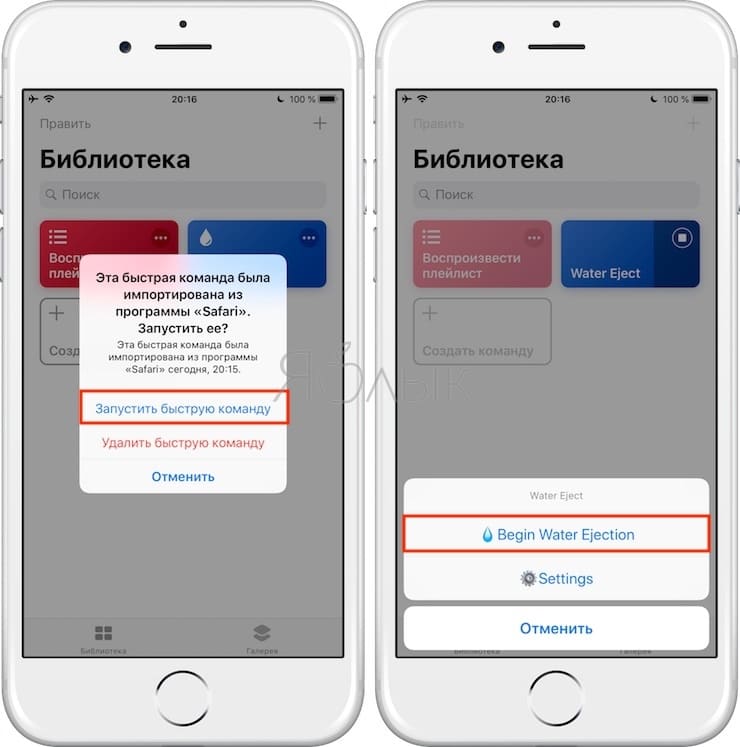
6 Sie hören einen 165-Hz-Ton, der Wasser aus den iPhone-Lautsprechern drückt.
Sie können diese Methode bezweifeln, aber zumindest ist sie definitiv sicher. Das Arbeiten mit Schallwellen dieser Frequenz wirkt sich weder auf den Lautsprecher selbst noch auf andere Komponenten des Smartphones aus. Apple hat diese Methode sogar befürwortet und sie vor einigen Jahren in einer seiner Präsentationen angekündigt.
Trennen Sie bei Verwendung des Befehls “ Wasser ablehnen“ die Kopfhörer von Ihrem iPhone.
Verwendete Quellen und nützliche Links zum Thema: https://mirinfo.ru/ios/kak-otklyuchit-rezhim-sna-na-ayfone.html https://mobimozg.com/ios/nastrojki/otxod-ko-snu. html https://bloha.ru/news/kak-vklyuchit-rezhim-otkhod-ko-snu-i-per/ https://support.apple.com/ru-ru/HT208655 https: // ru-iphone. ru /kak-ispolzovat-funkciyu-rezhim-sna-na-iphone.php https://tech-touch.ru/prilozhenie-kotoroe-pomozhet-izvlech-vodu-iz-dinamika-iphone-7.html https: // applerem24 .ru / kak-vytolknut-vodu-iz-dinamika-iphone / https://yablyk.com/964937-water-got-into-the-iphone-speaker-how-to-quickly-dry/
Aufnahmequelle: lastici.ru