
¿Cómo funciona el modo de suspensión en un iPhone? ¿Cuál es la esencia del sistema? Una aplicación para ayudarte a extraer agua del altavoz de tu iPhone

¿Qué es el modo de suspensión en un iPhone?
Esta es una función separada en la aplicación «Reloj», su tarea es la regulación. Es muy similar a un reloj despertador, pero tiene una funcionalidad avanzada. En este modo, puede configurar fácilmente la hora de despertarse para días específicos, y la aplicación ayudará al propietario a despertarse a esa hora.
Interfaz de función de reposo
Al mismo tiempo, el modo lo ayudará a conciliar el sueño a tiempo, recordándole cada vez a qué hora debe ir a descansar para pasar la cantidad de tiempo requerida en una hora tranquila y tranquila y no dormir ni dormir. El resto del artículo discutirá cómo esto puede ayudar a una persona, cómo habilitar la configuración adecuada o cómo desactivar el modo de suspensión en un iPhone en cualquier modelo, incluso en SE o XR.
Cómo funciona el modo de suspensión en un iPhone
Este modo en el iPhone funciona de manera extremadamente simple: automáticamente le recordará cuándo es hora de irse a la cama y por la mañana lo despertará a la hora especificada. Antes de utilizar esta función, deberá configurarla.
La configuración incluye varias preguntas. El programa preguntará:
- cuando levantarse
- que dias de la semana
- cuántas horas pasar de vacaciones,
- cuanto tiempo para despertar;
- qué pista tocar para despertar de la cama.
Después de responder a todas estas preguntas, el programa comenzará a funcionar. Esto hace la vida mucho más fácil para el propietario del dispositivo.

Configuración de modo
Ahora, tan pronto como sea hora de dormir, el iPhone recibirá las notificaciones correspondientes de que es hora de descansar. En este momento, todas las notificaciones en el teléfono inteligente dejarán de molestar al propietario, pero se archivarán. Aparecerán más tarde, después de despertarse por la mañana. Esto es necesario para no distraer a la persona con notificaciones y que se pueda dormir a tiempo sin pensamientos innecesarios.
¡Información Adicional! Después de un tiempo, las estadísticas de descanso aparecerán en la aplicación «Reloj». Está disponible en la sección Modo de suspensión haciendo clic en el botón Análisis del sueño. Aquí puede ver con qué precisión se cumplió el cronograma deseado.
Puede usar un Apple Watch de marca con su horario de descanso. La aplicación en ellos rastrea el tiempo que el usuario pasa en la cama, y no cuánto descansa o se mueve.
Para que el análisis de Apple Watch funcione en la cama, debe usar el rastreador con la utilidad Salud. También puede especificar manualmente cuánto tiempo dedicar a las vacaciones:
- Abra «Reloj».
- Haga clic en la pestaña «Tiempo de reposo».
- Haga clic en «Mostrar más en la aplicación Salud».
De esta manera, puede explorar la rutina diaria con Apple Watch con más detalle. Al final del artículo, habrá información aún más útil para los propietarios de relojes Apple.
¿Cómo activo Sleep Retirement?
Para que este artículo esté disponible para usted, asegúrese de actualizar iOS a la versión 12. Luego sigue estos pasos:
- Vaya a la «Configuración» de su dispositivo y seleccione «No molestar»;
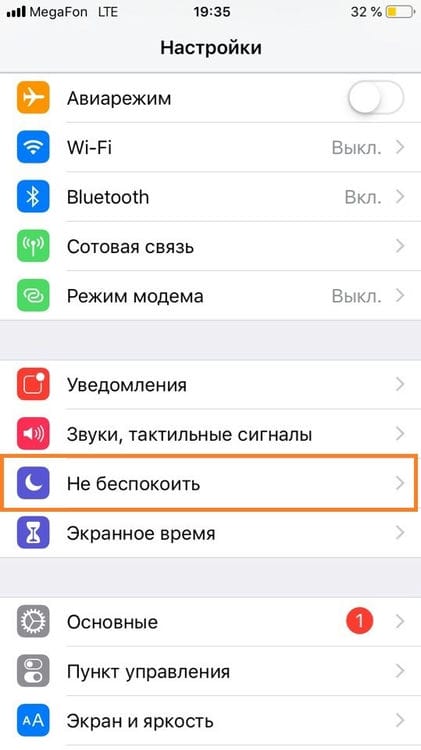
- Active el modo estableciendo el control deslizante en «Activado»;
- Ahora debe configurar un horario que encienda y apague automáticamente la opción «Ir a la cama». Para ello, active el elemento «Planificado» y establezca el inicio y el final, eligiendo los intervalos de tiempo;
- ¿Lo has instalado? Ahora activa el elemento «Vete a dormir». La opción se encenderá y apagará automáticamente a las horas que acaba de configurar.
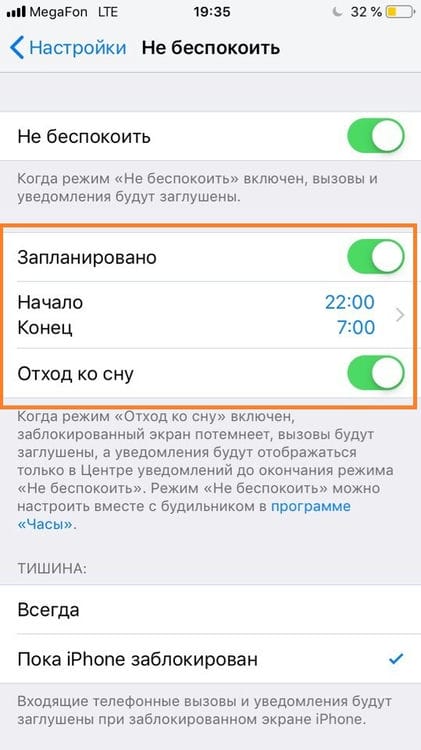
Esto completa el proceso de configuración. Digamos que configuró la hora de 22:00 a 7:00, como en nuestra captura de pantalla, y activó la opción de suspensión. Todas las notificaciones que lleguen durante este período de tiempo se mostrarán en la pantalla del teléfono inteligente solo después de las 7:00, cuando el modo de suspensión está desactivado. Sin embargo, al mismo tiempo, puede utilizar de forma segura el dispositivo, Internet, las redes sociales.
Cómo habilitar el modo de suspensión y dejar de recibir notificaciones por la noche en iPhone en iOS 12
Para ver la nueva opción Ir a suspensión, primero debe activar el modo No molestar normal. Para ello, vaya a » Configuración «, seleccione la sección » No molestar «, active la opción » Programado » y especifique el tiempo durante el cual necesita tranquilidad. A continuación habrá un nuevo modo » Ir a dormir «, que debe estar activado para desactivar las notificaciones por la noche.
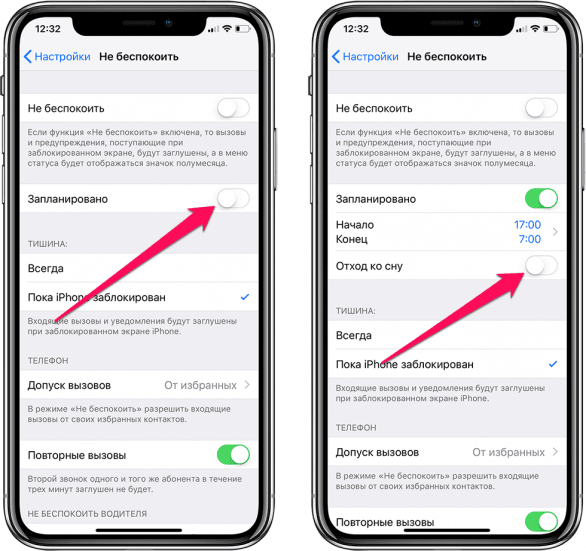
Tenga en cuenta que a la hora seleccionada, su teléfono inteligente no reproducirá ningún sonido ni vibración al recibir notificaciones. Además, en el menú del modo No molestar, puede configurar los sonidos de notificación de un suscriptor específico cuando intenta llamar varias veces.
Es importante tener en cuenta que el modo de suspensión se puede utilizar independientemente de si está utilizando la función Programada. Solo asegúrate de que No molestar esté activado. Esto se puede hacer a través de la configuración o mediante el Centro de control.
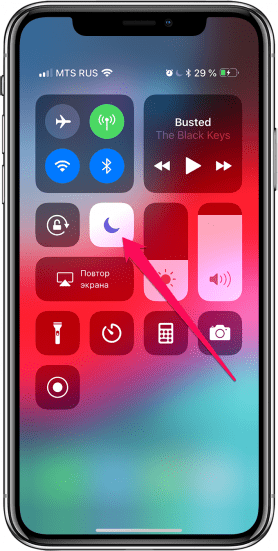
Cuando el modo de suspensión está activado, la pantalla del teléfono inteligente se atenuará y, en lugar de un muro de notificaciones, verá un mensaje que indica que las llamadas y alertas están silenciadas. Si Programado está activado, se le dará la bienvenida con un mensaje de bienvenida después del período de tiempo especificado.
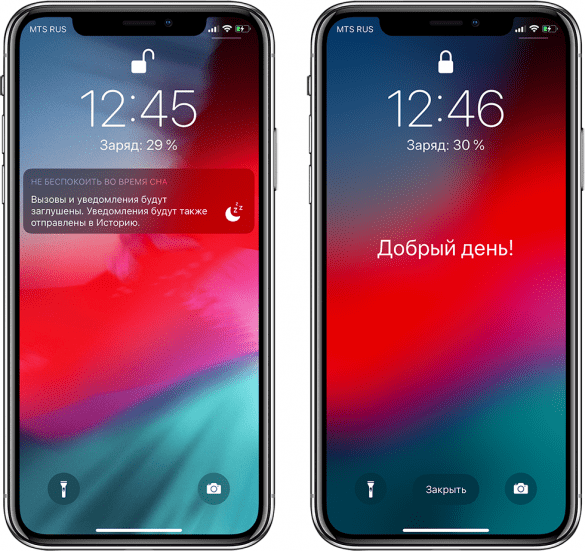
Las notificaciones enviadas mientras el modo de suspensión está activo están marcadas con un encabezado correspondiente. Todas las configuraciones que ha establecido para el modo » No molestar » estarán activas para el modo » Ir a dormir » (por ejemplo, llamadas permitidas de un suscriptor específico).
Tenga en cuenta también que el interruptor en el costado del iPhone solo silencia los sonidos, pero no anula las notificaciones. Para hacer esto, necesita usar la configuración descrita anteriormente.
Cómo desactivar el modo de suspensión en un iPhone
Desactivar la función en el iPhone se hace de la siguiente manera: abra el «Reloj», luego vaya a la sección «Suspender» a través del menú inferior y apague el interruptor correspondiente frente a la línea «Suspender» para que se vuelva gris en lugar de verde .
Cómo habilitar o deshabilitar la rotación de la pantalla en un iPhone
Si necesita apagar la función solo por un día determinado, puede hacerlo en la «Configuración», allí es bastante fácil apagar ciertos días de la semana.
¡Importante! Si elimina este modo, la alarma se desactivará en él. Para no quedarse dormido la próxima vez, debe volver a configurar el script que ya está en la pestaña «Alarma» de la aplicación «Reloj».
De la misma manera, se puede volver a encender, mientras que se guardarán todos los ajustes especificados anteriormente.
Cómo establecer un horario para dormir
Puede establecer un horario para despertarse de acuerdo con dos criterios: hora y día de la semana. El despertador se configura cuando la sección se abre por primera vez. En el futuro, el horario se puede configurar haciendo clic en el botón «Configuración» en la sección «Modo de suspensión» de la aplicación «Reloj».
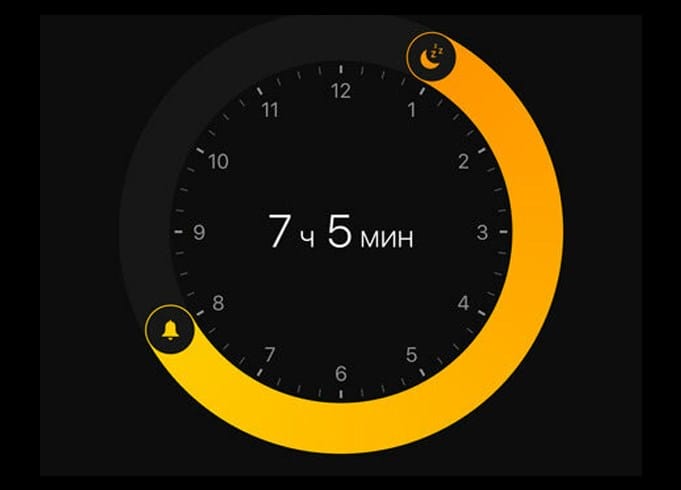
Gráfico circular de modo
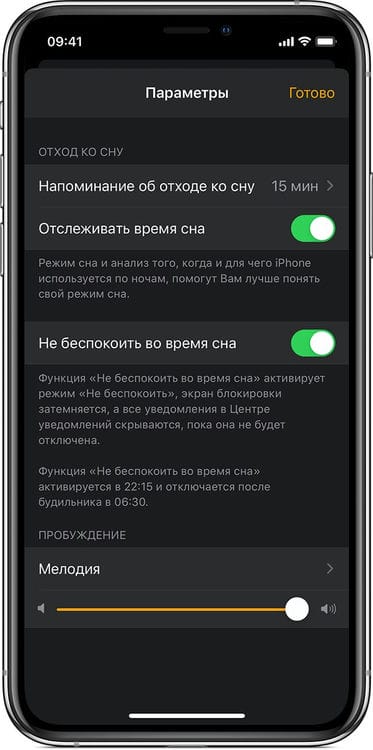
Es posible cambiar la hora del despertador, el tiempo total de descanso, los días de la semana en que funcionará el modo, poner un tono de llamada y ajustar su volumen.
Los días de la semana marcados en naranja están activos, los marcados en gris no. También en la configuración, puede habilitar o deshabilitar fácilmente la función de bloqueo de notificaciones por un tiempo. Si los bloquea, no desaparecerán, pero se mostrarán después de despertarse la primera vez que desbloquee el dispositivo.
En la pantalla principal del modo de suspensión habrá un gráfico circular, en él habrá dos botones con una luna y una campana. Si mueve el ícono de la campana, puede cambiar la hora de despertarse, mientras que el botón de la luna cambia la hora de inicio del descanso.
Cambiar la hora y los días de la alarma y el recordatorio
Seguimiento del historial de sueño
- Abra la aplicación Reloj y seleccione la pestaña Suspender.
- Desplácese hacia abajo hasta la sección Análisis para ver el historial reciente.
Si usa su iPhone durante el tiempo estimado de suspensión, este período se contará en el programa como vigilia. Si pospone la alarma, el tiempo de reposo se actualizará en consecuencia.
Los datos recopilados por la función Sleep se transferirán automáticamente a la aplicación Health.

Ver historial en el programa de salud
Para analizar el sueño en iOS 13, abra la aplicación Reloj, seleccione la pestaña Sueño y luego haga clic en Mostrar más en Salud. El gráfico de Análisis del sueño muestra el tiempo que pasó en la cama o dormido.
La función Sueño de la aplicación Reloj registra el tiempo que pasó en la cama, pero no cuánto durmió o se movió. Apple Watch tampoco puede rastrear el sueño o el tiempo en la cama.
Para determinar cuánto tiempo duerme, intente conectar su rastreador de sueño a la aplicación Salud. También puede configurar manualmente su tiempo de sueño: abra la aplicación Reloj, seleccione la pestaña Suspender y luego haga clic en Mostrar más en Salud. En la esquina superior derecha, haz clic en «Agregar datos».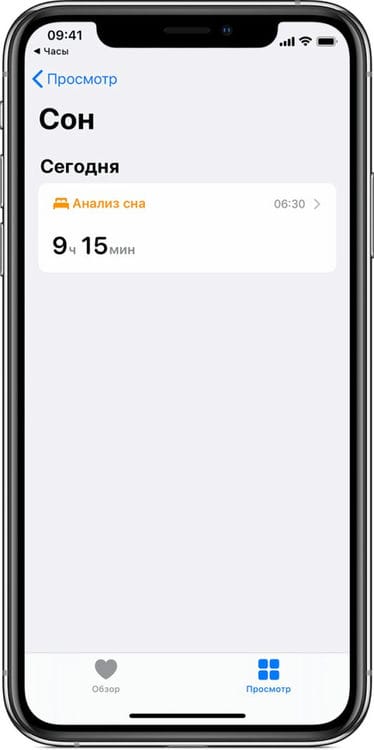
¿Cuál es la diferencia entre el modo No molestar y el modo de suspensión?
Si está leyendo este párrafo, significa que no entendió todo el «truco» de estas opciones.
El modo «No molestar» sigue siendo el mismo. Solo que ahora tiene una pestaña separada «Ir a dormir», que le permite desactivar por completo todas las notificaciones a intervalos específicos.
¿Con qué terminamos? Si solo necesita desactivar las notificaciones, active el modo estándar para que no le molesten. Si te vas a la cama y no quieres ver mensajes y llamadas de los usuarios, activa la opción de reposo adicional.
La opción Ir a dormir mostrará todas las notificaciones solo por la mañana. Por ejemplo, ha establecido el período de tiempo de 21:00 a 7:00. Después de las 7:00, se mostrarán todas las notificaciones que se hayan acumulado durante este tiempo. Como resultado, no se distrae con su teléfono inteligente y disfruta de un sueño reparador.
¿Qué hacer si entra agua en el iPhone?
En lugar de secar el dispositivo, decidió usar el sonido para sacar el agua del altavoz. Para ello, utilizó la aplicación Sonic, que es capaz de generar determinadas frecuencias de sonido. A través de pruebas y experimentos, pudo expulsar el agua del altavoz del iPhone con un sonido a una frecuencia de 165 Hz, después de lo cual simplemente frotó la carcasa con una toalla para eliminar las gotas de agua que salían a la superficie.
El usuario escribe que «generó un tono que literalmente empujó el agua fuera del altavoz». Sin embargo, no excluye el hecho de que otros pueden necesitar una frecuencia ligeramente diferente, pero también cercana a 165 Hz.
Puede descargar la aplicación de forma totalmente gratuita desde la App Store. Asegúrese de compartir este «truco de vida» con sus amigos. Después de todo, esto le puede pasar a cualquiera: agua en la dinámica de un iPhone.
Aplicación para expulsar el agua de los altavoces del iPhone®

Puede ayudar la aplicación Sonic, que le permite generar ondas sonoras de diferentes frecuencias. Los usuarios han descubierto que a 165 Hz, el propio iPhone literalmente escupirá agua por el altavoz. La aplicación es conveniente y también gratuita. Simplemente descargue la aplicación Sonic.
Abra la aplicación y establezca la frecuencia en 165 Hz (± 2 Hz) deslizando el dedo hacia arriba y hacia abajo en la pantalla, luego presione el botón grande Reproducir en la parte inferior de la pantalla. Escucharás un sonido característico (de la frecuencia seleccionada), que comenzará a expulsar agua por los altavoces del iPhone.
Comando de Siri para expulsar el agua de los altavoces del iPhone
Uno de los desarrolladores creó un comando especial de Expulsión de agua para los comandos rápidos de Siri. Gracias a él, el agua también se puede expulsar del altavoz. Como base, se tomó la misma frecuencia de sonido, que se usa para fines similares en el Apple Watch. Allí, es poco probable que los palitos sumergidos en alcohol ayuden a llegar a los altavoces.
Así es como funciona con el reloj inteligente de Apple:
Después de la descarga, el comando Water Eject se guardará en la aplicación «Comandos» para iOS, que también requerirá preinstalación. Siri responderá al mensaje y hará que el altavoz del teléfono inteligente emita los sonidos necesarios. Empujarán el agua fuera del altavoz. Si observa detenidamente el teléfono inteligente en este momento, notará gotas microscópicas que salen volando del dispositivo.
Instrucciones más detalladas:
1 Siga el enlace para descargar el comando y haga clic en el botón Obtener comando rápido.
2 En la ventana emergente que aparece, seleccione Abrir.
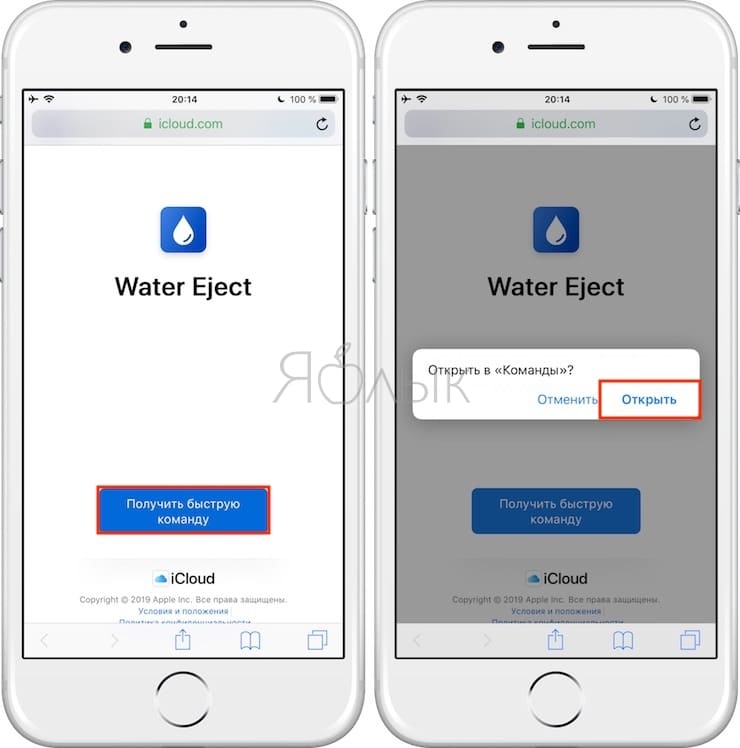
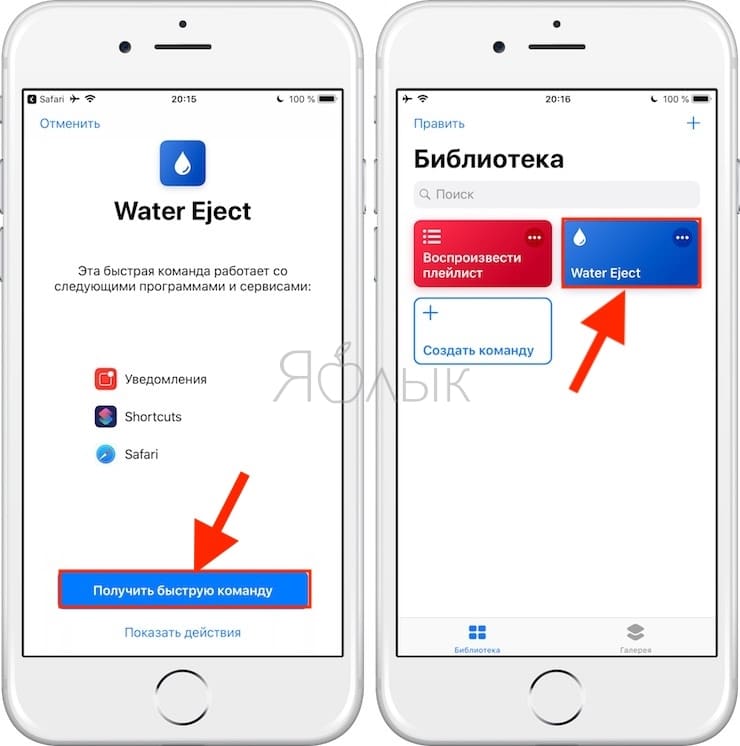
3 En el programa Comandos que se abre, haga clic en el botón Obtener comando rápido, después de lo cual se guardará el comando Expulsar agua.
4 Haga clic en la tarjeta de comando Water Eject que aparece para iniciarla.
5 En la ventana que aparece, haga clic en Ejecutar comando rápido y luego en Iniciar expulsión de agua.
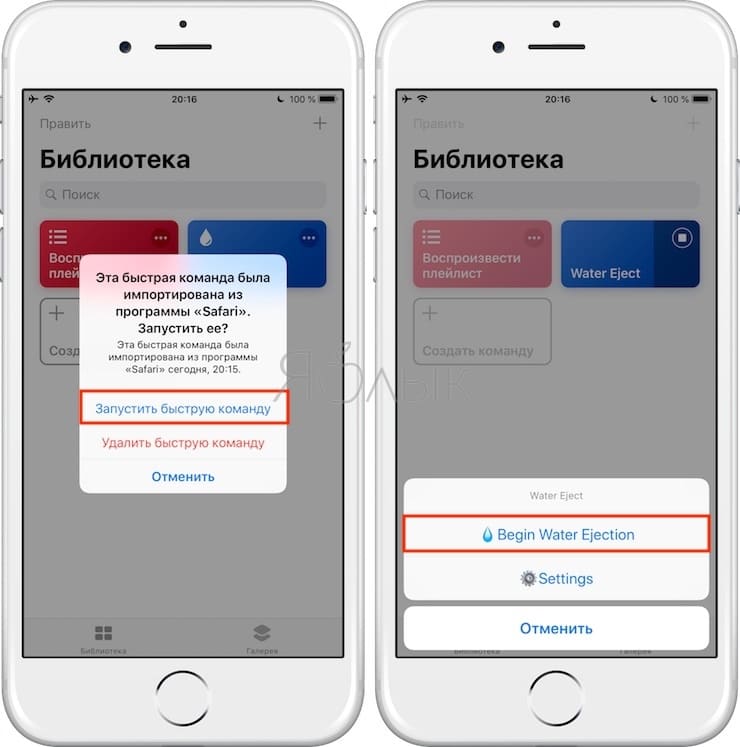
6 Oirá un sonido de 165 Hz, que sacará el agua de los altavoces del iPhone.
Puede dudar de este método, pero al menos definitivamente es seguro. Trabajar con ondas sonoras de esta frecuencia no afectará al altavoz en sí ni a otros componentes del teléfono inteligente. Apple incluso avaló este método, anunciándolo hace un par de años en una de sus presentaciones.
Cuando use el comando Water Reject, desconecte los auriculares de su iPhone.
Fuentes utilizadas y enlaces útiles sobre el tema: https://mirinfo.ru/ios/kak-otklyuchit-rezhim-sna-na-ayfone.html https://mobimozg.com/ios/nastrojki/otxod-ko-snu. html https://bloha.ru/news/kak-vklyuchit-rezhim-otkhod-ko-snu-i-per/ https://support.apple.com/ru-ru/HT208655 https: // ru-iphone. ru /kak-ispolzovat-funkciyu-rezhim-sna-na-iphone.php https://tech-touch.ru/prilozhenie-kotoroe-pomozhet-izvlech-vodu-iz-dinamika-iphone-7.html https: // applerem24 .ru / kak-vytolknut-vodu-iz-dinamika-iphone / https://yablyk.com/964937-water-got-into-the-iphone-speaker-how-to-quickly-dry/
Fuente de grabación: lastici.ru