
Hur fungerar viloläge på en iPhone – vad är kärnan i systemet? En app som hjälper dig att extrahera vatten från din iPhone-högtalare

Vad är viloläge på en iPhone
Detta är en separat funktion i ”Clock” -applikationen, dess uppgift är reglering. Den liknar väckarklockan men har avancerad funktionalitet. I det här läget kan du enkelt ställa in väckningstiden för specifika dagar, och appen hjälper ägaren att vakna vid den tiden.
Gränssnitt för sömnfunktion
Samtidigt hjälper läget dig att somna i tid, varje gång påminner dig vid vilken tid du behöver för att vila för att spendera den tid du behöver på en lugn tyst timme och inte sova eller sova. Resten av artikeln kommer att diskutera hur detta kan hjälpa en person, hur man aktiverar lämpliga inställningar eller hur man stänger av viloläge på en iPhone på vilken modell som helst, även på SE eller XR.
Hur viloläge fungerar på en iPhone
Det här läget på iPhone fungerar väldigt enkelt: det kommer automatiskt att påminna dig när det är dags att gå och lägga dig på morgonen och väcka dig vid angiven tidpunkt. Innan du använder den här funktionen måste du konfigurera den.
Installationen innehåller flera frågor. Programmet kommer att fråga:
- när ska man gå upp
- vilka veckodagar
- hur många timmar att spendera på semester,
- hur mycket tid att vakna
- vilket spår att spela för att vakna från sängen.
Efter att ha svarat på alla dessa frågor kommer programmet att börja sitt arbete. Detta gör livet mycket enklare för ägaren av gadgeten.
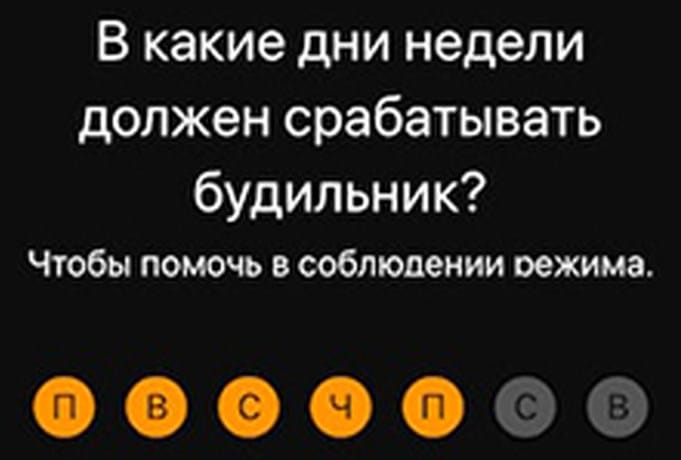
Lägesinställning
Så snart det är dags att sova, kommer iPhone att få lämpliga meddelanden om att det är dags att vila. För närvarande upphör alla meddelanden på smarttelefonen att störa ägaren, men kommer att arkiveras. De kommer att visas senare, efter att ha vaknat på morgonen. Detta är nödvändigt för att inte distrahera en person med meddelanden och han kan somna i tid utan onödiga tankar.
Ytterligare information! Efter ett tag kommer resten av statistiken att visas i ”Clock” -applikationen. Den är tillgänglig i avsnittet ”Viloläge” med knappen ”Sömnanalys”. Här kan du se hur exakt det önskade schemat uppfylldes.
Du kan använda ett Apple Watch-märke med ditt viloplan. Applikationen i dem spårar den tid bäraren tillbringar i sängen och inte hur mycket han vilar eller rör sig.
För att Apple Watch-analysen ska fungera i sängen måste du använda trackern med Health-verktyget. Du kan också ange hur mycket tid du ska spendera på semester manuellt:
- Öppna ”Clock”.
- Klicka på fliken ”Vilotid”.
- Klicka på ”Visa mer i Health-appen”.
Således kan du utforska rutinen med Apple Watch mer detaljerat. I slutet av artikeln kommer det att finnas ännu mer användbar information för ägare av Apple-klockor.
Hur aktiverar jag sömnpensionering?
För att det här objektet ska vara tillgängligt för dig, se till att du uppdaterar iOS till version 12. Följ sedan dessa steg:
- Gå till ”Inställningar” på din enhet och välj ”Stör inte”;
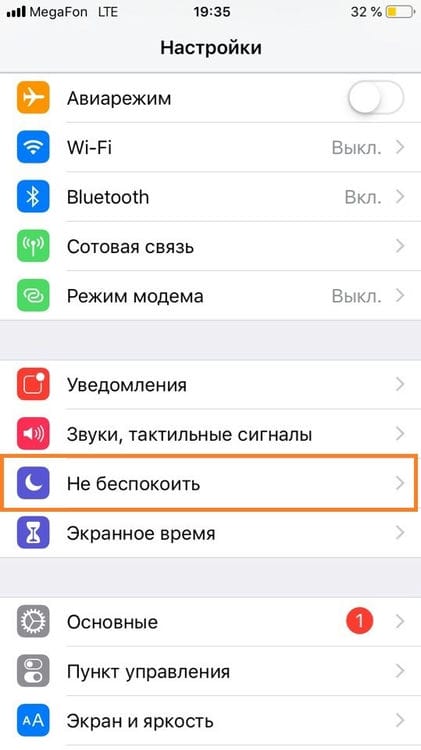
- Aktivera läget genom att ställa in skjutreglaget på ”På”;
- Nu måste du ställa in ett schema som automatiskt slår på och av alternativet ”Gå till sängs”. För att göra detta, aktivera objektet ”Planerad” och ställ in början och slutet, välj tidsintervall.
- Har du installerat det? Aktivera nu objektet ”Gå i viloläge”. Alternativet slås automatiskt på och av vid de tillfällen du just har ställt in.
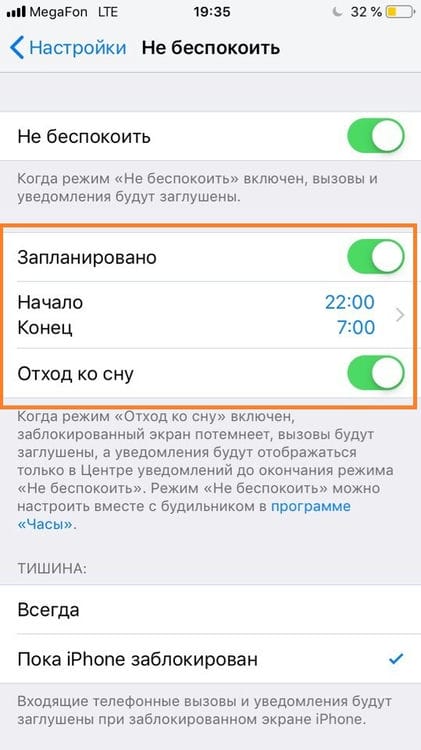
Detta slutför konfigurationsprocessen. Låt oss säga att du ställde in tiden från 22:00 till 7:00, som i vår skärmdump, och aktiverade sömnalternativet. Alla meddelanden som kommer under denna tidsperiod visas på smarttelefonens skärm först efter 7:00 när viloläget stängs av. Men samtidigt kan du säkert använda enheten, Internet, sociala nätverk.
Så här aktiverar du viloläge och slutar ta emot meddelanden på natten på iPhone i iOS 12
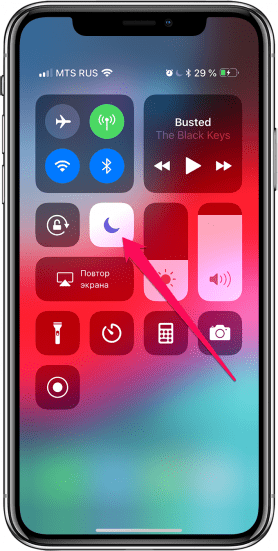
För att se det nya alternativet Gå till vila måste du först aktivera normal Stör ej. För att göra detta, gå till ” Inställningar ”, välj avsnittet ” Stör inte ”, aktivera alternativet ” Schemalagd ” och ange den tid under vilken du behöver sinnesro. Nedan kommer det nya läget ” Gå i viloläge ”, som måste vara aktiverat för att stänga av aviseringar på natten.
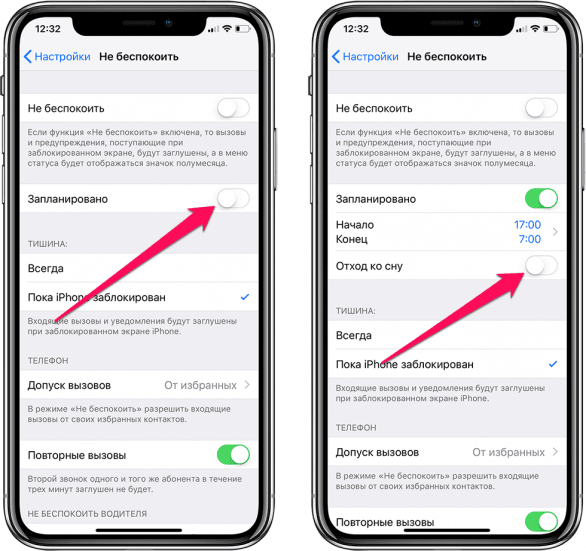
Observera att din smartphone vid den valda tiden inte spelar några ljud eller vibrationer när du tar emot aviseringar. I menyn Stör ej kan du också konfigurera aviseringsljud från en specifik abonnent när han försöker ringa flera gånger.
Det är viktigt att notera att viloläget kan användas oavsett om du använder den schemalagda funktionen. Se bara till att Stör ej är på. Detta kan göras via inställningarna eller via Control Center.
När sömnläget på, kommer smartphone skärmen nedtonad, och i stället för en vägg av meddelanden, kommer du att se ett meddelande om att samtal och varningar tystas. Om Schemalagd är på kommer du att hälsas med ett välkomstmeddelande efter den angivna tidsperioden.
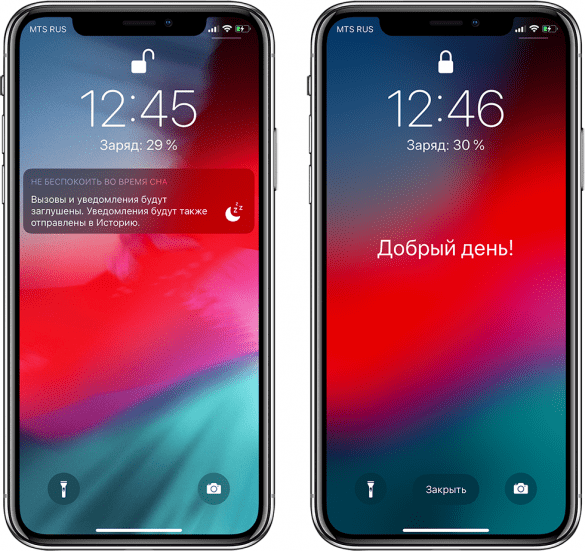
Meddelanden som skickas medan viloläge är aktivt identifieras av motsvarande rubrik. Alla inställningar som du har ställt in för ” Stör ej ” -läget är aktiva för ” Gå i viloläge ” -läget (till exempel tillåtna samtal från en viss abonnent).
Observera också att växeln på sidan av iPhone bara stänger av ljud men inte åsidosätter meddelanden. För att göra detta måste du använda inställningarna som beskrivs ovan.
Så här stänger du av viloläge på en iPhone
Att stänga av funktionen på iPhone görs på följande sätt: öppna ”Clock”, gå sedan till ”Sleep” -delen genom den nedre menyn och stäng av motsvarande omkopplare mittemot ”Sleep” -raden så att den blir grå istället för grön .
Så här aktiverar eller inaktiverar du skärmrotation på en iPhone
Om du bara behöver stänga av funktionen under en viss dag kan detta göras i ”Inställningar”, där är det ganska enkelt att stänga av vissa veckodagar.
Viktig! Om du tar bort detta läge kommer larmet att inaktiveras i det. För att inte sova nästa gång bör du konfigurera om manuset redan på fliken ”Alarm” i ”Clock” -programmet.
På samma sätt kan du slå på den igen, medan alla tidigare angivna inställningar sparas.
Hur man ställer in ett sömnschema
Du kan ställa in ett schema för att vakna efter två kriterier: tid och veckodag. Väckarklockan ställs in när sektionen öppnas för första gången. I framtiden kan schemat ställas in genom att klicka på knappen ”Inställningar” i avsnittet ”Viloläge” i programmet ”Klocka”.
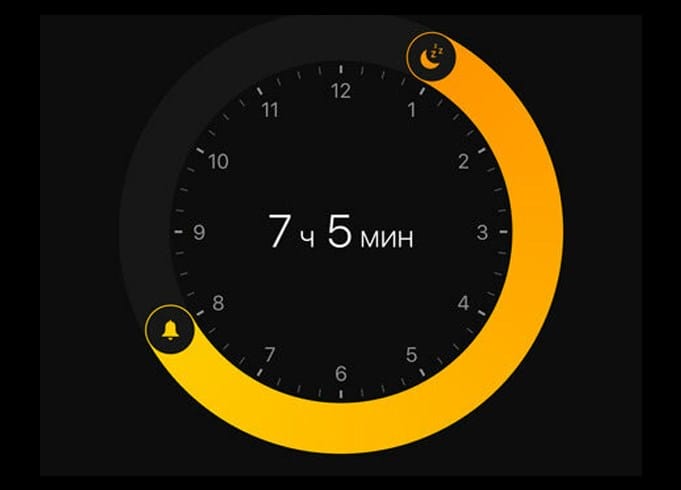
Läge cirkeldiagram
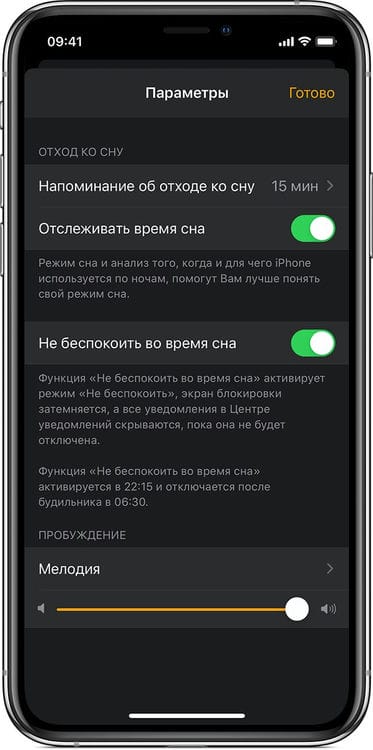
Det är möjligt att ändra väckningstiden, den totala vilotiden på vila, veckodagarna när läget fungerar, sätta en ringsignal och justera dess volym.
Veckodagar som är markerade med orange är aktiva, de som är markerade i grått är inte. Även i inställningarna kan du enkelt aktivera eller inaktivera funktionen att blockera meddelanden ett tag. Om du blockerar dem försvinner de inte, men visas efter att du har vaknat första gången du låser upp enheten.
På huvudskärmen för viloläge kommer det att finnas ett cirkeldiagram, på det kommer det att finnas två knappar med en måne och en klocka. Om du flyttar klockikonen kan du ändra väckningstiden medan månknappen ändrar starttiden.
Ändra tid och dagar för alarmet och påminnelsen
Spårning av sömnhistorik
- Öppna appen Clock och välj fliken Sleep.
- Bläddra ner till avsnittet Analys för ny historik.
Om du använder din iPhone under den beräknade vilotiden räknas denna period i programmet som vakenhet. Om du slumrar alarmet uppdateras vilotiden i enlighet med detta.
De data som samlas in av sömnfunktionen överförs automatiskt till Health-appen.

Visar historik i Health-programmet
För att analysera sömn på iOS 13, öppna Clock-appen, välj fliken Sleep och klicka sedan på Visa mer i Health. Sömnanalysdiagrammet visar tiden du har lagt dig i sängen eller sover.
Sleep-funktionen i Clock-appen spårar tiden du tillbringade i sängen, men inte hur mycket du sov eller flyttade. Apple Watch kan inte spåra sömn eller tid i sängen.
För att avgöra hur länge du sover, prova att ansluta din sömnspårare till Health-appen. Du kan också ställa in sömntiden manuellt: öppna appen Klocka, välj fliken Viloläge och klicka sedan på Visa mer i hälsa. Klicka på ”Lägg till data” i det övre högra hörnet.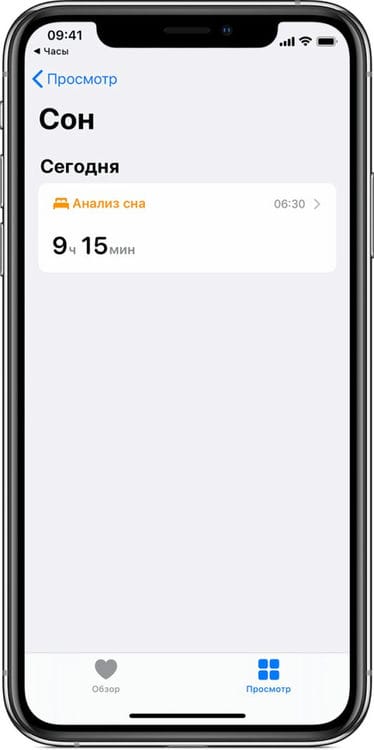
Vad är skillnaden mellan Stör ej och viloläge?
Om du läser det här stycket betyder det att du inte förstod hela ”tricket” med dessa alternativ.
Läget ”Stör ej” har varit detsamma. Först nu har den en separat flik ”Gå i viloläge”, som gör att du kan stänga av alla meddelanden med angivna intervall.
Vad slutar vi med? Om du bara behöver stänga av aviseringar aktiverar du standardläget så att du inte blir störd. Om du går och lägger dig och inte vill se meddelanden och samtal från användare, aktivera det extra sömnalternativet.
Alternativet Gå till vila visar alla meddelanden endast på morgonen. Till exempel har du ställt in tidsramen från 21:00 till 7:00. Efter 7:00 visas alla meddelanden som har ackumulerats under denna tid. Som ett resultat blir du inte distraherad av din smartphone och njuter av en vilsam sömn.
Vad ska jag göra om vatten kommer in i iPhone?
Istället för att torka enheten bestämde han sig för att använda ljud för att skjuta ut vattnet ur högtalaren. För att göra detta använde han Sonic-applikationen, som kan generera vissa ljudfrekvenser. Genom försök och experiment kunde han trycka ut vattnet ur iPhone-högtalaren med hjälp av ett ljud vid 165 Hz, varefter han helt enkelt gnuggade kroppen med en handduk för att ta bort vattendropparna som kom till ytan.
Användaren skriver att han ”genererade en ton som bokstavligen pressade vatten ut ur högtalaren.” Men han utesluter inte det faktum att andra kan behöva en något annan frekvens, men också nära 165 Hz.
Du kan ladda ner applikationen helt gratis från App Store. Var noga med att dela detta ”livshack” med dina vänner. När allt kommer omkring kan det hända vem som helst – vattna i dynamiken hos en iPhone.
App för att driva ut vatten ur iPhone®-högtalare
Sonic-applikationen kan hjälpa till, vilket gör att du kan skapa ljudvågor med olika frekvenser. Användare har funnit att vid 165 Hz kommer iPhone själv att spotta vatten ur högtalaren. Applikationen är bekväm och också gratis. Ladda bara ner Sonic-appen.
Öppna appen och ställ in frekvensen till 165 Hz (± 2 Hz) genom att skjuta fingret uppåt och nedåt på skärmen och tryck sedan på den stora uppspelningsknappen längst ner på skärmen. Du hör ett karakteristiskt ljud (av den valda frekvensen), som börjar trycka ut vatten ur iPhone-högtalarna.
Siri-kommando för att driva ut vatten från iPhone-högtalare
En av utvecklarna skapade ett speciellt Water Eject- kommando för Siri snabbkommandon. Tack vare det kan vatten också skjutas ut ur högtalaren. Som underlag togs samma ljudfrekvens som används för liknande ändamål i Apple Watch. Där är det osannolikt att pinnar doppade i alkohol hjälper till att nå högtalarna.
Så här fungerar det med Apples smartwatch:
Efter nedladdning sparas kommandot Water Eject i kommandoprogrammet för iOS, vilket också kräver förinstallation. Siri svarar på meddelandet och låter smartphonehögtalaren göra de ljud som krävs. De kommer att trycka ut vatten ur högtalaren. Om du tittar noga på smarttelefonen just nu kommer du att märka att mikroskopiska droppar flyger av enheten.
Mer detaljerade instruktioner:
1 Följ länken för att ladda ner kommandot och klicka på knappen Hämta snabbkommando.
2 Välj Öppna i popup-fönstret som visas.
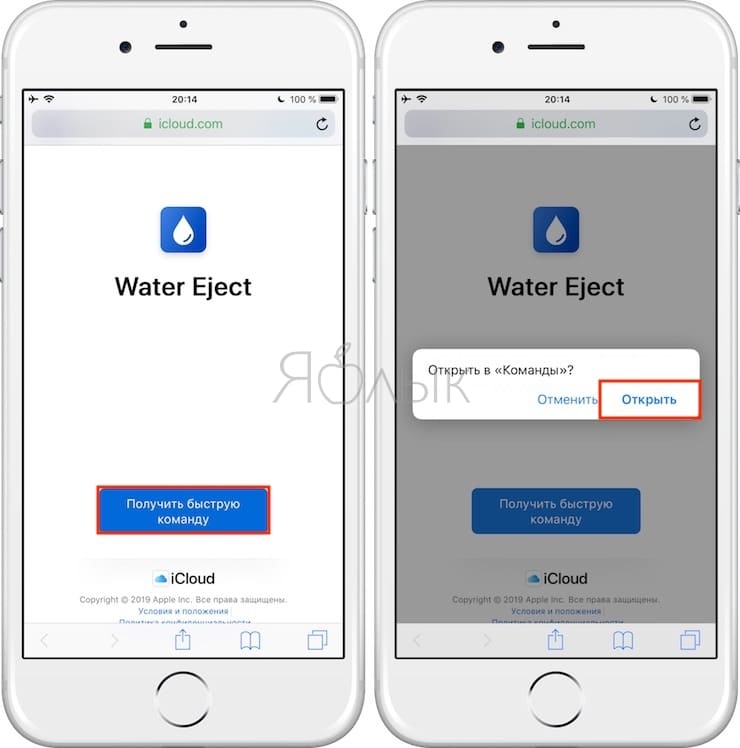
3 I kommandoprogrammet som öppnas klickar du på knappen Komma snabbt, varefter kommandot Vattenutmatning sparas.
4 Klicka på kommandokortet Water Eject som visas för att starta det.
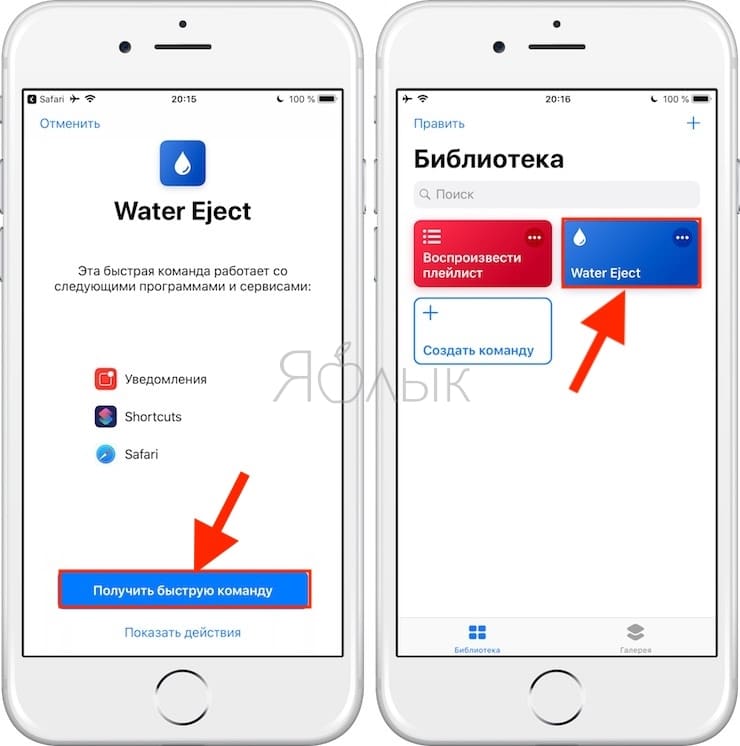
5 I fönstret som visas klickar du på Kör snabbkommando och sedan påbörjar vattenutkastning.
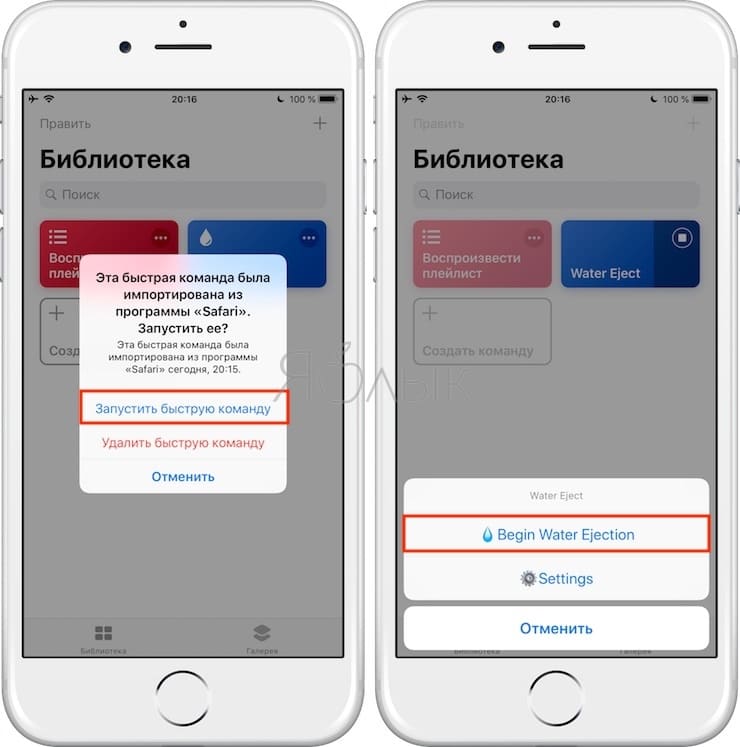
6 Du kommer att höra ett 165 Hz-ljud som kommer att driva ut vatten ur iPhone-högtalarna.
Du kan tvivla på den här metoden, men åtminstone är den definitivt säker. Att arbeta med ljudvågor av denna frekvens påverkar inte varken högtalaren själv eller andra komponenter på smarttelefonen. Apple stödde till och med den här metoden och meddelade den för ett par år sedan i en av sina presentationer.
Koppla bort hörlurarna från din iPhone när du använder kommandot Water Reject.
Källor som används och användbara länkar om ämnet: https://mirinfo.ru/ios/kak-otklyuchit-rezhim-sna-na-ayfone.html https://mobimozg.com/ios/nastrojki/otxod-ko-snu. html https://bloha.ru/news/kak-vklyuchit-rezhim-otkhod-ko-snu-i-per/ https://support.apple.com/ru-ru/HT208655 https: // ru-iphone. ru /kak-ispolzovat-funkciyu-rezhim-sna-na-iphone.php https://tech-touch.ru/prilozhenie-kotoroe-pomozhet-izvlech-vodu-iz-dinamika-iphone-7.html https: // applerem24 .ru / kak-vytolknut-vodu-iz-dinamika-iphone / https://yablyk.com/964937-water-got-into-the-iphone-speaker-how-to-quickly-dry/
Inspelningskälla: lastici.ru