
আইফোনে স্লিপ মোড কীভাবে কাজ করে – সিস্টেমের মর্ম কী? আপনার আইফোন স্পিকার থেকে জল উত্তোলনে সহায়তা করার জন্য একটি অ্যাপ্লিকেশন

আইফোনে স্লিপ মোড কী
এটি “ক্লক” অ্যাপ্লিকেশনটির একটি পৃথক ফাংশন, এটির কাজটি নিয়ন্ত্রণ। এটি খুব অ্যালার্ম ঘড়ির মতো, তবে উন্নত কার্যকারিতা রয়েছে। এই মোডে, আপনি নির্দিষ্ট দিনগুলির জন্য খুব সহজেই জাগ্রত সময় সেট করতে পারেন এবং অ্যাপটি সেই সময়টিতে মালিককে জাগাতে সহায়তা করবে।
স্লিপ ফাংশন ইন্টারফেস
এই ক্ষেত্রে, মোডটি আপনাকে সময়মতো ঘুমাতে সহায়তা করবে, প্রতিটি সময় আপনাকে নিস্তেজ শান্ত সময়ে প্রয়োজনীয় পরিমাণ সময় ব্যয় করতে ঘুমাতে বা ঘুম না করার জন্য আপনাকে কখন বিশ্রাম নিতে হবে তা মনে করিয়ে দেয়। এই নিবন্ধের বাকী অংশটি আলোচনা করবে যে এটি কীভাবে কোনও ব্যক্তিকে সহায়তা করতে পারে, কীভাবে উপযুক্ত সেটিংস সক্ষম করতে পারে, বা কোনও মডেলের আইফোনে কীভাবে স্লিপ মোড বন্ধ করতে পারে, এমনকি এসই বা এক্সআর তেও।
আইফোনে কীভাবে স্লিপ মোড কাজ করে
আইফোনের এই মোডটি খুব সহজভাবে কাজ করে: বিছানায় যাওয়ার সময় হওয়ার পরে এটি স্বয়ংক্রিয়ভাবে আপনাকে স্মরণ করিয়ে দেবে, এবং সকালে এটি নির্দিষ্ট সময়ে আপনাকে জাগিয়ে তুলবে। এই ফাংশনটি ব্যবহার করার আগে আপনাকে এটি কনফিগার করতে হবে।
সেটআপটিতে বেশ কয়েকটি প্রশ্ন অন্তর্ভুক্ত রয়েছে। প্রোগ্রামটি জিজ্ঞাসা করবে:
- কখন উঠতে হবে
- সপ্তাহের কি দিন
- কত ঘন্টা ছুটিতে কাটাতে হবে,
- ঘুম থেকে ওঠার কত সময়;
- বিছানা থেকে উঠতে খেলতে কী ট্র্যাক।
এই সমস্ত প্রশ্নের উত্তর দেওয়ার পরে, প্রোগ্রামটি এর কাজ শুরু করবে। এটি গ্যাজেটের মালিকের পক্ষে জীবনকে অনেক সহজ করে তোলে।
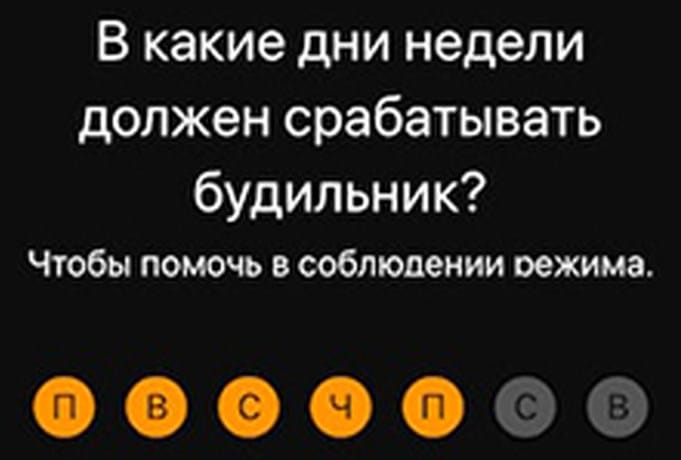
মোড সেটিং
এখন, ঘুমানোর সময় হওয়ার সাথে সাথেই আইফোন যথাযথ বিজ্ঞপ্তিগুলি গ্রহণ করবে যে এটি বিশ্রামের সময়। এই সময়ে, স্মার্টফোনে সমস্ত বিজ্ঞপ্তিগুলি মালিককে বিরক্ত করা বন্ধ করবে, তবে সংরক্ষণাগারভুক্ত হবে। সকালে ঘুম থেকে ওঠার পরে এগুলি পরে উপস্থিত হবে। এটি প্রয়োজনীয় যাতে নোটিফিকেশন সহ কোনও ব্যক্তিকে বিভ্রান্ত না করা এবং অযথা চিন্তাভাবনা না করে তিনি সময়মতো ঘুমোতে পারেন।
অতিরিক্ত তথ্য! কিছু সময়ের পরে, বাকি পরিসংখ্যানগুলি “ক্লক” অ্যাপ্লিকেশনটিতে উপস্থিত হবে। এটি “স্লিপ মোড” বিভাগে “ঘুম বিশ্লেষণ” বোতাম দ্বারা উপলব্ধ। এখানে আপনি দেখতে পারেন যে সঠিকভাবে কাঙ্ক্ষিত সময়সূচীটি পূরণ হয়েছিল।
আপনি আপনার বিশ্রামের সময়সূচী সহ ব্র্যান্ডযুক্ত অ্যাপল ওয়াচ ব্যবহার করতে পারেন। তাদের মধ্যে থাকা অ্যাপ্লিকেশনটি পরিধানকারী বিছানায় কাটে এমন সময় ট্র্যাক করে, এবং তিনি কতটা বিশ্রাম নেন বা চলাফেরা করেন না।
অ্যাপল ওয়াচ বিশ্লেষণে বিছানায় কাজ করার জন্য, আপনাকে স্বাস্থ্য উপযোগ সহ ট্র্যাকার ব্যবহার করতে হবে। আপনি অবকাশে কতটা সময় ব্যয় করতে পারেন তা ম্যানুয়ালিও নির্দিষ্ট করে দিতে পারেন:
- “ঘড়ি” খুলুন।
- “ঘুমের সময়” ট্যাবে ক্লিক করুন।
- “স্বাস্থ্য অ্যাপে আরও দেখান” এ ক্লিক করুন Click
এইভাবে, আপনি আরও বিস্তারিতভাবে অ্যাপল ওয়াচের সাথে প্রতিদিনের রুটিনটি অন্বেষণ করতে পারেন। নিবন্ধের শেষে, অ্যাপল ঘড়ির মালিকদের জন্য আরও বেশি দরকারী তথ্য থাকবে।
আমি কীভাবে ঘুম অবসর গ্রহণ করব?
এই আইটেমটি আপনার কাছে উপলভ্য হওয়ার জন্য, আইওএসটি 12 সংস্করণে আপডেট করতে ভুলবেন না। তারপরে এই পদক্ষেপগুলি অনুসরণ করুন:
- আপনার ডিভাইসের “সেটিংস” এ যান এবং “বিরক্ত করবেন না” নির্বাচন করুন;
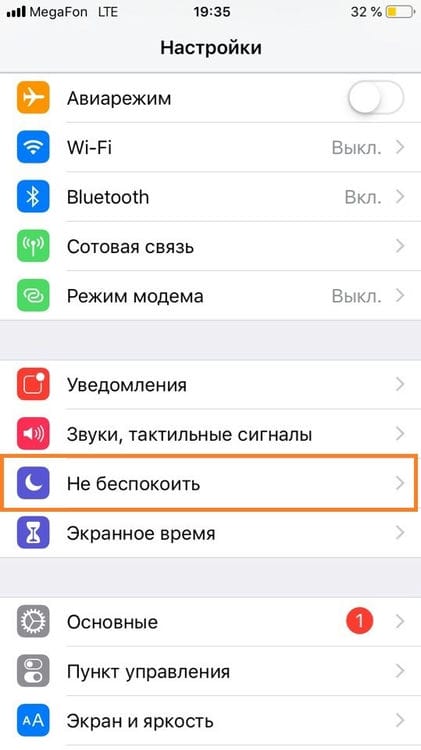
- স্লাইডারটিকে “চালু” তে সেট করে মোডটি সক্রিয় করুন;
- এখন আপনাকে একটি শিডিউল সেট আপ করতে হবে যা “বিছানায় যান” বিকল্পটি স্বয়ংক্রিয়ভাবে সক্ষম এবং অক্ষম করবে। এটি করার জন্য, “পরিকল্পিত” আইটেমটি সক্রিয় করুন এবং সময় অন্তর পছন্দ করে শুরু এবং শেষ সেট করুন;
- আপনি এটি ইনস্টল করেছেন? এখন “ঘুমাতে যান” আইটেমটি সক্রিয় করুন। আপনি সবেমাত্র সেট করেছেন তখন বিকল্পটি স্বয়ংক্রিয়ভাবে চালু এবং বন্ধ হয়ে যাবে।
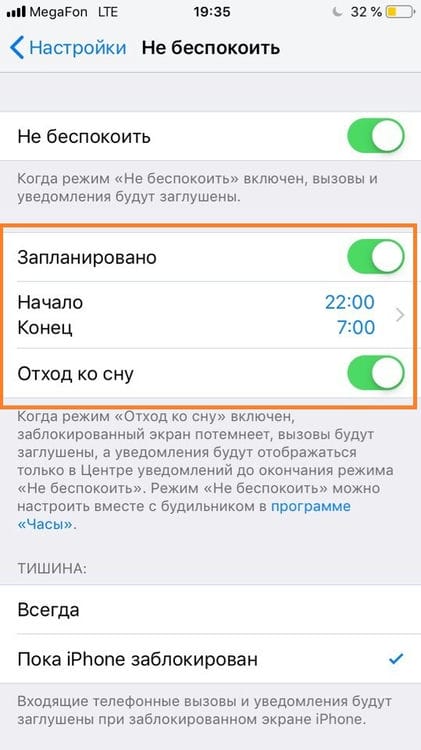
এটি কনফিগারেশন প্রক্রিয়াটি সম্পূর্ণ করে। ধরা যাক যে আপনি আমাদের স্ক্রিনশটের মতো 22:00 থেকে 7:00 পর্যন্ত সময় সেট করেছেন এবং স্লিপ বিকল্পটি সক্রিয় করেছেন। এই সময়ের মধ্যে আসবে এমন সমস্ত বিজ্ঞপ্তিগুলি স্লিপ মোডটি বন্ধ হয়ে যাওয়ার পরে কেবল 7:00 পরে স্মার্টফোনের স্ক্রিনে প্রদর্শিত হবে। তবে একই সময়ে, আপনি সহজেই ডিভাইস, ইন্টারনেট, সামাজিক নেটওয়ার্কগুলি ব্যবহার করতে পারেন।
কীভাবে স্লিপ মোড সক্ষম করবেন এবং আইওএস 12 এ আইফোনে রাতে নোটিফিকেশন পাওয়া বন্ধ করবেন stop
নতুন ঘুমে যান বিকল্পটি দেখতে আপনার প্রথমে স্বাভাবিক ডু নট ডিস্টার্ব মোডটি চালু করতে হবে । এটি করতে, ” সেটিংস ” এ যান, ” বিরক্ত করবেন না ” বিভাগটি নির্বাচন করুন, ” নির্ধারিত ” বিকল্পটি সক্রিয় করুন এবং আপনার মানসিক প্রশান্তির প্রয়োজনের সময়টি নির্দিষ্ট করুন। নীচে একটি নতুন মোড থাকবে ” ঘুমাতে যান “, যা অবশ্যই রাতে বিজ্ঞপ্তিগুলি বন্ধ করতে চালু করতে হবে।
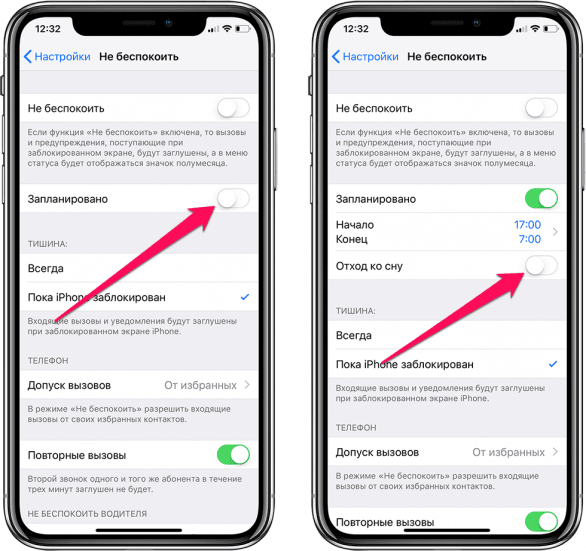
দয়া করে নোট করুন যে নির্বাচিত সময়ে, আপনার স্মার্টফোন বিজ্ঞপ্তিগুলি গ্রহণ করার সময় কোনও শব্দ বা কম্পন বাজবে না। এছাড়াও, ডু নট ডিস্টার্ব মোড মেনুতে, যখন তিনি বেশ কয়েকবার কল করার চেষ্টা করেন আপনি কোনও নির্দিষ্ট গ্রাহকের কাছ থেকে বিজ্ঞপ্তি শব্দগুলি কনফিগার করতে পারেন।
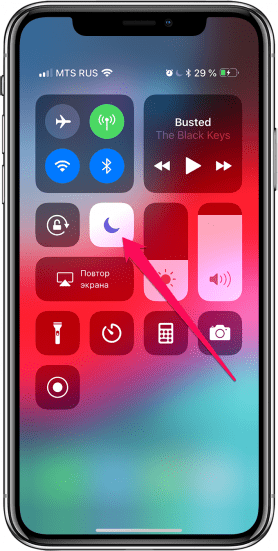
আপনার লক্ষ্য নির্ধারিত বৈশিষ্ট্যটি ব্যবহার করা হচ্ছে না কেন স্লিপ মোড ব্যবহার করা যায় তা গুরুত্বপূর্ণ । শুধু নিশ্চিত করুন যে ডিট ডিস্টার্ব চালু নেই । এটি সেটিংসের মাধ্যমে বা নিয়ন্ত্রণ কেন্দ্রের মাধ্যমে করা যেতে পারে।
স্লিপ মোড চালু থাকলে, স্মার্টফোনের স্ক্রিনটি ম্লান হয়ে যাবে এবং বিজ্ঞপ্তিগুলির প্রাচীরের পরিবর্তে, আপনি একটি বার্তা দেখতে পাবেন যা কল এবং সতর্কতা নিঃশব্দ করা হয়েছে। যদি নির্ধারিত চালু থাকে, নির্দিষ্ট সময়সীমার পরে আপনাকে স্বাগত বার্তা দিয়ে স্বাগত জানানো হবে।
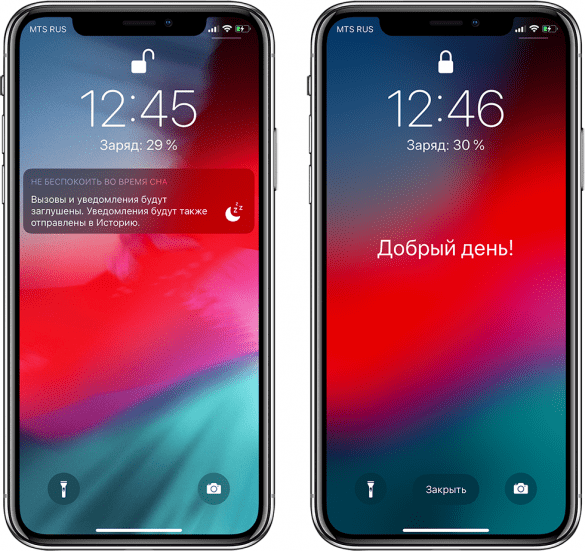
স্লিপ মোড সক্রিয় থাকাকালীন সরবরাহিত বিজ্ঞপ্তিগুলি সংশ্লিষ্ট শিরোনাম দ্বারা সনাক্ত করা হয়। ” ডিস্টার্ব করবেন না ” মোডের জন্য আপনি যে সমস্ত সেটিংস সেট করেছেন সেগুলি ” ঘুমাতে যান ” মোডের জন্যও সক্রিয় থাকবে (উদাহরণস্বরূপ, নির্দিষ্ট গ্রাহকের কাছ থেকে অনুমতি দেওয়া কলগুলি)।
এছাড়াও নোট করুন যে আইফোনের পাশের টগলটি কেবল শব্দগুলি নিঃশব্দ করে, তবে বিজ্ঞপ্তিগুলিকে ওভাররাইড করে না। এটি করার জন্য, আপনাকে উপরে বর্ণিত সেটিংস ব্যবহার করতে হবে।
আইফোনটিতে কীভাবে স্লিপ মোড বন্ধ করা যায়
আইফোনটিতে ফাংশনটি বন্ধ করে দেওয়া নিম্নলিখিতভাবে করা হয়: “ক্লক” খুলুন, তারপরে নীচের মেনুতে “ঘুম” বিভাগে যান এবং “স্লিপ” লাইনের বিপরীতে সংশ্লিষ্ট সুইচটি বন্ধ করুন যাতে এটি সবুজ পরিবর্তে ধূসর হয়ে যায় turns ।
আইফোনে স্ক্রিন রোটেশন কীভাবে সক্ষম বা অক্ষম করবেন
যদি আপনাকে কেবল নির্দিষ্ট দিনের জন্য ফাংশনটি বন্ধ করার দরকার হয় তবে এটি “সেটিংস” এ করা যেতে পারে, সেখানে সপ্তাহের নির্দিষ্ট কিছু দিন বন্ধ করা বেশ সহজ।
গুরুত্বপূর্ণ! আপনি যদি এই মোডটি মোছা করেন তবে এতে অ্যালার্মটি অক্ষম হয়ে যাবে। পরের বারের মতো ঘুম না করার জন্য আপনার “ক্লক” অ্যাপ্লিকেশনের “অ্যালার্ম” ট্যাবে ইতিমধ্যে স্ক্রিপ্টটি পুনরায় কনফিগার করা উচিত।
একইভাবে, এটি আবার চালু করা যেতে পারে, পূর্ববর্তী সমস্ত নির্দিষ্ট সেটিংস সংরক্ষণ করা হবে।
ঘুমের শিডিয়ুল কীভাবে সেট করবেন
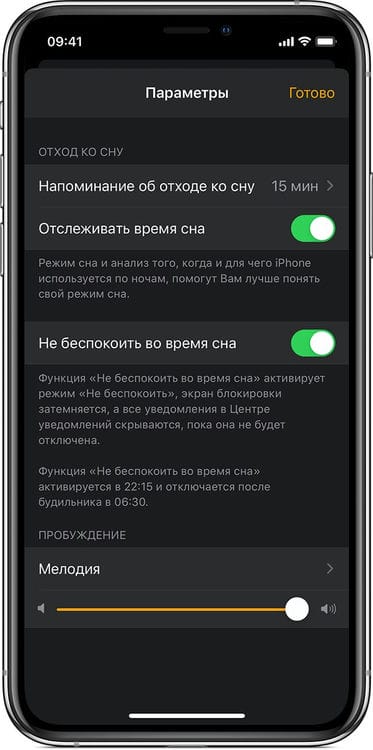
আপনি দুটি মানদণ্ড অনুযায়ী জাগরণের জন্য একটি সময়সূচি সেট করতে পারেন: সপ্তাহের সময় এবং দিন। আপনি যখন প্রথম বিভাগটি খুলবেন তখন অ্যালার্ম সেট করা আছে। ভবিষ্যতে, “ক্লক” অ্যাপ্লিকেশনটির “স্লিপ মোড” বিভাগে “সেটিংস” বোতামটি ক্লিক করে শিডিয়ুলি সেট করা যেতে পারে।
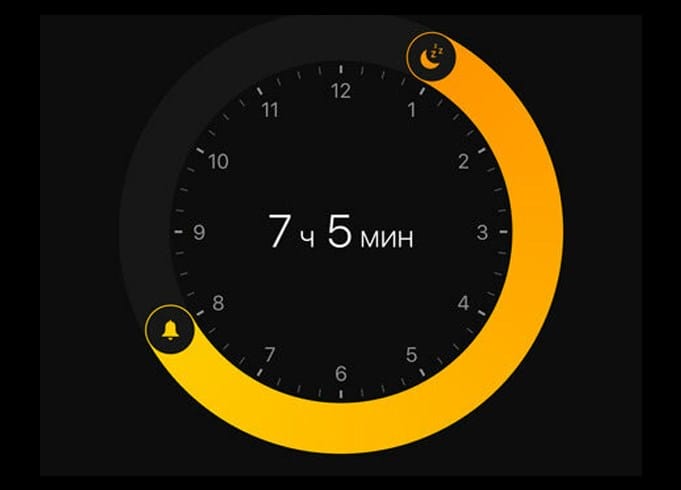
মোড পাই চার্ট
ঘুম থেকে ওঠার সময়, বিশ্রামে মোট সময় ব্যয় করা, সপ্তাহের দিনগুলি যখন মোডটি কাজ করবে, একটি রিংটিং রিংটোন রেখে তার ভলিউম সামঞ্জস্য করা সম্ভব।
কমলা রঙে চিহ্নিত সপ্তাহের দিনগুলি সক্রিয় থাকে, ধূসর হিসাবে চিহ্নিত চিহ্নগুলি তা নয়। এছাড়াও, সেটিংসে আপনি কিছুক্ষণের জন্য ব্লকিং নোটিফিকেশনের কাজটি সহজেই সক্ষম বা অক্ষম করতে পারেন। আপনি যদি এগুলি অবরুদ্ধ করেন তবে সেগুলি অদৃশ্য হবে না, তবে আপনি যখন প্রথমবার ডিভাইসটি আনলক করবেন তখন ঘুম থেকে ওঠার পরে প্রদর্শিত হবে।
স্লিপ মোডের মূল পর্দায় একটি পাই চার্ট থাকবে, তার উপরে একটি চাঁদ এবং একটি ঘণ্টা সহ দুটি বোতাম থাকবে। আপনি যদি বেল আইকনটি সরান, আপনি জাগ্রত সময়টি পরিবর্তন করতে পারেন, যখন চাঁদ বোতামটি বিশ্রামের সময়টি পরিবর্তন করে।
অ্যালার্ম এবং অনুস্মারকের সময় ও দিনগুলি পরিবর্তন করুন
ঘুমের ইতিহাস ট্র্যাকিং
- ক্লক অ্যাপটি খুলুন এবং স্লিপ ট্যাবটি নির্বাচন করুন।
- সাম্প্রতিক ইতিহাসের জন্য বিশ্লেষণ বিভাগে স্ক্রোল করুন।
যদি আপনি আনুমানিক ঘুমের সময় আপনার আইফোন ব্যবহার করেন তবে এই সময়টিকে জাগ্রত হিসাবে গণনা করা হবে। আপনি যদি অ্যালার্মটি স্নুজ করে রাখেন তবে ঘুমের সময়টি সেই অনুযায়ী আপডেট হবে।
স্লিপ ফাংশন দ্বারা সংগৃহীত ডেটা স্বয়ংক্রিয়ভাবে হেলথ অ্যাপে স্থানান্তরিত হবে।

স্বাস্থ্য প্রোগ্রামে ইতিহাস দেখুন
আইওএস 13 এ ঘুম বিশ্লেষণ করতে, ক্লক অ্যাপ্লিকেশনটি খুলুন, ঘুম ট্যাবটি নির্বাচন করুন, তারপরে স্বাস্থ্যের আরও দেখান ক্লিক করুন। ঘুম বিশ্লেষণ গ্রাফ বিছানায় বা ঘুমিয়ে কাটানোর সময় প্রদর্শন করে।
ক্লক অ্যাপ্লিকেশনটির ঘুম বৈশিষ্ট্যটি আপনি বিছানায় কাটিয়েছিলেন এমন সময় ট্র্যাক করে তবে আপনি কতটা ঘুমিয়েছিলেন বা সরিয়েছেন তা নয়। অ্যাপল ওয়াচ ঘুম বা সময় বিছানায় ট্র্যাক করতে অক্ষম।
আপনি কতক্ষণ ঘুমোচ্ছেন তা নির্ধারণ করতে, আপনার ঘুম ট্র্যাকারটিকে স্বাস্থ্য অ্যাপ্লিকেশনে সংযুক্ত করার চেষ্টা করুন। আপনি নিজেও নিজের ঘুমের সময় সেট করতে পারেন: ক্লক অ্যাপ্লিকেশনটি খুলুন, স্লিপ ট্যাবটি নির্বাচন করুন, তারপরে স্বাস্থ্যের আরও দেখান ক্লিক করুন। উপরের ডানদিকে, “ডেটা যুক্ত করুন” ক্লিক করুন।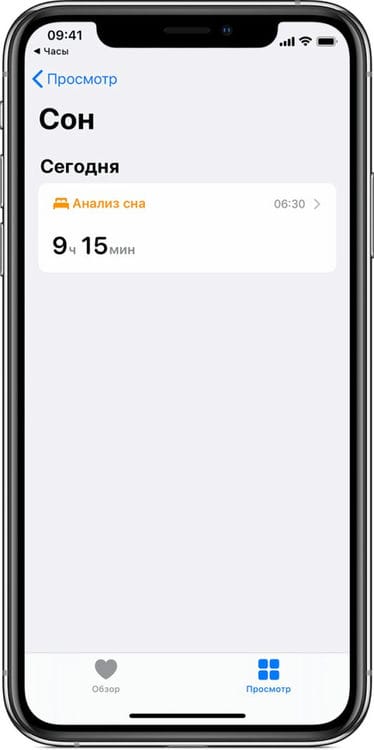
ডু নট ডিস্টার্ব এবং স্লিপ মোডের মধ্যে পার্থক্য কী?
আপনি যদি এই অনুচ্ছেদটি পড়ছেন তবে এর অর্থ হ'ল আপনি এই বিকল্পগুলির পুরো “কৌশল” বুঝতে পারেন নি।
“বিরক্ত করবেন না” মোড একই রয়ে গেছে। কেবলমাত্র এখন এটির একটি পৃথক ট্যাব রয়েছে “ঘুমাতে যান”, যা আপনাকে নির্দিষ্ট বিরতিতে সমস্ত বিজ্ঞপ্তি সম্পূর্ণরূপে বন্ধ করতে দেয়।
আমরা কি শেষ করব? আপনার যদি কেবলমাত্র বিজ্ঞপ্তিগুলি বন্ধ করার দরকার হয় তবে আপনি স্ট্যান্ডার্ড মোড চালু করেন যাতে আপনাকে বিরক্ত করা হবে না। আপনি যদি বিছানায় যান এবং ব্যবহারকারীদের কাছ থেকে বার্তা এবং কল দেখতে না চান তবে অতিরিক্ত ঘুম বিকল্পটি সক্রিয় করুন।
ঘুমাতে যান বিকল্পটি কেবল সকালে সমস্ত বিজ্ঞপ্তিগুলি দেখায়। উদাহরণস্বরূপ, আপনি 21:00 থেকে 7:00 পর্যন্ত সময়সীমা সেট করেছেন। 7:00 পরে, এই সময়ে জমে থাকা সমস্ত বিজ্ঞপ্তিগুলি প্রদর্শিত হবে। ফলস্বরূপ, আপনি আপনার স্মার্টফোন দ্বারা বিভ্রান্ত হন না এবং একটি শান্ত ঘুম উপভোগ করেন।
আইফোনটিতে জল এলে কী করবেন?
ডিভাইসটি শুকানোর পরিবর্তে তিনি স্পিকারের বাইরে জল ঠেলে দিতে শব্দ ব্যবহার করার সিদ্ধান্ত নিয়েছিলেন। এটি করার জন্য, তিনি সোনিক অ্যাপ্লিকেশন ব্যবহার করেছেন, যা কিছু নির্দিষ্ট শব্দ ফ্রিকোয়েন্সি তৈরি করতে সক্ষম। পরীক্ষা এবং পরীক্ষার মাধ্যমে, তিনি 165 Hz এর ফ্রিকোয়েন্সিতে একটি শব্দ ব্যবহার করে আইফোন স্পিকারের বাইরে জল ঠেলে দিতে সক্ষম হন, তারপরে তিনি কেবলমাত্র একটি তোয়ালে দিয়ে কেসটি পৃষ্ঠের দিকে বেরিয়ে আসা পানির ফোঁটাগুলি সরিয়ে ফেলেন।
ব্যবহারকারী লিখেছেন যে তিনি “এমন একটি সুর তৈরি করেছেন যা আক্ষরিক অর্থে জলকে স্পিকারের বাইরে ফেলে দিয়েছে।” যাইহোক, তিনি এই সত্যটি বাদ দেন না যে অন্যদের জন্য কিছুটা আলাদা ফ্রিকোয়েন্সি প্রয়োজন হতে পারে তবে এটি 165 Hz এর কাছাকাছিও রয়েছে।
আপনি অ্যাপ স্টোর থেকে নিখরচায় অ্যাপ্লিকেশনটি ডাউনলোড করতে পারেন। আপনার বন্ধুদের সাথে এই “লাইফ হ্যাক” ভাগ করে নিতে ভুলবেন না Be সর্বোপরি, এটি যে কারও সাথেই ঘটতে পারে – একটি আইফোনের গতিবেগের জলে।
আইফোন® স্পিকারের বাইরে জল ঠেলে দেওয়ার জন্য অ্যাপ
সোনিক অ্যাপ্লিকেশনটি সহায়তা করতে পারে, যা আপনাকে বিভিন্ন ফ্রিকোয়েন্সিগুলির শব্দ তরঙ্গ তৈরি করতে দেয়। ব্যবহারকারীরা খুঁজে পেয়েছেন যে 165 Hz এ, আইফোন নিজেই স্পিকারের বাইরে আক্ষরিক জল থুতু দিবে। অ্যাপ্লিকেশন সুবিধাজনক, এবং বিনামূল্যে। সোনিক অ্যাপটি কেবল ডাউনলোড করুন।
অ্যাপ্লিকেশনটি খুলুন এবং স্ক্রিনটি উপরে এবং নীচে নীচে রেখে আপনার আঙুলটি 165 Hz (H 2 Hz) এ সেট করুন, তারপরে স্ক্রিনের নীচে বড় প্লে বোতামটি টিপুন। আপনি একটি বৈশিষ্ট্যযুক্ত শব্দ শুনতে পাবেন (নির্বাচিত ফ্রিকোয়েন্সিটির), যা আইফোন স্পিকারগুলির বাইরে জল ঠেলা শুরু করবে।
আইফোন স্পিকারের বাইরে জল ঠেলে সিরির আদেশ
বিকাশকারীদের একজন সিরি দ্রুত কমান্ডগুলির জন্য একটি বিশেষ জল নিষ্ক্রিয় কমান্ড তৈরি করেছিলেন । এটির জন্য ধন্যবাদ, স্পিকারের বাইরেও জল ঠেলা যায়। ভিত্তি হিসাবে, একই অডিও ফ্রিকোয়েন্সি নেওয়া হয়েছিল, যা অ্যাপল ওয়াচ-তে একই উদ্দেশ্যে ব্যবহৃত হয়। সেখানে অ্যালকোহলে ডুবানো লাঠিগুলি স্পিকারগুলিতে যেতে সহায়তা করার সম্ভাবনা কম।
অ্যাপলের স্মার্টওয়াচের সাথে এটি কীভাবে কাজ করে তা এখানে:
ডাউনলোডের পরে , ওয়াটার ইজেক্ট কমান্ডটি আইওএসের জন্য কমান্ডস অ্যাপে সংরক্ষণ করা হবে, যার প্রাক-ইনস্টলেশন প্রয়োজন। সিরি বার্তাটির প্রতিক্রিয়া জানাবে এবং স্মার্টফোন স্পিকারকে প্রয়োজনীয় শব্দ করিয়ে দেবে। তারা স্পিকারের বাইরে জল ঠেলে দেবে। আপনি যদি এই মুহুর্তে স্মার্টফোনের দিকে ঘনিষ্ঠভাবে নজর রাখেন তবে আপনি ডিভাইসটি বন্ধ করে অণুবীক্ষণিক বোঁটাগুলি লক্ষ্য করবেন flying
আরও বিস্তারিত নির্দেশাবলী:
কমান্ডটি ডাউনলোড করতে লিঙ্কটি অনুসরণ করুন এবং দ্রুত কমান্ড বোতামটি ক্লিক করুন।
2 প্রদর্শিত পপ-আপ উইন্ডোতে, খুলুন নির্বাচন করুন।
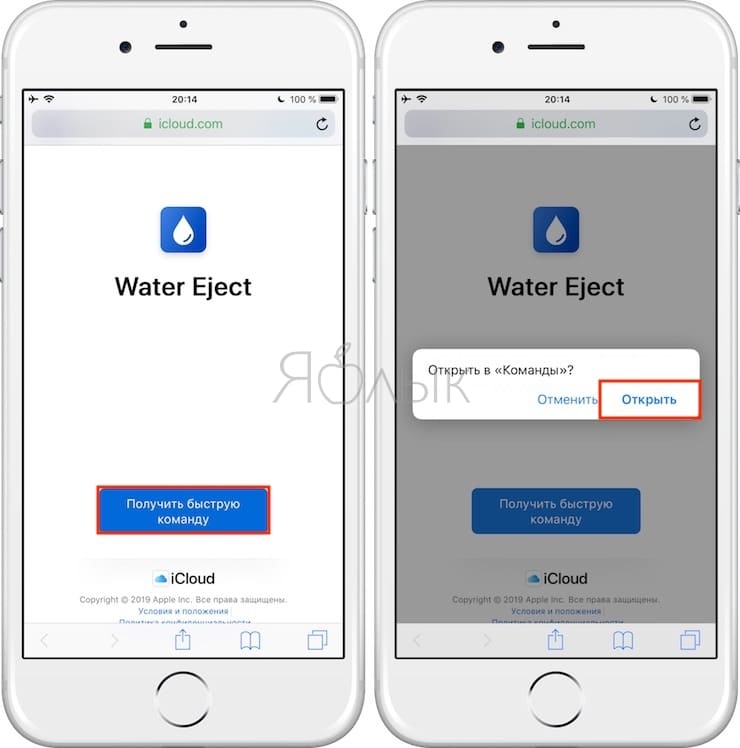
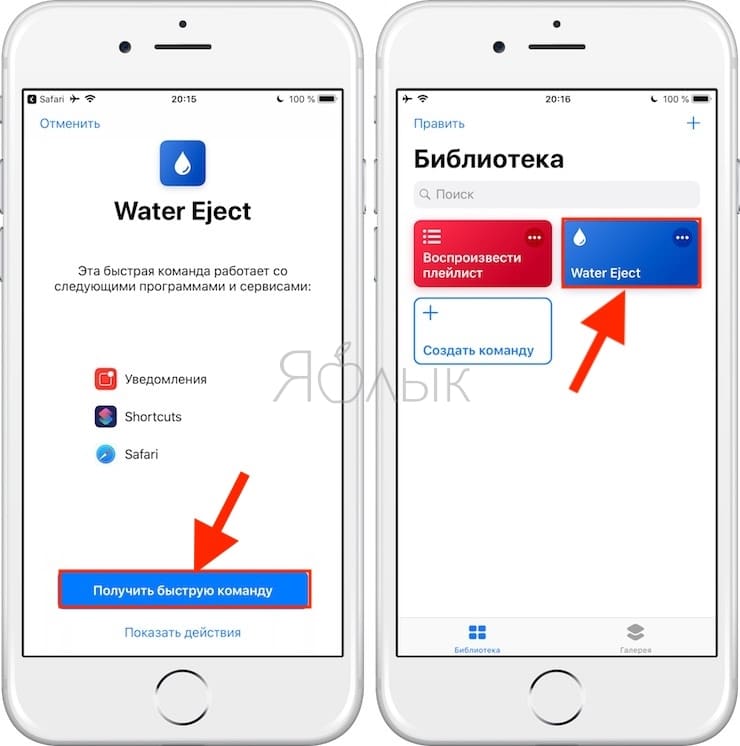
3 খোলা কমান্ড প্রোগ্রামে, গেট কুইক কমান্ড বোতামটি ক্লিক করুন, তারপরে ওয়াটার ইজেক্ট কমান্ডটি সংরক্ষণ করা হবে।
4 ওয়াটার ইজেক্ট কমান্ড কার্ডটি ক্লিক করুন যা এটি চালু হয়।
5 প্রদর্শিত উইন্ডোতে, কুইক কমান্ড রান করুন ক্লিক করুন এবং তারপরে জল ইজেকশন শুরু করুন।
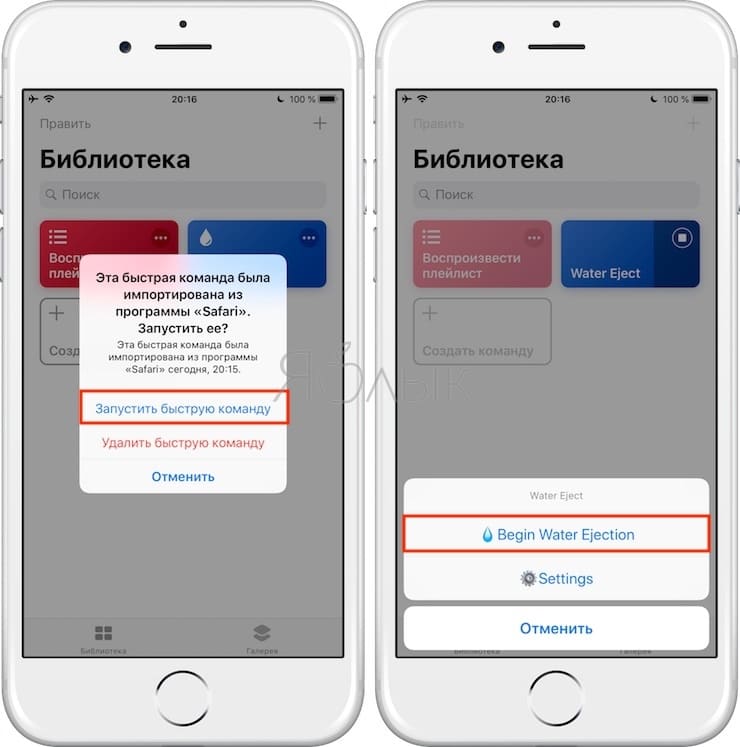
6 আপনি একটি 165 হার্জ শব্দ শুনতে পাবেন, যা আইফোনের স্পিকারগুলির বাইরে জল ফেলে দেবে।
আপনি এই পদ্ধতিতে সন্দেহ করতে পারেন, তবে কমপক্ষে এটি অবশ্যই নিরাপদ। এই ফ্রিকোয়েন্সিটির শব্দ তরঙ্গগুলির সাথে কাজ করা স্পিকার নিজেই বা স্মার্টফোনের অন্যান্য উপাদানগুলিকে প্রভাবিত করবে না। এমনকি অ্যাপল কয়েক বছর আগে এর একটি উপস্থাপনায় এটি ঘোষণা করে এই পদ্ধতির সমর্থনও করেছিল।
ওয়াটার রিজেক্ট কমান্ডটি ব্যবহার করার সময়, আপনার আইফোন থেকে হেডফোনগুলি সংযোগ বিচ্ছিন্ন করুন।
উত্স ব্যবহৃত হয়েছে এবং এই বিষয়ের উপর দরকারী লিঙ্কগুলি: https://mirinfo.ru/ios/kak-otklyuchit-rezhim-sna-na-ayfone.html https://mobimozg.com/ios/nastrojki/otxod-ko-snu। এইচটিএমএল https://bloha.ru/news/kak-vklyuchit-rezhim-otkhod-ko-snu-i-per/ https://support.apple.com/ru-ru/HT208655 https: // রু-আইফোন। রু /kak-ispolzovat-funkciyu-rezhim-sna-na-iphone.php https://tech-touch.ru/prilozhenie-kotoroe-pomozhet-izvlech-vodu-iz-dinamika-iphone-7.html https: // আপেলরেম 24 .ru / কাক-ভাইটলঙ্কট-ভুডু-iz-দিনামিকা-আইফোন / https://yablyk.com/964937- জল-got-into-the- আইফোন- স্পিকার-how-to-quickly-dry/
রেকর্ডিং উত্স: lastici.ru