
Як працює режим сну на айфоне – в чому суть системи? Додаток, який допоможе витягти воду з динаміка iPhone

Що таке режим сну на айфоне
Це окрема функція в додатку «Годинник», її завдання – регулювання. Вона дуже схожа з будильником, але має розширений функціонал. У цьому режимі можна легко встановити час пробудження на певні дні, і додаток буде допомагати власнику прокидатися в цей час.
Інтерфейс функції «Режим сну»
При цьому режим буде допомагати вчасно заснути, кожен раз нагадуючи, у скільки потрібно відправитися відпочивати, щоб витратити на спокійний тихий час необхідну кількість часу і не доспати або переспати. Далі в статті піде мова про те, як це може допомогти людині, як включити відповідні налаштування або як вимкнути режим сну на iPhone на будь-якої моделі, хоч на SE або XR.
Як працює режим сну на айфоне
Цей режим на айфоне працює вкрай просто: він буде автоматично нагадувати, коли пора лягати спати, а вже вранці розбудить в зазначений час. Перед тим як користуватися цією функцією, потрібно буде її налаштувати.
У настройку входить кілька питань. Програма запитає:
- коли вставати,
- в які дні тижня,
- скільки витратити годин на відпочинок,
- за скільки часу розбудити;
- який трек грати для пробудження з ліжка.
Після відповіді на всі ці питання програма почне свою роботу. Це сильно полегшує життя власника гаджета.
Налаштування режиму
Тепер, як тільки настане час спати, на айфон будуть надходити відповідні повідомлення про те, що пора відпочивати. В цей час всі повідомлення на смартфоні перестануть турбувати власника, а будуть відкладатися в архів. Вони з'являться пізніше, вже після пробудження вранці. Це треба щоб не відволікати людину на повідомлення і йому можна було без зайвих думок заснути вчасно.
Додаткова інформація! Після деякого часу в додатку «Годинник» з'явиться статистика спокою. Вона доступна в розділі «Режим сну» по кнопці «Аналіз сну». Тут можна побачити, наскільки точно було дотримано бажане розклад.
З розкладом відпочинку можна використовувати фірмові годинники компанії Apple Watch. Додаток в них відстежує час, яке носій проводить в ліжку, а не те, скільки він відпочиває або рухається.
Для того щоб працював аналіз Apple Watch в ліжку, потрібно використовувати tracker з утилітою «Здоров'я». Також можна вручну вказати, скільки часу приділяти відпочинку:
- Відкрити «Годинник».
- Натиснути вкладку «Час сну».
- Клікнути по «Показати більше в додатку Здоров'я».
Таким чином можна більш детально дослідити розпорядок з Apple Watch. В кінці статті буде ще більше корисної інформації для власників годин від Apple.
Як активувати «Відхід до сну»?
Щоб цей пункт був у вас доступний, обов'язково оновіть iOS до 12 версії. Далі виконайте наступні дії:
- Зайдіть в «Налаштування» свого апарату і виберіть пункт «Не турбувати»;
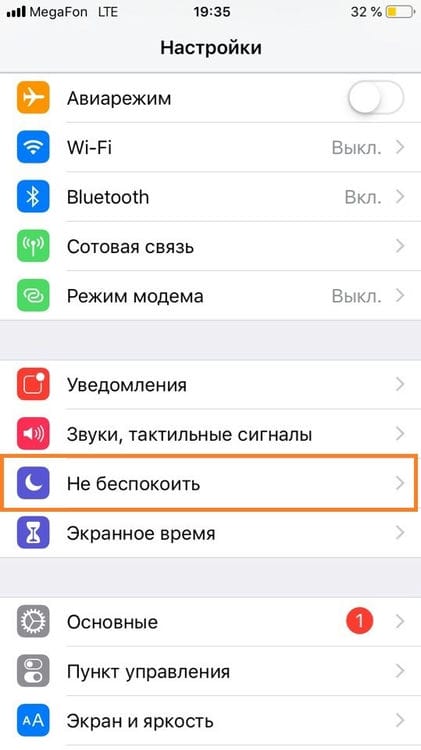
- Активуйте режим, встановивши повзунок в стан “On”;
- Тепер вам необхідно налаштувати розклад, яке дозволить автоматично включати і вимикати опцію «Відхід до сну». Для цього активуйте пункт «Заплановано» і встановіть початок і кінець, обравши тимчасові проміжки;
- Встановили? Тепер активуйте пункт «Відхід до сну». Опція буде автоматично вмикатися і вимикатися в ті проміжки часу, які ви тільки що встановили.
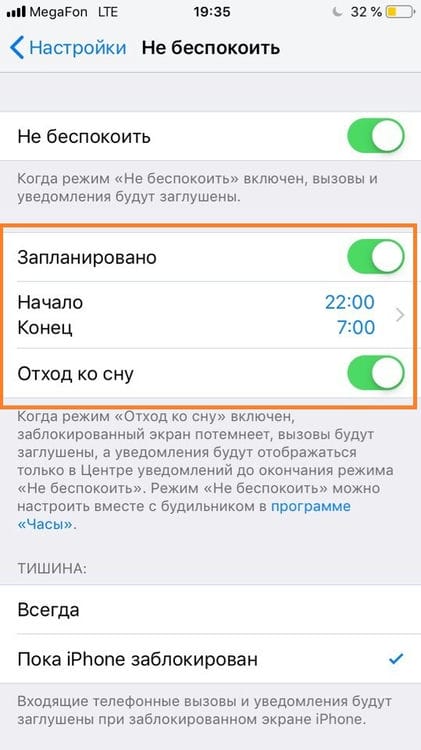
На цьому процес настройки завершено. Припустимо, що ви встановили час з 22:00 по 7:00, як на нашому скріншоті, і активували опцію сну. Всі повідомлення, які будуть приходити в цей проміжок часу, відобразяться на екрані смартфона тільки після 7:00, коли режим сну буде вимкнений. Однак при цьому ви спокійно зможете користуватися пристроєм, інтернетом, соціальними мережами.
Як включити режим «Відхід до сну» і перестати отримувати повідомлення вночі на iPhone в iOS 12
Щоб побачити нову опцію «Відхід до сну », спочатку потрібно включити звичайний режим «Не турбувати ». Для цього треба зайти в «Налаштування », виберіть розділ «Не турбувати », активуйте опцію «Заплановано» і вкажіть час, протягом якого вам потрібен спокій. Нижче з'явиться новий режим «Відхід до сну », який і потрібно включити для відключення повідомлень вночі.
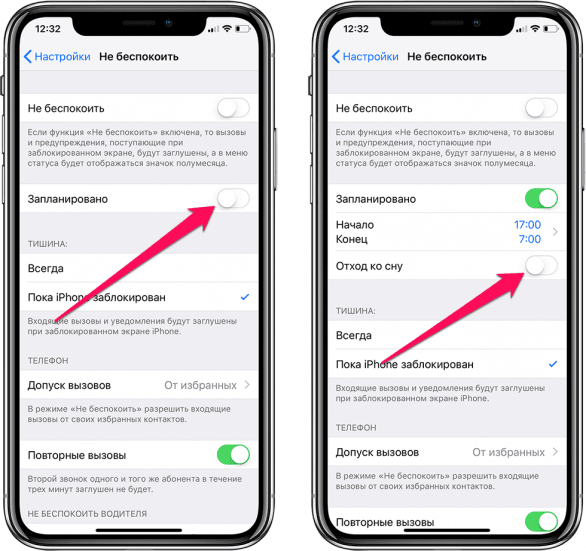
Зауважте, що в певні години ваш смартфон не буде відтворювати ні звуків, ні вібрацій при отриманні повідомлень. Також в меню режиму «Не турбувати» можна налаштувати звуки сповіщень від конкретного абонента, коли він намагається додзвонитися кілька разів.
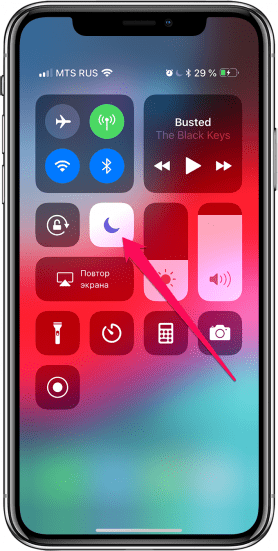
Важливо відзначити, що режим «Відхід до сну» можна використовувати незалежно від того, чи використовується функція «Заплановано ». Просто переконайтеся, що перебуває в режимі «Не турбувати ». Це можна зробити через налаштування, або через Пункт управління.
При використанні режиму «Відхід до сну », екран смартфона буде затемнений, а замість стіни повідомлень ви побачите повідомлення про те, що виклики і попередження заглушені. Якщо функція «Заплановано» включена, по закінченню встановленого терміну вас зустріне вітальне повідомлення.
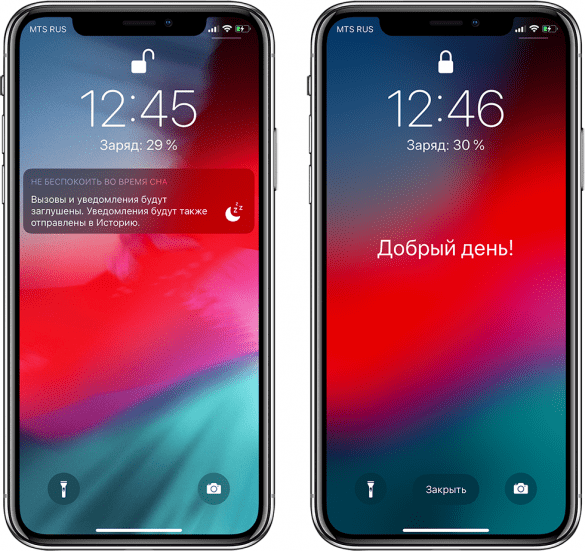
Повідомлення, доставлені під час роботи режиму «Відхід до сну» позначаються відповідним заголовком. Всі настройки, які ви встановили для режиму «Не турбувати» будуть активні і для режиму «Відхід до сну» (наприклад, дозволені дзвінки від конкретного абонента).
Відзначимо також, що перемикач на бічній панелі iPhone тільки заглушає звуки, але не скасовує повідомлень. Для цього потрібно використовувати налаштування, описані вище.
Як відключити режим сну на айфоне
Вимкнення функції на iPhone робиться так: слід відкрити «Годинник», далі перейти в розділ «Режим сну» через нижнє меню і навпроти рядка «Режим сну» вимкнути відповідний перемикач щоб він став не зелений, а сірий.
Як включити або відключити поворот екрану на айфоне
Якщо треба вимикати функцію тільки на певний день, це можна зробити в «Налаштуваннях», там відключити певні дні тижня досить легко.
Важливо! Якщо видалити цей режим, буде відключений будильник в ньому. Щоб не проспати наступного разу, варто заново налаштувати сценарій вже у вкладці «Будильник» «Годинник».
Аналогічним чином його можна включити назад, при цьому всі раніше встановлені установки збережуться.
Як задати розклад сну
Задати розклад для пробудження можна за двома критеріями: час і день тижня. Налаштування будильника здійснюється при першому відкритті розділу. Надалі розклад можна встановити, якшо по кнопці «Налаштування» в розділі «Режим сну» «Годинник».
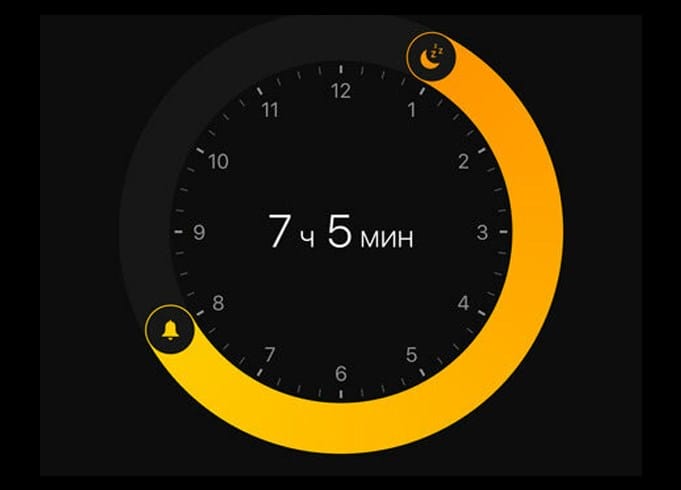
Кругова діаграма режиму
Є можливість змінити час пробудження, загальний час, витрачений на відпочинок, дні тижня, коли режим буде працювати, поставити дзвінкий рингтон і відрегулювати його гучність.
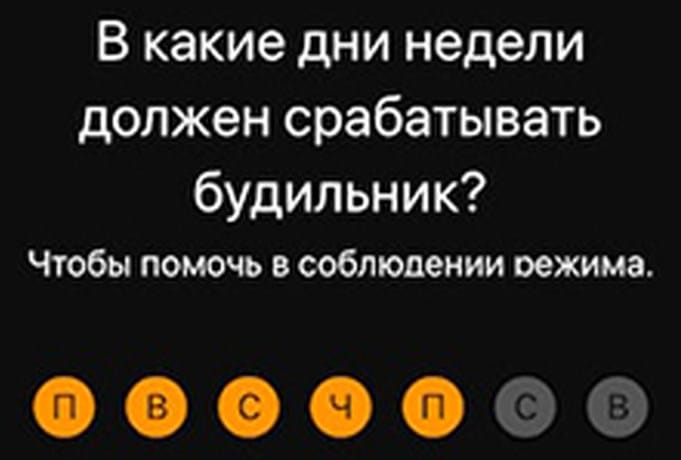
Дні тижня, помічені помаранчевим, активні, помічені сірим – немає. Також в налаштуваннях можна без проблем дозволити або заборонити блокування повідомлень на час. Якщо їх заблокувати, то вони не пропадуть, а будуть показані вже після пробудження при першій розблокуванні пристрою.
На головному екрані режиму сну буде кругова діаграма, на ній буде дві кнопки з місяцем і дзвіночком. Якщо посунути іконку з дзвіночком, то можна змінити час пробудження, кнопка з місяцем ж змінює час початку відпочинку.
Зміна часу і днів спрацьовування будильника і нагадування
Відстеження історії сну
- Відкрийте програму «Годинник» і виберіть вкладку «Режим сну».
- Прокрутіть екран вниз до розділу «Аналіз», де показана недавня історія.
Якщо в передбачуваний час сну ви будете використовувати iPhone, цей період буде зарахований в програмі як неспання. Якщо ви відкладіть спрацьовування будильника, час сну оновиться відповідно.
Дані, що збираються функцією «Режим сну», будуть автоматично передаватися в програму «Здоров'я».

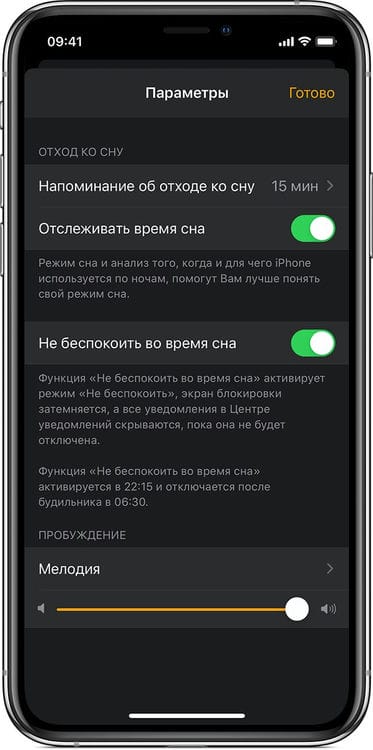
Перегляд історії у програмі «Здоров'я»
Щоб аналізувати сон на ОС iOS 13, відкрийте програму «Годинник», виберіть вкладку «Режим сну», потім натисніть «Показати ще в Здоров'я». На графіку «Аналіз сну» відображається час, проведений в ліжку або уві сні.
Функція «Режим сну» в програмі «Годинник» відстежує час, який ви провели в ліжку, але не те, скільки ви спали або рухалися. Годинники Apple Watch також нездатні відстежувати показники сну або час в ліжку.
Щоб визначити, скільки часу ви спите, спробуйте підключити до програми «Здоров'я» пристрій для відстеження сну. Також ви можете вручну вказати час свого сну: відкрийте програму «Годинник», виберіть вкладку «Режим сну», потім натисніть «Показати ще в Здоров'я». У правому верхньому куті натисніть «Додати дані».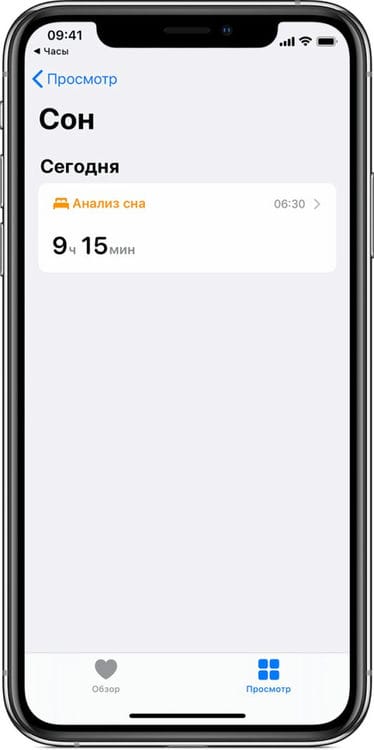
Чим відрізняється режим «Не турбувати» від «Відходу до сну»?
Якщо ви читаєте цей пункт, значить, не зрозуміли всю «фішку» цих опцій.
Режим «Не турбувати» як був, так і залишився. Тільки тепер в ньому є окрема вкладка «Відхід до сну», яка і дозволяє повністю вимикати всі повідомлення в задані проміжки часу.
Що маємо в результаті? Якщо необхідно просто відключити повідомлення, ви включаєте стандартний режим, щоб вас не турбували. Якщо ж лягайте спати і не хочете бачити повідомлення і дзвінки від користувачів, активуєте додаткову опцію сну.
Опція «Відхід до сну» покаже всі повідомлення тільки вранці. Наприклад, ви встановили часовий проміжок з 21:00 по 7.00. Ось після 7:00 будуть показані всі повідомлення, які накопичилися за цей час. У підсумку ви не відволікаєтеся на смартфон і насолоджуєтеся спокійним сном.
Що робити, якщо в айфон потрапила вода?
Замість того щоб просушити пристрій, він вирішив виштовхнути воду з динаміка за допомогою звуку. Для цього він використовував додаток Sonic, яке вміє генерувати певні звукові частоти. Методом проб і експериментів йому вдалося виштовхнути воду з динаміка iPhone за допомогою звуку на частоті 165 Гц, після чого він просто протер корпус рушником, щоб видалити краплі води, які вийшли на поверхню.
Користувач пише, що він «згенерував тон, який буквально виштовхнув воду з динаміка». При цьому він не виключає факт того, що іншим може знадобитися кілька інша частота, але теж близька до 165 Гц.
Завантажити додаток можна абсолютно безкоштовно з App Store. Обов'язково поділіться таким «Лайфхак» зі своїми друзями. Адже з кожним може трапитися таке – вода в динаміці айфона.
Додаток для виштовхування води з динаміків iPhone ®
Допомогти може додаток Sonic, яке дозволяє генерувати звукові хвилі різної частоти. Користувачі з'ясували, що на частоті в 165 Гц iPhone сам почне буквально випльовувати воду з динаміка. Додаток зручне, а до того ж ще й безкоштовне. Просто скачайте додаток Sonic.
Відкрийте програму і встановіть частоту 165 Гц (± 2 Гц), проводячи пальцем вгору-вниз по екрану, після чого натисніть велику кнопку Play внизу екрану. Ви почуєте характерний звук (обраної частоти), який і почне виштовхувати воду з динаміків iPhone.
Команда Siri для виштовхування води з динаміків iPhone
Один з розробників створив для швидких команд Siri спеціальну команду Water Eject. Завдяки ній вода теж може бути виштовхнута з динаміка. В якості основи була взята та ж звукова частота, яка застосовується в подібних цілях в Apple Watch. Там змочені в спирті палички чи допоможуть дістатися до динаміків.
Ось як це працює на прикладі «розумних» годин Apple:
Команда Water Eject після скачування буде збережена в додатку «Команди» для iOS, яка теж потребують попередньої установки. Siri відреагує на послання і змусить динамік смартфона видавати необхідні звуки. Вони і будуть виштовхувати воду з динаміка. Якщо придивитися до смартфону в цей момент, то можна буде помітити мікроскопічні крапельки, які відлітають від пристрою.
Більш докладна інструкція:
1 Перейдіть по посиланню для скачування команди і натисніть кнопку Отримати швидку команду.
2 В спливаючому вікні виберіть Відкрити.
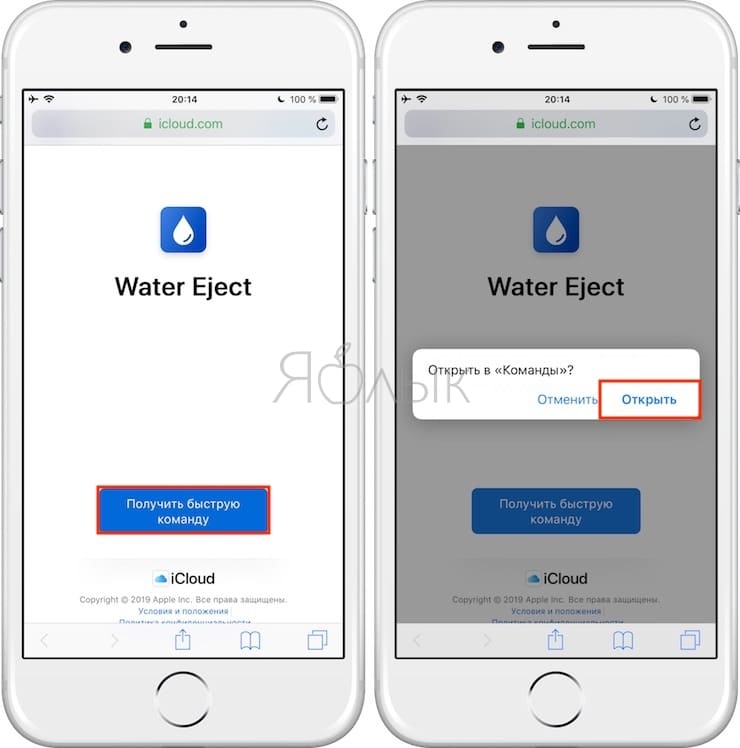
3 В відкрилася програмі Команди натисніть на кнопку Отримати швидку команду, після чого команда Water Eject буде збережена.
4 Натисніть на інформацію, що з'явилася картку команди Water Eject для її запуску.
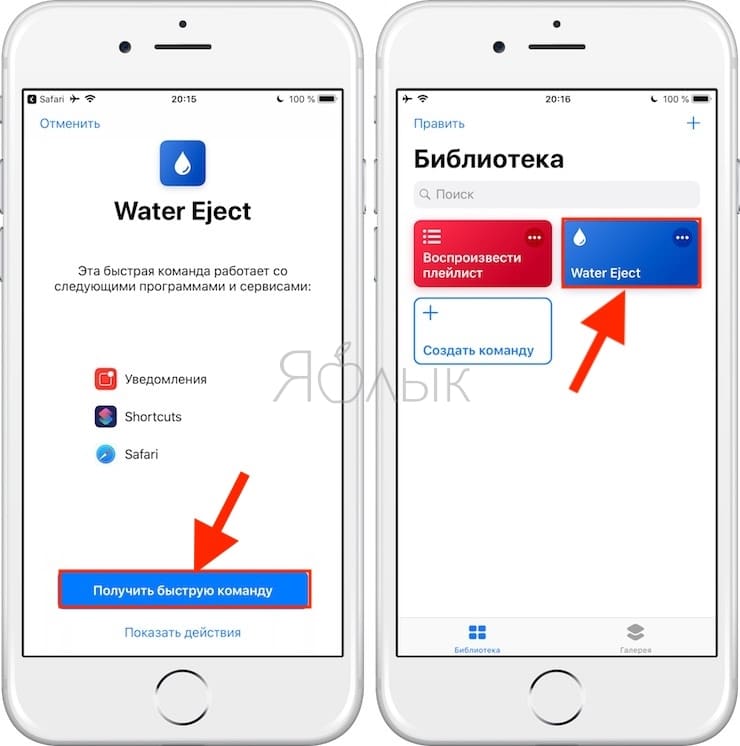
5 У вікні натисніть Запустити швидку команду, а потім Begin Water Ejection.
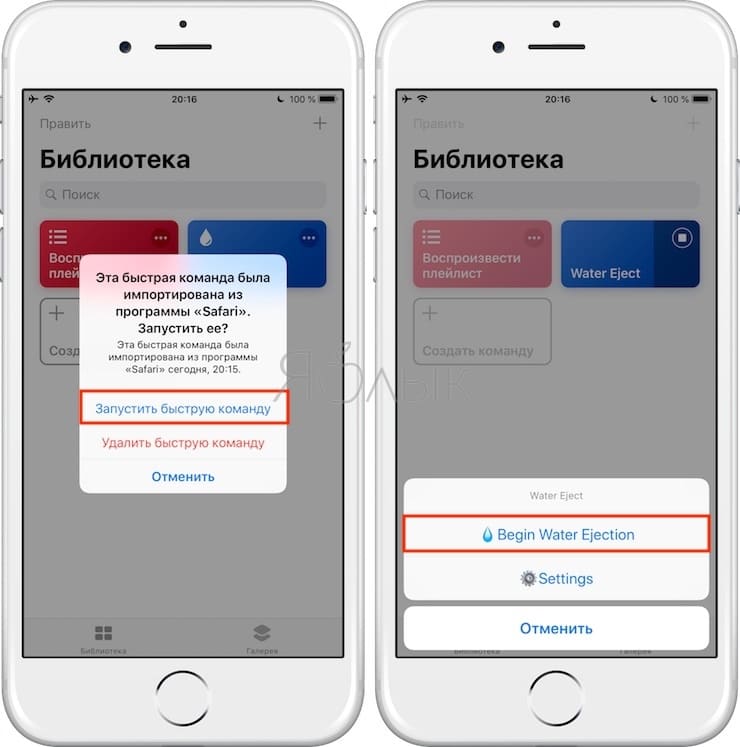
6 Ви почуєте звук на частоті 165 Гц, який і почне виштовхувати воду з динаміків iPhone.
Можна сумніватися в цьому методі, але він, хоча б, точно безпечний. Робота зі звуковими хвилями такої частоти не вплине ні на сам динамік, ні на інші компоненти смартфона. Компанія Apple навіть схвалила цей метод, заявивши про це пару років тому на одній зі своїх презентацій.
При використанні команди Water Reject відключіть від вашого iPhone навушники.
Використані джерела і корисні посилання по темі: https://mirinfo.ru/ios/kak-otklyuchit-rezhim-sna-na-ayfone.html https://mobimozg.com/ios/nastrojki/otxod-ko-snu.html https://bloha.ru/news/kak-vklyuchit-rezhim-otkhod-ko-snu-i-per/ https://support.apple.com/ru-ru/HT208655 https://ru-iphone.ru /kak-ispolzovat-funkciyu-rezhim-sna-na-iphone.php https://tech-touch.ru/prilozhenie-kotoroe-pomozhet-izvlech-vodu-iz-dinamika-iphone-7.html https: // applerem24 .ru / kak-vytolknut-vodu-iz-dinamika-iphone / https://yablyk.com/964937-water-got-into-the-iphone-speaker-how-to-quickly-dry/
Джерело запису: lastici.ru