
Como funciona o modo de espera em um iPhone – qual é a essência do sistema? Um aplicativo para ajudá-lo a extrair água do alto-falante do iPhone

O que é o modo de espera em um iPhone
Esta é uma função separada no aplicativo “Relógio”, sua tarefa é a regulagem. É muito semelhante a um despertador, mas possui funcionalidades avançadas. Neste modo, você pode definir facilmente a hora de despertar para dias específicos, e o aplicativo ajudará o proprietário a acordar nessa hora.
Interface da função dormir
Ao mesmo tempo, o modo o ajudará a adormecer na hora certa, sempre lembrando a que horas você precisa ir descansar para passar o tempo necessário em uma hora tranquila e silenciosa e não dormir ou dormir. O restante do artigo discutirá como isso pode ajudar uma pessoa, como habilitar as configurações apropriadas ou como desligar o modo de hibernação em um iPhone em qualquer modelo, mesmo no SE ou XR.
Como o modo de espera funciona em um iPhone
Este modo no iPhone funciona de forma extremamente simples: ele irá lembrá-lo automaticamente quando for hora de ir para a cama e, de manhã, irá acordá-lo na hora especificada. Antes de usar esta função, você precisará configurá-la.
A configuração inclui várias perguntas. O programa perguntará:
- quando levantar
- que dias da semana
- quantas horas passar nas férias,
- quanto tempo para acordar;
- que faixa tocar para acordar da cama.
Depois de responder a todas essas perguntas, o programa iniciará seu trabalho. Isso torna a vida muito mais fácil para o proprietário do gadget.

Configuração de modo
Agora, assim que for hora de dormir, o iPhone receberá notificações apropriadas de que é hora de descansar. Neste momento, todas as notificações no smartphone deixarão de incomodar o proprietário, mas serão arquivadas. Eles aparecerão mais tarde, ao acordar pela manhã. Isso é necessário para não distrair a pessoa com notificações e ela pode adormecer a tempo sem pensamentos desnecessários.
Informação adicional! Depois de um tempo, as estatísticas de descanso aparecerão no aplicativo “Relógio”. Ele está disponível na seção Modo de suspensão clicando no botão Análise do sono. Aqui você pode ver com que precisão o cronograma desejado foi cumprido.
Você pode usar um Apple Watch da marca com seu cronograma de descanso. O aplicativo neles rastreia o tempo que o usuário passa na cama, e não quanto ele descansa ou se move.
Para que a análise do Apple Watch funcione na cama, você precisa usar o rastreador com o utilitário Saúde. Você também pode especificar manualmente quanto tempo passar nas férias:
- Abra “Relógio”.
- Clique na guia “Tempo de suspensão”.
- Clique em “Mostrar mais no aplicativo Saúde”.
Desta forma, você pode explorar a rotina diária com o Apple Watch com mais detalhes. No final do artigo, haverá informações ainda mais úteis para proprietários de relógios Apple.
Como faço para ativar a aposentadoria do sono?
Para que este item esteja disponível para você, certifique-se de atualizar o iOS para a versão 12. Em seguida, siga estas etapas:
- Vá para as “Configurações” do seu dispositivo e selecione “Não perturbe”;
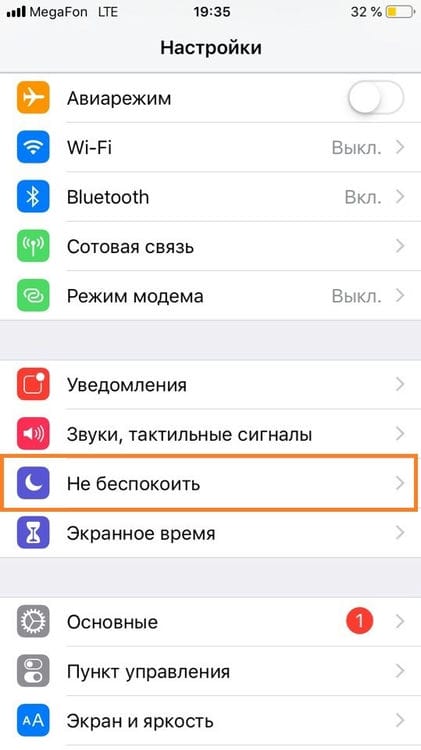
- Ative o modo ajustando o controle deslizante para “On”;
- Agora você precisa configurar uma programação que ligará e desligará automaticamente a opção “Ir para a cama”. Para isso, ative o item “Planejado” e defina o início e o fim, escolhendo os intervalos de tempo;
- Você já instalou? Agora ative o item “Vá dormir”. A opção será ativada e desativada automaticamente nos horários que você acabou de definir.
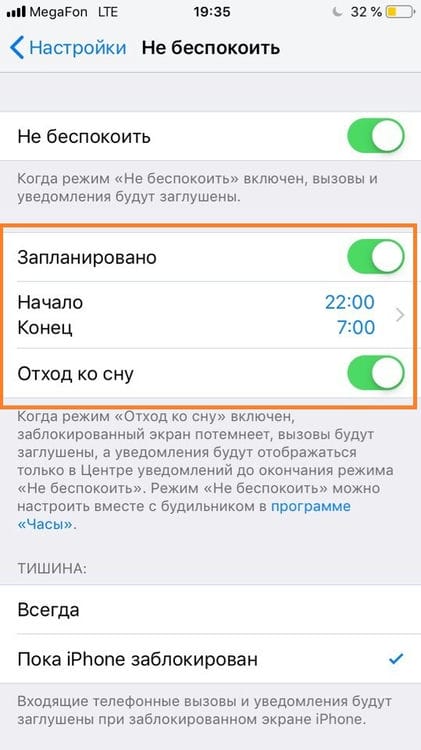
Isso conclui o processo de configuração. Digamos que você definiu o horário de 22:00 a 7:00, como em nossa imagem, e ativou a opção sleep. Todas as notificações que virão durante este período de tempo serão exibidas na tela do smartphone somente após as 7:00, quando o modo de hibernação é desligado. No entanto, ao mesmo tempo, você pode usar com segurança o dispositivo, a Internet, as redes sociais.
Como ativar o modo de suspensão e parar de receber notificações à noite no iPhone no iOS 12
Para ver a nova opção Go to Sleep, primeiro você deve ativar o modo normal de Não perturbe. Para fazer isso, vá em ” Configurações “, selecione a seção ” Não perturbe “, ative a opção ” Programado ” e especifique o horário durante o qual você precisa de tranquilidade. Abaixo, haverá um novo modo ” Go to sleep “, que deve ser ativado para desligar as notificações à noite.
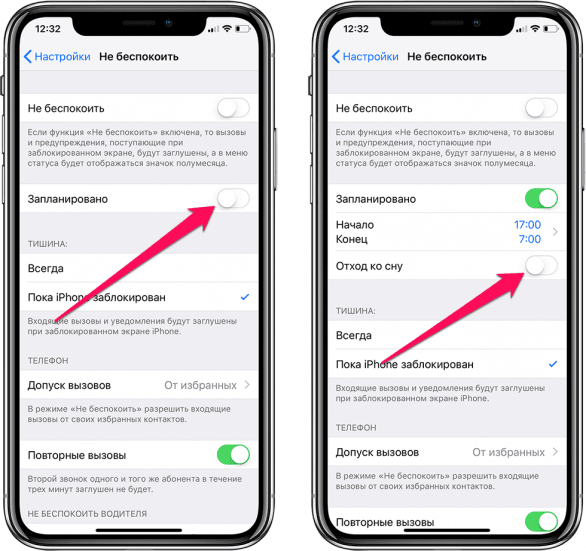
Observe que no horário selecionado, seu smartphone não reproduzirá nenhum som ou vibração ao receber notificações. Além disso, no menu Não perturbe, você pode configurar os sons de notificação de um assinante específico quando ele tenta ligar várias vezes.
É importante observar que o Modo de suspensão pode ser usado independentemente de você estar usando o recurso Programado. Certifique-se de que o modo Não perturbe esteja ativado. Isso pode ser feito através das configurações ou através do Centro de Controle.
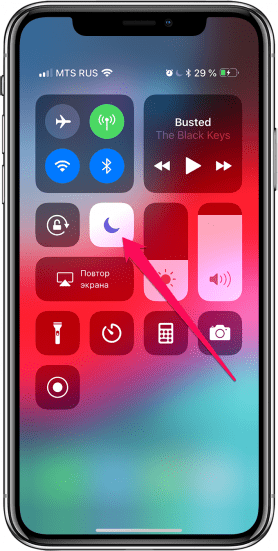
Quando o modo de suspensão está ativado, a tela do smartphone fica esmaecida e, em vez de uma parede de notificações, você verá uma mensagem informando que as chamadas e os alertas estão silenciados. Se Programado estiver ativado, você será saudado com uma mensagem de boas-vindas após o período de tempo especificado.
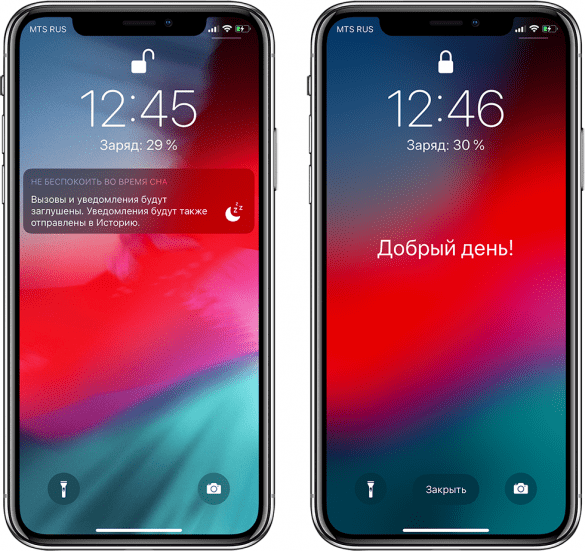
As notificações entregues enquanto o modo Sleep está ativo são marcadas com um cabeçalho correspondente. Todas as configurações que você definiu para o modo ” Não perturbe ” estarão ativas para o modo ” Vá dormir ” (por exemplo, chamadas permitidas de um assinante específico).
Observe também que o botão de alternância na lateral do iPhone silencia apenas os sons, mas não anula as notificações. Para fazer isso, você precisa usar as configurações descritas acima.
Como desligar o modo de espera em um iPhone
O desligamento da função no iPhone é feito da seguinte maneira: abra o “Relógio”, vá para a seção “Dormir” no menu inferior e desligue a chave correspondente oposta à linha “Dormir” para que fique cinza em vez de verde .
Como habilitar ou desabilitar a rotação da tela em um iPhone
Se precisar desligar a função apenas por um determinado dia, isso pode ser feito nas “Configurações”, onde é bastante fácil desligar determinados dias da semana.
Importante! Se você excluir este modo, o alarme será desativado nele. Para não dormir demais da próxima vez, vale a pena reconfigurar o script já na guia “Alarme” do aplicativo “Relógio”.
Da mesma forma, ele pode ser ligado novamente, enquanto todas as configurações especificadas anteriormente serão salvas.
Como definir um horário de sono
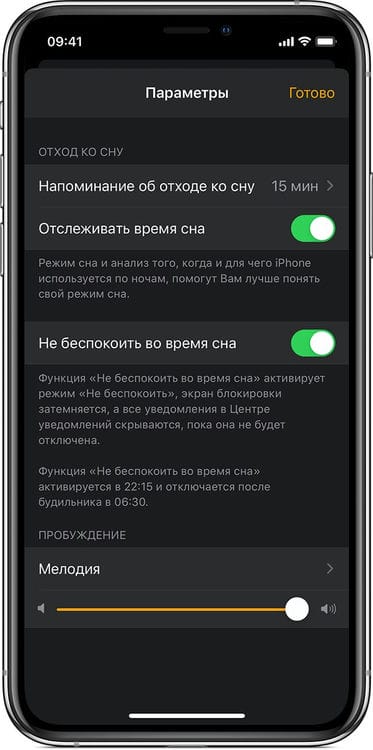
Você pode definir uma programação para acordar de acordo com dois critérios: hora e dia da semana. O despertador é definido quando a seção é aberta pela primeira vez. No futuro, a programação pode ser definida clicando no botão “Configurações” na seção “Modo de suspensão” do aplicativo “Relógio”.
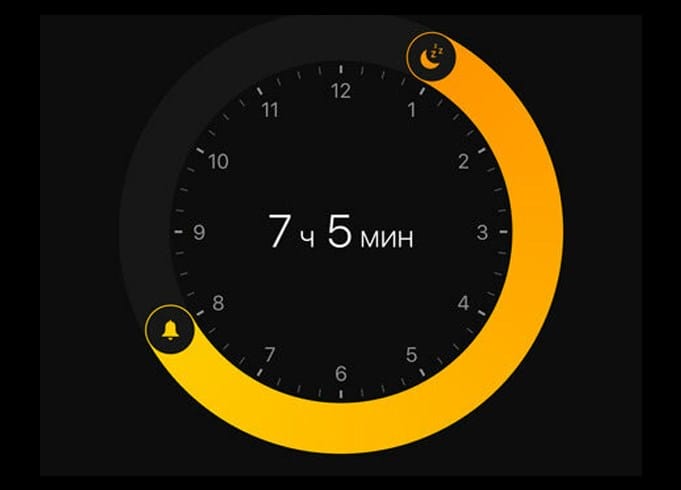
Gráfico de pizza de modo
É possível alterar o horário de despertar, o tempo total de descanso, os dias da semana em que o modo funcionará, colocar um toque de chamada e ajustar o seu volume.
Os dias da semana marcados em laranja estão ativos, os marcados em cinza não. Também nas configurações, você pode habilitar ou desabilitar facilmente a função de bloquear notificações por um tempo. Se você bloqueá-los, eles não desaparecerão, mas serão exibidos ao acordar, quando você desbloquear o dispositivo pela primeira vez.
Na tela principal do modo de hibernação haverá um gráfico de pizza, nele haverá dois botões com uma lua e um sino. Se você mover o ícone de sino, pode alterar a hora de despertar, enquanto o botão da lua altera a hora de início de descanso.
Altere a hora e os dias do alarme e lembrete
Rastreamento do histórico do sono
- Abra o aplicativo Relógio e selecione a guia Dormir.
- Role para baixo até a seção Análise para ver o histórico recente.
Se você usar o iPhone durante o tempo estimado de sono, esse período será contado no programa como vigília. Se você colocar o alarme em soneca, o tempo de suspensão será atualizado de acordo.
Os dados coletados pela função Sleep serão transferidos automaticamente para o aplicativo Health.

Ver o histórico no programa de saúde
Para analisar o sono no iOS 13, abra o aplicativo Relógio, selecione a guia Sono e clique em Mostrar mais em saúde. O gráfico de análise do sono exibe o tempo gasto na cama ou dormindo.
O recurso Sleep no aplicativo Clock monitora o tempo que você passou na cama, mas não o quanto você dormiu ou se mexeu. O Apple Watch também não consegue rastrear o sono ou o tempo na cama.
Para saber quanto tempo você dorme, tente conectar seu rastreador de sono ao app Saúde. Você também pode definir manualmente o tempo de suspensão: abra o aplicativo Relógio, selecione a guia Sono e clique em Mostrar mais com saúde. No canto superior direito, clique em “Adicionar dados”.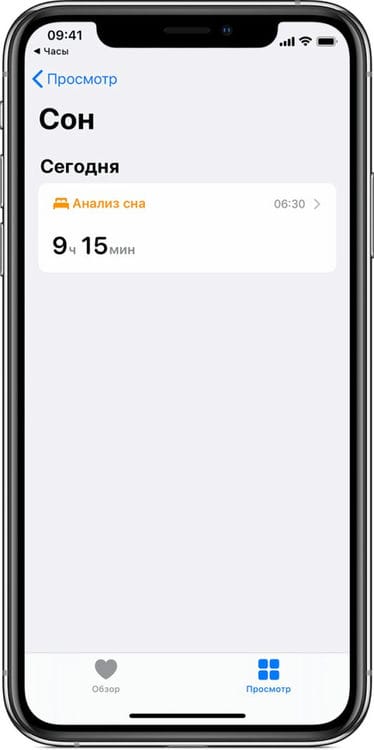
Qual é a diferença entre Não Perturbe e Modo de Suspensão?
Se você está lendo este parágrafo, significa que você não entendeu todo o “truque” dessas opções.
O modo “Não perturbe” permaneceu o mesmo. Só que agora ele tem uma guia separada “Vá dormir”, que permite desligar completamente todas as notificações em intervalos especificados.
Com o que vamos acabar? Se você só precisa desligar as notificações, ligue o modo padrão para não ser incomodado. Se você for para a cama e não quiser ver as mensagens e chamadas dos usuários, ative a opção de dormir adicional.
A opção de dormir irá mostrar todas as notificações apenas na parte da manhã. Por exemplo, você definiu o período de tempo de 21:00 a 7:00. Depois das 7h, todas as notificações acumuladas durante esse período serão exibidas. Como resultado, você não se distrai com seu smartphone e desfruta de um sono reparador.
O que fazer se entrar água no iPhone?
Em vez de secar o aparelho, ele decidiu usar o som para tirar a água do alto-falante. Para fazer isso, ele usou o aplicativo Sonic, que é capaz de gerar determinadas frequências sonoras. Por meio de tentativas e experimentos, ele conseguiu tirar a água do alto-falante do iPhone usando um som na frequência de 165 Hz, após o qual ele simplesmente esfregou a caixa com uma toalha para remover as gotas de água que saíram da superfície.
O usuário escreve que “gerou um tom que literalmente empurrou a água para fora do alto-falante”. No entanto, ele não exclui o fato de que outros podem precisar de uma frequência ligeiramente diferente, mas também perto de 165 Hz.
Você pode baixar o aplicativo totalmente gratuito na App Store. Certifique-se de compartilhar este “hack da vida” com seus amigos. Afinal, isso pode acontecer com qualquer pessoa – água na dinâmica de um iPhone.
Aplicativo para retirar água dos alto-falantes do iPhone®

O aplicativo Sonic pode ajudar, o que permite gerar ondas sonoras de diferentes frequências. Os usuários descobriram que a 165 Hz, o próprio iPhone literalmente cuspirá água do alto-falante. O aplicativo é conveniente e também gratuito. Basta baixar o aplicativo Sonic.
Abra o aplicativo e defina a frequência para 165 Hz (± 2 Hz) deslizando o dedo para cima e para baixo na tela e, em seguida, pressione o botão Play grande na parte inferior da tela. Você ouvirá um som característico (da frequência selecionada), que começará a expulsar a água dos alto-falantes do iPhone.
Comando Siri para retirar água dos alto-falantes do iPhone
Um dos desenvolvedores criou um comando especial de Ejeção de água para comandos rápidos do Siri. Graças a ele, a água também pode ser empurrada para fora do alto-falante. Como base, foi tomada a mesma frequência de som, que é usada para fins semelhantes no Apple Watch. Lá, gravetos embebidos em álcool dificilmente ajudarão a chegar aos alto-falantes.
Veja como funciona com o smartwatch da Apple:
Após o download, o comando Water Eject será salvo no aplicativo Commands para iOS, que também exigirá pré-instalação. O Siri responderá à mensagem e fará com que o alto-falante do smartphone emita os sons necessários. Eles vão empurrar a água para fora do alto-falante. Se você olhar atentamente para o smartphone neste momento, notará gotículas microscópicas voando para fora do dispositivo.
Instruções mais detalhadas:
1 Siga o link de download do comando e clique no botão de comando Obter rápido.
2 Na janela pop-up que aparece, selecione Abrir.
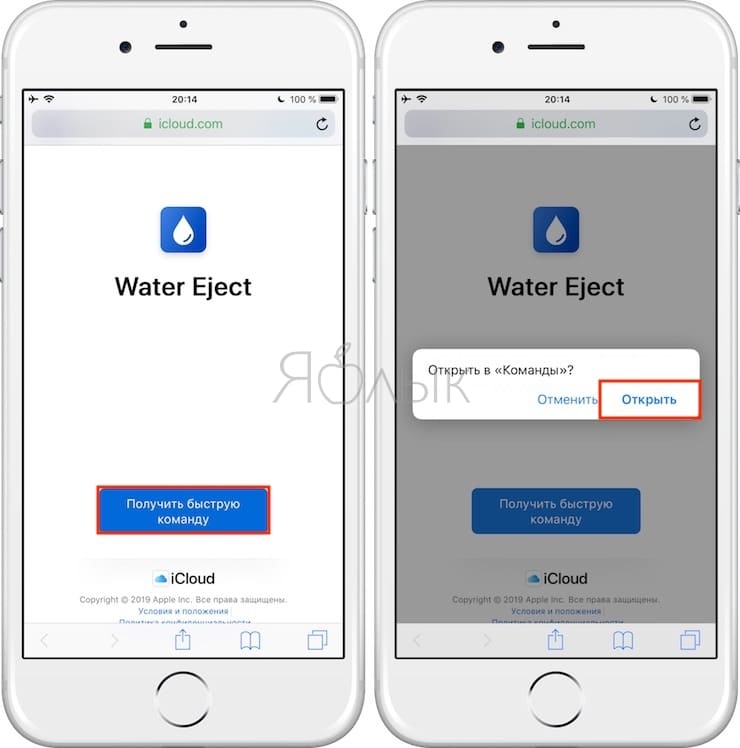
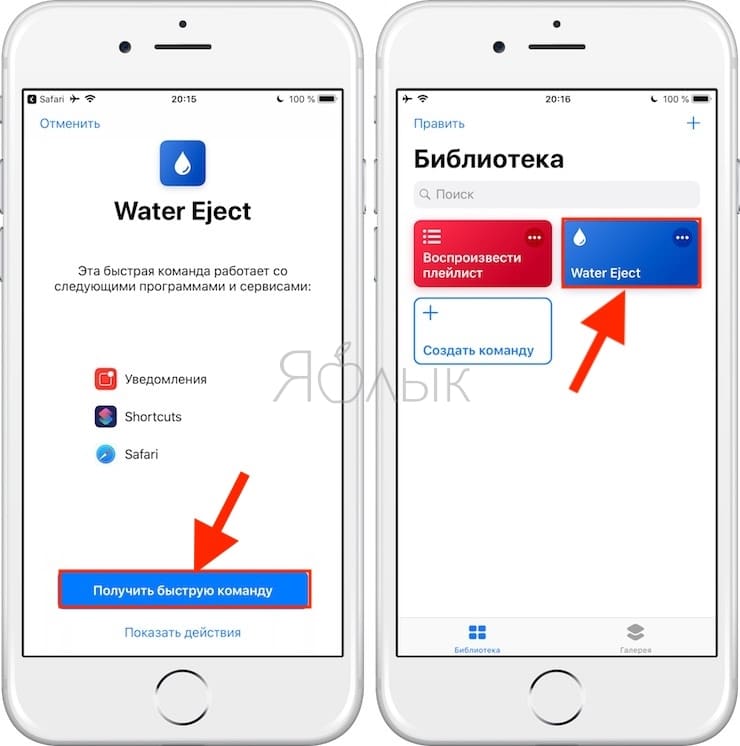
3 No programa Comandos que é aberto, clique no botão de comando Obter rápido, após o qual o comando Ejetar água será salvo.
4 Clique no cartão de comando Ejetar água que aparece para iniciá-lo.
5 Na janela que aparece, clique em Executar Comando Rápido e em Iniciar Ejeção de Água.
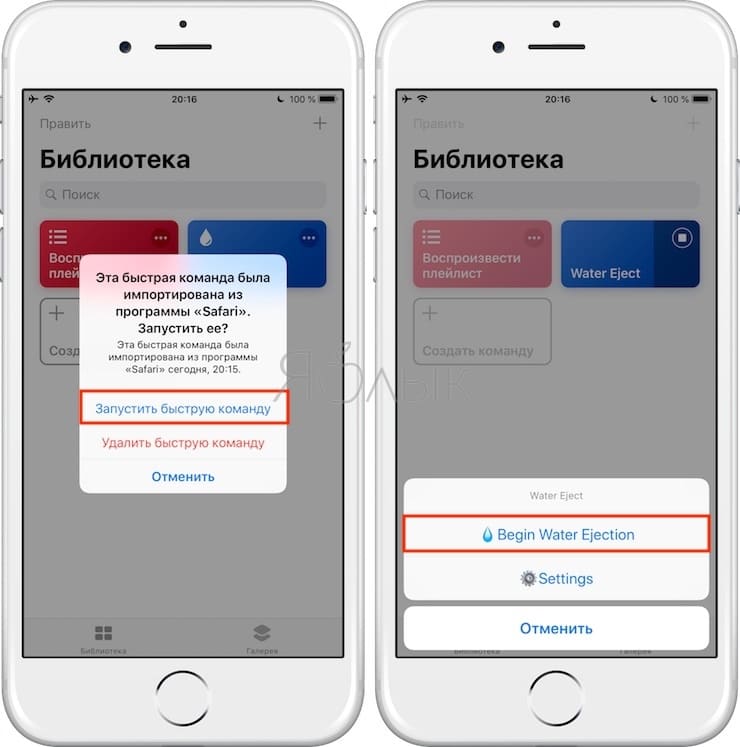
6 Você ouvirá um som de 165 Hz, que empurra a água para fora dos alto-falantes do iPhone.
Você pode duvidar desse método, mas pelo menos é definitivamente seguro. Trabalhar com ondas sonoras desta frequência não afetará o próprio alto-falante ou outros componentes do smartphone. A Apple até endossou esse método, anunciando-o alguns anos atrás em uma de suas apresentações.
Ao usar o comando Rejeitar água, desconecte os fones de ouvido do iPhone.
Fontes usadas e links úteis sobre o assunto: https://mirinfo.ru/ios/kak-otklyuchit-rezhim-sna-na-ayfone.html https://mobimozg.com/ios/nastrojki/otxod-ko-snu. html https://bloha.ru/news/kak-vklyuchit-rezhim-otkhod-ko-snu-i-per/ https://support.apple.com/ru-ru/HT208655 https: // ru-iphone. ru /kak-ispolzovat-funkciyu-rezhim-sna-na-iphone.php https://tech-touch.ru/prilozhenie-kotoroe-pomozhet-izvlech-vodu-iz-dinamika-iphone-7.html https: // applerem24 .ru / kak-vytolknut-vodu-iz-dinamika-iphone / https://yablyk.com/964937-water-got-into-the-iphone-speaker-how-to-quickly-dry/
Fonte de gravação: lastici.ru