
Come funziona la modalità sleep su un iPhone: qual è l’essenza del sistema? Un’app per aiutarti a estrarre l’acqua dall’altoparlante del tuo iPhone

Cos'è la modalità sleep su un iPhone
Questa è una funzione separata nell'applicazione “Orologio”, il suo compito è la regolazione. È molto simile a una sveglia, ma ha funzionalità avanzate. In questa modalità, puoi facilmente impostare l'ora della sveglia per giorni specifici e l'app aiuterà il proprietario a svegliarsi in quel momento.
Interfaccia della funzione sleep
Allo stesso tempo, la modalità ti aiuterà ad addormentarti in tempo, ricordandoti ogni volta a che ora devi andare a riposare per trascorrere la quantità di tempo richiesta in un'ora tranquilla e non dormire o dormire. Il resto dell'articolo discuterà di come questo può aiutare una persona, come abilitare le impostazioni appropriate o come disattivare la modalità di sospensione su un iPhone su qualsiasi modello, anche su SE o XR.
Come funziona la modalità sleep su un iPhone
Questa modalità su iPhone funziona in modo estremamente semplice: ti ricorderà automaticamente quando è ora di andare a letto e la mattina ti sveglierà all'ora specificata. Prima di utilizzare questa funzione, sarà necessario configurarla.
La configurazione include diverse domande. Il programma chiederà:
- quando alzarsi
- quali giorni della settimana
- quante ore trascorrere in vacanza,
- quanto tempo per svegliarsi;
- quale brano riprodurre per svegliarsi dal letto.
Dopo aver risposto a tutte queste domande, il programma inizierà il suo lavoro. Questo rende la vita molto più facile per il proprietario del gadget.
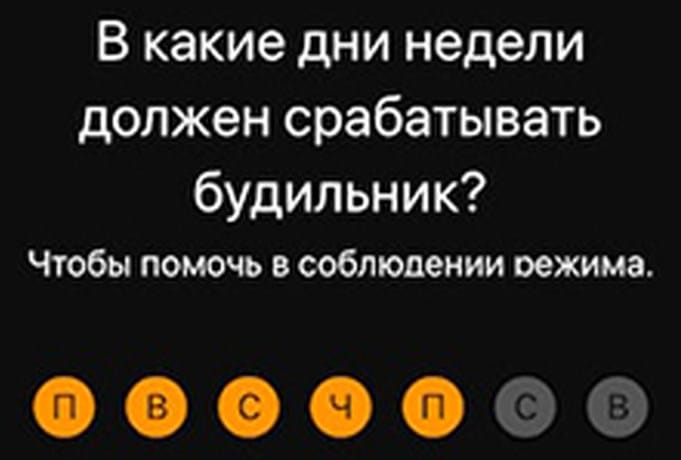
Impostazione della modalità
Ora, non appena è ora di dormire, l'iPhone riceverà le notifiche appropriate che è ora di riposare. A questo punto, tutte le notifiche sullo smartphone cesseranno di disturbare il proprietario, ma verranno archiviate. Appariranno più tardi, dopo essersi svegliati la mattina. Questo è necessario per non distrarre una persona con notifiche e potrebbe addormentarsi in tempo senza pensieri inutili.
Informazioni aggiuntive! Dopo un po ‘, le statistiche restanti appariranno nell'applicazione “Orologio”. È disponibile nella sezione “Sleep Mode” dal pulsante “Sleep Analysis”. Qui puoi vedere con quale precisione è stato rispettato il programma desiderato.
Puoi utilizzare un Apple Watch di marca con il tuo programma di riposo. L'applicazione in essi tiene traccia del tempo che chi lo indossa trascorre a letto e non di quanto si riposa o si muove.
Affinché l'analisi di Apple Watch funzioni a letto, è necessario utilizzare il tracker con l'utilità Salute. Puoi anche specificare manualmente quanto tempo trascorrere in vacanza:
- Apri “Orologio”.
- Fare clic sulla scheda “Sleep time”.
- Fare clic su “Mostra altro nell'app Salute”.
In questo modo, puoi esplorare la routine quotidiana con Apple Watch in modo più dettagliato. Alla fine dell'articolo, ci saranno informazioni ancora più utili per i possessori di orologi Apple.
Come si attiva la pensione del sonno?
Affinché questo articolo sia disponibile, assicurati di aggiornare iOS alla versione 12. Quindi segui questi passaggi:
- Vai nelle “Impostazioni” del tuo dispositivo e seleziona “Non disturbare”;
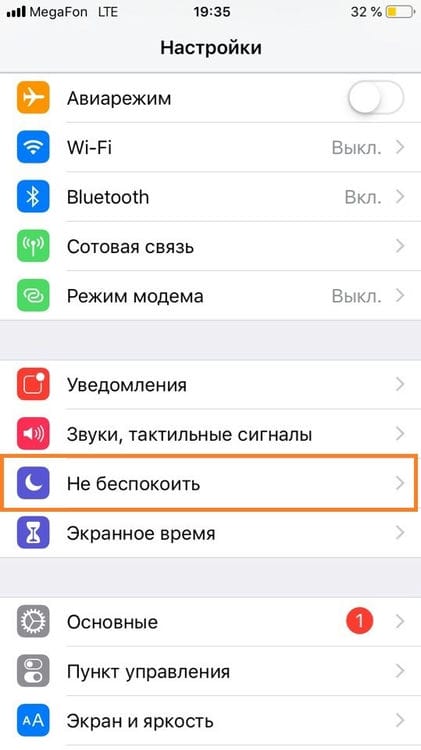
- Attiva la modalità impostando il cursore su “On”;
- Ora è necessario impostare un programma che attiverà e disattiverà automaticamente l'opzione “Vai a letto”. Per fare ciò, attivare la voce “Pianificato” e impostare l'inizio e la fine, scegliendo gli intervalli di tempo;
- Lo hai installato? Ora attiva la voce “Vai a dormire”. L'opzione si accenderà e spegnerà automaticamente agli orari appena impostati.
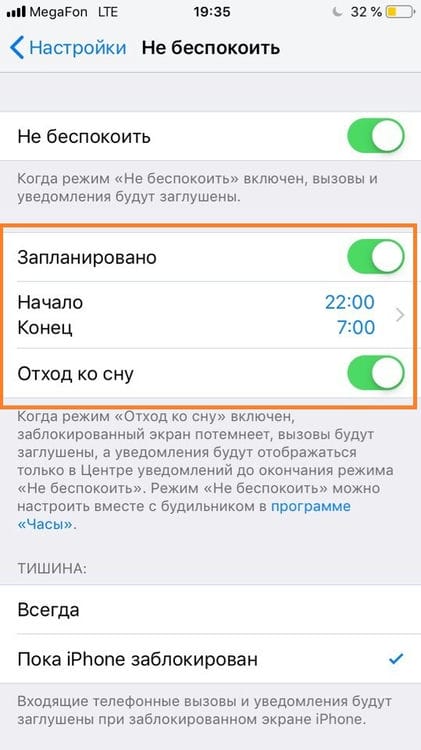
Questo completa il processo di configurazione. Supponiamo che tu abbia impostato l'ora dalle 22:00 alle 7:00, come nel nostro screenshot, e attivato l'opzione di sospensione. Tutte le notifiche che arriveranno durante questo periodo di tempo verranno visualizzate sullo schermo dello smartphone solo dopo le 7:00, quando la modalità di sospensione è disattivata. Tuttavia, allo stesso tempo, puoi facilmente utilizzare il dispositivo, Internet, i social network.
Come abilitare la modalità sospensione e interrompere la ricezione di notifiche di notte su iPhone in iOS 12
Per vedere la nuova opzione Vai a dormire, devi prima attivare la normale Non disturbare. Per fare ciò, vai su ” Impostazioni “, seleziona la sezione ” Non disturbare “, attiva l'opzione ” Programmata ” e specifica il tempo durante il quale hai bisogno di tranquillità. Di seguito ci sarà una nuova modalità ” Vai a dormire “, che deve essere attivata per disattivare le notifiche di notte.
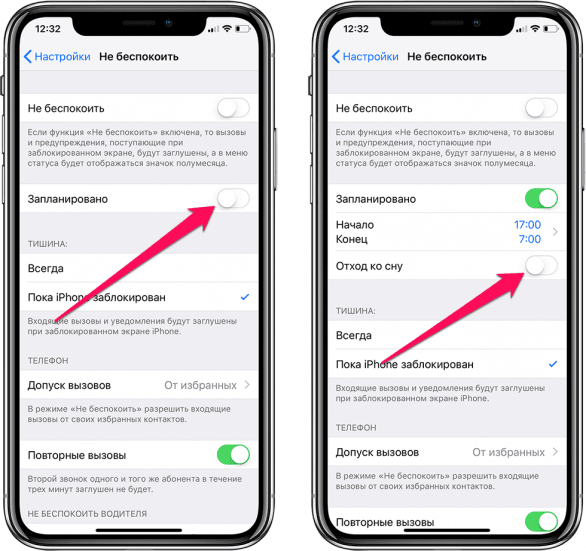
Si noti che all'ora selezionata, lo smartphone non riprodurrà alcun suono o vibrazione durante la ricezione delle notifiche. Inoltre, nel menu della modalità Non disturbare, puoi configurare i suoni di notifica di un abbonato specifico quando prova a chiamare più volte.
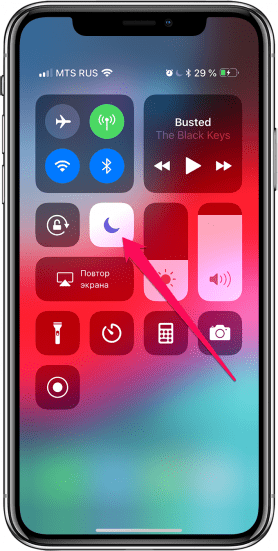
È importante notare che la modalità di sospensione può essere utilizzata indipendentemente dal fatto che si stia utilizzando la funzione pianificata. Assicurati solo che la funzione Non disturbare sia attiva. Questo può essere fatto tramite le impostazioni o tramite il Centro di controllo.
Quando la modalità Sospensione è attiva, lo schermo dello smartphone sarà oscurato e invece di un muro di notifiche, vedrai un messaggio che indica che le chiamate e gli avvisi sono disattivati. Se Scheduled è attivo, sarai accolto con un messaggio di benvenuto dopo il periodo di tempo specificato.
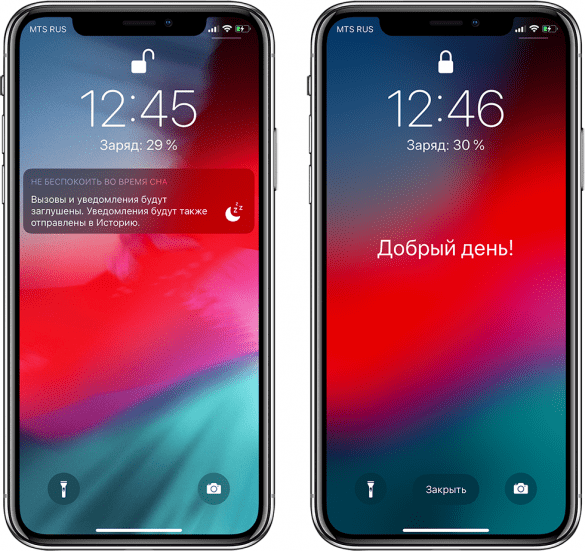
Le notifiche inviate mentre la modalità Sleep è attiva sono contrassegnate da un'intestazione corrispondente. Tutte le impostazioni che hai impostato per la modalità ” Non disturbare ” saranno attive per la modalità ” Vai a dormire ” (ad esempio, chiamate consentite da un abbonato specifico).
Nota anche che l'interruttore sul lato dell'iPhone disattiva solo i suoni, ma non sovrascrive le notifiche. Per fare ciò, è necessario utilizzare le impostazioni descritte sopra.
Come disattivare la modalità di sospensione su un iPhone
La disattivazione della funzione sull'iPhone avviene come segue: apri l ‘”Orologio”, quindi vai nella sezione “Sleep” tramite il menu in basso e spegni l'interruttore corrispondente opposto alla riga “Sleep” in modo che diventi grigio anziché verde .
Come abilitare o disabilitare la rotazione dello schermo su un iPhone
Se è necessario disattivare la funzione solo per un determinato giorno, è possibile farlo nelle “Impostazioni”, lì è abbastanza facile disattivare determinati giorni della settimana.
Importante! Se elimini questa modalità, l'allarme verrà disabilitato al suo interno. Per non dormire troppo la prossima volta, è necessario riconfigurare lo script già nella scheda “Allarme” dell'applicazione “Orologio”.
Allo stesso modo, può essere riattivato, mentre tutte le impostazioni specificate in precedenza verranno salvate.
Come impostare un programma di sonno
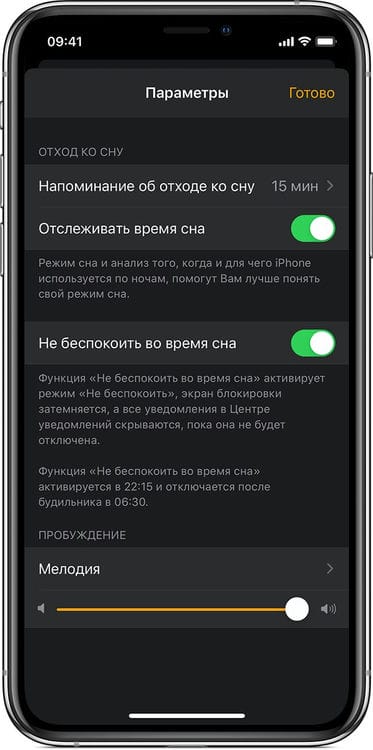
È possibile impostare un programma per il risveglio in base a due criteri: ora e giorno della settimana. La sveglia viene impostata quando la sezione viene aperta per la prima volta. In futuro, la pianificazione può essere impostata facendo clic sul pulsante “Impostazioni” nella sezione “Modalità sospensione” dell'applicazione “Orologio”.
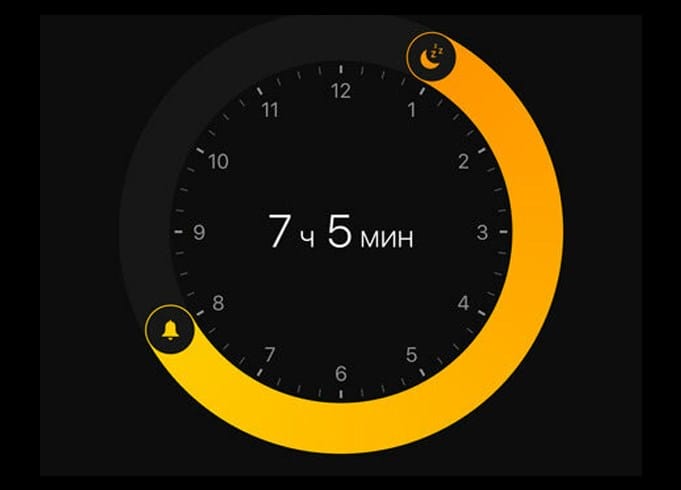
Modalità grafico a torta
È possibile modificare l'ora della sveglia, il tempo totale trascorso a riposo, i giorni della settimana in cui la modalità funzionerà, inserire una suoneria e regolarne il volume.
I giorni della settimana contrassegnati in arancione sono attivi, quelli contrassegnati in grigio non lo sono. Inoltre nelle impostazioni, puoi facilmente abilitare o disabilitare la funzione di blocco delle notifiche per un po ‘. Se li blocchi, non scompariranno, ma verranno visualizzati al risveglio la prima volta che sblocchi il dispositivo.
Nella schermata principale della modalità sleep ci sarà un grafico a torta, su di esso ci saranno due pulsanti con una luna e una campana. Se sposti l'icona della campana, puoi modificare l'ora del risveglio, mentre il pulsante della luna cambia l'ora di inizio del riposo.
Modificare l'ora e i giorni della sveglia e del promemoria
Monitoraggio della cronologia del sonno
- Apri l'app Orologio e seleziona la scheda Sospensione.
- Scorri verso il basso fino alla sezione Analisi per la cronologia recente.
Se utilizzi il tuo iPhone durante il tempo di sonno stimato, questo periodo verrà conteggiato nel programma come veglia. Se si posticipa l'allarme, il tempo di sospensione si aggiornerà di conseguenza.
I dati raccolti dalla funzione Sleep verranno automaticamente trasferiti all'app Salute.

Visualizzazione della cronologia nel programma Salute
Per analizzare il sonno su iOS 13, apri l'app Orologio, seleziona la scheda Sospensione, quindi fai clic su Mostra altro in Salute. Il grafico Analisi del sonno mostra il tempo trascorso a letto o addormentato.
La funzione Sleep nell'app Orologio tiene traccia del tempo che hai trascorso a letto, ma non di quanto hai dormito o ti sei spostato. Inoltre, Apple Watch non è in grado di monitorare il sonno o il tempo trascorso a letto.
Per determinare la durata del sonno, prova a collegare il rilevatore del sonno all'app Salute. Puoi anche impostare manualmente il tempo di sonno: apri l'app Orologio, seleziona la scheda Sonno, quindi fai clic su Mostra altro in Salute. Nell'angolo in alto a destra, fai clic su “Aggiungi dati”.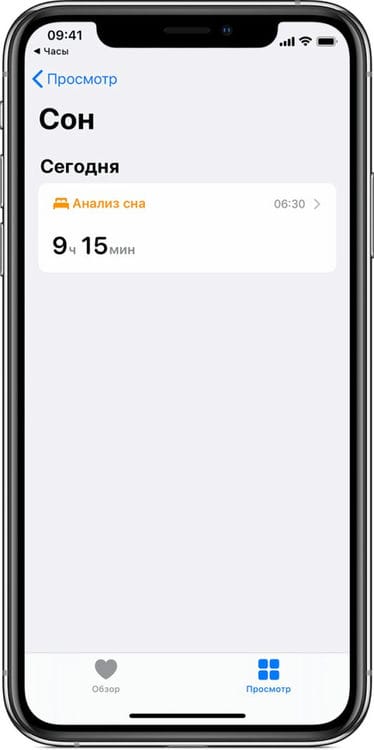
Qual è la differenza tra Non disturbare e Modalità sospensione?
Se stai leggendo questo paragrafo, significa che non hai compreso l'intero “trucco” di queste opzioni.
La modalità “Non disturbare” è rimasta la stessa. Solo ora ha una scheda separata “Vai a dormire”, che ti consente di disattivare completamente tutte le notifiche a intervalli specificati.
Con cosa finiamo? Se devi solo disattivare le notifiche, attiva la modalità standard in modo da non essere disturbato. Se vai a letto e non vuoi vedere i messaggi e le chiamate degli utenti, attiva l'opzione sleep addizionale.
L'opzione Vai a dormire mostrerà tutte le notifiche solo al mattino. Ad esempio, hai impostato l'intervallo di tempo dalle 21:00 alle 7:00. Dopo le 7:00, verranno visualizzate tutte le notifiche accumulate durante questo periodo. Di conseguenza, non sei distratto dal tuo smartphone e goditi un sonno riposante.
Cosa fare se l'acqua penetra nell'iPhone?
Invece di asciugare il dispositivo, ha deciso di utilizzare il suono per spingere l'acqua fuori dall'altoparlante. Per fare ciò, ha utilizzato l'applicazione Sonic, che è in grado di generare determinate frequenze sonore. Attraverso prove ed esperimenti, è stato in grado di spingere l'acqua fuori dall'altoparlante dell'iPhone utilizzando un suono a una frequenza di 165 Hz, dopodiché ha semplicemente strofinato la custodia con un asciugamano per rimuovere le gocce d'acqua che uscivano in superficie.
L'utente scrive di aver “generato un tono che ha letteralmente spinto l'acqua fuori dall'altoparlante”. Tuttavia, non esclude il fatto che altri possano aver bisogno di una frequenza leggermente diversa, ma anche vicina a 165 Hz.
Puoi scaricare l'applicazione gratuitamente dall'App Store. Assicurati di condividere questo “trucco della vita” con i tuoi amici. Dopotutto, questo può succedere a chiunque: l'acqua nelle dinamiche di un iPhone.
App per spingere l'acqua fuori dagli altoparlanti dell'iPhone®
L'applicazione Sonic può aiutare, che consente di generare onde sonore di frequenze diverse. Gli utenti hanno scoperto che a 165 Hz, lo stesso iPhone sputerà letteralmente acqua dall'altoparlante. L'applicazione è comoda e anche gratuita. Basta scaricare l'app Sonic.
Apri l'app e imposta la frequenza su 165 Hz (± 2 Hz) facendo scorrere il dito su e giù sullo schermo, quindi premi il grande pulsante Riproduci nella parte inferiore dello schermo. Sentirai un suono caratteristico (della frequenza selezionata), che inizierà a spingere l'acqua fuori dagli altoparlanti dell'iPhone.
Comando Siri per spingere l'acqua fuori dagli altoparlanti dell'iPhone
Uno degli sviluppatori ha creato uno speciale comando di espulsione dell'acqua per i comandi rapidi di Siri. Grazie ad esso, l'acqua può anche essere spinta fuori dall'altoparlante. Come base, è stata presa la stessa frequenza del suono, che viene utilizzata per scopi simili nell'Apple Watch. Lì, è improbabile che i bastoncini imbevuti di alcol aiutino a raggiungere gli altoparlanti.
Ecco come funziona con lo smartwatch di Apple:
Dopo il download, il comando Water Eject verrà salvato nell'app Comandi per iOS, che richiederà anche la preinstallazione. Siri risponderà al messaggio e farà emettere i suoni necessari all'altoparlante dello smartphone. Spingeranno l'acqua fuori dall'altoparlante. Se guardi attentamente lo smartphone in questo momento, noterai goccioline microscopiche che volano via dal dispositivo.
Istruzioni più dettagliate:
1 Seguire il collegamento per il download dei comandi e fare clic sul pulsante Ottieni comando rapido.
2 Nella finestra a comparsa visualizzata, selezionare Apri.
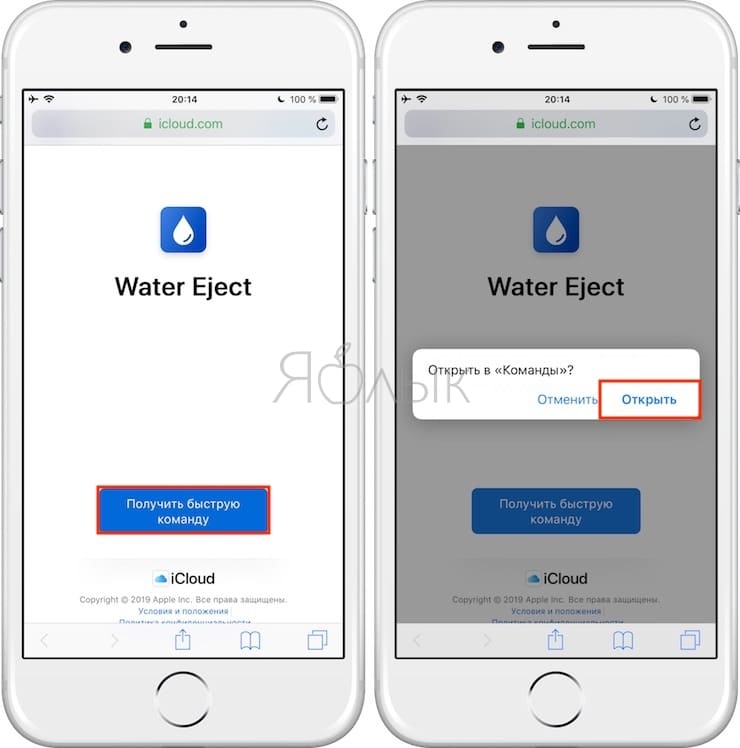
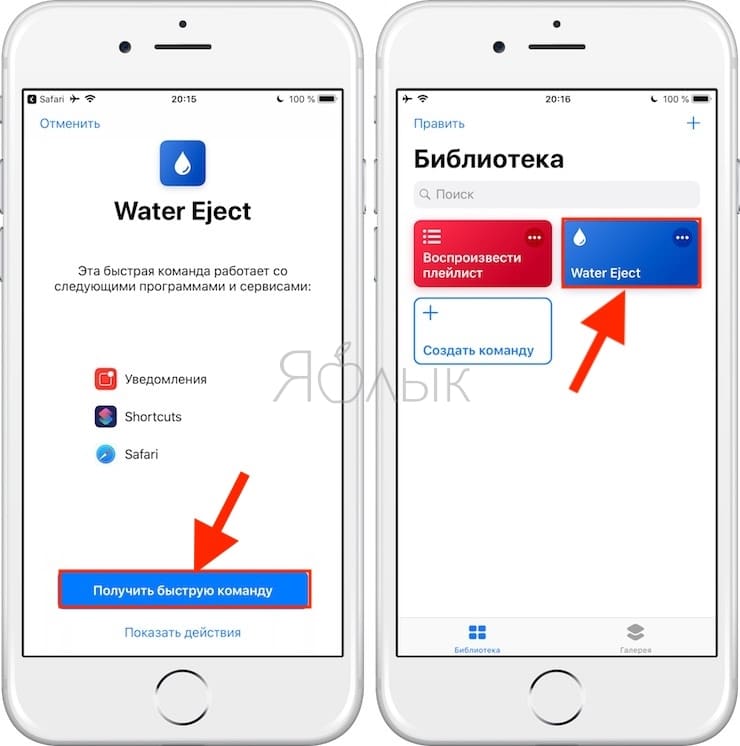
3 Nel programma Comandi che si apre, fare clic sul pulsante Ottieni comando rapido, dopodiché verrà salvato il comando Espelli acqua.
4 Fare clic sulla scheda di comando Espulsione acqua che appare per avviarla.
5 Nella finestra visualizzata, fare clic su Esegui comando rapido e quindi su Avvia espulsione dell'acqua.
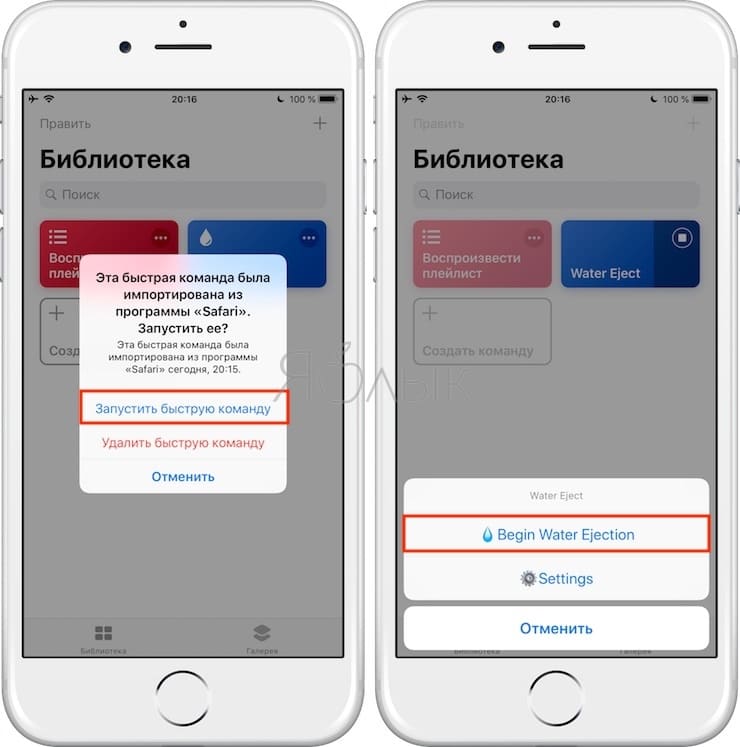
6 Sentirai un suono a 165 Hz, che farà uscire l'acqua dagli altoparlanti dell'iPhone.
Puoi dubitare di questo metodo, ma almeno è decisamente sicuro. Lavorare con onde sonore di questa frequenza non influirà sull'altoparlante stesso o su altri componenti dello smartphone. Apple ha persino approvato questo metodo, annunciandolo un paio di anni fa in una delle sue presentazioni.
Quando usi il comando Water Reject, scollega le cuffie dal tuo iPhone.
Fonti utilizzate e link utili sull'argomento: https://mirinfo.ru/ios/kak-otklyuchit-rezhim-sna-na-ayfone.html https://mobimozg.com/ios/nastrojki/otxod-ko-snu. html https://bloha.ru/news/kak-vklyuchit-rezhim-otkhod-ko-snu-i-per/ https://support.apple.com/ru-ru/HT208655 https: // ru-iphone. ru /kak-ispolzovat-funkciyu-rezhim-sna-na-iphone.php https://tech-touch.ru/prilozhenie-kotoroe-pomozhet-izvlech-vodu-iz-dinamika-iphone-7.html https: // applerem24 .ru / kak-vytolknut-vodu-iz-dinamika-iphone / https://yablyk.com/964937-water-got-into-the-iphone-speaker-how-to-quickly-dry/
Fonte di registrazione: lastici.ru