
Forutsigende skriving eller hvordan du slår av tips på iPhone- eller iPad-tastaturet. T9, eller prediktiv tekstinngang i mobiltelefoner

Forutsigende sett – hva er det?
Når mobilenheten din gir deg slutt på ord eller til og med hele setninger mens du skriver, har du å gjøre med forutsigende innspill. Forutsigbar tekstinntasting lar deg øke prosessen med å transformere brukernes tanker til tekst på grunn av slike instruksjoner, samt korrigere vanlige feil.
Eksempler på prediktive inngangssystemer er den legendariske T9, iTAP eller QuickType på iOS.
For noen virker muligheten til å legge inn hele setninger med bare noen få trykk på skjermen attraktiv, men det er noen brukere som bare blir distrahert og irritert over dette alternativet for hastighetstyping. I dette tilfellet kan du bare deaktivere denne funksjonen og glemme ulempen.
Mobile enheter
Forutsigende tekstinntasting er vanlig på mobile enheter (primært telefoner), der tekstinntasting er vanskelig, for eksempel når du skriver SMS-meldinger. Det er hovedsakelig to prediktive inngangssystemer som brukes: T9 og iTAP.
Redaktører for programmerere
Redaktøren analyserer teksten og viser en meny som antyder slutten på det angitte nøkkelordet eller identifikatoren. Eller for eksempel når du skriver inn en kode, tilbyr HTML et utvalg av alle parametrene.
I de fleste redaktører kalles den prediktive inngangsmenyen enten med en kort pause i skrivingen, eller ved å trykke Ctrl-mellomromstasten.
Dokumentredaktører
Når du skriver inn tekst, foreslår systemet slutten på ordet som blir skrevet inn. Dette kan for eksempel være nyttig når du skriver inn tabeller der innholdet i cellene ofte gjentas. I dokumentredaktører bruker utviklere prediktiv innspill veldig nøye, da prediksjonsfeil er spesielt vanlig her.
Generell
På språk med et utviklet sluttsystem (som på russisk) fungerer systemet som antyder slutten på et ord i begynnelsen ikke bra – det er ingen garanti for at ordet vil vise seg i tilfelle det er nødvendig.
Beskrivelse av prediktiv skrivefunksjon på iPhone
Essensen av prediktiv tekstinntasting er som følger. Systemet forutsier at ordet skal skrives før brukeren skriver det. Alternativet tilbyr tilgjengelige alternativer basert på tidligere erfaring med å skrive tekst. Den beste kan velges med ett trykk.
I den åttende versjonen av operativsystemet til Apple-enheter var det allerede et prediktivt sett til stede. iOS 9 tilbyr en russisk versjon av et så nyttig alternativ. Bruken reduserer typetiden betydelig fordi systemet gir beskjeder. Den prediktive skrivefunksjonen foreslår ord eller kombinasjoner av dem for å fortsette uttrykket, analysere meldingene du tidligere skrev.
Dette alternativet er selvlæring. Etter å ha analysert skrivestilen din, foreslår den prediktive skrivefunksjonen ledetråder som samsvarer med skrivestilen din. For eksempel, for forretningskommunikasjon via e-post, vil alternativet bruke en mer formell stil, og når du skriver korte meldinger, vil det være samtale.
Tips vises på et spesialpanel plassert over iPhone-tastaturet.
Søknadsfinesser
La oss vurdere noen av nyansene og si at dette er et prediktivt sett. iPhones og iPads, for eksempel med ankomsten av iOS 8, er også utstyrt med denne funksjonaliteten. Men i motsetning til Android er ikke prediktiv skriving på Apple-enheter så perfekt. Autokorrigerende ord kan være veldig mislykkede i begynnelsen, og det tar tid å «lære» enheten. Du må også utvikle en god skriveferdighet for at smarte tastaturer skal fungere bra. Hvis du skriver ord med skrivefeil eller feilstavinger, kan det hende at systemet ikke gjenkjenner dem riktig.
Hvordan fungerer prediktiv typing?
Hva er det i praksis? I sin mest grunnleggende form bruker det prediktive tastaturet tekst du skriver inn regelmessig. Alle ordene du skriver huskes av systemet for å lage en tilpasset lokal ordbok med ord og uttrykk du gjentar ofte. Enheten ber deg om disse ordene hvis du sannsynligvis vil bruke dem eller trenger dem igjen.
Hvis du for eksempel skriver inn et ord og tastaturet aldri har sett det før, vil det tilby å korrigere det for et annet, noe som etter sin mening er mer sannsynlig. Du har tre alternativer:
- du kan godta en av de foreslåtte rettelsene;
- ignorere forslag og la alt være;
- legg den til i din personlige ordbok, slik at systemet ikke plager deg når du går inn i den igjen.
Hvordan er den tilpassede ordboken fylt ut?
Hvis du bruker løsningen og velger et av alternativene som allerede er foreslått, er det åpenbart at tastaturet vil fortsette å vurdere ordet som feil og foreslår at du erstatter det i fremtiden. Hvis du legger det til i ordboken, vil tastaturet umiddelbart «gjenkjenne» det og foreslå neste gang du skriver inn en lignende bokstavkombinasjon eller bruker lignende ord før og etter dette ordet, men hopper over det.
I tillegg vil tastaturet fortsatt aktivere denne funksjonaliteten hvis du ignorerer prediktiv skriving. Hva betyr det? Første eller andre gang du hopper over å rette eller lagre et ord, antas det at det ikke er en stavefeil, men heller ikke et ord du bruker ofte nok til å bli representert i lignende bruksmønstre. Hvis du ignorerer det for tredje eller fjerde gang (avhengig av det spesifikke tastaturet), vil systemet markere det som en fremtidig sannsynlig og vil fortsatt begynne å foreslå det når du skriver inn lignende ord eller setninger.
På denne måten trenger du ikke å bekymre deg for hvordan du aktiverer prediktiv skriving – de fleste moderne enheter inkluderer det som standard.

Hvordan er smarte tastaturer forskjellige?
Nesten hvert moderne tastatur bruker teknologien nevnt ovenfor. Det er imidlertid klare forskjeller mellom instruksjonene som telefonens system gir som standard og de som kommer fra SwiftKey, Fleksy eller Swype virtuelle tastaturer.
Hva gjør de annerledes? Det eneste disse produktene har til felles er at de prøver å foreslå ord. Det er her sammenligningene slutter. Anvisningene kan være så enkle som de gamle T9 Nuance-tastaturene. De forholder seg til verdier basert på nøkler som har blitt brukt tidligere. Slike enheter bruker vanligvis lister eller ordbøker med ord.

Moderne teknologier
Hva er prediktiv skriving på iPhone og Android? I dag tar mer avanserte smarte tastaturer en annen tilnærming til instruksjonene. Den er basert på naturlig språkbehandling og maskinlæring. Språkmodellering er akkurat det den beskrevne funksjonen gir, det vil si at du kan «gjenkjenne» bestemte ord. Som regel kombineres de til en helhet på det aktuelle språket. Dermed er nøyaktigheten til slike tastaturer vanligvis mye høyere enn eldre trykknapptastaturer.
Hvordan aktivere prediktiv skriving på iPhone? Som regel er det aktivert som standard, men hvis dette alternativet er inaktivt, er det bare å gå til tastaturinnstillingene og velge riktig menyelement. På samme måte kan du deaktivere dette alternativet, men dette anbefales ikke.
Ekspertene forklarer at dagens smartere tastaturer bruker skytjenester og omvendt prosessering for å forbedre instruksjonene, synkronisere brukerordbøker på tvers av enheter og legge til nye ord til dem uten å tvinge brukere til å laste ned store oppdateringer eller trene opp enhetene sine på nytt.
De tilbyr også skytjenester som kan betjene mange funksjoner. Noen av de vanligste inkluderer:
- å legge inn navnet på en kontakt fra online-tjenester i en verktøytips;
- analysere oppføringen din i forskjellige online-tjenester for oppdatering og dermed personalisering av ordbutikken;
- lagre og synkronisere språkmodellen din.
Dette gjør at funksjonaliteten kan brukes på flere enheter og ikke gå tapt hvis den blir skadet eller stjålet. Det er også en dynamisk oppdatering av språkmodellen din tilgjengelig i dag basert på annen informasjon mottatt fra nettsteder i sanntid, for eksempel Twitter.
Swype's Living Language-funksjon lar for eksempel ordforrådet ditt oppdateres med populære trender på Internett og sosiale nettverk. SwiftKey tilbyr SwiftKey Cloud, en tilleggstjeneste som kan koble til din Twitter-, Google- eller Facebook-konto for å se hva du sa i disse nettverkene eller i e-posten din.
Google Predictive Keyboard er likt, bortsett fra at det bruker det du skriver på Android-enheten din, så vel som alt du skriver inn på Google-kontoene dine, nettsøkelogg, Google+ osv. I alle tilfeller er disse funksjonene valgfrie. De må være valgt og kan lett utelukkes.
Hvordan kan du forbedre resultatene dine?
Nå som vi forstår hvordan prediktiv skriving fungerer (hva det er og hvordan du bruker det), kan du følge noen enkle trinn for å forbedre tastaturet. Det er viktig å huske at gode signaler tar tid og forberedelser, slik at du ikke vil kunne gå fra vanlige feil til høy nøyaktighet over natten, men hvert trinn vil bringe deg nærmere og nærmere komfort.
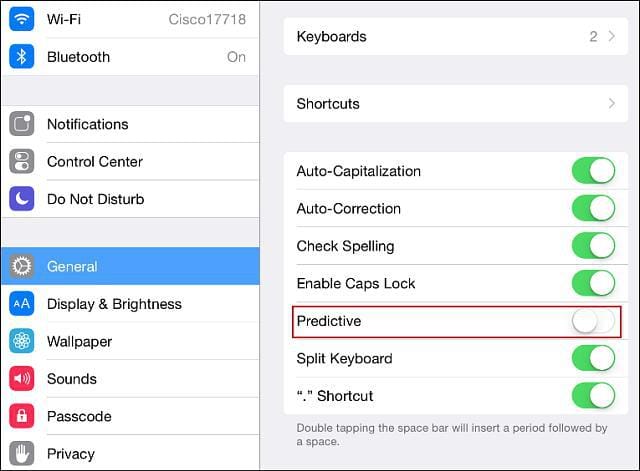
Slik slår du av iOS-tastaturhint
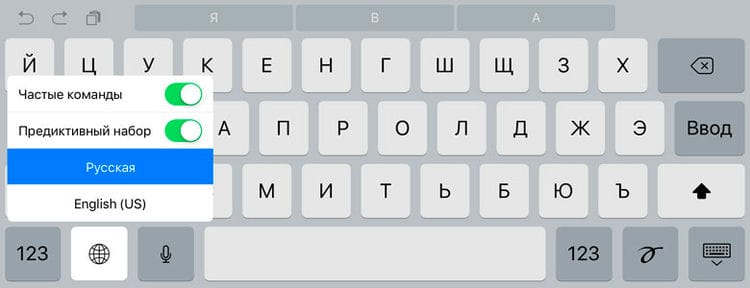
Åpne et hvilket som helst program på mobilenheten som lar deg hente tastaturet. Det kan være meldinger, notater, e-post eller noe annet.
Se etter nøkkelen på tastaturet for å bytte mellom språk eller nøkkelen som vises på plass med bildet av en smiley. Trykk og hold fingeren på skjermen til en meny vises. Så er det bare å dra glidebryteren ved siden av Predictive Set-linjen til av-posisjon.
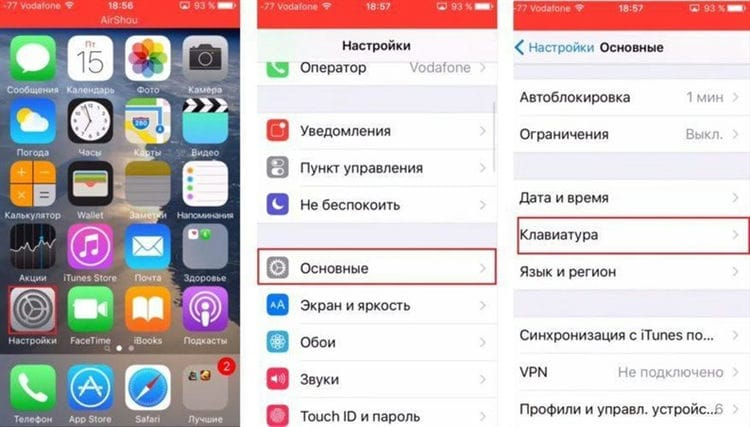
Du kan også slå av prediktiv skriving i iPhone- eller iPad-innstillingene: Innstillinger> Generelt> Tastatur> Forutsigende skriving.

Slik aktiverer du T9 (automatisk korreksjon) på iPhone
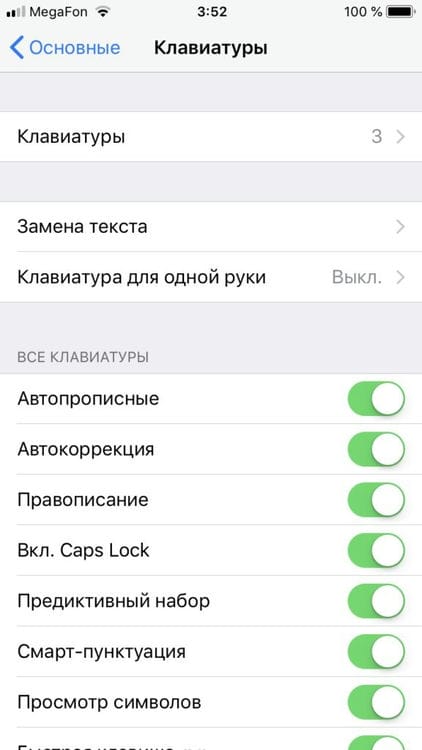
Det er klart at aktivering av dette alternativet gjøres på samme måte som deaktivering:
- Gå til «Innstillinger» på telefonen din og velg kategorien «Generelt»;
- Rull ned til du finner tastaturfanen. Klikk på denne varen;
- Du vil ha mange poeng her. Finn «Auto Correction» og sett glidebryteren til «Enabled» som vist på skjermbildet.
Tilpass for deg selv
Vi anbefaler at du prøver å konfigurere «Auto-Correction» og generelt raskt skrive for deg selv, slik at disse alternativene virkelig hjelper deg når du skriver og korrespondanse. Dessuten gjøres dette enkelt. Åpne seksjonen «Generelt» i innstillingene til iOS-enheten og velg elementet «Tastatur» og deretter «Autokorrigering». Her kan du:
- Lær henne nye ord.
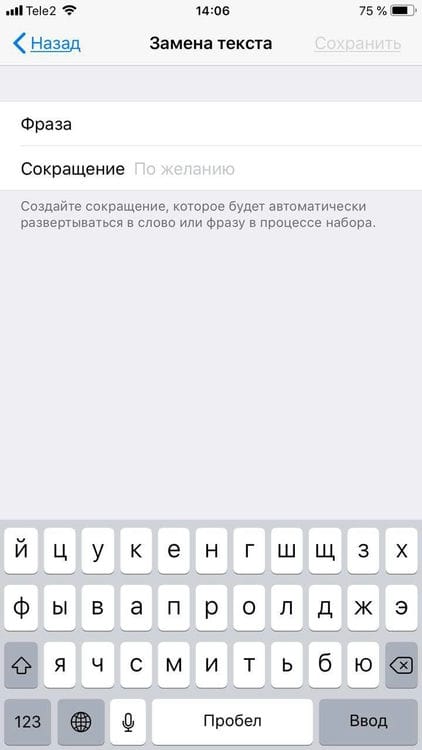
For eksempel, i underavsnittet «Tastatur», trykk på «Forkortelser» -blokken. Klikk deretter på «Ny reduksjon». Skriv ned hele setningen og den forkortede versjonen – den samme forkortelsen. Klikk på lagre. Prøv å skrive en melding og skriv en forkortelse. Systemet vil tilby deg det fulle alternativet – bare trykk på det eller trykk på mellomromstasten. - Be om å markere feilstavede ord.
For å gjøre dette er det bare å aktivere alternativet «Stavekontroll». - Aktiver en modus der du vil bli tilbudt muligheter for å fortsette uttrykket
(systemet tar hensyn til dine tidligere samtaler, skrivestil og hyppigste ord). Dette kan gjøres under «Tastatur» ved å aktivere alternativet kalt «Forutsigende oppringing». - Angi standard stavemåten for ord med store bokstaver, hvis de kommer først i en setning
. Bare slå på «Auto-capital» -funksjonen.
Til slutt, la oss diskutere et viktig poeng til. Snakker han om hvordan man kan fjerne T9-ordboken på en iPhone? Når du bruker det, akkumuleres det faktisk et stort antall tilfeldige eller feilstavede ord her, som forstyrrer rask skriving. Derfor må ordboken for auto-korreksjon i iOS tilbakestilles med jevne mellomrom. For å gjøre dette, gå til «Generelt» -delen i innstillingene, trykk på «Tilbakestill» -elementet og velg «Tilbakestill tastaturordbok». Dermed vil du fjerne ord (inkludert feil ord – for eksempel «loddetinn» i stedet for «sove»), lagt til under bruk av enheten.
T9-modusen ble populær når trykknappsenheter kom i moten. Dette alternativet er veldig praktisk og lar deg raskt skrive inn tekst. Det var bare nødvendig å klikke på de nødvendige innledende 2-3 bokstavene, og det kloke programmet selv gjettet den nødvendige versjonen av hele ordet.
Her er hva du kan gjøre?
Legg ord til ordboken. Mange brukere gjør ikke dette og stoler på at tastaturet bare søker etter ord som allerede finnes i ordboken. Systemet kan lære på egenhånd, men prosessen tar mye lenger tid, og avhengig av hvor ofte du bruker spesifikke setninger, kan de bli rangert under innfødte tastaturmeldinger. Hvis du bruker et bestemt ord som tastaturet prøver å korrigere mer enn to ganger, kan du legge til det.
Lær å redigere en ordbok. Akkurat som å legge til ord med jevne mellomrom, bør du fjerne de som det foreslås å bruke, og som du ikke trenger. Hvis tastaturet bare insisterer på at du skriver inn et navn eller bynavn i stedet for et vanlig ord, er det best å bare fjerne det helt fra din tilpassede ordbok, og skrive det inn manuelt når du trenger å skrive det.
Slå på skyfunksjoner og sørg for at alle ordene dine er på alle enhetene dine, og at du ikke trenger å gjenta «læring». Hvis du kobler tastaturet til andre applikasjoner eller velger et ved hjelp av systemordlisten i stedet for applikasjonsordbøkene, blir det lettere å skrive. I dette tilfellet kan du imidlertid støte på problemet med hvordan du kan fjerne det prediktive settet hvis du feilaktig lagrer mange feilstavede ord.
Til slutt betyr bruk av taster som alltid brukes av oppdaterte skyordbøker (for eksempel Swype's Living Language) at tastaturet alltid vil ha og forstå nye ord hvis du velger å bruke dem. Hvis du for eksempel bruker standard Google-tastaturet på Android, slår du på «personlige forslag».
Du kan skrive inn tekst ved hjelp av skjermtastaturet.
Trykk på tekstboksen for å vise skjermtastaturet, og trykk deretter på tastene på tastaturet. Hvis en tast trykkes feilaktig, kan du flytte fingeren til riktig tast. Brevet skrives ikke inn før fingeren kommer av nøkkelen.
Trykk på Skift-tasten for å endre sak, eller hold nede Skift-tasten og skyv fingeren til en bokstav. Trykk på Shift-tasten to ganger for å slå på Caps Lock. For å legge inn tall, skilletegn og spesialtegn, trykk på 123-tasten eller # + = symboltasten. Hvis du ikke har lagt til noen tastaturer, trykker du på for å gå til Emoji-tastaturet. Hvis du har flere tastaturer, trykk for å gå til det siste tastaturet du brukte. Gjenta berøringen for å få tilgang til resten av tastaturene. Alternativt kan du trykke på og holde nede, og deretter bevege fingeren for å velge et annet tastatur. Dobbelttrykk på mellomromstasten setter inn en periode med et mellomrom.
Hvis et ord er understreket med en rød, kvisete linje, trykker du på det for å se forslag til korreksjon. Hvis det ikke er noe ønsket alternativ, skriver du inn ønsket ord manuelt.
Når du skriver, bruker QuickType prediktiv skriving for å forutsi neste ord. For å velge et foreslått ord, trykk på det. Du kan også godta den uthevede versjonen ved å angi et mellomrom eller et tegnsettingstegn. For å avvise det foreslåtte forslaget, trykk på det originale ordet (vises som en QuickType med anførselstegn),
Skjuler varianter i prediktiv typing.
Dra QuickType-alternativene ned. Dra dem opp igjen hvis du bestemmer deg for at du vil bruke dem.
Deaktiver prediktiv oppringing.
Trykk og hold på eller, flytt deretter fingeren til Forutsigende oppringing.
iPhone kan rette skrivefeil og gjette neste ord du skriver, selv når QuickType er deaktivert. For å godta det foreslåtte ordet, skriv inn et mellomrom eller skilletegn, eller trykk på retur. For å avvise tilbudet, trykk på «x». Hvis et forslag blir avvist flere ganger, slutter iPhone å foreslå det.
Innstillinger for å skrive eller legge til tastaturer.
Gå til Innstillinger> Generelt> Tastatur.
Skjermtastaturet på iPhone 6 og iPhone 6 Plus inneholder flere taster som du kanskje synes er nyttige. Disse tastene er synlige når du bruker iPhone i liggende retning.
Du kan også skrive inn tekst ved hjelp av Apple Wireless Keyboard. Se Bruke Apple Wireless Keyboard. For å bruke diktering i stedet for å skrive tekst fra tastaturet, se Diktat.
Redigering av tekst
Trykk på og hold fingeren til forstørrelsesglasset vises, og skyv fingeren uten å fjerne fingeren fra skjermen for å finne innsettingspunktet.
Klikk på innsettingspunktet for å vise valgalternativene. Du kan også markere et ord ved å dobbeltklikke på det. Dra i gripepunktene for å øke eller redusere volumet til den valgte teksten. I skrivebeskyttede dokumenter som websider, trykk og hold fingeren for å velge et ord.
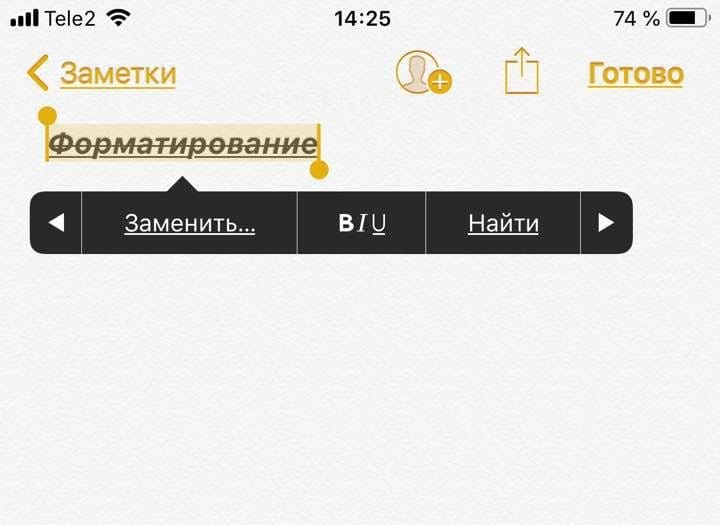
Du kan klippe ut, kopiere eller erstatte utvalget. I noen programmer kan du bruke formatering på tekst (fet, kursiv eller understreket; trykk på B / I / U), se definisjonen av et ord i en ordbok eller finne et synonym. Klikk for å se alle tilgjengelige handlinger.
Angre den siste redigeringsoperasjonen.
Rist på iPhone og trykk på Avbryt.
Ved å bruke forkortelser kan du skrive inn ord og til og med setninger med bare noen få tegn. Forkortelsen «etc.» erstattes for eksempel av uttrykket «og så videre.» Denne forkortelsen er allerede husket, men du kan legge til dine egne forkortelser.
Lag en reduksjon.
Gå til Innstillinger> Generelt> Tastatur og trykk på snarveier.
Vil du ikke rette ordet eller uttrykket ditt?
Lag en forkortelse, men la feltet Forkortelse være tomt.
Bruker iCloud til å oppdatere din personlige ordbok på andre enheter.
Gå til Innstillinger> iCloud og slå på iCloud Drive eller Dokumenter og data.
Bruke Apple Wireless Keyboard
Du kan bruke et trådløst Apple-tastatur (selges separat) for å skrive inn tekst på iPhone. Det trådløse tastaturet kobles til telefonen via Bluetooth, så du må koble tastaturet med iPhone først.
Merk.
Apple Wireless Keyboard støtter ikke tastaturfunksjonene på enheten. For eksempel bruker den ikke prediktiv skriving og korrigerer ikke feilstavede ord.
Pare et trådløst Apple-tastatur med en iPhone.
Slå på tastaturet, gå til Innstillinger> Bluetooth og slå på Bluetooth-tilkobling, og velg deretter tastaturet fra Enhetslisten.
Etter paring kobles tastaturet til iPhone hvis det er innenfor kommunikasjonsområdet (opptil 10 meter). Hvis et trådløst tastatur er koblet til, vises ikke skjermtastaturet.
Sparer batteristrøm.
Slå av Bluetooth-funksjonen og tastaturet når det ikke er i bruk. Du kan slå av Bluetooth i kontrollsenteret. Trykk på På / Av-knappen for å slå av tastaturet. på den og hold den til den grønne indikatoren slukker.
Koble fra et trådløst tastatur.
Gå til Innstillinger> Bluetooth, trykk på ved siden av tastaturnavnet, og velg Glem denne enheten. Se Bluetooth-enheter.
Fordeler og ulemper
T9 finnes i både gamle modeller og dagens dingser basert på Android. Til tross for bekvemmeligheten og redusert tid for å skrive tekstmateriale, er denne modusen ikke uten ulemper. Å fremskynde skriving er ofte et teoretisk begrep.
Applikasjonen har en innebygd stor ordbok med et bredt spekter av ord som ofte brukes i hverdagen. Denne modusen ga noen ganger uønskede overraskelser når den etter å ha skrevet inn, omskrev ordene på en annen måte, og brukeren måtte bruke tid på rettelser.
Fjerner T9 på iOS
I utgangspunktet har iPhone ikke denne modusen. Denne utviklingen av prediktiv inngang ble opprettet for forenklede trykknapp-enheter. Alternativet på iPhone kalles automatisk korrigering. Selv om de fleste kaller det T9.
Tilleggsfunksjoner
I tillegg til den automatiske korrigeringsmodusen på iPhone, kan du deaktivere:
- automatisk inntasting av store bokstaver i begynnelsen av inndata (vi ser etter kommandoen «Auto-capital»);
- ordhint (ser etter kommandoen «Forutsigbar skriving»).
Det er også muligheten til å inkludere dine egne maler for erstatning av tekstmateriale. De vil være aktive selv om autokorrigering er deaktivert. Denne operasjonen kan utføres i seksjonen «Erstatte tekst».
IOS AutoCorrect
I dag vil jeg fortelle deg om en tjeneste som sannsynligvis fanget øynene til alle … men av en eller annen grunn er det få som bruker den. Kanskje mange bare ikke forestiller seg hvorfor det kan være behov for det. La oss prøve å fikse denne situasjonen.
Hvis du åpner systeminnstillingene og går til «tastatur» -delen, vil det være «Forkortelser» helt nederst. Som standard er de konfigurert til å utvide forkortelsen «etc.» til uttrykket «og så videre» – rent symbolsk, slik at brukeren forstår hva det handler om.
Ideen er egentlig ganske åpenbar. Hvis det når du går inn fra tastaturet – det spiller ingen rolle om det er maskinvare eller skjerm – det er en sekvens av tegn som er angitt i innstillingene som en forkortelse, erstatter systemet i stedet teksten som er angitt som en setning. Dessuten er denne tjenesten systemisk, noe som betyr at den fungerer uansett hvor du kan skrive inn tekst.
Som jeg bemerket i begynnelsen, har de fleste av dem bare en forhåndsdefinert forkortelse «etc.» Og her er hva som skjer med meg:
La meg kaste deg noen ideer for å bruke denne funksjonen for å gjøre nettbrettet ditt lettere. I alle tilfeller er det viktig å forstå at det er bedre å bruke forkortelser for å bruke sjeldne (eller generelt umulige på vanlig språk) bokstavkombinasjoner, ellers kan du enkelt komplisere livet ditt i stedet for forenkling.
Idé en: e-posten din
Adressen må oppgis ganske ofte, siden det er med det at folk blir identifisert på sosiale nettverk, webtjenester, etc. Dette er det mest logiske som antyder seg selv med autokorrigering, så lag en forkortelse.
Idé to: vanlige anglisismer
Hvis du på grunn av ditt yrke regelmessig må nevne ord i teksten som krever bytte av layout, er det kanskje fornuftig å introdusere autoforanderlige synonymer for dem på kyrillisk? Som forfatter av dette nettstedet er jeg rett og slett tvunget til å stadig bruke ordene Apple, iPad, iOS, AppStore, etc. – men som du ser, gjør jeg det direkte fra det kyrilliske oppsettet.
Idé tre: spesialtegn
Et av de vanligste spørsmålene om å jobbe med skjermtastaturet på iPad er: «Hvordan skriver jeg inn talltegnet (nr. )?» Det riktige svaret er: ingen måte! Standard tastaturverktøy. Men hvis du bruker samme standard autokorreksjon, så er det enkelt.
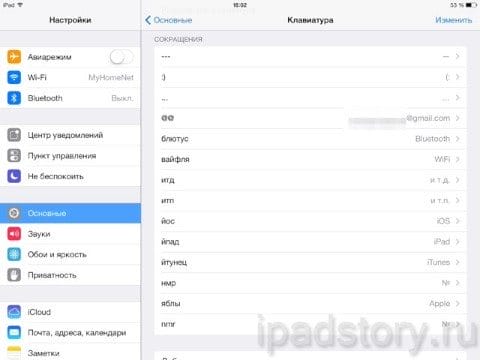
For å gjøre dette er det nok å gi ham en forkortelse – for meg er de «nmr» og «nmr» for henholdsvis kyrillisk og latin. Selvfølgelig er selve symbolet nødvendig for å indikere det som en setning – som du kan bruke symboltabellen for, og gratisversjonen vil gjøre det bra. Du trenger det ikke veldig ofte, og du kan se på annonsen i noen sekunder. Tallsymbolet har den offisielle betegnelsen «Numero Sign» og ligger i gruppen «Letterlike Symbols».
Den fjerde ideen: personlige sjetonger
Leserne mine er klar over: Jeg bruker «inverterte» uttrykksikoner. (: Dette skjer ikke på grunn av den beryktede «tenk annerledes» (selv om dette er det jeg prøver å lære elevene mine), men på grunn av den banale motviljen mot forum- og bloggmotorers tendens til å erstatte tekstemikoner med bilder .. .
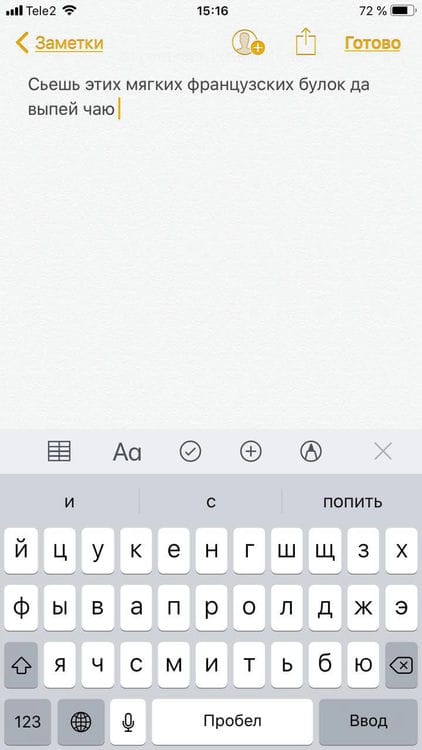
Så – når jeg jobber med teksten, skriver jeg inn uttrykksikoner på den vanligste måten, slik jeg er vant til. Og iOS inverterer dem for meg. I tillegg kan du se at jeg har autovekslingen av tre minuser satt opp for em-dash: det er lettere for meg å peke minus tre ganger på rad enn å bli til «alt-shift-minus» folding. Tilsvarende er tre prikker erstattet med ellipser, etc.
(Hvis du har et spørsmål her, er svaret ja. Ja, alle artiklene mine her er skrevet helt eller i stor grad direkte på iPad fra et eksternt tastatur. Dette gjør ikke nettbrettet til en bærbar datamaskin, men det gjør jeg ikke ‘ t trenger det – det er nok at transformasjonen til verktøyet for operativt arbeid med teksten er ekstremt vellykket.)
Det ser ut til at eksemplene som er gitt er ganske nok. Det gjenstår å fortelle hvordan de samme forkortelsene er konfigurert og fungerer.
Oppsettet er veldig enkelt og illustreres fullt ut av følgende skjermbilde:
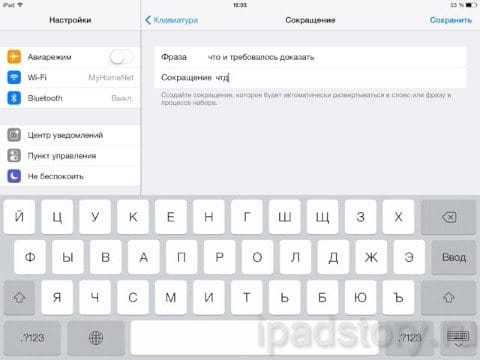
Etter at du har lagret den opprettede forkortelsen, vil systemet holde rede på om den vises i teksten din. Hvis de gjør det, vil du bli tilbudt en erstatning. Som dette:
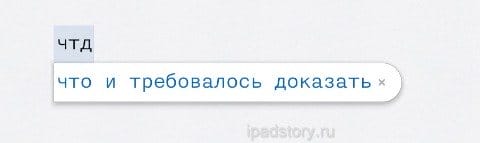
Normal fortsettelse av skrivingen vil bety avtalen din; ingen ytterligere tiltak er nødvendig. For å nekte er det nok å peke fingeren mot korset. Dette krever en viss posisjoneringsnøyaktighet, så jeg anbefaler igjen: bruk slike forkortelser at de forekommer utelukkende for sitt tiltenkte formål og ikke krever avslag. (:
Til slutt vil jeg nevne to ulemper ved denne tjenesten. For det første er forkortelser svakt store og små bokstaver. Mer presist blir de konvertert i henhold til følgende regler:
- Hvis setningen inneholder både store og små bokstaver, vil den brukes som erstatning.
- I alle andre tilfeller vil setningen med store bokstaver være den samme som for den typede forkortelsen.
I eksemplet ovenfor er det «hva som var nødvendig for å bevise», «hva som var nødvendig for å bevise», «hva som måtte bevises» og «hva som måtte bevises», og hva som måtte bevises .
For det andre prøver systemet på en eller annen måte å analysere symbolene som brukes og handle «intellektuelt» avhengig av type. Jeg synes det er vanskelig å nøyaktig beskrive algoritmen – den er kjent i detalj bare for Apple-programmerere – men for eksempel vil du ikke kunne sette autokorrigeringen «b» til et komma, hvorav fraværet i hovedsak – skjermtastatur forårsaker en uttalt frustrasjon blant russiskspråklige iPad-eiere.
Hvordan skifte tastatur på iPhone
For å endre innstillingene, må du gjøre følgende:
- Du må gå til «Innstillinger», Gå til «Generelt» og deretter gå til «Tastaturer».
- Dette åpner innstillingssiden. Installerte varianter kan sees her. Det er en lenke til nye tastaturer nederst på skjermen. Det vil være nyttig i tilfeller der ønsket språk ikke er på listen.
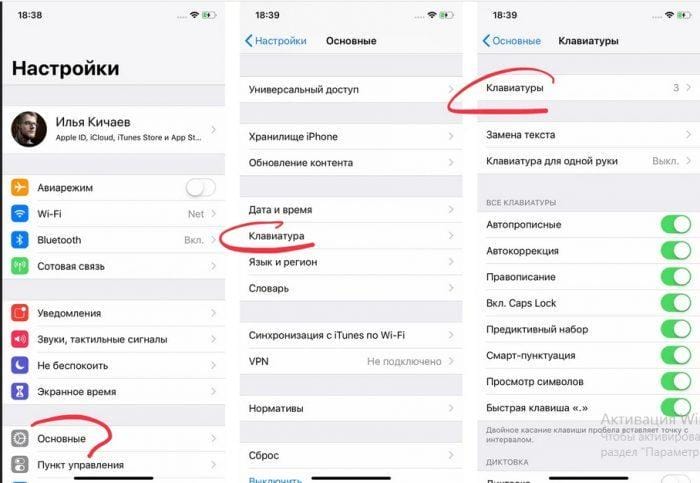
- Når alle nødvendige språk er aktivert, må du avslutte innstillingene.
Det innebygde skjermtastaturet vises automatisk hver gang et tekstfelt vises på skjermen etter at brukeren trykker på det. For å endre språk, må du klikke på globusikonet. Etter det vises en liste over tilgjengelige språk, hvor du må velge riktig.
I innstillingene kan du endre tastaturinnstillingene.

grunnleggende innstillinger
Gå til grunnleggende innstillinger og finn tastaturet. I denne menyen vil du se alle inngangsinnstillingene: automatisk korrigering, tips og prediktiv skriving. Ikke alt kan være på, men noen er verdt å være spesielt oppmerksomme på.
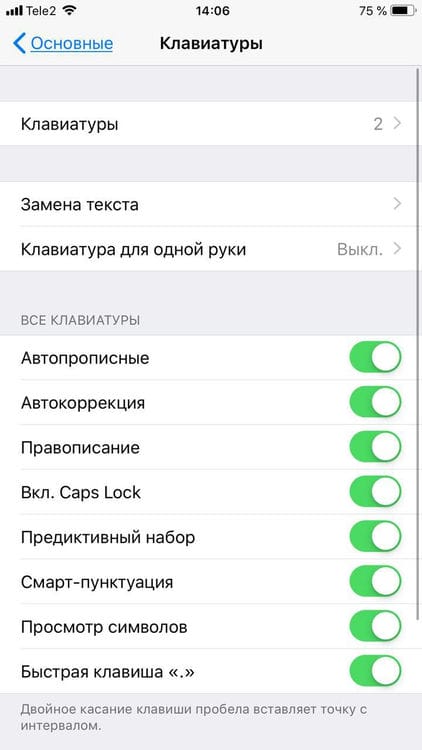
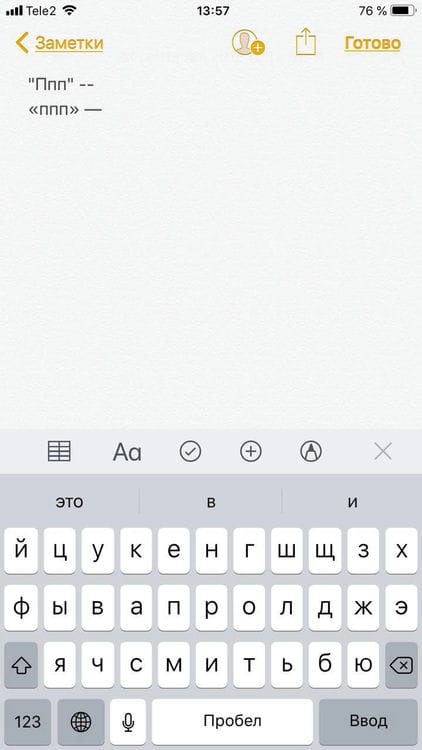
En annen nyttig ting er smart tegnsetting. Den endrer automatisk skilletegn til typografiske. For eksempel blir to minustegn (- -) til bindestreker (-), og rare anførselstegn («») blir normale («»). Men noen mennesker trenger spesifikke tegn – slå smart tegnsetting på eller av etter eget ønske.
Ordbok for forkortelser
Nesten alle bruker disse tingene. IPhones har en veldig kul «erstatt tekst» -funksjon som lar deg erstatte forkortelser med fulle ord.

For å lage forkortelser, gå til tastaturinnstillingene og klikk på «Tekstutskiftning», og deretter på pluss i høyre hjørne:

Etter å ha opprettet en forkortelse, vil iPhone selv tilby deg å erstatte settet med bokstaver med et uttrykk eller et ord.
Tastaturstørrelse
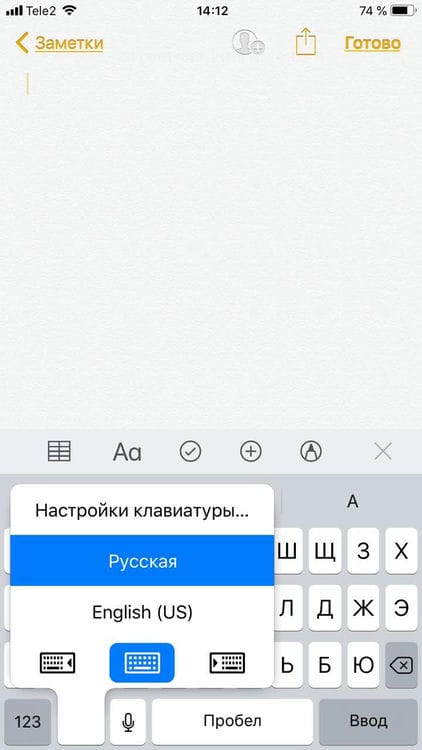
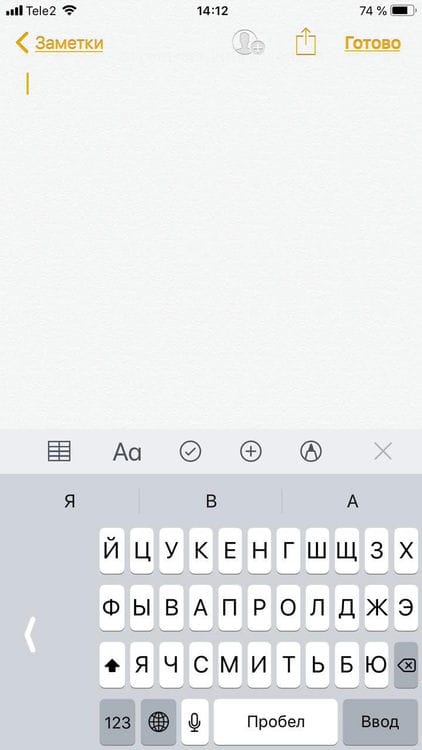
Noen ganger må du svare på en melding i senderen raskt, men hva om du er på gaten? For å gjøre dette kom Apple opp med en reduksjon i størrelsen på tastaturet for venstre og høyre side. For å bruke den, hold kloden nede og velg ønsket tastatur:
Tekstformatering
Denne tingen fungerer ikke i alle applikasjoner, men den er nyttig. Du kan endre formateringen av teksten: gjør den fet, kursiv, gjennomstreking eller understreking. Bare marker et ord og velg formatet du ønsker. Men ikke glem digital etikette.
iOS-tips. Tilbake til det grunnleggende. Hvordan bruke tastaturet
Svar på brukerspørsmål, meldinger på sosiale nettverk og vår personlige erfaring antyder at noen ganger til og med grunnleggende nyttige ting fra smarttelefoner er skjult for brukerne. I dag vil vi fortelle deg om de kule tingene som har lagt seg i det vi bruker hver dag – tastaturet. Så hvordan du skriver tekst på iPhone er lynraskt.
Store bokstaver – du kan trykke på Shift og deretter skrive inn en stor bokstav, eller du kan holde Shift med en finger og skrive flere av dem med den andre. Som du ønsker. Og hvis du trykker på Skift to ganger på rad, vil Caps Lock slå seg på – alle bokstaver vil være store.
Å legge inn tegnene ё, ъ, €, ±, forskjellige typer anførselstegn og bindestreker – iPhone har et veldig kompakt tastatur, mens det har store muligheter. For eksempel tror noen at bokstavene Ё og Ъ ikke er på iPhone. Men dette er ikke tilfelle! Hvis du holder nede «e», kan du angi bokstaven e, hvis «b» – b, holder nede «$» – velg andre valutaer, og anførselstegn eller bindestreker – forskjellige typer anførselstegn eller forskjellige bindestrek og bindestreker (ja, det er folk som vil at teksten deres skal se typografisk riktig ut). Prøv å holde nede forskjellige tegn på tastaturet og åpne en ny verden!
Periode med mellomrom – Alle vet nok dette. Skriv inn to mellomrom på rad og få punktum. Det hjelper mye å øke setningen med setninger.
Stavekontroll – Hvis iPhone mener du tar feil, vil det understreke ordet med en rød linje. Trykk på den og velg et korrigeringsalternativ, eller skriv ned ditt eget, slik at det neste gang det ikke understreker favorittneologismene dine som «hei» eller «tilpasset».
Enhånds- skriving er en kul ny funksjon i iOS 11. I «store» iPhones 6, 6+ og høyere kan du nå flytte tastaturet til høyre eller venstre side ved å holde globetasten nede. Tastaturet vil krympe, noe som gjør det mye lettere å skrive med en finger. En veldig nyttig innovasjon!
Fullt funksjonelt tastatur – hvis du snur telefonen horisontalt, utvides tastaturet og flere taster vises. Det var sant at alt brøt på iOS 11, men det fungerer i iOS 9 og 10.
Valg av tekst – du kan berøre teksten med fingeren til forstørrelsesglasset vises, og deretter flytte den til punktet der valget starter, og velg «Velg» :). Alternativt kan du dobbeltklikke på et ord for å velge det. Videre kan valgrammen endres ved å dra i de blå hjørnene. Vel, den valgte teksten kan kuttes, kopieres, overføres til dette og andre applikasjoner (prøv hvordan det fungerer i TextGrabber på iOS 11), så vel som i noen programmer, for eksempel standard «Notes» eller «Mail», – gjør det fet, kursiv eller understreket.
Hvis du forresten ikke kjenner definisjonen av et ord fra en korrespondanse eller bokstav, kan du bruke Lingvo eller LingvoLive, eller du kan gå til systemordboken: velg et ukjent ord – klikk «Finn».
3D Touch er kraft – Hvis du har en iPhone med 3D Touch, kan du markere tekst som en ninja. Trykk og hold tastaturet til fargen blir lys grå. Flytt markøren i teksten ved å dra fingeren over tastaturet som på en styreflate. Uten å løfte fingeren, trykk litt hardere for å velge et ord og beveg fingeren for å velge andre deler av teksten.
Angre er en gal skjult funksjon av en iPhone for 8 år siden. Hvis du ved et uhell slettet noe i teksten, rister du på iPhone og velger «Angre». Dette returnerer mistet eller korrigert tekst. Jedi rett!
Forutsigende skriving er som T9 bare bedre. Et slikt ekstra panel over tastaturet med ordalternativer. Prøver å forutsi ditt neste ord og foreslår det for deg.
Hvis du ser et passende ord, skriver du inn et mellomrom eller berører det, og det settes automatisk inn sammen med mellomrommet (hvis du skriver inn et tegnsettingstegn umiddelbart etter, blir mellomrommet fjernet). Og det er veldig enkelt å deaktivere det – velg «Innstillinger»> «Generelt»> «Tastatur» og deaktiver deretter «Forutsigende oppringing». Forresten, feilstavede ord vil fortsatt bli tilbudt for korreksjon. For å godta det, trykk mellomromstasten, skilletegn eller trykk på Retur. For å avvise, trykk på «x». Hvis et alternativ avvises flere ganger, slutter iPhone å foreslå det.
Diktat er igjen en kul ting, skjult for nysgjerrige øyne. Hvis du ikke ser mikrofonikonet ved siden av mellomromstasten, går du til Innstillinger> Generelt> Tastatur og slår på diktering). Forresten, på iPhone 6S og nyere, kan den fungere selv uten Internett. Så, er det upraktisk eller sakte å skrive med hånden? Trykk på mikrofonen og snakk, og trykk deretter på Ferdig når du er ferdig. Bams! Den gjenkjente teksten er overført til tekstfeltet ditt.
Det kuleste med diktat er skilletegn. Ja, de eksisterer også, og diktering med dem ligner på å sende et telegram fra Prostokvashino – Hei alle sammen VSKL Vi dikterer teksten til PTC Så, tegnsettingstegn: «komma», «punkt», «semikolon», «utropstegn», » spørsmålstegn «,» åpne anførselstegn «,» nære anførselstegn «,» nytt avsnitt «,» ny linje «,» stort «,» ingen plass «,» smiley «,» trist smiley «,» wink smiley «. Prøv det, du vil definitivt like det!
Fremskynde skrivingen din – du kan automatisk erstatte forkortelser med fullstendige setninger, og fylle ordboken uavhengig av hverandre. Du kan gjøre dette i «Innstillinger»> «Generelt»> «Tastatur» – Erstatt tekst. For eksempel kan du erstatte straffeloven automatisk som «Kjære kolleger» eller «dosvidos» som «Vi sees neste gang.» Med respekt for deg, leder for alle avdelinger, Ivanov Ivan Ivanovich. Det viktigste er ikke å bruke vanlige fraser, ellers kan du få en helt feil erstatning …
Legger du til tastaturer – ikke noe emoji-tastatur? Lærer du fransk, men fant du ikke et passende tastatur? Søk i Innstillinger> Generelt> Tastatur> Tastatur> Nye tastaturer. Legg til så mye du vil (bare det blir vanskeligere å bytte senere). Legg til uttrykksikoner umiddelbart, og deretter etter smak.
Hvis du ikke liker standardtastatur, og du vil skrive inn tekst, for eksempel ved å skyve på taster som i Swype, går du til App Store, laster ned ønsket tastatur og aktiverer det i «Innstillinger»> «Generelt»> «Tastatur» > «Tastaturer»> «Nye tastaturer». Vel, husk at du kan koble nesten hvilket som helst Bluetooth-tastatur til iPhone og iPad og generelt skrive meldinger og bokstaver i ditt vanlige miljø.
Caps Lock (alltid caps) på iPhone
For å aktivere skriving med store bokstaver, må du dobbeltklikke på Skift-knappen (pil opp).
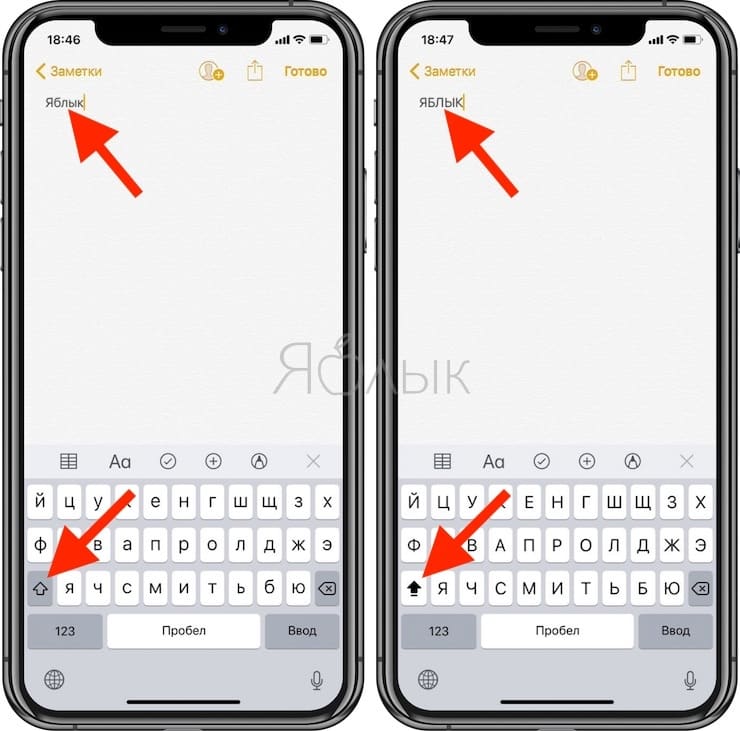
På denne måten aktiverer vi en funksjon som ligner på den som brukes når du slår på Caps Lock-tasten på en Mac eller PC.
Hvordan legge til et alternativt tastatur til iPhone eller iPad
Som allerede nevnt ga iOS 8 utviklere muligheten til å lage alternative tastaturer for iPhone eller iPad, og utviklere nølte ikke med å bruke det. Allerede i App Store er det applikasjoner som er utformet for å fylle opp listen over eksisterende tastaturer til en apple-enhet med nye, noen ganger alle originale, alternative løsninger. Vil du forbedre skrivehastigheten din? Ta deretter en titt på Fleksy, Swype, Minuum, TouchPal og andre alternative tastaturer, en kort oversikt over dem finner du her – «A Brief Review of Alternative Keyboards for iPhone, iPad». Eller kanskje du vil diversifisere kommunikasjonen din med animerte bilder og korte videoer – det gratis GIF Keyboard-programmet vil hjelpe deg.

Bare å laste ned programmet fra App Store vil imidlertid ikke være nok, du må koble til et alternativt tastatur i innstillingene til enheten.
Først må du besøke App Store og laste ned det alternative tastaturet du er interessert i på enheten din. Deretter går du til Innstillinger> Generelt> Tastatur> Tastatur> Nye tastaturer, hvor vi ser etter navnet på det nylig installerte programmet og trykker på det, hvorpå det alternative tastaturet aktiveres. For å sjekke, åpne for eksempel iMessage, og bruk knappen i form av en klode til å bytte tastatur til det som ble installert vises.
Pekeplate-modus
En styreflate er et tastatur som kombinerer standardknapper og et berøringsgrensesnitt. Avhengig av trykkpressen, bestemmer en slik enhet hvilken handling eieren av iPhone vil gjøre: å skrive tekst eller få tilgang til en rekke andre kommandoer.
Trackpad-modus er tilgjengelig på Apple-smarttelefoner 6S og 6S Plus. For å aktivere det, må du trykke på iPhone-skjermen med litt innsats når du arbeider med et tekstdokument. Etter det blir funksjonene til å velge og redigere tekst tilgjengelig når du bruker alternativet «Forutsigbar skriving». Markøren kan nå beveges fritt over teksten. Når du trykker en gang, vil et bestemt tekstfragment bli uthevet på skjermen. Hvis du dobbeltklikker i hoveddelen av dokumentet, blir hele setningen merket, hvis du trippelklikker på hele avsnittet.
Slik tilpasser du tastaturet på en iPhone
På iPhone 6 eller nyere kan du tilpasse tastaturet for enkel enhånds-skriving. For å gjøre dette, utfør følgende handlinger:
- Gå til «Innstillinger», deretter – til «Generelt», «Tastatur».
- Dette åpner en liste over tilgjengelige alternativer du kan endre. Klikk på «Enhåndsinngang».
- Muligheten til å velge mellom flere alternativer åpnes: tastaturets posisjon for venstre eller høyre hånd, for å jobbe med begge hender. Velg ønsket, og avslutt deretter innstillingene.
Når du ikke lenger trenger enhåndsinngang, må du gå tilbake til tastaturinnstillingene og velge alternativet som brukes for tohåndsinngang.
Noen ganger ser brukeren at bokstavene på tastene er for små. I dette tilfellet kan situasjonen korrigeres ved å gjøre dem kapitaliserte. For å gjøre dette, gå til delen «Universal Access» i innstillingene. Gå deretter til «Tastaturer» og sett inn parameteren «Store bokstaver». Etter det vil ikke små bokstaver, men store bokstaver være synlige på tastaturet.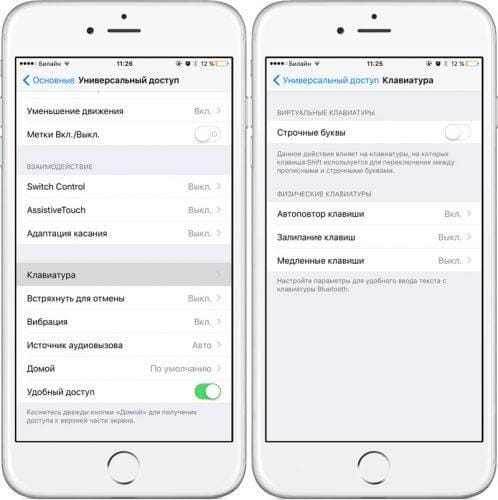
Noen ganger er det praktisk å bruke et større tastatur for inngang. For å gjøre dette er det nok å sette iPhone-skjermen i horisontal posisjon. Den plasseres langs skjermens nederste kant og forstørres i størrelse.
Følgende alternativer er også tilgjengelige i innstillingene:
- Du kan slå på stavekontrollen for språket som tastaturet er ment for.
- Automatisk feilretting er tilgjengelig.
- På forespørsel fra brukeren kan du slå på det prediktive settet. I dette tilfellet vil brukeren bli tilbudt inndatamuligheter når du skriver et ord.
Disse parameterne finnes i innstillingsdelen relatert til tastaturet.
Innstillingsprosedyre.
Hvordan skjuler jeg det prediktive skrivepanelet?
Verktøylinjen tar ekstra plass over tastaturet. For å fjerne den en stund, trenger du bare å skjule den ved å sveipe ned med fingeren.
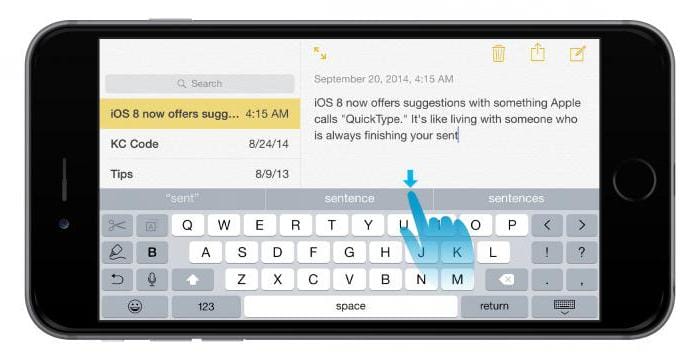
Dette er forskjellig fra å deaktivere funksjonen for prediktiv oppringing beskrevet ovenfor. iPhone i dette tilfellet gjør det enkelt å gjenopprette den foreslåtte ordlinjen uten å forlate skrivevinduet. For å gjøre dette trenger du bare å sveipe opp på skjermen.
Konfigurere prediktiv oppringing
Fra og med iOS 7 var iPhone-tastaturet utstyrt med en liten Shift-tast som noen ganger var vanskelig å trykke på. Den niende versjonen av Apples operativsystem har gitt tekstinndataverktøyet en bred, brukervennlig knapp.
Shift-tastefunksjonene har også endret seg. Brukere trenger ikke lenger å trykke på denne knappen hver gang de trenger å skrive inn et stort tegn. Du kan holde nede nøkkelen. Inntil den returneres til sin opprinnelige posisjon, vil den brukes når du skriver inn tekst. Hvis denne innovasjonen ikke er til din smak, kan du slå av alternativet i «Innstillinger» og bruke den gamle ringemetoden.
Lar deg bruke følgende funksjoner når du skriver inn tekst: «Autocript», «Autocorrect», «Staving», «Caps Lock on», «View characters», «Hotkey». Det siste alternativet innebærer å sette inn et punkt når du dobbeltklikker på mellomromstasten. Alle disse alternativene kan gjøres aktive eller deaktiverte på forespørsel fra iPhone-eieren.
Nye prediktive skrivefunksjoner
Den niende versjonen av iOS har gjort noen endringer i prosessen med å bruke funksjonen Predictive Typing. Hva er disse forbedringene? For eksempel, nå på begge sider av skjermen er det raske knapper. Formålet er å gi rask og enkel tilgang til de kommandoene som brukes oftest. For eksempel, mens du skriver en e-post, vil Redo, Angre, Kursiv, Fet, Understreket, Flytt til høyre og Flytt til venstre være tilgjengelig.
Disse knappene endres avhengig av hvilke applikasjoner settet brukes i. For eksempel, hvis et stykke tekst er valgt, vil alternativene «Gjenta» og «Angre» endres til «Kopier» og «Klipp ut». I «Notes» -applikasjonen vil funksjonene «Styles», «Images», «Sketches» osv. Være tilgjengelige. Eieren av iPhone kan tilpasse alle disse knappene for seg selv, noe som gjør arbeidet med tekst enkelt og praktisk.
Konklusjon
Takket være den nye versjonen av iOS 9 beta 1, som ga tilstedeværelse på iPhone av Russified prediktiv typing, har det vanlige smarttelefontastaturet blitt til en «smart». Ved hjelp av en spesiell mekanisme forutsier dette alternativet påfølgende ord og uttrykk, og viser dem på et spesialpanel. Du kan velge det beste alternativet med ett trykk. Funksjonen er selvlæring. Jo oftere den brukes, jo høyere blir kvaliteten på instruksjonene.
Kilder som brukes og nyttige lenker om emnet: https://podkluchaemvse.ru/telefony/prediktivnyj-nabor-ili-kak-otklyuchit-podskazki-na-klaviature-iphone-ili-ipad https://dic.academic.ru/ dic .nsf / ruwiki / 219089 https://FB.ru/article/228950/prediktivnyiy-nabor—chto-eto-na-iphone-ios-kak-vklyuchit-prediktivnyiy-nabor https://crabo.ru/hardware- løsninger /what-is-a-predictive-set-in-an-iphone-predictive-set-what-is-it.html https://www.syl.ru/article/333148/prediktivnyiy-nabor-chto-eto – takoe https://omsk-iphone.ru/novosti/prediktivnyj-nabor-chto-eto-iphone.html https://tarifkin.ru/mobilnye-sovety/kak-pomenyat-klaviaturu-na-ajfone https: // wylsa .com / 10-poleznyx-funkcij-klaviatury-v-iphone / https://zen.yandex.ru/media/id/5b50c605495e8e00a9999616/polzovateliam-ios-polzuemsia-klaviaturoi-pravilno-i-ostavliaem-otzyvy-5b60866c9bef9e00a82f8c2c https: // yvy7aol -bystrogo-nabora-teksta-na-iphone / http://app-s.ru/publ/alternativnaja_klaviatura_dlja_iphone_ili_ipad/1-1-0-223 https://mosderevo.ru/interior-trim/ prediktivnyi-nabor – chto- eto-takoe-chto-takoe-predikativnyi-vvod-teksta-i-gde.html
Opptakskilde: lastici.ru