
Інтелектуальне набір або як відключити підказки на клавіатурі iPhone або iPad. T9, або Предикативне введення тексту в мобільних телефонах

Інтелектуальне набір – що це
Всякий раз, коли при наборі тексту мобільний пристрій пропонує вам варіанти закінчення слів або навіть цілих фраз, ви маєте справу з Інтелектуальне введення. Інтелектуальне введення тексту дозволяє прискорити процес трансформації думок користувачів в текст за рахунок таких ось підказок, а також виправлення поширених помилок.
Прикладами систем інтелектуального введення є легендарний T9, iTAP або QuickType на iOS.
Кому-то можливість вводити цілі речення всього декількома дотиками по екрану здається привабливою, однак є й такі користувачі, яких такий варіант швидкого набору тексту тільки відволікає і дратує. В такому випадку можна просто відключити цю функцію і забути про незручність.
Мобільні пристрої
Інтелектуальне введення тексту поширений на мобільних пристроях (перш за все на телефонах), на яких введення тексту утруднений, наприклад, при написанні SMS-повідомлень. В основному застосовуються дві системи інтелектуального введення: T9 і iTAP.
Редактори для програмістів
Редактор проводить синтаксичний аналіз тексту і виводить меню, в якому пропонується закінчення вводиться ключового слова або ідентифікатора. Або, наприклад, при введенні тега HTML пропонує на вибір все його параметри.
У більшості редакторів меню інтелектуального введення викликається або при короткій паузі набору, або по кнопці Ctrl-Пробіл.
Редактори документів
Під час введення тексту система пропонує закінчення вводиться слова. Наприклад, це може допомогти при введенні таблиць, в яких вміст осередків часто повторюється. У редакторах документів розробники використовують інтелектуальне введення дуже обережно, так як помилки передбачення тут особливо часті.
загальні
У мовах з розвиненою системою закінчень (як в російській) погано працює система, яка пропонує закінчення слова по його початку – немає гарантії, що слово вийде в тому відмінку, в якому треба.
Опис функції інтелектуального набору тексту на iPhone
Суть інтелектуального введення тексту полягає в наступному. Система передбачає набирається слово ще до того, як користувач його надрукував. Опція пропонує доступні варіанти, грунтуючись на попередньому досвіді введення тексту. Кращий з них можна вибрати в один дотик.
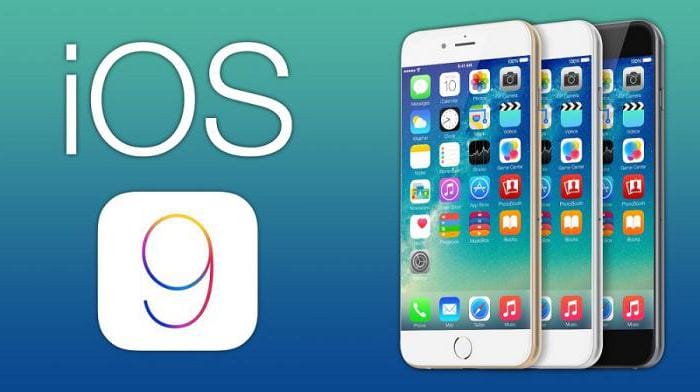
У восьмій версії операційної системи пристроїв фірми Apple вже був присутній предиктивний набір. iOS 9 пропонує русифіковану версію такої корисної опції. Її використання значно скорочує час набору тексту, адже система видає підказки. Функція інтелектуального набору пропонує слова або навіть їх поєднання для продовження фрази, аналізуючи раніше написані вами повідомлення.
Така опція є самонавчального. Провівши аналіз вашого стилю висловлювання, функція інтелектуального набору тексту пропонує слова-підказки, відповідні певної манері письма. Наприклад, при діловому спілкуванні через електронну пошту опція буде використовувати більш офіційний стиль, а при складанні коротких повідомлень – розмовний.
Підказки видаються на спеціальній панелі, яка розташована над клавіатурою iPhone.
тонкощі застосування
Розглянемо деякі нюанси, кажучи про те, що це – предиктивний набір. iPhone і iPad, наприклад, з появою iOS 8 також оснащені цим функціоналом. Але на відміну від Android, предиктивний набір на пристроях «Еппл» не так досконалий. Спочатку автозамена слів може бути дуже невдалою, і для «навчання» девайса потрібен час. Крім того, вам потрібно розвинути хороший навик введення тексту, щоб інтелектуальні клавіатури добре працювали. Якщо ви набираєте слова з помилками або помилками, система може розпізнати їх неправильно.
Як діє предиктивний набір?
Що це таке на практиці? У своїй основній формі, в предиктивної клавіатурі, перевага надається тексту, який ви вводите регулярно. Всі набрані вами слова запам'ятовуються системою для створення призначеного для користувача локального словника з слів і фраз, які ви часто повторюєте. Потім девайс пропонує вам ці слова при ймовірності, що ви будете використовувати їх або маєте потребу в них знову.
Наприклад, якщо ви наберете якесь слово і ваша клавіатура ніколи його не бачила раніше, вона запропонує виправити його на інше, яке, на її думку, більш імовірно. У вас є три варіанти:
- ви можете прийняти одне із запропонованих виправлень;
- ігнорувати пропозиції і залишити все як є;
- додати його в свій особистий словник, щоб система не турбувала вас, коли ви будете вводити його знову.
Як наповнюється словника?
Якщо ви скористаєтеся виправленням і виберете один з вже запропонованих варіантів, очевидно, що клавіатура буде продовжувати вважати слово неправильним і пропонувати його замінити і в майбутньому. Якщо ви додасте його в свій словник, клавіатура відразу «дізнається» його і запропонує наступного разу, коли ви введете подібне поєднання букв або використовуєте схожі слова до і після цього слова, але пропустіть його.
Крім того, клавіатура все одно включає цей функціонал, якщо ви ігноруєте предиктивний набір. Що це означає? Перший або другий раз, коли ви пропускаєте виправлення або збереження слова, передбачається, що це не орфографічна помилка, але і не слово, яке ви використовуєте досить часто, щоб бути представленим в схожих шаблонах використання. Якщо ви проігноруєте його третій або четвертий раз (це залежить від конкретної клавіатури), система буде відзначати його як майбутній ймовірний варіант і все одно почне пропонувати його при введенні відмінні одне від одного або пропозицій.
Таким чином, вам не потрібно хвилюватися, як включити предиктивний набір – більшість сучасних девайсів містять його за замовчуванням.

Як розрізняються інтелектуальні клавіатури?
Майже кожна сучасна клавіатура використовує технологію, про яку згадується вище. Проте існують чіткі відмінності між підказками, які робить система вашого телефону за замовчуванням і одержуваними з віртуальних клавіатур сервісів SwiftKey, Fleksy або Swype.
Що ж вони роблять інакше? Єдине, що об'єднує ці продукти, – то, що вони намагаються підказати слова. На цьому порівняння закінчуються. Підказки можуть бути простими – наприклад, як в старих клавіатурах з T9 Nuance. Вони стосуються значень, заснованих на ключах, які були використані раніше. Такі пристрої, як правило, використовують списки або словники слів.

Сучасні технології
А що таке предиктивний набір в айфоне і «Андроїд»? Сьогодні більш просунуті інтелектуальні клавіатури використовують інший підхід до підказок. Він заснований на обробці природної мови і машинного навчання. Мовне моделювання – це саме те, що дає описувана функція, т. Е. Вона дозволяє «дізнаватися» певні слова. Як правило, вони об'єднуються в ціле на вживаному мовою. Таким чином, точність таких клавіатур, як правило, набагато вище, ніж у старих кнопкових.
Як включити предиктивний набір на айфоне? Як правило, він включений за замовчуванням, але якщо ця опція неактивна, досить зайти в налаштування клавіатури і вибрати відповідний пункт меню. Точно так само можна і відключити цю опцію, однак це не рекомендується.
Фахівці пояснюють, що сучасні більш інтелектуальні клавіатури використовують хмарні сервіси і зворотний обробку, щоб поліпшити свої підказки, синхронізувати словники на різних пристроях і додавати в них нові слова, які не змушуючи користувачів завантажувати величезні поновлення або повторно тренувати свої девайси.
Вони також пропонують хмарні сервіси, які можуть виконувати безліч функцій. Деякі з найбільш поширених включають:
- вводити ім'я контакту з онлайн-сервісів в підказку;
- аналіз вашої записи в різних онлайн-сервісах для поновлення і, таким чином, персоналізацію сховища слів;
- збереження і синхронізацію вашої мовної моделі.
Це дозволяє функціоналу використовуватися тільки на одному пристрої і не втрачатися, якщо воно буде пошкоджено або вкрадено. Доступно сьогодні і динамічне оновлення вашої мовної моделі на основі іншої інформації, одержуваної з сайтів в реальному часі, наприклад, Twitter.
Так, функція «Жива мова» Swype дозволяє вашому словником оновлюватися з популярними трендами в Інтернеті і в соціальних мережах. SwiftKey пропонує SwiftKey Cloud, додаткову послугу, яка може підключатися до вашого профілю Twitter, Google або Facebook, щоб дізнатися, що ви сказали в цих мережах або в своєму листі.
Прогностична клавіатура Google аналогічна, за винятком того, що вона використовує набране вами на пристрої Android, а також всі, що ви вводите в своїх облікових записах Google, історії веб-пошуку, Google+ і т.д. У всіх випадках ці функції є необов'язковими, їх потрібно вибирати і їх можна легко виключити.
Як поліпшити ваші результати?
Тепер, коли ми розумієте, як працює предиктивний набір (що це і як його використовувати), ви можете виконувати деякі прості дії для вдосконалення вашої клавіатури. Важливо пам'ятати, що хороші підказки вимагають часу і підготовки, тому ви не зможете перейти від регулярних помилок до високої точності за одну ніч, але кожен крок буде все більше наближати вас до комфорту.
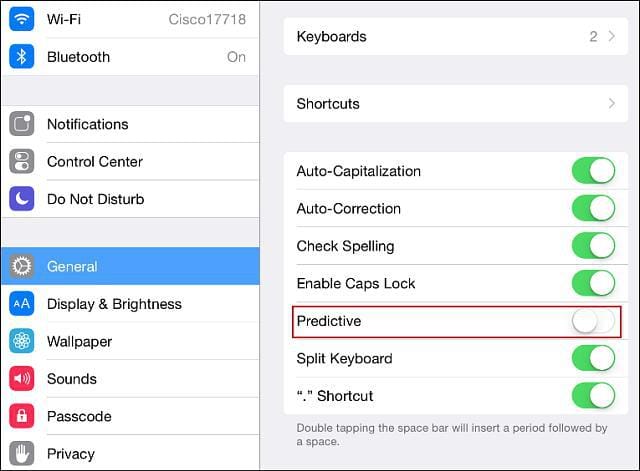
Як відключити підказки на клавіатурі iOS
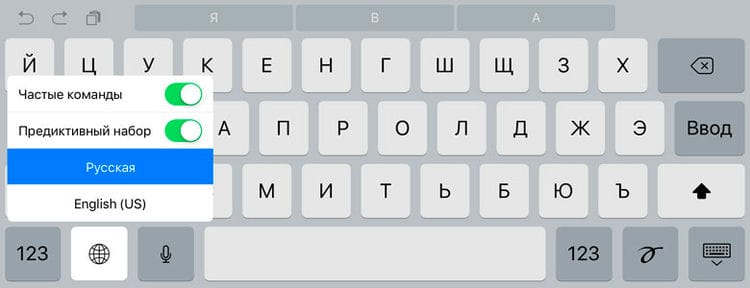
Відкрийте будь-який додаток на своєму мобільному пристрої, що дозволяє викликати клавіатуру. Це можуть бути «Повідомлення», «Нотатки», «Пошта» або щось ще.
Потім відшукайте на клавіатурі клавішу для переключення між мовами або виникає на її місці клавішу з зображенням смайла. Натисніть на неї і потримайте палець на екрані до тих пір, поки не з'явиться меню. Потім просто перетягніть повзунок навпроти рядка «Інтелектуальне набір» в положення «викл.».
Відключити предиктивний набір тексту також можна налаштуваннях iPhone або iPad: «Налаштування»> «Основні»> «Клавіатура»> «Інтелектуальне набір».

Як включити Т9 (автокорекцію) на iPhone
Ясна річ, що включення цієї опції відбувається таким же чином, як і відключення:
- Зайдіть в «Налаштування» вашого телефону і виберіть вкладку «Основні»;
- Прокрутіть вниз, поки не знайдете вкладку «Клавіатура». Натисніть на даний пункт;
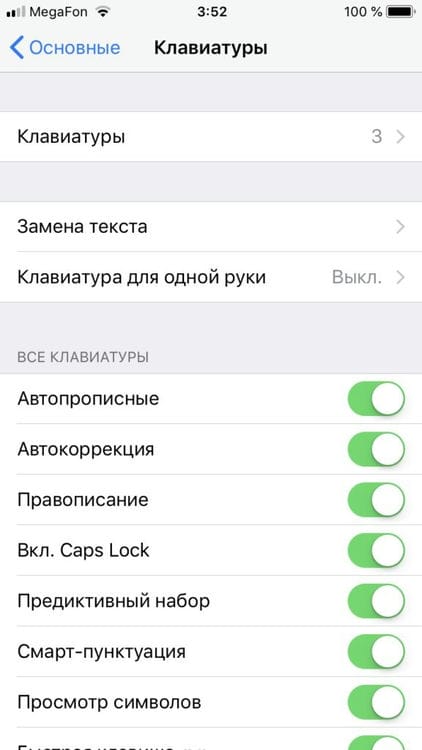
- Тут у вас буде багато пунктів. Знайдіть «Автокорекція» і встановіть повзунок в стан «Включено», як показано на скріншоті.
Налаштовуємо під себе
Рекомендуємо вам спробувати налаштувати «автокорекцією» і взагалі швидкий набір під себе, щоб дані опції дійсно допомагали вам при наборі тексту і листування. Тим більше, що робиться це просто. Відкриваємо в настройках iOS-девайса розділ «Основні» і там вибираємо пункт «Клавіатура», а потім «Автокорекція». Тут ви можете:
- Навчити її новим словам.
Наприклад, в підрозділі «Клавіатура» тапніте по блоку «Скорочення». Потім клікніть на «Нове скорочення». Пропишіть повну фразу і її скорочену версію – ту ж абревіатуру. Натисніть зберегти. Тепер спробуйте створити повідомлення і напишіть скорочення. Система запропонує вам повний варіант – досить буде тапнуть на нього або натиснути пробіл. - Попросити виділяти слова з помилками.
Для цього просто активуйте параметр «Правопис». - Активувати режим, при якому вам будуть пропонуватися варіанти продовження фрази
(система враховує ваші попередні бесіди, стиль письма і найбільш частотні слова). Зробити це можна в підрозділі «Клавіатура», включивши опцію під назвою «Інтелектуальне набір». - Задати за замовчуванням написання слів з великої літери, якщо вони йдуть першими в реченні
. Просто включаємо функцію «Автопропісние».
Нарешті, обговоримо ще один важливий момент. Стосується він того, як очистити словник Т9 на айфоне? Адже в міру користування тут накопичується велика кількість випадково доданих або написаних з помилками слів, які заважають швидкому набору. Тому словник автокоррекции iOS періодично потрібно обнуляти. Для цього в настройках зайдіть в розділ «Основні», тапніте за пунктом «Скидання» і виберіть «Скинути словник клавіатури». Тим самим ви видалите слова (включаючи і помилкові варіанти – наприклад, «спаіь» замість «спати»), додані за час вашого користування пристроєм.
Режим Т9 придбав популярність коли в моду входили кнопкові пристрої. Ця опція дуже зручна і дозволяє швидко набрати текст. Потрібно було тільки натиснути на необхідні початкові 2-3 букви, а мудра програма сама вгадувала необхідний варіант повного слова.
Ось що ви можете зробити?
Додавайте слова в словник. Багато користувачів цього не роблять і покладаються на клавіатуру, щоб просто підбирати слова, вже наявні в словнику. Система може навчитися самостійно, але цей процес займає набагато більше часу, і в залежності від того, як часто ви використовуєте конкретні фрази, вони можуть бути ранжовані нижче власних підказок клавіатури. Якщо ви використовуєте певне слово, яке ваша клавіатура намагається виправити більше двох разів, додайте його.
Навчіться редагувати словник. Так само, як регулярно додавати слова, ви повинні прибирати з нього ті, які він пропонує використовувати і які вам не потрібні. Якщо ваша клавіатура просто наполягає, щоб ви набирали ім'я або назва міста замість поширеного слова, найкраще просто видалити його з вашого словника цілком, і коли вам буде потрібно набрати його, ввести вручну.
Увімкніть хмарні функції і переконайтеся, що всі ваші слова знаходяться на всіх ваших пристроях, і вам не потрібно повторювати «навчання». Підключення клавіатури іншу програму або вибір одного з них з використанням системного словника, а не словників для додатків, полегшать введення. Однак в цьому випадку ви можете зіткнутися з проблемою, як очистити предиктивний набір, якщо помилково збережіть багато неправильно написаних слів.
Нарешті, використання клавіш, які завжди використовують оновлюють хмарні словники (наприклад, «Жива мова» Swype), означає, що ваша клавіатура завжди буде мати і розуміти нові слова, якщо ви вирішите їх використовувати. Наприклад, якщо ви використовуєте клавіатуру Google за замовчуванням на Android, включіть «персоналізовані пропозиції».
Текст можна вводити за допомогою екранної клавіатури.
Доторкніться до поля, щоб з'явилася екранна клавіатура, потім торкайтеся клавіш на клавіатурі. Якщо клавіша натиснута помилково, можна пересунути палець до правильної клавіші. Буква не вводиться, поки палець не відірветься від клавіші.
Натисніть Shift, щоб змінить регістр введення, або, утримуючи клавішу Shift, проведіть пальцем до букви. Торкніться Shift двічі, щоб включити режим Caps Lock. Для введення цифр, розділових знаків і спеціальних символів торкайтеся клавіші цифр 123 або клавіші символів # + =. Якщо Ви не додавали клавіатури, торкніться, щоб перейти до клавіатури Емодзі. Якщо у Вас кілька клавіатур, торкніться, щоб перейти до тієї клавіатурі, яку Ви використовували останньою. Повторюйте дотик, щоб отримати доступ до решти клавіатур. Можна також торкнутися й утримувати, а потім перемістити палець для вибору іншої клавіатури. Подвійне торкання клавіші пробілу вставляє крапку з пропуском.
Якщо слово підкреслено червоною хвилястою лінією, торкніться його, щоб побачити пропозиції щодо виправлення. При відсутності необхідного варіанту введіть потрібне слово вручну.
У міру того, як Ви набираєте текст, функція QuickType використовує предиктивний набір, щоб передбачити наступне слово. Щоб вибрати запропоноване слово, торкніться його. Виділений варіант можна також прийняти, ввівши пробіл або розділовий знак. Щоб відхилити запропонований варіант, торкніться початкового слова (відображається як варіант QuickType з лапками),
Приховування варіантів при Інтелектуальне набір.
Перетягніть варіанти QuickType вниз. Знову перетяните їх наверх, якщо вирішите, що хочете ними користуватися.
Відключення інтелектуального набору.
Натисніть і утримуйте або, потім проведіть пальцем на «Інтелектуальне набір».
iPhone може виправляти помилки і вгадувати наступне слово, яке Ви навіть при відключеній функції QuickType. Щоб прийняти запропоноване слово, поставте пробіл або розділовий знак, або ж торкніться return. Щоб відхилити пропозицію, торкніться «х». Якщо варіант був відхилений кілька разів, iPhone перестане пропонувати його.
Налаштування для набору тексту або додавання клавіатур.
Виберіть «Настройки»> «Основні»> «Клавіатура».
Екранна клавіатура на iPhone 6 і iPhone 6 Plus має додаткові функціональні клавіші, які можуть виявитися корисними. Ці клавіші видно при роботі з iPhone в горизонтальній орієнтації.
Також можна вводити текст, використовуючи бездротову клавіатуру Apple. Див. Використання бездротової клавіатури Apple. Про використання диктування замість введення тексту з клавіатури см. Диктування.
редагування тексту
Торкніться екрану і утримуйте палець до появи лупи, потім, не забираючи палець з екрана, проведіть пальцем для визначення точки вставки.
Натисніть точку вставки для відображення параметрів вибору. Також можна виділити слово, двічі торкнувшись його. Перетягніть точки захоплення для збільшення або зменшення обсягу обраного тексту. У документах, призначених тільки для читання, наприклад веб-сторінках, торкніться екрана та потримайте палець для вибору слова.
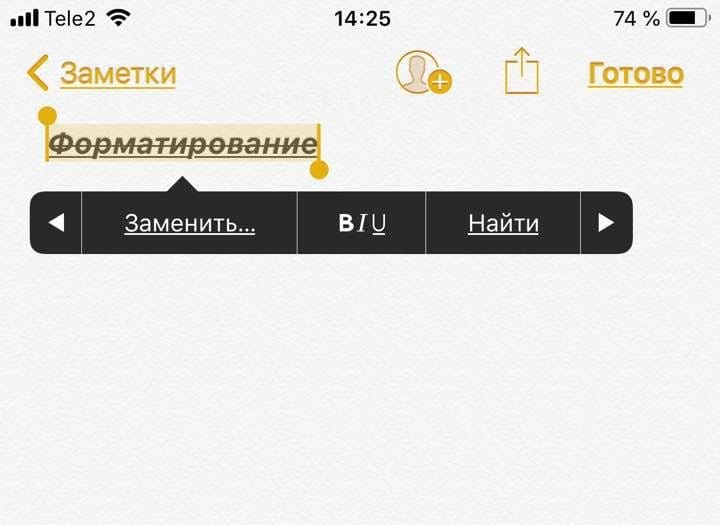
Можна вирізати, скопіювати або замінити виділене. У деяких програмах можна застосовувати форматування до тексту (жирний, курсив або підкреслення, торкніться «B / I / U»), переглянути визначення слова в словнику або знайти синонім. Натисніть, щоб побачити всі доступні дії.
Скасування останньої операції редагування.
Струсіть iPhone і торкніться «Скасувати».
Використовуючи скорочення, можна вводити слова і навіть фрази всього декількома символами. Наприклад, скорочення «итд» замінюється фразою «і так далі». Це скорочення вже введено в пам'ять, але Ви можете додати власні варіанти скорочень.
Створення скорочення.
Виберіть «Настройки»> «Основні»> «Клавіатура» і торкніться варіанта «Скорочення».
Чи не хочете виправляти своє слово або фразу?
Створіть скорочення, але залиште поле «Скорочення» порожнім.
Використання iCloud для поновлення персонального словника на інших пристроях.
Виберіть «Настройки»> «iCloud» і включіть параметр «iCloud Drive» або «Документи і дані».
За допомогою бездротової клавіатури Apple
Можна використовувати бездротову клавіатуру Apple (продається окремо) для введення тексту на iPhone. Бездротова клавіатура підключається до телефону через Bluetooth, тому спочатку необхідно створити пару між клавіатурою і iPhone.
Примітка.
Бездротова клавіатура Apple не підтримує функції клавіатури, що діють на пристрої. Наприклад, вона не використовує предикативний набір і не виправляє слова, написані з помилками.
Створення пари між бездротовою клавіатурою Apple і iPhone.
Увімкніть клавіатуру, виберіть «Налаштування»> «Bluetooth» і включіть зв'язок Bluetooth, виберіть клавіатуру в списку «Пристрої».
Після створення пари клавіатура підключається до iPhone, якщо знаходиться в межах діапазону зв'язку (до 10 метрів). Якщо бездротова клавіатура підключена, екранна клавіатура не з'являється.
Економія заряду акумулятора.
Вимикайте технологію Bluetooth і клавіатуру, якщо вони не використовуються. Відключити Bluetooth Ви можете в Пункті управління. Для відключення клавіатури натисніть кнопку «Вкл. / Викл». на ній і утримуйте її, поки не згасне зелений індикатор.
Розрив пари з бездротовою клавіатурою.
Виберіть «Настройки»> «Bluetooth», торкніться поруч з назвою клавіатури і виберіть «Забути це пристрій». Див. Пристрої Bluetooth.
Плюси і мінуси
Т9 є як в старих моделях, так і сьогоднішніх гаджетах на базі Android. Незважаючи на зручності і скорочення часу набору текстового матеріалу, цей режим не позбавлений недоліків. Часто прискорення набору тексту залишається поняттям теоретичним.
В додаток вбудований великий словник з широким спектром найчастіше вживаних в побуті слів. Цей режим часом підносив небажані сюрпризи, коли після набрання тексту перефразував слова на інший манер, а користувачеві доводилося витрачати час на виправлення.
Видалення T9 на iOS
В принципі, на iPhone немає цього режиму. Дана розробка предикативного введення була створена для спрощених кнопкових девайсів. Опція на айфоне іменується автокорекцією. Хоча більшість її називають саме Т9.
Додаткові можливості
Крім режиму автоматичної корекції на айфоне можна відключити:
- автоввод заголовних символів на початку введення (шукаємо команду «Автопропісние»);
- підказки слів (шукаємо команду «Інтелектуальне набір»).
Існує також можливість включення своїх шаблонів заміни текстових матеріалів. Вони будуть активні навіть при відключенні автокоррекции. Цю операцію можна зробити в розділі «Заміна тексту».
Автозаміна введення в iOS
Сьогодні я хотів би розповісти про один сервісі, який попадався на очі, напевно, кожному … але чомусь мало хто ним користується. Можливо, багато хто просто не уявляють собі, навіщо він може бути потрібен. Спробуємо виправити цю ситуацію.
Якщо відкрити системні настройки і зайти в розділ “клавіатура”, то там в самому низу будуть “Скорочення”. За умовчанням вони налаштовані на розгортання абревіатури “ітд” у фразу “і так далі” – чисто символічно, щоб користувачеві було зрозуміло, чого це взагалі таке.
Ідея, дійсно, цілком очевидна. Якщо при введенні з клавіатури – неважливо, апаратної або екранної – зустрічається послідовність символів, зазначена в настройках як скорочення, то система замість неї підставляє текст, вказаний як фраза. Причому цей сервіс системний, а значить, працює скрізь, де тільки можна вводити текст.
Як я зазначив на початку, у більшості там так і висить тільки одне зумовлене скорочення “ітд”. А ось що має місце у мене:
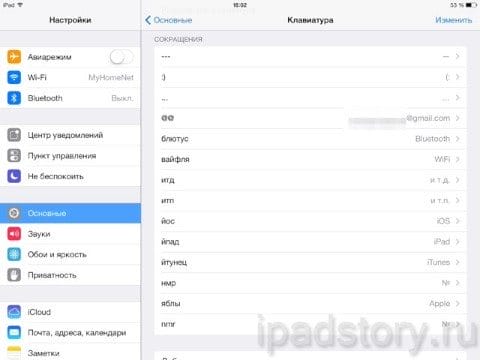
Дозвольте мені підкинути вам кілька ідей по використанню цієї можливості для спрощення планшетній життя. У всіх випадках важливо розуміти, що скороченнями краще ставити рідкісні (або взагалі неможливі в звичайній мові) буквосполучення, інакше запросто можна ускладнити собі життя замість спрощення.
Ідея перша: ваша електронна пошта
Її адреса доводиться вводити досить часто, так як саме їм люди ідентифікуються в соціальних мережах, веб-сервісах і т.п. Це саме логічне, що напрошується в автозаміну, ось і створіть скорочення.
Ідея друга: часто зустрічаються англіцизми
Якщо вам за родом діяльності регулярно доводиться згадувати в тексті терміни, що вимагають перемикання розкладки – може бути, має сенс ввести для них автозаменяемие синоніми в кирилиці? Я, будучи автором даного сайту, просто змушений постійно вживати слова Apple, iPad, iOS, AppStore і т.п. – але, як бачите, роблю це безпосередньо з кириличної розкладки.
Ідея третя: спецсимволи
Один з найбільш поширених питань по роботі з екранною клавіатурою на iPad такий: “як ввести символ номера (№ )?” Правильна відповідь: а ось ніяк! Штатними засобами клавіатури. Але якщо скористатися настільки ж штатної автозаміні, то легко.
Для цього досить задати йому скорочення – у мене це “НМР” і “nmr” для кирилиці і латиниці відповідно. Звичайно, потрібен і сам символ, щоб вказати його як фрази, – для чого можна скористатися таблицею символів, причому цілком згодиться і безкоштовна версія. Потрібна вона дуже нечасто, а кілька секунд можна і на рекламу подивитися. Символ номера носить офіційну Наменованіе “Numero Sign” і знаходиться в групі “Letterlike Symbols”.
Ідея четверта: особисті фішки
Мої читачі в курсі: я користуюся “інвертованими” смайликами. (: Відбувається це аж ніяк не через горезвісний “think different” (хоча саме цього я намагаюся вчити своїх студентів), а через банальну нелюбові до схильності форумних і блогових движків замінювати текстові смайли картинками …
Так ось – працюючи з текстом, я набираю смайли самим звичайним чином, як звик. А інвертує їх за мене iOS. Крім того, ви можете бачити, що у мене налаштована автозамена трьох мінусів на довге тире em-dash: мені простіше тричі поспіль ткнути мінус, ніж вивертатися в розпальцьовкою “альт-шифт-мінус”. Аналогічно три точки замінюються на три крапки і т.п.
(Якщо тут у вас виникло питання, то відповідь позитивна. Так, всі мої тутешні статті повністю або в значній мірі пишуться безпосередньо на iPad зі зовнішньої клавіатури. Це не перетворює планшет в ноутбук, але мені воно і не потрібно – досить того, що перетворення в засіб оперативної роботи з текстом відбувається виключно вдало.)
Здається, наведених прикладів цілком достатньо. Залишилося розповісти, як налаштовуються і працюють ці самі скорочення.
Налаштування дуже проста і повністю ілюструється наступним скріншотом:
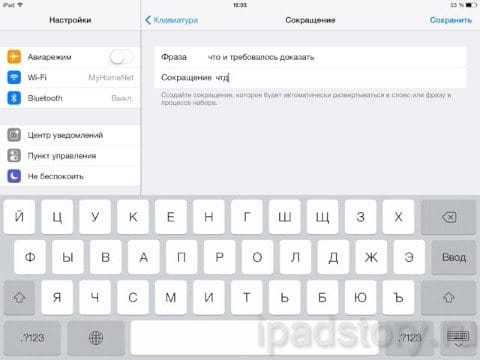
Після того, як ви збережете створене скорочення, система буде стежити, чи не зустрінеться воно в вашому тексті. Якщо зустрінеться, то вам буде запропонована заміна. Ось так:
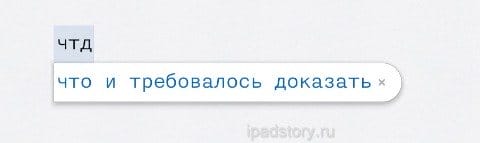
Нормальне продовження набору тексту означатиме вашу згоду; ніяких додаткових дій при цьому робити не потрібно. Щоб відмовитися, досить ткнути пальцем в хрестик. Це вимагає певної точності позиціювання, тому ще раз порекомендую: користуйтеся такими скороченнями, щоб вони зустрічалися виключно за прямим призначенням і не вимагали відмов. (:
Наостанок згадаю два недоліки цього сервісу. По-перше, скорочення слабо залежать від регістру символів. Точніше, вони перетворюються за такими правилами:
- Якщо фраза містить як великі, так і малі літери, то вона буде використана при заміні як є.
- У всіх інших випадках капіталізація фрази буде такою ж, як у набраного скорочення.
Тобто, в наведеному вище прикладі “ЧТД” розгорнеться в “що й треба було довести”, “ЧТД” в “що потрібно було довести”, а “ЧТД” в “Що і треба було довести”.
По-друге, система якось намагається аналізувати використані символи і надходити “інтелектуально” в залежності від їх типу. Мені важко точно описати алгоритм – в деталях він відомий лише програмістам Apple, – але вам, наприклад, не вдасться налаштувати автозаміну “”” на кому, відсутність якої в основний екранній клавіатурі викликає яскраво виражену фрустрацію у російськомовних айпадовладельцев.
Як змінити клавіатуру в iPhone
Для того, щоб змінити налаштування, необхідно зробити наступне:
- Потрібно увійти в «Налаштування», Перейти в розділ «Основні», потім – зайти в «Клавіатури».
- Після цього відкриється сторінка налаштувань. Тут можна побачити встановлені різновиди. У нижній частині екрана є посилання «Нові клавіатури». Вона буде корисна в тих випадках, коли потрібну мову в переліку відсутня.
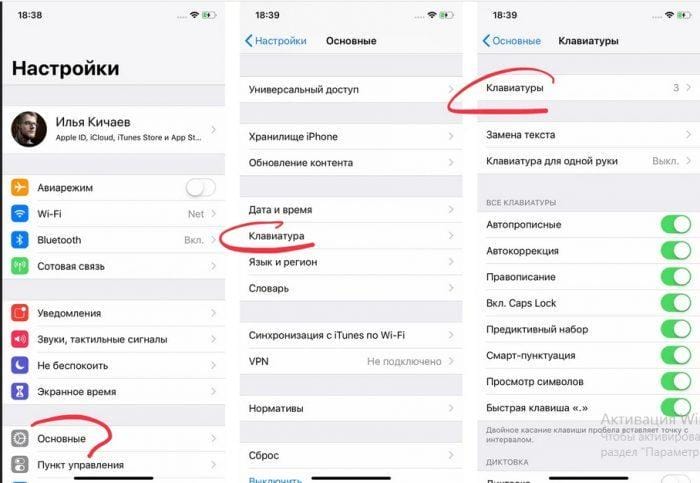
- Після того, як всі потрібні мови будуть активовані, потрібно вийти з налаштувань.
Вбудована екранна клавіатура буде з'являтися автоматично кожного разу, коли на екрані виникне поле для введення тексту після того, як користувач по ньому тапнет. Для зміни мови потрібно натиснути на іконку глобуса. Після цього з'явиться список доступних мов, з якого потрібно вибрати відповідний.
В налаштуваннях можна змінити параметри клавіатури.

Основні налаштування
Перейдіть в основні настройки і знайдіть клавіатуру. У цьому меню ви побачите всі налаштування введення: автокоррекция, підказки та предиктивний набір. Залишати включеними можна не всі, але на деякі варто звернути особливу увагу.
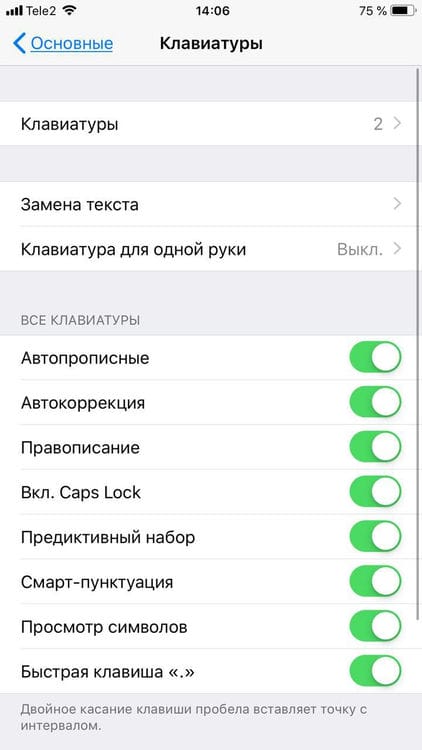
Ще одна корисна штука – смарт-пунктуація. Вона автоматично змінює знаки пунктуації на друкарські. Наприклад, два мінуси (- -) перетворюються в тирі (-), а дивні лапки (“”) стають нормальними («»). Але деяким людям потрібні саме певні знаки – включайте або вимикайте смарт-пунктуацію на ваш розсуд.
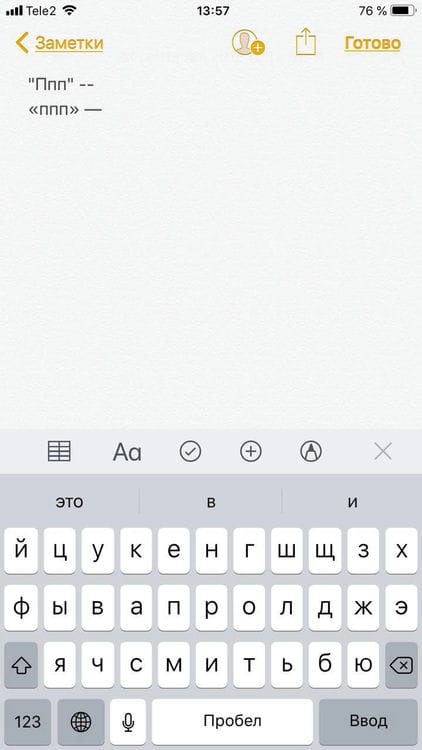
словник скорочень
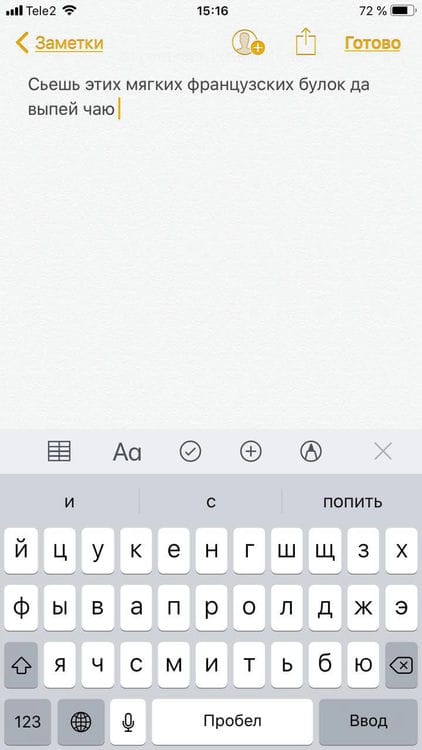
Цими штуками користуються майже всі. У айфон є дуже крута функція «заміни тексту», яка дозволяє замінювати скорочення повними словами.

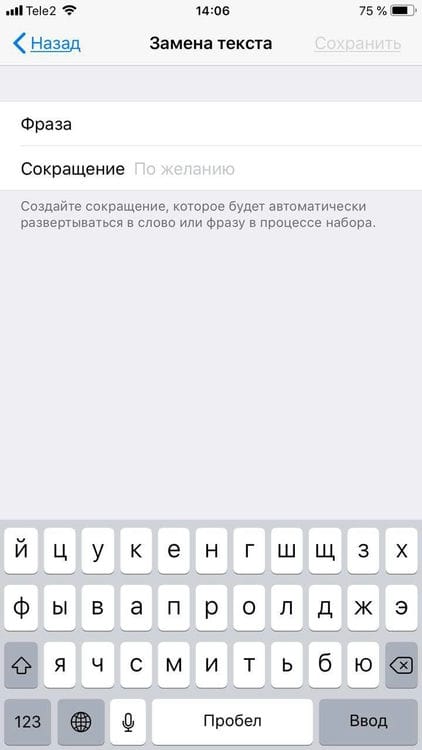
Щоб зробити скорочення, зайдіть в настройки клавіатури і натисніть на «Заміна тексту», а потім на плюс у правому кутку:

Створивши скорочення, Айфон буде сам пропонувати вам замінити набір букв на фразу або слово.
Розмір клавіатури
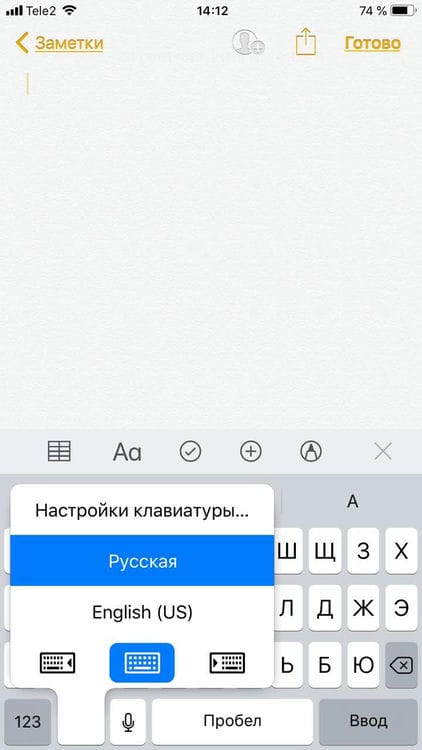
Іноді потрібно відповісти на повідомлення в месенджері оперативно, але що робити, якщо ви на вулиці? Для цього Apple придумала скорочення розміру клавіатури під ліву і праву сторони. Щоб їй скористатися, затисніть глобус і виберіть потрібну клавіатуру:
форматування тексту
Ця штука працює не у всіх додатках, але вона корисна. Ви можете змінювати форматування тексту: робити його, курсив, закреслено чи підкреслений текст. Просто виділіть слово і виберіть потрібний формат. Але не забувайте про цифровий етикет.
iOS-рада. Back to Basics. Як користуватися клавіатурою
Відповіді на запитання користувачів, повідомлення в соцмережах і наш особистий досвід говорять про те, що іноді навіть базові корисні речі смартфонів виявляються прихованими від користувачів. Сьогодні ми розповімо про крутих штуках, які оселилися в тому, чим ми користуємося щодня, – клавіатурі. Отже, як набирати текст на iPhone блискавично.
Великі літери – можна натиснути Shift, а потім ввести прописну букву, а можна одним пальцем затиснути Shift, а інший набрати їх декілька. Як вам зручно. А якщо два рази підряд натиснути Shift, то включиться Caps Lock – всі букви будуть прописні.
Введення символів е, ь, €, ą, різних типів лапок і дефісів – в iPhone дуже компактна клавіатура, при цьому в ній приховані великі можливості. Наприклад, деякі думають, що букви Е і видання на iPhone немає. Але це не так! Якщо затиснути “е” можна ввести букву е, якщо “ь” – ь, затиснути “$” – вибрати інші валюти, а лапки або дефіси – різні типи лапок або різної довжини дефіси і тире (так, є люди, які хочуть, щоб їх тексти виглядали типографським правильно). Спробуйте потримати натисненими різні символи на клавіатурі і відкриєте новий світ!
Точка з пропуском – Це, напевно, всі знають. Введіть 2 пробілу поспіль і отримаєте точку з пропуском. Дуже допомагає прискорювати набір пропозицій.
Правопис – якщо iPhone думає, що ви помилилися, він підкреслить слово червоною лінією. Торкніться її та виберіть варіант виправлення або запишіть свій, щоб в наступний раз він не підкреслював ваші улюблені неологізми типу “приветище” або “кастомізованих”.
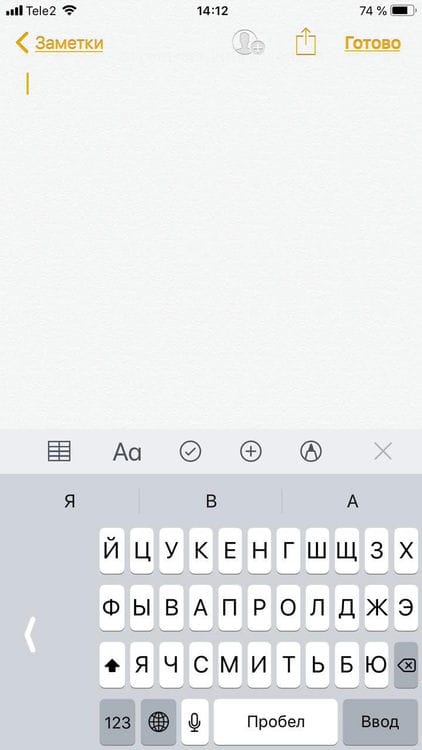
Введення однією рукою – крута нова можливість iOS 11. У “великих” айфонах 6, 6 + і вище тепер можна зміщувати клавіатуру в потрібну сторону, вправо або вліво, для цього затиснути клавішу з глобусом. Клавіатура зменшиться, і набирати одним пальцем текст стане набагато зручніше. Дуже корисне нововведення!
Повнофункціональна клавіатура – якщо повернути телефон горизонтально, клавіатура розшириться і з'являться додаткові клавіші. Правда на iOS 11 все поламалося, але в iOS 9 і 10 працює.
Виділення тексту – можна торкнутися пальцем тексту до появи лупи, а потім перемістити в точку початку виділення і вибрати “Вибрати” :). А можна двічі торкнутися слова, щоб виділити його. Далі рамочку виділення можна змінювати, перетягуючи сині куточки. Ну і виділений текст можна вирізати, скопіювати, перенести в це і інші додатки (спробуйте, як це працює в TextGrabber на iOS 11), а також в деяких програмах, типу стандартних “Нотаток” або “Пошти”, – зробити жирним, курсивом або підкресленим.
До речі, якщо ви не знаєте визначення слова з листування або листи, можете скористатися нашою Lingvo або LingvoLive, а можете зайти в системний словник: виділіть незнайоме слово – натисніть “Знайти”.
3D Touch – сила – Якщо у вас iPhone з 3D Touch, ви можете виділяти текст як ніндзя. Натисніть на клавіатуру і утримуйте, поки її колір не стане світло-сірим. Рухайте курсор у тексті, перетягуючи палець по клавіатурі як по сенсорній панелі. Чи не піднімаючи палець, натисніть трохи сильніше, щоб виділити слово і пальцем, щоб виділити інші частини тексту.
Скасування редагування – це божевільна прихована можливість iPhone ще 8-річної давності. Якщо ви щось випадково видалили в тексті, потрясіть iPhone і виберіть “Скасувати”. Це поверне втрачений або виправлений текст. Джедайського прям!
Інтелектуальне набір – це як Т9 тільки краще. Така додаткова панелька над клавіатурою з варіантами слів. Намагається вгадати ваше наступне слово і підказує його вам.
Якщо побачили підходяще слово, набирайте пробіл або торкаєтеся його і воно автоматично вставляється разом з пропуском (якщо введете розділовий знак відразу після, то пробіл віддалиться). А відключити дуже просто – виберіть “Налаштування”> “Загальні”> “Клавіатура” і далі відключіть “Інтелектуальне набір”. До речі, слова з помилками все одно будуть пропонуватися до виправлення. Щоб прийняти його, натисніть пробіл, знак пунктуації або торкніться Return. Щоб відхилити, торкніться “х”. Якщо варіант був відхилений кілька разів, iPhone перестане пропонувати його.
Диктування – знову ж класна штука, прихована від чужих очей. Якщо ви не бачите значок мікрофона поряд з пропуском, йдіть в “Налаштування”> “Загальні”> “Клавіатура” і включіть диктовку). До речі, на iPhone 6S і вище вона може працювати навіть без інтернету. Отже, набирати текст рукою незручно або повільно ?! Торкніться мікрофончики і говорите, по завершенні торкніться “Готово”. Бамс! Розпізнаний текст перенісся в ваше текстове поле.
Саме прикольне в диктування – це знаки пунктуації. Так, вони теж є, і диктування з ними нагадує відправку телеграми з “Простоквашино” – Всім привіт вскл Ми диктуємо текст ТЧК Отже, знаки пунктуації: “кома”, “точка”, “крапка з комою”, “знак оклику”, ” знак питання “,” лапки відкриваються “,” лапки закриваються “,” новий абзац “,” з нового рядка “,” з великою “,” без пробілу “,” смайлик “,” сумний смайлик “,” підморгує смайлик “. Спробуйте, вам обов'язково сподобається!
Прискорення набору – ви можете автоматично заменятьсокращенія на повні фрази, самостійно поповнюючи ваш словник. Робити це можна в “Налаштуваннях”> “Загальні”> “Клавіатура” – Заміна тексту. Наприклад можна автоматично замінювати КК як «Шановні колеги,» або «Досвідос» як «До наступної зустрічі. З повагою, керівник всієї відділів, Іванов Іван Іванович ». Головне, не використовувати загальновживані фрази, а то можете отримати зовсім не ту заміну …
Додавання клавіатур – немає клавіатури смайликів? Вивчайте французьку, а клавіатуру підходящої не знайшли? Шукайте в “Налаштування”> “Загальні”> “Клавіатура”> “Клавіатури”> “Нові клавіатури”. Додавайте скільки хочете (тільки перемикатися потім буде важче). Відразу додайте смайлики, а далі на ваш смак.
Якщо ж вам не подобаються стандартні клавіатури, а ви хочете набирати текст, наприклад, ковзаючи по клавішах як в Swype, йдіть в App Store, скачайте потрібну клавіатуру і активуйте її в “Налаштування”> “Загальні”> “Клавіатура”> “Клавіатури” > “Нові клавіатури”. Ну і пам'ятайте, що ви можете підключити до iPhone і iPad практично будь-яку Bluetooth клавіатуру і взагалі набирати повідомлення і листи в вашому звичному оточенні.
Caps Lock (постійний введення великих літер) на iPhone
Щоб активувати набір тексту великими літерами необхідно двічі натиснути на кнопку Shift (стрілка вгору).
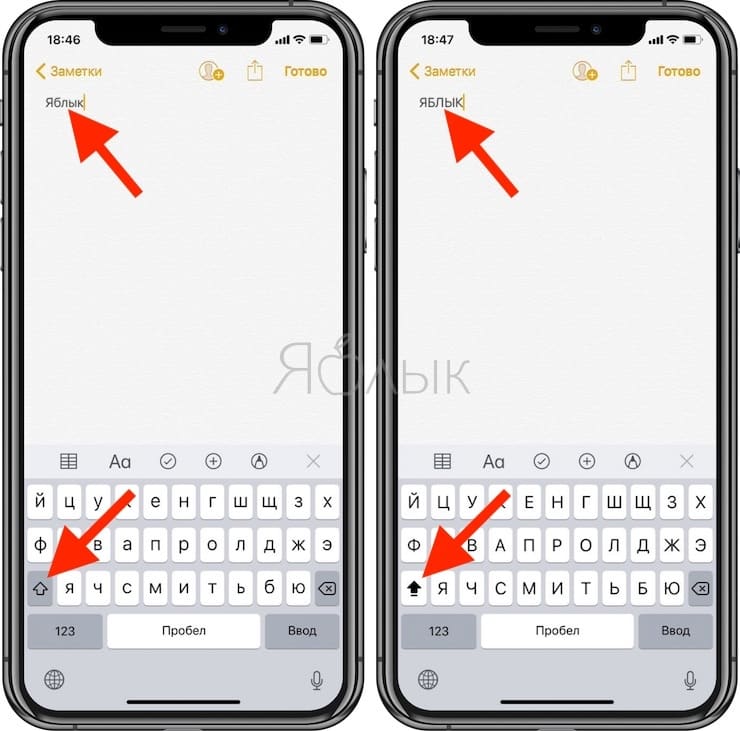
Таким чином ми активуємо функцію, аналогічну використовуваної при включенні клавіші Caps Lock на Mac або PC.
Як додати альтернативну клавіатуру на iPhone або iPad
Як вже було сказано, iOS 8 подарувала розробникам можливість створення альтернативних клавіатур для iPhone або iPad і девелопери не забули нею скористатися. Уже зараз в App Store існую додатки, покликані поповнити список вже наявних клавіатур яблучного девайса новими, часом весь оригінальними альтернативними рішеннями. Хочете підвищити швидкість набору тексту? Тоді зверніть увагу на Fleksy, Swype, Minuum, TouchPal і інші альтернативні клавіатури, з коротким оглядом яких можна ознайомитися тут – «Короткий огляд альтернативних клавіатур для iPhone, iPad». А може ви хочете урізноманітнити спілкування анімованими картинками і короткими відеороликами – безкоштовний додаток GIF Keyboard вам на допомогу.

Проте просто завантажити програму з App Store буде недостатньо, необхідно підключити альтернативну клавіатуру в налаштуваннях вашого дейвайса.
Для початку необхідно відвідати App Store і завантажити на свій девайс цікаву для вас альтернативну клавіатуру. Далі йдемо в «Налаштування»> «Основні»> «Клавіатура»> «Клавіатури»> «Нові клавіатури» де шукаємо назву вашої свіжовстановленому програми і Тапа по ньому, після чого альтернативна клавіатура буде активована. Для перевірки відкриваємо, наприклад, iMessage і, використовуючи кнопку у вигляді глобуса, перемикаємо клавіатури до тих пір, поки не з'явиться та, що була встановлена.
режим трекпада
Трекпад – це клавіатура, яка поєднує в собі стандартні кнопки і touch-інтерфейс. Залежно від сили натискання такий пристрій визначає, яку дію хоче зробити власник iPhone: набрати текст або отримати доступ до ряду інших команд.
Режим трекпада доступний на смартфонах фірми Apple моделей 6S і 6S Plus. Для його активації необхідно при роботі з текстовим документом з невеликим зусиллям натиснути на дисплей iPhone. Після цього стануть доступними функції виділення і редагування тексту при використанні опції «Інтелектуальне набір». Тепер курсор можна вільно переміщувати по тексту. При одноразовому натисканні на дисплей буде виділено певний текстовий фрагмент. При подвійному натисканні в тілі документа буде зазначено ціле речення, при потрійному – увесь абзац.
Як налаштувати клавіатуру на айФоні
На айФоні шостої версії або більш пізньому можна налаштувати клавіатуру так, щоб було зручно набирати текст однією рукою. Для цього виконують такі дії:
- Переходять в «Налаштування», потім – в «Основні», «Клавіатура».
- Після цього відкриється список доступних опцій, які можна змінити. Натискають на «Введення однією рукою».
- Відкривається можливість вибрати з декількох опцій: положення клавіатури для лівої чи правої руки, для роботи обома руками. Вибирають потрібну, потім виходять з налаштувань.
Щоб завершити введення однією рукою стане не потрібний, потрібно знову зайти в налаштування клавіатури і вибрати варіант, який використовується для введення двома руками.
Іноді користувач бачить, що букви на клавішах дуже дрібні. У такому випадку ситуацію можна виправити, зробивши їх прописними. Для цього в настройках переходять в розділ «Універсальний доступ». Потім, перейшовши в «Клавіатури» встановлюють параметр «Прописні». Після цього на клавіатурі стануть видні не малі, а прописні символи.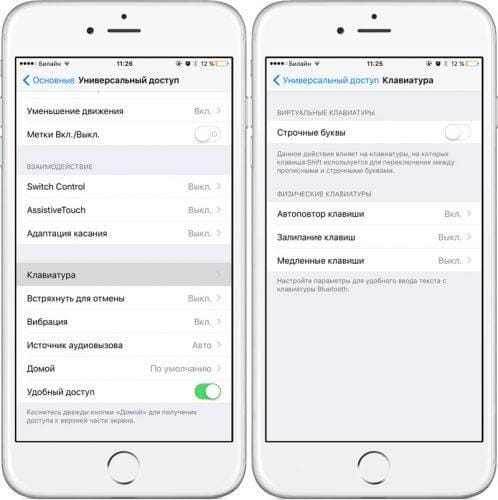
Іноді зручно, щоб для введення використовувалася клавіатура більшого розміру. Для цього досить встановити екран айфона в горизонтальне положення. Вона розташується уздовж нижнього краю екрану і збільшиться в розмірі.
В налаштуваннях також доступні наступні можливості:
- Можна включити перевірку правопису на мові, для якого призначена клавіатура.
- Доступно проведення автоматичної корекції помилок.
- За бажанням користувача можна включити предиктивний набір. В цьому випадку при наборі слова користувачеві буде запропоновано варіанти введення.
Ці параметри знаходяться в розділі налаштувань, що відноситься до клавіатури.
Процедура настройки.
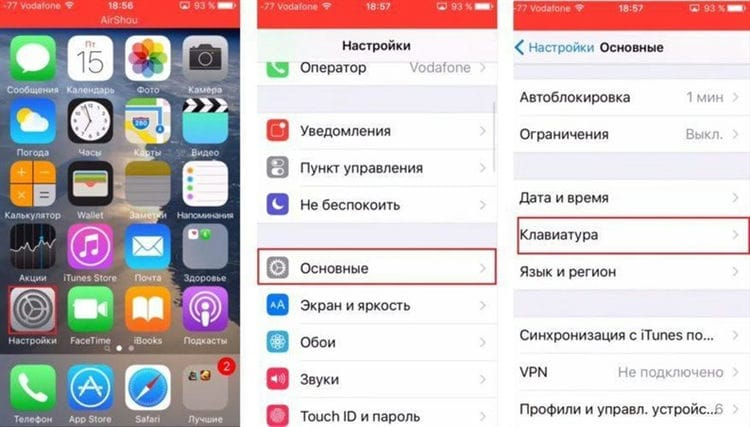
Як приховати панель інтелектуального набору тексту?
Панель підказок займає над клавіатурою додаткове місце. Для того щоб прибрати її на деякий час, необхідно просто приховати її, змахнувши пальцем вниз.
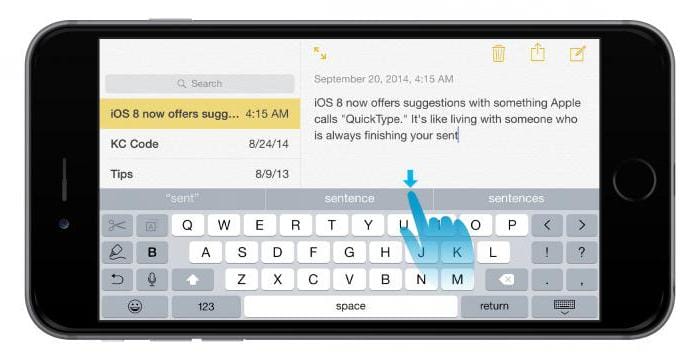
Така дія відрізняється від описаного вище відключення функції «Інтелектуальне набір». iPhone в цьому випадку дозволяє легко відновити панель з пропонованими варіантами слів, не залишаючи вікна набору тексту. Для цього потрібно лише провести пальцем вгору по екрану.
Налаштування інтелектуального набору
Починаючи з сьомої версії iOS, клавіатура iPhone була оснащена клавішею Shift маленького розміру, натиснути на яку було часом нелегко. Дев'ята версія операційної системи виробництва Apple забезпечила інструмент введення тексту широкої зручною кнопкою.
Функції клавіші Shift також зазнали змін. Тепер користувачам не потрібно натискати цю кнопку кожен раз, коли потрібно ввести заголовний символ. Клавішу можна затиснути. До тих пір, поки її не повернуть в початкове положення, при введенні тексту буде використовуватися Якщо таке нововведення вам не до душі, можна відключити опцію в «Налаштуваннях» і використовувати старий спосіб набору.
Дозволяють використовувати такі функції при введенні тексту: «Автопропісние», «Автокорекція», «Правопис», «Включений Caps Lock», «Перегляд символів», «Швидка клавіша». Остання опція передбачає вставку точки при подвійному торканні клавіші «Пропуск». Всі ці опції можна робити активними або відключати за бажанням власника iPhone.
Нові функції інтелектуального набору тексту
Дев'ята версія iOS внесла деякі зміни в процес використання функції «Інтелектуальне набір». Що це за поліпшення? Наприклад, тепер по обидва боки екрану з'явилися кнопки швидкого Їх призначення – забезпечити швидкий і легкий доступ до тих команд, які використовуються найбільш часто. Наприклад, під час складання електронного листа будуть доступні клавіші «Повторити», «Скасувати», «Курсив», «Жирний», «Підкреслення», «Перемістити вправо» і «Перемістити вліво».
Ці кнопки змінюються в залежності від додатків, в яких використовується набір. Наприклад, якщо буде виділено фрагмент тексту, то опції «Повторити» і «Скасувати» зміняться на «Копіювати» та «Вирізати». У додатку «Нотатки» будуть доступні функції «Стилі», «Зображення», «Нариси» і т.д. Власник iPhone може налаштувати всі ці кнопки під себе, зробивши роботу з текстом простий і зручною.
висновок
Завдяки новій версії iOS 9 beta 1, яка забезпечила наявність в iPhone русифікованого інтелектуального набору тексту, звичайна клавіатура смартфона перетворилася в «розумну». Використовуючи спеціальний механізм, ця опція передбачає такі слова і фрази, виводячи їх на спеціальну панель. Вибрати кращий варіант можна в один дотик. Функція самонавчається. Чим частіше нею користуються, тим вищою буде якість її підказок.
Використані джерела і корисні посилання по темі: https://podkluchaemvse.ru/telefony/prediktivnyj-nabor-ili-kak-otklyuchit-podskazki-na-klaviature-iphone-ili-ipad https://dic.academic.ru/dic .nsf / ruwiki / 219089 https://FB.ru/article/228950/prediktivnyiy-nabor-chto-eto-na-iphone-ios-kak-vklyuchit-prediktivnyiy-nabor https://crabo.ru/hardware-solutions /what-is-a-predictive-set-in-an-iphone-predictive-set-what-is-it.html https://www.syl.ru/article/333148/prediktivnyiy-nabor-chto-eto- takoe https://omsk-iphone.ru/novosti/prediktivnyj-nabor-chto-eto-iphone.html https://tarifkin.ru/mobilnye-sovety/kak-pomenyat-klaviaturu-na-ajfone https: // wylsa .com / 10-poleznyx-funkcij-klaviatury-v-iphone / https://zen.yandex.ru/media/id/5b50c605495e8e00a9999616/polzovateliam-ios-polzuemsia-klaviaturoi-pravilno-i-ostavliaem-otzyvy-5b60866c9bef9e00a82f8c2c https://yablyk.com/165407-11-veshhej-kotorye-vy -dolzhny-ispolzovat-dlya-bystrogo-nabora-teksta-na-iphone / http://app-s.ru/publ/alternativnaja_klaviatura_dlja_iphone_ili_ipad/1-1-0-223 https://mosderevo.ru/interior-trim/ prediktivnyi-nabor-chto-eto-takoe-chto-takoe-predikativnyi-vvod-teksta-i-gde.html
Джерело запису: lastici.ru