
Digitazione predittiva o come disattivare i suggerimenti sulla tastiera dell’iPhone o dell’iPad. T9 o metodo di scrittura intuitivo nei telefoni cellulari

Set predittivo: che cos'è
Ogni volta che il tuo dispositivo mobile ti offre finali per parole o anche intere frasi durante la digitazione, hai a che fare con un input predittivo. Il metodo di scrittura intuitivo consente di accelerare il processo di trasformazione dei pensieri degli utenti in testo grazie a tali richieste, oltre a correggere gli errori comuni.
Esempi di sistemi di input predittivo sono il leggendario T9, iTAP o QuickType su iOS.
Per alcuni, la possibilità di inserire intere frasi con pochi tocchi sullo schermo sembra attraente, ma ci sono alcuni utenti che sono solo distratti e infastiditi da questa opzione di digitazione veloce. In questo caso, puoi semplicemente disabilitare questa funzione e dimenticare l'inconveniente.
Dispositivi mobili
L'immissione di testo predittiva è comune sui dispositivi mobili (principalmente telefoni), dove l'inserimento di testo è difficile, ad esempio, durante la scrittura di messaggi SMS. Esistono principalmente due sistemi di input predittivi utilizzati: T9 e iTAP.
Editor per programmatori
L'editor analizza il testo e visualizza un menu che suggerisce la fine della parola chiave o dell'identificatore immesso. Oppure, ad esempio, quando inserisci un tag, HTML offre una selezione di tutti i suoi parametri.
Nella maggior parte degli editor, il menu di input predittivo viene richiamato con una breve pausa durante la digitazione o premendo il tasto Ctrl-Barra spaziatrice.
Editor di documenti
Durante l'immissione del testo, il sistema suggerisce la fine della parola da inserire. Ad esempio, questo può essere utile quando si immettono tabelle in cui il contenuto delle celle viene spesso ripetuto. Negli editor di documenti, gli sviluppatori utilizzano l'input predittivo con molta attenzione, poiché gli errori di previsione sono particolarmente comuni qui.
Generale
Nelle lingue con un sistema sviluppato di desinenze (come in russo), il sistema che suggerisce la fine di una parola all'inizio non funziona bene – non vi è alcuna garanzia che la parola risulterà nel caso in cui sia necessario.
Descrizione della funzione di digitazione predittiva su iPhone
L'essenza del metodo di scrittura intuitivo è la seguente. Il sistema prevede che la parola venga digitata anche prima che l'utente la digiti. L'opzione offre le opzioni disponibili in base alla precedente esperienza con la digitazione del testo. Il migliore può essere selezionato con un tocco.
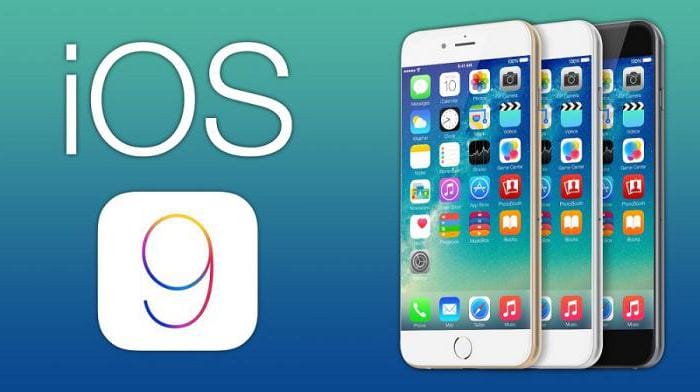
Nell'ottava versione del sistema operativo dei dispositivi Apple, era già presente un set predittivo. iOS 9 offre una versione russa di un'opzione così utile. Il suo utilizzo riduce notevolmente il tempo di digitazione, perché il sistema fornisce prompt. La funzione di scrittura predittiva suggerisce parole o anche combinazioni di esse per continuare la frase, analizzando i messaggi che hai scritto in precedenza.
Questa opzione è l'autoapprendimento. Dopo aver analizzato il tuo stile di scrittura, la funzione di scrittura predittiva suggerisce parole chiave che corrispondono al tuo stile di scrittura. Ad esempio, per la comunicazione aziendale tramite posta elettronica, l'opzione utilizzerà uno stile più formale e durante la composizione di brevi messaggi sarà colloquiale.
I suggerimenti vengono visualizzati su un pannello speciale situato sopra la tastiera dell'iPhone.
Sottigliezze di applicazione
Consideriamo alcune delle sfumature, dicendo che questo è un insieme predittivo. Anche iPhone e iPad, ad esempio, con l'arrivo di iOS 8, sono dotati di questa funzionalità. Ma a differenza di Android, la digitazione predittiva sui dispositivi Apple non è così perfetta. All'inizio le parole di correzione automatica possono essere molto infruttuose e ci vuole tempo per “apprendere” il dispositivo. Inoltre, è necessario sviluppare una buona capacità di digitazione affinché le tastiere intelligenti funzionino bene. Se digiti parole con errori di battitura o errori di ortografia, il sistema potrebbe non riconoscerle correttamente.
Come funziona la digitazione predittiva?
Cos'è in pratica? Nella sua forma più semplice, la tastiera predittiva utilizza il testo che inserisci regolarmente. Tutte le parole che digiti vengono memorizzate dal sistema per creare un dizionario locale personalizzato di parole e frasi che ripeti frequentemente. Il dispositivo richiede quindi queste parole se è probabile che le utilizzerai o ne avrai bisogno di nuovo.
Ad esempio, se digiti una parola e la tua tastiera non l'ha mai vista prima, si offrirà di correggerla per un'altra, il che, a suo avviso, è più probabile. Hai tre opzioni:
- puoi accettare una delle correzioni suggerite;
- ignora i suggerimenti e lascia tutto così com'è;
- aggiungilo al tuo dizionario personale in modo che il sistema non ti disturbi quando lo inserisci di nuovo.
Come viene popolato il dizionario personalizzato?
Se si utilizza la correzione e si sceglie una delle opzioni già suggerite, è ovvio che la tastiera continuerà a considerare la parola errata e suggerirà di sostituirla in futuro. Se lo aggiungi al dizionario, la tastiera lo “riconoscerà” immediatamente e ti suggerirà la prossima volta che inserisci una combinazione di lettere simile o usi parole simili prima e dopo questa parola, ma saltala.
Inoltre, la tastiera abiliterà comunque questa funzionalità se si ignora la digitazione predittiva. Cosa significa? La prima o la seconda volta che si salta la correzione o il salvataggio di una parola, si presume che non si tratti di un errore di ortografia, ma nemmeno di una parola che si utilizza abbastanza spesso da essere rappresentata in schemi di utilizzo simili. Se lo ignori per la terza o quarta volta (a seconda della tastiera specifica), il sistema lo segnalerà come probabile futuro e inizierà comunque a suggerirlo quando digiti parole o frasi simili.
In questo modo, non devi preoccuparti di come abilitare la digitazione predittiva: la maggior parte dei dispositivi moderni la include per impostazione predefinita.

In cosa differiscono le tastiere intelligenti?
Quasi tutte le tastiere moderne utilizzano la tecnologia sopra menzionata. Tuttavia, ci sono chiare differenze tra i messaggi che il sistema del telefono fa per impostazione predefinita e quelli che provengono dalle tastiere virtuali SwiftKey, Fleksy o Swype.
Cosa stanno facendo diversamente? L'unica cosa che questi prodotti hanno in comune è che cercano di suggerire parole. È qui che finiscono i confronti. I messaggi possono essere semplici come le vecchie tastiere T9 Nuance. Si riferiscono a valori basati su chiavi che sono state utilizzate in precedenza. Tali dispositivi di solito utilizzano elenchi o dizionari di parole.

Tecnologie moderne
Cos'è la digitazione predittiva su iPhone e Android? Oggi, le tastiere intelligenti più avanzate adottano un approccio diverso ai prompt. Si basa sull'elaborazione del linguaggio naturale e sull'apprendimento automatico. La modellazione del linguaggio è esattamente ciò che offre la funzione descritta, ovvero consente di “riconoscere” determinate parole. Di regola, sono combinati in un insieme nella lingua applicabile. Pertanto, la precisione di tali tastiere è solitamente molto superiore a quella delle vecchie tastiere a pulsanti.
Come abilitare la digitazione predittiva su iPhone? Di regola, è abilitato per impostazione predefinita, ma se questa opzione non è attiva, vai alle impostazioni della tastiera e seleziona la voce di menu appropriata. Allo stesso modo, puoi disabilitare questa opzione, ma non è consigliato.
Gli esperti spiegano che le tastiere più intelligenti di oggi utilizzano i servizi cloud e l'elaborazione inversa per migliorare i loro prompt, sincronizzare i dizionari utente tra i dispositivi e aggiungere nuove parole senza costringere gli utenti a scaricare enormi aggiornamenti o ad addestrare nuovamente i propri dispositivi.
Offrono anche servizi cloud che possono svolgere molte funzioni. Alcuni di quelli più comuni includono:
- inserendo il nome di un contatto dai servizi in linea in una descrizione comando;
- analizzare il tuo ingresso in vari servizi online per aggiornare e personalizzare così il word store;
- salvare e sincronizzare il modello linguistico.
Ciò consente di utilizzare la funzionalità su più dispositivi e di non essere persa se viene danneggiata o rubata. C'è anche un aggiornamento dinamico del tuo modello linguistico disponibile oggi sulla base di altre informazioni ricevute dai siti in tempo reale, come Twitter.
Ad esempio, la funzione Living Language di Swype consente di aggiornare il tuo vocabolario con le tendenze popolari su Internet e sui social network. SwiftKey offre SwiftKey Cloud, un servizio aggiuntivo che può connettersi al tuo account Twitter, Google o Facebook per vedere cosa hai detto su quelle reti o nella tua e-mail.
La tastiera predittiva di Google è simile, tranne per il fatto che utilizza ciò che digiti sul tuo dispositivo Android, così come tutto ciò che inserisci nei tuoi account Google, cronologia delle ricerche web, Google+, ecc. In tutti i casi, queste funzionalità sono opzionali. Devono essere scelto e può essere facilmente escluso.
Come puoi migliorare i tuoi risultati?
Ora che abbiamo capito come funziona la digitazione predittiva (cos'è e come usarla), puoi seguire alcuni semplici passaggi per migliorare la tua tastiera. È importante ricordare che i buoni segnali richiedono tempo e preparazione, quindi non sarai in grado di passare da errori regolari a una precisione elevata durante la notte, ma ogni passo ti avvicinerà sempre di più al comfort.
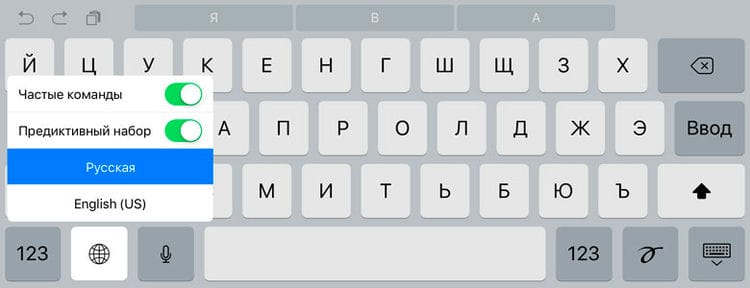
Come disattivare i suggerimenti della tastiera iOS
Apri qualsiasi applicazione sul tuo dispositivo mobile che ti consenta di visualizzare la tastiera. Potrebbe essere Messaggi, Note, Posta o qualcos'altro.
Quindi cerca il tasto sulla tastiera per passare da una lingua all'altra o il tasto che appare al suo posto con l'immagine di una faccina. Tenere premuto il dito sullo schermo finché non viene visualizzato un menu. Quindi trascina il cursore accanto alla linea Predictive Set nella posizione off.
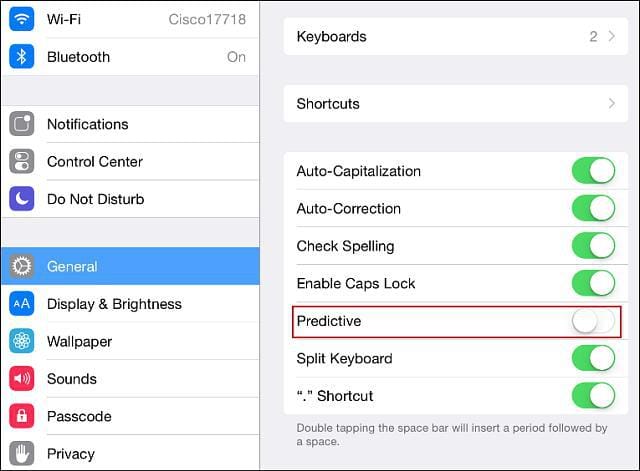
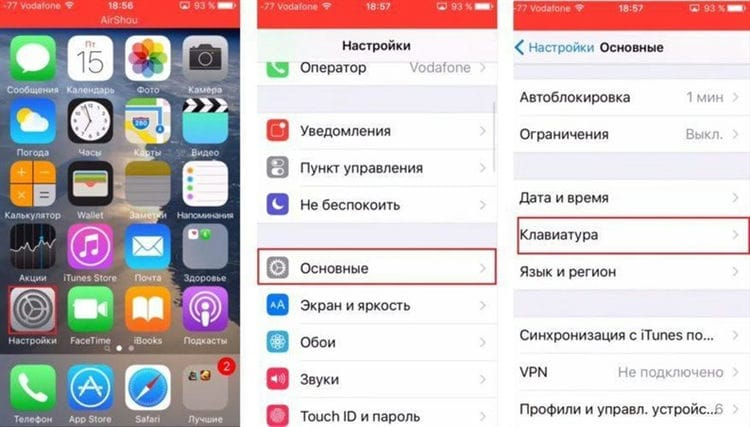
Puoi anche disattivare la digitazione predittiva nelle impostazioni dell'iPhone o dell'iPad: Impostazioni> Generali> Tastiera> Digitazione predittiva.

Come abilitare T9 (correzione automatica) su iPhone
È chiaro che l'abilitazione di questa opzione viene eseguita allo stesso modo della disabilitazione:
- Vai alle “Impostazioni” del tuo telefono e seleziona la scheda “Generale”;
- Scorri verso il basso fino a trovare la scheda Tastiera. Fare clic su questo elemento;
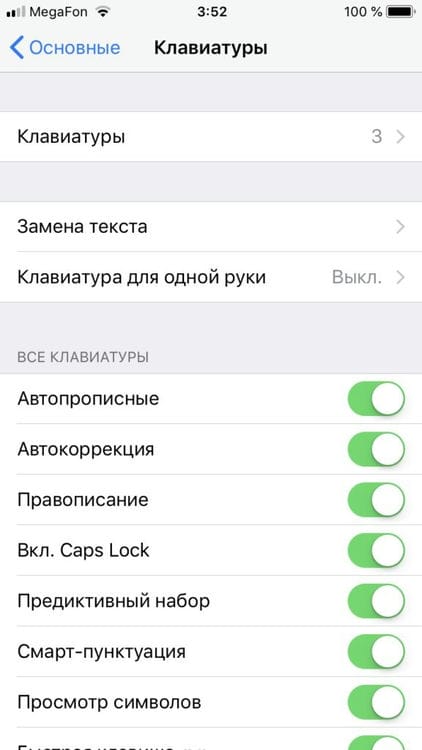
- Avrai molti punti qui. Trova “Correzione automatica” e imposta il dispositivo di scorrimento su “Abilitato” come mostrato nello screenshot.
Personalizza per te stesso
Ti consigliamo di provare a configurare la “Correzione automatica” e in genere la digitazione veloce per te stesso, in modo che queste opzioni ti aiutino davvero quando scrivi e nella corrispondenza. Inoltre, questo viene fatto semplicemente. Aprire la sezione “Generali” nelle impostazioni del dispositivo iOS e selezionare la voce “Tastiera” e successivamente “Correzione automatica”. Qui si può:
- Insegnale nuove parole.
Ad esempio, nella sottosezione “Tastiera”, tocca il blocco “Abbreviazioni”. Quindi fare clic su “Nuova riduzione”. Annota l'intera frase e la sua versione abbreviata – la stessa abbreviazione. Fare clic su Salva. Ora prova a comporre un messaggio e scrivi un'abbreviazione. Il sistema ti offrirà l'opzione completa: basta toccarlo o premere la barra spaziatrice. - Chiedi di evidenziare le parole con errori di ortografia.
Per fare ciò, è sufficiente attivare l'opzione “Ortografia”. - Attiva una modalità in cui ti verranno proposte le opzioni per continuare la frase
(il sistema tiene conto delle tue conversazioni precedenti, dello stile di scrittura e delle parole più frequenti). Questo può essere fatto nella sottosezione “Tastiera” abilitando l'opzione chiamata “Composizione predittiva”. - Imposta l'ortografia predefinita delle parole con lettere maiuscole, se vengono prima in una frase
. Basta attivare la funzione “Maiuscole automatiche”.
Infine, discutiamo un altro punto importante. Parla di come cancellare il dizionario T9 su un iPhone? In effetti, mentre lo usi, qui si accumula un gran numero di parole aggiunte accidentalmente o con errori di ortografia, che interferiscono con la digitazione veloce. Pertanto, il dizionario di correzione automatica di iOS deve essere ripristinato periodicamente. Per fare ciò, vai nella sezione “Generale” nelle impostazioni, fai tap sulla voce “Ripristina” e seleziona “Ripristina dizionario tastiera”. Pertanto, rimuoverai le parole (comprese le parole errate, ad esempio “saldare” invece di “dormire”), aggiunte durante l'utilizzo del dispositivo.
La modalità T9 ha guadagnato popolarità quando i dispositivi a pulsante sono entrati in voga. Questa opzione è molto comoda e ti consente di digitare rapidamente il testo. Era solo necessario fare clic sulle necessarie 2-3 lettere iniziali e il programma saggio stesso ha indovinato la versione richiesta della parola completa.
Ecco cosa puoi fare?
Aggiungi parole al dizionario. Molti utenti non lo fanno e si affidano alla tastiera per cercare semplicemente le parole già nel dizionario. Il sistema può apprendere da solo, ma il processo richiede molto più tempo e, a seconda della frequenza con cui si utilizzano frasi specifiche, possono essere classificate sotto i prompt della tastiera nativi. Se stai utilizzando una parola specifica che la tastiera tenta di correggere più di due volte, aggiungila.
Impara a modificare un dizionario. Proprio come l'aggiunta di parole su base regolare, dovresti rimuovere da esso quelle che suggerisce di usare e che non ti servono. Se la tua tastiera insiste semplicemente che tu digiti un nome o il nome di una città invece di una parola comune, la soluzione migliore è semplicemente rimuoverlo completamente dal tuo dizionario personalizzato e digitarlo manualmente quando è necessario digitarlo.
Attiva le funzionalità cloud e assicurati che tutte le tue parole siano su tutti i tuoi dispositivi e non devi ripetere “l'apprendimento”. Il collegamento della tastiera ad altre applicazioni o la selezione di una tramite il dizionario di sistema anziché i dizionari dell'applicazione semplificherà la digitazione. Tuttavia, in questo caso, potresti incorrere nel problema di come cancellare il set predittivo se salvi per errore molte parole con errori di ortografia.
Infine, l'utilizzo di tasti che vengono sempre utilizzati dai dizionari cloud aggiornati (come Swype's Living Language) significa che la tua tastiera avrà e capirà sempre nuove parole se scegli di usarle. Ad esempio, se utilizzi la tastiera Google predefinita su Android, attiva i “suggerimenti personalizzati”.
È possibile inserire del testo utilizzando la tastiera su schermo.
Tocca la casella di testo per visualizzare la tastiera su schermo, quindi tocca i tasti sulla tastiera. Se un tasto viene premuto per errore, è possibile spostare il dito sul tasto corretto. La lettera non viene inserita finché il dito non si stacca dal tasto.
Premi il tasto Maiusc per cambiare maiuscole o minuscole oppure tieni premuto il tasto Maiusc e fai scorrere il dito su una lettera. Tocca due volte il tasto Maiusc per attivare Caps Lock. Per inserire numeri, segni di punteggiatura e caratteri speciali, toccare il tasto numerico 123 o il tasto del simbolo # + =. Se non hai aggiunto nessuna tastiera, tocca per andare alla tastiera Emoji. Se hai più tastiere, tocca per andare all'ultima tastiera che hai utilizzato. Ripeti toccando per accedere al resto delle tastiere. In alternativa, tocca e tieni premuto, quindi sposta il dito per selezionare una tastiera diversa. Toccando due volte la barra spaziatrice si inserisce un punto con uno spazio.
Se una parola è sottolineata con una linea ondulata rossa, toccala per visualizzare i suggerimenti per la correzione. Se non è presente alcuna opzione desiderata, immettere manualmente la parola desiderata.
Durante la digitazione, QuickType utilizza la digitazione predittiva per prevedere la parola successiva. Per selezionare una parola suggerita, toccala. Puoi anche accettare la versione evidenziata inserendo uno spazio o un segno di punteggiatura. Per rifiutare il suggerimento suggerito, tocca la parola originale (visualizzata come QuickType tra virgolette),
Nascondere le varianti nella digitazione predittiva.
Trascina le opzioni di QuickType verso il basso. Trascinali di nuovo verso l'alto se decidi di utilizzarli.
Disattiva la composizione predittiva.
Tocca e tieni premuto o, quindi sposta il dito su Composizione predittiva.
iPhone può correggere errori di battitura e indovinare la parola successiva digitata anche quando QuickType è disabilitato. Per accettare la parola suggerita, inserisci uno spazio o un segno di punteggiatura oppure tocca Invio. Per rifiutare l'offerta, tocca la “x”. Se un suggerimento viene rifiutato più volte, iPhone smetterà di suggerirlo.
Impostazioni per la digitazione o l'aggiunta di tastiere.
Vai a Impostazioni> Generali> Tastiera.
La tastiera su schermo su iPhone 6 e iPhone 6 Plus contiene tasti aggiuntivi che potresti trovare utili. Questi tasti sono visibili quando si utilizza l'iPhone in orientamento orizzontale.
Puoi anche inserire del testo utilizzando la tastiera wireless Apple. Consulta Utilizzo della tastiera wireless Apple. Per utilizzare la dettatura invece di digitare il testo dalla tastiera, consulta Dettatura.
Modifica del testo
Toccare e tenere premuto il dito finché non viene visualizzata la lente di ingrandimento, quindi, senza rimuovere il dito dallo schermo, far scorrere il dito per individuare il punto di inserimento.
Fare clic sul punto di inserimento per visualizzare le opzioni di selezione. Puoi anche evidenziare una parola toccandola due volte. Trascina i punti di presa per aumentare o diminuire il volume del testo selezionato. Nei documenti di sola lettura come le pagine web, tocca e tieni premuto il dito per selezionare una parola.
Puoi tagliare, copiare o sostituire la selezione. In alcuni programmi è possibile applicare la formattazione al testo (grassetto, corsivo o sottolineato; toccare B / I / U), visualizzare la definizione di una parola in un dizionario o trovare un sinonimo. Fare clic per vedere tutte le azioni disponibili.
Annulla l'ultima operazione di modifica.
Scuoti iPhone e tocca Annulla.
Utilizzando le abbreviazioni, puoi inserire parole e persino frasi con pochi caratteri. Ad esempio, l'abbreviazione “ecc.” È sostituita dalla frase “e così via”. Questa abbreviazione è già memorizzata, ma puoi aggiungere le tue abbreviazioni.
Crea una riduzione.
Vai su Impostazioni> Generali> Tastiera e tocca l'opzione Scorciatoie.
Non vuoi correggere la tua parola o frase?
Crea un'abbreviazione, ma lascia vuoto il campo Abbreviazione.
Usare iCloud per aggiornare il tuo dizionario personale su altri dispositivi.
Vai su Impostazioni> iCloud e attiva iCloud Drive o Documenti e dati.
Utilizzo della tastiera wireless Apple
Puoi utilizzare una tastiera wireless Apple (venduta separatamente) per inserire testo sul tuo iPhone. La tastiera wireless si collega al telefono tramite Bluetooth, quindi è necessario prima associare la tastiera all'iPhone.
Nota.
La tastiera wireless Apple non supporta le funzioni della tastiera sul dispositivo. Ad esempio, non utilizza la scrittura predittiva e non corregge le parole con errori di ortografia.
Associazione di una tastiera wireless Apple con un iPhone.
Accendi la tastiera, vai su Impostazioni> Bluetooth e attiva la connettività Bluetooth, quindi seleziona la tastiera dall'elenco Dispositivi.
Dopo l'associazione, la tastiera si collega all'iPhone se si trova nel raggio di comunicazione (fino a 10 metri). Se è collegata una tastiera wireless, la tastiera su schermo non viene visualizzata.
Risparmia la carica della batteria.
Disattivare la funzione Bluetooth e la tastiera quando non sono in uso. Puoi disattivare il Bluetooth nel Centro di controllo. Premere il pulsante On / Off per spegnere la tastiera. su di esso e tenerlo premuto finché l'indicatore verde non si spegne.
Disaccoppiamento di una tastiera wireless.
Vai su Impostazioni> Bluetooth, tocca accanto al nome della tastiera e seleziona Elimina questo dispositivo. Vedi Dispositivi Bluetooth.
Pro e contro
T9 si trova sia nei vecchi modelli che nei gadget odierni basati su Android. Nonostante la comodità e il tempo ridotto per la digitazione del materiale di testo, questa modalità non è priva di inconvenienti. Accelerare la digitazione è spesso un concetto teorico.
L'applicazione dispone di un ampio dizionario integrato con un'ampia gamma di parole utilizzate più spesso nella vita di tutti i giorni. Questa modalità a volte presentava sorprese indesiderate quando, dopo aver digitato, parafrasava le parole in modo diverso e l'utente doveva dedicare tempo alle correzioni.
Rimozione di T9 su iOS
Fondamentalmente, l'iPhone non ha questa modalità. Questo sviluppo dell'input predittivo è stato creato per dispositivi a pulsante semplificati. L'opzione sull'iPhone si chiama correzione automatica. Sebbene molti lo chiamino T9.
Caratteristiche aggiuntive
Oltre alla modalità di correzione automatica su iPhone, puoi disabilitare:
- inserimento automatico di caratteri maiuscoli all'inizio dell'input (stiamo cercando il comando “Auto-maiuscolo”);
- suggerimenti di parole (cercando il comando “Digitazione predittiva”).
C'è anche la possibilità di includere i propri modelli per sostituire i materiali di testo. Saranno attivi anche se la correzione automatica è disabilitata. Questa operazione può essere eseguita nella sezione “Sostituzione del testo”.
Correzione automatica iOS
Oggi vorrei parlarvi di un servizio che probabilmente ha attirato l'attenzione di tutti … ma per qualche motivo, poche persone lo usano. Forse molti semplicemente non immaginano perché potrebbe essere necessario. Proviamo a risolvere questa situazione.
Se apri le impostazioni di sistema e vai alla sezione “tastiera”, ci saranno “Abbreviazioni” in fondo. Per impostazione predefinita, sono configurati per espandere l'abbreviazione “ecc.” Nella frase “e così via” – puramente simbolica, in modo che l'utente possa capire di cosa si tratta.
L'idea è davvero abbastanza ovvia. Se quando si accede dalla tastiera, non importa se si tratta di hardware o schermo, è presente una sequenza di caratteri specificata nelle impostazioni come abbreviazione, il sistema sostituisce invece il testo specificato come frase. Inoltre, questo servizio è sistemico, il che significa che funziona ovunque tu possa inserire del testo.
Come ho notato all'inizio, la maggior parte di loro ha solo un'abbreviazione predefinita “ecc.” Ed ecco cosa succede con me:
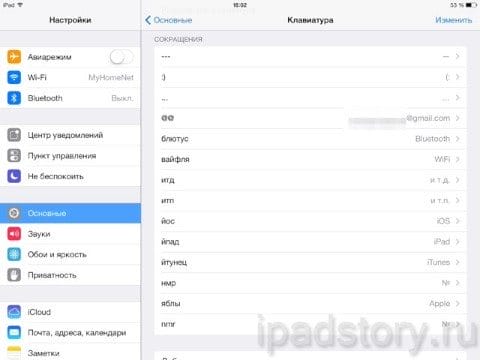
Lascia che ti fornisca alcune idee per utilizzare questa funzione per semplificare la vita del tuo tablet. In tutti i casi, è importante capire che è meglio usare abbreviazioni per usare combinazioni di lettere rare (o generalmente impossibili nel linguaggio ordinario), altrimenti puoi facilmente complicarti la vita invece di semplificare.
Idea uno: la tua email
Il suo indirizzo deve essere inserito abbastanza spesso, poiché è con esso che le persone vengono identificate sui social network, sui servizi web, ecc. Questa è la cosa più logica che si suggerisce nella correzione automatica, quindi crea un'abbreviazione.
Idea due: anglicismi comuni
Se, a causa della tua occupazione, devi menzionare regolarmente termini nel testo che richiedono il cambio del layout, forse ha senso introdurre sinonimi autocambiabili per loro in cirillico? Come autore di questo sito, sono semplicemente costretto a usare costantemente le parole Apple, iPad, iOS, AppStore, ecc. – ma, come puoi vedere, lo faccio direttamente dal layout cirillico.
Idea tre: caratteri speciali
Una delle domande più frequenti sull'utilizzo della tastiera su schermo sull'iPad è: “Come si immette il carattere numerico (No. )?” La risposta corretta è: no! Strumenti da tastiera standard. Ma se usi la stessa correzione automatica standard, allora è facile.
Per fare questo, è sufficiente dargli un'abbreviazione – per me sono rispettivamente “nmr” e “nmr” per cirillico e latino. Ovviamente, il simbolo stesso è necessario per indicarlo come una frase, per la quale puoi usare la tabella dei simboli e la versione gratuita andrà benissimo. Non ne hai bisogno molto spesso e puoi guardare l'annuncio per alcuni secondi. Il simbolo del numero ha la designazione ufficiale “Numero Sign” e si trova nel gruppo “Simboli letterali”.
La quarta idea: chip personali
I miei lettori lo sanno: uso le emoticon “invertite”. (: Questo non sta accadendo a causa del famigerato “pensare in modo diverso” (anche se questo è quello che sto cercando di insegnare ai miei studenti), ma a causa della banale avversione per la tendenza dei motori di forum e blog a sostituire le emoticon di testo con immagini .. .
Quindi, lavorando con il testo, digito le emoticon nel modo più normale, come sono abituato. E iOS li inverte per me. Inoltre, puoi vedere che ho impostato lo scambio automatico di tre meno per il trattino em: è più facile per me colpire il meno tre volte di seguito che trasformarmi nella piegatura “alt-shift-meno”. Allo stesso modo, tre punti vengono sostituiti con puntini di sospensione, ecc.
(Se hai una domanda qui, la risposta è sì. Sì, tutti i miei articoli qui sono scritti interamente o in larga misura direttamente sull'iPad da una tastiera esterna. Questo non trasforma il tablet in un laptop, ma io no ” Non ne ho bisogno – è sufficiente che la trasformazione nello strumento per il lavoro operativo con il testo abbia un grande successo.)
Sembra che gli esempi forniti siano abbastanza. Resta da dire come queste stesse abbreviazioni sono configurate e funzionano.
La configurazione è molto semplice ed è completamente illustrata dalla seguente schermata:
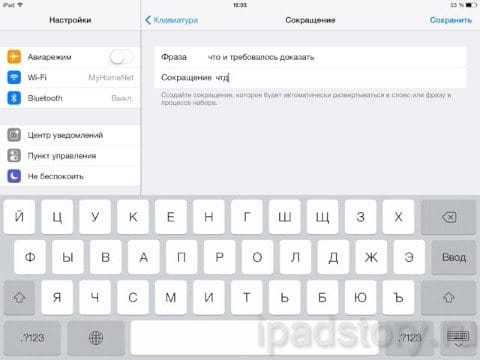
Dopo aver salvato l'abbreviazione creata, il sistema terrà traccia se appare nel testo. Se lo fanno, ti verrà offerto un sostituto. Come questo:
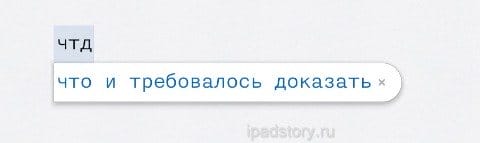
La normale continuazione della digitazione significherà il tuo consenso; Non è richiesta alcuna ulteriore azione. Per rifiutare basta puntare il dito contro la croce. Ciò richiede una certa precisione di posizionamento, quindi consiglio di nuovo: utilizzare tali abbreviazioni che ricorrono esclusivamente per lo scopo previsto e non richiedono rifiuti. (:
Infine, menzionerò due svantaggi di questo servizio. In primo luogo, le abbreviazioni fanno distinzione tra maiuscole e minuscole. Più precisamente, vengono convertiti secondo le seguenti regole:
- Se la frase contiene sia lettere maiuscole che minuscole, verrà utilizzata per la sostituzione così com'è.
- In tutti gli altri casi, la maiuscola della frase sarà la stessa dell'abbreviazione digitata.
Vale a dire, nell'esempio precedente, “cosa era richiesto per dimostrare”, “cosa era richiesto per dimostrare”, “cosa era richiesto per essere provato” e “cosa era richiesto per essere provato” e cosa era richiesto per essere provato .
In secondo luogo, il sistema cerca in qualche modo di analizzare i simboli utilizzati e di agire “intellettualmente” a seconda del loro tipo. Trovo difficile descrivere con precisione l'algoritmo – è noto in dettaglio solo ai programmatori Apple – ma, ad esempio, non sarai in grado di impostare la correzione automatica “b” su una virgola, la cui assenza nella principale su- la tastiera a schermo causa una frustrazione pronunciata tra i possessori di iPad di lingua russa.
Come cambiare la tastiera su iPhone
Per modificare le impostazioni, è necessario eseguire le seguenti operazioni:
- Devi andare su “Impostazioni”, Vai alla sezione “Generale”, quindi vai su “Tastiere”.
- Questo aprirà la pagina delle impostazioni. Le varietà installate possono essere viste qui. C'è un collegamento Nuove tastiere nella parte inferiore dello schermo. Sarà utile nei casi in cui la lingua richiesta non è nell'elenco.
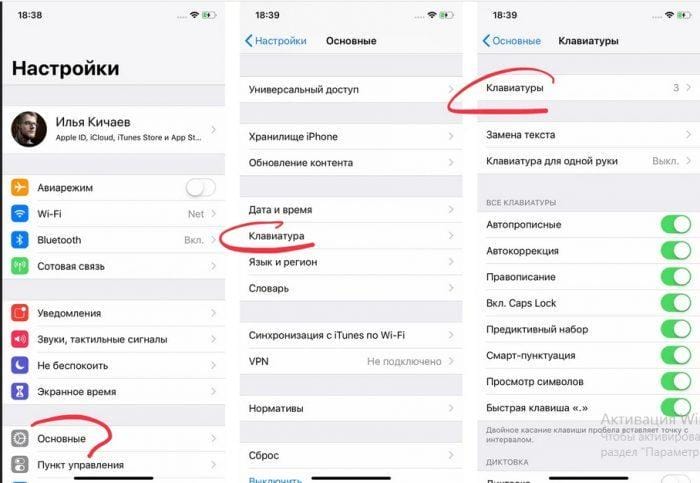
- Dopo che tutte le lingue richieste sono state attivate, è necessario uscire dalle impostazioni.
La tastiera su schermo incorporata apparirà automaticamente ogni volta che un campo di testo appare sullo schermo dopo che l'utente lo ha toccato. Per cambiare la lingua, è necessario fare clic sull'icona del globo. Successivamente, verrà visualizzato un elenco di lingue disponibili, da cui è necessario selezionare quella appropriata.
Nelle impostazioni è possibile modificare le impostazioni della tastiera.

impostazioni di base
Vai alle impostazioni di base e trova la tastiera. In questo menu vedrai tutte le impostazioni di input: correzione automatica, suggerimenti e digitazione predittiva. Non tutto può essere lasciato acceso, ma ad alcuni vale la pena prestare particolare attenzione.
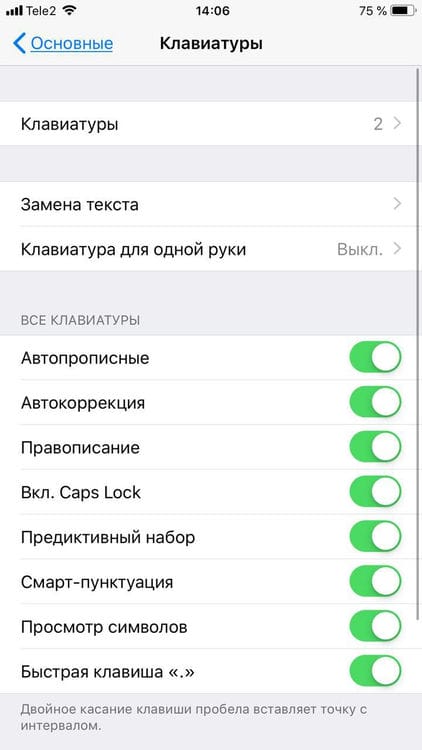
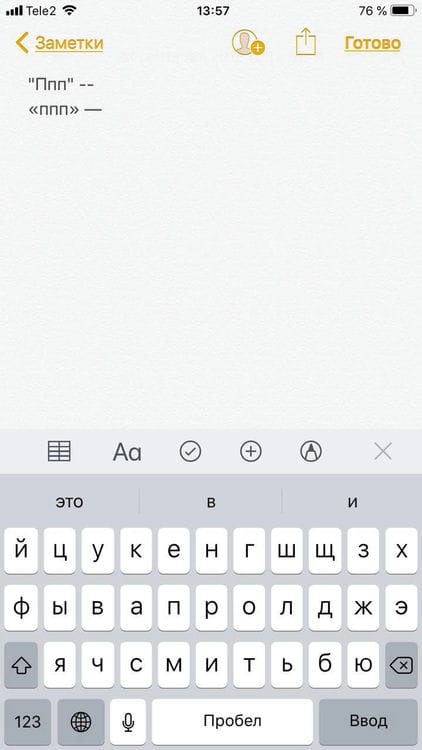
Un'altra cosa utile è la punteggiatura intelligente. Cambia automaticamente i segni di punteggiatura in quelli tipografici. Ad esempio, due segni meno (- -) si trasformano in trattini (-) e le virgolette strane (“”) diventano normali (“”). Ma alcune persone hanno bisogno di caratteri specifici: attiva o disattiva la punteggiatura intelligente come meglio credi.
Dizionario delle abbreviazioni
Quasi tutti usano queste cose. Gli iPhone hanno una funzione “sostituisci testo” molto interessante che ti consente di sostituire le abbreviazioni con parole intere.

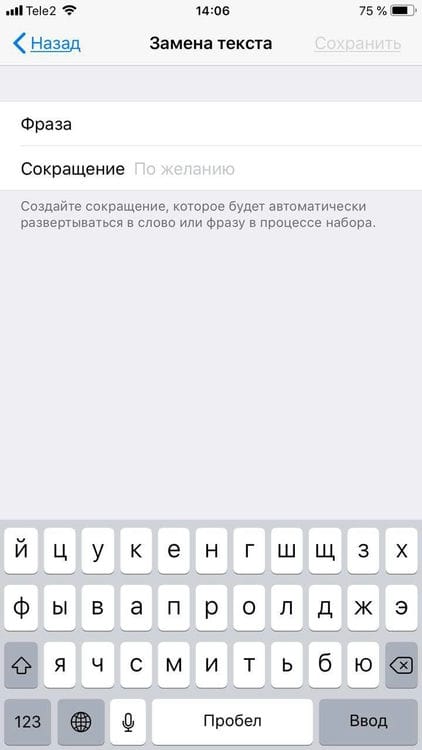
Per creare abbreviazioni, vai alle impostazioni della tastiera e fai clic su “Sostituzione testo”, quindi sul segno più nell'angolo destro:

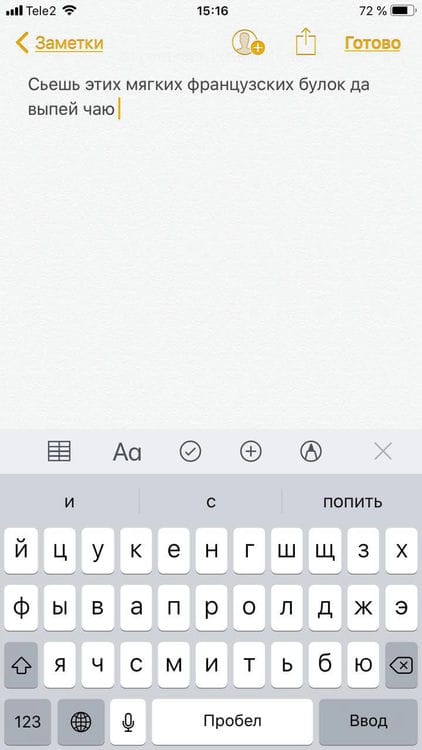
Dopo aver creato un'abbreviazione, l'iPhone stesso ti offrirà di sostituire il set di lettere con una frase o una parola.
Dimensioni della tastiera
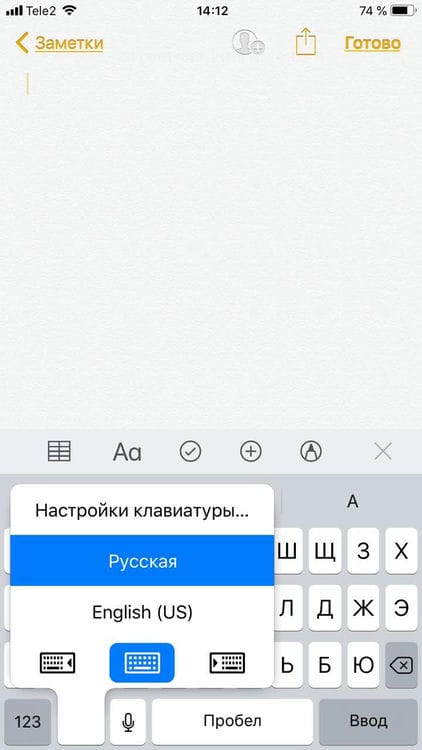
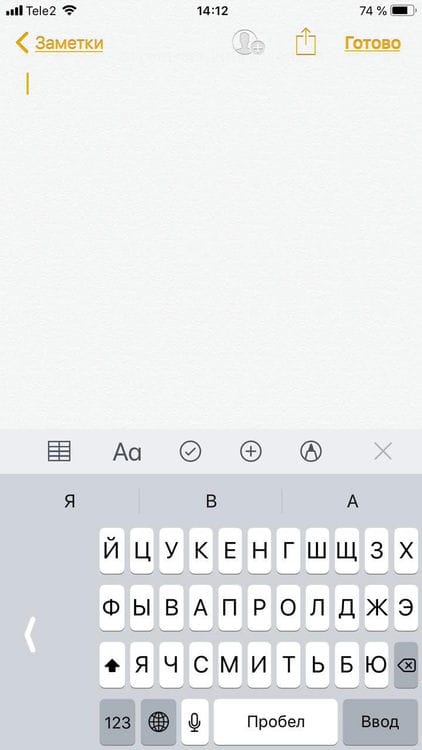
A volte è necessario rispondere prontamente a un messaggio nel messenger, ma cosa succede se sei per strada? Per fare ciò, Apple ha proposto una riduzione delle dimensioni della tastiera per i lati sinistro e destro. Per usarlo, tieni premuto il globo e seleziona la tastiera desiderata:
Formattazione del testo
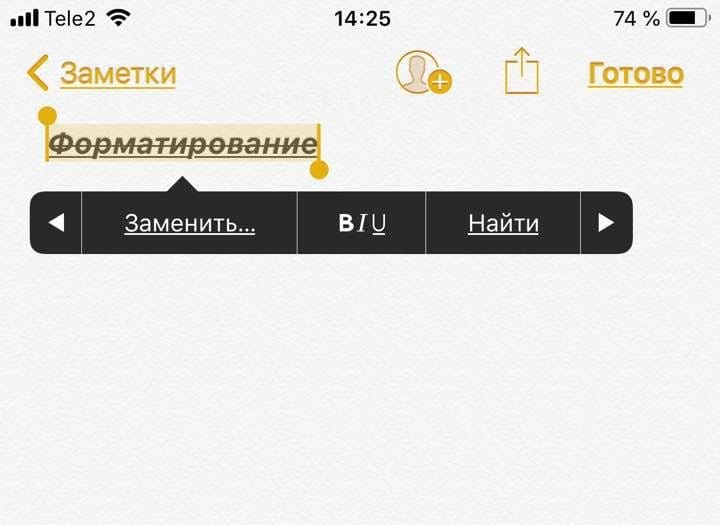
Questa cosa non funziona in tutte le applicazioni, ma è utile. È possibile modificare la formattazione del testo: renderlo grassetto, corsivo, barrato o sottolineato. Evidenzia una parola e scegli il formato che desideri. Ma non dimenticare l'etichetta digitale.
Suggerimento per iOS. Ritorno alle basi. Come usare la tastiera
Le risposte alle domande degli utenti, i messaggi sui social network e la nostra esperienza personale suggeriscono che a volte anche le cose utili di base degli smartphone sono nascoste agli utenti. Oggi vi parleremo delle cose interessanti che si sono stabilite in ciò che usiamo ogni giorno: la tastiera. Quindi, come digitare il testo su iPhone è velocissimo.
Lettere maiuscole: puoi premere Maiusc e quindi inserire una lettera maiuscola, oppure puoi tenere premuto Maiusc con un dito e digitarne diverse con l'altro. Come vuoi. E se premi Maiusc due volte di seguito, si attiverà Caps Lock: tutte le lettere saranno maiuscole.
Inserendo i caratteri ё, ъ, €, ±, diversi tipi di virgolette e trattini – l'iPhone ha una tastiera molto compatta, mentre ha grandi possibilità. Ad esempio, alcune persone pensano che le lettere Ё e Ъ non siano sull'iPhone. Ma non è così! Se tieni premuto “e” puoi inserire la lettera e, se “b” – b, tieni premuto “$” – seleziona altre valute e virgolette o trattini – diversi tipi di virgolette o diverse lunghezze di trattini e trattini (sì, ci sono persone che vogliono che i loro testi appaiano tipograficamente corretti). Prova a tenere premuti diversi caratteri sulla tastiera e apri un nuovo mondo!
Periodo con uno spazio – Probabilmente lo sanno tutti. Inserisci 2 spazi di seguito e ottieni un punto. Aiuta molto ad accelerare la serie di frasi.
Ortografia: se iPhone pensa che ti sbagli, sottolineerà la parola con una linea rossa. Toccalo e seleziona un'opzione di correzione o scrivi la tua in modo che la prossima volta non enfatizzi i tuoi neologismi preferiti come “ciao” o “personalizzato”.
La digitazione con una mano è una nuova fantastica funzionalità in iOS 11. Negli iPhone “grandi” 6, 6+ e versioni successive, ora puoi spostare la tastiera a destra oa sinistra tenendo premuto il tasto del globo. La tastiera si restringerà, rendendo molto più facile la digitazione con un dito. Un'innovazione molto utile!
Tastiera completamente funzionale: ruotando il telefono in orizzontale, la tastiera si espande e vengono visualizzati tasti aggiuntivi. È vero, tutto si è rotto su iOS 11, ma funziona su iOS 9 e 10.
Selezione del testo: è possibile toccare il testo con il dito finché non viene visualizzata la lente di ingrandimento, quindi spostarla nel punto in cui inizia la selezione e selezionare “Seleziona” :). In alternativa, puoi toccare due volte una parola per selezionarla. Inoltre, il riquadro di selezione può essere modificato trascinando gli angoli blu. Bene, il testo selezionato può essere tagliato, copiato, trasferito a questa e ad altre applicazioni (prova come funziona in TextGrabber su iOS 11), così come in alcuni programmi, come “Note” o “Posta” standard, – fallo grassetto, corsivo o sottolineato.
A proposito, se non conosci la definizione di una parola da una corrispondenza o da una lettera, puoi usare il nostro Lingvo o LingvoLive, oppure puoi andare al dizionario di sistema: seleziona una parola sconosciuta – fai clic su “Trova”.
3D Touch è potere – Se hai un iPhone con 3D Touch, puoi evidenziare il testo come un ninja. Tieni premuta la tastiera finché il suo colore non diventa grigio chiaro. Sposta il cursore nel testo trascinando il dito sulla tastiera come faresti su un trackpad. Senza sollevare il dito, premi un po ‘più forte per selezionare una parola e sposta il dito per selezionare altre parti del testo.
L'annullamento è una folle funzionalità nascosta di un iPhone 8 anni fa. Se hai cancellato accidentalmente qualcosa nel testo, scuoti il tuo iPhone e seleziona “Annulla”. Ciò restituirà il testo perso o corretto. Jedi dritto!
La digitazione predittiva è come T9 solo migliore. Un tale pannello aggiuntivo sopra la tastiera con opzioni di parole. Cerca di prevedere la tua prossima parola e te la suggerisce.
Se vedi una parola adatta, digita uno spazio o toccala e viene automaticamente inserita insieme allo spazio (se inserisci un segno di punteggiatura subito dopo, lo spazio verrà rimosso). Ed è molto facile disabilitarlo: seleziona “Impostazioni”> “Generale”> “Tastiera” e quindi disabilita “Composizione predittiva”. A proposito, le parole con errori di ortografia verranno comunque offerte per la correzione. Per accettarlo, premi la barra spaziatrice, il segno di punteggiatura o tocca Invio. Per rifiutare, tocca “x”. Se un'opzione viene rifiutata più volte, iPhone smetterà di suggerirla.
La dettatura è di nuovo una cosa interessante, nascosta da occhi indiscreti. Se non vedi l'icona del microfono accanto alla barra spaziatrice, vai su Impostazioni> Generali> Tastiera e attiva la dettatura). A proposito, su iPhone 6S e versioni successive, può funzionare anche senza Internet. Quindi è scomodo o lento digitare con la mano? Tocca il microfono e parla, quindi tocca Fine quando hai finito. Bams! Il testo riconosciuto è stato trasferito nel tuo campo di testo.
La cosa più bella della dettatura sono i segni di punteggiatura. Sì, esistono anche loro, e la dettatura con loro assomiglia a inviare un telegramma da Prostokvashino – Ciao a tutti VSKL Noi dettiamo il testo del PTC Quindi, segni di punteggiatura: “virgola”, “punto”, “punto e virgola”, “punto esclamativo”, ” punto interrogativo “,” virgolette aperte “,” virgolette chiuse “,” nuovo paragrafo “,” nuova riga “,” grande “,” nessuno spazio “,” faccina “,” faccina triste “,” faccina occhiolino “. Provalo, ti piacerà sicuramente!
Accelerare la digitazione: puoi sostituire automaticamente le abbreviazioni con frasi complete, reintegrando il tuo dizionario in modo indipendente. Puoi farlo in “Impostazioni”> “Generali”> “Tastiera” – Sostituisci testo. Ad esempio, è possibile sostituire automaticamente il codice penale con “Cari colleghi” o “dosvidos” con “Ci vediamo la prossima volta”. Con tutto il rispetto, capo di tutti i dipartimenti, Ivanov Ivan Ivanovich. La cosa principale è non usare frasi comuni, altrimenti potresti ottenere una sostituzione completamente sbagliata …
Aggiunta di tastiere – nessuna tastiera emoji? Stai imparando il francese, ma non hai trovato una tastiera adatta? Cerca in Impostazioni> Generali> Tastiere> Tastiere> Nuove tastiere. Aggiungi quanto vuoi (solo che sarà più difficile cambiare in seguito). Aggiungi immediatamente le emoticon e poi secondo i tuoi gusti.
Se non ti piacciono le tastiere standard e desideri digitare del testo, ad esempio scorrendo sui tasti come in Swype, vai su App Store, scarica la tastiera desiderata e attivala in “Impostazioni”> “Generali”> “Tastiera” > “Tastiere”> “Nuove tastiere”. Bene, ricorda che puoi collegare quasi tutte le tastiere Bluetooth al tuo iPhone e iPad e, in generale, digitare messaggi e lettere nel tuo ambiente abituale.
Caps Lock (sempre in maiuscolo) su iPhone
Per attivare la digitazione in maiuscolo, è necessario fare doppio clic sul pulsante Maiusc (freccia su).
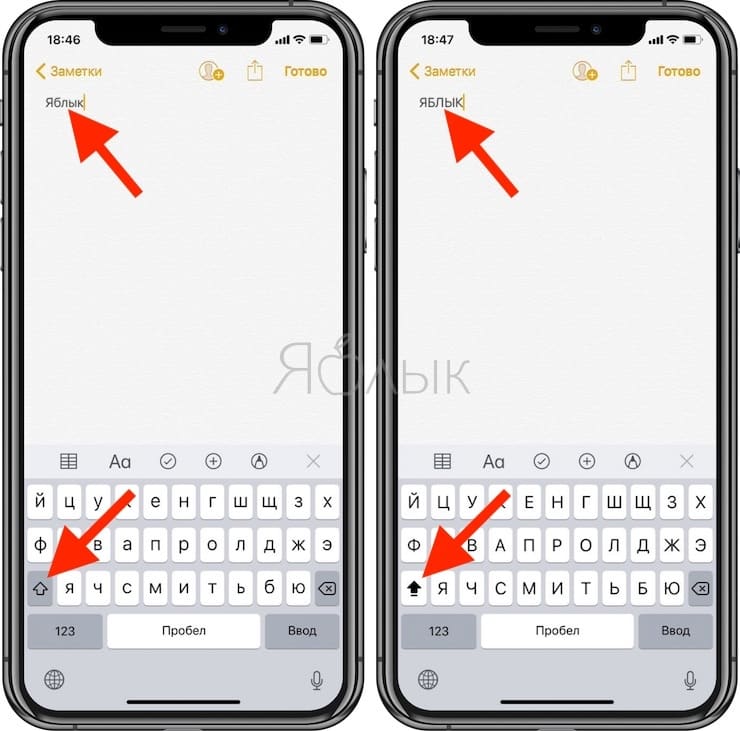
In questo modo, attiviamo una funzione simile a quella utilizzata quando si attiva il tasto Caps Lock su un Mac o PC.
Come aggiungere una tastiera alternativa a iPhone o iPad
Come già accennato, iOS 8 ha dato agli sviluppatori l'opportunità di creare tastiere alternative per iPhone o iPad e gli sviluppatori non hanno esitato a usarlo. Già nell'App Store esistono applicazioni progettate per reintegrare l'elenco delle tastiere esistenti di un dispositivo Apple con soluzioni alternative nuove, a volte tutte originali. Vuoi migliorare la tua velocità di battitura? Quindi dai un'occhiata a Fleksy, Swype, Minuum, TouchPal e altre tastiere alternative, una breve panoramica delle quali può essere trovata qui – “Una breve rassegna di tastiere alternative per iPhone, iPad”. O forse vuoi diversificare la tua comunicazione con immagini animate e brevi video: l'applicazione gratuita della tastiera GIF ti aiuterà.

Tuttavia, il solo download del programma dall'App Store non sarà sufficiente, è necessario collegare una tastiera alternativa nelle impostazioni del dispositivo.
Per prima cosa, devi visitare l'App Store e scaricare la tastiera alternativa che ti interessa sul tuo dispositivo. Successivamente, vai su Impostazioni> Generali> Tastiera> Tastiere> Nuove tastiere, dove cerchiamo il nome del tuo programma appena installato e facciamo tap su di esso, dopodiché verrà attivata la tastiera alternativa. Per controllare, apri, ad esempio, iMessage e, utilizzando il pulsante a forma di globo, cambia tastiera finché non appare quella installata.
Modalità trackpad
Un trackpad è una tastiera che combina pulsanti standard e un'interfaccia touch. A seconda della forza di pressione, un tale dispositivo determina quale azione vuole intraprendere il proprietario dell'iPhone: digitare del testo o accedere a una serie di altri comandi.
La modalità trackpad è disponibile sugli smartphone Apple 6S e 6S Plus. Per attivarlo, è necessario premere il display dell'iPhone con un piccolo sforzo quando si lavora con un documento di testo. Dopodiché, le funzioni di selezione e modifica del testo diventeranno disponibili quando si utilizza l'opzione “Digitazione predittiva”. Il cursore può ora essere spostato liberamente sul testo. Se premuto una volta, un determinato frammento di testo verrà evidenziato sul display. Se fai doppio clic nel corpo del documento, l'intera frase verrà contrassegnata, se fai triplo clic sull'intero paragrafo.
Come personalizzare la tastiera su un iPhone
Su iPhone 6 o versioni successive, puoi personalizzare la tastiera per una facile digitazione con una mano sola. A tale scopo, eseguire le seguenti azioni:
- Vai su “Impostazioni”, quindi – su “Generale”, “Tastiera”.
- Si aprirà un elenco di opzioni disponibili che puoi modificare. Fare clic su “Input con una mano”.
- Si apre l'opportunità di scegliere tra diverse opzioni: la posizione della tastiera per la mano sinistra o destra, per lavorare con entrambe le mani. Seleziona quello desiderato, quindi esci dalle impostazioni.
Quando non è più necessario l'inserimento con una sola mano, sarà necessario tornare alle impostazioni della tastiera e selezionare l'opzione utilizzata per l'input a due mani.
A volte l'utente vede che le lettere sui tasti sono troppo piccole. In questo caso la situazione può essere corretta rendendoli maiuscoli. A tale scopo, vai alla sezione “Accesso universale” nelle impostazioni. Quindi, andando su “Tastiere” impostare il parametro “Maiuscolo”. Dopodiché, i caratteri non minuscoli, ma maiuscoli saranno visibili sulla tastiera.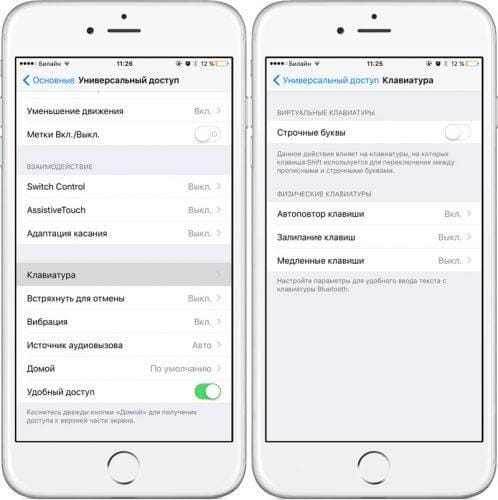
A volte è conveniente usare una tastiera più grande per l'input. Per fare ciò, è sufficiente posizionare lo schermo dell'iPhone in posizione orizzontale. Verrà posizionato lungo il bordo inferiore dello schermo e ingrandito.
Le seguenti opzioni sono disponibili anche nelle impostazioni:
- È possibile attivare il controllo ortografico per la lingua per la quale è stata progettata la tastiera.
- È disponibile la correzione automatica degli errori.
- Su richiesta dell'utente, è possibile attivare il set predittivo. In questo caso, durante la digitazione di una parola, all'utente verranno offerte le opzioni di input.
Questi parametri si trovano nella sezione delle impostazioni relativa alla tastiera.
Procedura di impostazione.
Come nascondo il pannello di digitazione predittiva?
La barra dei suggerimenti occupa spazio aggiuntivo sopra la tastiera. Per rimuoverlo per un po ‘, devi solo nasconderlo scorrendo verso il basso con il dito.
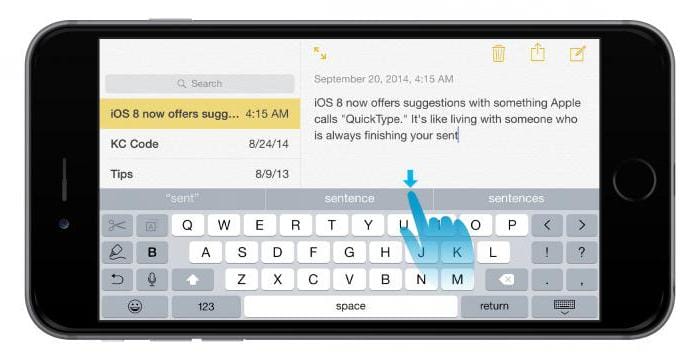
Ciò è diverso dalla disabilitazione della funzione di composizione predittiva descritta sopra. iPhone in questo caso semplifica il ripristino della barra delle parole suggerita senza lasciare la finestra di digitazione. Per fare ciò, devi solo scorrere verso l'alto sullo schermo.
Configurazione della composizione predittiva
A partire da iOS 7, la tastiera dell'iPhone era dotata di un piccolo tasto Maiusc che a volte era difficile da premere. La nona versione del sistema operativo Apple ha fornito allo strumento di immissione del testo un pulsante ampio e facile da usare.
Anche le funzioni del tasto Maiusc sono cambiate. Gli utenti non devono più premere questo pulsante ogni volta che devono inserire un carattere maiuscolo. Puoi tenere premuto il tasto. Fino a quando non viene riportato nella posizione originale, verrà utilizzato durante l'immissione del testo. Se questa innovazione non è di tuo gradimento, puoi disattivare l'opzione nelle “Impostazioni” e utilizzare il vecchio metodo di composizione.
Consente di utilizzare le seguenti funzioni durante l'immissione del testo: “Autocript”, “Autocorrect”, “Spelling”, “Caps Lock on”, “Visualizza caratteri”, “Hotkey”. L'ultima opzione prevede l'inserimento di un punto quando si tocca due volte la barra spaziatrice. Tutte queste opzioni possono essere attivate o disattivate su richiesta del proprietario dell'iPhone.
Nuove funzionalità di digitazione predittiva
La nona versione di iOS ha apportato alcune modifiche al processo di utilizzo della funzione di digitazione predittiva. Quali sono questi miglioramenti? Ad esempio, ora su entrambi i lati dello schermo sono presenti pulsanti rapidi, il cui scopo è fornire un accesso rapido e semplice a quei comandi che vengono utilizzati più spesso. Ad esempio, durante la composizione di un'e-mail, saranno disponibili Ripeti, Annulla, Corsivo, Grassetto, Sottolineato, Sposta a destra e Sposta a sinistra.

Questi pulsanti cambiano a seconda delle applicazioni in cui viene utilizzato il kit. Ad esempio, se viene selezionata una parte di testo, le opzioni “Ripeti” e “Annulla” cambieranno in “Copia” e “Taglia”. Nell'applicazione “Note” saranno disponibili le funzioni “Stili”, “Immagini”, “Schizzi”, ecc .. Il proprietario dell'iPhone può personalizzare tutti questi pulsanti per sé, rendendo il lavoro con il testo semplice e comodo.
Conclusione
Grazie alla nuova versione di iOS 9 beta 1, che prevedeva la presenza nell'iPhone della digitazione predittiva russificata, la solita tastiera dello smartphone si è trasformata in una “smart”. Utilizzando un meccanismo speciale, questa opzione prevede parole e frasi successive, visualizzandole su un pannello speciale. Puoi scegliere l'opzione migliore con un tocco. La funzione è l'autoapprendimento. Più spesso viene utilizzato, maggiore sarà la qualità dei suoi suggerimenti.
Fonti utilizzate e link utili sull'argomento: https://podkluchaemvse.ru/telefony/prediktivnyj-nabor-ili-kak-otklyuchit-podskazki-na-klaviature-iphone-ili-ipad https://dic.academic.ru/ dic .nsf / ruwiki / 219089 https://FB.ru/article/228950/prediktivnyiy-nabor—chto-eto-na-iphone-ios-kak-vklyuchit-prediktivnyiy-nabor https://crabo.ru/hardware- soluzioni /what-is-a-predictive-set-in-an-iphone-predictive-set-what-is-it.html https://www.syl.ru/article/333148/prediktivnyiy-nabor-chto-eto – takoe https://omsk-iphone.ru/novosti/prediktivnyj-nabor-chto-eto-iphone.html https://tarifkin.ru/mobilnye-sovety/kak-pomenyat-klaviaturu-na-ajfone https: // wylsa .com / 10-poleznyx-funkcij-klaviatury-v-iphone / https: // zen. -bystrogo-nabora-teksta-na-iphone / http://app-s.ru/publ/alternativnaja_klaviatura_dlja_iphone_ili_ipad/1-1-0-223 https://mosderevo.ru/interior-trim/ prediktivnyi-nabor – chto- eto-takoe-chto-takoe-predikativnyi-vvod-teksta-i-gde.html
Fonte di registrazione: lastici.ru