
Escritura predictiva o cómo desactivar las sugerencias en el teclado del iPhone o iPad. T9 o entrada de texto predictivo en teléfonos móviles

Conjunto predictivo: ¿qué es?
Siempre que su dispositivo móvil le ofrece terminaciones para palabras o incluso frases completas mientras escribe, está tratando con entradas predictivas. El ingreso de texto predictivo le permite acelerar el proceso de transformar los pensamientos de los usuarios en texto debido a tales indicaciones, así como corregir errores comunes.
Ejemplos de sistemas de entrada predictivos son el legendario T9, iTAP o QuickType en iOS.
Para algunos, la capacidad de ingresar oraciones completas con solo unos pocos toques en la pantalla parece atractiva, pero hay algunos usuarios que solo se distraen y molestan con esta opción de escritura rápida. En este caso, simplemente puede desactivar esta función y olvidarse de los inconvenientes.
Dispositivos móviles
El ingreso de texto predictivo es común en dispositivos móviles (principalmente teléfonos), donde el ingreso de texto es difícil, por ejemplo, al escribir mensajes SMS. Se utilizan principalmente dos sistemas de entrada predictiva: T9 e iTAP.
Editores para programadores
El editor analiza el texto y muestra un menú que sugiere el final de la palabra clave o identificador ingresados. O, por ejemplo, cuando ingresa una etiqueta, HTML ofrece una selección de todos sus parámetros.
En la mayoría de los editores, el menú de entrada predictiva se llama con una breve pausa al escribir o presionando la tecla Ctrl-Espacio.
Editores de documentos
Al ingresar texto, el sistema sugiere el final de la palabra que se ingresa. Por ejemplo, esto puede ser útil al ingresar tablas en las que el contenido de las celdas se repite a menudo. En los editores de documentos, los desarrolladores usan la entrada predictiva con mucho cuidado, ya que los errores de predicción son especialmente comunes aquí.
General
En los idiomas con un sistema desarrollado de terminaciones (como en ruso), el sistema que sugiere el final de una palabra al principio no funciona bien; no hay garantía de que la palabra resulte en el caso en que esté necesario.
Descripción de la función de escritura predictiva en iPhone
La esencia del ingreso de texto predictivo es la siguiente. El sistema predice la palabra que se escribirá incluso antes de que el usuario la escriba. La opción ofrece opciones disponibles basadas en la experiencia previa con la escritura de texto. El mejor se puede seleccionar con un solo toque.
En la octava versión del sistema operativo de los dispositivos Apple, ya estaba presente un conjunto predictivo. iOS 9 ofrece una versión rusa de una opción tan útil. Su uso reduce significativamente el tiempo de mecanografía, porque el sistema da pistas. La función de escritura predictiva sugiere palabras o incluso combinaciones de ellas para continuar la frase, analizando los mensajes que escribió anteriormente.
Esta opción es de autoaprendizaje. Después de analizar su estilo de escritura, la función de escritura predictiva sugiere palabras clave que coinciden con su estilo de escritura. Por ejemplo, para la comunicación empresarial a través del correo electrónico, la opción utilizará un estilo más formal y, al redactar mensajes cortos, será conversacional.
Las sugerencias se muestran en un panel especial ubicado sobre el teclado del iPhone.
Sutilezas de aplicación
Consideremos algunos de los matices, diciendo que este es un conjunto predictivo. Los iPhones y iPads, por ejemplo, con la llegada de iOS 8, también están equipados con esta funcionalidad. Pero a diferencia de Android, la escritura predictiva en dispositivos Apple no es tan perfecta. Las palabras de autocorrección pueden ser muy infructuosas al principio y se necesita tiempo para «aprender» el dispositivo. Además, debe desarrollar una buena habilidad de mecanografía para que los teclados inteligentes funcionen bien. Si escribe palabras con errores tipográficos o errores ortográficos, es posible que el sistema no las reconozca correctamente.
¿Cómo funciona la escritura predictiva?
¿Qué es en la práctica? En su forma más básica, el teclado predictivo usa texto que ingresa regularmente. El sistema memoriza todas las palabras que escribe para crear un diccionario local personalizado de palabras y frases que repite con frecuencia. Luego, el dispositivo le solicita estas palabras si es probable que las use o las necesite nuevamente.
Por ejemplo, si escribes una palabra y tu teclado nunca la ha visto antes, te ofrecerá corregirla por otra, lo que, en su opinión, es más probable. Tienes tres opciones:
- puede aceptar una de las correcciones sugeridas;
- ignore las sugerencias y deje todo como está;
- agréguelo a su diccionario personal para que el sistema no le moleste cuando lo ingrese nuevamente.
¿Cómo se completa el diccionario personalizado?
Si usa la solución y elige una de las opciones ya sugeridas, es obvio que el teclado continuará considerando la palabra incorrecta y sugerirá reemplazarla en el futuro. Si lo agrega a su diccionario, el teclado lo «reconocerá» inmediatamente y sugerirá la próxima vez que ingrese una combinación similar de letras o use palabras similares antes y después de esta palabra, pero omítala.
Además, el teclado seguirá habilitando esta funcionalidad si ignora la escritura predictiva. ¿Qué significa? La primera o la segunda vez que omite corregir o guardar una palabra, se asume que no es un error de ortografía, pero tampoco es una palabra que usa con la suficiente frecuencia como para ser representada en patrones de uso similares. Si lo ignora por tercera o cuarta vez (dependiendo del teclado específico), el sistema lo marcará como un futuro probable y aún comenzará a sugerirlo cuando escriba palabras u oraciones similares.
De esta manera, no tiene que preocuparse por cómo habilitar la escritura predictiva; la mayoría de los dispositivos modernos la incluyen de forma predeterminada.

¿En qué se diferencian los teclados inteligentes?
Casi todos los teclados modernos utilizan la tecnología mencionada anteriormente. Sin embargo, existen claras diferencias entre las indicaciones que el sistema de su teléfono hace de forma predeterminada y las que provienen de los teclados virtuales SwiftKey, Fleksy o Swype.
¿Qué están haciendo de manera diferente? Lo único que tienen en común estos productos es que intentan sugerir palabras. Aquí es donde terminan las comparaciones. Las indicaciones pueden ser tan simples como los antiguos teclados T9 Nuance. Se relacionan con valores basados en claves que se han utilizado anteriormente. Estos dispositivos suelen utilizar listas o diccionarios de palabras.

Tecnologías modernas
¿Qué es la escritura predictiva en iPhone y Android? Hoy en día, los teclados inteligentes más avanzados adoptan un enfoque diferente para las indicaciones. Se basa en el procesamiento del lenguaje natural y el aprendizaje automático. El modelado de lenguaje es exactamente lo que da la función descrita, es decir, le permite «reconocer» ciertas palabras. Por regla general, se combinan en un todo en el idioma correspondiente. Por lo tanto, la precisión de dichos teclados es generalmente mucho mayor que la de los teclados de botones más antiguos.
¿Cómo habilitar la escritura predictiva en iPhone? Como regla, está habilitado de forma predeterminada, pero si esta opción está inactiva, simplemente vaya a la configuración del teclado y seleccione el elemento de menú apropiado. Asimismo, puede desactivar esta opción, pero no se recomienda.
Los expertos explican que los teclados más inteligentes de la actualidad utilizan servicios en la nube y procesamiento inverso para mejorar sus mensajes, sincronizar los diccionarios de los usuarios en todos los dispositivos y agregarles nuevas palabras sin obligar a los usuarios a descargar grandes actualizaciones o volver a entrenar sus dispositivos.
También ofrecen servicios en la nube que pueden cumplir muchas funciones. Algunos de los más comunes incluyen:
- ingresar el nombre de un contacto de los servicios en línea en una información sobre herramientas;
- analizar su entrada en varios servicios en línea para actualizar y así personalizar la tienda de palabras;
- guardar y sincronizar su modelo de idioma.
Esto permite que la funcionalidad se utilice en varios dispositivos y no se pierda si se daña o se la roban. También hay una actualización dinámica de su modelo de idioma disponible hoy basada en otra información recibida de sitios en tiempo real, como Twitter.
Por ejemplo, la función Living Language de Swype permite que su vocabulario se actualice con las tendencias populares en Internet y las redes sociales. SwiftKey ofrece SwiftKey Cloud, un servicio complementario que puede conectarse a su cuenta de Twitter, Google o Facebook para ver lo que dijo en esas redes o en su correo electrónico.
El teclado predictivo de Google es similar, excepto que usa lo que escribe en su dispositivo Android, así como todo lo que ingresa en sus cuentas de Google, historial de búsqueda web, Google+, etc. En todos los casos, estas funciones son opcionales. elegido y puede ser fácilmente excluido.
¿Cómo puedes mejorar tus resultados?
Ahora que entendemos cómo funciona la escritura predictiva (qué es y cómo usarla), puede seguir algunos pasos simples para mejorar su teclado. Es importante recordar que las buenas indicaciones requieren tiempo y preparación, por lo que no podrá pasar de los errores habituales a una alta precisión de la noche a la mañana, pero cada paso lo acercará más y más a la comodidad.
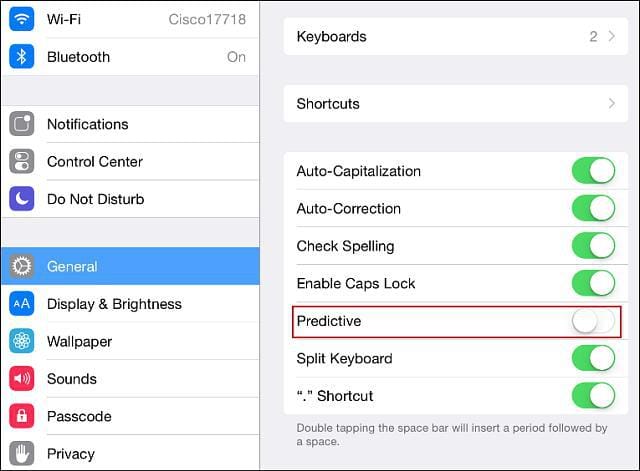
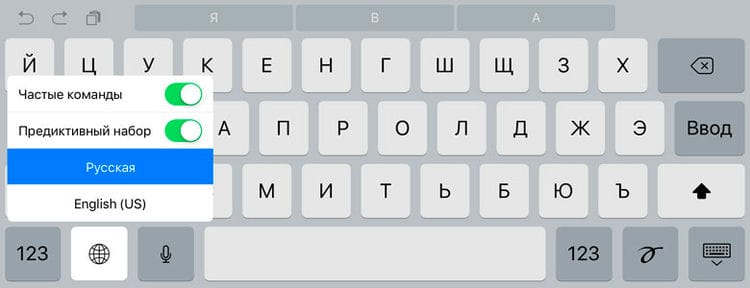
Cómo desactivar las sugerencias del teclado de iOS
Abra cualquier aplicación en su dispositivo móvil que le permita abrir el teclado. Pueden ser mensajes, notas, correo u otra cosa.
Luego busque la tecla en el teclado para cambiar entre idiomas o la tecla que aparece en su lugar con la imagen de un emoticón. Mantenga presionado el dedo en la pantalla hasta que aparezca un menú. Luego, simplemente arrastre el control deslizante junto a la línea Predictive Set a la posición de apagado.
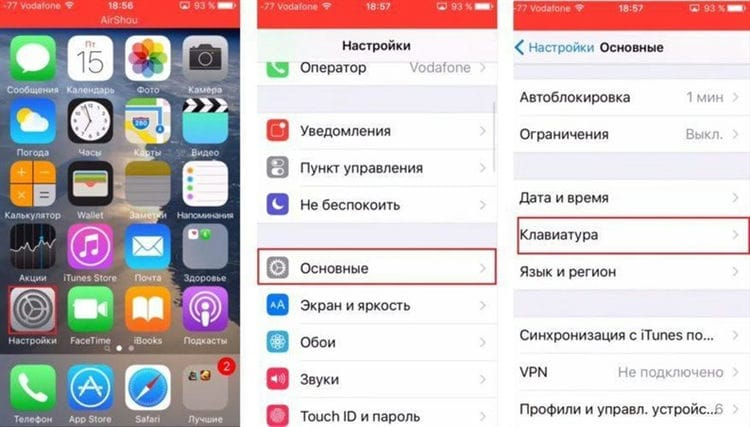
También puede desactivar la escritura predictiva en la configuración del iPhone o iPad: Configuración> General> Teclado> Escritura predictiva.

Cómo habilitar T9 (corrección automática) en iPhone
Está claro que habilitar esta opción se realiza de la misma manera que deshabilitar:
- Vaya a la «Configuración» de su teléfono y seleccione la pestaña «General»;
- Desplácese hacia abajo hasta encontrar la pestaña Teclado. Haga clic en este elemento;
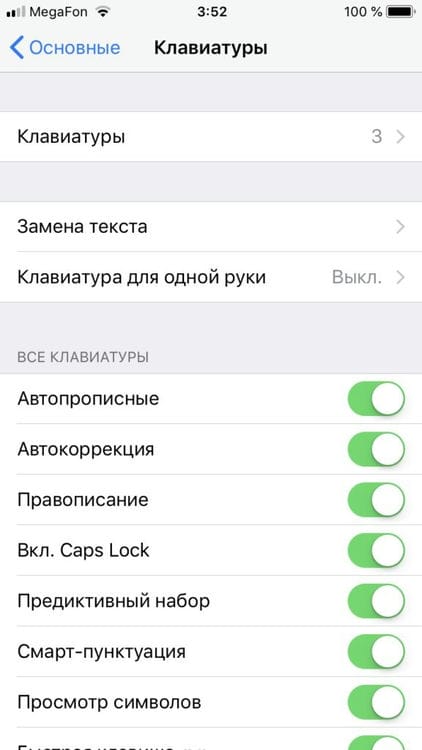
- Tendrás muchos puntos aquí. Busque «Corrección automática» y establezca el control deslizante en «Activado» como se muestra en la captura de pantalla.
Personalízalo por ti mismo
Le recomendamos que intente configurar la «Autocorrección» y, en general, la escritura rápida por sí mismo, para que estas opciones realmente lo ayuden a la hora de escribir y escribir correspondencia. Además, esto se hace de forma sencilla. Abra la sección «General» en la configuración del dispositivo iOS y seleccione el elemento «Teclado» y luego «Autocorrección». Aquí puedes:
- Enséñele nuevas palabras.
Por ejemplo, en la subsección «Teclado», toque el bloque «Abreviaturas». Luego haga clic en «Nueva reducción». Escriba la frase completa y su versión abreviada, la misma abreviatura. Clic en Guardar. Ahora intente redactar un mensaje y escriba una abreviatura. El sistema le ofrecerá la opción completa: simplemente tóquela o presione la barra espaciadora. - Pida resaltar las palabras mal escritas.
Para hacer esto, simplemente active la opción «Ortografía». - Active un modo en el que se le ofrecerán opciones para continuar la frase
(el sistema tiene en cuenta sus conversaciones anteriores, estilo de escritura y palabras más frecuentes). Esto se puede hacer en la subsección «Teclado» habilitando la opción llamada «Marcación predictiva». - Establezca la ortografía predeterminada de las palabras con letras mayúsculas, si van primero en una oración
. Simplemente activamos la función Auto-Capitalista.
Finalmente, analicemos un punto más importante. ¿Tiene que ver con cómo borrar el diccionario T9 en un iPhone? De hecho, a medida que lo usa, una gran cantidad de palabras agregadas accidentalmente o mal escritas se acumula aquí, lo que interfiere con la escritura rápida. Por lo tanto, el diccionario de autocorrección de iOS debe restablecerse periódicamente. Para hacer esto, vaya a la sección «General» en la configuración, toque el elemento «Restablecer» y seleccione «Restablecer diccionario del teclado». Por lo tanto, eliminará las palabras (incluidas las palabras erróneas, por ejemplo, «soldar» en lugar de «dormir») agregadas durante el uso del dispositivo.
El modo T9 ganó popularidad cuando los dispositivos de botón se pusieron de moda. Esta opción es muy conveniente y le permite escribir texto rápidamente. Solo fue necesario hacer clic en las 2-3 letras iniciales necesarias, y el sabio programa adivinó la versión requerida de la palabra completa.
¿Esto es lo que puedes hacer?
Agrega palabras al diccionario. Muchos usuarios no hacen esto y confían en el teclado para simplemente buscar palabras que ya están en el diccionario. El sistema puede aprender por sí solo, pero el proceso lleva mucho más tiempo y, según la frecuencia con la que use frases específicas, es posible que se clasifiquen por debajo de las indicaciones del teclado nativo. Si está usando una palabra específica que su teclado intenta corregir más de dos veces, agréguela.
Aprenda a editar un diccionario. Al igual que agregar palabras de manera regular, debe eliminar aquellas que sugiere usar y que no necesita. Si su teclado simplemente insiste en que escriba un nombre o el nombre de una ciudad en lugar de una palabra común, lo mejor que puede hacer es eliminarlo por completo de su diccionario personalizado y escribirlo manualmente cuando necesite escribirlo.
Active las funciones de la nube y asegúrese de que todas sus palabras estén en todos sus dispositivos y no tenga que repetir el «aprendizaje». Conectar el teclado a otras aplicaciones, o seleccionar una usando el diccionario del sistema en lugar de los diccionarios de la aplicación, facilitará la escritura. Sin embargo, en este caso, puede encontrarse con el problema de cómo borrar el conjunto predictivo si guarda por error muchas palabras mal escritas.
Finalmente, el uso de teclas que siempre usan los diccionarios en la nube actualizados (como el Living Language de Swype) significa que su teclado siempre tendrá y comprenderá nuevas palabras si decide usarlas. Por ejemplo, si está utilizando el teclado predeterminado de Google en Android, active las «sugerencias personalizadas».
Puede ingresar texto usando el teclado en pantalla.
Toque el cuadro de texto para mostrar el teclado en pantalla, luego toque las teclas del teclado. Si se presiona una tecla por error, puede mover el dedo a la tecla correcta. La letra no se ingresa hasta que el dedo se suelta de la tecla.
Presione la tecla Shift para cambiar entre mayúsculas y minúsculas, o mantenga presionada la tecla Shift y deslice el dedo hasta una letra. Toque la tecla Mayús dos veces para activar el modo de bloqueo de mayúsculas. Para ingresar números, signos de puntuación y caracteres especiales, toque la tecla numérica 123 o la tecla de símbolo # + =. Si no ha agregado ningún teclado, toque para ir al teclado Emoji. Si tiene varios teclados, toque para ir al último teclado que utilizó. Repita el toque para acceder al resto de los teclados. Alternativamente, mantenga presionado y luego mueva el dedo para seleccionar un teclado diferente. Al tocar dos veces la barra espaciadora se inserta un punto con un espacio.
Si una palabra tiene un subrayado ondulado rojo, tóquela para ver sugerencias de corrección. Si no hay una opción deseada, ingrese la palabra deseada manualmente.
A medida que escribe, QuickType utiliza la escritura predictiva para predecir la siguiente palabra. Para seleccionar una palabra sugerida, tócala. También puede aceptar la versión resaltada ingresando un espacio o un signo de puntuación. Para rechazar la sugerencia sugerida, toque la palabra original (que se muestra como QuickType entre comillas),
Ocultar variantes en la escritura predictiva.
Arrastre las opciones de QuickType hacia abajo. Arrástrelos hacia arriba nuevamente si decide que desea usarlos.
Desactive la marcación predictiva.
Toque y mantenga presionado o, luego mueva el dedo a Marcación predictiva.
El iPhone puede corregir errores tipográficos y adivinar la siguiente palabra, incluso si QuickType está desactivado. Para aceptar la palabra sugerida, ingrese un espacio o un signo de puntuación, o toque regresar. Para rechazar la oferta, toque la «x». Si una sugerencia se rechaza varias veces, el iPhone dejará de sugerirla.
Configuración para escribir o agregar teclados.
Vaya a Configuración> General> Teclado.
El teclado en pantalla del iPhone 6 y el iPhone 6 Plus contiene teclas adicionales que pueden resultarle útiles. Estas teclas son visibles cuando se usa el iPhone en orientación horizontal.
También puede ingresar texto con el teclado inalámbrico de Apple. Consulte Uso del teclado inalámbrico de Apple. Para usar el dictado en lugar de escribir texto desde el teclado, consulte Dictado.
Editando texto
Toque y mantenga presionado el dedo hasta que aparezca la lupa, luego, sin quitar el dedo de la pantalla, deslícelo para ubicar el punto de inserción.
Haga clic en el punto de inserción para mostrar las opciones de selección. También puede resaltar una palabra tocándola dos veces. Arrastre los puntos de agarre para aumentar o disminuir el volumen del texto seleccionado. En documentos de solo lectura, como páginas web, mantenga pulsado el dedo para seleccionar una palabra.
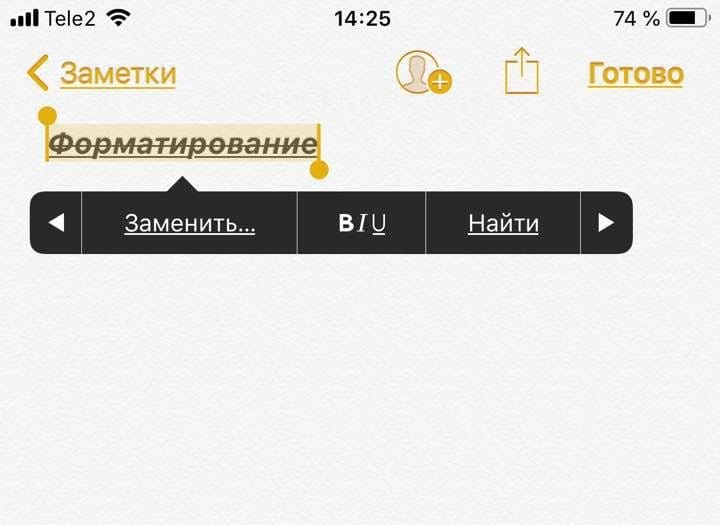
Puede cortar, copiar o reemplazar la selección. En algunos programas, puede aplicar formato al texto (negrita, cursiva o subrayado; toque B / I / U), ver la definición de una palabra en un diccionario o buscar un sinónimo. Haga clic para ver todas las acciones disponibles.
Deshaga la última operación de edición.
Agite el iPhone y toque Cancelar.
Usando abreviaturas, puede ingresar palabras e incluso frases con solo unos pocos caracteres. Por ejemplo, la abreviatura «etc.» se sustituye por la frase «y así sucesivamente». Esta abreviatura ya está memorizada, pero puede agregar sus propias abreviaturas.
Crea una reducción.
Vaya a Configuración> General> Teclado y toque la opción Accesos directos.
¿No quieres corregir tu palabra o frase?
Cree una abreviatura, pero deje el campo Abreviatura en blanco.
Usar iCloud para actualizar su diccionario personal en otros dispositivos.
Vaya a Configuración> iCloud y active iCloud Drive o Documentos y datos.
Uso del teclado inalámbrico de Apple
Puede usar un teclado inalámbrico de Apple (se vende por separado) para ingresar texto en su iPhone. El teclado inalámbrico se conecta a su teléfono a través de Bluetooth, por lo que primero debe emparejar el teclado con el iPhone.
Nota.
El teclado inalámbrico de Apple no es compatible con la función de teclado del dispositivo. Por ejemplo, no utiliza la escritura predictiva y no corrige las palabras mal escritas.
Emparejamiento de un teclado inalámbrico de Apple con un iPhone.
Encienda su teclado, vaya a Configuración> Bluetooth y active la conectividad Bluetooth, luego seleccione su teclado de la lista Dispositivos.
Después del emparejamiento, el teclado se conecta al iPhone si está dentro del rango de comunicación (hasta 10 metros). Si hay un teclado inalámbrico conectado, el teclado en pantalla no aparece.
Ahorra energía de la batería.
Apague la función Bluetooth y el teclado cuando no esté en uso. Puede desactivar Bluetooth en el Centro de control. Presione el botón de encendido / apagado para apagar el teclado. sobre él y manténgalo presionado hasta que el indicador verde se apague.
Desemparejamiento de un teclado inalámbrico.
Vaya a Configuración> Bluetooth, toque junto al nombre del teclado y seleccione Olvidar este dispositivo. Consulte Dispositivos Bluetooth.
Pros y contras
El T9 se encuentra tanto en los modelos antiguos como en los gadgets actuales basados en Android. A pesar de la conveniencia y el tiempo reducido para escribir material de texto, este modo no está exento de inconvenientes. Acelerar la mecanografía es a menudo un concepto teórico.
La aplicación tiene un gran diccionario integrado con una amplia gama de palabras que se utilizan con mayor frecuencia en la vida cotidiana. Este modo a veces presentaba sorpresas no deseadas cuando, después de escribir, parafraseaba las palabras de una manera diferente y el usuario tenía que dedicar tiempo a las correcciones.
Eliminando T9 en iOS
Básicamente, el iPhone no tiene este modo. Este desarrollo de entrada predictiva se creó para dispositivos de botón pulsador simplificados. La opción en el iPhone se llama autocorrección. Aunque la mayor parte se llama T9.
Características adicionales
Además del modo de corrección automática en el iPhone, puede desactivar:
- ingreso automático de mayúsculas al comienzo del ingreso (buscamos el comando «Auto-capital»);
- sugerencias de palabras (buscando el comando «Escritura predictiva»).
También existe la opción de incluir sus propias plantillas para reemplazar materiales de texto. Estarán activos incluso si la autocorrección está desactivada. Esta operación se puede realizar en la sección «Reemplazo de texto».
Autocorrección de IOS
Hoy me gustaría hablarles de un servicio que probablemente llamó la atención de todos … pero por alguna razón muy pocas personas lo usan. Quizás muchos simplemente no se imaginan por qué podría ser necesario. Intentemos arreglar esta situación.
Si abre la configuración del sistema y va a la sección «teclado», habrá «Abreviaturas» en la parte inferior. De forma predeterminada, están configurados para expandir la abreviatura «y así sucesivamente» en la frase «y así sucesivamente», puramente simbólica, para que el usuario entienda de qué se trata.
La idea es bastante obvia. Si, al ingresar desde el teclado, no importa si es hardware o en pantalla, hay una secuencia de caracteres especificada en la configuración como una abreviatura, entonces el sistema sustituye el texto especificado como una frase en su lugar. Además, este servicio es sistémico, lo que significa que funciona dondequiera que pueda ingresar texto.
Como señalé al principio, la mayoría de ellos tienen solo una abreviatura predefinida «etc.» Y esto es lo que pasa conmigo:
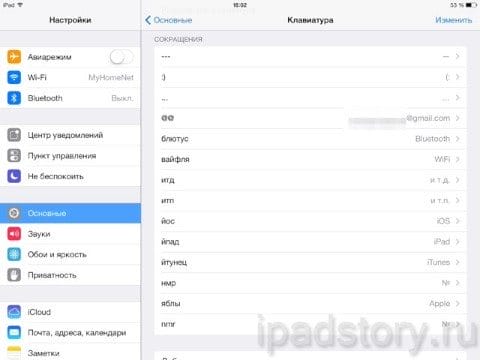
Permítame darle algunas ideas para usar esta función para facilitar la vida de su tableta. En todos los casos, es importante comprender que es mejor usar abreviaturas para usar combinaciones de letras raras (o generalmente imposibles en el lenguaje común), de lo contrario, puede complicar su vida fácilmente en lugar de simplificarla.
Idea uno: tu correo electrónico
Su dirección hay que introducirla con bastante frecuencia, ya que es con ella que se identifica a las personas en las redes sociales, servicios web, etc. Esto es lo más lógico que se sugiere en la autocorrección, así que cree una abreviatura.
Idea dos: anglicismos comunes
Si, por la naturaleza de su actividad, tiene que mencionar regularmente términos en el texto que requieren cambiar el diseño, ¿tal vez tenga sentido introducir sinónimos autocambiables para ellos en cirílico? Como autor de este sitio, simplemente me veo obligado a usar constantemente las palabras Apple, iPad, iOS, AppStore, etc. – pero, como puede ver, lo hago directamente desde el diseño cirílico.
Idea tres: personajes especiales
Una de las preguntas más frecuentes sobre cómo trabajar con el teclado en pantalla del iPad es: «¿Cómo ingreso el carácter numérico (No. )?» La respuesta correcta es: ¡de ninguna manera! Medios de teclado estándar. Pero si usa la misma autocorrección estándar, entonces es fácil.
Para hacer esto, basta con darle una abreviatura – para mí son «nmr» y «nmr» para cirílico y latino, respectivamente. Por supuesto, también necesita el símbolo en sí para indicarlo como una frase, para lo cual puede usar la tabla de símbolos, y la versión gratuita funcionará bien. No lo necesita con mucha frecuencia y puede mirar el anuncio durante unos segundos. El símbolo numérico tiene la designación oficial «Signo numérico» y se encuentra en el grupo «Símbolos similares a letras».
La cuarta idea: fichas personales
Mis lectores lo saben: utilizo emoticonos «invertidos». (: Esto no está sucediendo por el notorio «pensar diferente» (aunque esto es lo que estoy tratando de enseñar a mis alumnos), sino por la aversión banal por la tendencia de los motores de foros y blogs a reemplazar los emoticonos de texto con imágenes. .
Entonces, trabajando con el texto, escribo emoticonos de la manera más común, como estoy acostumbrado. Y iOS los invierte por mí. Además, puede ver que tengo el autocambio de tres menos configurado para el em-dash: es más fácil para mí presionar menos tres veces seguidas que convertirlo en el plegado «alt-shift-menos». De manera similar, tres puntos se reemplazan con puntos suspensivos, etc.
(Si tiene una pregunta aquí, la respuesta es sí. Sí, todos mis artículos aquí están escritos en su totalidad o en gran medida directamente en el iPad desde un teclado externo. Esto no convierte la tableta en una computadora portátil, pero no no lo necesito, es suficiente que la transformación en la herramienta para el trabajo operativo con el texto sea extremadamente exitosa).
Parece que los ejemplos dados son suficientes. Queda por decir cómo se configuran y funcionan estas mismas abreviaturas.
La configuración es muy simple y está completamente ilustrada por la siguiente captura de pantalla:
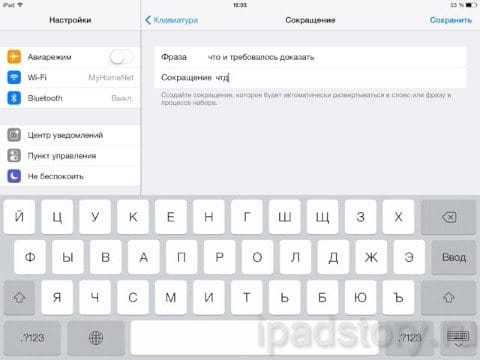
Después de guardar la abreviatura creada, el sistema hará un seguimiento de si aparece en su texto. Si lo hacen, se le ofrecerá un reemplazo. Como esto:
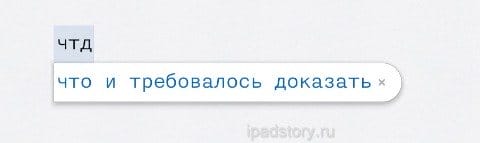
La continuación normal de la mecanografía significará su aceptación; no se requiere ninguna acción adicional. Para negarse, basta con señalar con el dedo la cruz. Esto requiere una cierta precisión de posicionamiento, por lo que recomiendo nuevamente: use abreviaturas tales que aparezcan exclusivamente para el propósito previsto y no requieran rechazos. (:
Finalmente, mencionaré dos desventajas de este servicio. Primero, las abreviaturas distinguen entre mayúsculas y minúsculas. Más precisamente, se convierten de acuerdo con las siguientes reglas:
- Si la frase contiene letras mayúsculas y minúsculas, se usará para reemplazarla tal cual.
- En todos los demás casos, las mayúsculas de la frase serán las mismas que las de la reducción mecanografiada.
Es decir, en el ejemplo anterior, «lo que se requería para probar», «lo que se requería para probar», «lo que se requería para probar» y «lo que se requería para probar», y lo que se requería para probar. .
En segundo lugar, el sistema intenta de alguna manera analizar los símbolos utilizados y actuar «intelectualmente» en función de su tipo. Me resulta difícil describir con precisión el algoritmo, solo lo conocen en detalle los programadores de Apple, pero, por ejemplo, no podrá establecer la autocorrección «b» en una coma, cuya ausencia en el principal El teclado de la pantalla causa una frustración pronunciada entre los propietarios de iPad de habla rusa.
Cómo cambiar el teclado en iPhone
Para cambiar la configuración, debe hacer lo siguiente:
- Tienes que ir a «Configuración», ir a la sección «General», luego ir a «Teclados».
- Esto abrirá la página de configuración. Las variedades instaladas se pueden ver aquí. Hay un enlace de Nuevos teclados en la parte inferior de la pantalla. Será útil en los casos en que el idioma requerido no esté en la lista.
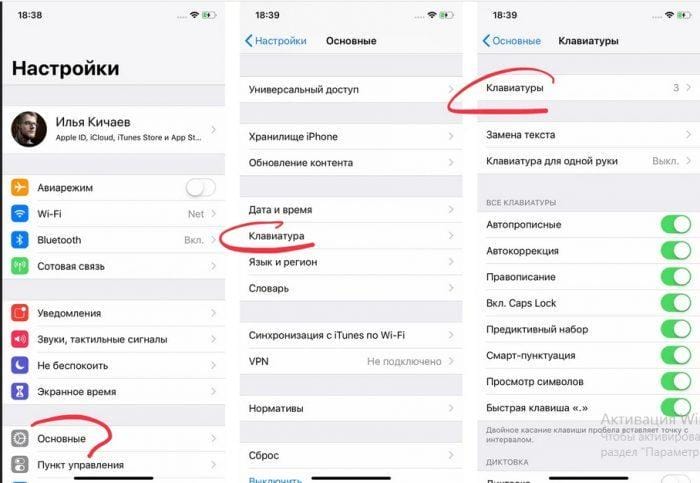
- Una vez activados todos los idiomas necesarios, debe salir de la configuración.
El teclado en pantalla integrado aparecerá automáticamente cada vez que aparezca un campo de texto en la pantalla después de que el usuario lo toque. Para cambiar el idioma, debe hacer clic en el icono del globo. Después de eso, aparecerá una lista de idiomas disponibles, de la cual debe seleccionar el apropiado.
En la configuración, puede cambiar la configuración del teclado.

ajustes básicos
Vaya a la configuración básica y busque el teclado. En este menú, verá todas las configuraciones de entrada: corrección automática, sugerencias y escritura predictiva. No todo se puede dejar encendido, pero vale la pena prestar especial atención a algunos.
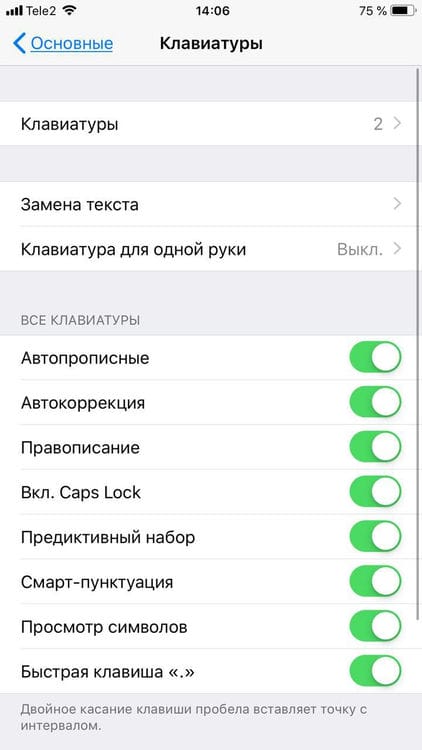
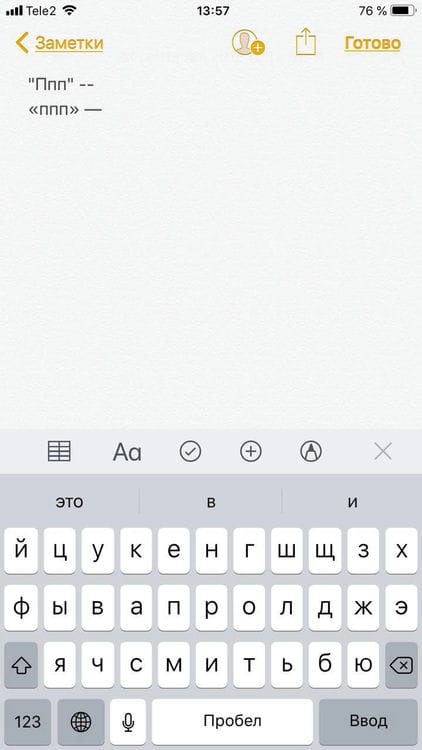
Otra cosa útil es la puntuación inteligente. Cambia automáticamente los signos de puntuación a tipográficos. Por ejemplo, dos signos menos (- -) se convierten en guiones (-) y las comillas extrañas («») se vuelven normales («»). Pero algunas personas necesitan caracteres específicos: active o desactive la puntuación inteligente como mejor le parezca.
Diccionario de abreviaturas
Casi todo el mundo usa estas cosas. Los iPhone tienen una característica muy interesante de «reemplazar texto» que le permite reemplazar abreviaturas con palabras completas.


Para hacer abreviaturas, vaya a la configuración del teclado y haga clic en «Reemplazar texto», y luego en el signo más en la esquina derecha:

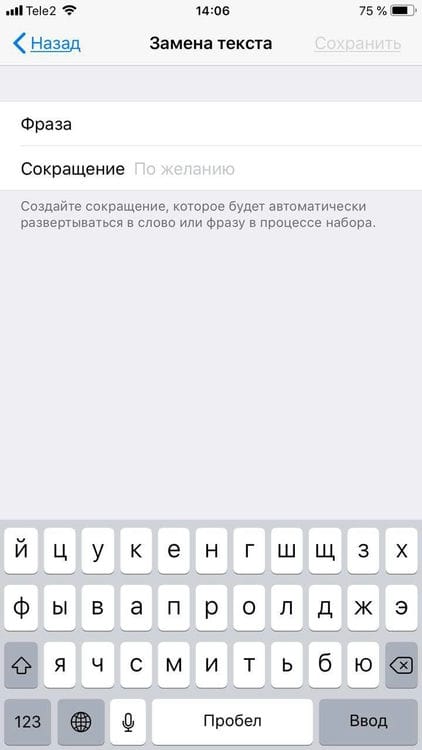
Habiendo creado una abreviatura, el propio iPhone le ofrecerá reemplazar el conjunto de letras con una frase o una palabra.
Tamaño del teclado
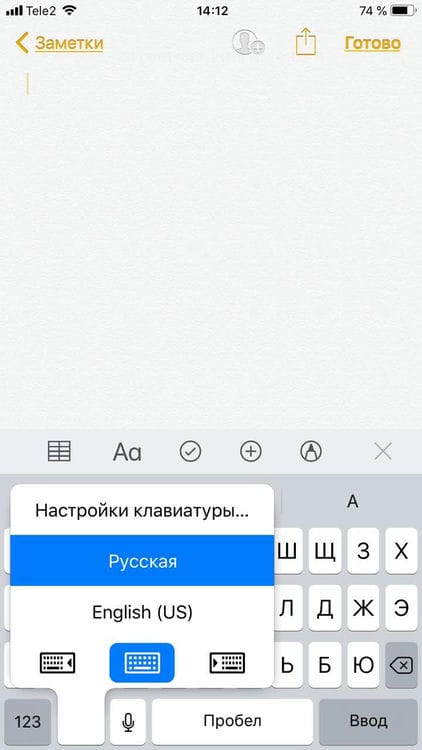
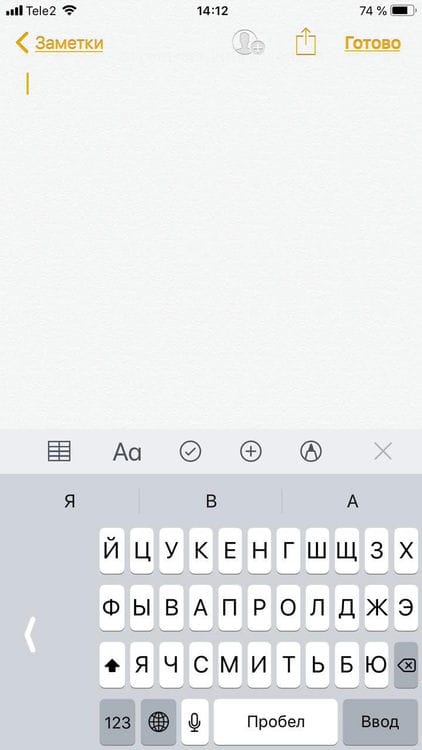
A veces necesita responder a un mensaje en el mensajero con prontitud, pero ¿y si está en la calle? Para hacer esto, Apple ideó una reducción en el tamaño del teclado para los lados izquierdo y derecho. Para usarlo, mantenga presionado el globo terráqueo y seleccione el teclado deseado:
Formato de texto
Esta cosa no funciona en todas las aplicaciones, pero es útil. Puede cambiar el formato del texto: ponerlo en negrita, cursiva, tachado o subrayado. Simplemente resalte una palabra y elija el formato que desee. Pero no olvide la etiqueta digital.
Consejo de iOS. Volver a lo básico. Cómo usar el teclado
Las respuestas a las preguntas de los usuarios, los mensajes en las redes sociales y nuestra experiencia personal sugieren que a veces incluso las cosas útiles básicas de los teléfonos inteligentes se ocultan a los usuarios. Hoy te contaremos las cosas interesantes que se han asentado en lo que usamos todos los días: el teclado. Entonces, cómo escribir texto en iPhone es increíblemente rápido.
Letras mayúsculas: puede presionar Mayús y luego ingresar una letra mayúscula, o puede mantener presionada la tecla Mayús con un dedo y escribir varias con el otro. Como desées. Y si presiona Mayús dos veces seguidas, se activará el bloqueo de mayúsculas; todas las letras estarán en mayúsculas.
Ingresando los caracteres ё, ъ, €, ą, diferentes tipos de comillas y guiones, el iPhone tiene un teclado muy compacto, mientras que tiene grandes posibilidades. Por ejemplo, algunas personas piensan que las letras Ё y Ъ no están en el iPhone. ¡Pero este no es el caso! Si mantiene presionada la «e» puede ingresar la letra e, si la «b» – b, mantenga presionada la tecla «$» – seleccione otras monedas y comillas o guiones – diferentes tipos de comillas o diferentes longitudes de guiones y guiones (sí, hay personas que quieren que sus textos se vean tipográficamente correctos). ¡Intenta mantener presionados diferentes caracteres en el teclado y abre un mundo nuevo!
Período con un espacio: todo el mundo probablemente lo sepa. Ingrese 2 espacios seguidos y deténgase por completo. Ayuda mucho a acelerar el conjunto de frases.
Ortografía: si el iPhone cree que estás equivocado, subrayará la palabra con una línea roja. Tócalo y selecciona una opción de corrección, o escribe la tuya para que la próxima vez no enfatice tus neologismos favoritos como «hola» o «personalizado».
La entrada con una mano es una nueva característica interesante en iOS 11. En los iPhones 6, 6+ y superiores «grandes», ahora puede mover el teclado hacia la derecha o hacia la izquierda manteniendo presionada la tecla del globo terráqueo. El teclado se encogerá, lo que facilitará la escritura con un dedo. ¡Una innovación muy útil!
Teclado completamente funcional: si gira el teléfono horizontalmente, el teclado se expande y aparecen teclas adicionales. Es cierto que todo se rompió en iOS 11, pero funciona en iOS 9 y 10.
Selección de texto: puede tocar el texto con el dedo hasta que aparezca la lupa y luego moverlo al punto donde comienza la selección y seleccionar «Seleccionar» :). O puede tocar dos veces una palabra para seleccionarla. Además, el marco de selección se puede cambiar arrastrando las esquinas azules. Bueno, el texto seleccionado se puede cortar, copiar, transferir a esta y otras aplicaciones (pruebe cómo funciona en TextGrabber en iOS 11), así como en algunos programas, como «Notes» o «Mail» estándar, – hágalo negrita, cursiva o subrayado.
Por cierto, si no conoce la definición de una palabra de una correspondencia o carta, puede utilizar nuestro Lingvo o LingvoLive, o puede ir al diccionario del sistema: seleccione una palabra desconocida – haga clic en «Buscar».
3D Touch es poder: si tienes un iPhone con 3D Touch, puedes resaltar el texto como un ninja. Mantenga presionado el teclado hasta que su color se vuelva gris claro. Mueva el cursor en el texto arrastrando el dedo por el teclado como lo haría en un trackpad. Sin levantar el dedo, presione un poco más fuerte para seleccionar una palabra y mueva el dedo para seleccionar otras partes del texto.
Deshacer es una característica loca y oculta de un iPhone hace 8 años. Si borró accidentalmente algo en el texto, agite su iPhone y seleccione «Deshacer». Esto devolverá el texto perdido o corregido. ¡Jedi directo!
La escritura predictiva es como T9 solo que mejor. Un panel adicional sobre el teclado con opciones de palabras. Intenta predecir su próxima palabra y se la sugiere.
Si ve una palabra adecuada, escriba un espacio o tóquelo y se insertará automáticamente junto con el espacio (si ingresa un signo de puntuación inmediatamente después, el espacio se eliminará). Y es muy fácil desactivarlo: seleccione «Configuración»> «General»> «Teclado» y luego desactive «Marcación predictiva». Por cierto, las palabras mal escritas todavía se ofrecerán para su corrección. Para aceptarlo, presione la barra espaciadora, el signo de puntuación o toque Volver. Para rechazar, toque «x». Si una sugerencia se rechaza varias veces, el iPhone dejará de sugerirla.
El dictado vuelve a ser algo genial, oculto a las miradas indiscretas. Si no ve el icono del micrófono junto a la barra espaciadora, vaya a Configuración> General> Teclado y active el dictado). Por cierto, en iPhone 6S y superior, puede funcionar incluso sin Internet. Entonces, ¿es inconveniente o lento escribir con la mano? Toque el micrófono y hable, luego toque Listo cuando haya terminado. ¡Bams! El texto reconocido se ha transferido a su campo de texto.
Lo mejor del dictado son los signos de puntuación. Sí, también existen, y dictar con ellos se parece a enviar un telegrama desde Prostokvashino – Hola a todos VSKL Dictamos el texto del PTC Entonces, los signos de puntuación: «coma», «punto», «punto y coma», «signo de exclamación», » signo de interrogación «,» comillas abiertas «,» comillas cerradas «,» nuevo párrafo «,» nueva línea «,» grande «,» sin espacio «,» carita «,» carita triste «,» guiño carita «. Pruébalo, ¡definitivamente te gustará!
Acelerar la escritura: puede reemplazar automáticamente las abreviaturas con frases completas, reabasteciendo su diccionario de forma independiente. Puede hacerlo en «Configuración»> «General»> «Teclado» – Reemplazar texto. Por ejemplo, puede reemplazar automáticamente el CC como «Estimados colegas» o «dosvidos» como «Hasta la próxima». Respetuosamente suyo, jefe de todos los departamentos, Ivanov Ivan Ivanovich. Lo principal es no usar frases comunes, de lo contrario, puede obtener un reemplazo completamente incorrecto …
Agregar teclados: ¿no tienes un teclado emoji? ¿Estás aprendiendo francés, pero no encontraste un teclado adecuado? Busque en Configuración> General> Teclados> Teclados> Nuevos teclados. Agregue tanto como desee (solo que será más difícil cambiar más adelante). Agrega emoticonos inmediatamente y luego según tu gusto.
Si no te gustan los teclados estándar y quieres escribir texto, por ejemplo, deslizando las teclas como en Swype, ve a la App Store, descarga el teclado deseado y actívalo en «Configuración»> «General»> «Teclado» > «Teclados»> «Nuevos teclados». Pues recuerda que puedes conectar casi cualquier teclado Bluetooth a tu iPhone y iPad y, en general, escribir mensajes y letras en tu entorno habitual.
Bloqueo de mayúsculas (siempre mayúsculas) en iPhone
Para activar la escritura en mayúsculas, debe hacer doble clic en el botón Shift (flecha hacia arriba).
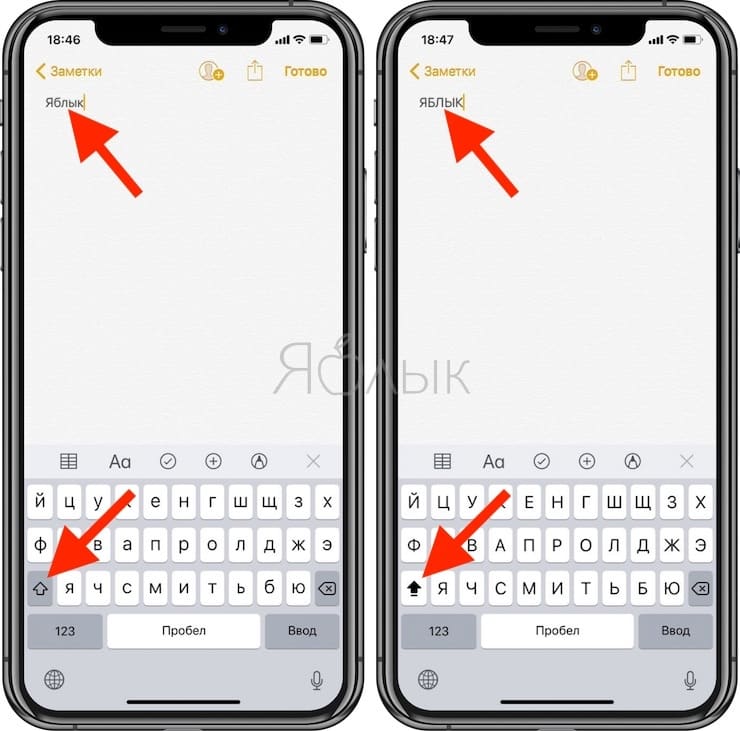
De esta forma, activamos una función similar a la que se usa al encender la tecla Bloq Mayús en un Mac o PC.
Cómo agregar un teclado alternativo a iPhone o iPad
Como ya se mencionó, iOS 8 brindó a los desarrolladores la oportunidad de crear teclados alternativos para iPhone o iPad, y los desarrolladores no dudaron en usarlo. Ya en la App Store, hay aplicaciones diseñadas para reponer la lista de teclados existentes de un dispositivo Apple con soluciones alternativas nuevas, a veces todas originales. ¿Quiere mejorar su velocidad de escritura? Entonces eche un vistazo a Fleksy, Swype, Minuum, TouchPal y otros teclados alternativos, una breve descripción de los cuales se puede encontrar aquí: «Una breve revisión de los teclados alternativos para iPhone, iPad». O tal vez desee diversificar la comunicación con imágenes animadas y videos cortos: la aplicación gratuita de teclado GIF lo ayudará.

Sin embargo, simplemente descargar el programa desde la App Store no será suficiente, necesitas conectar un teclado alternativo en la configuración de tu dispositivo.
Primero, debe visitar la App Store y descargar el teclado alternativo que le interesa en su dispositivo. A continuación, vaya a Configuración> General> Teclado> Teclados> Nuevos teclados, donde buscamos el nombre de su programa recién instalado y lo tocamos, luego de lo cual se activará el teclado alternativo. Para comprobarlo, abre, por ejemplo, iMessage y, usando el botón en forma de globo, cambia de teclado hasta que aparezca el que estaba instalado.
Modo trackpad
Un trackpad es un teclado que combina botones estándar y una interfaz táctil. Dependiendo de la fuerza de la presión, dicho dispositivo determina qué acción desea realizar el propietario del iPhone: escribir texto o acceder a una serie de otros comandos.
El modo Trackpad está disponible en los smartphones 6S y 6S Plus de Apple. Para activarlo, debe presionar la pantalla del iPhone con un poco de esfuerzo cuando trabaje con un documento de texto. Después de eso, las funciones de selección y edición de texto estarán disponibles al usar la opción «Conjunto predictivo». El cursor ahora se puede mover libremente sobre el texto. Cuando se presiona una vez, un determinado fragmento de texto se resaltará en la pantalla. Si hace doble clic en el cuerpo del documento, se marcará toda la oración, si hace triple clic en todo el párrafo.
Cómo personalizar el teclado en un iPhone
En el iPhone 6 o posterior, puede personalizar el teclado para escribir fácilmente con una sola mano. Para hacer esto, realice las siguientes acciones:
- Vaya a «Configuración», luego – a «General», «Teclado».
- Esto abrirá una lista de opciones disponibles que puede cambiar. Haga clic en «Entrada con una mano».
- Se abre la oportunidad de elegir entre varias opciones: la posición del teclado para la mano izquierda o derecha, para trabajar con ambas manos. Seleccione el deseado, luego salga de la configuración.
Cuando ya no necesite la entrada con una mano, deberá volver a la configuración del teclado y seleccionar la opción que se utiliza para la entrada con las dos manos.
A veces, el usuario ve que las letras de las teclas son demasiado pequeñas. En este caso, la situación se puede corregir poniéndolos en mayúscula. Para hacer esto, vaya a la sección «Acceso universal» en la configuración. Luego, yendo a «Teclados» establece el parámetro «Mayúsculas». Después de eso, los caracteres no en minúsculas, sino en mayúsculas se harán visibles en el teclado.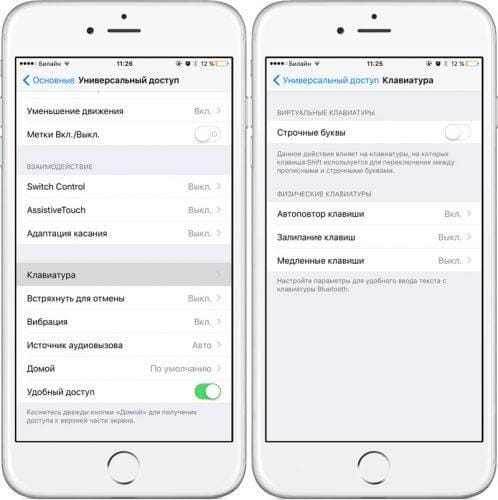
A veces es conveniente utilizar un teclado más grande para la entrada. Para ello, basta con colocar la pantalla del iPhone en posición horizontal. Se colocará a lo largo del borde inferior de la pantalla y se ampliará de tamaño.
Las siguientes opciones también están disponibles en la configuración:
- Puede activar el corrector ortográfico para el idioma para el que está diseñado el teclado.
- La corrección automática de errores está disponible.
- A petición del usuario, puede habilitar el conjunto predictivo En este caso, al escribir una palabra, se le ofrecerán opciones de entrada al usuario.
Estos parámetros se encuentran en la sección de configuración relacionada con el teclado.
Procedimiento de configuración.
¿Cómo oculto el panel de escritura predictiva?
La barra de información sobre herramientas ocupa espacio adicional sobre el teclado. Para quitarlo por un tiempo, solo necesita ocultarlo deslizando el dedo hacia abajo.
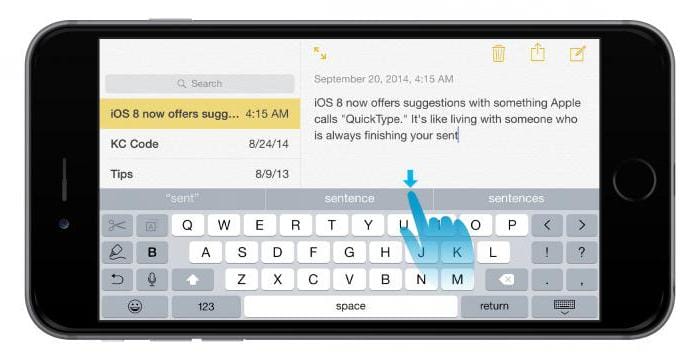
Esto es diferente a deshabilitar la función de marcación predictiva descrita anteriormente. En este caso, el iPhone facilita la restauración de la barra de palabras sugeridas sin salir de la ventana de escritura. Para hacer esto, solo necesita deslizar hacia arriba en la pantalla.
Configurar la marcación predictiva
A partir de iOS 7, el teclado del iPhone estaba equipado con una pequeña tecla Shift que a veces era difícil de presionar. La novena versión del sistema operativo de Apple ha proporcionado a la herramienta de entrada de texto un botón amplio y fácil de usar.
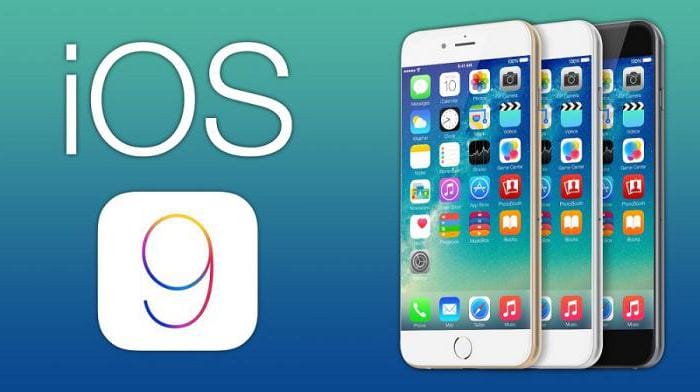
Las funciones de la tecla Shift también han cambiado. Los usuarios ya no necesitan presionar este botón cada vez que necesitan ingresar un carácter en mayúscula. Puede mantener presionada la tecla. Hasta que no vuelva a su posición original, se utilizará al ingresar texto. Si esta innovación no es de su agrado, puede desactivar la opción en la «Configuración» y utilizar el método de marcación anterior.
Le permite utilizar las siguientes funciones al ingresar texto: «Autocript», «Autocorrección», «Ortografía», «Bloq Mayús activado», «Ver caracteres», «Tecla de acceso rápido». La última opción consiste en insertar un punto cuando toca dos veces la barra espaciadora. Todas estas opciones se pueden activar o desactivar a petición del propietario del iPhone.
Nuevas funciones de escritura predictiva
La novena versión de iOS ha realizado algunos cambios en el proceso de uso de la función de escritura predictiva. ¿Cuáles son estas mejoras? Por ejemplo, ahora en ambos lados de la pantalla hay botones rápidos, cuyo propósito es proporcionar un acceso rápido y fácil a los comandos que se utilizan con más frecuencia. Por ejemplo, mientras redacta un correo electrónico, estarán disponibles Rehacer, Deshacer, Cursiva, Negrita, Subrayado, Mover a la derecha y Mover a la izquierda.
Estos botones cambian en función de las aplicaciones en las que se utiliza el kit. Por ejemplo, si se selecciona un fragmento de texto, las opciones «Repetir» y «Deshacer» cambiarán a «Copiar» y «Cortar». En la aplicación «Notas» estarán disponibles las funciones «Estilos», «Imágenes», «Bocetos», etc. El propietario del iPhone puede personalizar todos estos botones por sí mismo, haciendo que trabajar con texto sea sencillo y cómodo.
Conclusión
Gracias a la nueva versión de iOS 9 beta 1, que proporcionó la presencia de escritura predictiva rusa en el iPhone, el teclado habitual de los teléfonos inteligentes se ha convertido en uno «inteligente». Mediante un mecanismo especial, esta opción predice palabras y frases posteriores, mostrándolas en un panel especial. Puede elegir la mejor opción con un solo toque. La función es el autoaprendizaje. Cuanto más se utilice, mayor será la calidad de sus mensajes.
Fuentes utilizadas y enlaces útiles sobre el tema: https://podkluchaemvse.ru/telefony/prediktivnyj-nabor-ili-kak-otklyuchit-podskazki-na-klaviature-iphone-ili-ipad https://dic.academic.ru/ dic .nsf / ruwiki / 219089 https://FB.ru/article/228950/prediktivnyiy-nabor—chto-eto-na-iphone-ios-kak-vklyuchit-prediktivnyiy-nabor https://crabo.ru/hardware- soluciones /what-is-a-predictive-set-in-an-iphone-predictive-set-what-is-it.html https://www.syl.ru/article/333148/prediktivnyiy-nabor-chto-eto – takoe https://omsk-iphone.ru/novosti/prediktivnyj-nabor-chto-eto-iphone.html https://tarifkin.ru/mobilnye-sovety/kak-pomenyat-klaviaturu-na-ajfone https: // wylsa .com / 10-poleznyx-funkcij-klaviatury-v-iphone / https://zen.yandex.ru/media/id/5b50c605495e8e00a9999616/polzovateliam-ios-polzuemsia-klaviaturoi-pravilno-i-ostavliaem-otzyvy-5b60866c9bef9e00a82f8c2c https: // yvy7ablyk- 11- Ves / 16540hory -dolzhny-ispolzovat-dlya -bystrogo-nabora-teksta-na-iphone / http://app-s.ru/publ/alternativnaja_klaviatura_dlja_iphone_ili_ipad/1-1-0-223 https://mosderevo.ru/interior-trim/ prediktivnyi-nabor – chto- eto-takoe-chto-takoe-predikativnyi-vvod-teksta-i-gde.html
Fuente de grabación: lastici.ru