
Digitação preditiva ou como desligar dicas no teclado do iPhone ou iPad. T9, ou entrada de texto preditivo em telefones celulares

Conjunto preditivo – o que é
Sempre que seu dispositivo móvel oferece terminações de palavras ou mesmo frases inteiras durante a digitação, você está lidando com entrada preditiva. A entrada de texto preditivo permite que você agilize o processo de transformar os pensamentos dos usuários em texto devido a esses avisos, bem como corrigir erros comuns.
Exemplos de sistemas de entrada preditivos são o lendário T9, iTAP ou QuickType no iOS.
Para alguns, a capacidade de inserir frases inteiras com apenas alguns toques na tela parece atraente, mas existem alguns usuários que apenas se distraem e se incomodam com essa opção de digitação rápida. Neste caso, você pode simplesmente desabilitar esta função e esquecer o inconveniente.
Dispositivos móveis
A entrada de texto preditivo é comum em dispositivos móveis (principalmente telefones) onde a entrada de texto é difícil, por exemplo, ao escrever mensagens SMS. Existem basicamente dois sistemas de entrada preditiva usados: T9 e iTAP.
Editores para programadores
O editor analisa o texto e exibe um menu que sugere o final da palavra-chave ou identificador inserido. Ou, por exemplo, quando você insere uma tag, o HTML oferece uma escolha de todos os seus parâmetros.
Na maioria dos editores, o menu de entrada preditiva é chamado com uma pequena pausa na digitação ou pressionando a tecla Ctrl-Espaço.
Editores de documentos
Ao inserir o texto, o sistema sugere o fim da palavra que está sendo inserida. Por exemplo, isso pode ser útil ao inserir tabelas nas quais o conteúdo das células é frequentemente repetido. Em editores de documentos, os desenvolvedores usam a entrada preditiva com muito cuidado, pois os erros de previsão são especialmente comuns aqui.
Em geral
Em línguas com um sistema desenvolvido de terminações (como em russo), o sistema que sugere o final de uma palavra em seu início não funciona bem – não há garantia de que a palavra resultará no caso em que é necessário.
Descrição do recurso de digitação preditiva no iPhone
A essência da entrada de texto previsto é a seguinte. O sistema prevê a palavra a ser digitada antes mesmo do usuário digitá-la. A opção oferece opções disponíveis com base na experiência anterior com digitação de texto. O melhor pode ser selecionado com um toque.
Na oitava versão do sistema operacional dos dispositivos Apple, um conjunto preditivo já estava presente. O iOS 9 oferece uma versão russa de uma opção tão útil. Seu uso reduz significativamente o tempo de digitação, pois o sistema dá dicas. O recurso de digitação preditiva sugere palavras ou mesmo combinações delas para continuar a frase, analisando as mensagens que você escreveu anteriormente.
Esta opção é de autoaprendizagem. Depois de analisar seu estilo de escrita, o recurso de digitação preditiva sugere palavras-chave que correspondem ao seu estilo de escrita. Por exemplo, para a comunicação empresarial via e-mail, a opção usará um estilo mais formal e, ao redigir mensagens curtas, será coloquial.
As dicas são exibidas em um painel especial localizado acima do teclado do iPhone.
Sutilezas de aplicação
Vamos considerar algumas das nuances, dizendo que este é um conjunto preditivo. iPhones e iPads, por exemplo, com a chegada do iOS 8, também vêm equipados com essa funcionalidade. Mas, ao contrário do Android, a digitação preditiva em dispositivos Apple não é tão perfeita. A correção automática de palavras pode ser muito malsucedida no início e leva tempo para “aprender” o dispositivo. Além disso, você precisa desenvolver uma boa habilidade de digitação para que os teclados inteligentes funcionem bem. Se você digitar palavras com erros de digitação ou ortografia, o sistema pode não reconhecê-los corretamente.
Como funciona a digitação preditiva?
O que é isso na prática? Em sua forma mais básica, o teclado preditivo usa o texto que você insere regularmente. Todas as palavras que você digita são memorizadas pelo sistema para criar um dicionário local personalizado de palavras e frases que você repete com frequência. O dispositivo solicitará essas palavras se for provável que você as use ou precise delas novamente.
Por exemplo, se você digitar uma palavra e seu teclado nunca a viu antes, ele se oferecerá para corrigi-la para outra, o que, em sua opinião, é mais provável. Você tem três opções:
- você pode aceitar uma das correções sugeridas;
- ignore as sugestões e deixe tudo como está;
- adicione-o ao seu dicionário pessoal para que o sistema não o incomode quando você digitá-lo novamente.
Como o dicionário personalizado é preenchido?
Se você usar a correção e escolher uma das opções já sugeridas, é óbvio que o teclado continuará a considerar a palavra incorreta e sugerirá substituí-la no futuro. Se você adicioná-lo ao seu dicionário, o teclado o “reconhecerá” imediatamente e sugerirá na próxima vez que você inserir uma combinação semelhante de letras ou usar palavras semelhantes antes e depois dessa palavra, mas pule-a.
Além disso, o teclado ainda ativará essa funcionalidade se você ignorar a digitação preditiva. O que isto significa? Na primeira ou segunda vez que você pula a correção ou salva uma palavra, presume-se que não é um erro de grafia, mas também não é uma palavra que você usa com freqüência suficiente para ser representada em padrões de uso semelhantes. Se você ignorá-lo pela terceira ou quarta vez (dependendo do teclado específico), o sistema sinalizará como um provável futuro e ainda começará a sugeri-lo quando você digitar palavras ou frases semelhantes.
Dessa forma, você não precisa se preocupar em habilitar a digitação preditiva – a maioria dos dispositivos modernos a inclui por padrão.

Em que diferem os teclados inteligentes?
Quase todo teclado moderno usa a tecnologia mencionada acima. No entanto, existem diferenças claras entre os prompts que o sistema do seu telefone faz por padrão e aqueles obtidos dos teclados virtuais dos serviços SwiftKey, Fleksy ou Swype.
O que eles estão fazendo de diferente? A única coisa que esses produtos têm em comum é que tentam sugerir palavras. É aqui que terminam as comparações. Os prompts podem ser tão simples quanto os antigos teclados Nuance T9. Eles se relacionam a valores baseados em chaves que foram usadas anteriormente. Esses dispositivos geralmente usam listas ou dicionários de palavras.

Tecnologias modernas
O que é a digitação preditiva no iPhone e no Android? Hoje, os teclados inteligentes mais avançados adotam uma abordagem diferente para os prompts. É baseado no processamento de linguagem natural e aprendizado de máquina. A modelagem da linguagem é exatamente o que a função descrita oferece, ou seja, permite “reconhecer” certas palavras. Como regra, eles são combinados em um todo no idioma aplicável. Portanto, a precisão de tais teclados é geralmente muito maior do que os teclados de botão de pressão mais antigos.
Como habilitar a digitação preditiva no iPhone? Via de regra, está habilitado por padrão, mas se esta opção estiver inativa, basta acessar as configurações do teclado e selecionar o item de menu apropriado. Da mesma forma, você pode desativar essa opção, mas isso não é recomendado.
Os especialistas explicam que os teclados mais inteligentes de hoje estão usando serviços de nuvem e processamento reverso para melhorar seus prompts, sincronizar dicionários do usuário entre dispositivos e adicionar novas palavras a eles sem forçar os usuários a baixar grandes atualizações ou treinar novamente seus dispositivos.
Eles também oferecem serviços em nuvem que podem servir a muitas funções. Alguns dos mais comuns incluem:
- inserir o nome de um contato de serviços online em uma dica de ferramenta;
- analisar sua entrada em vários serviços online para atualização e, assim, personalizar o word store;
- salvar e sincronizar seu modelo de idioma.
Isso permite que a funcionalidade seja usada em vários dispositivos e não seja perdida se for danificada ou roubada. Também existe uma atualização dinâmica do seu modelo de idioma disponível hoje com base em outras informações recebidas de sites em tempo real, como o Twitter.
Por exemplo, o recurso Living Language do Swype permite que seu vocabulário seja atualizado com as tendências populares na Internet e nas redes sociais. O SwiftKey oferece o SwiftKey Cloud, um serviço complementar que pode se conectar à sua conta do Twitter, Google ou Facebook para ver o que você disse nessas redes ou no seu e-mail.
O teclado preditivo do Google é semelhante, exceto que usa o que você digita em seu dispositivo Android, bem como qualquer coisa que você digita em suas contas do Google, histórico de pesquisa na web, Google+, etc. Em todos os casos, esses recursos são opcionais. Devem ser escolhidos e podem ser facilmente excluídos.
Como você pode melhorar seus resultados?
Agora que entendemos como a digitação preditiva funciona (o que é e como usá-la), você pode seguir alguns passos simples para melhorar seu teclado. É importante lembrar que bons prompts requerem tempo e preparação, então você não será capaz de ir de erros regulares para alta precisão durante a noite, mas cada passo o deixará cada vez mais perto do conforto.
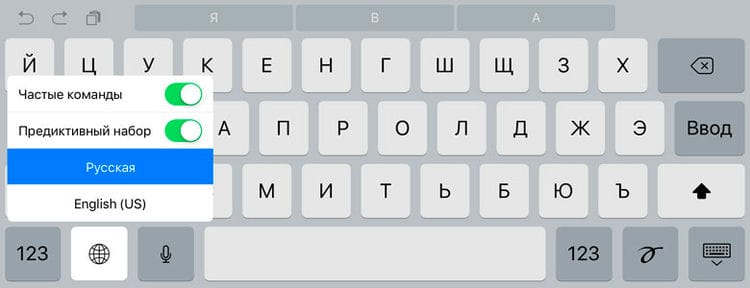
Como desligar as dicas de teclado iOS
Abra qualquer aplicativo em seu dispositivo móvel que permita ativar o teclado. Pode ser mensagens, notas, e-mail ou qualquer outra coisa.
Em seguida, procure a tecla no teclado para alternar entre os idiomas ou a tecla que aparece em seu lugar com a imagem de um smiley. Pressione e segure seu dedo na tela até que um menu apareça. Em seguida, arraste o controle deslizante ao lado da linha Predictive Set para a posição desativada.
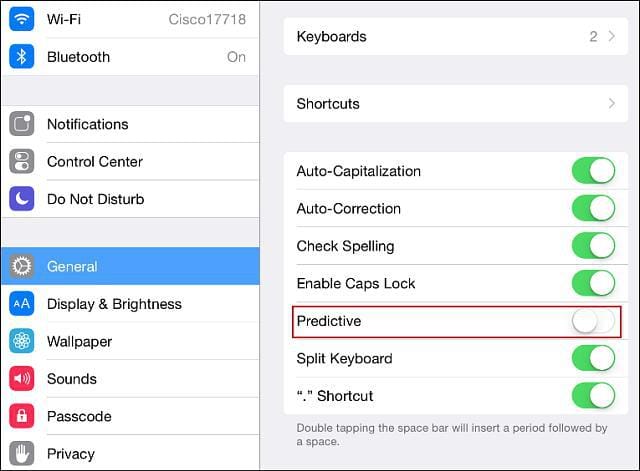
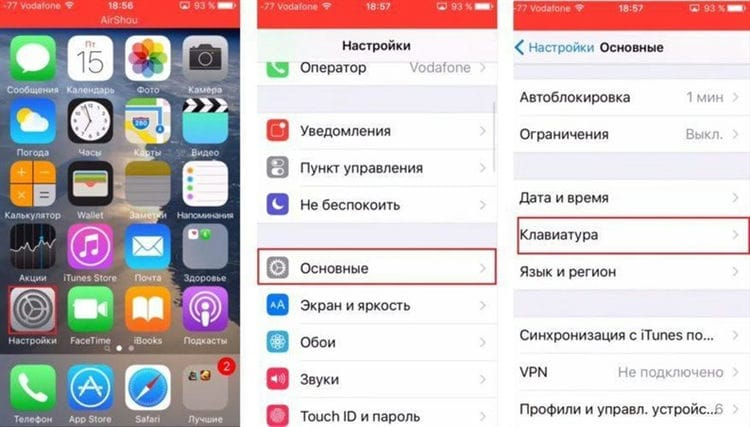
Você também pode desativar a digitação preditiva nas configurações do iPhone ou iPad: Ajustes> Geral> Teclado> Digitação preditiva.

Como habilitar T9 (correção automática) no iPhone
É claro que a ativação dessa opção é feita da mesma forma que a desativação:
- Vá para as “Configurações” do seu telefone e selecione a guia “Geral”;
- Role para baixo até encontrar a guia Teclado. Clique neste item;
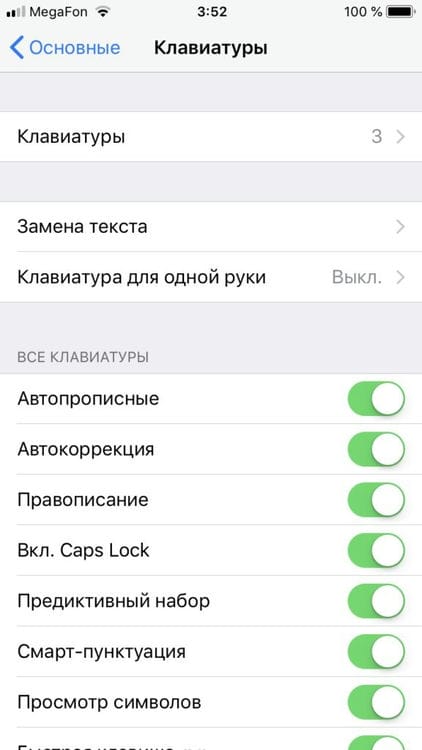
- Você terá muitos pontos aqui. Encontre “Correção automática” e defina o controle deslizante para “Ativado”, conforme mostrado na imagem.
Personalize para você
Recomendamos que você tente configurar a “Correção automática” e, geralmente, uma digitação rápida, para que essas opções realmente ajudem na digitação e na correspondência. Além disso, isso é feito de forma simples. Abra a seção “Geral” nas configurações do dispositivo iOS e selecione o item “Teclado” e depois “Correção automática”. Aqui você pode:
- Ensine suas novas palavras.
Por exemplo, na subseção “Teclado”, toque no bloco “Abreviações”. Em seguida, clique em “Nova redução”. Escreva a frase completa e sua versão abreviada – a mesma abreviatura. Clique em salvar. Agora tente escrever uma mensagem e escrever uma abreviatura. O sistema oferecerá a você a opção completa – basta tocar nele ou pressionar a barra de espaço. - Peça para destacar palavras com erros ortográficos.
Para isso, basta ativar a opção “Ortografia”. - Ative um modo no qual serão oferecidas opções para continuar a frase
(o sistema leva em consideração suas conversas anteriores, estilo de escrita e palavras mais frequentes). Isso pode ser feito na subseção “Teclado” habilitando a opção chamada “Discagem preditiva”. - Defina a grafia padrão de palavras com letras maiúsculas, se elas vierem primeiro em uma frase
. Basta ativar a função “Auto-capital”.
Finalmente, vamos discutir mais um ponto importante. Diz respeito a como limpar o dicionário T9 em um iPhone? Na verdade, conforme você o usa, um grande número de palavras adicionadas acidentalmente ou com erros ortográficos se acumula aqui, o que interfere na digitação rápida. Portanto, o dicionário de autocorreção do iOS precisa ser redefinido periodicamente. Para fazer isso, vá para a seção “Geral” nas configurações, toque no item “Redefinir” e selecione “Redefinir dicionário do teclado”. Assim, você removerá palavras (incluindo palavras errôneas – por exemplo, “soldar” em vez de “dormir”), adicionadas durante o uso do dispositivo.
O modo T9 ganhou popularidade quando os dispositivos de botão de pressão entraram na moda. Esta opção é muito conveniente e permite que você digite o texto rapidamente. Foi apenas necessário clicar nas 2-3 letras iniciais necessárias, e o próprio programa sábio adivinhou a versão necessária da palavra completa.
Aqui está o que você pode fazer?
Adicione palavras ao dicionário. Muitos usuários não fazem isso e contam com o teclado para simplesmente pesquisar palavras já existentes no dicionário. O sistema pode aprender por conta própria, mas o processo leva muito mais tempo e, dependendo da frequência com que você usa frases específicas, elas podem ser classificadas abaixo dos prompts do teclado nativo. Se você estiver usando uma palavra específica que seu teclado está tentando corrigir mais de duas vezes, adicione-a.
Aprenda a editar um dicionário. Assim como adicionar palavras regularmente, você deve remover dela aquelas que ela sugere para usar e que você não precisa. Se o seu teclado apenas insiste que você digite um nome ou nome de cidade em vez de uma palavra comum, sua melhor aposta é simplesmente removê-lo totalmente do seu dicionário personalizado e digitá-lo manualmente quando precisar digitá-lo.
Ative os recursos de nuvem e certifique-se de que todas as suas palavras estão em todos os seus dispositivos e você não precisa repetir o ‘aprendizado'. Conectar o teclado a outros aplicativos ou selecionar um usando o dicionário do sistema em vez dos dicionários do aplicativo tornará a digitação mais fácil. No entanto, neste caso, você pode ter o problema de como limpar o conjunto preditivo se, por engano, salvar muitas palavras com erros ortográficos.
Finalmente, usar teclas que são sempre usadas por dicionários em nuvem atualizados (como o Living Language do Swype) significa que seu teclado sempre terá e compreenderá novas palavras se você decidir usá-las. Por exemplo, se você estiver usando o teclado padrão do Google no Android, ative as “sugestões personalizadas”.
Você pode inserir texto usando o teclado na tela.
Toque na caixa de texto para exibir o teclado na tela e, em seguida, toque nas teclas do teclado. Se uma tecla for pressionada por engano, você pode mover o dedo até a tecla correta. A letra não é inserida até que o dedo saia da tecla.
Pressione a tecla Shift para alterar o caso ou mantenha pressionada a tecla Shift e deslize o dedo para uma letra. Toque na tecla Shift duas vezes para ativar o Caps Lock. Para inserir números, sinais de pontuação e caracteres especiais, toque na tecla numérica 123 ou na tecla de símbolo # + =. Se você não adicionou nenhum teclado, toque em para ir para o teclado Emoji. Se você tiver vários teclados, toque em para ir para o último teclado usado. Repita o toque para acessar o resto dos teclados. Em alternativa, toque sem soltar e, em seguida, mova o dedo para selecionar um teclado diferente. Tocar duas vezes na barra de espaço insere um ponto final com um espaço.
Se uma palavra tiver um sublinhado rabiscado em vermelho, toque nela para ver sugestões de correção. Se não houver nenhuma opção desejada, digite a palavra desejada manualmente.
Conforme você digita, QuickType usa digitação preditiva para prever a próxima palavra. Para selecionar uma palavra sugerida, toque nela. Você também pode aceitar a versão destacada inserindo um espaço ou um sinal de pontuação. Para rejeitar a sugestão sugerida, toque na palavra original (exibida como um QuickType com aspas),
Ocultando variantes na tipagem preditiva.
Arraste as opções QuickType para baixo. Arraste-os novamente se decidir que deseja usá-los.
Desative a discagem preditiva.
Toque e segure ou e mova seu dedo para Discagem preditiva.
O iPhone pode corrigir erros de digitação e adivinhar a próxima palavra, mesmo se QuickType estiver desativado. Para aceitar a palavra sugerida, insira um espaço ou sinal de pontuação ou toque na tecla Enter. Para rejeitar a oferta, toque no “x”. Se uma sugestão for rejeitada várias vezes, o iPhone irá parar de sugeri-la.
Configurações para digitar ou adicionar teclados.
Vá em Ajustes> Geral> Teclado.
O teclado na tela do iPhone 6 e do iPhone 6 Plus contém teclas adicionais que podem ser úteis. Essas teclas são visíveis ao usar o iPhone na orientação paisagem.
Você também pode inserir texto usando o teclado Apple Wireless Keyboard. Consulte Como usar o teclado Apple Wireless Keyboard. Para usar o ditado em vez de digitar texto no teclado, consulte Ditado.
Editando texto
Toque e segure a tela até que a lente de aumento apareça e, em seguida, sem remover o dedo da tela, deslize o dedo para localizar o ponto de inserção.
Clique no ponto de inserção para exibir as opções de seleção. Você também pode destacar uma palavra tocando duas vezes nela. Arraste os pontos de alça para aumentar ou diminuir o volume do texto selecionado. Em documentos somente leitura, como páginas da web, toque e segure seu dedo para selecionar uma palavra.
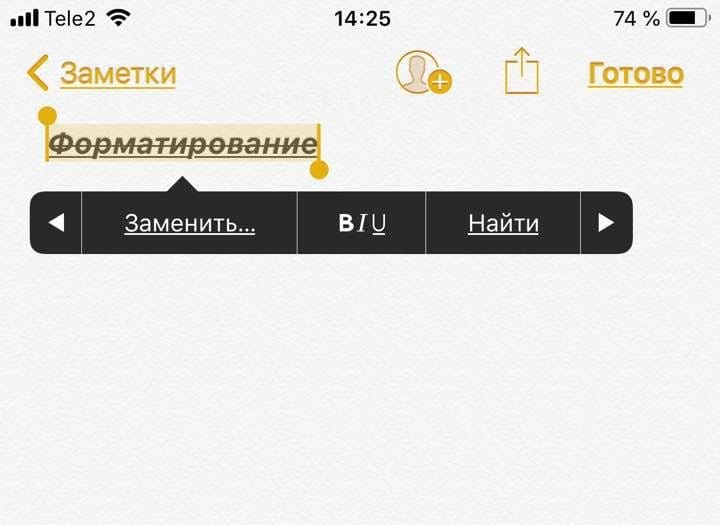
Você pode cortar, copiar ou substituir a seleção. Em alguns programas, você pode aplicar a formatação ao texto (negrito, itálico ou sublinhado; toque em B / I / U), visualizar a definição de uma palavra em um dicionário ou encontrar um sinônimo. Clique para ver todas as ações disponíveis.
Desfaça a última operação de edição.
Agite o iPhone e toque em Cancelar.
Usando abreviações, você pode inserir palavras e até frases com apenas alguns caracteres. Por exemplo, a abreviatura “etc.” é substituída pela frase “e assim por diante.” Esta abreviatura já está memorizada, mas você pode adicionar suas próprias abreviações.
Crie uma redução.
Vá em Ajustes> Geral> Teclado e toque na opção Atalhos.
Não quer corrigir sua palavra ou frase?
Crie uma abreviatura, mas deixe o campo Abreviação em branco.
Usando o iCloud para atualizar seu dicionário pessoal em outros dispositivos.
Vá em Ajustes> iCloud e ative o iCloud Drive ou Documentos e Dados.
Usando o teclado Apple Wireless Keyboard
Você pode usar um teclado Apple Wireless Keyboard (vendido separadamente) para inserir texto no seu iPhone. O teclado sem fio se conecta ao seu telefone via Bluetooth, então você precisa primeiro emparelhar o teclado com o iPhone.
Observação.
O teclado Apple Wireless Keyboard não oferece suporte à funcionalidade de teclado do dispositivo. Por exemplo, ele não usa digitação preditiva e não corrige palavras com erros ortográficos.
Como emparelhar um teclado Apple Wireless Keyboard com um iPhone.
Ligue o teclado, vá para Configurações> Bluetooth e ative a conectividade Bluetooth e selecione o teclado na lista Dispositivos.
Após o emparelhamento, o teclado se conecta ao iPhone se estiver dentro do alcance de comunicação (até 10 metros). Se um teclado sem fio estiver conectado, o teclado na tela não aparecerá.
Economiza bateria.
Desligue a função Bluetooth e o teclado quando não estiverem em uso. Você pode desligar o Bluetooth no Control Center. Pressione o botão Liga / Desliga para desligar o teclado. nele e segure-o até que o indicador verde apague.
Desemparelhando um teclado sem fio.
Vá para Configurações> Bluetooth, toque em ao lado do nome do teclado e selecione Esquecer este dispositivo. Consulte Dispositivos Bluetooth.
Prós e contras
O T9 é encontrado tanto em modelos antigos quanto em dispositivos atuais baseados no Android. Apesar da conveniência e do tempo reduzido para digitar o material de texto, esse modo tem suas desvantagens. Acelerar a digitação costuma ser um conceito teórico.
O aplicativo possui um grande dicionário embutido com uma ampla gama de palavras usadas com mais frequência na vida cotidiana. Esse modo às vezes apresentava surpresas indesejadas quando, após a digitação, parafraseava as palavras de maneira diferente, e o usuário precisava gastar tempo fazendo correções.
Removendo T9 no iOS
Basicamente, o iPhone não possui esse modo. Este desenvolvimento de entrada preditiva foi criado para dispositivos de botão de pressão simplificados. A opção no iPhone é chamada de autocorreção. Embora a maioria o chame de T9.
Características adicionais
Além do modo de correção automática no iPhone, você pode desativar:
- entrada automática de letras maiúsculas no início da entrada (estamos procurando o comando “Auto-maiúsculas”);
- dicas de palavras (procurando o comando “Digitação preditiva”).
Também existe a opção de incluir seus próprios modelos de substituição de conteúdo textual. Eles estarão ativos mesmo se a correção automática estiver desativada. Esta operação pode ser realizada na seção “Substituição de texto”.
AutoCorreção IOS
Hoje eu gostaria de falar sobre um serviço que provavelmente chamou a atenção de todos … mas por algum motivo, poucas pessoas o usam. Talvez muitos simplesmente não imaginem por que ele pode ser necessário. Vamos tentar consertar essa situação.
Se você abrir as configurações do sistema e for para a seção “teclado”, haverá “Abreviações” na parte inferior. Por padrão, eles são configurados para expandir a abreviatura “e assim por diante” na frase “e assim por diante” – puramente simbólicos, para que o usuário entenda do que se trata.
A ideia é bastante óbvia. Se ao inserir a partir do teclado – não importa se é hardware ou tela – houver uma sequência de caracteres especificada nas configurações como uma abreviação, então o sistema substitui o texto especificado como uma frase. Além disso, este serviço é sistêmico, o que significa que funciona onde quer que você digite um texto.
Como observei no início, a maioria deles tem apenas uma abreviatura predefinida “etc.” E aqui está o que acontece comigo:
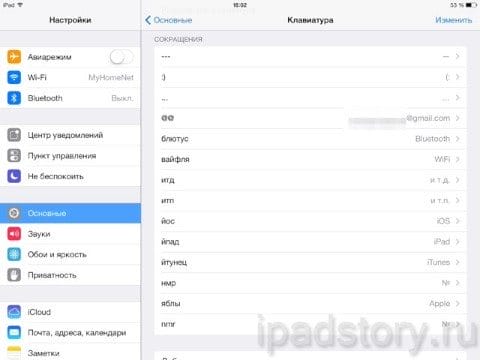
Deixe-me apresentar a você algumas ideias de como usar esse recurso para tornar a vida do seu tablet mais fácil. Em todos os casos, é importante entender que é melhor usar abreviações para usar combinações de letras raras (ou geralmente impossíveis na linguagem comum), caso contrário, você pode facilmente complicar sua vida em vez de simplificação.
Ideia um: seu e-mail
O seu endereço tem que ser inserido com bastante frequência, pois é nele que as pessoas são identificadas nas redes sociais, serviços web, etc. Esta é a coisa mais lógica que se sugere na autocorreção, então crie uma abreviatura.
Idéia dois: anglicismos comuns
Se, devido à sua ocupação, você tem que mencionar regularmente no texto termos que exigem a troca de layout, talvez faça sentido introduzir sinônimos autocambiáveis para eles em cirílico? Como autor deste site, sou simplesmente forçado a usar constantemente as palavras Apple, iPad, iOS, AppStore, etc. – mas, como você pode ver, eu faço isso diretamente do layout cirílico.
Ideia três: personagens especiais
Uma das perguntas mais frequentes sobre o uso do teclado na tela em um iPad é: “Como faço para inserir um caractere numérico (No. )?” A resposta correta é: de jeito nenhum! Meio de teclado padrão. Mas se você usar o mesmo autocorreção padrão, será fácil.
Para isso, basta dar-lhe uma abreviatura – para mim são “nmr” e “nmr” para cirílico e latim, respetivamente. Claro, você também precisa do próprio símbolo para indicá-lo como uma frase – para a qual você pode usar a tabela de símbolos, e a versão gratuita servirá perfeitamente. Você não precisa disso com muita frequência e pode olhar o anúncio por alguns segundos. O símbolo numérico tem a designação oficial “Sinal Numero” e está localizado no grupo “Símbolos em forma de letra”.
A quarta ideia: fichas pessoais
Meus leitores estão cientes: eu uso emoticons “invertidos”. (: Isso não está acontecendo por causa do notório “pense diferente” (embora seja isso que estou tentando ensinar aos meus alunos), mas por causa da aversão banal pela tendência dos motores de fóruns e blogs de substituir emoticons de texto por imagens. .
Então – trabalhando com o texto, eu digito emoticons da maneira mais comum, como estou acostumada. E o iOS os inverte para mim. Além disso, você pode ver que configurei a autocorreção de três menos para o travessão: é mais fácil para mim cutucar menos três vezes seguidas do que virar para a dobra “alt-shift-minus”. Da mesma forma, três pontos são substituídos por reticências, etc.
(Se você tiver uma pergunta aqui, a resposta é sim. Sim, todos os meus artigos aqui são escritos inteiramente ou em grande parte diretamente no iPad a partir de um teclado externo. Isso não transforma o tablet em um laptop, mas eu não não preciso – basta que a transformação na ferramenta de trabalho operacional com o texto seja extremamente bem-sucedida.)
Parece que os exemplos dados são suficientes. Resta dizer como essas mesmas abreviações são configuradas e funcionam.
A configuração é muito simples e é totalmente ilustrada pela seguinte captura de tela:
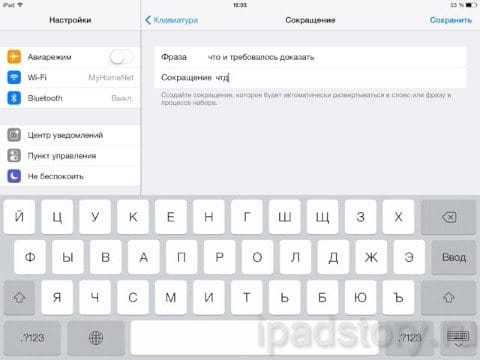
Depois de salvar a abreviatura criada, o sistema controlará se ela aparece em seu texto. Se o fizerem, será oferecido um substituto. Como isso:
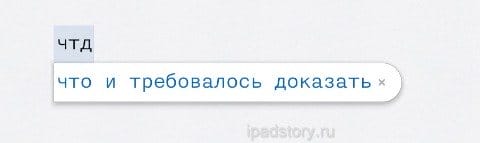
A continuação normal da digitação significará sua concordância; Não é necessária nenhuma ação adicional. Para recusar, basta apontar o dedo para a cruz. Isso requer uma certa precisão de posicionamento, por isso recomendo novamente: use abreviações de modo que ocorram exclusivamente para o fim a que se destinam e não exijam recusas. (:
Por fim, mencionarei duas desvantagens desse serviço. Primeiro, as abreviações são fracamente sensíveis a maiúsculas e minúsculas. Mais precisamente, eles são convertidos de acordo com as seguintes regras:
- Se a frase contiver letras maiúsculas e minúsculas, ela será usada na substituição como está.
- Em todos os outros casos, a capitalização da frase será igual à da abreviatura digitada.
Ou seja, no exemplo acima, “o que era necessário para provar”, “o que era necessário para provar”, “o que era necessário para ser provado” e “o que era necessário para ser provado”, e o que era necessário para ser provado .
Em segundo lugar, o sistema tenta de alguma forma analisar os símbolos usados e agir “intelectualmente” dependendo de seu tipo. Acho difícil descrever o algoritmo com precisão – ele é conhecido em detalhes apenas pelos programadores da Apple – mas, por exemplo, você não será capaz de definir o autocorreção “b” para uma vírgula, a ausência do qual no principal O teclado na tela causa uma frustração pronunciada entre os proprietários de iPad que falam russo.
Como mudar o teclado no iPhone
Para alterar as configurações, você precisa fazer o seguinte:
- Você precisa ir para “Configurações”, vá para a seção “Geral” e, em seguida, vá para “Teclados”.
- Isso abrirá a página de configurações. As variedades instaladas podem ser vistas aqui. Há um link Novos teclados na parte inferior da tela. Será útil nos casos em que o idioma requerido não estiver na lista.
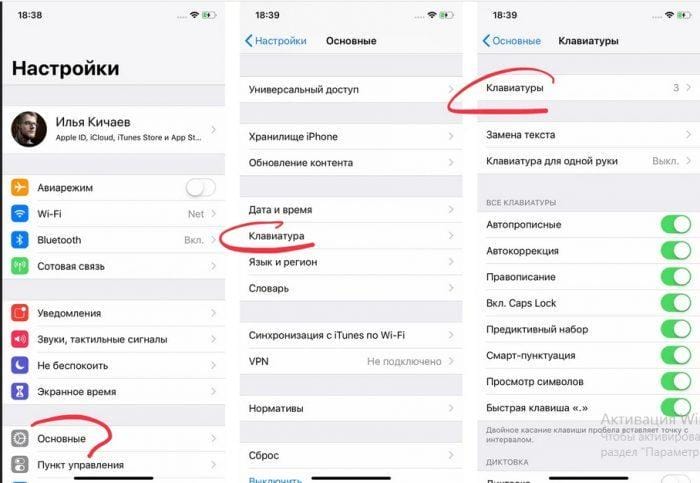
- Depois que todos os idiomas necessários forem ativados, você precisará sair das configurações.
O teclado integrado na tela aparecerá automaticamente sempre que um campo de texto aparecer na tela depois que o usuário tocar nele. Para alterar o idioma, você precisa clicar no ícone do globo. Depois disso, uma lista de idiomas disponíveis aparecerá, da qual você precisa selecionar o apropriado.
Nas configurações, você pode alterar as configurações do teclado.

configurações básicas
Vá para as configurações básicas e encontre o teclado. Neste menu, você verá todas as configurações de entrada: autocorreção, dicas e digitação preditiva. Nem tudo pode ser deixado ligado, mas vale a pena dar atenção especial a alguns.
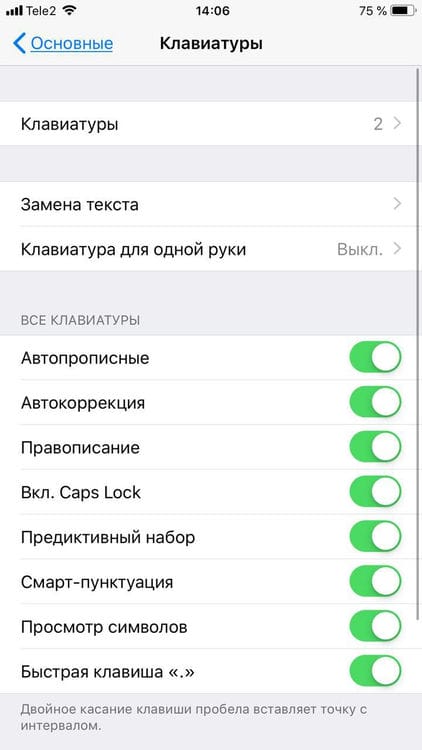
Outra coisa útil é a pontuação inteligente. Ele muda automaticamente os sinais de pontuação para os tipográficos. Por exemplo, dois sinais de menos (- -) transformam-se em travessões (-) e as aspas estranhas (“”) tornam-se normais (“”). Mas algumas pessoas precisam de caracteres específicos – ative ou desative a pontuação inteligente conforme achar necessário.
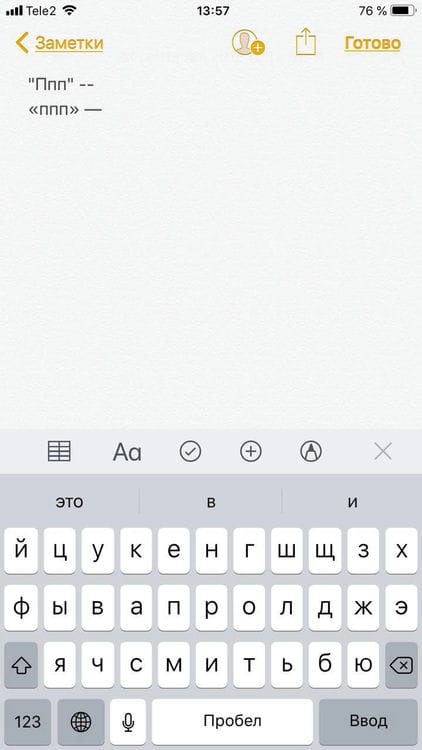
Dicionário de abreviações
Quase todo mundo usa essas coisas. IPhones tem um recurso muito legal de “substituir texto” que permite substituir abreviações por palavras completas.


Para fazer abreviações, acesse as configurações do teclado e clique em “Substituir texto”, e a seguir no sinal de mais no canto direito:

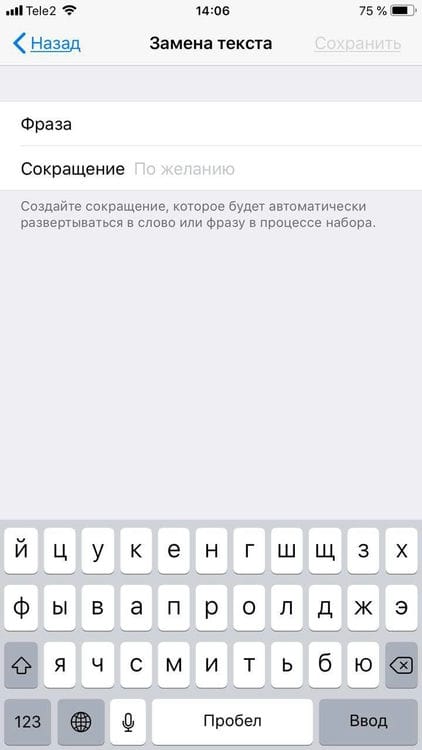
Tendo criado uma abreviatura, o próprio iPhone irá oferecer a você a substituição do conjunto de letras por uma frase ou palavra.
Tamanho do teclado
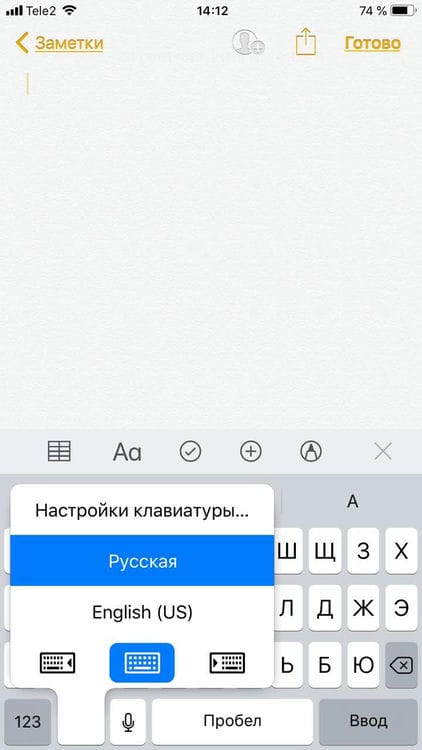
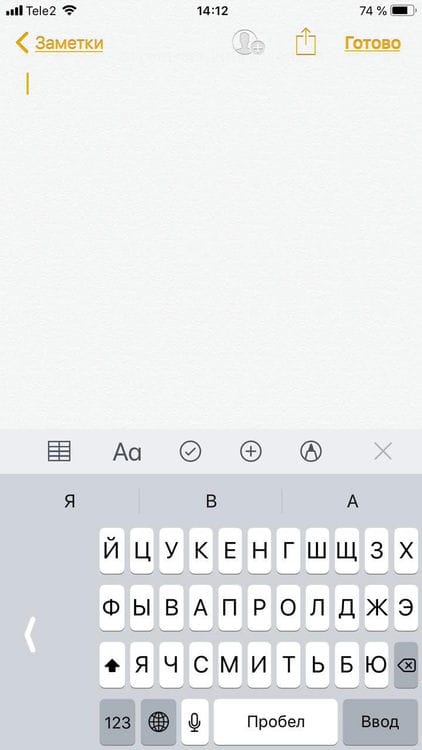
Às vezes, você precisa responder prontamente a uma mensagem no messenger, mas e se você estiver na rua? Para fazer isso, a Apple criou uma redução no tamanho do teclado para os lados esquerdo e direito. Para usá-lo, mantenha o globo pressionado e selecione o teclado desejado:
Formatação de texto
Essa coisa não funciona em todos os aplicativos, mas é útil. Você pode alterar a formatação do texto: coloque-o em negrito, itálico, tachado ou sublinhado. Basta destacar uma palavra e escolher o formato desejado. Mas não se esqueça da etiqueta digital.
Dica do iOS. Voltar à rotina. Como usar o teclado
Respostas às perguntas dos usuários, mensagens nas redes sociais e nossa experiência pessoal mostram que às vezes até coisas úteis básicas dos smartphones são escondidas dos usuários. Hoje vamos falar sobre as coisas legais que se estabeleceram no que usamos todos os dias – o teclado. Então, como digitar texto no iPhone é muito rápido.
Letras maiúsculas – você pode pressionar Shift e inserir uma letra maiúscula ou pode segurar a tecla Shift com um dedo e digitar várias delas com o outro. Como quiser. E se você pressionar Shift duas vezes seguidas, o Caps Lock será ativado – todas as letras estarão em maiúsculas.
Inserindo os caracteres ё, ъ, €, ą, diferentes tipos de aspas e hifens – o iPhone tem um teclado muito compacto, embora tenha grandes possibilidades. Por exemplo, algumas pessoas pensam que as letras Ё e Ъ não estão no iPhone. Mas não é assim! Se você mantiver pressionado “e”, poderá inserir a letra e, se “b” – b, pressione “$” – selecione outras moedas e aspas ou hifens – diferentes tipos de aspas ou diferentes comprimentos de hifens e travessões (sim, há pessoas que querem que seus textos pareçam tipograficamente corretos). Tente segurar diferentes personagens no teclado e abra um novo mundo!
Ponto final com espaço – todos provavelmente sabem disso. Digite 2 espaços em uma linha e obtenha um ponto final. Ajuda muito a acelerar o conjunto de frases.
Ortografia – se o iPhone achar que você está errado, ele irá sublinhar a palavra com uma linha vermelha. Toque nele e selecione uma opção de correção ou escreva a sua própria para que da próxima vez não enfatize seus neologismos favoritos como “olá” ou “personalizado”.
A entrada com uma mão é um novo recurso legal no iOS 11. Em iPhones “grandes” 6, 6+ e superiores, agora você pode mover o teclado para o lado direito ou esquerdo mantendo pressionada a tecla globo. O teclado encolherá, tornando muito mais fácil digitar com um dedo. Uma inovação muito útil!
Teclado totalmente funcional – se você girar o telefone horizontalmente, o teclado se expande e teclas adicionais aparecem. É verdade que tudo quebrou no iOS 11, mas funciona no iOS 9 e 10.
Seleção de texto – você pode tocar no texto com o dedo até que a lupa apareça e, em seguida, movê-lo para o ponto onde a seleção começa e selecionar “Selecionar” :). Ou você pode tocar duas vezes em uma palavra para selecioná-la. Além disso, o quadro de seleção pode ser alterado arrastando os cantos azuis. Bem, o texto selecionado pode ser cortado, copiado, transferido para este e outros aplicativos (experimente como funciona no TextGrabber no iOS 11), bem como em alguns programas, como o padrão “Notes” ou “Mail”, – faça negrito, itálico ou sublinhado.
Já agora, se não souber a definição de uma palavra a partir de uma correspondência ou carta, pode usar o nosso Lingvo ou LingvoLive, ou pode ir ao dicionário do sistema: seleccione uma palavra desconhecida – clique em “Encontrar”.
3D Touch é Power – Se você tem um iPhone com 3D Touch, pode destacar texto como um ninja. Pressione e segure o teclado até que sua cor fique cinza claro. Mova o cursor no texto arrastando o dedo pelo teclado como faria em um trackpad. Sem levantar o dedo, pressione um pouco mais forte para selecionar uma palavra e mova o dedo para selecionar outras partes do texto.
Desfazer é um recurso maluco e oculto de um iPhone de 8 anos atrás. Se você acidentalmente excluiu algo no texto, agite seu iPhone e selecione “Desfazer”. Isso retornará o texto perdido ou corrigido. Jedi em linha reta!
A digitação preditiva é como o T9, mas melhor. Esse painel adicional acima do teclado com opções de palavras. Tenta prever sua próxima palavra e a sugere a você.
Se você vir uma palavra adequada, digite um espaço ou toque nela e ela será inserida automaticamente junto com o espaço (se você inserir um sinal de pontuação imediatamente depois, o espaço será removido). E é muito fácil desativá-lo – selecione “Configurações”> “Geral”> “Teclado” e, em seguida, desative a “Discagem preditiva”. A propósito, palavras com erros ortográficos ainda serão oferecidas para correção. Para aceitá-lo, pressione a barra de espaço, marca de pontuação ou toque em Retornar. Para rejeitar, toque em “x”. Se uma sugestão for rejeitada várias vezes, o iPhone irá parar de sugeri-la.
O ditado é novamente uma coisa legal, escondida de olhos curiosos. Se você não vir o ícone do microfone próximo à barra de espaço, vá em Ajustes> Geral> Teclado e ative o ditado). A propósito, no iPhone 6S e superior, ele pode funcionar mesmo sem a Internet. Então, é inconveniente ou lento digitar com a mão? Toque no microfone e fale, depois toque em Concluído quando terminar. Bams! O texto reconhecido foi transferido para o seu campo de texto.
O mais legal do ditado são os sinais de pontuação. Sim, eles também existem, e o ditado com eles lembra o envio de um telegrama de Prostokvashino – Olá a todos VSKL Ditamos o texto do PTC Então, sinais de pontuação: “vírgula”, “ponto”, “ponto e vírgula”, “ponto de exclamação”, ” ponto de interrogação “,” abrir aspas “,” fechar aspas “,” novo parágrafo “,” nova linha “,” grande “,” sem espaço “,” smiley “,” smiley triste “,” smiley piscadela “. Experimente, você definitivamente vai gostar!
Acelerando sua digitação – você pode substituir automaticamente abreviações por frases completas, reabastecendo seu dicionário de forma independente. Você pode fazer isso em “Ajustes”> “Geral”> “Teclado” – Substituição de texto. Por exemplo, você pode substituir automaticamente o CC por “Caros colegas” ou “dosvidos” por “Até a próxima”. Respeitosamente seu, chefe de todos os departamentos, Ivanov Ivan Ivanovich. O principal é não usar frases comuns, caso contrário, você pode obter uma substituição completamente errada …
Adicionando teclados – sem teclado emoji? Você está aprendendo francês, mas não encontrou um teclado adequado? Pesquise em Ajustes> Geral> Teclados> Teclados> Novos Teclados. Adicione o quanto quiser (só será mais difícil mudar mais tarde). Adicione emoticons imediatamente, e depois de acordo com seu gosto.
Se você não gosta de teclados padrão e deseja digitar texto, por exemplo, deslizando sobre as teclas como no Swype, acesse a App Store, baixe o teclado desejado e ative-o em “Ajustes”> “Geral”> “Teclado” > “Teclados”> “Novos teclados”. Bem, lembre-se que você pode conectar quase qualquer teclado Bluetooth ao seu iPhone e iPad e, em geral, digitar mensagens e letras em seu ambiente normal.
Caps Lock (sempre maiúsculas) no iPhone
Para ativar a digitação em letras maiúsculas, você deve clicar duas vezes no botão Shift (seta para cima).
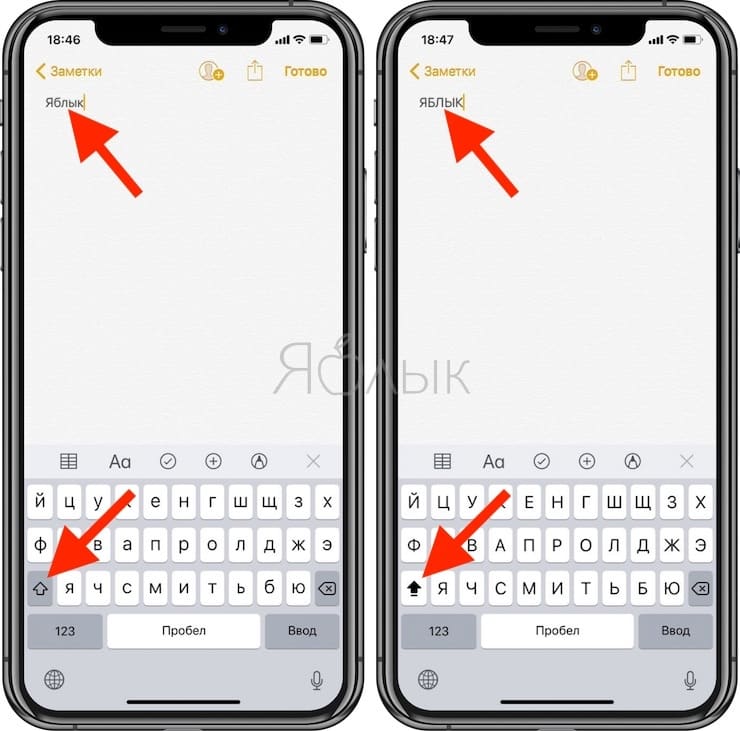
Desta forma, ativamos uma função semelhante à usada ao ativar a tecla Caps Lock em um Mac ou PC.
Como adicionar um teclado alternativo ao iPhone ou iPad
Como já mencionado, o iOS 8 deu aos desenvolvedores a oportunidade de criar teclados alternativos para o iPhone ou iPad, e os desenvolvedores não hesitaram em usá-lo. Já na App Store, existem aplicativos desenvolvidos para reabastecer a lista de teclados existentes de um dispositivo da Apple com novas soluções alternativas, às vezes todas originais. Quer melhorar sua velocidade de digitação? Então dê uma olhada no Fleksy, Swype, Minuum, TouchPal e outros teclados alternativos, uma breve visão geral dos quais pode ser encontrada aqui – “Uma Breve Revisão de Teclados Alternativos para iPhone, iPad”. Ou talvez você queira diversificar sua comunicação com imagens animadas e vídeos curtos – o aplicativo GIF Keyboard gratuito irá ajudá-lo.

Porém, simplesmente baixar o programa da App Store não será suficiente, você precisa conectar um teclado alternativo nas configurações do seu dispositivo.
Primeiro você precisa visitar a App Store e baixar o teclado alternativo que você está interessado em seu dispositivo. Em seguida, vá para Ajustes> Geral> Teclado> Teclados> Novos Teclados, onde procuramos o nome do seu programa recém-instalado e tocamos nele, após o qual o teclado alternativo será ativado. Para verificar, abra, por exemplo, o iMessage e, com o botão em forma de globo, mude de teclado até que apareça o que foi instalado.
Modo trackpad
Um trackpad é um teclado que combina botões padrão e uma interface de toque. Dependendo da força de pressão, tal dispositivo determina que ação o proprietário do iPhone deseja realizar: digitar texto ou obter acesso a vários outros comandos.
O modo trackpad está disponível nos smartphones Apple 6S e 6S Plus. Para ativá-lo, você precisa pressionar a tela do iPhone com um pouco de esforço ao trabalhar com um documento de texto. Depois disso, as funções de seleção e edição de texto estarão disponíveis ao utilizar a opção “Digitação preditiva”. O cursor agora pode ser movido livremente sobre o texto. Quando pressionado uma vez, um determinado fragmento de texto será destacado no visor. Se você clicar duas vezes no corpo do documento, toda a frase será marcada, se você clicar três vezes em todo o parágrafo.
Como personalizar o teclado de um iPhone
No iPhone 6 ou posterior, você pode personalizar o teclado para digitação fácil com uma mão. Para fazer isso, execute as seguintes ações:
- Vá para “Configurações”, depois – para “Geral”, “Teclado”.
- Isso abrirá uma lista de opções disponíveis que você pode alterar. Clique em “Entrada com uma mão”.
- A oportunidade de escolher entre várias opções se abre: a posição do teclado para a mão esquerda ou direita, para trabalhar com as duas mãos. Selecione o desejado e saia das configurações.
Quando não precisar mais da entrada com uma mão, você precisará voltar às configurações do teclado e selecionar a opção que é usada para a entrada com as duas mãos.
Às vezes, o usuário vê que as letras nas teclas são muito pequenas. Nesse caso, a situação pode ser corrigida colocando-os em letras maiúsculas. Para fazer isso, vá para a seção “Acesso universal” nas configurações. Em seguida, vá em “Teclados” defina o parâmetro “Maiúsculas”. Depois disso, os caracteres não em minúsculas, mas em maiúsculas, ficarão visíveis no teclado.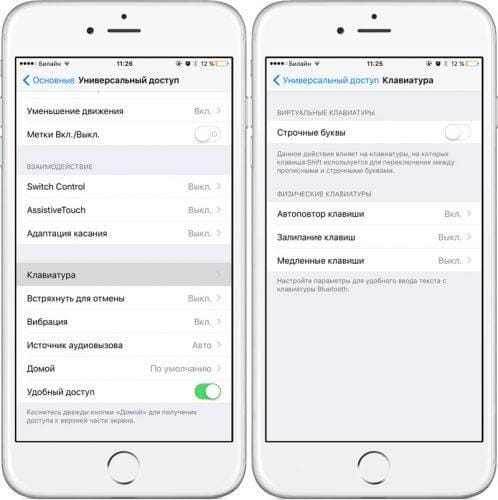
Às vezes, é conveniente usar um teclado maior para entrada. Para isso, basta colocar a tela do iPhone na posição horizontal. Ele será posicionado ao longo da borda inferior da tela e ampliado.
As seguintes opções também estão disponíveis nas configurações:
- Você pode ativar o corretor ortográfico para o idioma para o qual o teclado se destina.
- A correção automática de erros está disponível.
- A pedido do usuário, você pode ativar o conjunto preditivo. Neste caso, ao digitar uma palavra, o usuário terá opções de entrada.
Esses parâmetros são encontrados na seção de configurações relacionadas ao teclado.
Procedimento de configuração.
Como oculto o painel de digitação preditiva?
A barra de dicas de ferramenta ocupa espaço adicional acima do teclado. Para removê-lo por um tempo, basta ocultá-lo deslizando o dedo para baixo.
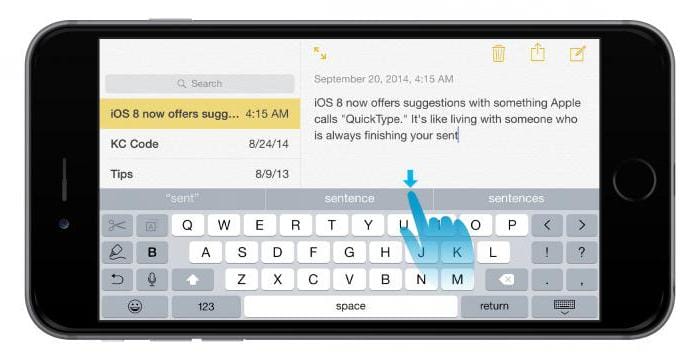
Isso é diferente de desativar o recurso de discagem preditiva descrito acima. O iPhone, neste caso, facilita a restauração da barra de palavras sugeridas sem sair da janela de digitação. Para fazer isso, você só precisa deslizar para cima na tela.
Configurando discagem preditiva
A partir do iOS 7, o teclado do iPhone foi equipado com uma pequena tecla Shift que às vezes era difícil de pressionar. A nona versão do sistema operacional da Apple forneceu à ferramenta de entrada de texto um botão amplo e fácil de usar.
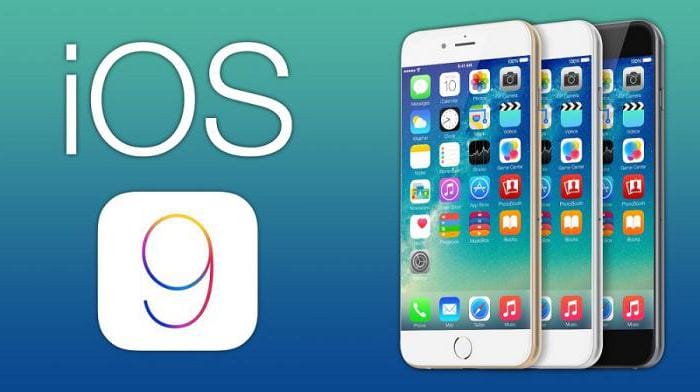
As funções da tecla Shift também foram alteradas. Os usuários não precisam mais pressionar este botão sempre que precisam inserir um caractere maiúsculo. Você pode segurar a tecla. Até que seja devolvido à sua posição original, ele será usado na digitação de texto.Se esta inovação não for do seu agrado, você pode desligar a opção nas “Configurações” e usar o método antigo de discagem.
Permite usar as seguintes funções ao inserir texto: “Autocript”, “Autocorreção”, “Ortografia”, “Caps Lock ativado”, “Exibir caracteres”, “Tecla de atalho”. A última opção envolve a inserção de um ponto ao tocar duas vezes na barra de espaço. Todas essas opções podem ser ativadas ou desativadas a pedido do proprietário do iPhone.
Novos recursos de digitação preditiva
A nona versão do iOS fez algumas alterações no processo de uso do recurso Predictive Typing. Quais são essas melhorias? Por exemplo, agora em ambos os lados da tela existem botões rápidos, cujo objetivo é fornecer acesso rápido e fácil aos comandos que são usados com mais frequência. Por exemplo, ao redigir um e-mail, Refazer, Desfazer, Itálico, Negrito, Sublinhado, Mover para a direita e Mover para a esquerda estarão disponíveis.
Esses botões mudam dependendo dos aplicativos nos quais o kit é usado. Por exemplo, se um trecho de texto for selecionado, as opções “Repetir” e “Desfazer” serão alteradas para “Copiar” e “Cortar”. Na aplicação “Notas” estarão disponíveis as funções “Estilos”, “Imagens”, “Esboços”, etc. O proprietário do iPhone pode personalizar todos estes botões para si, tornando o trabalho com texto simples e cómodo.
Conclusão
Graças à nova versão do iOS 9 beta 1, que proporcionou a presença da digitação preditiva russa no iPhone, o teclado usual do smartphone se tornou um “inteligente”. Usando um mecanismo especial, esta opção prevê palavras e frases subsequentes, exibindo-as em um painel especial. Você pode escolher a melhor opção com um toque. A função é de autoaprendizagem. Quanto mais frequentemente for usado, melhor será a qualidade de seus prompts.
Fontes usadas e links úteis sobre o tema: https://podkluchaemvse.ru/telefony/prediktivnyj-nabor-ili-kak-otklyuchit-podskazki-na-klaviature-iphone-ili-ipad https://dic.academic.ru/ dic .nsf / ruwiki / 219089 https://FB.ru/article/228950/prediktivnyiy-nabor—chto-eto-na-iphone-ios-kak-vklyuchit-prediktivnyiy-nabor https://crabo.ru/hardware- soluções /what-is-a-predictive-set-in-an-iphone-predictive-set-what-is-it.html https://www.syl.ru/article/333148/prediktivnyiy-nabor-chto-eto – takoe https://omsk-iphone.ru/novosti/prediktivnyj-nabor-chto-eto-iphone.html https://tarifkin.ru/mobilnye-sovety/kak-pomenyat-klaviaturu-na-ajfone https: // wylsa .com / 10-poleznyx-funkcij-klaviatury-v-iphone / https://zen.yandex.ru/media/id/5b50c605495e8e00a9999616/polzovateliam-ios-polzuemsia-klaviaturoi-pravilno-i-ostavliaem-otzyvy-5b60866c9bef9e00a82f8c2c https: // polzovateliam-ios-polzuemsia-klaviaturoi-pravilno-i-ostavliaem-otzyvy-5b60866c9bef9e00a82f8c2c -bystrogo-nabora-teksta-na-iphone / http://app-s.ru/publ/alternativnaja_klaviatura_dlja_iphone_ili_ipad/1-1-0-223 https://mosderevo.ru/interior-trim/ prediktivnyi-nabor – chto- eto-takoe-chto-takoe-predikativnyi-vvod-teksta-i-gde.html
Fonte de gravação: lastici.ru